

Canva offre due modalità principali per migliorare la qualità video: miglioramento manuale tramite il suo editor e upscaler video Canva automatizzato tramite app basate su AI. Mentre l'AI può aumentare automaticamente la risoluzione delle clip, il video enhancer manuale di Canva ti permette di regolare luminosità, contrasto, colori e pulire il tuo filmato usando semplici cursori.
Questa flessibilità rende facile correggere clip per i social media, presentazioni o modifiche rapide senza bisogno di competenze avanzate. Se ti sei chiesto come aumentare la qualità video in Canva, questa guida ti mostra esattamente come funziona e cosa puoi realisticamente aspettarti.
Parte 1. Come Aumentare la Qualità Video in Canva (Guida Rapida)
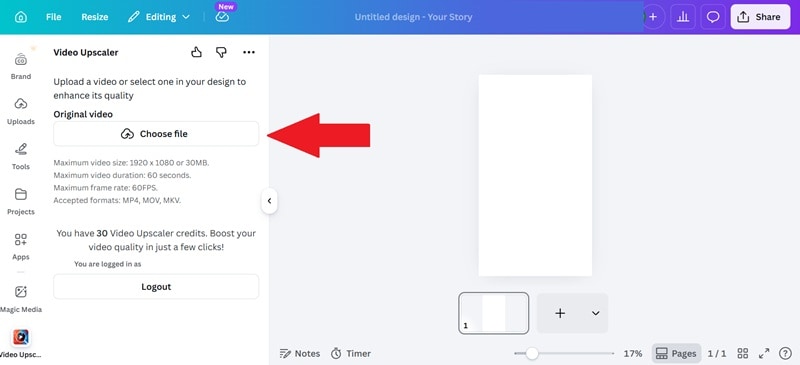
Prima di provare a migliorare il tuo video con l'upscaler video AI di Canva, ci sono alcuni limiti dal tuo video originale che dovresti conoscere prima:
- Risoluzione Massima: 1920 × 1080 (Full HD).
- Dimensione File Massima: 30MB.
- Durata Massima: 60 secondi.
- Frame Rate Massimo: 60fps.
- Formati Supportati: MP4, MOV, MKV.
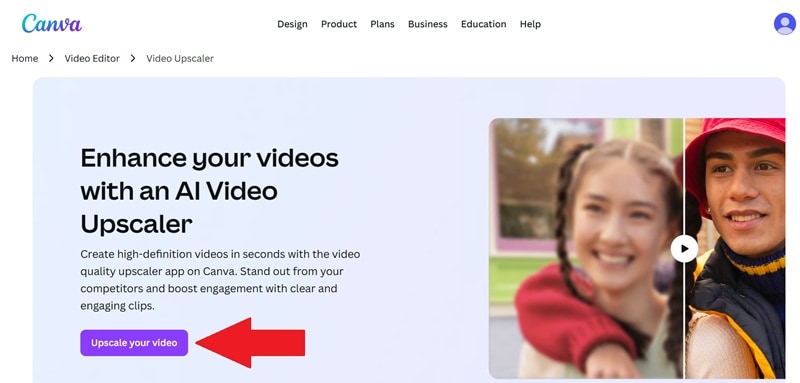
Inoltre, dovrai accedere a un account A1D.AI all'interno di Canva (di solito ottieni 30 crediti gratuiti solo per esserti registrato!). Ora che sei pronto, segui semplicemente i passaggi qui sotto e avrai un video rifinito e migliorato in pochi minuti.
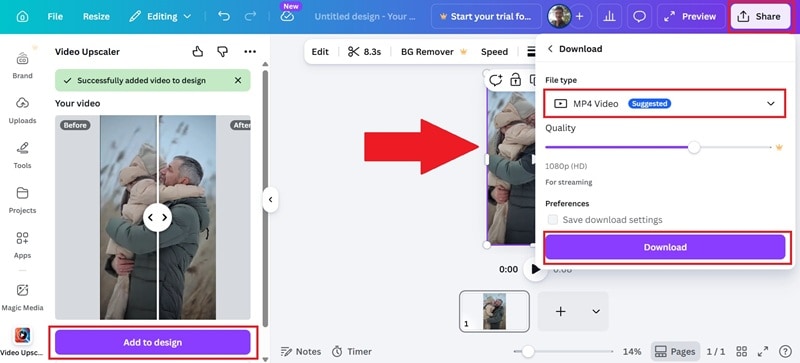
Parte 2. La Cassetta degli Attrezzi del Creatore: 3 Modi per Perfezionare i Tuoi Fotogrammi
Il video enhancer di Canva si concentra sui miglioramenti visivi e sulle modifiche semplici piuttosto che sulla ricostruzione AI profonda. Se preferisci avere un controllo "pratico" sull'aspetto del tuo video, questi tre metodi sono la tua migliore opzione.
1. Regola Finemente Ogni Fotogramma con i Controlli a Cursore
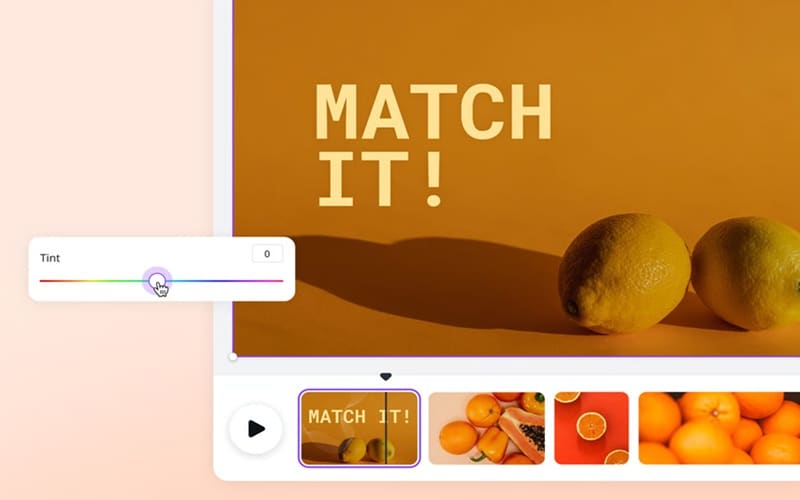
Il pannello di regolazione in Canva è perfetto per recuperare clip sottoesposte o attenuare filmati che sembrano sbiaditi.
Caratteristiche Principali:
- Esposizione e Contrasto: Correggi istantaneamente filmati sottoesposti o "sbiaditi".
- Saturazione e Temperatura: Fai sembrare una scena più calda e invitante o più fredda e professionale.
- Precisione: Piccole regolazioni al cursore "Nitidezza" possono aiutare a definire i bordi senza far sembrare il video eccessivamente elaborato.
2. Bilancia Facilmente Luce, Ombre e Colori
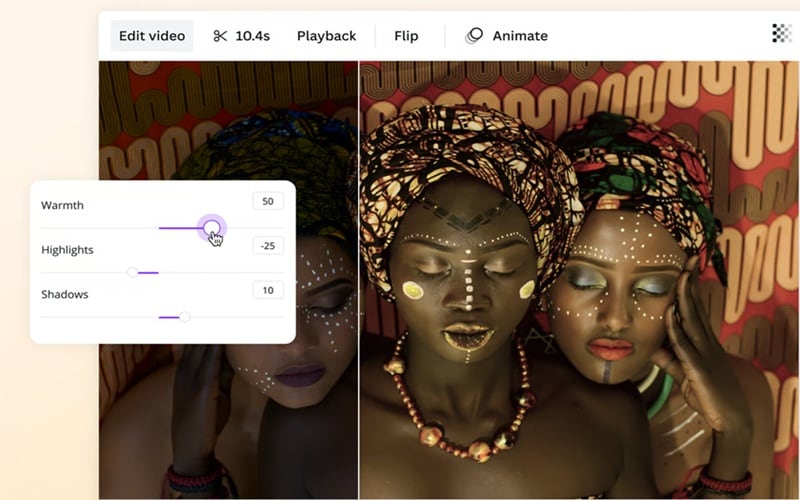
Uno degli strumenti più sottovalutati nel video enhancer di Canva è il sistema di recupero ombre e luci. Puoi estrarre dettagli dagli angoli scuri o contenere cieli sovraesposti.
Caratteristiche Principali:
- Luci e Ombre: Usali per recuperare dettagli in un cielo luminoso o in un angolo scuro.
- Vivacità: Questo aiuta i colori ad apparire più naturali piuttosto che "neon", il che è ottimo per i toni della pelle.
- Profondità: Regolare i neri e i bianchi aggiunge una sottile profondità 3D a filmati mobile altrimenti piatti.
3. Migliora i Video con Elementi Creativi
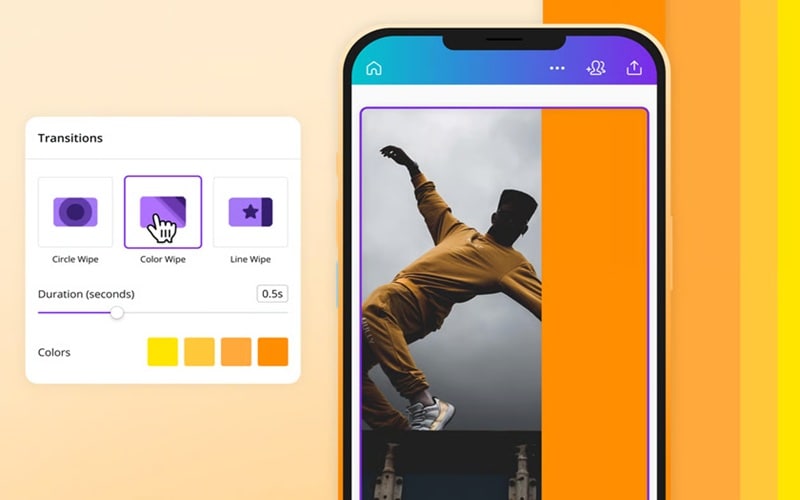
Oltre alla correzione del colore, puoi imparare come migliorare la qualità video in Canva utilizzando elementi creativi per elevare i tuoi video per contenuti social, presentazioni o promo.
Caratteristiche Principali:
- Sovrapposizioni e Testo: Usa caratteri e elementi grafici di alta qualità per distrarre da problemi di qualità minori.
- Transizioni Fluide: Usa "Match and Move" per far sembrare i cambi scena fluidi e di alta qualità.
- Qualità Audio: Sostituisci il rumore di fondo granuloso con tracce professionali nella libreria Canva per aumentare istantaneamente il valore percepito del video.
Parte 3. Il Video Enhancer di Canva È Giusto per Te?
Gli strumenti video enhancer di Canva sono genuinamente utili, ma non sono progettati per tutti. Ecco una rapida panoramica di quando Canva funziona alla grande e quando potresti voler utilizzare qualcosa di più potente.
Migliori Casi d'Uso per il Video Enhancer di Canva
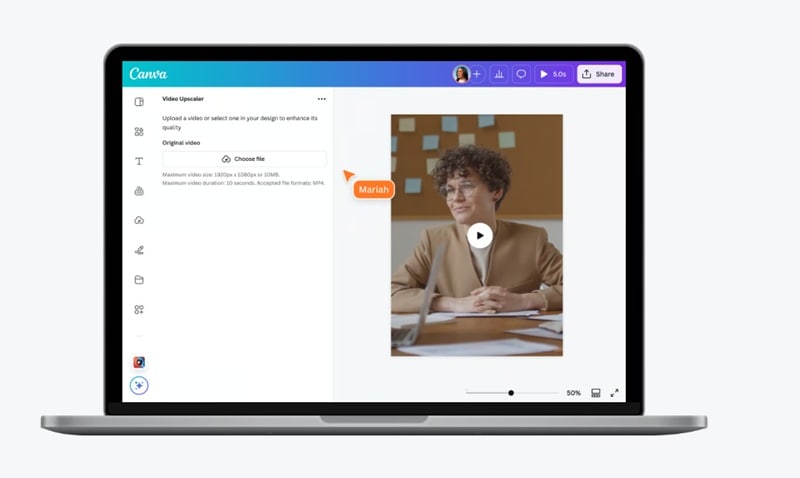
Il video enhancer AI di Canva funziona meglio quando hai bisogno di risultati rapidi e rifiniti senza dover affrontare strumenti complessi. È una scelta solida per:
- Contenuti per Social Media:Se sei un creatore che realizza TikTok, Instagram Reels o YouTube Shorts, questo strumento ti aiuta a mantenere un'estetica ad alta definizione. Assicura che le tue clip rivolte alla telecamera appaiano nitide e professionali prima di pubblicare.
- Marketing e Business: Quando sei un freelancer che fornisce asset video rapidi per marketing e business, l'upscaler video di Canva ti aiuta a fornire un aspetto "finito" che corrisponde ai colori del marchio e agli standard di qualità del cliente.
- Correzioni Rapide di Qualità: Poiché il video enhancer di Canva è facile da usare, è perfetto per chiunque abbia una clip decente che necessita solo di un po' più di "impatto". È il modo più veloce per correggere l'illuminazione o colori spenti senza aprire un editor complesso.
Pro e Contro: L'Analisi Onesta
È molto importante valutare i pro e i contro del video enhancer AI di Canva prima di decidere di continuare a utilizzare lo strumento. Ecco uno sguardo trasparente su ciò che lo rende ottimo e dove potrebbe risultare insufficiente.
- Risultati Rapidi: Puoi migliorare una clip in pochi minuti senza passare attraverso una configurazione complicata o un lungo processo di rendering.
- Curva di Apprendimento Zero: Non è necessario essere un editor professionista. Se sai muovere un cursore, puoi imparare come aumentare la qualità video in Canva come un professionista. Inoltre, tutto è basato su cloud, quindi puoi accedervi da qualsiasi browser.
- Editing Flessibile: Puoi scegliere tra strumenti AI per correzioni rapide o cursori manuali per più controllo a seconda del tuo flusso di lavoro.
- Vincoli Rigorosi sui File: Il limite di dimensione di 30MB e il limite di durata di 60 secondi sono ostacoli difficili per YouTuber di contenuti lunghi o chiunque lavori su film professionali.
- Potere di Restauro Limitato: Può migliorare la chiarezza, ma ha difficoltà con filmati pesantemente compressi o a risoluzione molto bassa che necessitano di riparazioni più profonde.
- AI Basata su Crediti: L'upscaler video di Canva dipende spesso da crediti di terze parti, che possono esaurirsi rapidamente se stai testando più clip.
Un'Opzione Più Avanzata per il Miglioramento Video: Wondershare Filmora
Se hai raggiunto il limite del video enhancer di Canva e hai bisogno di risultati più nitidi,Wondershare Filmora offre un modo più pratico per migliorare la qualità video.
Sebbene Canva sia ottimo per modifiche social veloci, Filmora è un editor video all-in-one che include un avanzato potenziatore video AI che va oltre i semplici cursori. Invece di limitarsi a regolare i colori, può migliorare la nitidezza, ripristinare i dettagli e ottimizzare il filmato automaticamente. Questo fa una grande differenza quando il video di partenza è sfocato o a bassa risoluzione.
 Download Sicuro
Come Migliorare la Qualità Video in Filmora
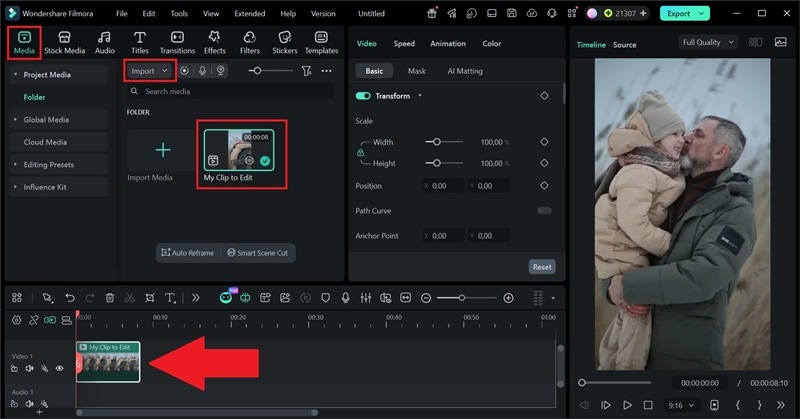
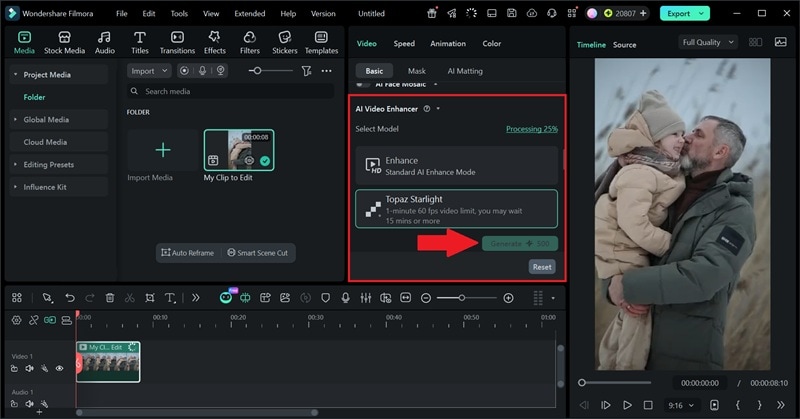
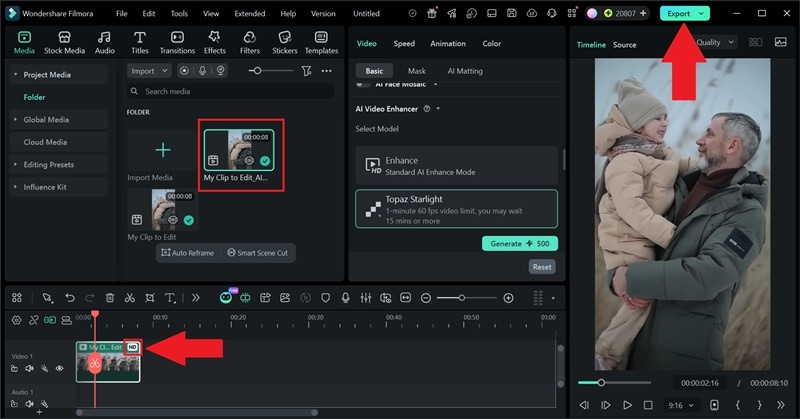
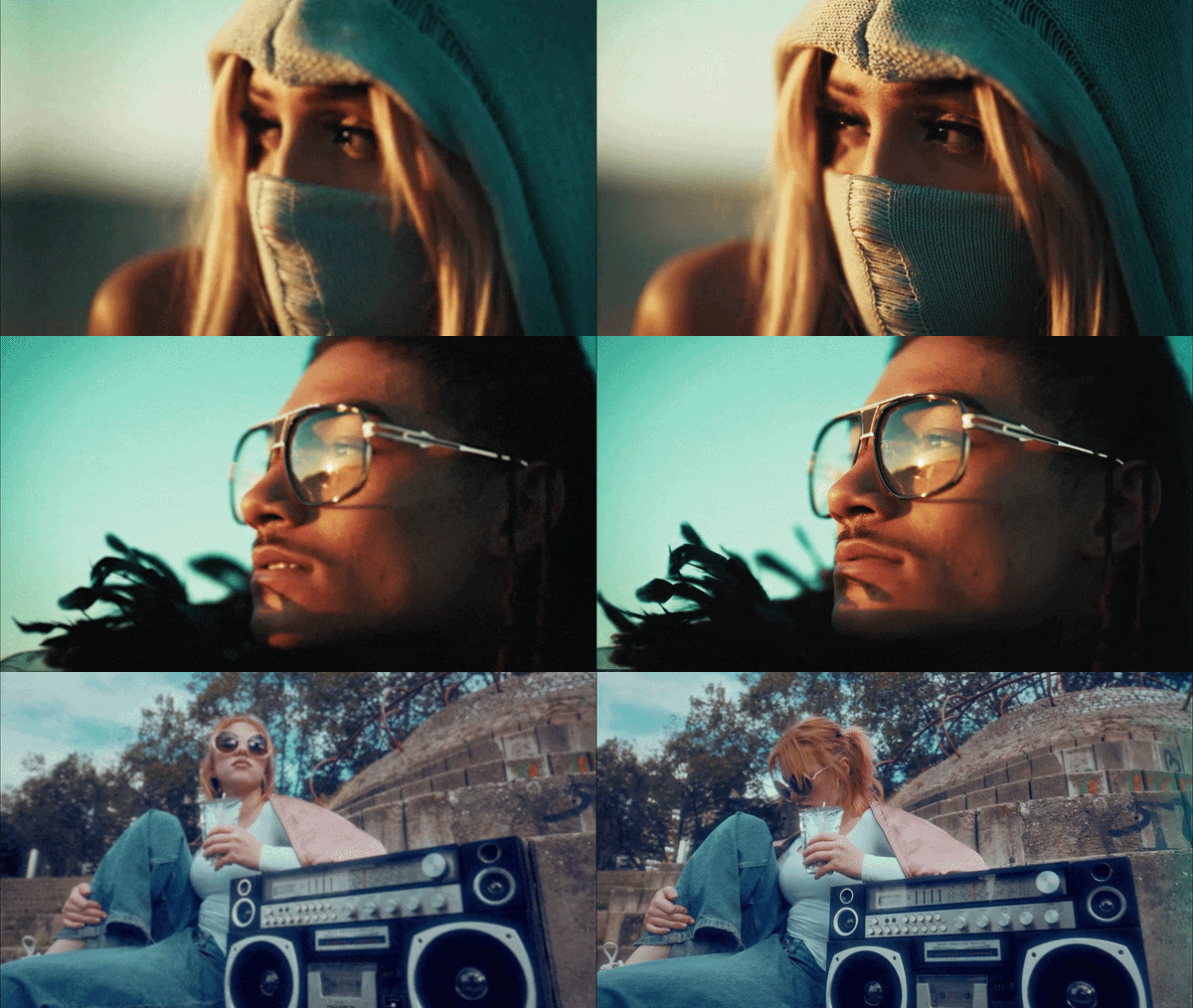
Ed è tutto! In pochi passaggi, puoi migliorare notevolmente la qualità del tuo video senza troppo sforzo. Rispetto al potenziatore video di Canva, Filmora offre dettagli più visibili e risultati più nitidi, specialmente su clip di qualità inferiore. Dai un'occhiata qui sotto per vedere la differenza.
Perché Filmora Funziona Meglio per il Miglioramento Video
1. Magia AI con Un Solo Clic
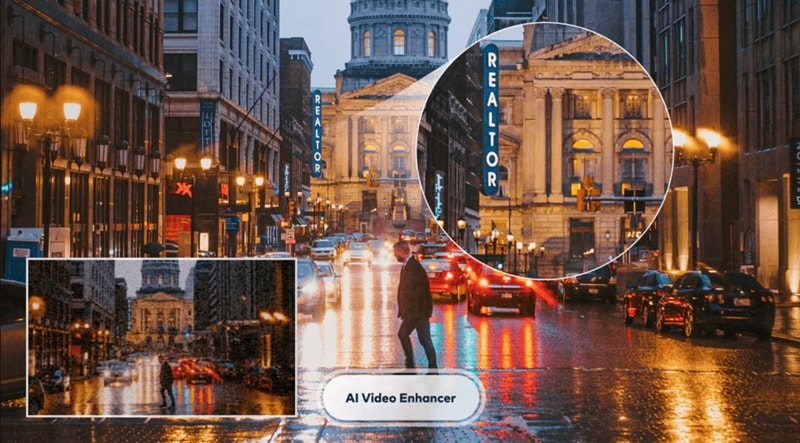
Filmora presenta un'interfaccia incredibilmente semplice dove un singolo clic attiva algoritmi di deep learning per analizzare e correggere il tuo filmato. È progettato per la velocità, quindi non devi essere un genio della tecnologia per ottenere un aspetto professionale.
2. Dettagli Pro con Topaz Starlight
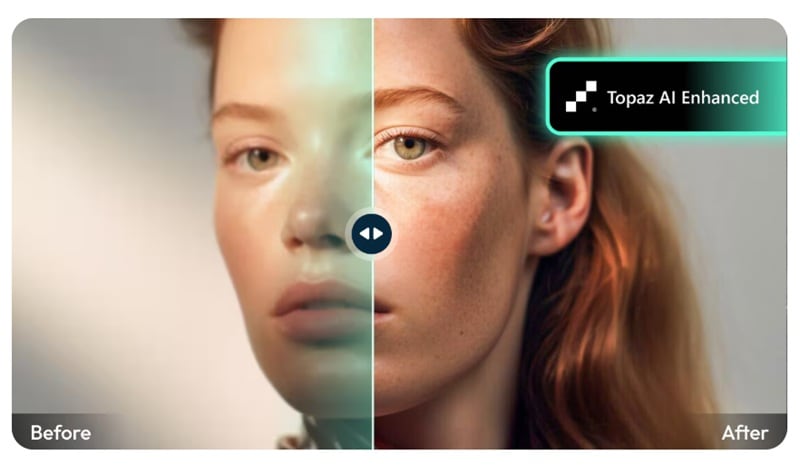
Questo è un vero passo avanti rispetto all'upscaling di base. L'integrazione con Topaz Starlight offre super-risoluzione AI generativa per una ricostruzione dei dettagli di livello professionale. Ciò significa che non si limita a "allungare" il video; aiuta effettivamente a ricostruire le texture per risultati di qualità cinematografica.
3. Supporto Massiccio di File
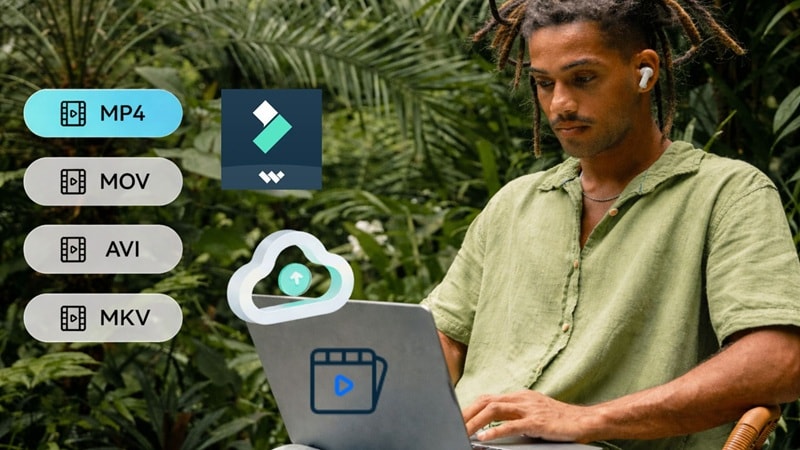
Il Potenziatore Video AI di Filmora funziona con quasi tutto ciò che gli proponi: MP4, MKV, AVI, WebM, GoPro Cineform e persino file immagine come JPG e PNG. Nessun mal di testa da conversione.
4. Vero Upscaling 4K
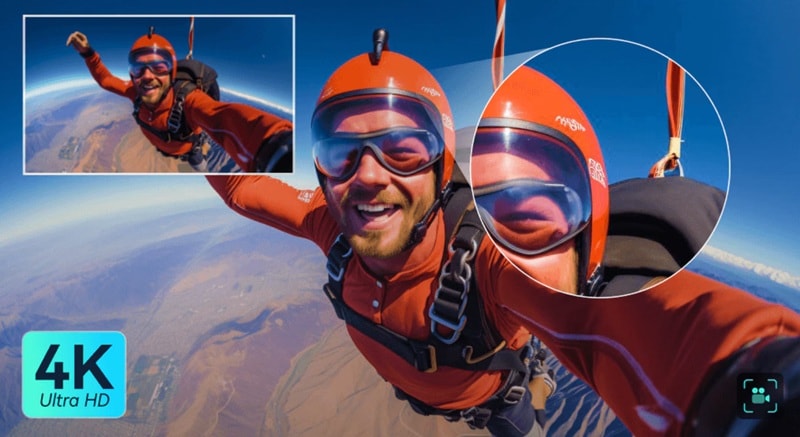
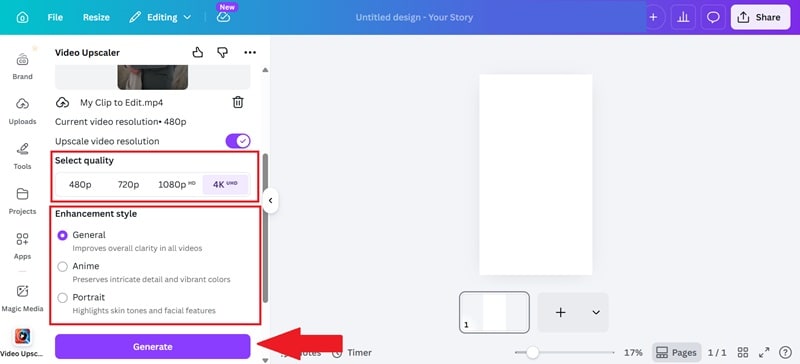
Filmora ti permette di aumentare i video fino al 4K completo senza perdere qualità. Questo è chiaramente un vantaggio importante rispetto al limite di 1080p del potenziatore video di Canva. Perfetto per i creator che hanno bisogno che il loro lavoro appaia impeccabile su monitor e TV di alta qualità.
Download SicuroConclusione
Lo strumento potenziatore video di Canva è un'ottima scelta quando hai bisogno di miglioramenti rapidi senza entrare in modifiche complicate. Il potenziatore video AI di Canva rende facile ripulire le clip, regolare i colori e ottenere risultati decenti in pochi clic.
Ma una volta che inizi a lavorare con filmati di qualità inferiore o miri a un output più nitido, i limiti diventano più evidenti. Filmora interviene con un'AI più potente che può ricostruire i dettagli e spingere ulteriormente la qualità del tuo video, specialmente con la loro integrazione con Topaz Starlight. Alla fine, entrambi gli strumenti hanno il loro posto, e dipende davvero da quanto lontano vuoi portare la qualità del tuo video.
Domande Frequenti sul Potenziatore Video di Canva
-
Canva può correggere video sfocati o a bassa risoluzione?
Sì, ma con alcune precisazioni. L'upscaler video di Canva funziona meglio su filmati relativamente recenti, video molto degradati o fortemente compressi potrebbero vedere solo un miglioramento modesto. Per lavori di restauro importanti su clip di qualità molto bassa, uno strumento dedicato come Filmora darà risultati migliori.
-
Quale qualità di esportazione supporta Canva per i video?
Canva supporta l'esportazione video fino alla risoluzione 1080p (1920x1080). Puoi esportare in formato MP4 con impostazioni di bitrate solide per la maggior parte delle piattaforme di social media. Se hai bisogno di output 4K o opzioni codec più avanzate, dovrai utilizzare invece un editor video dedicato come Filmora.
-
Il potenziatore video di Canva è gratuito?
L'editor video base di Canva è gratuito. La funzione di upscaler video basata su AI, tuttavia, utilizza crediti, e i nuovi account ricevono 30 crediti gratuiti al momento dell'iscrizione. Dopo aver esaurito quei crediti, avrai bisogno di un abbonamento Canva Pro o di acquisti di crediti aggiuntivi per continuare a utilizzare l'upscaler video di Canva.
