

A creatore di filigrana video è uno strumento che ti consente di inserire un logo, testo o marchio personalizzato sui tuoi video al fine di proteggere i tuoi contenuti e sviluppare il tuo marchio. Le filigrane sono molto importanti nel veloce mondo digitale di oggi, dove i video possono essere facilmente copiati, ricondivisi o rubati. Servono come deterrente contro l'uso non autorizzato, facilitano il riconoscimento del marchio e, inoltre, aggiungono uno strato di professionalità che, senza indugio, eleva la tua credibilità. Quindi, che tu sia un creatore, marketer o impresa, una filigrana trasparente e coerente non è solo una traccia ma anche un mezzo di protezione.
Grazie all'ondata di editor online, è ancora possibile applicare filigrane ai video in modo molto semplice, direttamente dal tuo browser, e diverse piattaforme offrono persino mezzi gratuiti per aggiungere filigrane al video. Qui troverai una varietà di strumenti online, software per desktop e app per smartphone.
Tipi di Strumenti per Filigrana Video
- Strumenti online: Sono veloci, semplici e non richiedono installazione. Sono un ottimo strumento per una modifica rapida, un utente occasionale o chiunque voglia semplicemente aggiungere una filigrana senza scaricare software.
- Software desktop: I programmi desktop sono dotati di funzionalità più avanzate, hanno un'elaborazione più veloce e migliori prestazioni per file video di grandi dimensioni.
- App mobili: Se vuoi inserire una filigrana mentre sei in viaggio, le app mobili ti offrono la massima flessibilità. Con il loro aiuto, puoi facilmente aggiungere filigrane di testo o logo direttamente dal tuo telefono; quindi sono un dispositivo comodo per vlogger, influencer e chiunque modifichi sul proprio dispositivo.
Cosa Cercare in un Buon Creatore di Filigrana Video
- Supporto caricamento logo: Uno strumento efficiente per la filigrana video dovrebbe consentire all'utente di caricare un logo PNG di alta qualità con area trasparente. Il motivo è che la tua filigrana si fonde visivamente con i tuoi contenuti video, aiutando così la tua filigrana a non nascondere le parti più importanti della videocamera o a non contrastarle visivamente troppo.
- Filigrana di testo: Oltre ai loghi, la filigrana di testo è anche indispensabile per l'inserimento di avvisi di copyright, link di siti web, nomi di marchi o messaggi promozionali. Un dispositivo adeguato fornirà un carattere, colore, stile ed effetto, come ombra o contorno, affinché il testo sia visibile da diversi tipi di sfondi.
- Controllo della posizione: Soprattutto, la cosa principale è la flessibilità nel posizionamento. La posizione di una filigrana dovrebbe essere molto facilmente modificabile, come in uno degli angoli, al centro o in posizioni personalizzate.
- Impostazioni di personalizzazione: La dimensione, l'opacità e la rotazione di una filigrana insieme a qualsiasi effetto di animazione possono essere utilizzati per rendere la filigrana molto sottile o molto evidente a seconda delle tue esigenze.
- Elaborazione batch (facoltativo): La capacità di elaborazione batch è molto necessaria per quei creatori di contenuti che hanno una grande quantità di lavoro da esaminare. Permette di inserire la stessa filigrana su più video contemporaneamente, il che è sia un metodo di risparmio di tempo che un modo per garantire la coerenza del marchio.
- Qualità di esportazione e supporto formati: Oltre al supporto dei formati più comuni come MP4, MOV e AVI, il software dovrebbe anche consentire l'esportazione in HD o 4K senza perdita di qualità del video.
- Prezzo: Generalmente, i creatori di filigrane sono accompagnati da un livello gratuito che consente l'utilizzo delle funzionalità di base e l'esportazione di video a bassa qualità, mentre i piani premium forniscono funzionalità aggiuntive come elaborazione batch, animazione della filigrana o output a risoluzione più elevata.
Le Nostre 3 Migliori Scelte
Se non hai molto tempo, solo i tre strumenti per filigrana video saranno sufficienti per scegliere. Questi tre strumenti sono i più semplici, flessibili e performanti nel complesso.
Migliori Creatori di Filigrana Video: Una Tabella Comparativa
| # | Strumento | Tipo | Caratteristica Distintiva | Pro | Contro | Migliore Per |
| 1 | Kapwing | Online | Editing cloud in tempo reale + facile posizionamento filigrana (logo/testo) | Nessuna installazione necessaria; modifiche rapide; funziona su qualsiasi dispositivo | Piano a pagamento necessario per strumenti avanzati; può rallentare con file grandi | Creatori di social media, marketer e team |
| 2 | VEED.io | Online | Editing potenziato da AI + generazione sottotitoli + controllo filigrana | Basato su browser, strumenti AI, buono per lavoro collaborativo o rapido | Piano gratuito aggiunge filigrana/limiti; calo prestazioni su file grandi | Creatori che necessitano di editing online con funzionalità AI |
| 3 | Watermarkly | Online / Desktop (cross) | Filigrana batch e personalizzazione flessibile della filigrana | Veloce, funziona per molte immagini/video, filigrana personalizzabile | Versione gratuita lascia filigrana/logo; principalmente per filigrana semplice | Fotografi, designer, creatori di contenuti in massa |
| 4 | Canva | Online | Filigrana drag-and-drop con libreria design/modelli | Molto user-friendly, grande libreria asset/testo, multi dispositivo | Richiede internet; alcuni asset bloccati dietro Pro | Principianti, piccole imprese, video brandizzati rapidi |
| 5 | Wondershare Filmora (Desktop) | Desktop | Editing video a livelli + filigrana + strumenti AI ed effetti | Potenza ed facilità bilanciate, buono per editing + filigrana | Versione gratuita esporta con filigrana; progetti pesanti necessitano PC potente | YouTuber, marketer, insegnanti che necessitano editing da semplice ad avanzato |
| 6 | Adobe Premiere Pro | Desktop | Editing di livello professionale + strumenti AI avanzati (Object Mask, generativi) | Controllo standard del settore, migliore per progetti complessi | Costoso, curva di apprendimento ripida, necessita PC potente | Editor professionisti, studi, registi |
| 7 | Shotcut | Desktop (gratuito e open-source) | Editing timeline nativo, ampio supporto formati, nessuna filigrana | Completamente gratuito, editing potente, supporto 4K/8K | Complessità UI, curva di apprendimento più ripida per principianti | Editor da intermedi ad avanzati con budget limitati |
| 8 | Wondershare UniConverter | Desktop | Conversione/miglioramento veloce potenziato da AI + strumenti rimozione filigrana | Ottimo per conversioni batch, upscaling, compressione — tutto in uno | Alcuni miglioramenti AI avanzati richiedono premium | Editor che lavorano con video grandi/in massa, flussi di lavoro pesanti di conversione |
| 9 | Filmora (Mobile) | Mobile (iOS e Android) | Filigrana in movimento + editing + modelli | Comodo per modifiche rapide su telefono, interfaccia facile, supporto filigrana | Versione gratuita esporta con filigrana | Vlogger, utenti social media, creatori di contenuti mobile |
| 10 | iMovie | Mobile / Mac | Editing semplice e filigrana con modelli pronti (Storyboards, Magic Movie) | Gratuito per utenti Apple, intuitivo, buono per video rapidi | Solo su dispositivi Apple; strumenti avanzati limitati | Principianti su iOS/Mac, editor video occasionali |
| 11 | VN Video Editor | Mobile (iOS e Android) | Esportazione gratuita senza filigrana + editing multi-traccia su mobile | Potenti strumenti di editing, esportazioni senza filigrana, adatto per i social media | Alcune funzionalità avanzate richiedono acquisti in-app, limiti hardware del mobile | Creatori mobile, editor di TikTok/Reels/YouTube Shorts |
| 12 | KineMaster | Mobile (iOS e Android) | Editing basato su livelli + sovrapposizioni di filigrana, anteprima in tempo reale | Potente editing mobile, supporto esportazione 4K, livelli flessibili | La versione gratuita aggiunge la propria filigrana; abbonamento richiesto per l'accesso completo | Creatori di video mobile che desiderano più controllo rispetto alle app base |
|
Mostra di più
Mostra meno
|
||||||
Migliori Creatori di Filigrana Video Online (Nessun Download Necessario)
Ecco i migliori 4 creatori di filigrana video online per aggiungere filigrana al video gratis online:
1. Kapwing
Kapwing è un editor video online che consente agli utenti di aggiungere rapidamente filigrane di testo o logo ai propri video senza la necessità di installare software. Creatori, marketer e team sono gli utenti principali di questo strumento che può essere utilizzato per rendere i loro video dall'aspetto professionale con il minimo tempo e sforzo.
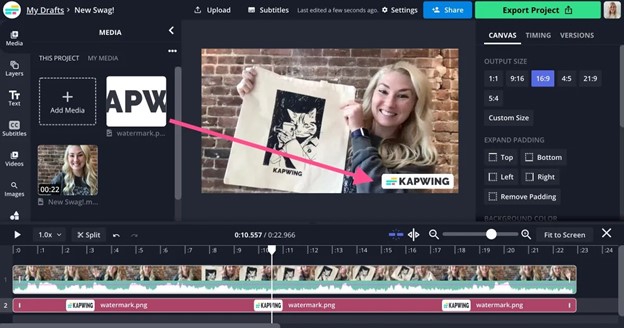
- Carica il tuo logo (PNG) o crea una filigrana di testo personalizzata e regola liberamente posizione, dimensione, opacità e angolo del testo.
- Utilizza modelli e salva componenti del brand per un aspetto coerente.
- Editing collaborativo in tempo reale per il team.
- Funzionalità basate su machine learning come Smart Cut, sottotitoli automatici e ridimensionamento automatico.
- Consente diversi formati video (MP4, MOV, ecc.) ed esporta in alta qualità.
- Interfaccia user-friendly che i principianti troveranno intuitiva
- Editing nel cloud, il che significa che può essere fatto da qualsiasi luogo
- Funzionalità di collaborazione per i team
- Elaborazione rapida per video non troppo grandi
- Le funzionalità più avanzate sono disponibili solo nel piano a pagamento
- Potrebbe rallentare quando si gestiscono file molto grandi
- Elaborazione batch limitata
- Può essere utilizzato su qualsiasi dispositivo con un browser web moderno (Windows, Mac, Chromebook, dispositivi mobili)
Gratuito, $16/mese
Creatori di social media, marketer e team che necessitano di una soluzione online rapida per il branding dei video
Kapwing offre funzionalità professionali con facilità d'uso. Senza installare software, i creatori possono aggiungere loghi e filigrane di testo, quindi il software è perfetto per progetti rapidi e collaborativi.
2. VEED.io
VEED.io è un intuitivo editor video web che utilizza strumenti di editing intelligenti e tradizionali per creatori e team per produrre video di qualità professionale direttamente nel browser. Inoltre, impiega funzionalità AI di nuova generazione come sottotitoli automatici, avatar e conversione da testo a video.
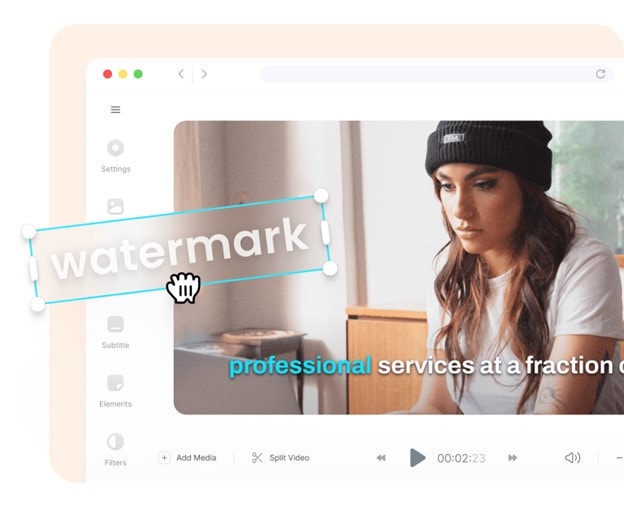
- Loghi o testo personalizzato possono essere inseriti come filigrana sul video, con controllo su posizione, dimensione, opacità e rotazione.
- Con l'aiuto della tecnologia AI per la precisione linguistica, sottotitoli e didascalie possono essere prodotti automaticamente in varie lingue.
- Inoltre, l'editor supporta vari formati video (MP4, MOV, ecc.) e dispone di opzioni di esportazione HD e 4K.
- Editor video online completo all-in-one
- Funzionalità AI avanzate per la creazione rapida di contenuti
- Strumenti di collaborazione e kit del brand per i team
- Supporto app mobile per editing in movimento
- Alcune funzionalità AI richiedono un abbonamento Pro o Enterprise
- Le prestazioni potrebbero rallentare con file estremamente grandi
- Il piano gratuito ha una filigrana e limiti di esportazione
- Lo strumento è basato sul web e può funzionare su Windows, Mac, Chromebook o dispositivi mobili.
- Piano gratuito, $9 al mese per editor (se pagato annualmente).
- Pro: Costa $24 al mese per editor (se pagato annualmente).
Professionisti che richiedono editing video con AI tramite browser, come creatori di contenuti per social media, team di marketing, educatori e aziende
VEED.io è l'esempio perfetto di un prodotto che non solo ha capacità di editing video standard ma anche una lunga lista di funzionalità potenziate dall'AI. Offre una piattaforma perfetta per gli utenti per generare video brandizzabili di qualità professionale senza sforzo.
3. Watermarkly
Watermarkly è un'intelligente app web e desktop progettata per consentire ai creatori di inserire le proprie filigrane sulle foto rapidamente. Con una serie di funzionalità offerte, come filigrana batch, aggiunta di logo o testo e personalizzazione completa, è lo strumento giusto per fotografi, designer e aziende per proteggere le loro immagini e aumentare la consapevolezza del brand.
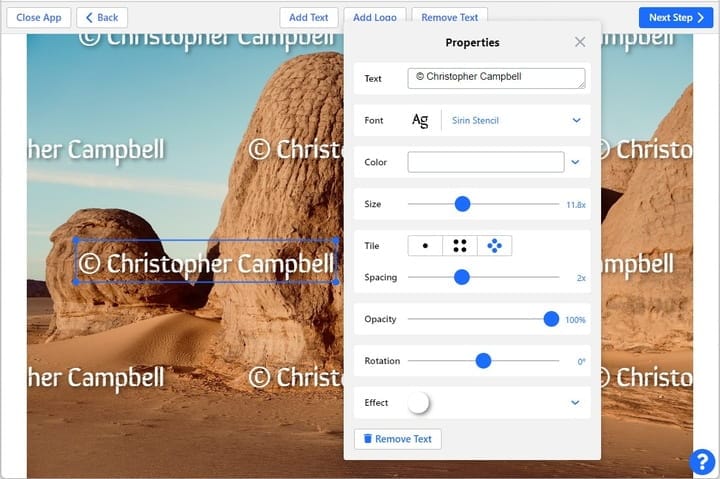
- Introduci testo, loghi, simboli di copyright, filigrane ripetute o numeri di immagine nelle fotografie.
- Personalizzazione completa della filigrana: dimensione, trasparenza, rotazione, colore e funzionalità disponibili con oltre 900 font.
- Elaborazione batch per un massimo di 50.000 immagini disponibile solo per app desktop.
- Le posizioni della filigrana possono essere impostate automaticamente o manualmente per ogni immagine.
- Alcuni strumenti di editing aggiuntivi disponibili sono ridimensionamento, ritaglio, compressione, conversione di immagini e sfocatura di volti o targhe.
- È compatibile con Windows, Mac, iOS, Android e può anche essere fatto nel browser.
- Filigrana veloce e sicura per foto singole o multiple
- Pieno controllo creativo sul design della filigrana
- I modelli si sincronizzano tra i dispositivi per un branding coerente
- Nessuna installazione richiesta per l'uso nel browser
- La versione gratuita aggiunge il logo "Protected with Watermarkly"
- Lo strumento è basato sul web e può funzionare su Windows, Mac, Chromebook o dispositivi mobili.
- Un piano gratuito che inserisce il logo Watermarkly sulle immagini.
- Accesso 1 Anno: $19.95 (strumenti completi, fino a 10 dispositivi, nessun logo Watermarkly)
Fotografi, designer e brand che vogliono proteggere le immagini
Watermarkly è un mezzo facile da usare, sicuro ed estremamente personalizzabile per proteggere e brandizzare le immagini.
4. Canva
Canva è una piattaforma di design online versatile che consente a un utente di generare e aggiungere una filigrana a foto, illustrazioni e progetti digitali in modo rapido. L'interfaccia semplice drag-and-drop, la vasta libreria di font e l'archiviazione nel cloud rendono Canva perfetto per artisti, mondo degli affari e professione dell'insegnamento che vogliono proteggere il loro lavoro pur potendo progettare a piacimento.
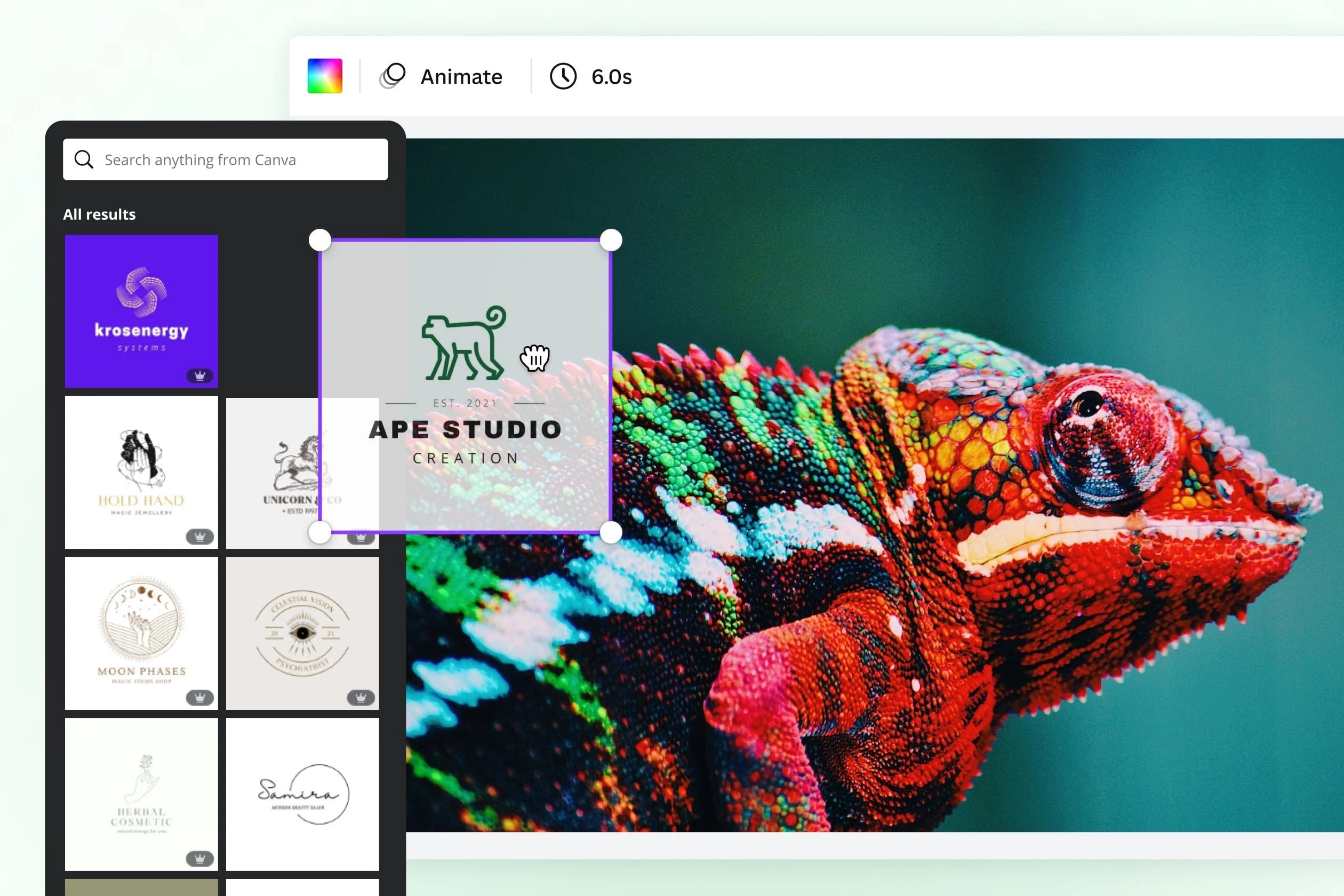
- Utilizzando un brand, testo o firma, crea filigrane uniche.
- Inserimento filigrana drag-and-drop con dimensione, colore, rotazione e angolo modificabili.
- Se hai un account Canva, archivia le filigrane online e utilizzale di nuovo per vari progetti.
- Compatibile con Windows, Mac e dispositivi mobili (app iOS e Android).
- Interfaccia intuitiva che è amichevole sia per principianti che per professionisti
- La piattaforma è basata sul cloud e consente un facile accesso da diversi dispositivi
- Vasta libreria di font ed elementi di design per fornire una soluzione di filigrana completamente personalizzabile
- È disponibile un piano gratuito con una gamma completa di strumenti di filigrana e creativi
- È necessario un abbonamento Pro per alcune funzionalità avanzate
- La versione gratuita può imporre alcune restrizioni su risorse premium e opzioni di esportazione
- Richiede una connessione Internet per il salvataggio sul cloud e l'editing
- La piattaforma basata sul web può essere utilizzata su dispositivi con Windows, Mac o Chrome OS e dispositivi mobili
- Pro: $12.99 al mese (se fatturato annualmente)
Fotografi, designer, creatori di contenuti e aziende che vogliono proteggere il loro lavoro digitale mentre progettano progetti visivamente accattivanti con facilità
Incorporando una suite completa di strumenti di design con filigrana fotografica semplice e rapida, Canva è il meglio di entrambi i mondi in termini di libertà creativa e sicurezza.
Miglior Software Desktop per Filigrana Video (Windows e Mac)
Ecco i migliori 4 creatori di filigrana videos:
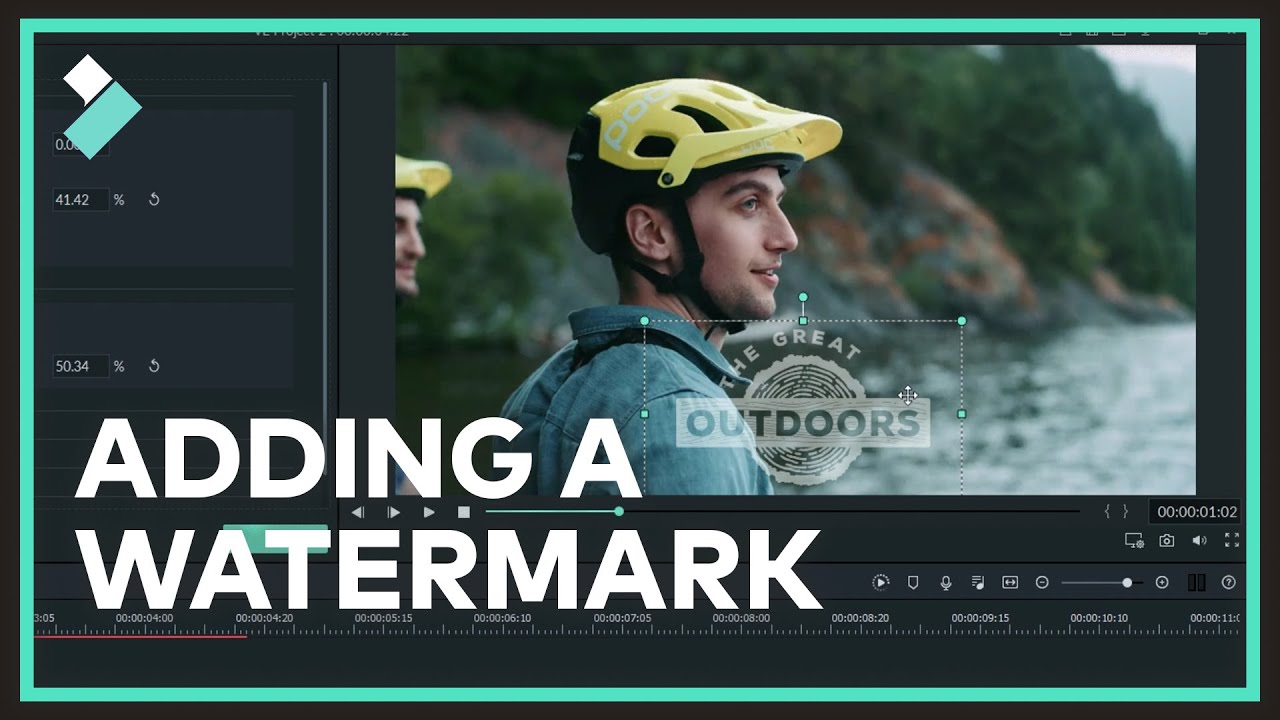
5. Wondershare Filmora
Wondershare Filmora è un software di editing video semplice per Windows e Mac che ha ancora molta potenza sotto il cofano. Questo prodotto è una combinazione ideale di funzionalità avanzate e controlli facili da usare. Creando un video con questo programma, gli utenti possono aggiungere filigrane, utilizzare effetti basati su AI e persino combinare modifiche complicate, senza essere obbligati a conoscere il software in profondità.
 Download Sicuro
- Editing video drag-and-drop con supporto per più livelli e editing a due timeline.
- Funzionalità basate su AI come rimozione dello sfondo, miglioramento video, AI Extend e Beautify Face.
- È possibile aggiungere filigrane, titoli, didascalie dinamiche, transizioni e filtri, oltre a elementi animati.
- Lo Strumento Penna, insieme ai fotogrammi chiave, può essere utilizzato per creare percorsi di movimento precisi, tempistiche e storytelling.
- Un'interfaccia facile da usare e adatta sia ai principianti che ai professionisti
- Una libreria interna piuttosto ampia di media, modelli ed effetti tra cui scegliere
- Funzionalità AI che potrebbero facilitare e accelerare compiti sofisticati come il miglioramento video e la rimozione dello sfondo
- Dispone di una GPU che supporta progetti ad alta risoluzione e utilizza il rendering Metal per risultati eccellenti
- Alcuni effetti avanzati e strumenti correlati all'AI sono accessibili solo tramite abbonamento
- I requisiti di sistema potrebbero essere elevati se il progetto è grande e complesso
- La prova gratuita potrebbe lasciare una filigrana sulle esportazioni
- Versioni desktop disponibili per Windows e Mac
Editing di base con filigrana sulle esportazioni, $9,99/mese, $34,99/anno e $49,99 pagamento unico
- Coloro che creano contenuti, YouTuber, marketer e insegnanti che richiedono editing video di qualità professionale ma con strumenti facili da usare
Filmora è un'ottima combinazione di semplicità e intelligenza, dove i professionisti utilizzano quest'ultima, ma il lavoro risultante può essere accessibile a tutti. Il numero più elevato di effetti e modelli esiste in questo software con strumenti AI facili da usare.
6. Adobe Premiere Pro
Adobe Premiere Pro è un editor video professionale di livello mondiale che è la scelta di Hollywood, YouTube, marketing e broadcasting. Al centro ci sono i controlli di editing avanzati; tuttavia, le potenti funzionalità AI di Adobe Sensei e Firefly aiutano i creatori a svolgere il lavoro più velocemente, ad esempio, modificando rapidamente, mascherando i soggetti in un attimo, migliorando l'audio e la gradazione del colore.
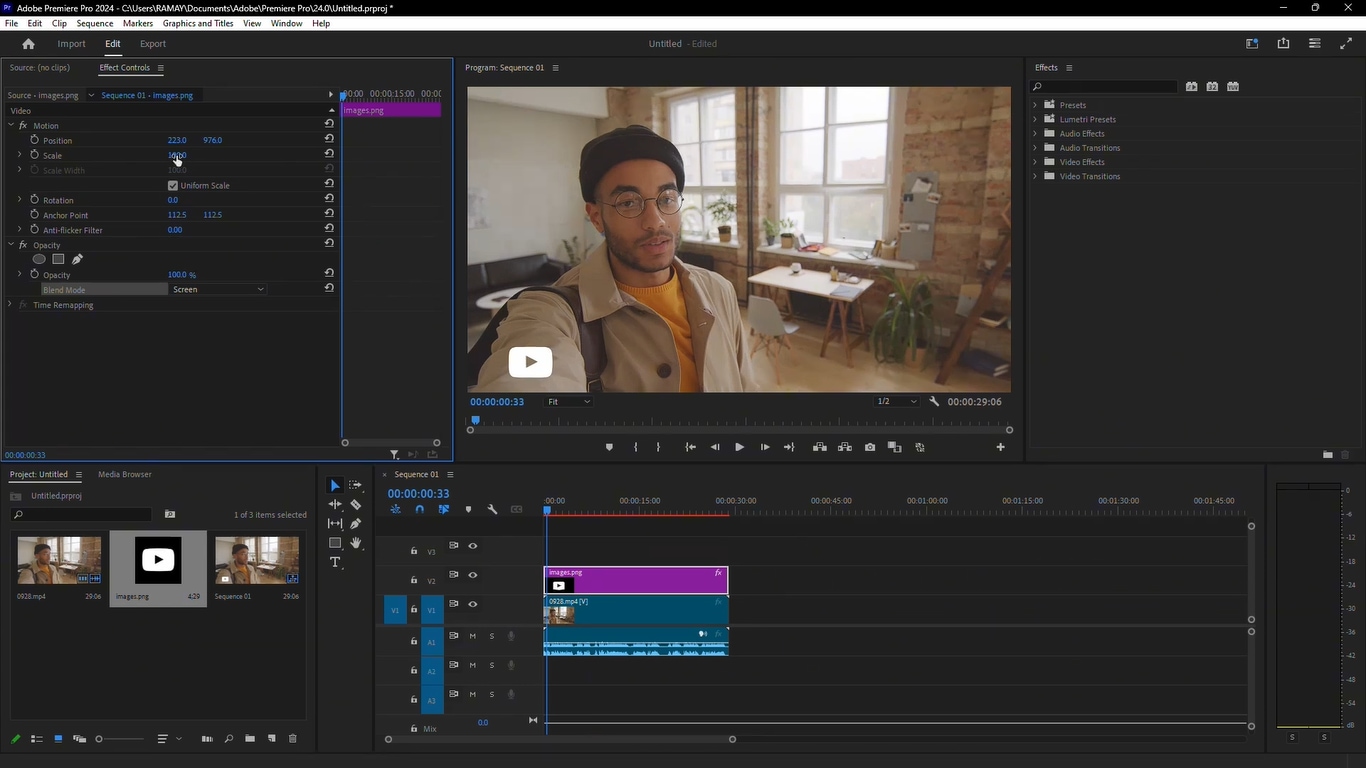
- Editing standard del settore con supporto multi-camera, ritaglio preciso e strumenti timeline avanzati.
- Maschera Oggetto basata su AI (beta) per mascherare e tracciare automaticamente i soggetti attraverso i fotogrammi.
- Editing Basato su Testo per creare tagli preliminari modificando le trascrizioni di testo.
- Ricerca Media Intelligence per individuare clip descrivendo oggetti, scene o dialoghi.
- Correzione colore professionale con bilanciamento automatico AI, ruote, curve e strumenti HDR/LOG.
- Enhance Speech AI per rimuovere il rumore e migliorare la chiarezza del dialogo.
- Generative Extend (Firefly AI) per estendere le clip e generare fotogrammi mancanti.
- Ambiente di editing professionale ai massimi livelli
- Funzionalità AI e di automazione estremamente potenti
- Strumenti avanzati di gradazione colore e audio
- Si integra perfettamente con le app Adobe Creative Cloud
- Richiede un PC potente per flussi di lavoro ad alta risoluzione
Versioni desktop disponibili per Windows e Mac
US$22,99/mese
Editor professionisti, registi, agenzie, studi e YouTuber richiedono editing preciso, controllo del colore e sofisticata automazione AI.
Con Premiere Pro, gli utenti ottengono editing di livello professionale dello standard più elevato, combinato con strumenti AI futuristici come Maschera Oggetto, Editing Basato su Testo ed estensione clip potenziata da Firefly.
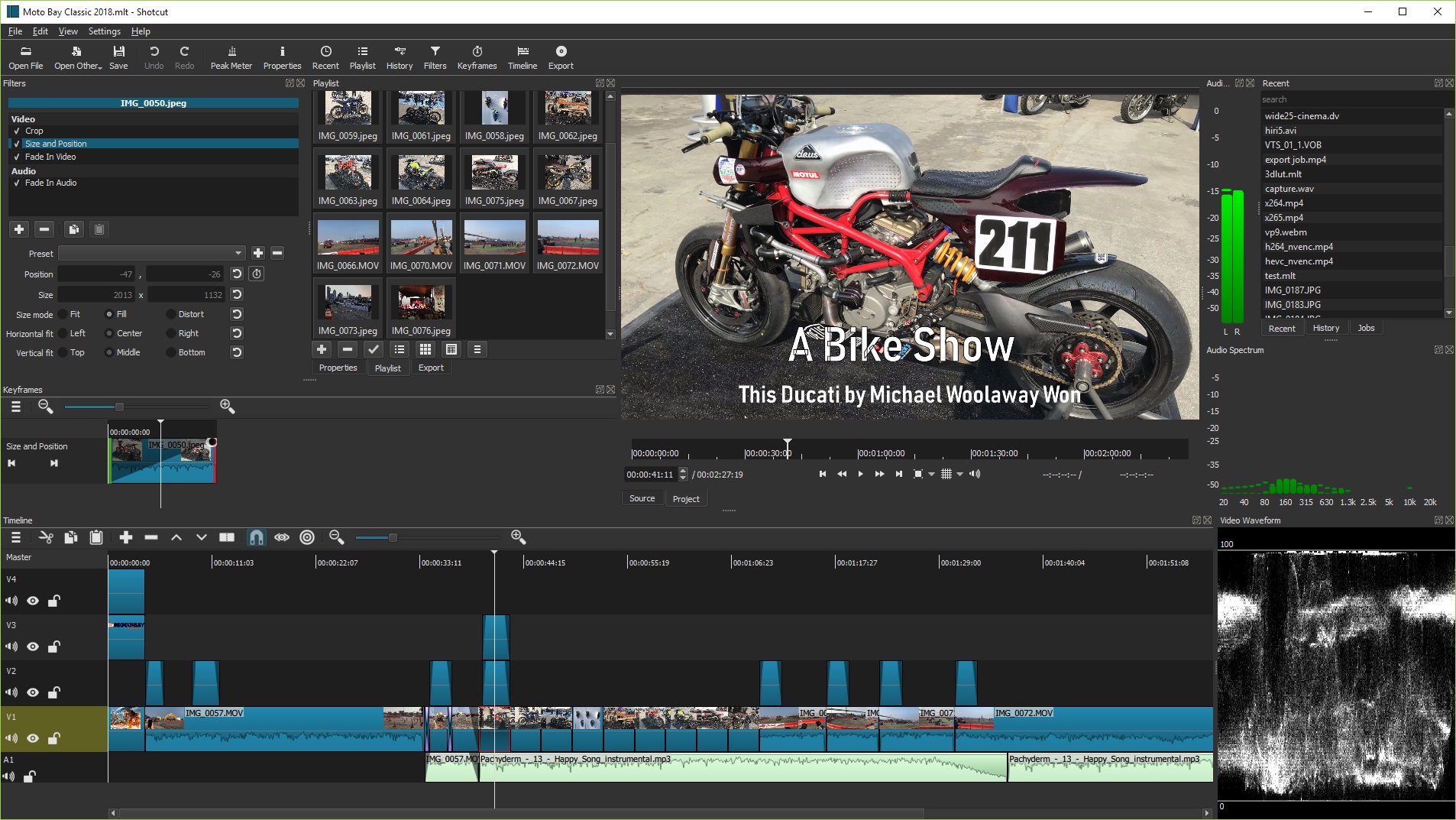
7. Shotcut
Shotcut è un editor video gratuito, open-source e multipiattaforma che può essere utilizzato su Windows, Mac e Linux. Fornisce un'esperienza di editing di livello professionale con il suo ampio supporto ai formati, editing timeline nativo e strumenti video e audio avanzati senza la necessità di codec di sistema. I creatori che cercano massima flessibilità, controllo completo dell'editing e qualità di esportazione eccellente troveranno Shotcut perfetto.
- Supporto per i più recenti formati audio, video e immagine, incluse risoluzioni 4K e 8K.
- Editing timeline nativo senza necessità di importazione; ricerca accurata al fotogramma.
- Sono possibili acquisizione webcam e audio, nonché conversione in batch.
- Potenti strumenti audio: filtri, missaggio tra tracce, controllo volume, riduzione rumore e compensazione tono.
- Effetti video avanzati: correzione colore, deinterlacciamento, chroma keying, stabilizzazione, tracciamento movimento oggetti e compositing video.
- Editing video a 360°, speed ramping, clip in retromarcia, fotogrammi fissi e incorporamento sottotitoli.
- Gratuito e open source senza filigrana.
- Funzionalità di livello professionale paragonabili agli editor premium.
- Flusso di lavoro flessibile con timeline nativa e elaborazione in batch.
- Supporta 4K/8K e un'ampia varietà di formati.
- Curva di apprendimento più ripida per i principianti.
Windows, Mac e Linux
Gratuito
Editor di livello intermedio e professionale che cercano controllo completo, flessibilità multipiattaforma e strumenti video/audio avanzati senza costi di abbonamento.
Shotcut fornisce un ambiente di editing altamente versatile e professionale senza costi, rendendolo una scelta eccellente per i creatori che desiderano strumenti avanzati, esportazioni di alta qualità e supporto completo ai formati senza essere vincolati a software proprietari.
8. Wondershare UniConverter
Wondershare UniConverter è un convertitore video, compressore, registratore e miglioratore potenziato da AI tutto in uno, creato per i creatori che richiedono un'elaborazione rapida e di alta qualità. Sfruttando capacità AI avanzate, non solo migliora i video 4K/8K ma aumenta anche la frequenza dei fotogrammi, comprime i file in modo intelligente, rimuove il rumore, restaura vecchie foto e genera persino riepiloghi o traduzioni di video—risultando quindi un perfetto compagno multimediale.
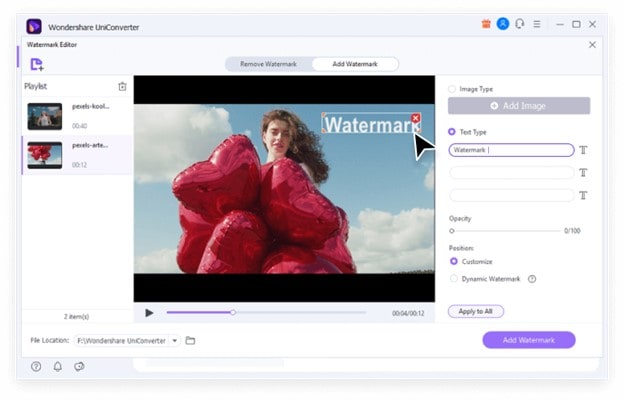
- Converti oltre 1.000 formati video con velocità potenziata da AI fino a 130× più veloce.
- AI Video Enhancer per upscalare i video a 4K/8K, perfezionare i dettagli di volti/anime e aumentare gli FPS fino a 240 FPS.
- AI Compressor che riduce le dimensioni del file fino al 90% preservando la qualità.
- Registratore schermo 4K che supporta 120 FPS e acquisizione audio a 320 kbps.
- Strumento AI Sottotitoli e Traduzione con oltre 145 lingue e didascalie modificabili.
- Riassuntore video per riepiloghi brevi automatici di video lunghi.
- Rimozione filigrana per cancellare loghi, oggetti e testo in blocco.
- Conversione, editing, miglioramento e registrazione estremamente versatili in un'unica app
- Potenti strumenti AI per sottotitoli, upscaling, riduzione rumore e traduzioni
- Ideale per l'elaborazione in batch e file 4K/8K di grandi dimensioni
- Interfaccia user-friendly con prestazioni veloci e stabili
- Alcune funzionalità AI avanzate richiedono piani premium
Piano Mensile: US$9,99/mese
Conversione video veloce, compressione, portabilità, sottotitoli AI e registrazione sono le funzionalità di cui i creatori possono trarre pieno vantaggio - una creazione perfetta per YouTuber, educatori, marketer, agenzie o un editor video quotidiano.
UniConverter è essenzialmente un'ottima combinazione di rapidità, facilità e automazione AI che mette a disposizione un toolkit multimediale completo da cui è possibile effettuare miglioramento 4K/8K, sottotitoli, compressione, registrazione e correzione metadati, spendendo quindi meno tempo ma ottenendo una qualità migliore.
Migliori App Mobile per Aggiungere Filigrana ai Video (iPhone e Android)
Ecco le migliori 4 app mobili per creatori di filigrane video:
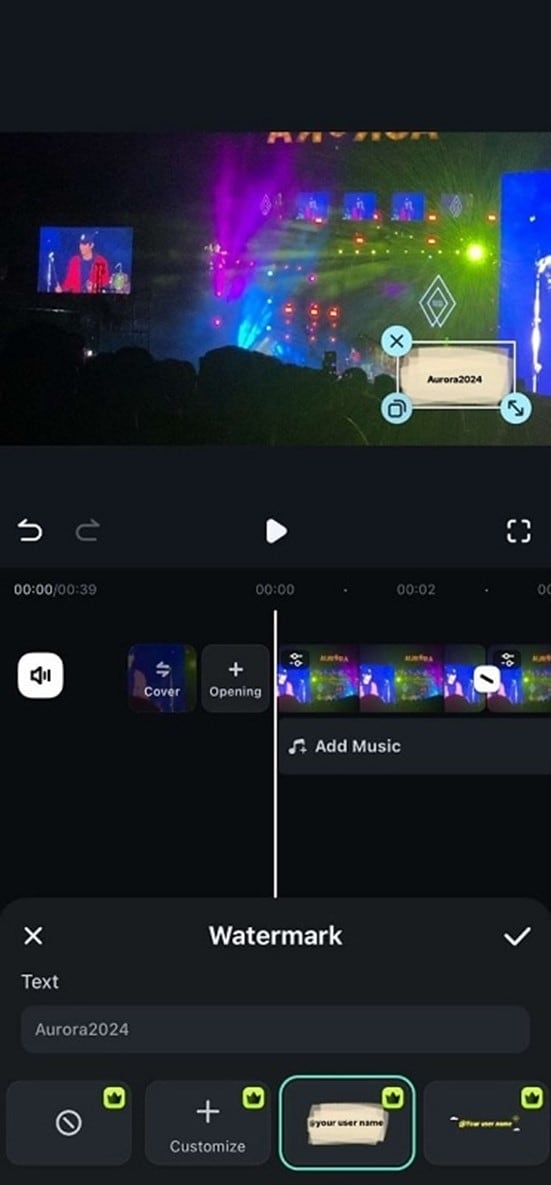
9. Filmora
Filmora è un'app mobile estremamente popolare disponibile per utenti iPhone e Android. Offre una potente esperienza di editing video sul telefono, che include la filigranatura. Questo prodotto è proprio quello che cercheranno gli utenti del software desktop se vogliono modificare, filigranare ed esportare rapidamente i video senza la necessità di installare un software separato.
 Download Sicuro
- Crea facilmente filigrane (logo o testo) utilizzando le immagini della galleria del telefono.
- Utilizzo personalizzato completo della filigrana - l'utente può modificare dimensioni, opacità, posizione e persino angolazione della filigrana.
- Strumenti di editing video di base: taglia, ritaglia, ridimensiona, unisci, applica, adesivi e scrivi testo.
- Alcune funzionalità basate su AI includono tagli intelligenti, miglioramenti automatici ed effetti.
- Interfaccia intuitiva e adatta ai principianti.
- Filigranatura + editing completo in un'unica app mobile.
- Ottima per modifiche rapide e video per social media.
- Offre effetti creativi e modelli.
- La versione gratuita include la filigrana di Filmora nelle esportazioni.
Disponibile su iPhone/iPad e smartphone/tablet Android.
A partire da US$9,99/mese
Essenzialmente, questo è il tipo di prodotto che sarebbe immensamente prezioso per influencer, vlogger, creatori di social media o qualsiasi altra persona che richiede filigranatura e editing rapidi e facili mentre è fuori dal proprio ambiente abituale.
Con una singola app, Filmora mobile riunisce strumenti per filigrane, funzionalità di editing e miglioramenti AI che sono comodi da usare, quindi può essere considerato uno strumento versatile e affidabile per effettuare brevi editing video raffinati su smartphone.
10. iMovie
iMovie è un'app di editing video gratuita e facile da usare per principianti. È disponibile per iPhone, iPad e Mac. L'obiettivo principale dell'app è creare video in modo che sembrino realizzati da un direttore della fotografia professionista senza richiedere molto sforzo da parte tua, sia che si tratti semplicemente di aggiungere una filigrana, creare un vlog o realizzare un intero cortometraggio.
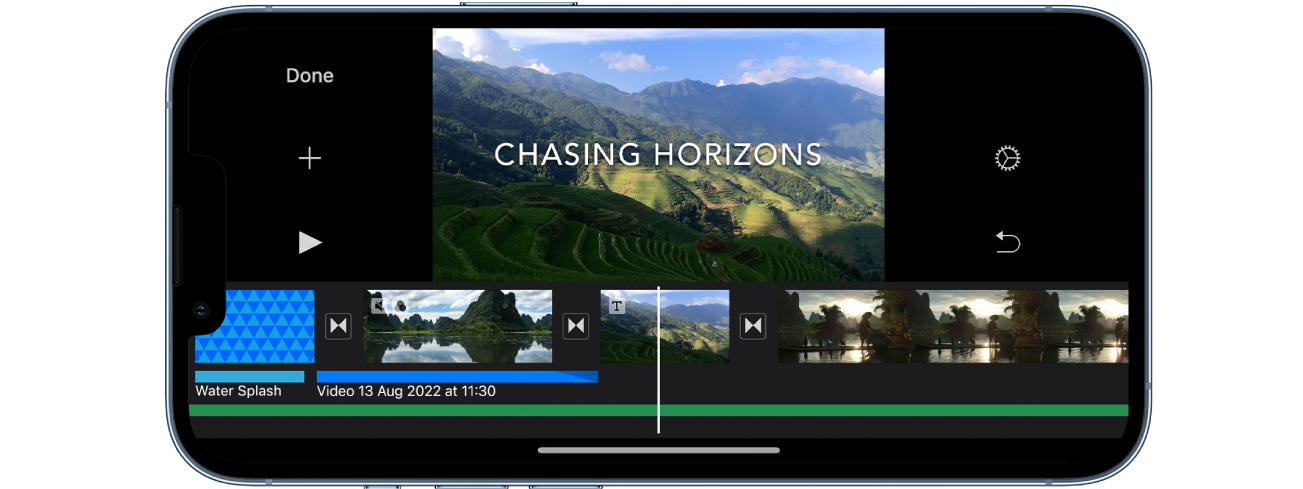
- Aggiungi facilmente filigrane di testo o logo su iPhone, iPad o Mac.
- Magic Movie crea automaticamente un video stilizzato e sincronizzato con la musica dalle clip selezionate.
- Gli Storyboard forniscono modelli basati su generi come recensioni prodotti, cucina e tutorial.
- Modifica profondità di campo e tracciamento messa a fuoco su video in modalità Cinematic di iPhone.
- Sono disponibili gli strumenti di editing principali: taglio, divisione, transizioni, filtri, titoli, effetti sonori e voci fuori campo.
- Supporto video 4K per output di qualità cinematografica.
- Completamente gratuito per tutti gli utenti Apple.
- Estremamente facile da usare con un'interfaccia pulita.
- Ottimo per principianti e modifiche rapide.
- Potenti modelli (Storyboard, Trailer) per creazione video guidata.
- Prestazioni fluide e output affidabile.
- Non disponibile per Android o Windows.
- iPhone, iPad (iOS/iPadOS 16 o successivo)
- Mac (macOS 11.5.1 o successivo)
Gratuito su tutti i dispositivi Apple.
È perfetto per principianti, studenti, vlogger iPhone, educatori e coloro che creano video occasionalmente che hanno bisogno di un modo veloce per aggiungere filigrane ed effettuare modifiche video semplici e pulite.
L'editing video diventa molto facile con iMovie, motivo per cui l'app è molto amichevole per i nuovi arrivati nel settore. Gli utenti possono liberamente aggiungere filigrane, modificare clip e pubblicare video di alta qualità senza spendere un centesimo - una scelta impeccabile per gli utenti Apple a livello iniziale.
11. VN Video Editor
Per aggiungere o rimuovere una filigrana su dispositivo mobile, VN AI Video Editor è un ottimo strumento a cui rivolgersi. Utilizza strumenti di editing basati sull'intelligenza artificiale insieme a un'interfaccia user-friendly, consentendo così agli utenti di far sembrare i propri video professionali in pochissimo tempo e con pochissimo sforzo.
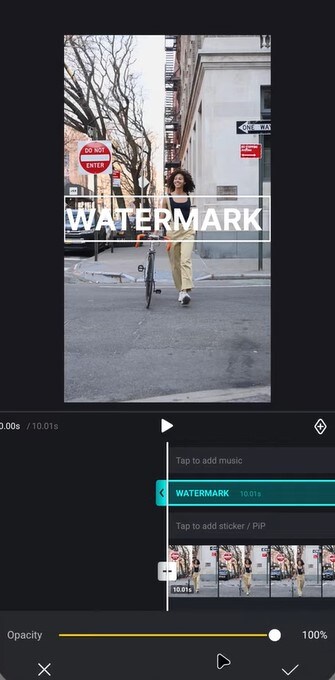
- Timeline multi-traccia per video, audio, immagini, adesivi e testo.
- Ritaglio, taglio e divisione assistiti dall'IA per modifiche estremamente accurate.
- Porta a termine il tuo lavoro con l'aiuto di filtri, transizioni, effetti e musica senza alcuna interruzione.
- Salva i tuoi video nella massima qualità senza filigrane.
- L'app ha un'interfaccia semplice che sia un principiante che un professionista possono utilizzare senza alcun problema.
- Potenti strumenti di editing AI.
- Gratuito da usare con esportazioni senza filigrana.
- Facile condivisione sui social media.
- Alcune funzionalità avanzate richiedono acquisti in-app.
Dispositivi iOS e Android.
A partire da $7.99
Creatori di contenuti, amanti dei social media, insegnanti e praticamente chiunque desideri ottenere video di qualità professionale privi di filigrane.
VN AI Video Editor offre un'esperienza di editing mobile completa con funzionalità basate sull'IA, esportazioni di alta qualità e nessuna limitazione di filigrana, motivo per cui è perfetto per i creatori che sono costantemente in movimento.
12. Kinemaster
Kinemaster è un'app completa di editing video mobile che consente agli utenti di avere un controllo quasi professionale sui propri video. Alcune delle funzionalità includono la possibilità per gli utenti di aggiungere filigrane, sovrapposizioni, effetti e musica ai video. La sua interfaccia semplice e facile da comprendere e la disponibilità di editing multi-livello l'hanno resa uno strumento di scelta per i creatori di contenuti sia su iPhone che Android.
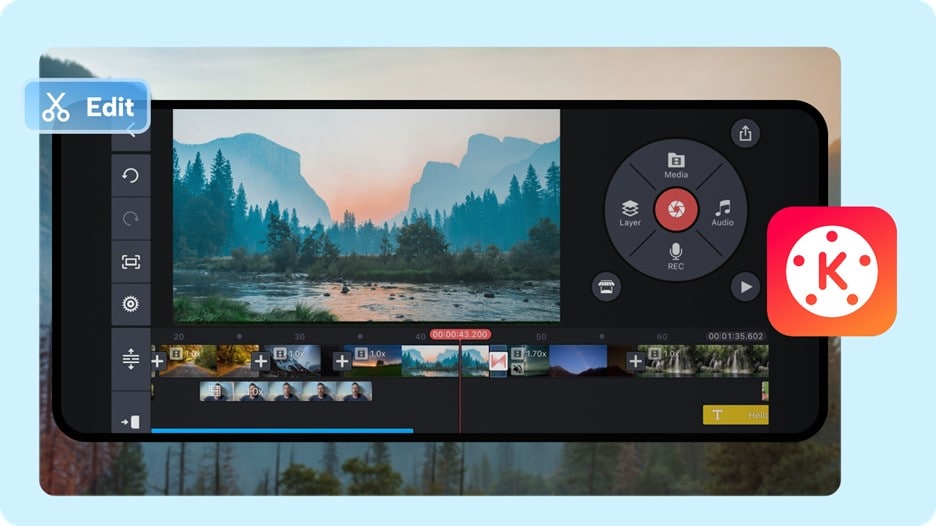
- Editing di video, audio, testo ed effetti in multi-livello.
- Operazioni di ritaglio, taglio e divisione precise.
- Transizioni, filtri ed effetti visivi su richiesta.
- Aggiungi o rimuovi facilmente filigrane.
- Registrazione in tempo reale e anteprima istantanea.
- Potente editing basato su livelli su dispositivi mobili.
- Ampia selezione di effetti e transizioni.
- Supporta esportazioni ad alta risoluzione fino a 4K.
- La versione gratuita aggiunge la filigrana KineMaster sulle esportazioni.
- Alcune funzionalità premium richiedono un abbonamento.
Dispositivi iOS e Android.
A partire da $9.99.
YouTuber, creatori di social media, educatori e chiunque necessiti di editing video professionale su mobile.
KineMaster offre un'esperienza di editing professionale su mobile con controllo multi-livello, anteprime in tempo reale e solide opzioni di esportazione, rendendolo ideale per i creatori che desiderano potenza e flessibilità.
Quale Video Watermark Maker Dovresti Scegliere?
Ecco una panoramica dei migliori strumenti di filigrana/editing video a seconda delle tue esigenze:
- Migliore per principianti: iMovie — Intuitivo, gratuito (su dispositivi Apple) e facile: un ottimo inizio per chiunque sia nuovo nell'editing video.
- Per velocità ed elaborazione in batch: Wondershare UniConverter — Eccellente per conversione rapida di formati, compressioni o conversioni in blocco, specialmente quando si gestiscono molti file contemporaneamente.
- Migliore per professionisti: Adobe Premiere Pro — Offre controllo completo, editing avanzato, strumenti basati sull'IA e qualità di output di alto livello — ideale per creatori seri, filmmaker ed editor.
- Per editing video all-in-one (desktop): Wondershare Filmora — Bilancia facilità d'uso con potenti funzionalità di editing, effetti e capacità di aggiunta filigrane.
- Migliore online gratuito: VEED.io — Basato su browser, accesso istantaneo e adatto per filigrana rapida o modifiche senza installare software.
- Migliore desktop gratuito: VN Video Editor (mobile/compatibile desktop) — Ottimo toolkit di editing anche nel livello gratuito, e buono per utenti che modificano su desktop tramite configurazione compatibile.
- Migliore mobile: Filmora Go (versione mobile di Filmora) — Offre filigrana ed editing in movimento, ideale per creatori che lavorano direttamente da telefono o tablet.
Download SicuroConclusione
Aggiungere filigrane ai tuoi video dovrebbe essere una priorità se vuoi salvaguardare i tuoi contenuti e costruire la tua identità di brand. Sebbene ci siano diverse app tra cui scegliere, Filmora è quella che offre più funzionalità ed è la più facile da usare. Con essa, puoi semplicemente posizionare la filigrana del tuo brand, logo o testo sui tuoi video dal tuo computer o dispositivo portatile, e allo stesso tempo, puoi godere di funzionalità di editing avanzate come effetti, transizioni e strumenti basati sull'IA. Non importa se sei un principiante, un creatore di contenuti o un professionista, Filmora assicura che i tuoi video siano visivamente attraenti, e puoi anche essere certo che i tuoi video siano al sicuro senza alcuna perdita di qualità.
FAQ
-
D1: Cos'è una filigrana video — e perché viene utilizzata?
Una filigrana è essenzialmente una sovrapposizione visibile di un logo, testo o grafica che aiuta il proprietario del video a mostrare e dimostrare che il video è suo. Oltre a scoraggiare l'utilizzo non autorizzato, aumenta anche la visibilità del brand man mano che il video viene condiviso. -
D2: L'aggiunta di una filigrana previene completamente il furto di video?
Non del tutto. Con una filigrana, è ancora possibile per gli utenti estrarre, ritagliare o persino rimuovere la filigrana se sono molto determinati a farlo. Pertanto, posizionare una filigrana dovrebbe essere considerato come un blocco di copyright che non è completamente sicuro, un deterrente comunque.
