
Nel mondo frenetico della creazione di video mobile, due nomi dominano costantemente la conversazione: InShot e CapCut. Entrambe le app consentono a milioni di utenti di creare contenuti straordinari per i social media direttamente dai loro telefoni. Ma mentre le funzionalità evolvono e l'integrazione dell'IA diventa il nuovo standard, il dibattito InShot vs CapCut si intensifica. Scegliere l'editor giusto è più critico che mai.
Questo articolo fornisce un confronto diretto basato sui dati tra CapCut vs InShot, aiutandoti a decidere quale strumento si adatta meglio al tuo flusso di lavoro creativo. Inoltre, introdurremo una potente alternativa per coloro che sono pronti a trasformare il loro editing da hobby a professione. Il nostro obiettivo è rispondere definitivamente alla domanda: quale è migliore, CapCut o InShot per le tue esigenze specifiche?
Come testiamo
- Duplicazione del progetto: Creazione di un identico progetto video per social media di 60 secondi in ciascuna app, incorporando sovrapposizioni di testo, transizioni, musica di sottofondo, filtri e funzionalità basate sull'IA.
- Analisi delle funzionalità: Valutazione della profondità, usabilità e prestazioni degli strumenti di editing di base e avanzati.
- Benchmarking delle prestazioni: Misurazione dei tempi di esportazione per progetti 1080p e 4K e monitoraggio della reattività dell'app sotto carico pesante.
- Simulazione di casi d'uso: Test dell'idoneità di ciascuna app per scenari specifici, dai TikTok veloci ai vlog più dettagliati.
Parte 1: Cos'è InShot?
InShot è un potente e straordinariamente intuitivo editor video e foto mobile all-in-one. Ha costruito la sua reputazione sulla semplicità e accessibilità, rendendolo la scelta preferita per i creatori che hanno bisogno di produrre contenuti di alta qualità in modo rapido ed efficiente senza impantanarsi in funzionalità complesse.
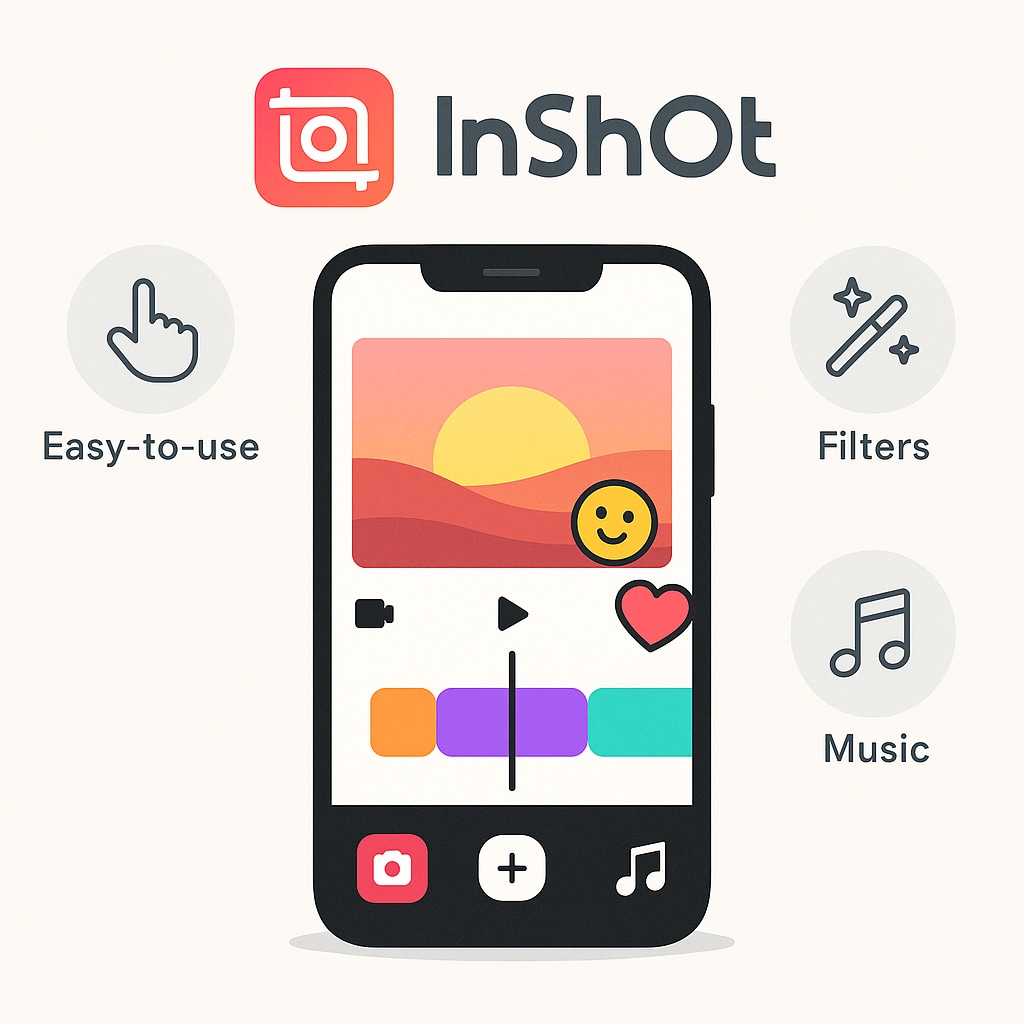
Fornire una suite completa di strumenti di editing in un'interfaccia intuitiva e mobile-first che risulta naturale fin dal primo utilizzo.
Principianti, influencer dei social media e utenti occasionali che danno priorità alla velocità e alla facilità d'uso senza sacrificare le funzionalità essenziali.
- Strumenti di editing basati sull'IA: InShot ora include un solido set di funzionalità IA come sottotitoli automatici (multilingue), effetti IA, rimozione dello sfondo, tracciamento intelligente, rallentatore e miglioramento automatico—rendendo l'editing video più veloce e facile.
- Interfaccia intuitiva: Il layout pulito e intuitivo permette ai principianti di iniziare a modificare in pochi minuti. Nessuna curva di apprendimento ripida o esperienza precedente richiesta.
- Libreria di risorse creative: Accesso a effetti esclusivi Glitch, IA, Retro DV e meteorologici, filtri cinematici, transizioni e musica royalty-free—tutto il necessario per creare video rifiniti e dall'aspetto professionale.
- Editing multi-livello: Strumenti avanzati come keyframe, picture-in-picture, chroma key (green screen), regolazione HSL e curva di velocità offrono una flessibilità quasi da desktop su mobile.
- Esportazione e condivisione flessibili: Supporta l'esportazione 4K 60fps e la condivisione diretta su YouTube, Instagram e TikTok, con impostazioni ottimizzate per ciascuna piattaforma.
Parte 2: Cos'è CapCut?
CapCut, sviluppato da ByteDance (la società madre di TikTok), è un editor video basato sull'IA progettato per creare contenuti virali per i social media orientati ai trend. Si integra perfettamente con TikTok e offre una vasta gamma in continua espansione di effetti all'avanguardia e strumenti basati sull'IA che lo distinguono dalla concorrenza.
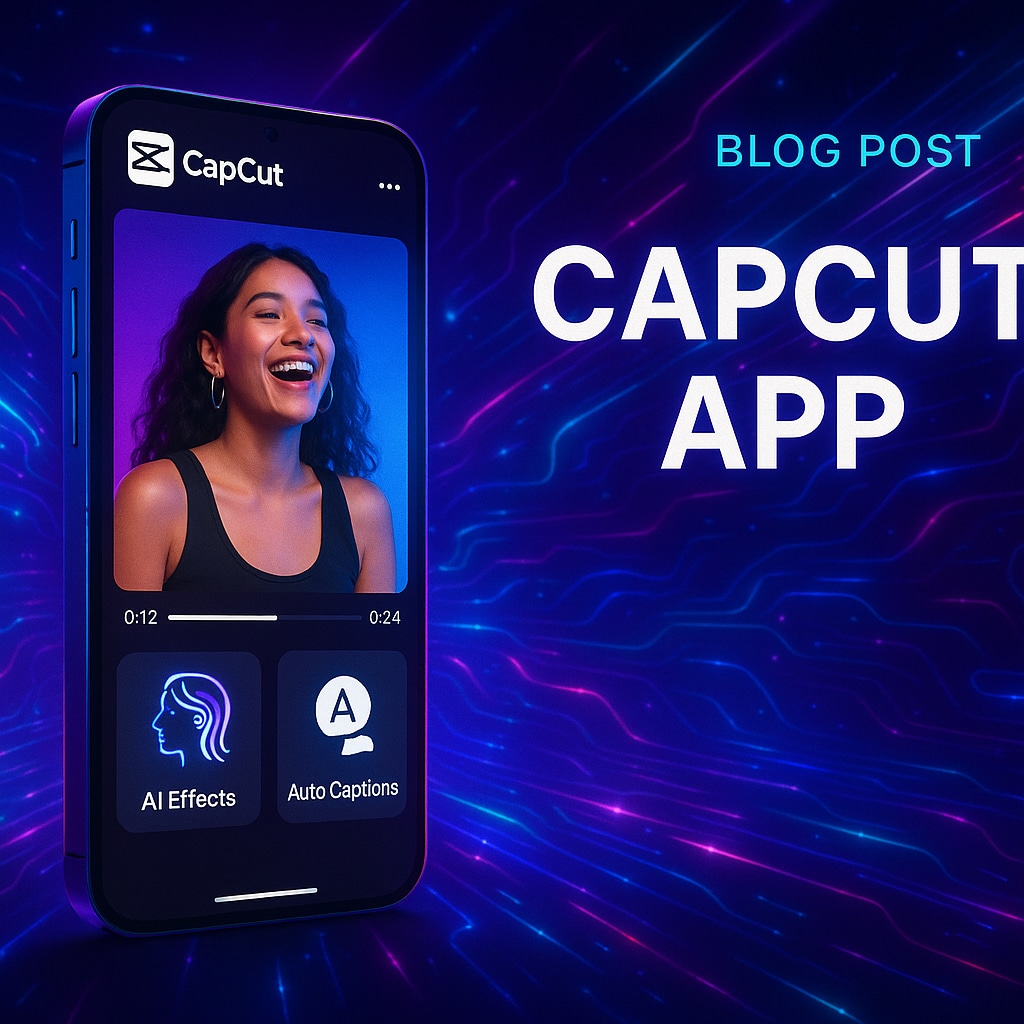
Dare potere ai creatori con effetti di tendenza, modelli versatili e potenti strumenti IA che semplificano compiti di editing complessi mantenendo i video allineati con le attuali tendenze dei social media.
Creatori su TikTok, Instagram Reels e altre piattaforme social, utenti attenti ai trend e chiunque voglia sfruttare l'IA per l'editing video automatizzato e altamente creativo.
- Suite avanzata di creazione video IA: Kit di strumenti IA completo con generazione da script a video, creazione di Avatar IA, conversione da video lunghi a shorts e unione intelligente di clip che trasforma filmati grezzi in storie rifinite con transizioni e tempistiche automatizzate.
- Sottotitoli automatici e trascrizione leader del settore: Speech-to-text multilingue con editing basato su trascrizione consente agli utenti di modificare il testo, rimuovere automaticamente le parole di riempimento e creare sottotitoli accurati e sincronizzati in oltre 100 lingue.
- Ecosistema completo multipiattaforma: Editing fluido su mobile, desktop e web, con sincronizzazione cloud così puoi iniziare un progetto su un dispositivo e finirlo su un altro senza interruzioni.
- Strumenti di miglioramento e restauro IA: Include upscaling di video e immagini, correzione colore IA, rimozione dello sfondo, , stabilizzazione, restauro di vecchie foto e rallentatore—fornendo risultati di livello professionale con il minimo sforzo.
Parte 3: InShot vs CapCut: A colpo d'occhio
Questa tabella fornisce una rapida panoramica di come le due app si confrontano nelle aree più critiche.
| Categoria | InShot | CapCut |
| Focus generale | App di editing video veloce e intuitiva per la creazione rapida di contenuti per social media. | Piattaforma video all-in-one basata sull'IA che offre controllo creativo avanzato e automazione. |
| Interfaccia e flusso di lavoro | Interfaccia lineare e adatta ai principianti; gli strumenti della timeline sono chiaramente visualizzati per modifiche rapide. | Flusso di lavoro ricco di funzionalità e multi-livello; curva di apprendimento leggermente più ripida ma altamente personalizzabile. |
| Funzionalità IA | Strumenti IA di base come sottotitoli automatici, rimozione dello sfondo e ottimizzazione intelligente. | Suite IA avanzata che include script-to-video, avatar IA, conversione da lungo a corto e sottotitoli automatici. |
| Capacità di editing | Strumenti orientati al mobile con keyframe, PIP, chroma key, filtri e transizioni. | Editor di livello professionale con timeline multi-traccia, tracciamento del movimento, color grading ed editing audio. |
| Risorse creative | Ampia libreria di filtri, effetti e musica per contenuti social media. | Vasta gamma di risorse stock, modelli ed effetti di tendenza adatti alla creazione di contenuti virali. |
| Esportazione e condivisione | Supporta l'esportazione 4K 60fps e la condivisione diretta su Instagram, TikTok e YouTube. | Supporta l'esportazione 4K con rapporti d'aspetto flessibili e preset ottimizzati per piattaforma. |
| Prezzi | Versione gratuita disponibile; abbonamento Pro conveniente sblocca effetti e strumenti premium. | Gratuito con piano Pro opzionale per esportazione senza watermark e funzionalità avanzate. |
| Ideale per | Creatori che apprezzano velocità, semplicità ed editing mobile-friendly. | Utenti che cercano strumenti di produzione video basati sull'IA e ricchi di funzionalità su tutti i dispositivi. |
|
Mostra di più
Mostra meno
|
||
Parte 4: Analisi approfondita funzionalità per funzionalità

Interfaccia utente e flusso di lavoro
| APP | Descrizione |
|---|---|
| InShot |
|
| CapCut |
|
Vincitore: InShot per la sua semplicità e velocità senza pari, specialmente per i principianti.
Editing della Timeline
| APP | Descrizione |
|---|---|
| InShot |
|
| CapCut |
|
Vincitore: CapCut per le sue funzionalità di timeline innovative e di livello professionale.
Effetti, Filtri e Modelli
| APP | Descrizione |
|---|---|
| InShot |
|
| CapCut |
|
Vincitore: CapCut per i creatori focalizzati sul rimanere aggiornati con le tendenze dei social media.
Strumenti Audio
| APP | Descrizione |
|---|---|
| InShot |
|
| CapCut |
|
Vincitore: CapCut per le sue capacità audio avanzate basate su AI.
Testo e Titoli
| APP | Descrizione |
|---|---|
| InShot |
|
| CapCut |
|
Vincitore: CapCut per la sua superiore tecnologia di sottotitolazione automatica e gli stili focalizzati sulle tendenze.
Qualità ed Velocità di Esportazione
| APP | Descrizione |
|---|---|
| InShot |
|
| CapCut |
|
Vincitore: CapCut, grazie alla flessibilità e potenza offerte dalla sua versione desktop.
Parte 5: Scenari Utente: Qual è il Migliore per Te?

- Per Modifiche Rapide sui Social Media: InShot. La sua interfaccia semplificata è imbattibile per tagliare una clip, aggiungere musica e pubblicare su Instagram Stories o YouTube Shorts in pochi minuti.
- Per Effetti Creativi Avanzati e Tendenze: CapCut. La sua libreria in continua crescita di strumenti AI e modelli virali ti offre il potere di creare contenuti dall'aspetto complesso con il minimo sforzo, rendendolo perfetto per TikTok e Reels.
- Per Principianti con Budget Limitato: InShot. Mentre entrambi hanno ottimi livelli gratuiti, l'interfaccia utente leggermente più semplice di InShot e la spinta meno aggressiva verso le funzionalità Pro lo rendono un punto di partenza più accogliente per chi si chiede: "InShot è migliore di CapCut per i principianti?"
- Per Creatori di Contenuti che Necessitano di Potenza Desktop: CapCut è la scelta tra i due, poiché offre un'app desktop dedicata. Tuttavia, è qui che entrambe le app iniziano a mostrare i loro limiti e un'alternativa più potente diventa attraente.
Parte 6: La Migliore Alternativa: Wondershare Filmora
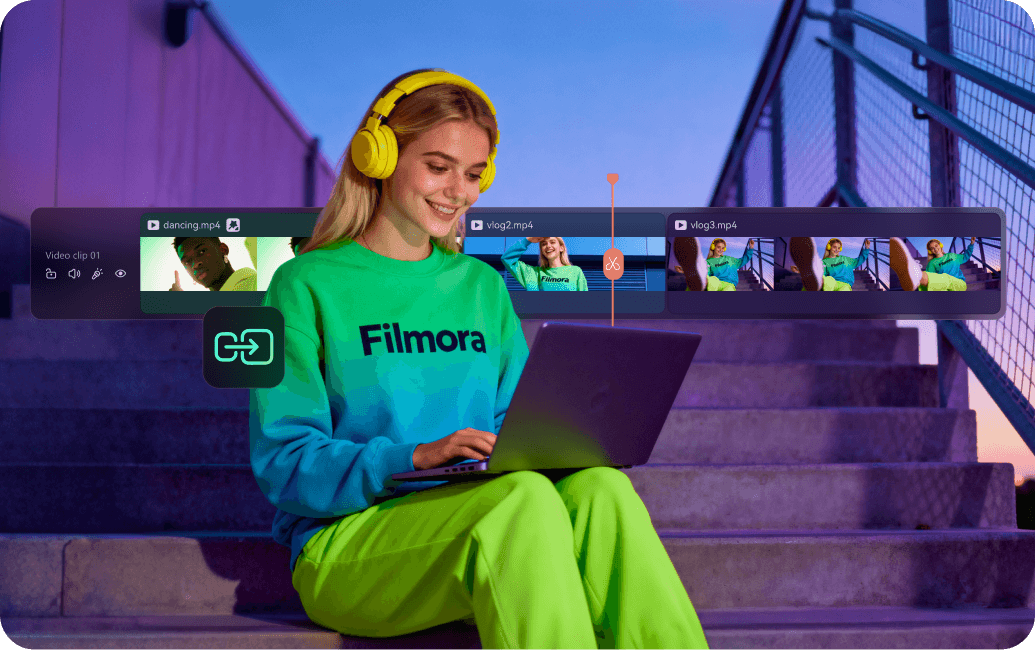
InShot e CapCut rendono l'editing mobile facile e divertente, ma a volte i creatori vogliono un po' di più—più flessibilità, più controllo e l'opzione di lavorare su diversi dispositivi. È qui che entra in gioco Wondershare Filmora.
Con entrambe le versioni desktop e mobile, Filmora ti permette di modificare sul tuo telefono e continuare senza problemi sul tuo computer. Combina l'aspetto accessibile e user-friendly delle app mobili con le potenti funzionalità che ti aspetteresti da un software professionale, offrendoti il meglio di entrambi i mondi.
 Download Sicuro
Punti Chiave: Perché Wondershare Filmora si Distingue
Wondershare Filmora combina facilità d'uso con potenti strumenti di editing di livello professionale, rendendolo adatto ai creatori di qualsiasi livello. Con aggiornamenti frequenti, Filmora introduce continuamente nuove funzionalità, risorse creative e strumenti AI, garantendo che il tuo flusso di lavoro rimanga moderno, efficiente e allineato con le ultime tendenze nella produzione video. Di seguito sono riportati alcuni dei punti chiave che rendono Filmora una scelta eccezionale sia per hobbisti che per creatori di contenuti professionali.
1. Vero Ecosistema Multi-Piattaforma
- Funziona perfettamente su Windows, macOS, iPad, Android e iOS.
- La sincronizzazione cloud ti consente di iniziare a modificare sul telefono, perfezionare su un tablet e finire sul desktop—eliminando i trasferimenti ripetitivi di file.
Filmora colma il divario tra la comodità mobile e la potenza di editing desktop.
2. Strumenti AI Professionali
- Le funzionalità AI avanzate includono AI Text-to-Video, AI Portrait Cutout, e AI Video Object Remover.
- AI Video Extender ti permette di estendere le clip in avanti o indietro senza soluzione di continuità, generando nuovi fotogrammi che corrispondono alla scena originale, al movimento e all'illuminazione.
- Grafici Animati consente di importare dati da CSV o Excel e trasformarli in grafici dinamici—a barre, a linee, a torta o a barre racing—con colori, font e layout personalizzabili.
Questi strumenti trasformano modifiche di base in video rifiniti di qualità professionale.
3. Funzionalità di Editing Avanzate
- Strumento Penna consente di disegnare percorsi o curve personalizzati (incluse curve di Bezier), creare forme o linee, animare il movimento lungo i percorsi e controllare velocità e direzione. Più di una maschera, apre possibilità di animazione creative.
- Capacità aggiuntive includono Editing a Doppia Timeline, Tracciamento Planare, e supporto per video 4K, 8K e ad alta frequenza di fotogrammi.
Queste funzionalità rendono modifiche altamente personalizzate di livello professionale accessibili ai creatori di tutti i livelli.
4. Vaste Risorse Creative
- Accesso a milioni di risorse, tra cui filtri, transizioni, modelli, musica royalty-free e media stock.
- Accesso più rapido alle risorse, stile di progetto coerente e produzione più fluida per i creatori che pubblicano contenuti regolarmente.
Download SicuroAltri contenuti che potrebbero interessarti
Se stai esplorando i migliori strumenti di video editing, potresti anche voler dare un'occhiata a Filmora. Di seguito, tratteremo i suoi pro e contro, i dettagli sui prezzi e perché è altamente raccomandato dai creatori. Evidenzieremo anche i tipi di utenti che possono trarne maggior beneficio, aiutandoti a decidere se si adatta al tuo flusso di lavoro e alle tue esigenze creative.
- Strumenti AI incredibilmente potenti e avanzati
- Sincronizzazione fluida dei progetti su più piattaforme
- Vasta libreria di risorse ed effetti professionali
- Perfetto equilibrio tra potenza e facilità d'uso
- Curva di apprendimento più ripida rispetto a InShot/CapCut
- Basato su abbonamento per sfruttare il pieno potenziale
- Può essere impegnativo in termini di risorse su computer più vecchi
Filmora offre piani flessibili per soddisfare diverse esigenze, incluse opzioni basate su abbonamento con aggiornamenti continui e una licenza d'acquisto una tantum. I pacchetti di livello superiore forniscono risorse creative extra e strumenti avanzati, permettendoti di scegliere il piano che si adatta al tuo flusso di lavoro e ai tuoi obiettivi.
Filmora è il passo logico successivo per qualsiasi creatore che si senta limitato dall'editing solo mobile. Fornisce un chiaro percorso di crescita, permettendoti di sviluppare competenze professionali su una piattaforma accessibile. Se sei seriamente intenzionato a far crescere il tuo canale YouTube, produrre video di marketing di alta qualità, o semplicemente vuoi più controllo creativo, Filmora è l'investimento superiore.
Filmora è ideale per creatori principianti e intermedi che vogliono passare dall'editing mobile a un'esperienza desktop più robusta. È perfetto per YouTuber, creatori di contenuti per social media, marketer, educatori e chiunque voglia produrre video rifiniti senza curve di apprendimento ripide o costosi software professionali.
Conclusione
Quindi, qual è migliore, CapCut o InShot? La scelta dipende interamente dalle tue priorità.
Scegli InShot se apprezzi la semplicità, la velocità e un'esperienza di editing diretta e affidabile. È perfetto per creare video puliti e di alta qualità per qualsiasi piattaforma senza una curva di apprendimento ripida.
Scegli CapCut se il tuo obiettivo è creare contenuti social media di tendenza e accattivanti sfruttando un potente motore AI, template virali e integrazione perfetta con TikTok.
Tuttavia, per i creatori in una traiettoria di crescita, il verdetto finale è chiaro. Una volta che sei pronto a superare i confini dell'editing incentrato sul mobile e desideri più potenza, controllo e flessibilità cross-platform, Wondershare Filmora è la soluzione definitiva. Offre la perfetta combinazione di capacità professionale e design intuitivo per elevare i tuoi contenuti al livello successivo.

💬 Domande Frequenti su InShot vs CapCut
-
1. Quale è migliore per i principianti, InShot o CapCut?
InShot è generalmente considerato migliore per i principianti assoluti grazie alla sua interfaccia utente più semplice e snella. CapCut è anche facile da imparare, ma il suo vasto numero di funzionalità può essere leggermente più travolgente all'inizio.
-
2. InShot può rimuovere i watermark gratuitamente?
No, rimuovere il watermark di InShot permanentemente richiede un abbonamento InShot Pro. Occasionalmente, l'app può offrire l'opzione di rimuovere il watermark per un singolo video guardando una breve pubblicità, ma questa non è una soluzione permanente.
-
3. CapCut ha più funzionalità AI di InShot?
Sì, decisamente. La suite AI di CapCut è molto più estesa, includendo funzionalità come Script-to-Video, cambia voce AI avanzati, AI Relight e editing basato su trascrizioni, che InShot attualmente non offre allo stesso livello di sofisticazione.
