
Vuoi titoli dinamici? Scopri come applicare e personalizzare facilmente testo 3D in Premiere Pro utilizzando i migliori preset e modelli. Questa guida definitiva copre tutto, dalla comprensione della differenza tra un preset di testo 3D per Premiere Pro e un modello, alla ricerca di download gratuiti e a pagamento, e il processo passo dopo passo per la personalizzazione. Inizia a creare straordinari effetti di testo 3D oggi stesso!
Parte 1. Comprendere l'effetto di testo 3D che offre Premiere Pro
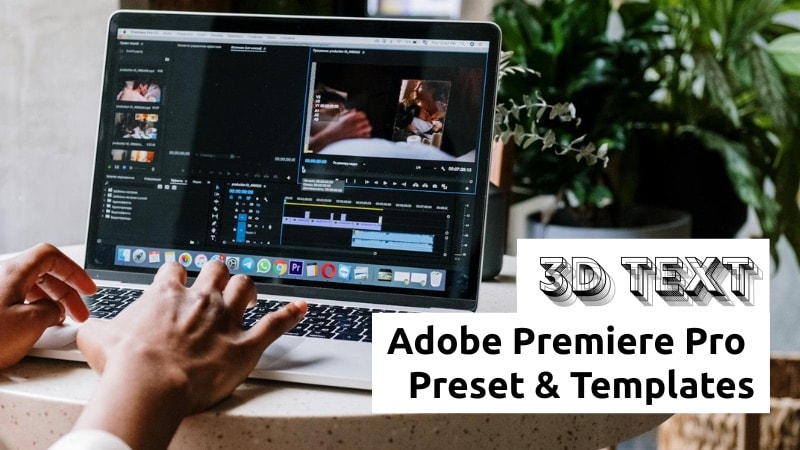
Lavorare con testo 3D in Premiere Pro significa aggiungere profondità e dimensione ai titoli normali. Gli editor utilizzano questo effetto per rendere i titoli più coinvolgenti sullo schermo. Premiere Pro ti permette di stilizzare il testo con ombre, smussi e movimento in modo che il risultato sembri più stratificato e dinamico.
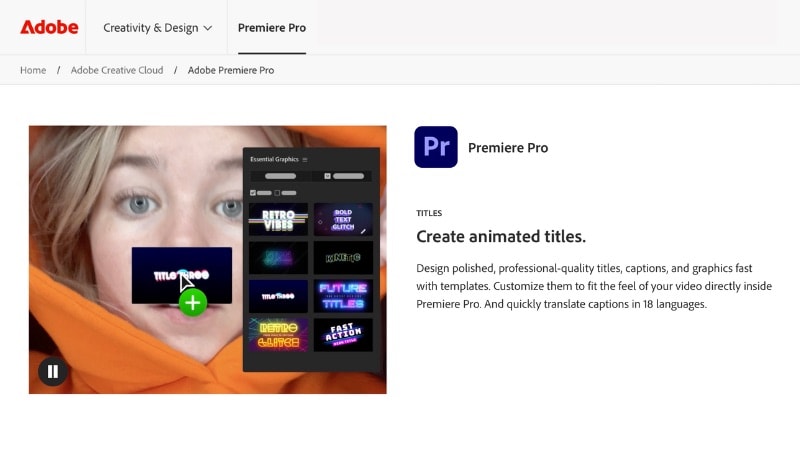
A differenza di After Effects, l'effetto di testo 3D nativo che offre Premiere Pro non crea oggetti completamente modellati. Invece, conferisce ai titoli piatti maggiore presenza attraverso effetti come:
- Estrusione – fa apparire il testo più spesso, come se fosse scolpito da un blocco.
- Ombre e smussi – definiscono i bordi e aggiungono ombra per creare profondità.
- Rotazione e prospettiva – inclina o ruota il testo per angoli più drammatici.
- Movimento fluttuante – crea movimento per simulare il testo che fluttua sullo schermo.
Tuttavia, Premiere Pro ha alcuni limiti. Manca degli strumenti avanzati di modellazione 3D presenti in After Effects, quindi animazioni complesse o titoli completamente renderizzati sono più difficili da ottenere. Puoi costruire testo 3D da zero, ma richiede tempo e ripetuti aggiustamenti.
Ecco perché le opzioni preset di testo 3D per Premiere Pro gratuite e a pagamento sono così utili. I preset e i modelli includono già effetti stilizzati, permettendoti di applicarli rapidamente pur lasciando spazio per la personalizzazione.
Parte 2. La differenza tra preset e modelli di testo 3D in Premiere Pro
Quando cerchi un modello di testo 3D per Premiere Pro su internet, potresti vedere due parole chiave: preset e modelli. Sono la stessa cosa o servono a scopi diversi? Conoscere la differenza potrebbe aiutarti a capire meglio questa funzionalità.
- I preset di testo 3D sono impostazioni di effetti salvate che puoi applicare ai titoli in Premiere Pro. Aggiungono profondità con funzionalità come estrusione, rotazione o ombre. Dopo aver applicato un preset, hai ancora il controllo per regolare caratteri, colori e movimento secondo necessità.
- I modelli di testo 3D sono animazioni di titoli pre-costruite con layout di design, movimento ed effetti già inclusi. Devi solo sostituire il testo segnaposto con il tuo. I modelli sono ideali quando vuoi un aspetto completo senza dedicare molto tempo alla regolazione dei dettagli.
I preset di testo 3D per Premiere Pro regolano il comportamento del testo, mentre i modelli ti danno un design completo con animazione e layout. Entrambi conferiscono maggiore impatto ai tuoi titoli, ma la scelta dipende dal tuo progetto.
Dove ottenere preset o modelli di testo 3D gratuiti e a pagamento
- Motion Array: Offre sia preset che modelli, incluse opzioni gratuite e a pagamento, con numerose scelte di testo 3D.
- Envato Elements: Si concentra sui modelli con un'ampia libreria di design di testo 3D animato compatibili con Premiere Pro.
- Creatori YouTube: Molti creatori condividono preset di testo 3D per Premiere Pro gratuitamente nelle descrizioni dei loro video. Spesso mostrano anche come applicarli, rendendoli un buon punto di partenza se stai testando stili.
Parte 3. Guida passo dopo passo: Come applicare e personalizzare preset e modelli di testo 3D in Premiere Pro
Creare un carattere 3D in Premiere Pro può essere fatto in due modi principali. Puoi costruire i tuoi stili da zero o iniziare con preset già pronti e poi regolarli. Questa sezione ti mostrerà come applicare entrambi in Premiere Pro.
A. Come creare testo fluttuante 3D personalizzato in Premiere Pro (il modo manuale)
Costruire da zero offre il controllo completo ma richiede più tempo. Ad esempio, creare un testo fluttuante 3D in Premiere Pro richiede diversi passaggi all'interno dei pannelli Grafica essenziale e Controlli effetto. Ecco come crearne uno:
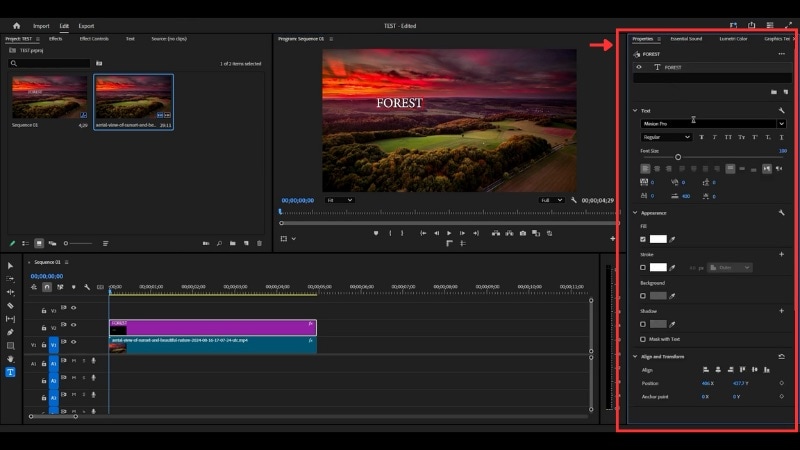
- Seleziona lo Strumento testo e digita il tuo titolo nella finestra di anteprima.
- Regola il carattere, la dimensione e il colore nel pannello Proprietà.
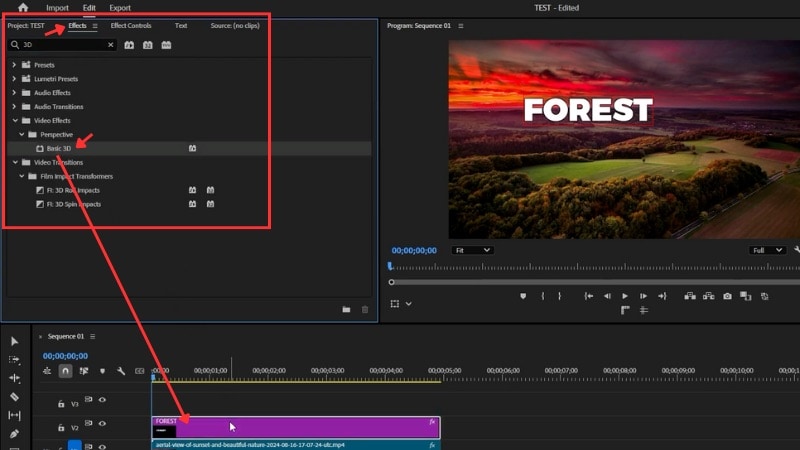
- Vai al pannello Effetti e cerca 3D di base, quindi trascinalo sul livello del testo.
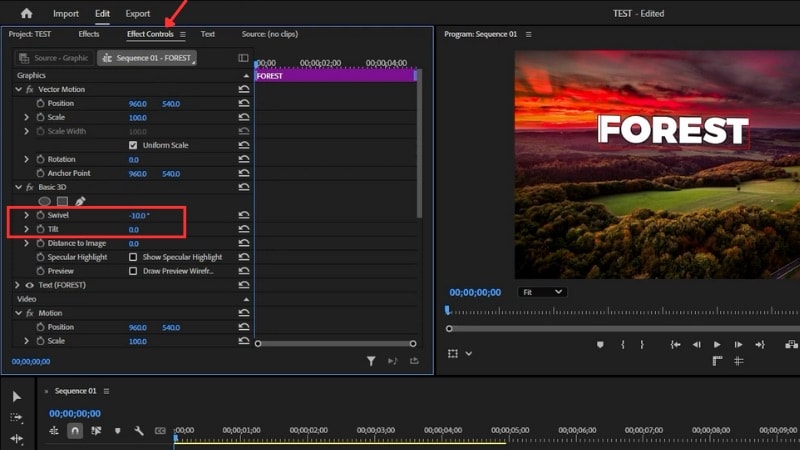
- In Controlli effetto, regola Rotazione e Inclinazione per impostare l'angolo.
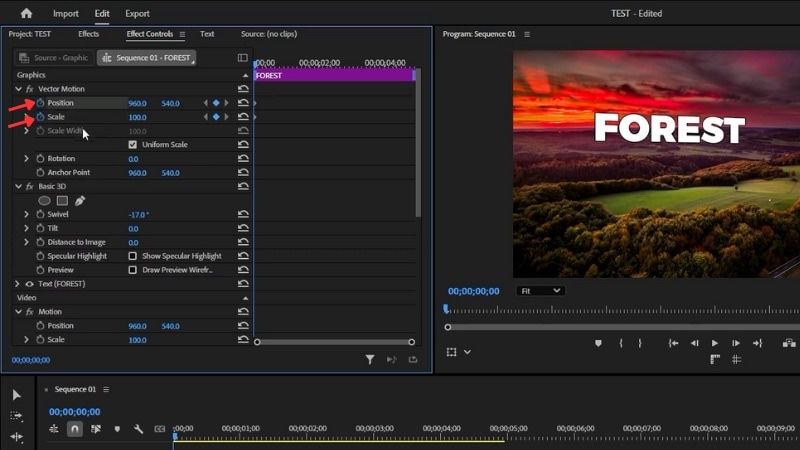
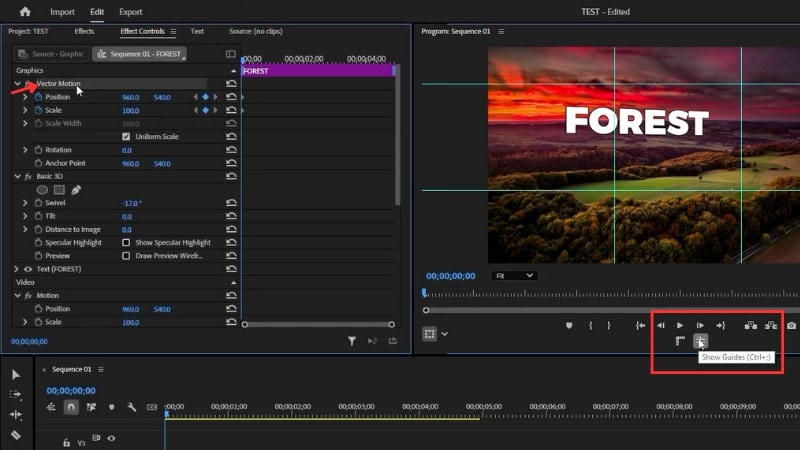
- In Controlli effetto, fai clic sul cronometro accanto a Scala e Posizione.
- Attiva le Guide dalla barra degli strumenti per l'allineamento.
- Sotto Movimento vettoriale, posiziona il testo sulle guide.
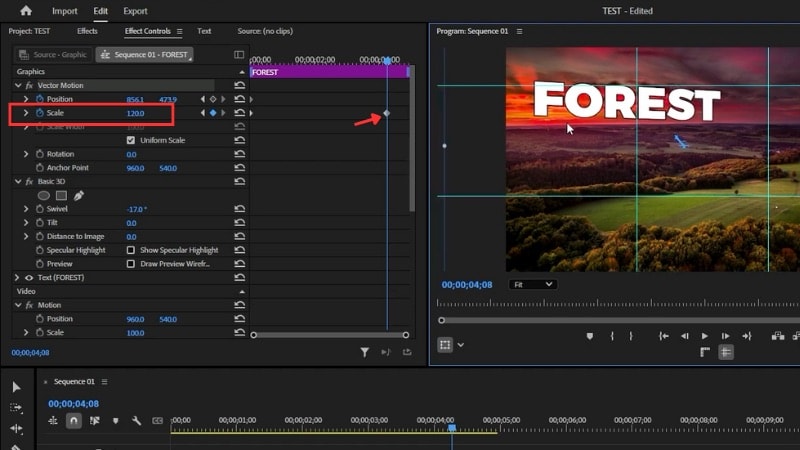
- Sposta la timeline avanti di alcuni secondi.
- Aumenta Scala di circa il 20%.
- Riposiziona il testo in modo che rimanga allineato con le guide.
- Questo crea un effetto fluttuante fluido che fa sembrare il tuo testo 3D come se fluttuasse sullo schermo.
B. Come personalizzare un preset di testo 3D per Premiere Pro o utilizzare un carattere 3D
Lavorare con un preset di testo 3D per Premiere Pro ti offre un punto di partenza rapido. Dopo aver importato un preset o un modello, puoi regolare caratteri, colori e persino la velocità dell'animazione per adattarli al tuo progetto. Ecco come personalizzarlo:
- Scarica il file del preset o modello di testo 3D per Premiere Pro.
- Apri Grafica essenziale (o Modelli grafici nelle versioni più recenti).
- Fai clic sull'icona Più e seleziona la cartella per importarlo.
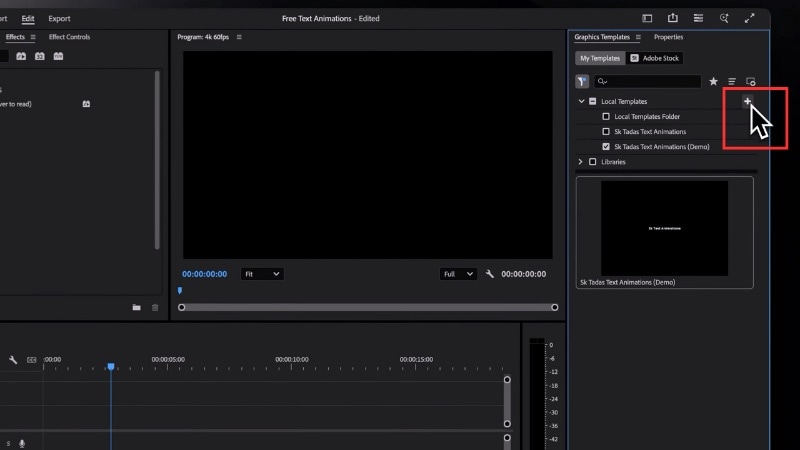
- Trascina il preset importato nella tua timeline.
- Seleziona il livello di testo e apri il pannello Proprietà (abilitalo in Finestra se nascosto).
- Sostituisci il testo segnaposto nella casella Testo sorgente.
- Scegli il tuo carattere, regola dimensione, colore, opacità e riposiziona secondo necessità.
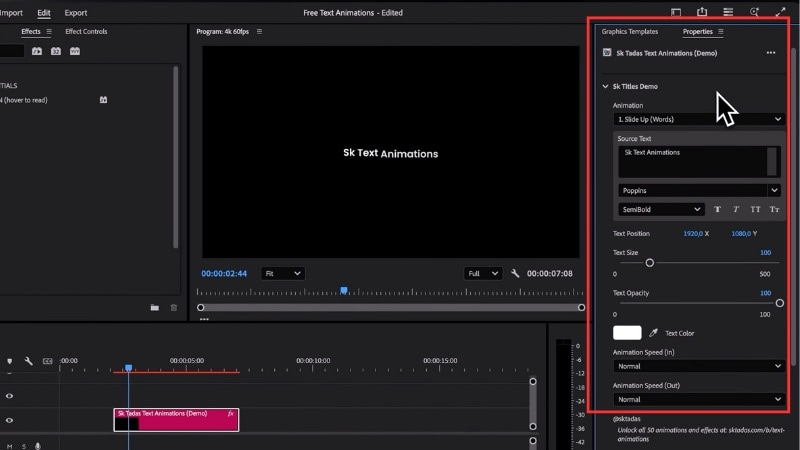
- Scegli tra gli stili di animazione disponibili (come slide-in, zoom, tracking reveal, blur reveal o dissolvenza).
- Usa i controlli per modificare la velocità di animazione per le transizioni in entrata e in uscita.
- Se vuoi animazioni diverse per il testo in entrata e in uscita, dividi il livello e assegna animazioni separate.
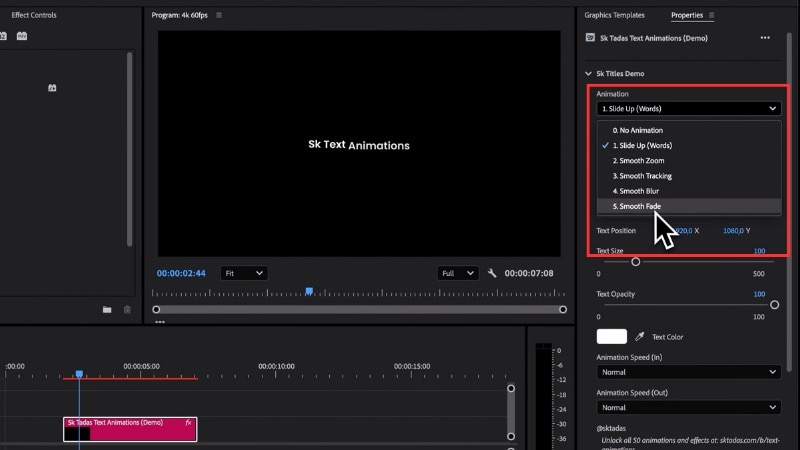
Utilizzando un preset o template di testo 3D per Premiere Pro, puoi risparmiare tempo rispetto alla creazione di effetti da zero.
Vantaggio Competitivo: Perché Filmora è l'Alternativa più Facile agli Effetti Nativi di Testo 3D di Premiere Pro
Anche con preset e template, lavorare con il testo 3D in Premiere Pro può risultare comunque dispendioso in termini di tempo. Se stai cercando risultati professionali senza le complessità degli strumenti nativi di testo 3d premiere pro, Wondershare Filmora è l'alternativa rivoluzionaria. Elimina la necessità di un plugin testo 3d premiere pro e offre centinaia di template 3D integrati per ridurre il tempo di editing fino all'80%.
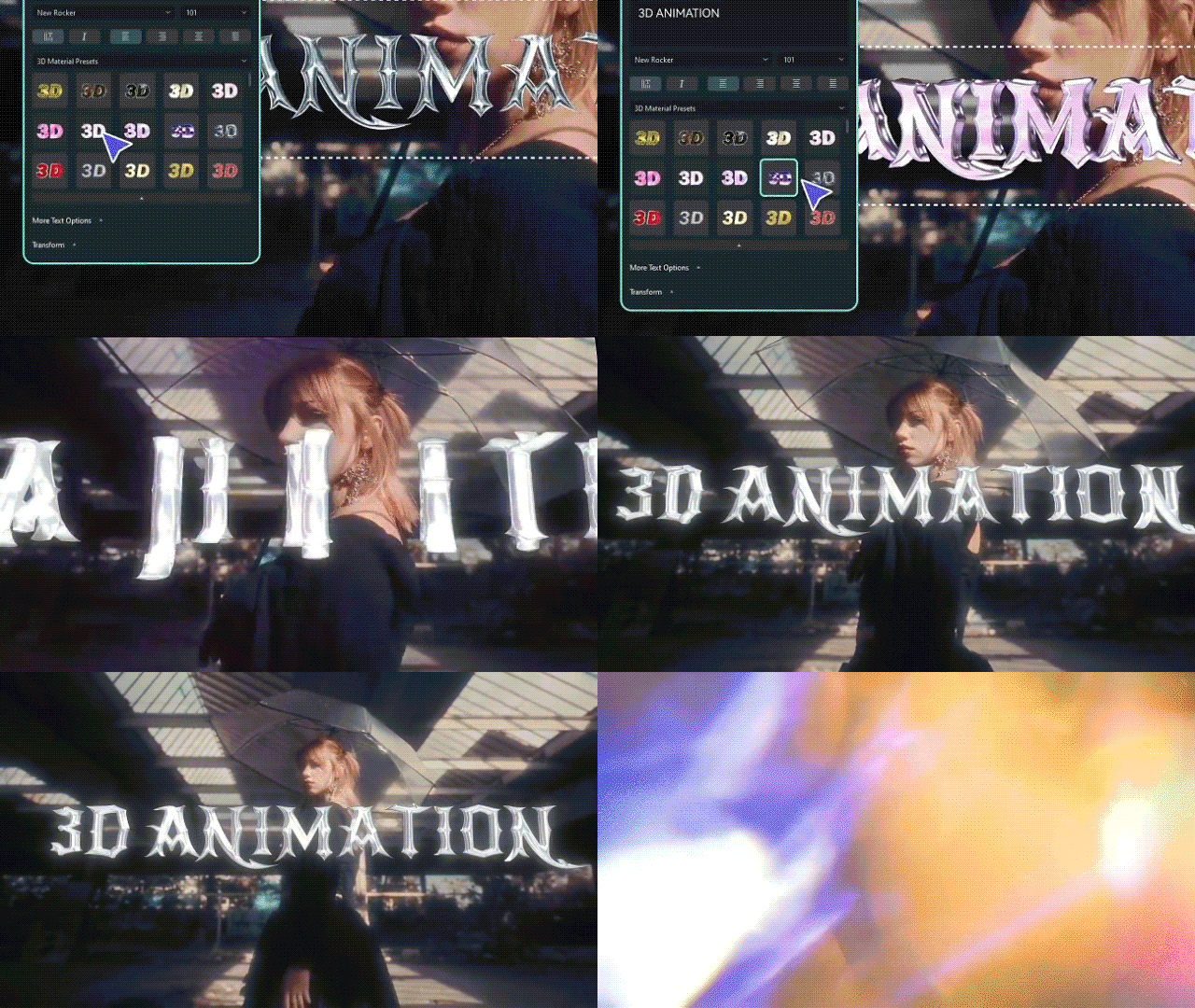
 Download Sicuro
Con Filmora, puoi creare testo 3D da zero o iniziare con la libreria di preset di Filmora. In entrambi i casi, il processo è più veloce e accessibile. È adatto sia per principianti che per creatori più avanzati che desiderano risultati senza una curva di apprendimento ripida.
Segui le istruzioni qui sotto per imparare come creare Testo 3D in Filmora:
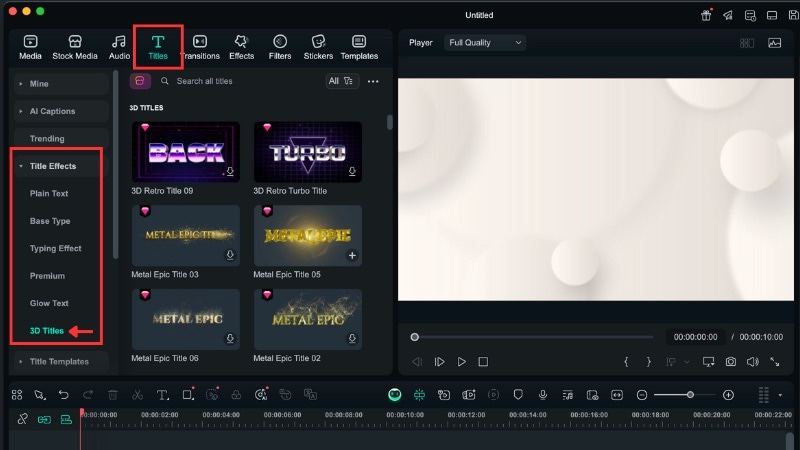
- Nell'area di lavoro di editing, vai su Titoli > Effetti Titolo.
- Scorri verso il basso per trovare la categoria Titoli 3D.
- Visualizza in anteprima qualsiasi stile cliccandoci sopra, quindi trascina e rilascia la tua scelta nella timeline.
 Download Sicuro
- Seleziona la traccia del testo sulla timeline e apri il pannello di editing a destra.
- Sotto Testo > 3D Base, sostituisci il testo segnaposto e regola il carattere, la dimensione e il colore.
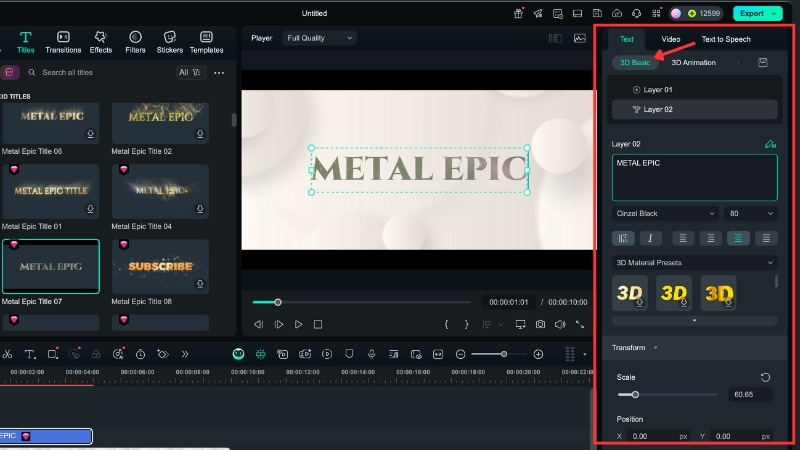
- Per modificare il movimento di entrata o uscita, vai su Testo > Animazione 3D > In or Uscita.
- Scegli tra gli stili di animazione disponibili e applicali al tuo testo.
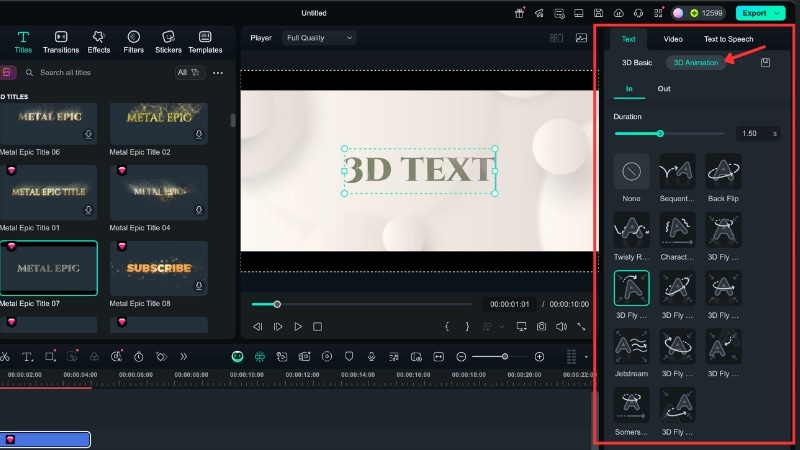
Con questi semplici passaggi, puoi trovare template di testo 3D e personalizzarli in pochi minuti. Filmora offre un'alternativa più semplice a Premiere Pro per gli utenti che desiderano risultati rapidi senza una curva di apprendimento ripida.
Guarda questo video per vedere di più su cosa può fare Filmora quando si aggiunge testo a un video:
Conclusione
L'utilizzo del testo 3D in Premiere Pro aggiunge profondità e stile al tuo progetto, ma il processo può richiedere tempo. Puoi creare effetti da zero o velocizzare le cose con preset e template.
Ci sono molte opzioni gratuite e a pagamento di preset di testo 3D per Premiere Pro online, che offrono agli editor la flessibilità di provare diversi look. Queste risorse fanno risparmiare tempo permettendo comunque di regolare caratteri, colori e movimento.
Se desideri un flusso di lavoro più semplice, Filmora è un'alternativa pratica all'effetto testo 3D offerto da Premiere Pro. Scarica Filmora oggi e inizia a creare titoli 3D in pochi passaggi.

Domande Frequenti
-
Posso animare il Testo 3D in Premiere Pro senza un Plugin per Testo 3D?
Sì. Premiere Pro ha strumenti integrati come Basic 3D e keyframe che ti permettono di animare il testo. Puoi regolare scala, rotazione e posizione per creare movimento senza installare plugin aggiuntivi. -
I preset di testo 3D rallentano Premiere Pro?
La maggior parte dei preset funziona senza problemi, ma le prestazioni dipendono dal tuo sistema. Effetti pesanti come ombre multiple o animazioni dettagliate possono utilizzare più risorse. Quindi, mantenere i progetti organizzati aiuta a mantenere la velocità di riproduzione. -
Che tipo di file hanno solitamente i template 3D di Premiere Pro?
Sono spesso forniti come file .mogrt (Motion Graphics Template) o file di progetto standard (.prproj). Puoi importare i file .mogrt tramite il pannello Grafica Essenziale. -
Devo avere After Effects installato per usare i template di testo 3D in Premiere Pro?
No. Molti template di testo 3D sono progettati per funzionare direttamente in Premiere Pro. Alcuni template avanzati potrebbero richiedere After Effects, ma la maggior parte dei template .mogrt può essere utilizzata senza.
