
Ti è mai capitato di sentirti frustrato dovendo renderizzare un progetto After Effects solo per vedere come appare in Premiere Pro? Adobe Dynamic Link è il flusso di lavoro di cui hai bisogno.
Questa funzionalità collega Premiere Pro e After Effects in tempo reale, quindi qualsiasi modifica apportata in After Effects apparirà istantaneamente nella timeline di Premiere. Non è necessario esportare, re-importare o perdere tempo aspettando il rendering.
Tuttavia, Dynamic Link può creare confusione per gli editor principianti o per coloro che lavorano su computer con specifiche limitate. Quindi, introdurremo anche un'alternativa all-in-one più semplice che offre risultati professionali con meno passaggi.
Parte 1. Come Funziona Dynamic Link
Quindi, come funziona Dynamic Link tra Premiere Pro e After Effects?
Dynamic Link è il metodo di Adobe per consentire a Premiere Pro e After Effects di comunicare direttamente tra loro. Invece di esportare il tuo lavoro da After Effects come video separato e reimportarlo in Premiere, Dynamic Link mantiene entrambi i programmi collegati, in modo che condividano la stessa composizione.
Questo significa che Premiere può riprodurre il tuo lavoro di After Effects in tempo reale, e qualsiasi modifica apportata in After Effects apparirà istantaneamente in Premiere.
Ci sono due modi principali per utilizzarlo:
- Sostituisci con Composizione After Effects: Invia le clip selezionate dalla timeline di Premiere ad After Effects e crea una nuova composizione collegata.
- Importa Composizione After Effects: Prende una composizione esistente da un progetto AE in Premiere e la gestisce come una normale clip nella timeline.
Entrambi i metodi mantengono la connessione diretta, quindi salvare il progetto in After Effects aggiornerà i risultati in Premiere senza bisogno di esportazioni aggiuntive.
Parte 2. Casi d'Uso Principali di Dynamic Link
Dynamic Link tra Premiere Pro e After Effects offre funzionalità utili per gli editor che vengono utilizzate in modo più efficace strategicamente per assistere con attività che richiedono aggiornamenti in tempo reale. Ecco tre dei modi più comuni in cui viene utilizzato:
1. Grafica Animata e Creazione di Titoli
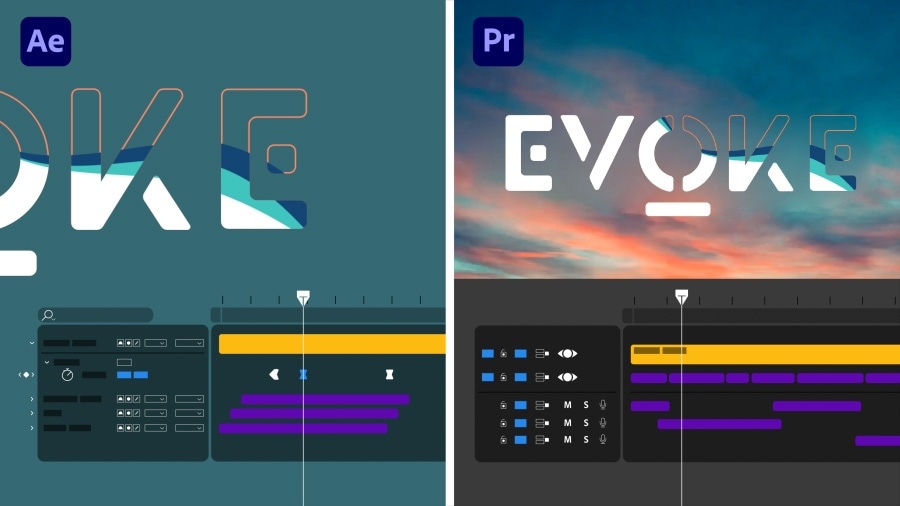
After Effects è progettato per l'animazione, quindi è la scelta giusta per progettare titoli complessi, lower thirds o grafica animata. Con Dynamic Link, puoi creare questi elementi in After Effects e vederli apparire istantaneamente nella timeline di Premiere.
Esempio: Crea una sequenza di titoli con tipografia cinetica in After Effects, salvala e vedi i risultati apparire in Premiere senza bisogno di esportare.
Suggerimento: Se prevedi di modificare frequentemente il testo o i colori, usa il pannello Grafica Essenziale in After Effects. Questo ti consente di aggiornare il titolo direttamente in Premiere senza riaprire After Effects.
2. Effetti Visivi e Compositing
Per effetti visivi avanzati come rimozione green screen, motion tracking o aggiunta di effetti particellari, After Effects fornisce un controllo molto maggiore rispetto a Premiere. Dynamic Link rende possibile elaborare queste scene in After Effects mantenendole collegate al progetto di editing.
Esempio: Invia una clip green screen da Premiere ad After Effects, applica keying, correzione colore e aggiungi uno sfondo. Quando salvi il progetto AE, Premiere sarà immediatamente aggiornato con la scena composta.
Suggerimento: Organizza le composizioni pesanti pre-componendo i livelli in After Effects. Se la riproduzione diventa lenta, usa la funzione Render & Replace in Premiere per convertire la composizione in un file video temporaneo per rendere l'editing più fluido.
3. Sincronizzazione Audio e Video
A volte, la sincronizzazione audio precisa è più facile da fare in After Effects, specialmente quando devi allineare elementi visivi con il ritmo della musica o effetti sonori. Dynamic Link ti consente di regolare il timing in After Effects senza interrompere la sequenza di Premiere.
Esempio: Usa After Effects per sincronizzare l'animazione del testo con il ritmo della musica, poi salva il progetto. Il timing rimarrà bloccato quando torni a Premiere.
Suggerimento: Assicurati che la clip audio sia abilitata prima di creare una composizione collegata in modo che possa essere trasferita ad After Effects. Se vuoi maggiore precisione, importa la stessa traccia audio in After Effects separatamente e aggiungi marcatori per mantenere tutto sincronizzato.
Parte 3. Procedura Passo-Passo del Flusso di Lavoro Dynamic Link
Dynamic Link è una funzionalità potente che può semplificare il tuo lavoro come editor. Tuttavia, per utilizzarlo efficacemente, devi capire come funziona Dynamic Link tra Premiere Pro e After Effects dall'inizio alla fine. Puoi modificare in After Effects e vedere i risultati direttamente in Premiere Pro.
- Crea (o apri) i tuoi progetti Premiere Pro e After Effects.
- Assicurati che entrambi siano nella stessa struttura di cartelle o in sottocartelle chiaramente organizzate in modo che i collegamenti non si interrompano.
- Verifica che le versioni di Premiere e After Effects siano compatibili (stessa versione principale).
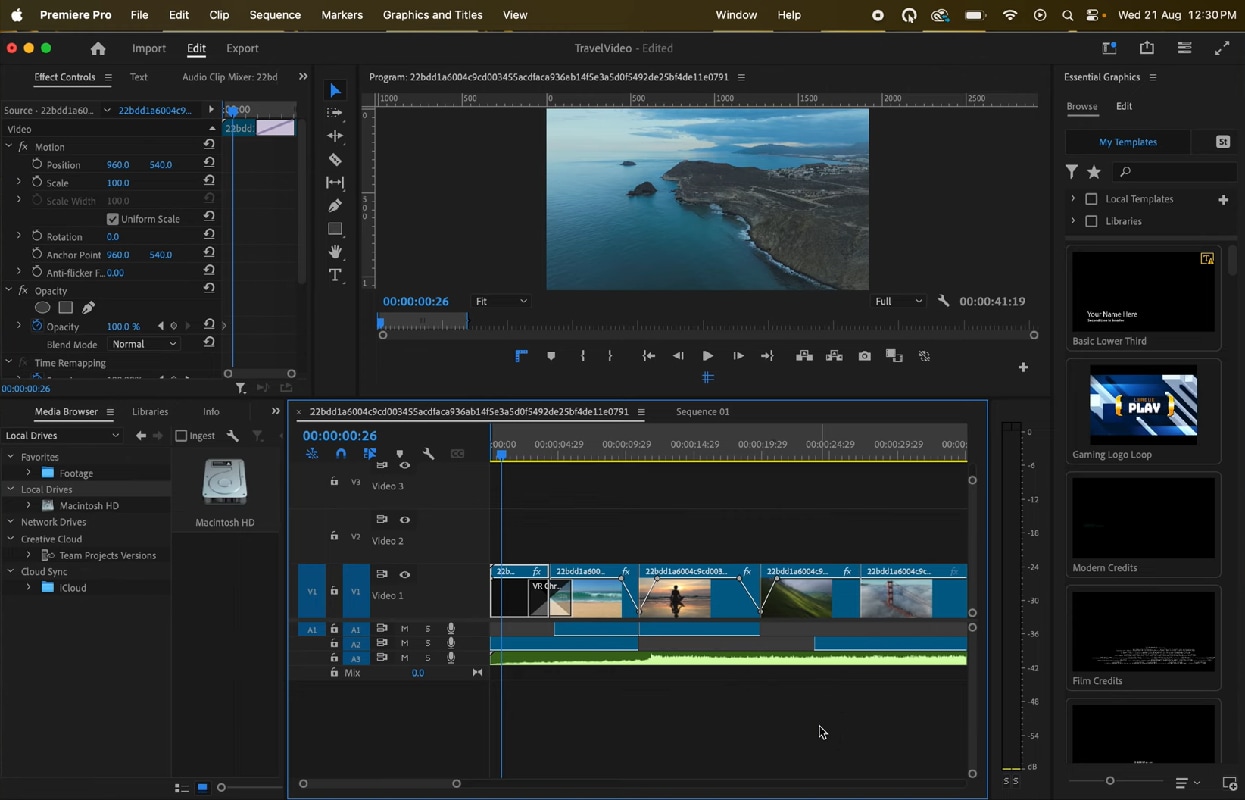
- Seleziona la clip che vuoi inviare ad After Effects.
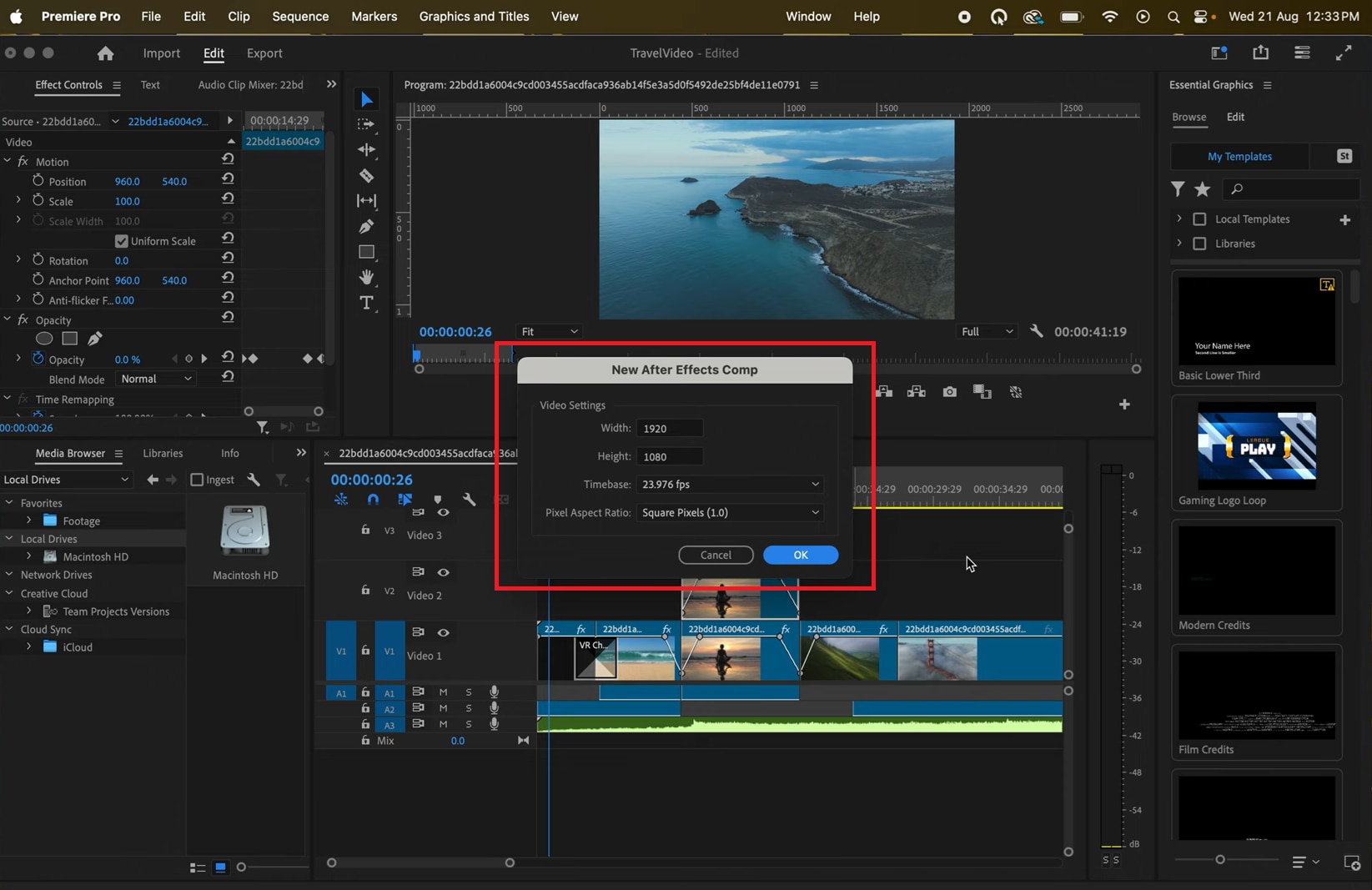
- Fai clic destro e seleziona "Sostituisci con Composizione After Effects" (o vai su File > Adobe Dynamic Link → Crea Nuova Composizione After Effects).
- Salva il progetto AE (o seleziona un progetto esistente) e dai un nome alla nuova composizione.
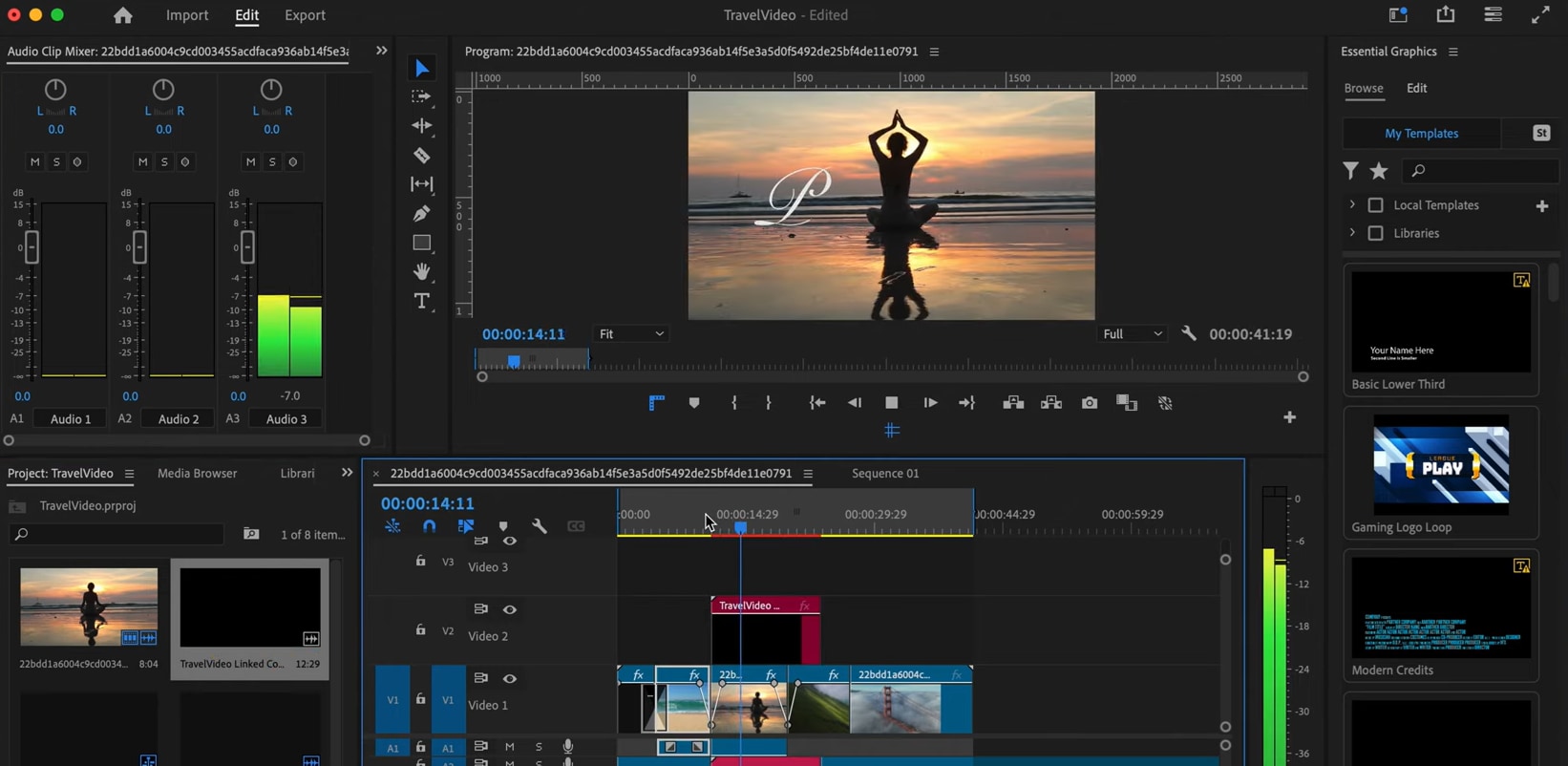
- Premiere visualizzerà una clip segnaposto nella timeline collegata a quella composizione AE.
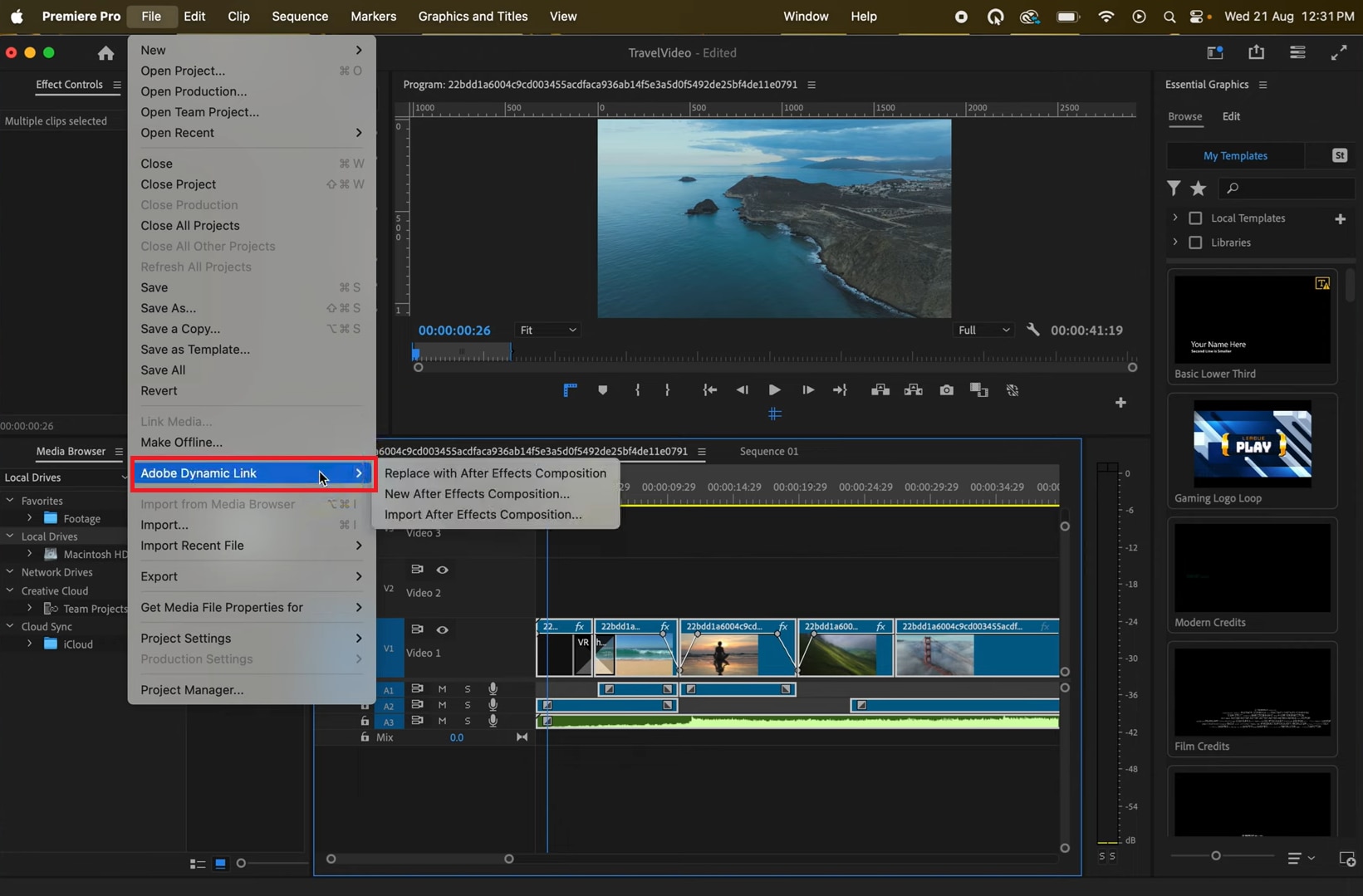
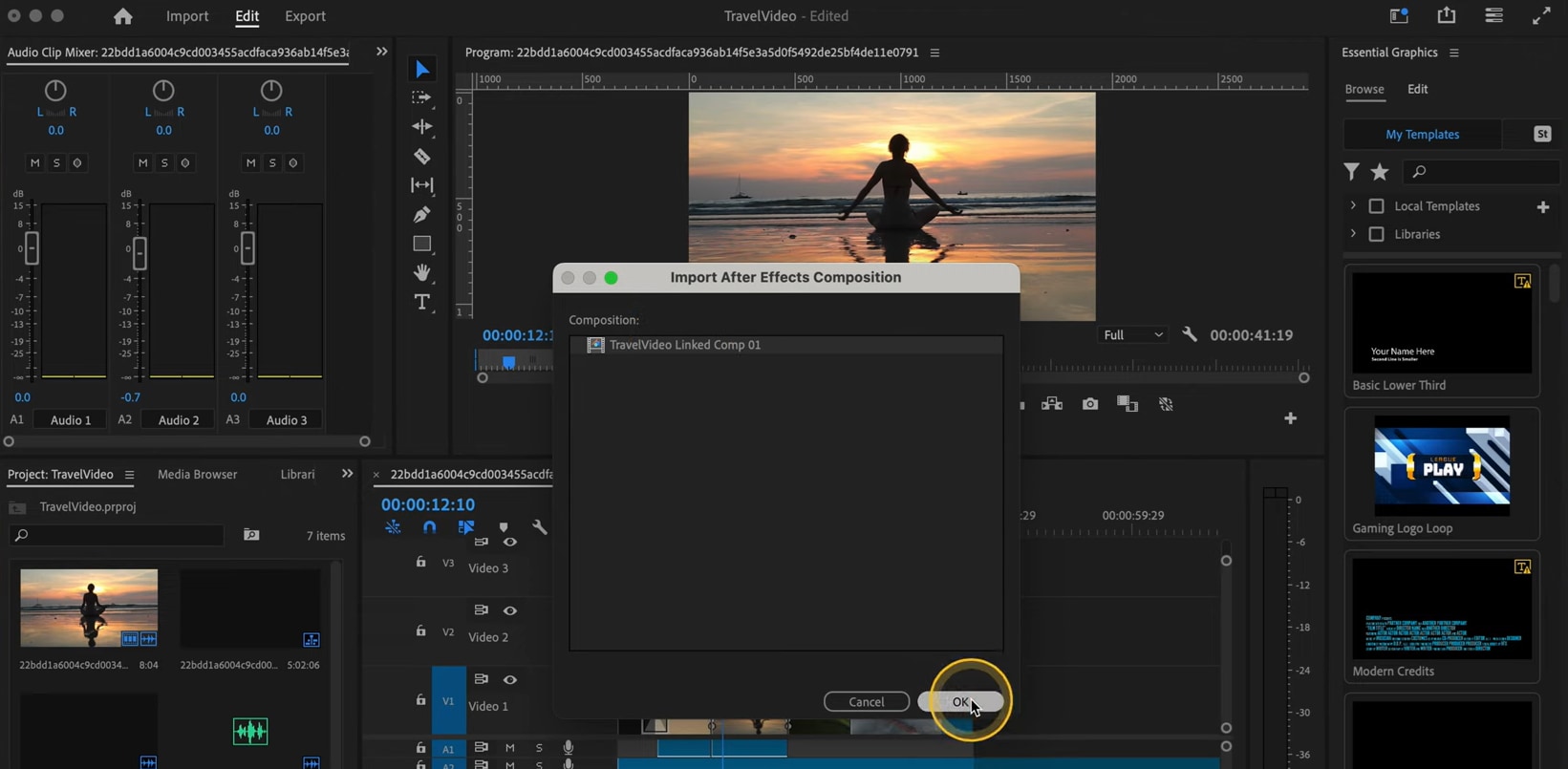
- Vai su File > Adobe Dynamic Link > Importa Composizione After Effects.
- Apri il tuo file .aep, espandi la cartella e seleziona la composizione che vuoi importare.
- La composizione selezionata apparirà nel pannello progetto di Premiere e può essere trascinata sulla timeline come qualsiasi altra clip.
- Fai clic destro sulla clip collegata in Premiere e scegli "Modifica Originale" per aprire la composizione AE.
- Apporta le tue modifiche (effetti, animazione, livelli) in After Effects.
- Salva il progetto AE. Premiere rileverà le modifiche e aggiornerà automaticamente la composizione collegata nella timeline.
Parte 4. Perché Filmora è la Migliore Alternativa Leggera ad Adobe Dynamic Link
Come abbiamo discusso, Dynamic Link tra Premiere Pro e After Effects è utile per utenti avanzati, ma questa funzionalità comporta anche complessità e requisiti di sistema elevati. Per chi è nuovo all'editing o per gli editor che danno priorità a velocità, semplicità o lavorano su un computer, gestire il carico di risorse del flusso di lavoro Adobe può essere impegnativo.
Pertanto, Wondershare Filmora offre una soluzione più semplificata. Poiché Filmora è un editor all-in-one, non è necessario utilizzare due programmi contemporaneamente o preoccuparsi di mantenere connessioni tra progetti.
 Download Sicuro
Grafica Animata e Modelli di Titoli Integrati
Con la sua libreria di titoli pronti all'uso, lower thirds, e grafica animata che può essere personalizzata direttamente sulla timeline, userai Filmora facilmente.
✅ Confronto con Dynamic Link: Filmora fornisce modelli drag-and-drop che fanno risparmiare tempo mantenendo un aspetto professionale, quindi non devi creare animazioni da zero in After Effects e collegarle a Premiere.
Keyframing ed Effetti Potenziati dall'AI per VFX
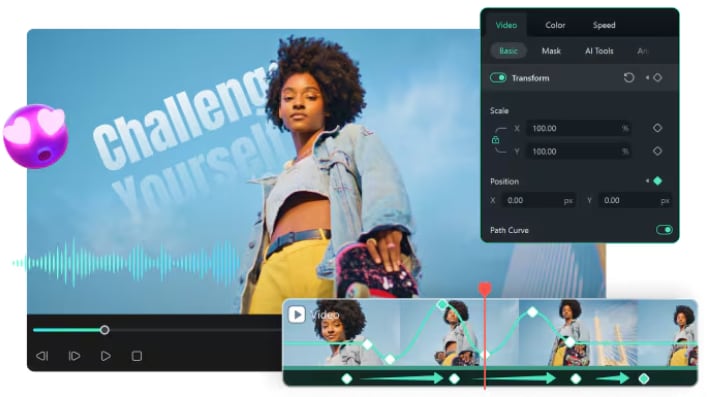
Vuoi progettare animazioni fluide, applicare keyframe a qualsiasi parametro e migliorare gli elementi visivi con strumenti AI come rimozione dello sfondo, motion tracking o filtri stilizzati? Filmora ha tutto in un'unica app.
✅ Confronto con Dynamic Link: Questo elimina la necessità di composizioni complesse in After Effects, rendendo gli effetti avanzati accessibili agli utenti senza una curva di apprendimento ripida.
Rilevamento del Ritmo Audio per una Facile Sincronizzazione
Filmora può rilevare automaticamente il ritmo nella tua musica e contrassegnarlo sulla timeline, semplificando la sincronizzazione di clip, transizioni o effetti con il ritmo.
✅ Confronto con Dynamic Link: Filmora automatizza questo processo all'interno di un'unica app, senza dover gestire manualmente la sincronizzazione audio in After Effects.

Parte 5. Best Practice e Ottimizzazione
Mantenendo il tuo flusso di lavoro fluido e prevenendo problemi frustranti come collegamenti interrotti o media mancanti, è una buona idea seguire alcune best practice collaudate in modo che i Dynamic Link che esegui non sovraccarichino il tuo sistema.
1. Rimani Organizzato
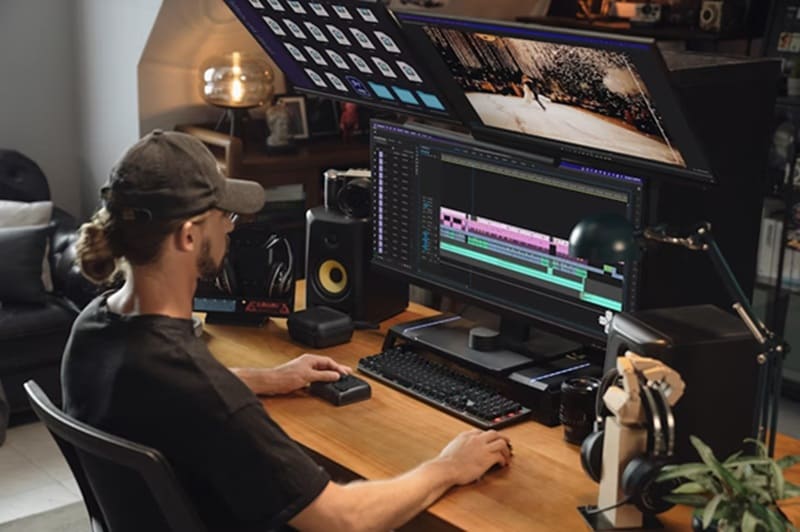
Mantieni i file di progetto di Premiere e After Effects nella stessa struttura di cartelle ed evita di spostare o rinominare file durante un progetto. Questo minimizza il rischio che i media vadano offline o che i collegamenti si interrompano.
2. Abbina le Versioni del Software
Usa sempre la stessa versione di Premiere Pro e After Effects. Anche piccole differenze di versione possono causare problemi di riproduzione o errori di compatibilità.
3. Ottimizza la Riproduzione
Imposta la risoluzione di riproduzione in Premiere su ½ o ¼ quando lavori con composizioni complesse. Questo riduce il carico sul sistema senza influenzare la qualità dell'esportazione finale.
4. Usa Render & Replace Strategicamente
Se le composizioni collegate causano lag pesante, renderizza e sostituisci quelle composizioni all'interno di Premiere. Questo creerà file video temporanei per un editing fluido, pur consentendoti di tornare alle composizioni live se necessario.
5. Gestisci Cache e Memoria
Svuota regolarmente la cache multimediale e rimuovi la memoria in Premiere e After Effects. Questo libererà risorse di sistema e aiuterà a prevenire arresti anomali durante l'editing intensivo.
Parte 6. Risoluzione dei problemi e problemi comuni
Il Dynamic Link di Premiere Pro può talvolta riscontrare problemi, anche con la preparazione più accurata. Ecco una tabella di riferimento rapido dei problemi più comuni affrontati dagli editor e le soluzioni che tipicamente risolvono questi problemi:
| Problema | Soluzione |
| Composizioni offline | Assicurati che il file del progetto After Effects si trovi ancora nella stessa posizione. Se il file è stato spostato o rinominato, usa la funzione Collega file multimediali in Premiere per ricollegarlo. |
| Ritardo o riproduzione interrotta | Riduci la risoluzione di riproduzione in Premiere per disabilitare temporaneamente la riproduzione ad alta qualità, oppure usa Rendering e sostituzione per composizioni pesanti. |
| Audio mancante | In After Effects, assicurati che l'audio sia abilitato nella composizione e nei livelli. Salva nuovamente il progetto per aggiornare il collegamento in Premiere. |
| Errori di incompatibilità versione | Installa la stessa versione di Premiere Pro e After Effects. Dynamic Link funziona meglio quando entrambi i programmi utilizzano la stessa versione. |
| Arresti anomali o blocchi casuali | Svuota la cache e la memoria in entrambe le applicazioni, riduci i processi in background e assicurati che i driver della GPU siano aggiornati. Suddividere progetti grandi in composizioni AE più piccole aiuta anche con la stabilità. |
Conclusione
La funzione Dynamic Link di Premiere Pro e After Effects è una caratteristica che può far risparmiare ore agli editor; è una funzione potente per gli editor. Puoi creare grafica animata, applicare effetti visivi e gestire editing audio complesso senza dover costantemente esportare e reimportare, tutto collegando i progetti in tempo reale. Questa funzione crea un flusso di lavoro senza interruzioni che sblocca il pieno potenziale dell'ecosistema Adobe Creative quando utilizzata con le migliori pratiche.
D'altra parte, non tutti gli editor hanno bisogno di quel livello di complessità. Se il tuo progetto si concentra sulla velocità, semplicità, o stai lavorando con un computer che non soddisfa i requisiti di sistema di Adobe, Filmora offre un'alternativa intelligente. Filmora fornisce modelli integrati, effetti basati su AI e strumenti audio intuitivi, così puoi ottenere risultati professionali in tempi significativamente più brevi.
Download Sicuro