
Vuoi aggiungere più profondità al tuo logo piatto per i tuoi progetti video? Creare un'animazione 3D in After Effects ti permette di modellare il tuo logo con luce, movimento e prospettiva. Può aiutare a rendere il tuo logo più raffinato sullo schermo.
Molte persone pensano che il processo sia complicato, ma questo articolo ti guiderà passo dopo passo. Imparerai come creare un'animazione logo 3D in After Effects utilizzando un template scaricabile gratuitamente e vedrai come i professionisti lo fanno senza plugin.
Per un flusso di lavoro ancora più veloce, puoi anche imparare come creare un'animazione logo 3D con uno strumento tutto-in-uno. Iniziamo.
Parte 1. Ideale per Professionisti: Creare Animazione Logo 3D in After Effects (Senza Plugin)
Molti editor creano animazioni 3D in After Effects perché il software offre un forte controllo su profondità, illuminazione e movimento. I suoi strumenti ti aiutano a modellare ogni parte dell'aspetto e del movimento con facilità. Puoi costruire un logo 3D pulito senza affidarti a plugin extra.
Come Creare un'Animazione Logo 3D in After Effects (Passo dopo Passo)
Puoi seguire i passaggi seguenti per imparare come creare un logo 3D in After Effects:
Passaggio 1. Aggiungi il Tuo Logo e Pre-Componi
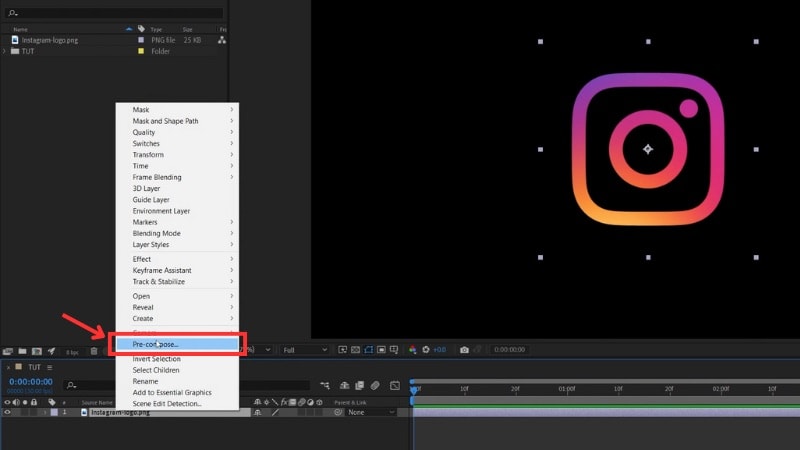
Importa il tuo logo come PNG con sfondo trasparente in After Effects e trascinalo sulla timeline. Quindi, fai clic destro sul livello del logo e scegli Pre-componi dal menu per prepararlo per ulteriori animazioni o effetti.
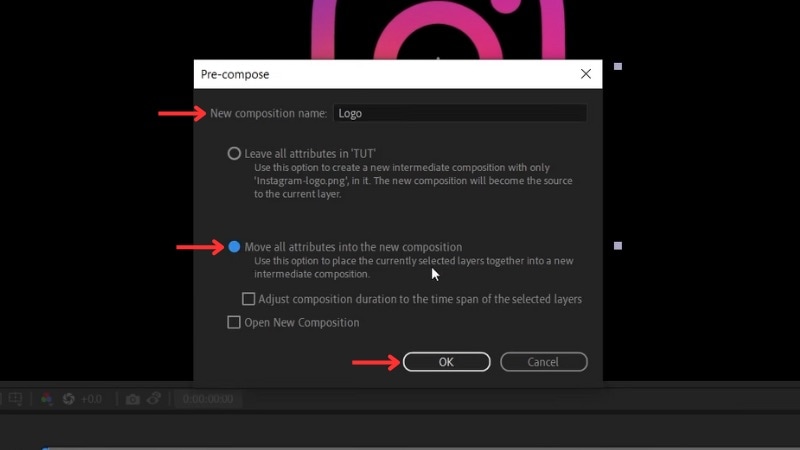
Una volta visualizzata la finestra Pre-componi, puoi dargli un nuovo nome. Quindi, seleziona l'opzione "Sposta tutti gli attributi nella nuova composizione" e clicca OK.
Passaggio 2. Applica l'Effetto Shatter
Apri il pannello Effetti e Predefiniti e cerca Shatter.
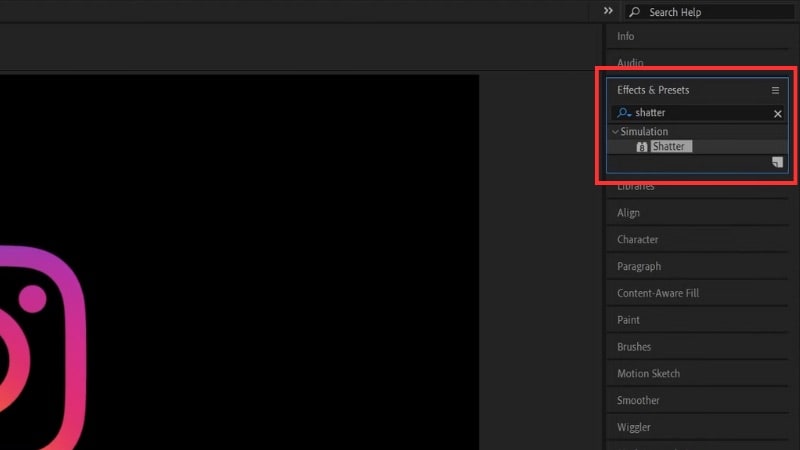
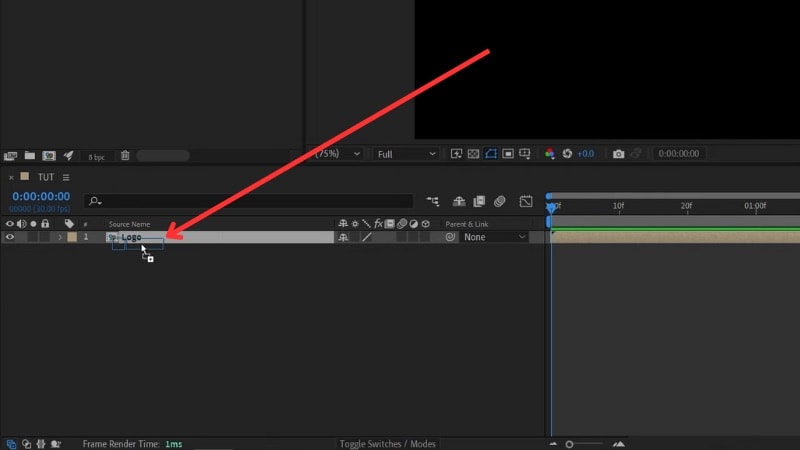
. Trascina l'effetto sul tuo livello pre-comp.
Nei Controlli Effetti> Shatter, cambia la Visualizzazione to in Renderizzato
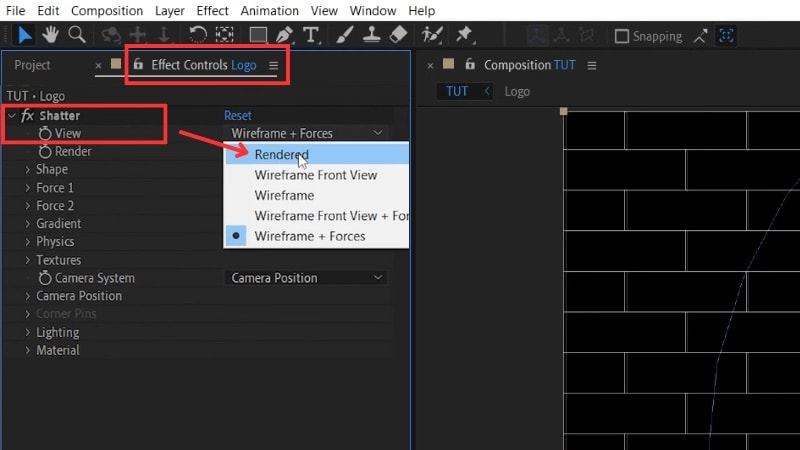
in modo da poter vedere il logo completo.Passaggio 3.
Imposta il Logo come Mappa Shatter PersonalizzataApri > Forma > Modello, passa a Personalizzato, quindi imposta la Mappa Shatter Personalizzata sul tuo
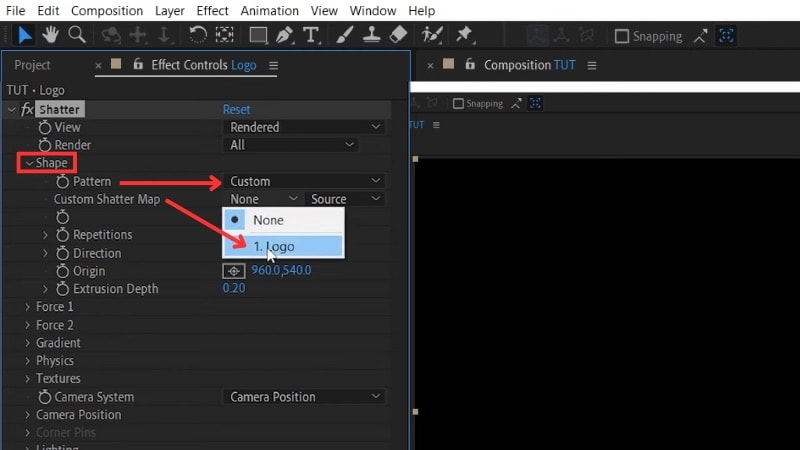
Logo. Questo passaggio permette ad After Effects di utilizzare la forma del tuo logo per l'estrusione.
Imposta il Logo come Mappa Shatter PersonalizzataPassaggio 4. Blocca il Logo in PosizioneApri il menu , Forza 1 e imposta i valori di Profondità, Raggio e
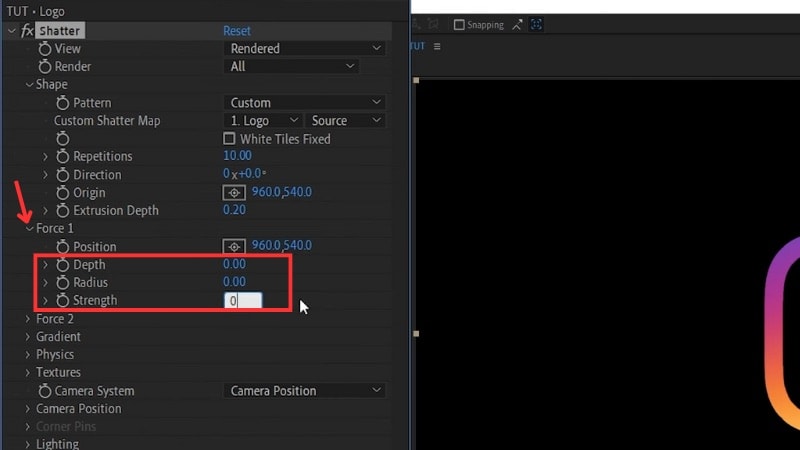
Intensità a
Apri il pannello zero per evitare che il logo si frantumi.Passaggio 5. Regola l'Angolo 3D e l'Estrusione
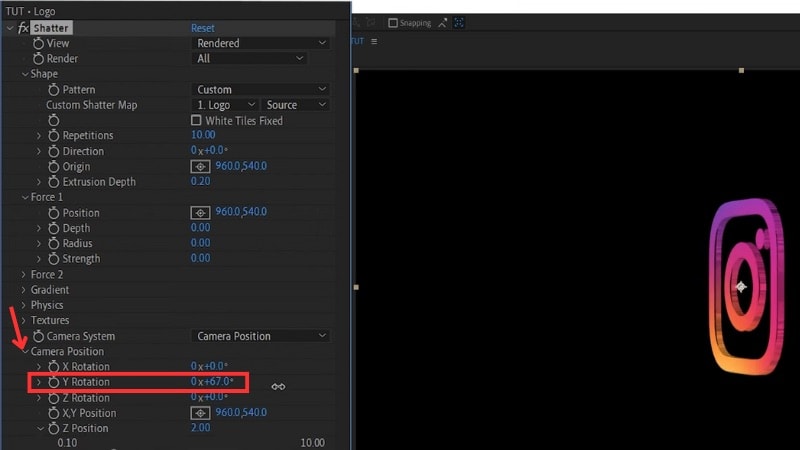
Apri i controlli Posizione Camera e aumenta il valore di 0.5Rotazione Y
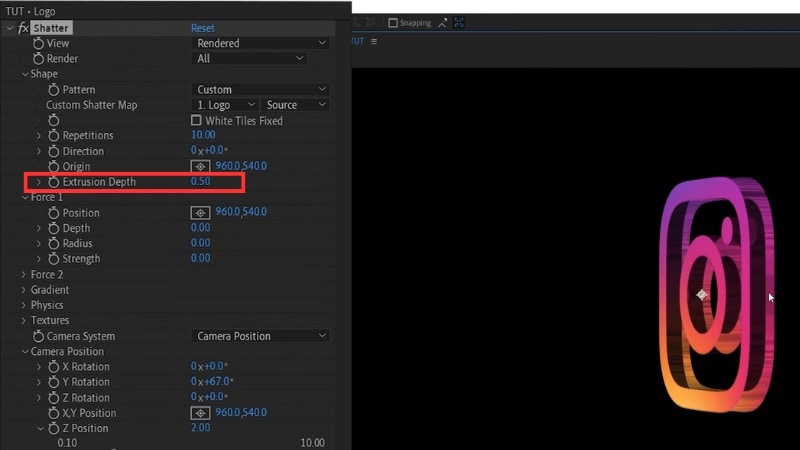
per visualizzare il logo di lato.Imposta la
Profondità di Estrusione a circa 1 in modo che il logo acquisisca spessore visibile.Passaggio 6. Imposta il Colore Laterale.
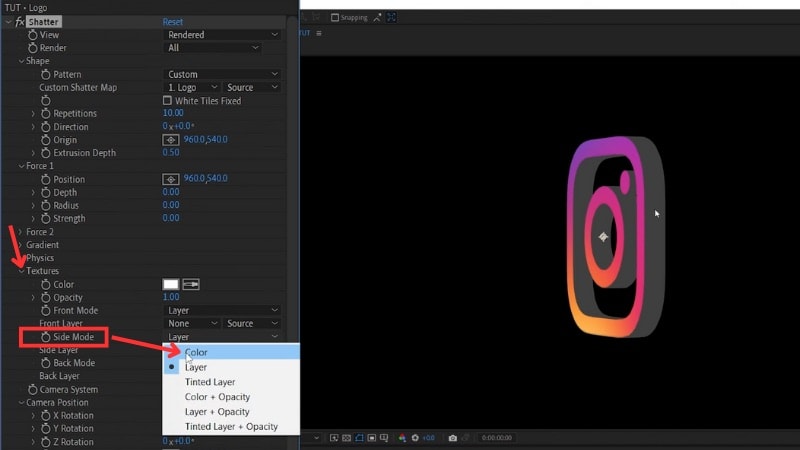
Vai su Texture e cambia la Modalità Laterale to da Livello a .
Colore. Prima di impostare il colore, vai alle impostazioni to 1Illuminazione
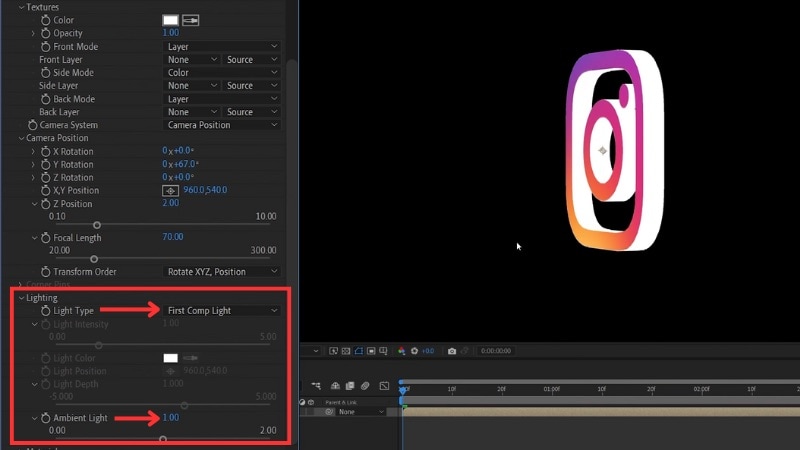
e imposta il a circa Tipo di Luce Imposta il Colore Laterale su Prima Luce Comp. Quindi, aumenta la
Luce Ambientale
per mantenere il logo uniformemente illuminato.Torna al menu
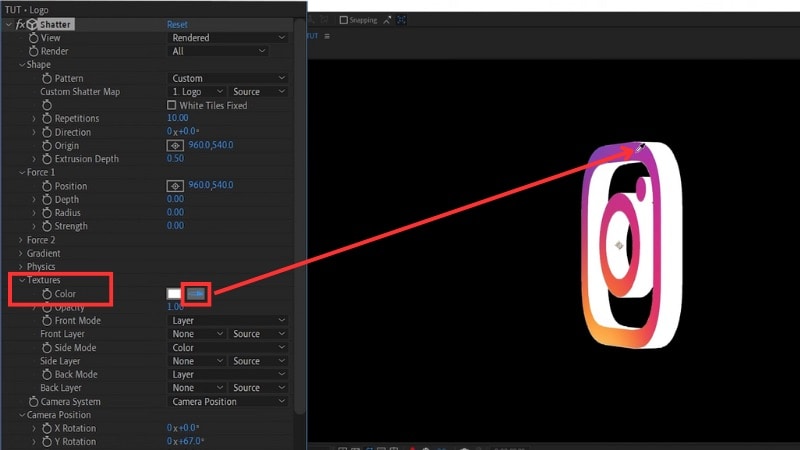
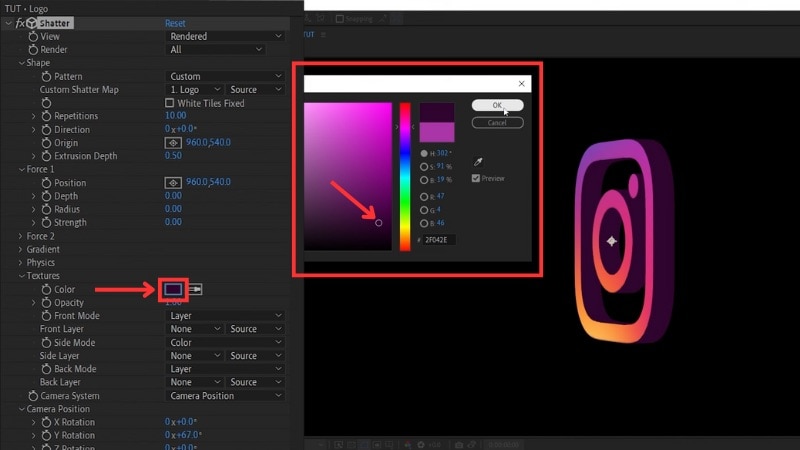
TexturePassaggio 5. to > Colore e usa il contagocce
per selezionare una tonalità dal tuo logo.Passaggio 5. to Quindi scurisci il colore per aggiungere profondità al bordo interno.Passaggio 7.
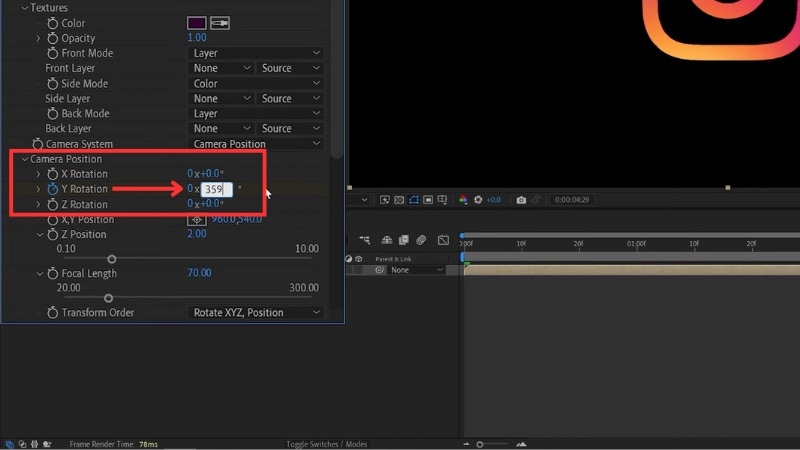
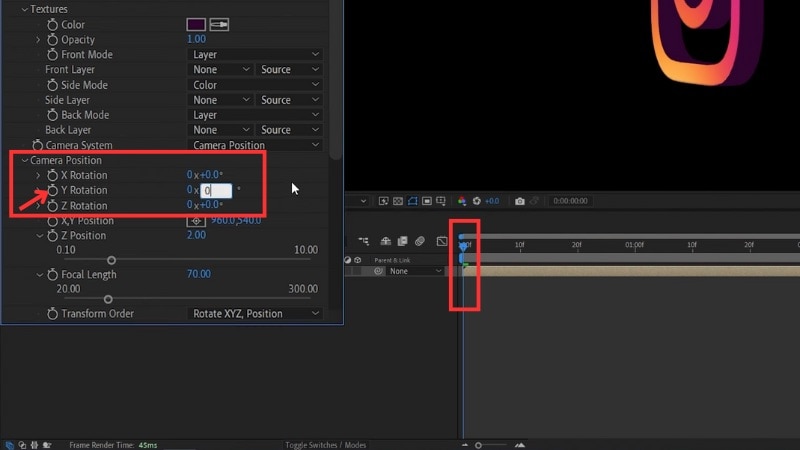
Anima la Rotazione
Sposta la testina di riproduzione all'inizio della timeline e imposta la Rotazione Y a
Non tutti vogliono partire da zero quando creano un'animazione di un logo. Se sei uno di loro, puoi creare un'animazione 3D in Adobe After Effects utilizzando modelli preimpostati. I modelli funzionano bene per i principianti perché includono già illuminazione, profondità, movimento ed effetti.
Fonti consigliate per trovare modelli di logo 3D
Ecco alcune fonti affidabili dove puoi ottenere modelli a pagamento e gratuiti per l'animazione di logo 3D da utilizzare in After Effects:
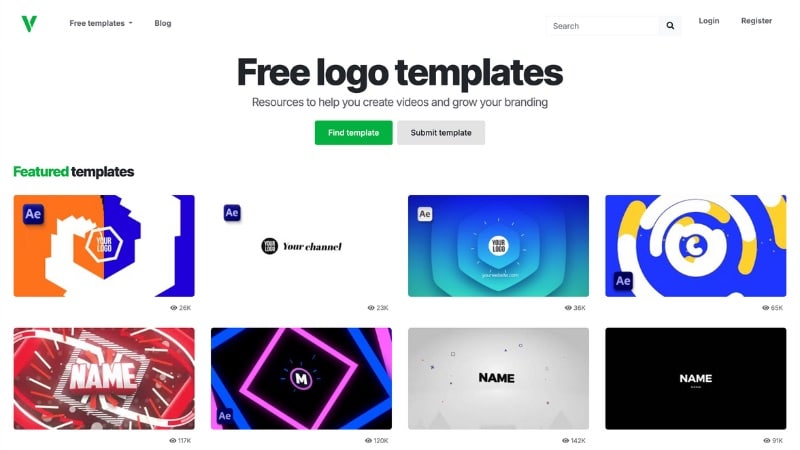
Velosofy – Modelli gratuiti
Velosofy offre modelli gratuiti per After Effects, incluse semplici intro di logo 3D che i principianti possono modificare senza strumenti aggiuntivi. È un buon punto di partenza se vuoi provare l'animazione di logo 3D senza costi.
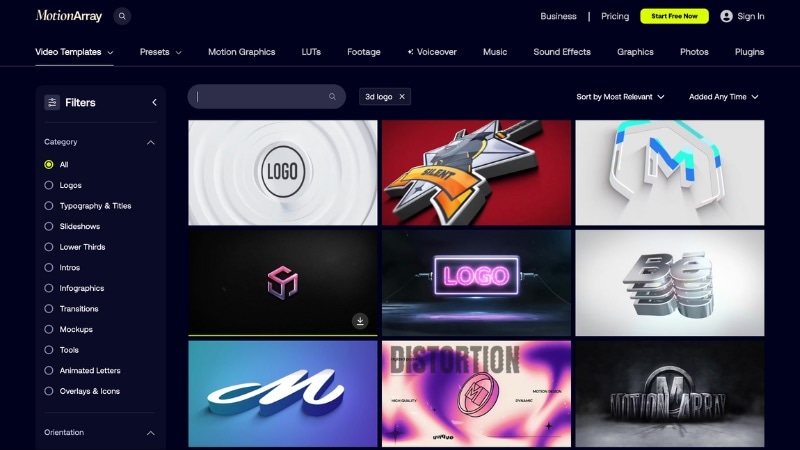
Motion Array – Modelli gratuiti + Premium
Fornisce una combinazione di modelli di logo per After Effects gratuiti e premium. Puoi scaricare alcune intro di logo 3D gratuite sul loro sito. E se hai bisogno di più stili, la loro libreria premium offre molta varietà.
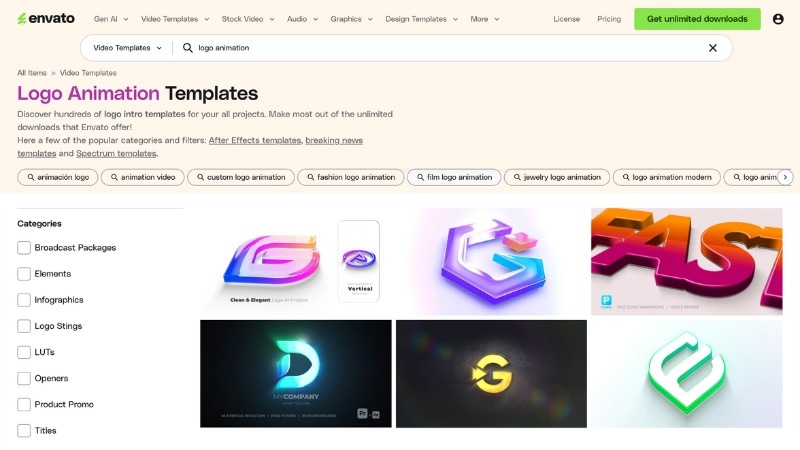
Envato Elements – Modelli Premium
Ha molte animazioni di logo 3D progettate per After Effects. È ideale per gli utenti che vogliono accedere a molti stili in un unico posto. Sebbene funzioni con un modello di abbonamento, il valore deriva dai download illimitati.
Pond5 – Premium, pagamento per modello
Ti offre una vasta collezione di modelli di logo 3D pronti per la modifica, ciascuno disponibile per l'acquisto individuale. È utile se non vuoi un abbonamento e preferisci acquistare solo un modello adatto al tuo progetto.

Durante il download, verifica il formato del file (solitamente .aep), la compatibilità con la versione di After Effects e se è richiesto un font o plugin specifico. La maggior parte dei modelli non richiede plugin, ma alcuni potrebbero necessitare di Element 3D o Optical Flares per effetti visivi speciali.
Come modificare un modello di animazione logo 3D in After Effects
Modificare un modello richiede solo pochi passaggi perché l'animazione è già costruita. Ecco come creare un logo 3D in After Effects utilizzando modelli già pronti:
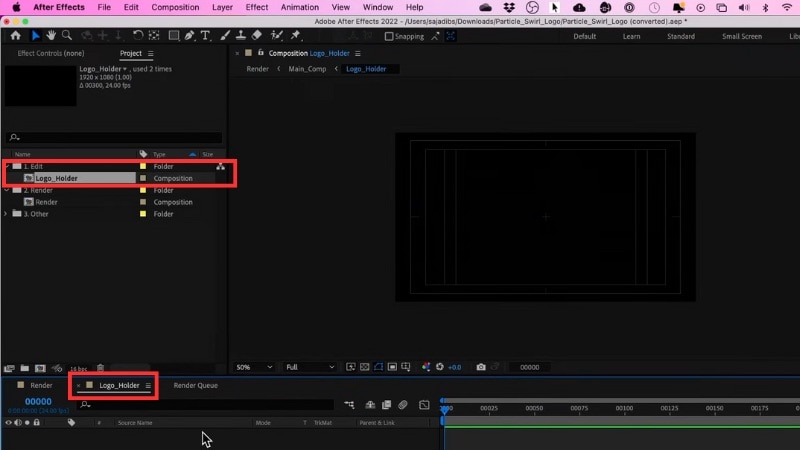
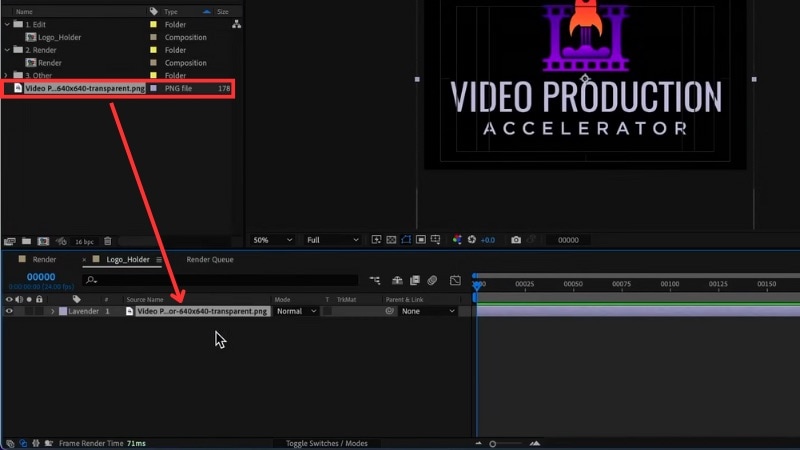
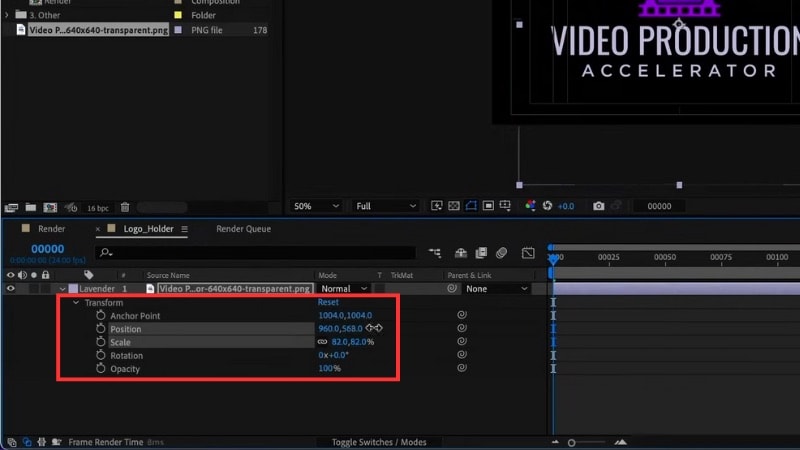
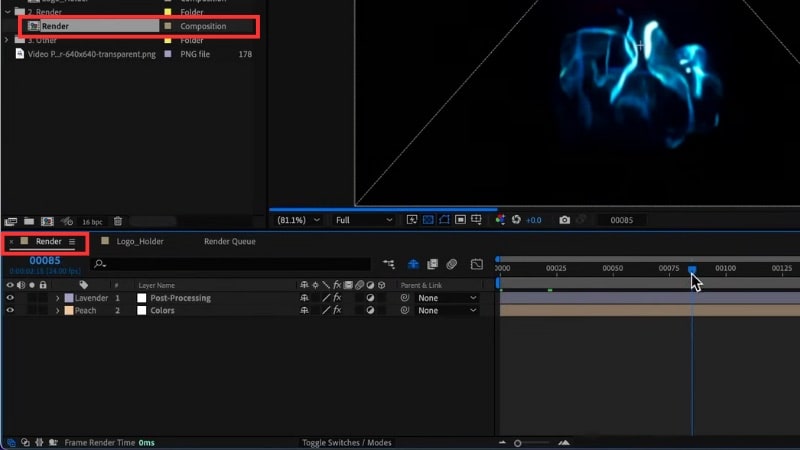
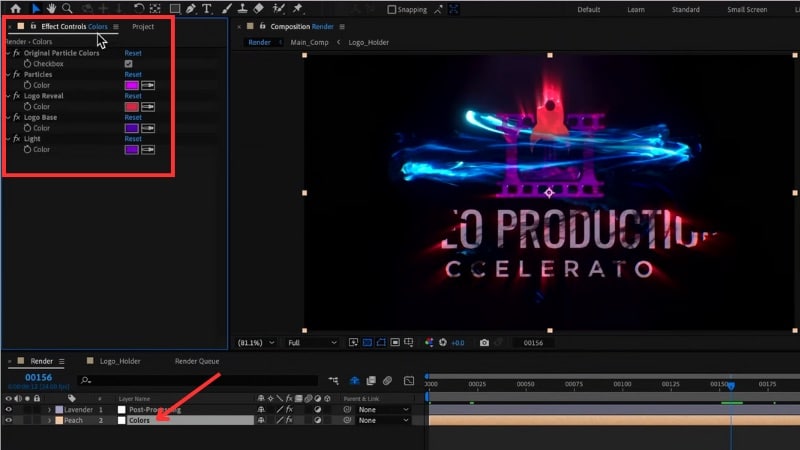
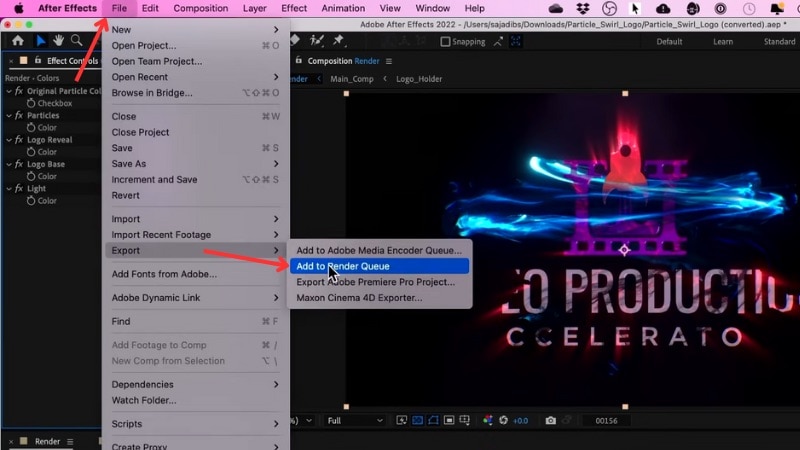
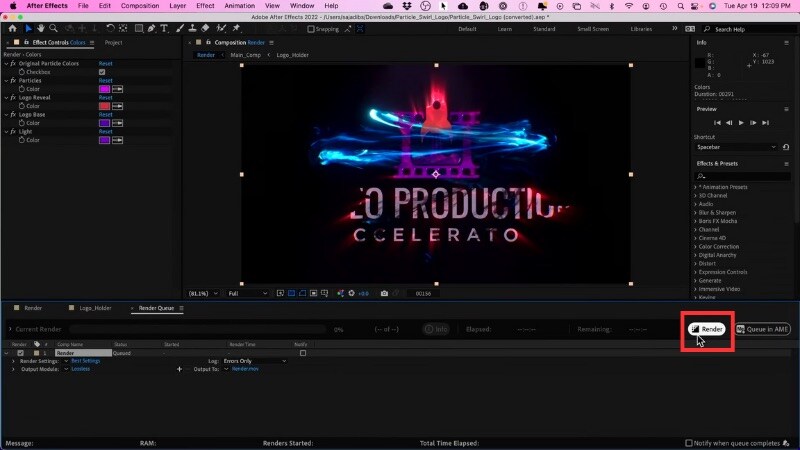
L'utilizzo di un modello aiuta i nuovi editor a imparare come creare un logo 3D in After Effects senza affrontare passaggi complessi. Ottieni una rivelazione 3D finita in meno tempo e, una volta esportata, l'animazione è pronta per essere utilizzata in qualsiasi progetto.
Parte 3. Per i principianti che lo vogliono semplice: Crea animazioni di logo 3D in un unico posto
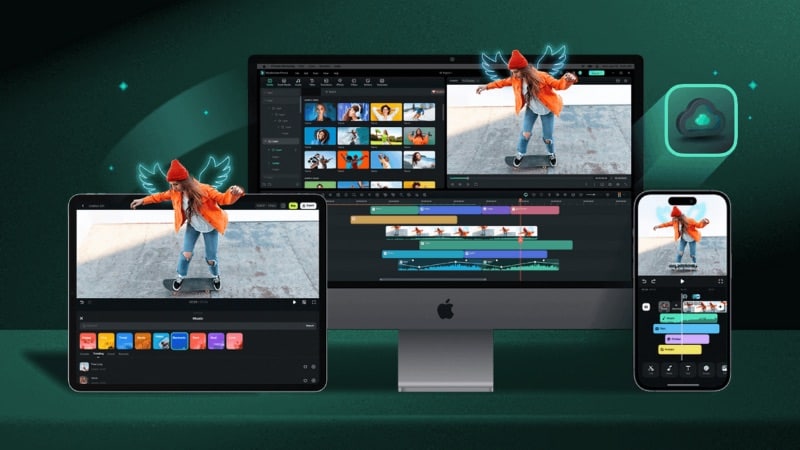
Se creare un'animazione 3D in After Effects ti sembra travolgente o richiede troppo tempo, c'è un'alternativa più semplice: Wondershare Filmora. A differenza di After Effects, Filmora è un editor video all-in-one che ti consente di creare animazioni di logo 3D rapidamente utilizzando modelli già pronti e semplici effetti in stile 3D, così puoi ottenere risultati dall'aspetto professionale senza una curva di apprendimento ripida.
 Download sicuro
Filmora include anche funzionalità basate sull'IA che aiutano i principianti a creare intro di logo velocemente, anche se non hai esperienza nel motion design. Di seguito sono riportati tre metodi semplici che puoi provare all'interno di Filmora.
Metodo 1. Utilizzare modelli di rivelazione logo integrati
Filmora include modelli di rivelazione logo che includono transizioni, effetti di luce e movimento già configurati. Devi solo aggiungere il tuo logo ed esportare il risultato.


Segui questi passaggi per creare un'animazione di logo in stile 3D utilizzando i modelli Logo Reveal di Filmora:
Passaggio 1. Accedi ai modelli Logo Reveal
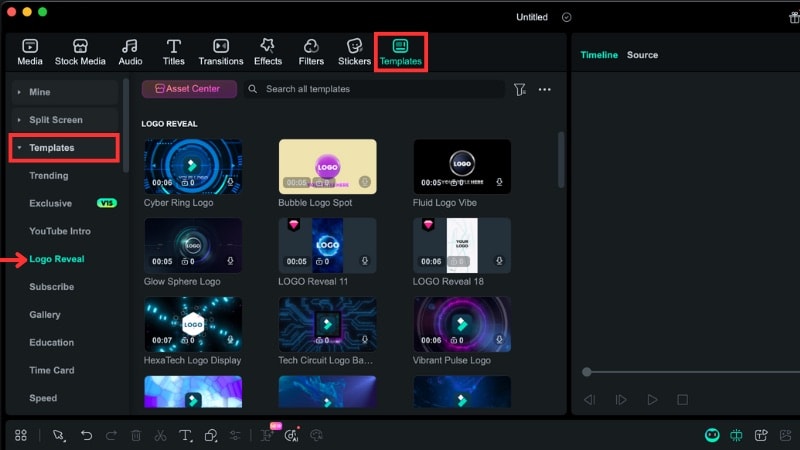
Apri Filmora e vai alla scheda Modelli. Nella barra laterale sinistra, seleziona la categoria Modelli e scegli Logo Reveal.
Passaggio 2. Trova e applica un modello
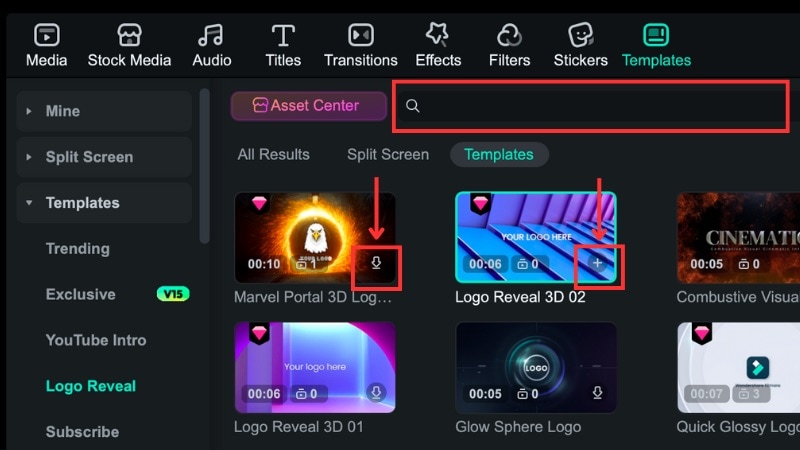
- Scorri per sfogliare le opzioni dei modelli o cerca "logo 3D" nella barra di ricerca per trovare gli stili pertinenti.
- Fai clic su un modello per visualizzarne l'anteprima. Quando ne trovi uno adatto, fai clic sull'icona Scarica.
- Una volta completato il download, tocca il pulsante Più per inserirlo nella timeline. Oppure, puoi anche trascinare il modello nella timeline.
in modo da poter vedere il logo completo. Sostituisci il logo
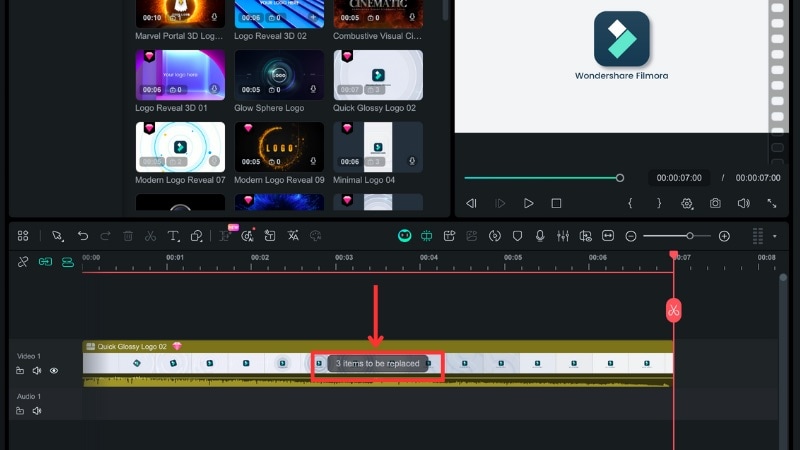
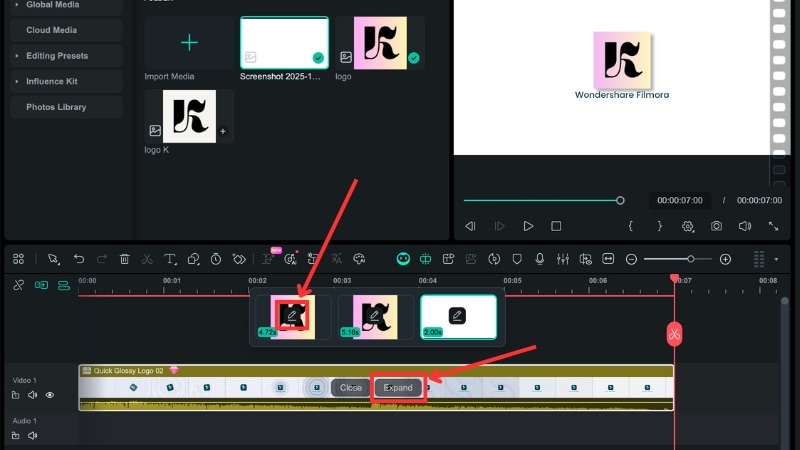
Fai clic sul pulsante "3 elementi da sostituire" sulla timeline. Il numero può variare in base al modello e mostrerà tutti gli slot multimediali modificabili.
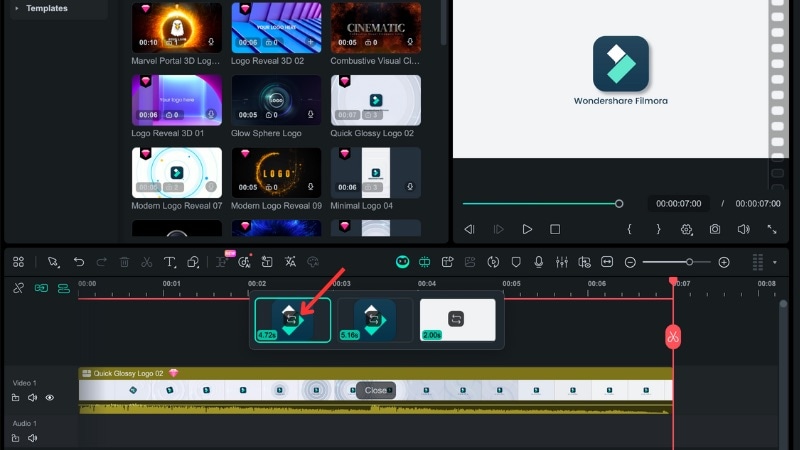
Seleziona l'icona Sostituisci sullo slot del logo, quindi carica il file del tuo logo.
Logo Modifica il Logo se Necessario
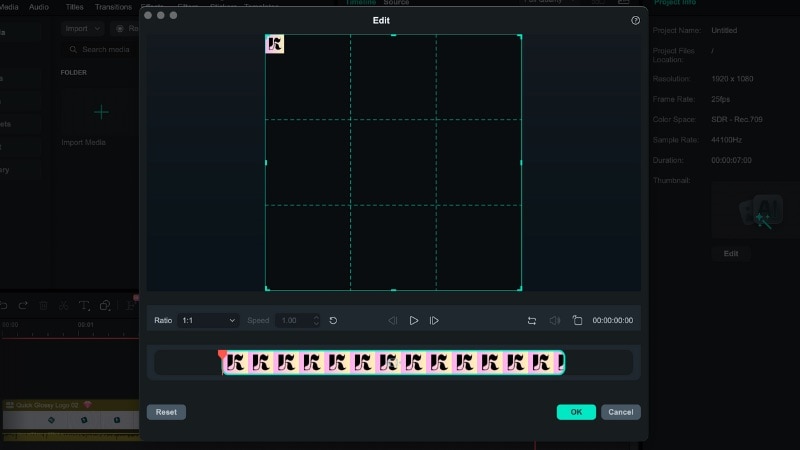
Filmora ti consente di modificare il logo caricato se necessario. Per modificarlo, fai clic sull'icona Matita per aprire la finestra di Modifica.
Nei Modifica, puoi cambiare le proporzioni, sostituire, o ruotare l'immagine del tuo logo.
Intensità Perfeziona il Template
Una volta modificati tutti i media sostituibili, puoi fare clic su Espandi per aprire i livelli del template. Qui puoi spostare il logo, modificare il testo o rimuovere effetti extra se desideri un aspetto più semplice.
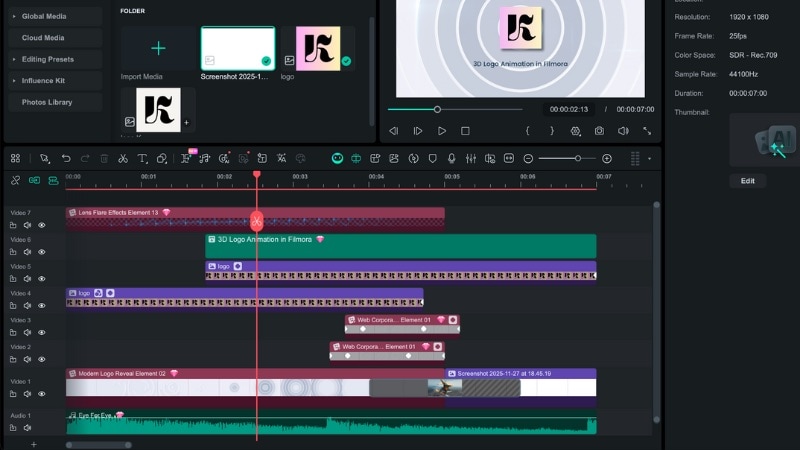
Ecco il risultato della creazione di un'animazione logo 3D in Filmora utilizzando il suo template Logo Reveal:

Metodo 2. Utilizzo dello Strumento AI Video Inspiration
Filmora non si ferma ai template integrati. Utilizzando il template Image-to-Video all'interno del suo strumento AI Video Inspiration, puoi generare automaticamente brevi intro logo 3D con movimento, rendendolo ideale per i principianti che desiderano risultati rapidi senza affrontare passaggi complessi.
Download sicuroScopri i passaggi per creare un'animazione logo 3D con lo strumento AI Video Inspiration di Filmora:
Passaggio 1. Accedi allo Strumento Video Inspiration
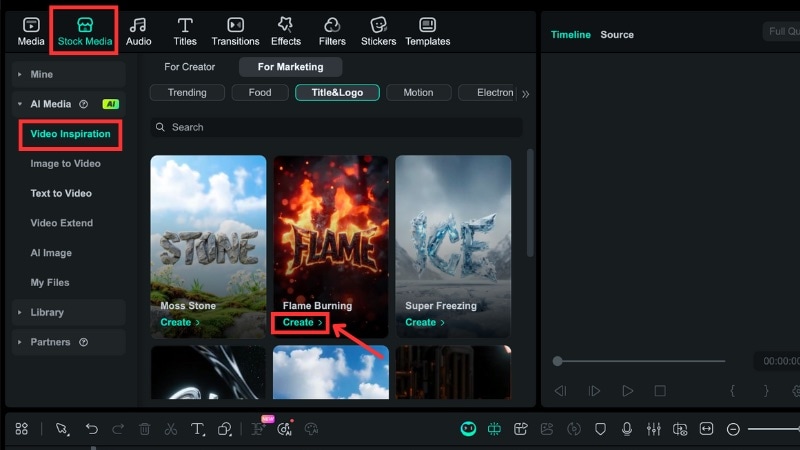
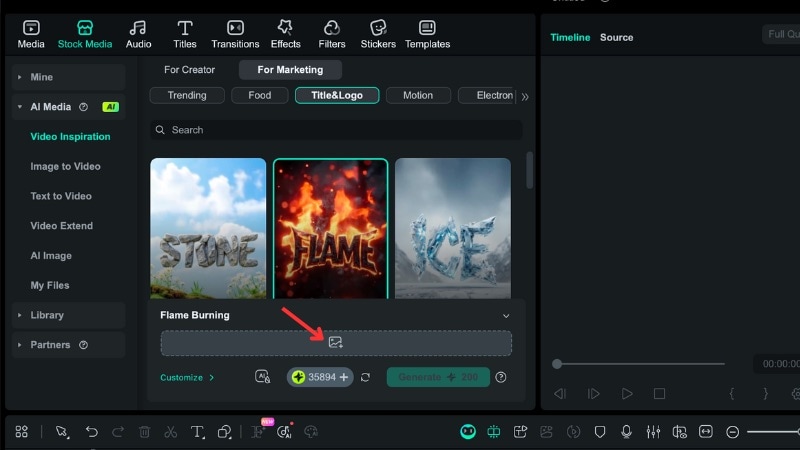
- Profondità di EstrusioneMedia Stock > AI Media > Video Inspiration.
- Scegli la categoria Marketing e seleziona Titolo e Logo.
Passaggio 2. Seleziona lo Stile di Animazione
Scorri le opzioni di stile e passa il cursore per visualizzare l'anteprima di ogni animazione. Una volta trovato uno stile adatto al tuo progetto, fai clic su Crea.
in modo da poter vedere il logo completo. Carica il Tuo Logo
Fai clic sull'icona Immagine e seleziona il file del tuo logo per caricarlo su Filmora.
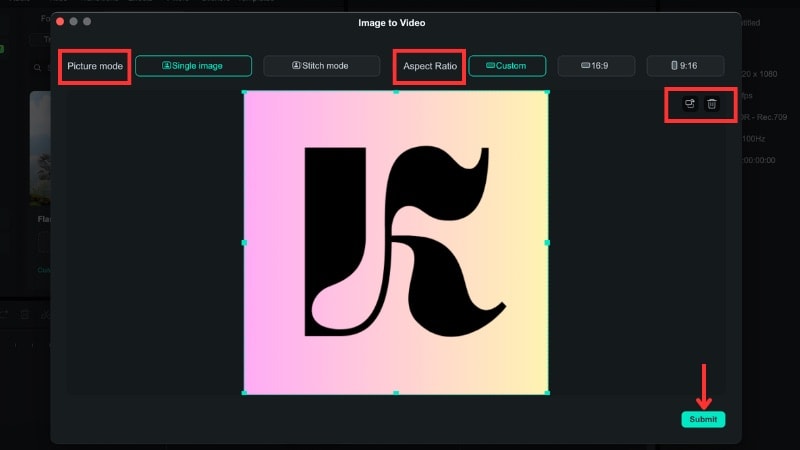
Dopo il caricamento, apparirà una nuova finestra. Regola la Modalità Immagine e le Proporzioni se necessario. Puoi ruotare il logo o sostituire sostituirlo con un nuovo file. Quando tutto sembra corretto, fai clic su Invia.
Logo Genera l'Animazione Logo 3D
Fai clic su Genera per consentire a Filmora di creare l'animazione in base al tuo input.
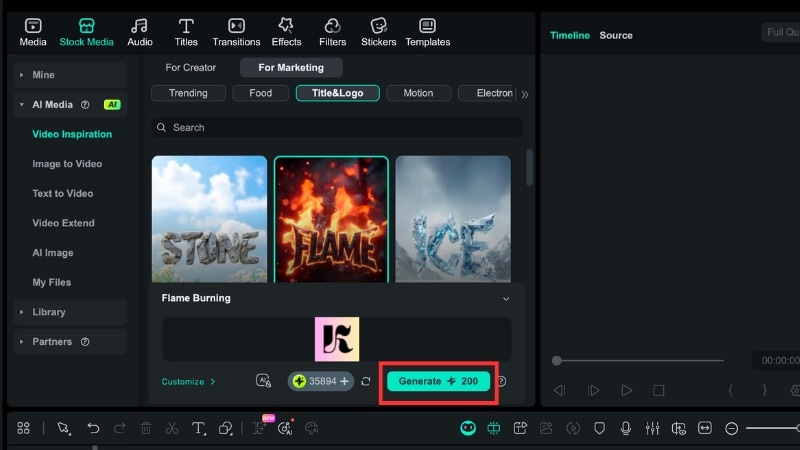
Ecco l'animazione logo 3D che Filmora ha generato utilizzando lo strumento Video Inspiration:

Metodo 3. Utilizzo di Logo Reveal nello Strumento Influence Kit
L'Influence Kit in Filmora include anche una funzione Logo Reveal che ti aiuta a creare una semplice animazione logo 3D. Segui questi passaggi per crearne una:
Passaggio 1. Accedi allo strumento Logo Reveal nell'Influence Kit
Nel menu in alto, vai su Media > Influence Kit. Sotto l'opzione "Trasmissione Brand, Logo Reveal", fai clic su Inizia a Creare.
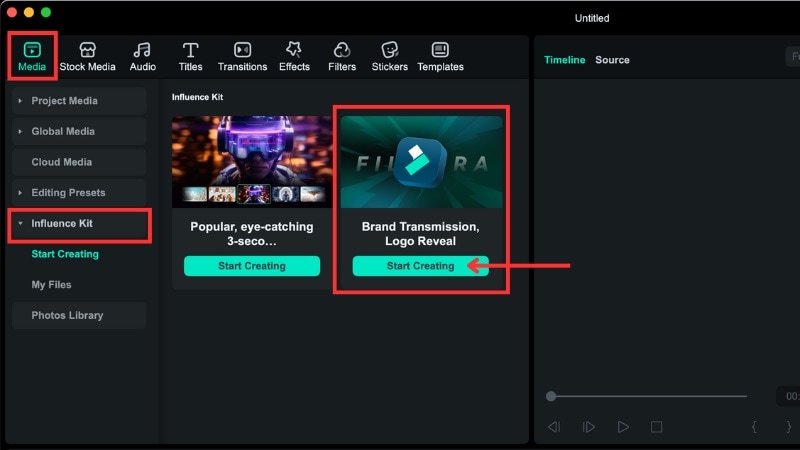
Passaggio 2. Scegli il Template Logo Reveal
Scegli uno stile adatto al tuo canale o brand. Puoi visualizzare l'anteprima del movimento prima di selezionarlo. Quando ne trovi uno che ti piace, fai clic sul template per scaricarlo, quindi Inizia a Creare.
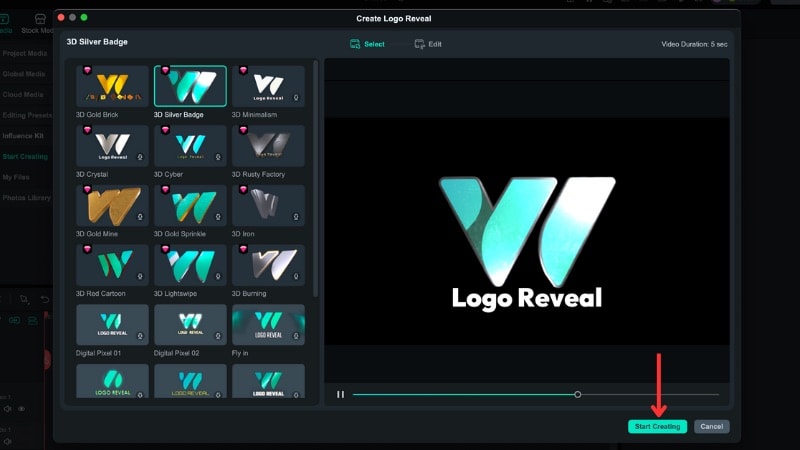
in modo da poter vedere il logo completo. Carica il Tuo Logo
Fai clic su Aggiungi nella sezione Aggiungi il Tuo Logo e seleziona il file del tuo logo.
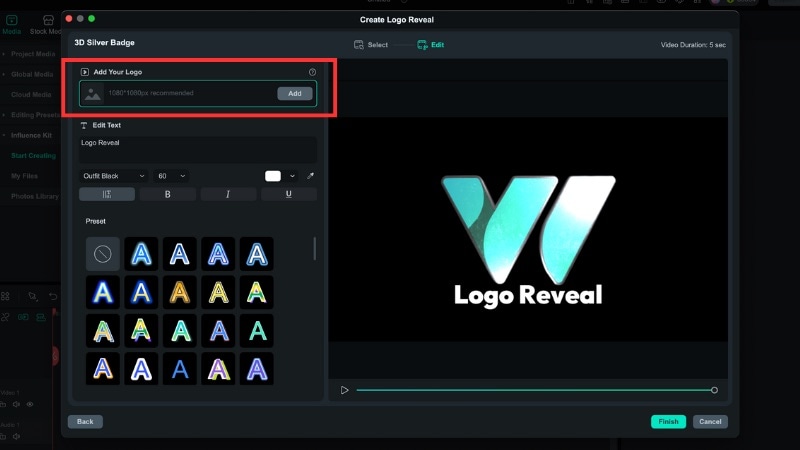
Passaggio 4. Modifica il Testo e Regola il Logo
Aggiorna il testo se il template lo include e ridimensiona il logo all'interno della finestra di anteprima. Fai clic su Fine quando hai finito e Filmora posizionerà l'animazione finale sulla timeline.
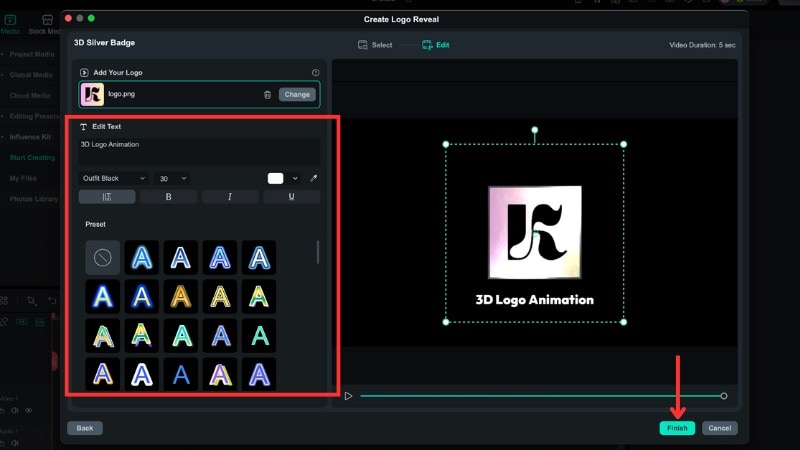
Guarda il risultato finale creato utilizzando l'Influence Kit Logo Reveal:

Conclusione
Creare animazioni 3D in After Effects ti offre il pieno controllo su movimento, illuminazione e profondità. Funziona bene per un editor professionista per creare rivelazioni di logo. Se preferisci un metodo più veloce, prova a creare un'animazione logo 3D in After Effects utilizzando template gratuiti da scaricare.
Per i principianti che desiderano il percorso più semplice, puoi provare un editor alternativo come Filmora. Offre template integrati e strumenti AI che ti permettono di creare animazioni in stile 3D senza controlli complessi. Usa il metodo che si adatta alle tue competenze e alle esigenze del progetto e inizia a creare lo stile di logo che desideri.

FAQ
-
Come possono i principianti imparare le basi dell'animazione 3D in After Effects senza sentirsi sopraffatti?
Puoi iniziare utilizzando modelli per animazione logo 3D in After Effects. Includono già movimento e profondità, quindi devi solo sostituire il logo. Se vuoi un metodo più semplice, gli strumenti di rivelazione logo di Filmora ti offrono un risultato in stile 3D rapido con meno passaggi. -
Possiamo usare modelli logo 3D gratuiti per uso commerciale?
Dipende dalla fonte. Alcuni siti web consentono l'uso commerciale, mentre altri limitano l'utilizzo a progetti personali. Controlla sempre la pagina della licenza del modello gratuito da scaricare per animazione logo 3D in After Effects prima di iniziare il progetto. -
Ho bisogno di un computer potente per creare un'animazione logo 3D in After Effects?
Un computer veloce aiuta perché i livelli 3D, l'illuminazione e il movimento possono caricare molti effetti contemporaneamente. Puoi comunque lavorare su un sistema di fascia media, ma i tempi di anteprima e rendering potrebbero richiedere più tempo man mano che il progetto cresce.
