

Se hai mai passato troppo tempo a cercare colori che effettivamente funzionino insieme, Adobe ha uno strumento fatto esattamente per questo: Adobe Color. Molti designer vi fanno affidamento quando creano una palette di colori. Invece di testare manualmente dozzine di tonalità, Adobe Color applica regole di armonia comprovate e ti fornisce combinazioni che funzionano.
Oggi ti guideremo su come utilizzare Adobe Color per creare una buona palette di colori e come applicarla al progetto su cui stai lavorando.
Parte 1. Cos'è Adobe Color?
Adobe Color è uno strumento online gratuito realizzato da Adobe che ti aiuta a creare, esplorare e salvare palette di colori. Poiché la teoria dei colori può essere molto complessa da comprendere, Adobe Color pensa per te quando hai bisogno di un tema cromatico veloce e pronto all'uso.
Puoi accedere ad Adobe Color direttamente su color.adobe.com senza alcuna installazione. Se stai cercando un'app Adobe Color su mobile, puoi utilizzare invece Adobe Capture. Alimenta anche la funzione Temi di Adobe Express, che ti aiuta a trovare e applicare palette di colori coerenti nei tuoi design.

Cosa puoi fare con Adobe Color
Adobe Color ha almeno quattro funzionalità principali che servono a scopi diversi.
1. Creare temi cromatici
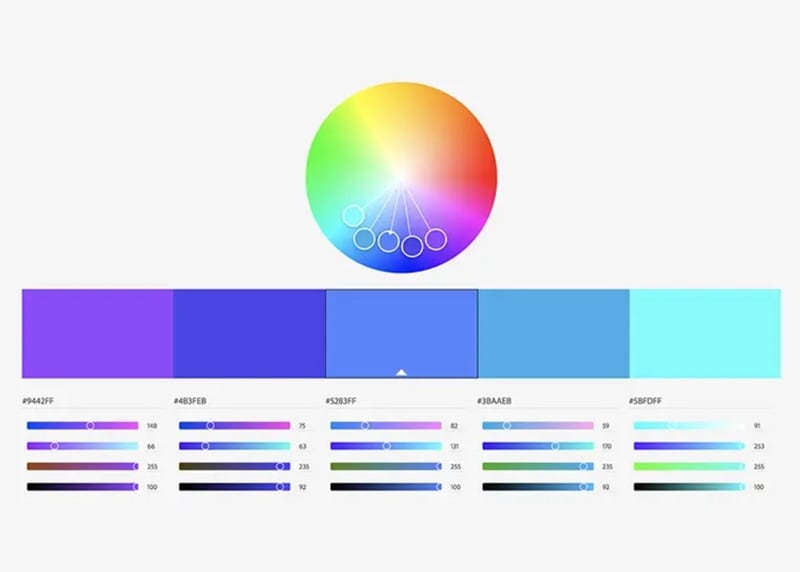
Nella scheda Crea, puoi selezionare un colore base e un'armonia cromatica utilizzando la ruota dei colori di Adobe, e Adobe Color genererà un tema cromatico attorno ad esso. Puoi farlo trascinando manualmente i marcatori sulla ruota o inserendo un valore esadecimale specifico. Oppure, se hai un'immagine di riferimento, puoi anche caricarla e lasciare che Adobe Color estragga direttamente una palette o un gradiente da essa.
2. Scoprire le tendenze
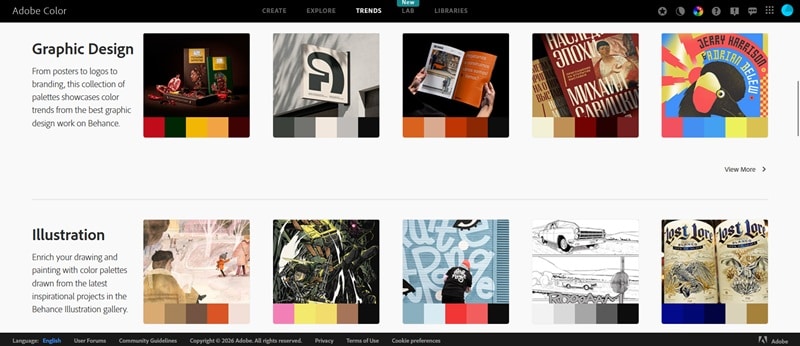
La scheda Tendenze estrae palette di colori Adobe da ciò che è attualmente popolare su Behance e Adobe Stock. Sono ordinate per settore, come moda, graphic design, illustrazione, UI/UX, viaggi, game design e altro. Puoi usarla per concentrarti su ciò che è rilevante per il tuo lavoro.
3. Esplorare le offerte della community
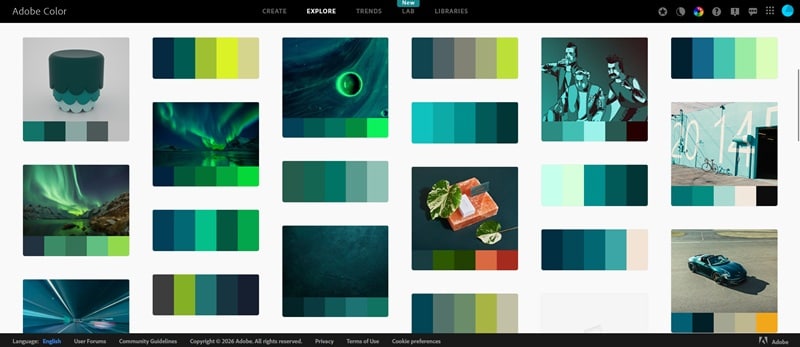
Nella scheda Esplora, troverai migliaia di palette Adobe create e condivise da altri utenti di Adobe Color. Puoi cercare per parola chiave o sfogliare per colore. Se ne trovi una che ti piace, puoi salvarla direttamente nella tua libreria Adobe Creative Cloud.
4. Strumenti di accessibilità: Controllo Contrasto e Sicuro per Daltonici
Essere inclusivi è importante in qualsiasi progetto di design, e Adobe Color ti aiuta a coprire questa base. Nella sezione Accessibilità della scheda Crea, ci sono due strumenti:
- Controllo Contrasto: Verifica se la combinazione di colore del testo e dello sfondo soddisfa gli standard di accessibilità WCAG (le linee guida utilizzate per misurare la leggibilità per le persone con disabilità visive).
- Sicuro per Daltonici: Controlla la tua palette rispetto a diversi tipi di daltonismo, come deuteranopia, protanopia e tritanopia, e segnala combinazioni che potrebbero essere difficili da distinguere.
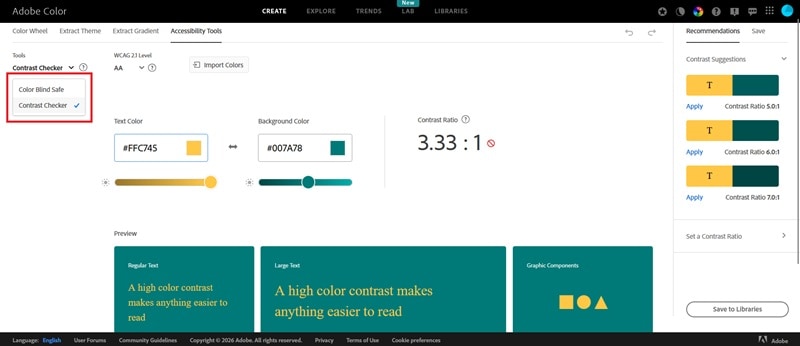
Entrambi gli strumenti ti forniscono un feedback visivo immediato, così puoi regolare i tuoi colori sul momento anziché scoprire problemi dopo che il tuo design è già completato.
Adobe Color è gratuito?
Sì, Adobe Color è gratuito da usare direttamente sul suo sito web. Puoi creare palette senza abbonamento e non devi nemmeno effettuare l'accesso a meno che tu non voglia salvare le palette nelle tue Librerie Creative Cloud.
Parte 2. Come creare palette di colori con il generatore di palette Adobe Color
Ora che sai cos'è Adobe Color e cosa offre, ecco uno sguardo più approfondito alla parte per cui la maggior parte di voi viene: creare palette di colori.
Utilizzare la ruota dei colori di Adobe
Quando apri la scheda Crea, la prima cosa che vedrai è la ruota dei colori di Adobe. Per costruire una palette con essa, hai alcune opzioni:
- Trascina una delle maniglie dei colori attorno alla ruota, e gli altri marcatori si sposteranno automaticamente per seguire la regola di armonia scelta.
- Digita un codice esadecimale se hai già in mente un colore specifico. La ruota si posizionerà subito su di esso.
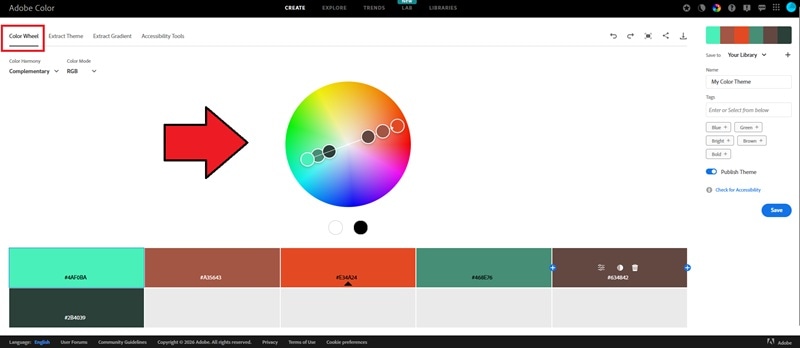
Prima di iniziare a spostare le cose però, scegli prima una regola di armonia. Questa è l'impostazione che dice ad Adobe Color come scegliere gli altri colori relativamente al tuo colore base. E poiché regole diverse producono risultati molto diversi, solo tu sai di cosa ha effettivamente bisogno il tuo design.
Regole di armonia comuni in Adobe Color
- Analogo: Colori vicini tra loro sulla ruota.
- Monocromatico: Una tonalità, variata in luminosità e saturazione.
- Triade: Tre colori equidistanti sulla ruota.
- Complementare: Due colori direttamente opposti. Alto contrasto.
- Complementare diviso: Come complementare, ma prende i due colori che fiancheggiano il punto opposto invece del colore opposto stesso.
- Quadrato: Quattro colori distribuiti uniformemente sulla ruota.
- Composto: Due coppie complementari combinate.
- Sfumature: Variazioni più chiare e più scure di un singolo colore base.
- Personalizzato: Nessuna regola applicata. Muovi ogni marcatore liberamente e costruisci quello che vuoi.
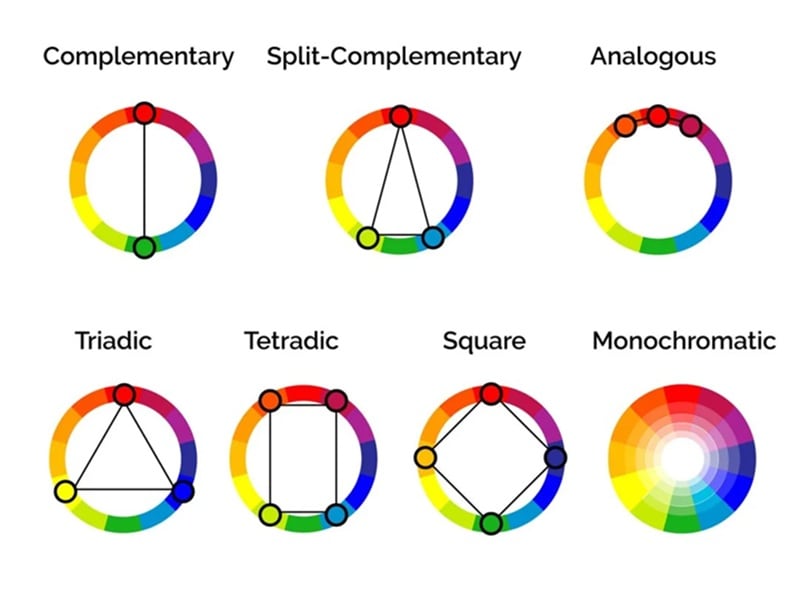
Immagine: Spiegazione dei colori
Ad esempio, se selezioni "Monocromatico", mostrerà la ruota monocromatica di Adobe con tutti i marcatori bloccati sulla stessa tonalità. Puoi copiare i codici esadecimali o i valori RGB e portarli direttamente nel tuo progetto.
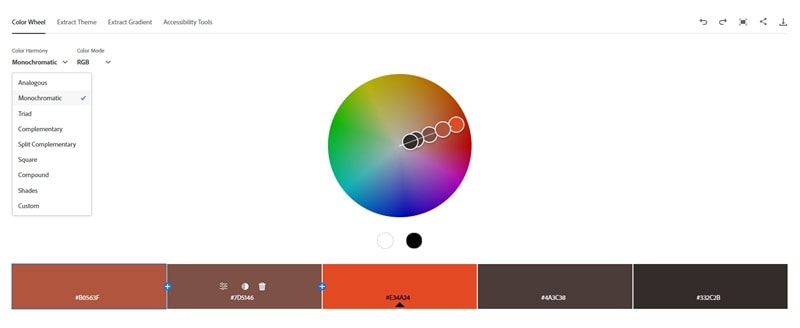
Le regole di armonia cromatica derivano dalla teoria dei colori di base. Sono combinazioni di colori che naturalmente stanno bene insieme in base alla loro posizione sulla ruota dei colori. Oltre a selezionare una regola di armonia, devi anche scegliere una Modalità Colore.
La Modalità Colore, d'altra parte, determina come i tuoi colori vengono definiti e misurati numericamente. E conta a seconda che il tuo design sia destinato agli schermi o alla stampa.
Modalità Colore in Adobe Color
| RGB | HSB | LAB | |
| Come funziona | Mescola luce rossa, verde e blu (0–255) per produrre colore | Definisce il colore per angolo di tonalità, saturazione e luminosità | Modella il colore basandosi sulla percezione umana, separando la luminosità da due canali di colore |
| Casi d'uso tipici | Qualsiasi cosa su uno schermo (siti web, app, social media, pubblicità digitale). | Come RGB, ma preferito quando si regolano i colori intuitivamente | Produzione di stampa e coerenza del colore tra dispositivi |
| Punti di forza | Standard universale per il lavoro digitale | Ogni valore controlla una qualità distinta, rendendo le regolazioni più prevedibili | Indipendente dal dispositivo e più accurato tra diversi tipi di output |
| Limitazioni | Non adatto per la stampa | Nessun vantaggio di precisione rispetto a RGB | Più tecnico con cui lavorare, specialmente per il design digitale quotidiano |
Estrarre palette di colori dalle immagini
Ancora nella scheda Crea, puoi passare dalla ruota dei colori a Estrai Tema per estrarre una palette di colori da un'immagine esistente. Carica qualsiasi foto, illustrazione o screenshot, e Adobe Color estrae una palette di cinque campioni direttamente da essa.
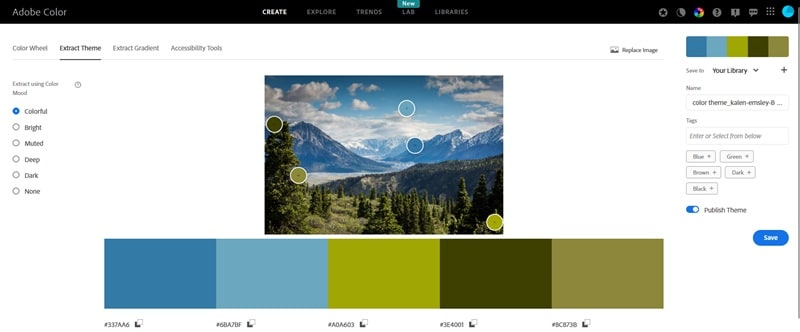
Puoi controllare come viene estratta la palette utilizzando una delle cinque modalità: Colorato, Luminoso, Tenue, Profondo e Scuro. Ogni modalità si rivolge a una gamma diversa di tonalità all'interno dell'immagine, quindi la stessa foto può produrre diverse palette a seconda della modalità che scegli.
Estrarre gradienti di colore
Oltre ad estrarre una palette di colori da una foto, puoi anche estrarre un gradiente dalla sezione Estrai Gradiente. L'estrazione del gradiente funziona in modo simile, ma invece di produrre campioni fissi, mappa i colori dalla tua immagine in un gradiente.
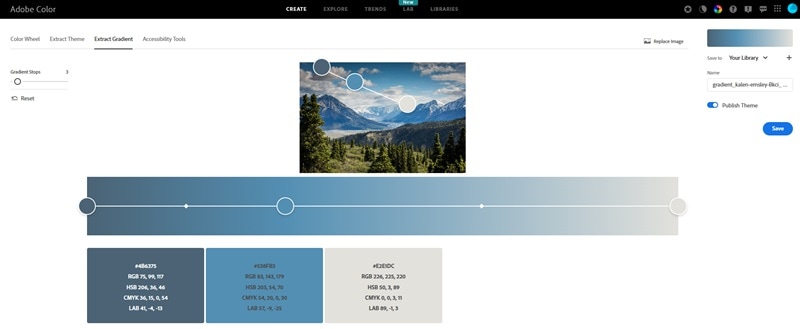
Dopo aver caricato un'immagine, Adobe Color genererà un gradiente che riflette le transizioni di colore dominanti al suo interno. Puoi passare tra tipi di gradiente lineare e radiale, e trascinare i punti di colore per regolare il risultato.
Parte 3. Dove si Inserisce Adobe Color nel Tuo Flusso di Lavoro di Design
Adobe Color funziona praticamente per chiunque abbia bisogno di prendere decisioni sui colori. La maggior parte delle persone lo utilizza nelle fasi iniziali di un progetto, come quando si definisce la direzione visiva o si mette insieme un sistema di colori. Ma è anche utile quando è necessario espandere una palette esistente o verificare se i colori rispettano gli standard di accessibilità.
Per i creatori di video in particolare, Adobe Color può essere utilizzato quando si pianifica l'identità visiva di un canale o di una singola produzione. Una volta ottenuta una palette, strumenti come Wondershare Filmora ti permettono di trasferire quelle scelte cromatiche direttamente nel tuo montaggio.
1. Costruire un'Identità di Brand Coerente
Una palette di colori è spesso il fondamento dell'identità visiva di un brand, e questo vale per i contenuti video tanto quanto per i loghi o i siti web. Quando ogni elemento sullo schermo segue lo stesso schema cromatico, i tuoi video appaiono ben curati.
Puoi applicare la tua palette di colori a:
- Testo e didascalie
- Grafica di sfondo
- Elementi di motion design

Se hai uno schema cromatico distintivo, le persone inizieranno a riconoscere i tuoi contenuti solo dai visual prima ancora di vedere il tuo nome. Quando ciò accade, significa che hai costruito con successo un forte branding visivo.
2. Supportare la Gradazione del Colore e l'Atmosfera Visiva
La tua palette può anche guidare le decisioni di gradazione del colore. Piuttosto che regolare ombre, mezzitoni e luci puramente a sensazione, hai un riferimento cromatico concreto verso cui lavorare, il che rende il processo più veloce.
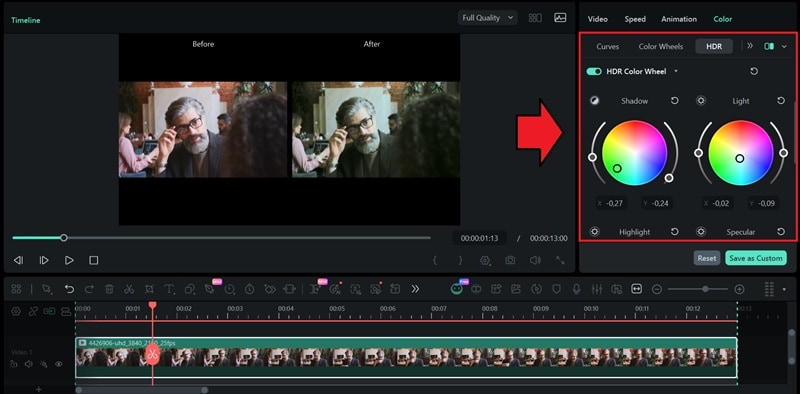
In Filmora, puoi iniziare utilizzando la funzione AI Color Palette. Può generare una gradazione del colore basata su un'immagine di riferimento per darti una base solida da cui partire. Da lì, usa le Ruote Colore HDR di Filmora per regolare con precisione ombre, mezzitoni e luci finché non si allineano con i valori specifici della tua palette Adobe Color.
 Download Sicuro
Parte 4. Consigli per Creare Palette di Colori Migliori in Adobe Color
Adobe Color genera solo la palette. La qualità e le decisioni che la sostengono dipendono ancora da te. Questi consigli ti aiutano a ottenere di più dallo strumento.

1. Inizia con un Colore che si Adatta al Tuo Progetto
Non iniziare cercando di scegliere cinque colori contemporaneamente. Scegli un colore e lascia che Adobe Color costruisca il resto attorno ad esso. Può essere il colore del tuo brand o un colore estratto dal tuo soggetto. Se non hai ancora in mente un colore specifico, inizia da ciò che vuoi trasmettere. I colori portano significato e puoi usarlo come punto di partenza.
2. Testa la tua palette nel contesto
Una palette che appare fantastica sulla ruota dei colori non sempre si traduce bene in un design effettivo. È sempre meglio testare i tuoi colori su elementi reali per vedere come si comportano effettivamente insieme.
3. Esegui il Controllo di Accessibilità Prima di Finalizzare
Richiede meno di un minuto e può evitarti di dover rifare le tue scelte cromatiche in seguito. Non dimenticare di utilizzare il Controllo Contrasto in Adobe Color per assicurarti che il tuo testo sia leggibile, e lo strumento Color Blind Safe per individuare eventuali combinazioni che potrebbero essere difficili da distinguere per alcuni spettatori.
Conclusione
Ottenere i colori giusti non deve più richiedere ore per capirli. Adobe Color si occupa della parte teorica così puoi dedicare più tempo al design vero e proprio. E se sei un creatore di video, Filmora rende facile dare vita a quei colori nel tuo montaggio.
Questa guida ha tutto ciò di cui hai bisogno per iniziare subito. Prova Adobe Color, scegli un colore che ti piace e inizia a costruire palette di colori migliori per il tuo progetto.
Domande Frequenti
-
1. Puoi esportare le palette di Adobe Color in altri strumenti di design?
Sì. Se hai un account Adobe gratuito, puoi salvare le palette direttamente nelle tue Librerie Creative Cloud, il che le rende accessibili in Photoshop, Illustrator e InDesign. Se lavori al di fuori dell'ecosistema Adobe, puoi copiare manualmente i valori hex, RGB o LAB e portarli in qualsiasi strumento che stai utilizzando. -
2. Quanti colori dovrebbe avere una buona palette di colori?
Non c'è una regola ferrea, ma la maggior parte delle palette funziona meglio con 3-5 colori. Una configurazione tipica include un colore dominante, uno o due colori di supporto e un colore d'accento. -
3. Puoi usare Adobe Color per il web design?
Assolutamente sì. Adobe Color è particolarmente utile per il web design poiché funziona con valori RGB ed hex per impostazione predefinita, che sono i formati standard per il web. Il Controllo Contrasto è anche utile quando devi assicurarti che le tue combinazioni di testo e sfondo rispettino gli standard di accessibilità WCAG prima di finalizzare il tuo design.
