
Se Premiere Pro ti sembra un po' troppo e ti tiene incollato alla scrivania, Adobe offre un'opzione più semplice chiamata Premiere Rush.
Con Premiere Rush, puoi creare e modificare video più facilmente. Puoi anche usarlo ovunque poiché è disponibile anche come app mobile. Questo editor video è progettato per adattarsi perfettamente a YouTuber, vlogger e creatori di contenuti per social media che desiderano video dall'aspetto professionale senza la complessità di software avanzati.
Se hai cercato un tutorial di Adobe Premiere Rush che ti aiuti dalla configurazione del tuo primo progetto all'esportazione del video finale, questo è il punto da cui iniziare. Qui condivideremo anche suggerimenti avanzati e confronteremo con strumenti alternativi in modo che tu possa ottenere l'opzione migliore per le tue esigenze.
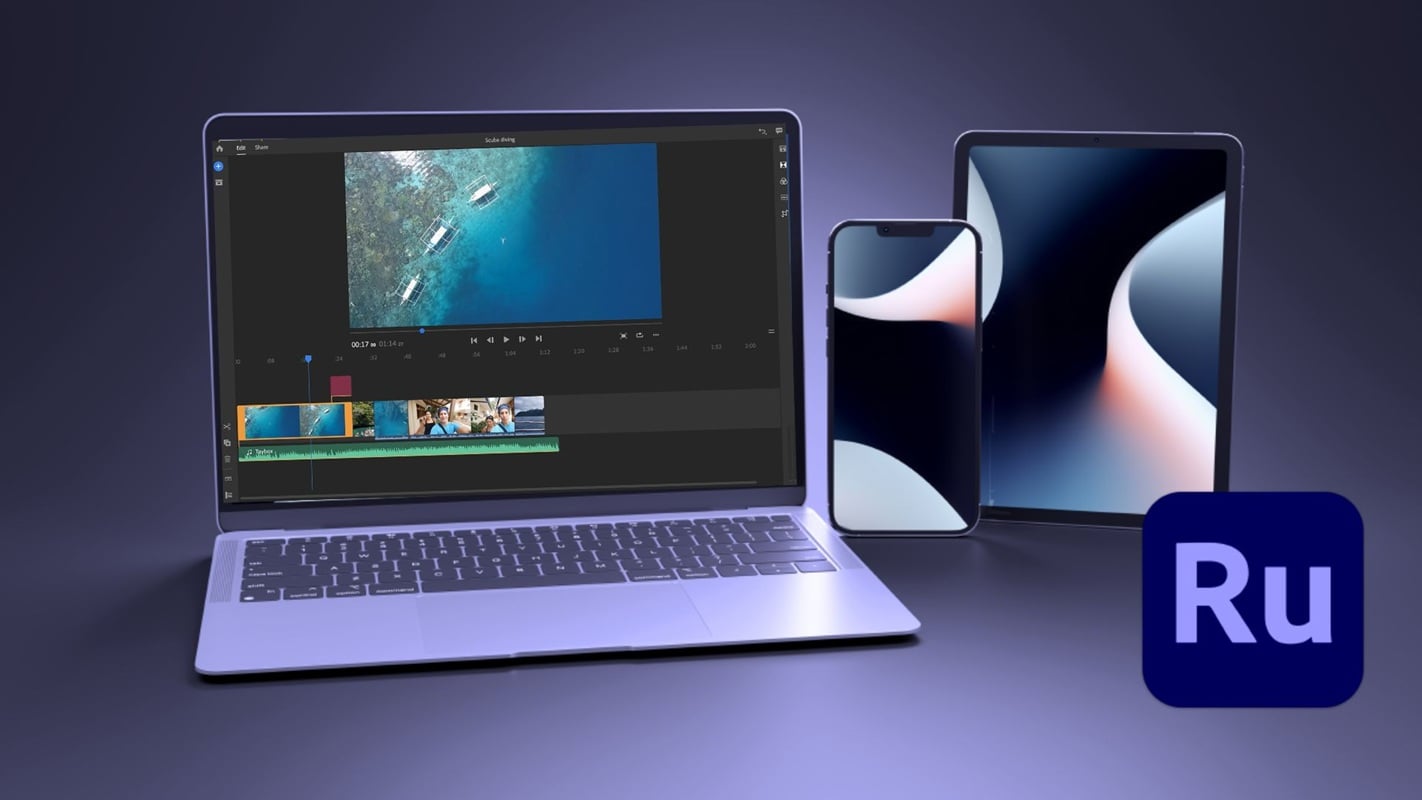
Parte 1. Cos'è Adobe Premiere Rush?
Premiere Rush è conosciuto come adatto ai principianti per la sua interfaccia semplice e gli strumenti di trascinamento facili da usare; quindi, è diventato un editor video preferito per vlogger e creatori di contenuti per social media. Funziona sia su desktop che su mobile, quindi puoi usarlo su entrambi i dispositivi se necessario.
Tuttavia, Adobe ha annunciato che a partire dal 30 settembre 2025, Premiere Rush non sarà più disponibile sul sito web di Adobe o negli app store. Se lo hai già installato, puoi continuare a utilizzare l'app fino al 30 settembre 2026.
Perché è chiamato "Editor della Generazione YouTube"
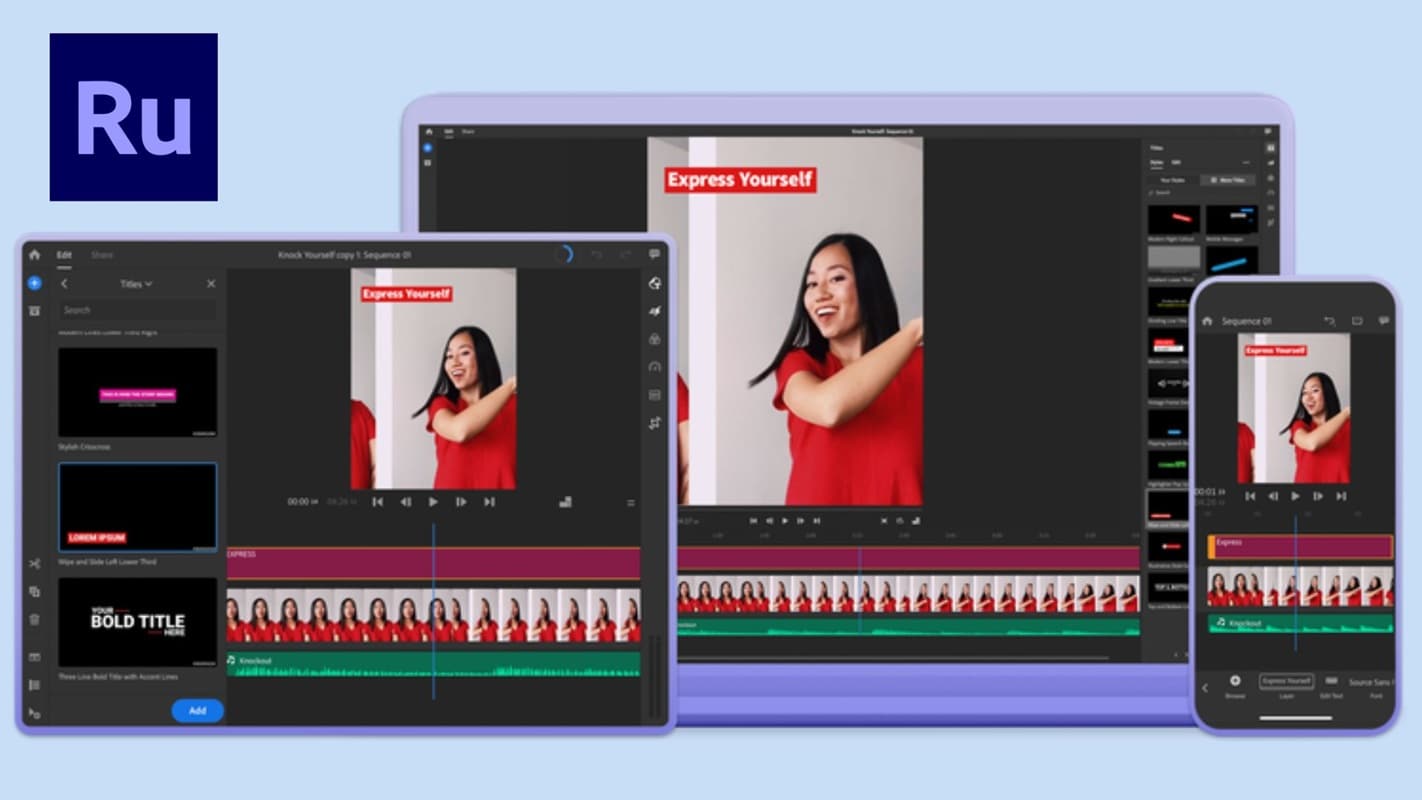
Quando viene chiesto perché è chiamato "Editor della Generazione YouTube", la risposta è che questa applicazione è davvero popolare tra gli YouTuber grazie alla sua velocità e semplicità.
Per i creatori che producono contenuti continuamente, Premiere Rush ha la capacità di sincronizzare i progetti su più dispositivi. Ti aiuta a fare modifiche semplici e di base come tagliare clip, aggiungere titoli e regolare i colori. E puoi caricare direttamente su piattaforme come YouTube, Instagram o TikTok.
Adobe Premiere Rush vs Premiere Pro (Confronto Rapido)
Confrontando Adobe Premiere Rush e Adobe Premiere Pro, entrambi hanno caratteristiche leggermente diverse e utenti target diversi:
- Premiere Rush è una versione più leggera e veloce rispetto a Premiere Pro. Ha meno strumenti da imparare e questa applicazione è progettata per un editing veloce.
- Premiere Pro è una versione più avanzata di Premiere Rush, presenta strumenti professionali come impostazioni del colore, editing multi-camera ed effetti avanzati.
In sintesi, se hai bisogno di una personalizzazione potente e sei d'accordo con funzionalità più complesse, scegli Premiere Pro. Se vuoi un editing veloce e semplice, scegli Premiere Rush.
Parte 2. Iniziare con Adobe Premiere Rush
Come Scaricare e Installare Adobe Premiere Rush
Puoi utilizzare Adobe Premiere Rush solo se lo hai scaricato e installato dal sito web ufficiale di Adobe o dagli app store come Google Play e l'Apple App Store prima del 30 settembre 2025.
L'app è disponibile per Windows, macOS, iOS e Android. Una volta installata, dovrai accedere con il tuo account Adobe o creare un account gratuito per iniziare a modificare.
Come Impostare un Progetto in Adobe Premiere Rush (Guida per Principianti)
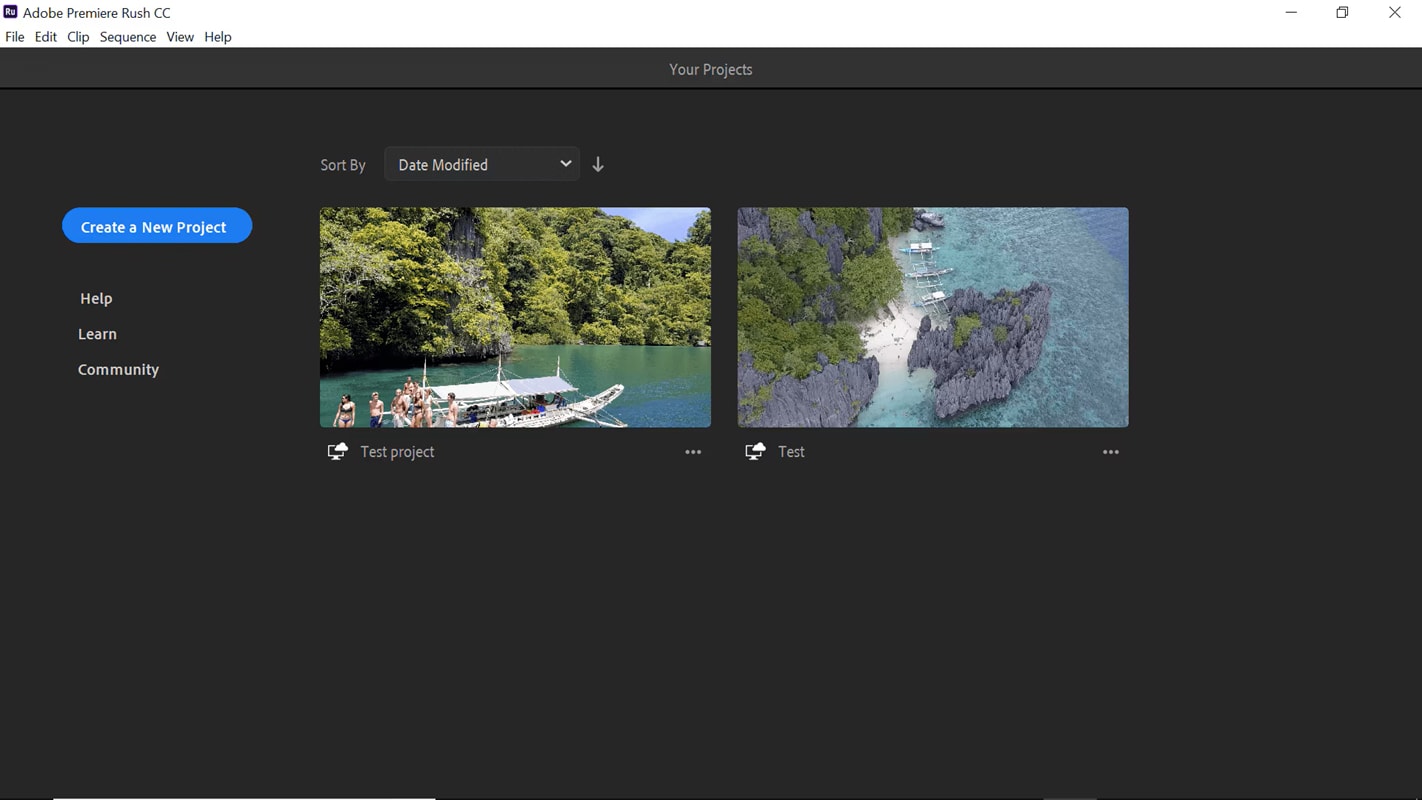
- Avvia Premiere Rush e fai clic su "Crea un Nuovo Progetto".
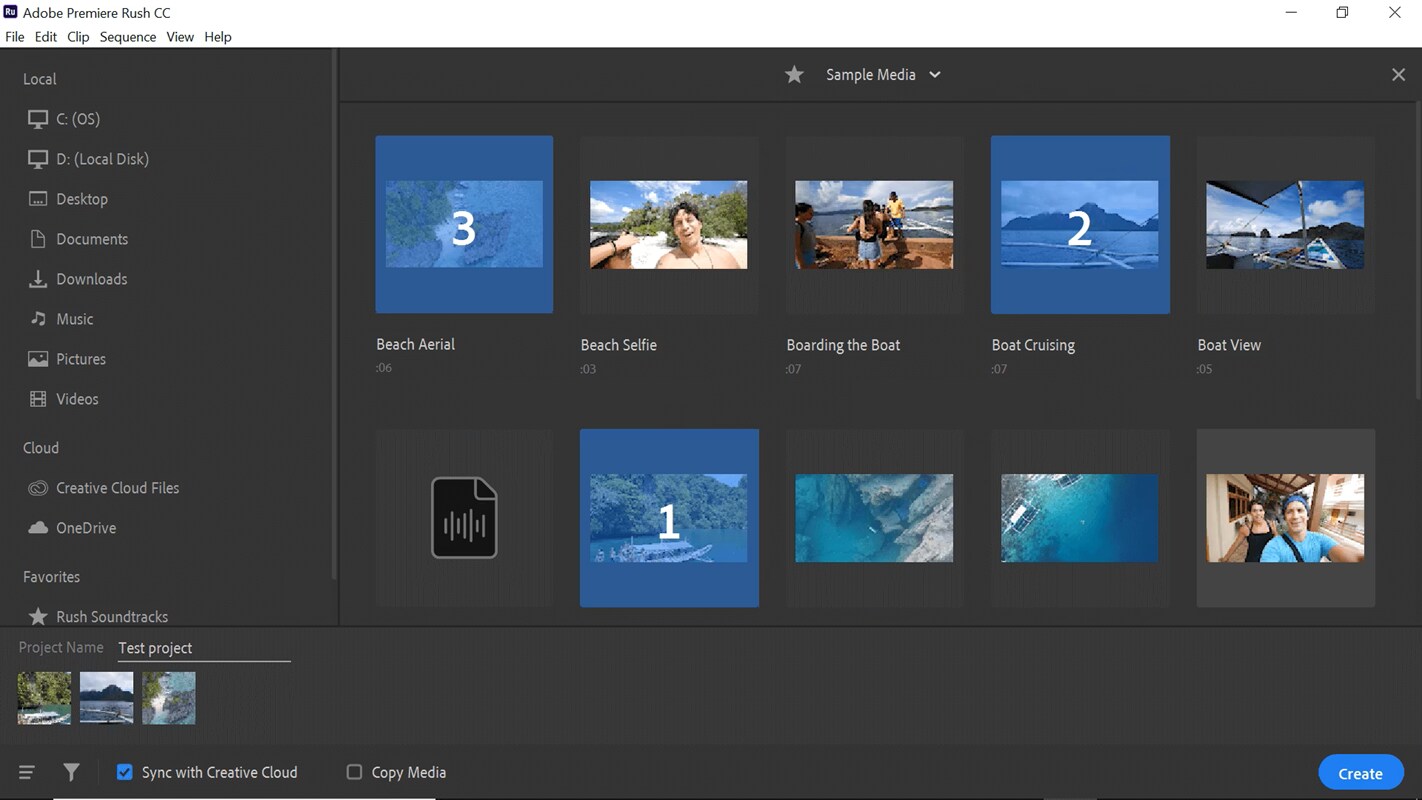
- Seleziona le clip video, le immagini o i file audio da importare. Puoi rinominare il tuo progetto e scegliere dove salvarlo.
Rush posizionerà automaticamente le tue clip sulla timeline, così potrai iniziare a tagliare o riorganizzarle immediatamente.
Comprendere lo Spazio di Lavoro e l'Interfaccia
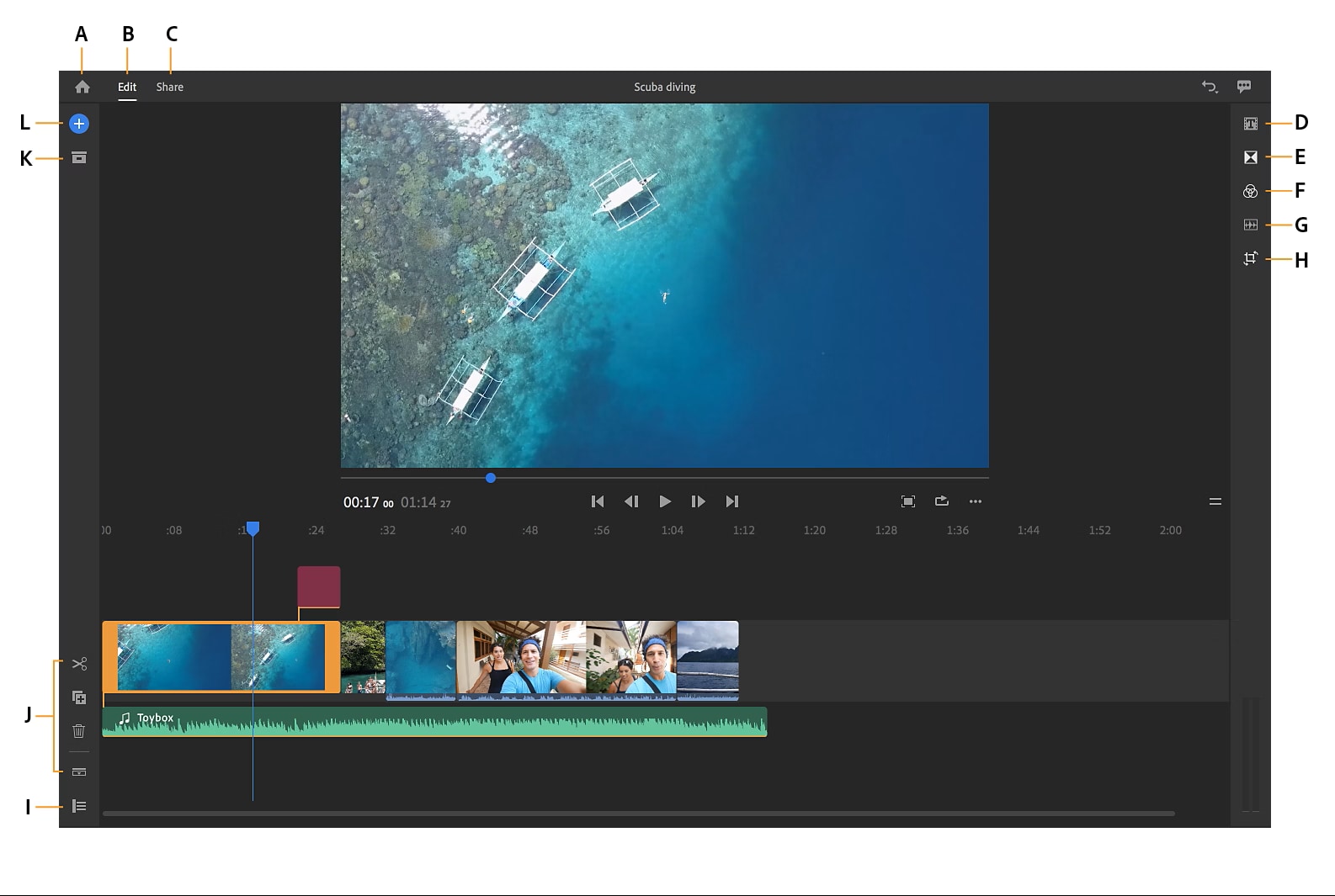
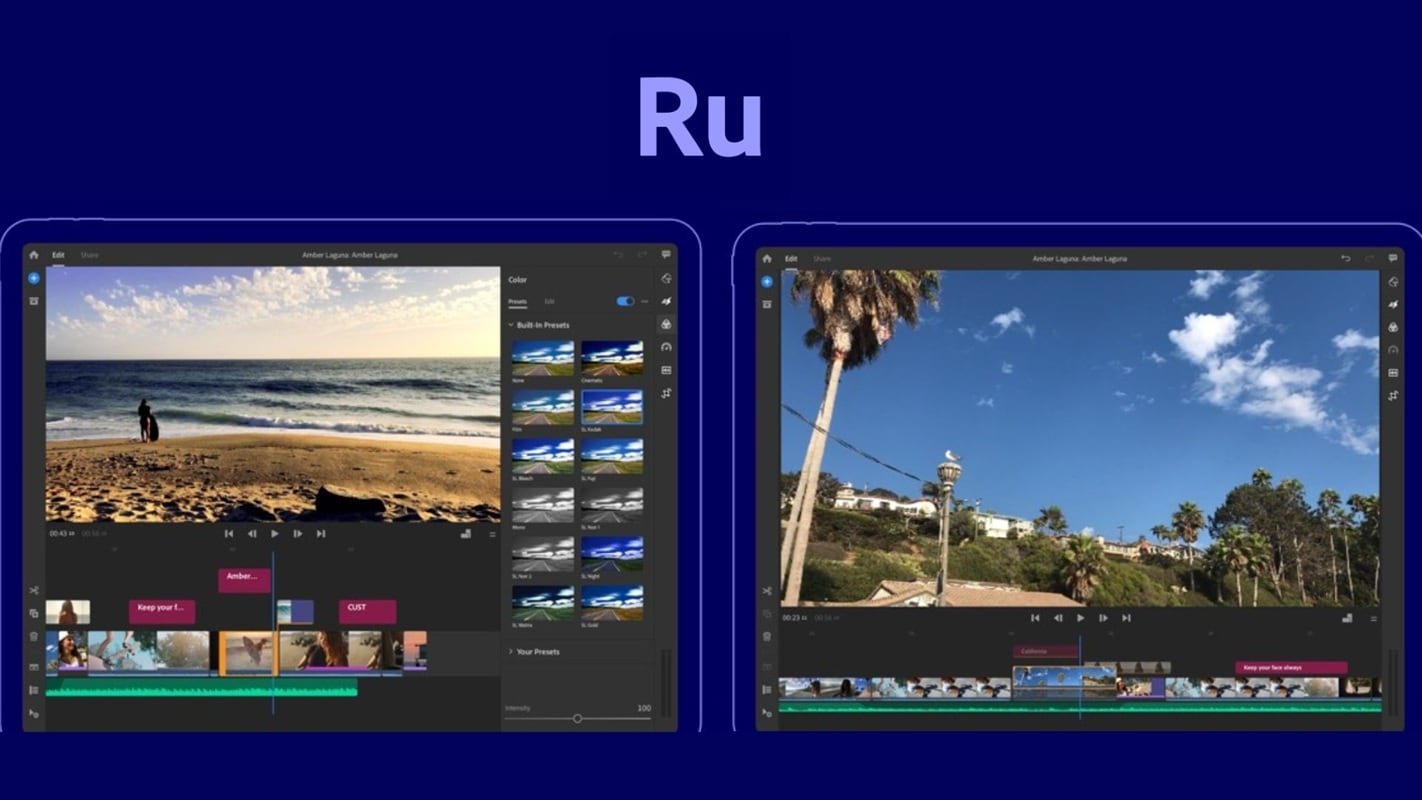
Lo spazio di lavoro di Premiere Rush è progettato per essere semplice e intuitivo. La finestra di anteprima mostra il tuo video in tempo reale, mentre la timeline ti permette di tagliare, dividere e organizzare le clip. Ecco le funzioni di ogni sezione etichettata (A–L):
- A. Pulsante Home – Ti riporta alla schermata iniziale, dove sono archiviati tutti i tuoi progetti.
- B. Scheda Modifica – Apre lo spazio di lavoro di editing principale dove organizzi le clip, regoli l'audio e aggiungi effetti.
- C. Scheda Condividi – Passa a questa scheda quando sei pronto per esportare e condividere il tuo video su YouTube, Instagram o salvarlo localmente.
- D. Pannello Titoli – Aggiungi testo, titoli e grafica animata al tuo video.
- E. Pannello Transizioni – Applica transizioni fluide come dissolvenza incrociata o dissolvenza al nero tra le clip.
- F. Pannello Colore – Regola colore, luminosità, contrasto o applica look preimpostati per uno stile coerente.
- G. Pannello Audio – Controlla il volume, riduci il rumore di fondo e regola automaticamente la musica sotto i dialoghi.
- H. Pannello Trasforma – Cambia dimensione, posizione, rotazione della clip e aggiungi effetti picture-in-picture.
- I. Attiva/Disattiva Vista Timeline – Passa tra una vista espansa o compatta delle tracce della timeline.
- J. Strumenti Timeline – Include dividi, duplica ed elimina per un editing preciso delle clip.
- K. Browser Multimediale – Accedi alle clip importate o aggiungi nuovi media al tuo progetto.
- L. Pulsante Aggiungi Media – Importa rapidamente video, foto o audio dal tuo dispositivo o dall'archiviazione cloud.
Parte 3. Come Usare Adobe Rush Passo dopo Passo
Se sei nuovo nell'editing, potresti sentirti insicuro su come funziona. Tuttavia, imparare Adobe Rush è più facile di quanto pensi. Questo articolo discuterà il tutorial di Adobe Premiere Rush che dovresti conoscere.
Puoi creare il tuo primo vlog o contenuto veloce per i social media. Questi passaggi ti aiuteranno a rimanere organizzato, lavorare in modo efficiente e ottenere risultati professionali senza sentirti sopraffatto.
Apri Rush e scegli Crea un Nuovo Progetto.
Fai clic sul pulsante Aggiungi Media e seleziona i file dal tuo dispositivo o dal cloud. Rush posizionerà automaticamente le clip selezionate sulla timeline.
Organizza le clip trascinandole a sinistra o a destra sulla timeline. Per cambiare l'ordine, trascina una clip e rilasciala dove vuoi che venga riprodotta.
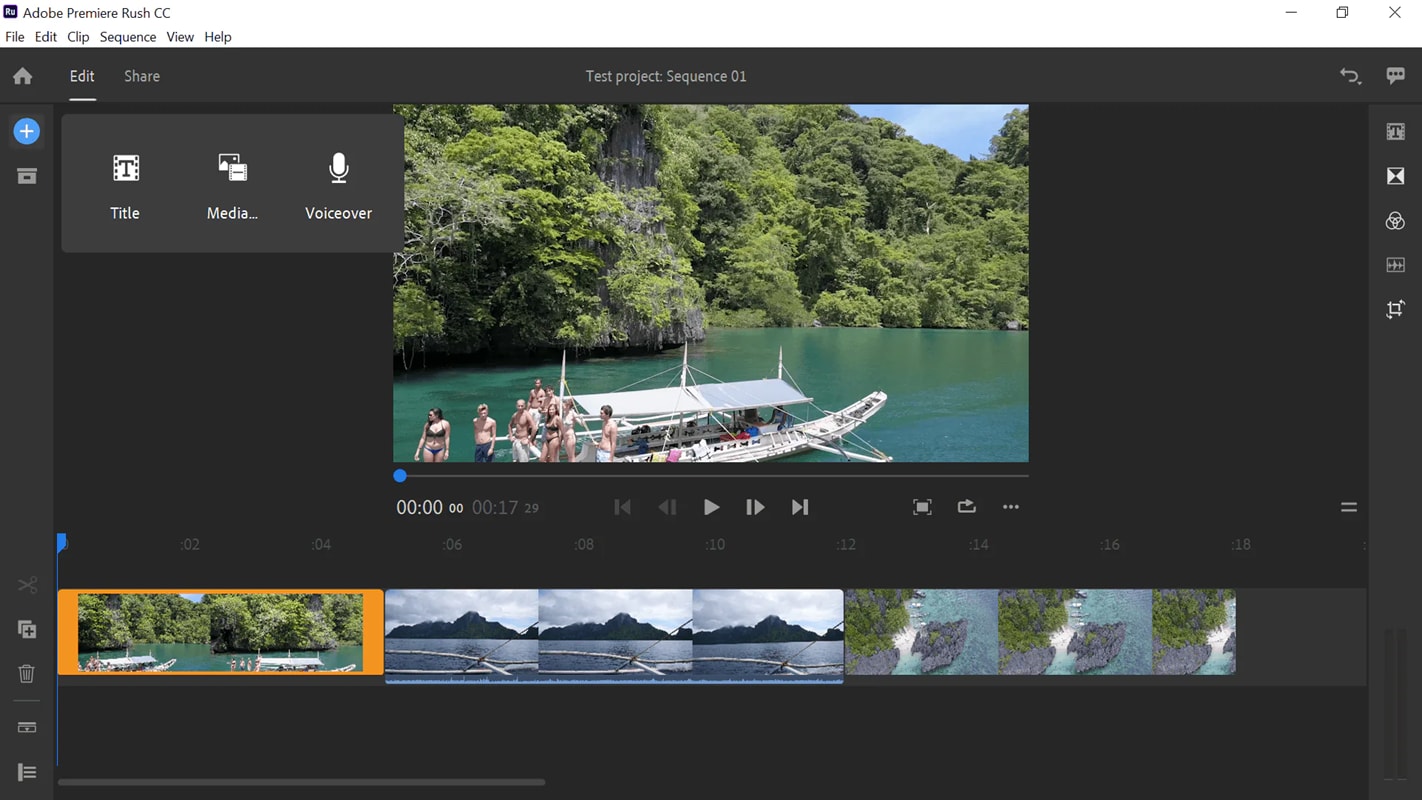
- Sposta la testina di riproduzione al punto in cui vuoi tagliare.
- Usa lo strumento Dividi (icona forbici negli Strumenti Timeline) per tagliare la clip nella posizione della testina di riproduzione.
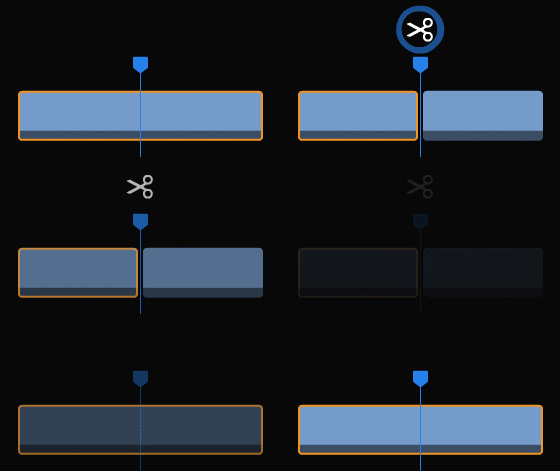
- Seleziona il segmento indesiderato e premi Elimina per rimuoverlo.
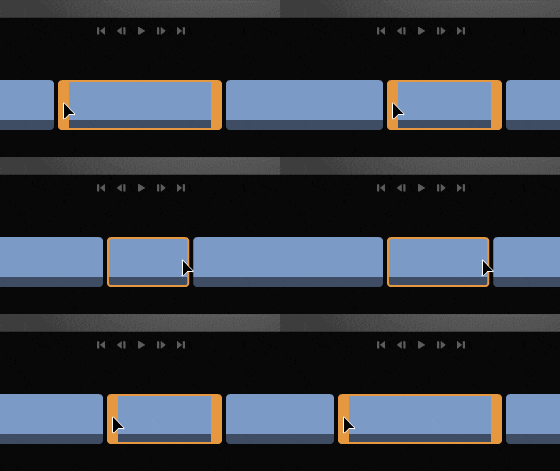
- Taglia la clip trascinando il bordo sinistro o destro della clip verso l'interno per accorciarla. L'anteprima si aggiornerà in tempo reale.
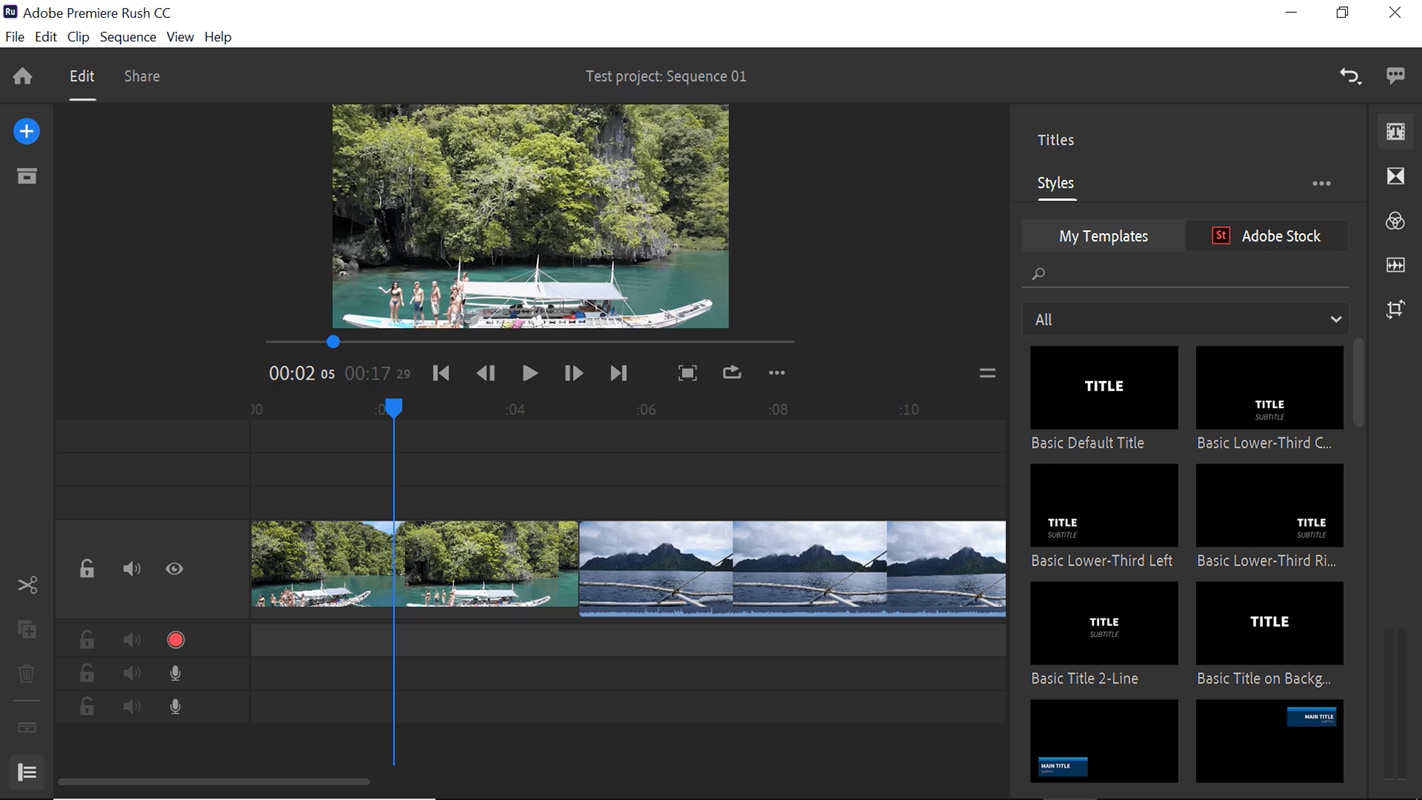
- Apri il pannello Titoli, trascina un modello di titolo sulla timeline, quindi fai clic sul testo nella finestra di anteprima per modificare.
- Regola font, dimensione, allineamento e posizione nelle impostazioni del titolo.
Come Aggiungere Voci Fuori Campo in Premiere Rush
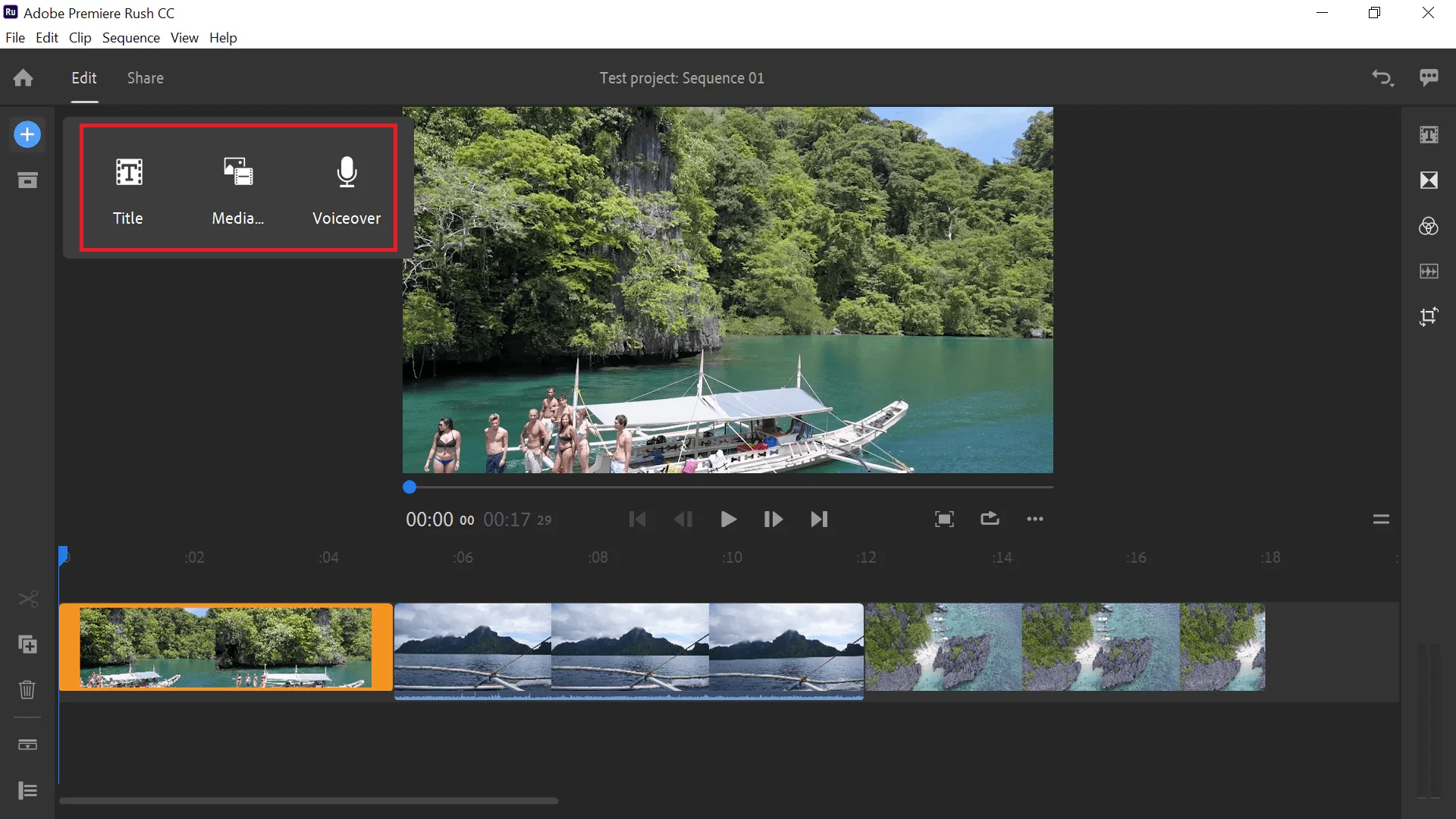
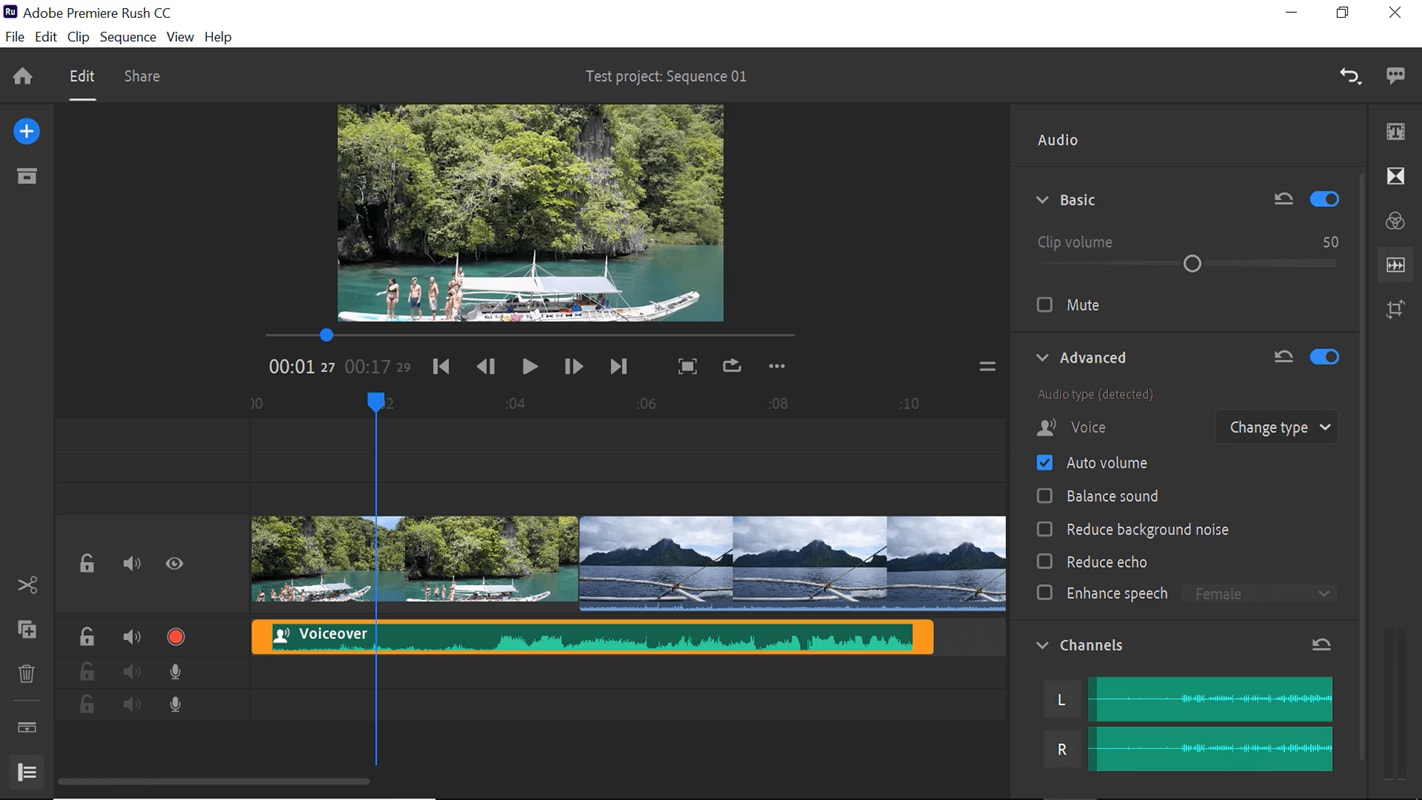
- Sposta la testina di riproduzione dove vuoi iniziare la registrazione, quindi usa il pulsante microfono/registrazione per registrare il suono direttamente sulla timeline.
- Dopo la registrazione, usa il pannello Audio per abbassare la musica di sottofondo e bilanciare i livelli.
Come Aggiungere una Transizione in Premiere Rush
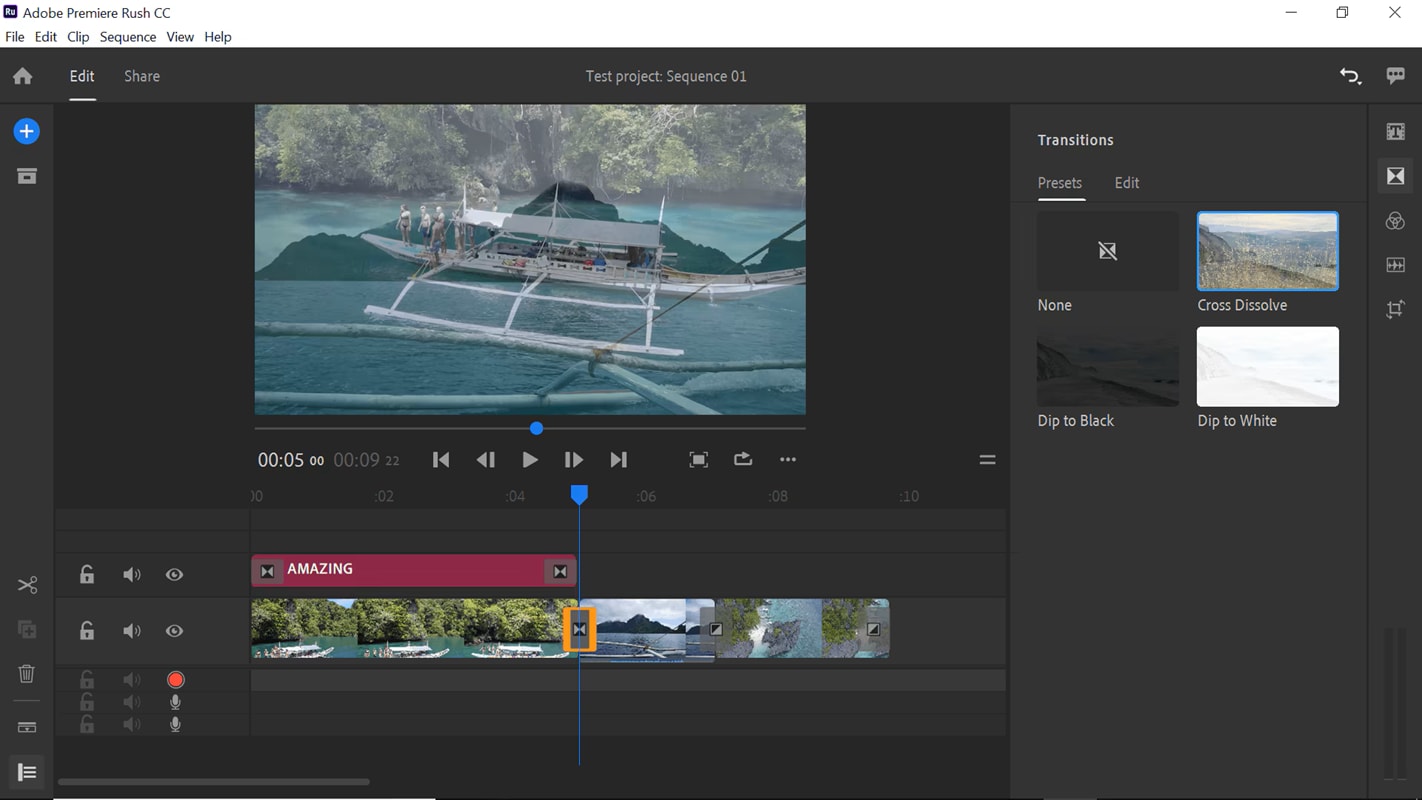
- Apri il pannello Transizioni, trascina una transizione tra due clip e rilasciala in posizione.
- Regola la durata della transizione trascinando i suoi bordi nella timeline.
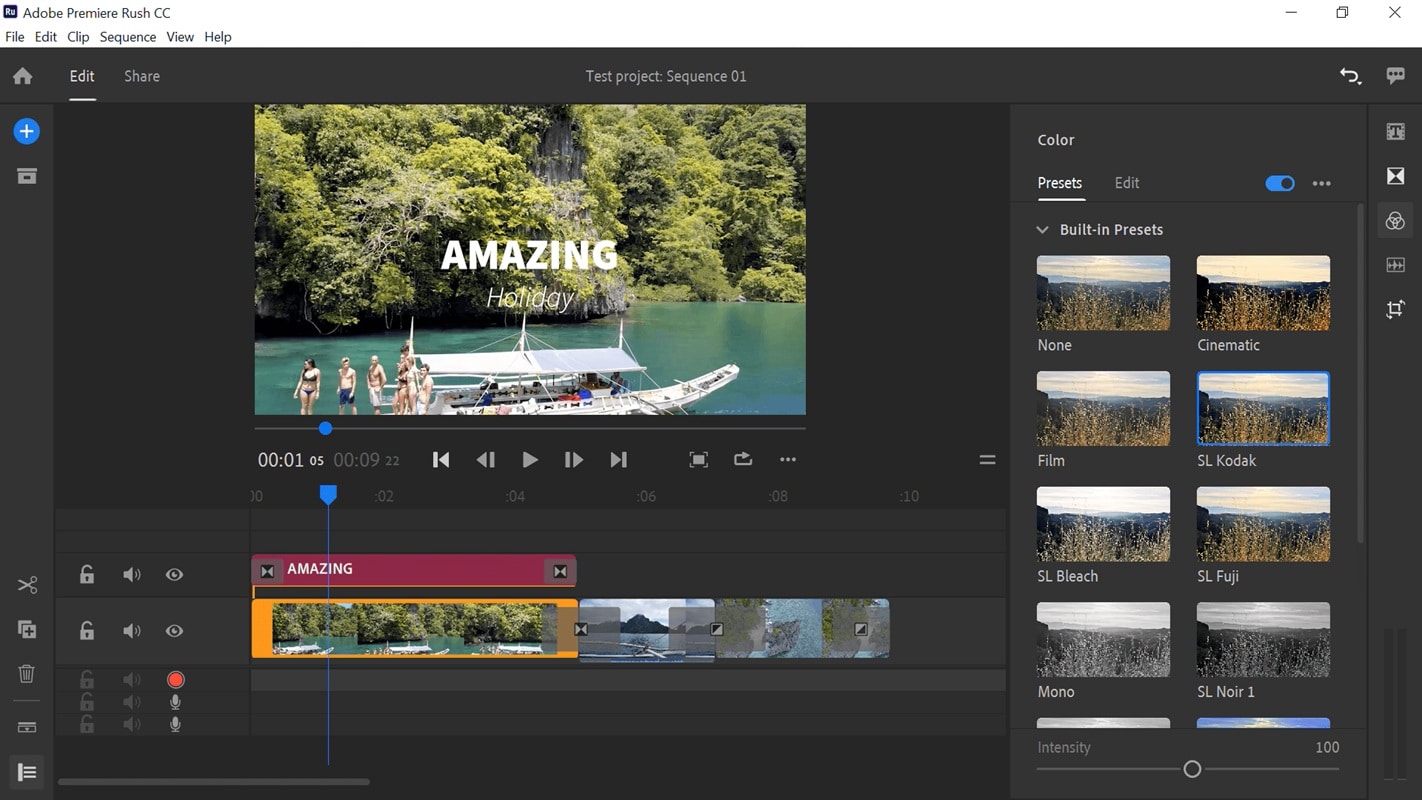
- Seleziona una clip sulla timeline e fai clic sull'icona Colore nel pannello destro per accedere alle preimpostazioni e alle opzioni di regolazione.
- Scegli tra le preimpostazioni per risultati rapidi o regola nel dettaglio.
- Riproduci il tuo video per vedere i risultati. Regola le impostazioni fino ad ottenere lo stile e l'atmosfera che desideri.
- Fai clic sul pulsante Condividi in alto per aprire le impostazioni di esportazione.
- Regola il nome del file, la risoluzione e la destinazione. Puoi esportare sul tuo dispositivo o direttamente su YouTube, Instagram o Facebook.
- Fai clic su Esporta e lascia che Rush elabori il tuo video. Una volta completato, il tuo video è pronto per essere condiviso con il tuo pubblico.
Parte 4. Suggerimenti Avanzati per un Migliore Editing Video in Adobe Rush
Con le basi e il tutorial di Adobe Rush trattati, è tempo di imparare come migliorare le tue modifiche per farle sembrare raffinate e professionali. Ecco alcuni suggerimenti per aiutarti a trasformare i tuoi video semplici in contenuti più coinvolgenti:
Migliori Pratiche per Titoli e Font
Oltre ad essere un'etichetta per una scena, i titoli possono anche funzionare per impostare l'atmosfera del tuo video. Il suggerimento è scegliere un font chiaro e facile da leggere e cercare di usare un font coerente in tutto il video.
Puoi anche usare colori che corrispondono ai colori del tuo brand per farlo sembrare più raffinato. Poi, posiziona il titolo senza coprire dettagli importanti nel video.
Editing Audio e Regolazioni Voce Fuori Campo
Per mantenere il dialogo chiaro, puoi abbassare il volume della musica di sottofondo o usare il ducking automatico per ridurre la musica durante il dialogo. Rimuovi i rumori indesiderati sincronizzando la voce fuori campo con le clip e lo strumento di riduzione della voce di Rush, in modo che il suono sia chiaro e professionale, poiché l'audio è importante quanto le immagini.
Utilizzo di Filtri Coerenti per Video Uniformi
Scegli un filtro o un preset di colore adatto all'atmosfera del tuo video e applicalo a tutte le clip. Questo garantisce armonia visiva e impedisce che il video appaia disomogeneo.
Errori Comuni che i Principianti Dovrebbero Evitare
- Usare troppi effetti o transizioni, che possono distrarre gli spettatori dal contenuto principale.
- Trascurare il bilanciamento audio, causando il sovrapporsi di musica, voci o effetti sonori.
- Mescolare formati diversi, portando a inquadrature incoerenti o barre nere nel video.
- Dimenticare di controllare le impostazioni di esportazione, il che può ridurre la qualità finale del video prima della condivisione.
Parte 5. Altre Opzioni Adatte ai Principianti per Facilitare il Montaggio
Poiché Adobe ha deciso di interrompere Premiere Rush, ha introdotto Premiere per iPhone come sostituto. Con questo cambiamento, potresti chiederti se sia ancora la scelta migliore per modifiche rapide e semplici, o se dovresti optare per un altro editor adatto ai principianti.
Se preferisci quest'ultima opzione, Wondershare Filmora è un editor video che consigliamo. È perfetto per i principianti ma abbastanza potente da crescere con te. Inoltre, Filmora ti offre la flessibilità di modificare ovunque, poiché è disponibile sia su desktop (Windows e Mac) che su mobile (iOS e Android).
 Download Sicuro
Tra Adobe Premiere Rush e Filmora, la scelta dipende da ciò che dai priorità: velocità, creatività o semplicità. Ecco come si confrontano fianco a fianco.
Tabella di Confronto Adobe Premiere Rush vs Filmora
| Aspetto | Adobe Premiere Rush | Filmora |
| Curva di Apprendimento | Molto facile da imparare | Adatto ai principianti con modelli e preset |
| Funzionalità di Editing | Taglio di base, transizioni e strumenti di colore semplici | AI Smart Cutout, motion tracking, speed ramping, keyframing, effetti |
| Strumenti AI | Nessuno | Sottotitoli Automatici, AI Copywriting, strumenti AI per immagini e altro |
| Opzione di Esportazione | Per condivisione rapida, ma con impostazioni limitate | Impostazioni predefinite ottimizzate per piattaforma ed esportazioni personalizzabili |
| Prezzi | Piano gratuito + abbonamento per funzionalità complete | Gratuito con filigrana, piani a pagamento convenienti (mensile, annuale o a vita) |
Conclusione
Abbiamo discusso in dettaglio i tutorial di Adobe Premiere Rush, incluso un confronto tra Premiere Rush e il suo strumento dello stesso ecosistema, Adobe Premiere Pro. Poi c'è Filmora, un'alternativa semplice di editor video.
In sintesi, Adobe Premiere Rush e Filmora sono editor video adatti a principianti o creatori occasionali; tuttavia, entrambi offrono funzionalità diverse per soddisfare esigenze diverse. Filmora offre maggiore controllo creativo e funzionalità AI con un piano tariffario conveniente.
Considera quanto tempo vuoi dedicare al montaggio e il livello di personalizzazione di cui hai bisogno. Se preferisci flessibilità creativa e più strumenti, Filmora potrebbe essere la soluzione migliore a lungo termine.

Domande Frequenti
-
Adobe Premiere Rush è gratuito?
Sì, ma il piano gratuito ha spazio di archiviazione cloud ed esportazioni limitate. Un piano a pagamento sblocca esportazioni illimitate. -
Posso usare Adobe Premiere Rush su mobile e desktop?
Sì. Puoi modificare su Windows, Mac, iOS e Android, e i tuoi progetti si sincronizzano su tutti i dispositivi. -
Qual è la differenza tra Premiere Rush e Filmora?
Premiere Rush è più semplice con strumenti di base. Filmora ha più funzionalità creative, come strumenti AI, motion tracking e opzioni di esportazione flessibili. -
Posso modificare YouTube Shorts o TikTok in Adobe Rush?
Sì. Puoi modificare video verticali ed esportarli in formato 9:16.Sì. Puoi modificare video verticali ed esportarli in formato 9:16.
