
Girare all'aperto è divertente finché il vento non decide di rovinare il tuo audio. All'improvviso, la tua voce suona ovattata, tremolante o sepolta sotto quel fastidioso rumore di fondo. La maggior parte delle persone in questa situazione cerca di rimuovere il rumore del vento in Premiere Pro, dato che è l'editor di riferimento che tutti conoscono.
Sfortunatamente, gli strumenti di riduzione del rumore del vento di Premiere Pro non sono sempre facili da usare per i principianti e possono sembrare complicati se stai appena iniziando. Ecco perché questa guida lo spiegherà passo dopo passo. E per rendere le cose ancora migliori, condivideremo anche un'opzione più semplice che può pulire il tuo audio in pochi secondi.

Parte 1. Come Rimuovere il Rumore del Vento in Premiere Pro e Sistemare Velocemente l'Audio Disturbato
Fortunatamente, se stai cercando di capire come eliminare il rumore del vento in Premiere Pro, il programma ti offre diverse opzioni. Alcune sono veloci e super facili per i principianti, mentre altre offrono più controllo se ti piace modificare le impostazioni. Vediamo i tre modi principali per pulire l'audio disturbato.
Metodo 1: Utilizzare gli Strumenti Rapidi nel Pannello Effetti
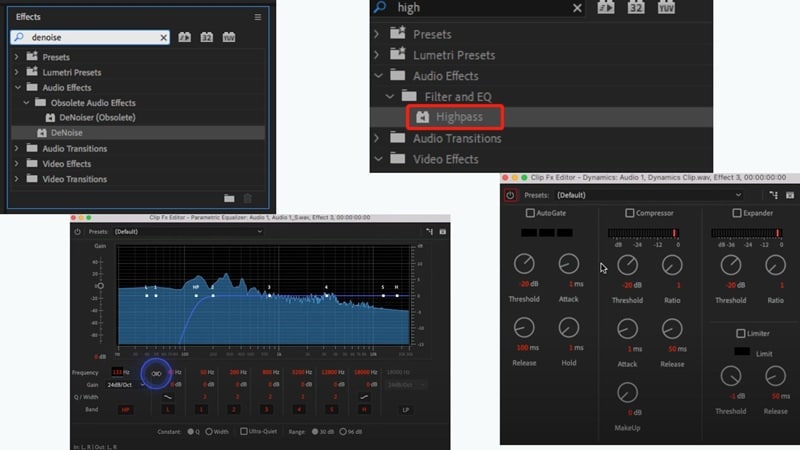
Premiere Pro viene già fornito con effetti audio integrati che aiutano con il rumore del vento, quindi non hai bisogno di nulla in più. Eccoli:
- Filtro Passa-Alto: elimina le basse frequenze rimbombanti causate dal vento.
- Effetto DeNoise: riduce il rumore di fondo costante come il vento continuo.
- Equalizzatore Parametrico: ti consente di regolare finemente il suono rimuovendo le frequenze problematiche.
- Effetto Dynamics: aiuta a uniformare i livelli e ridurre i picchi di rumore improvvisi.
Puoi trovare tutti questi effetti di riduzione del rumore del vento di Premiere sotto Effetti > Effetti Audio e trascinarli sulla tua clip. Quindi, regola le impostazioni nel pannello Controlli Effetto finché l'audio non risulta pulito.
Metodo 2: Utilizzare il Pannello Essential Sound (Adatto ai Principianti)
Se stai appena iniziando e vuoi un modo più semplice per imparare come ridurre il rumore del vento in Premiere Pro, il pannello Essential Sound è il metodo da provare. Per imparare come farlo, dai un'occhiata al semplice tutorial qui sotto:
Passaggio 1: Seleziona la tua clip nella timeline.
Passaggio 2: Vai su Finestra > Essential Sound.
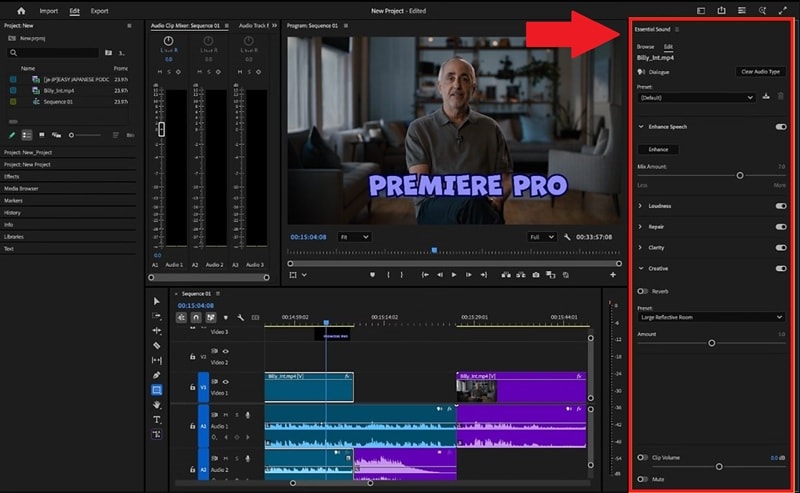
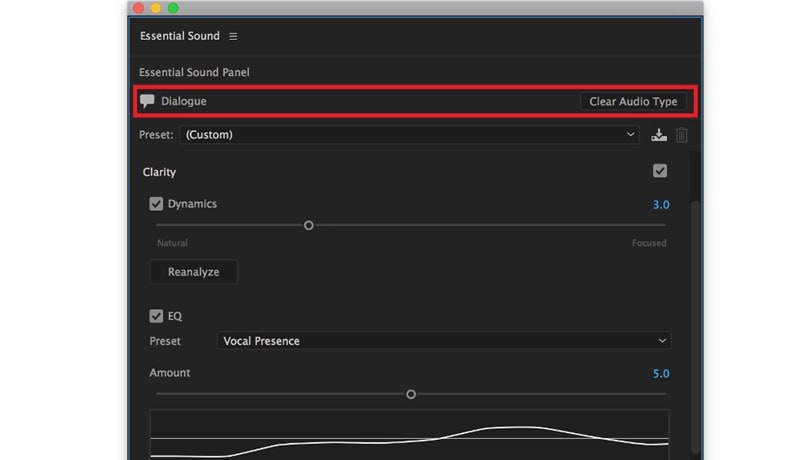
Passaggio 3: Contrassegna la tua clip come Dialogo per sbloccare gli strumenti di riparazione.
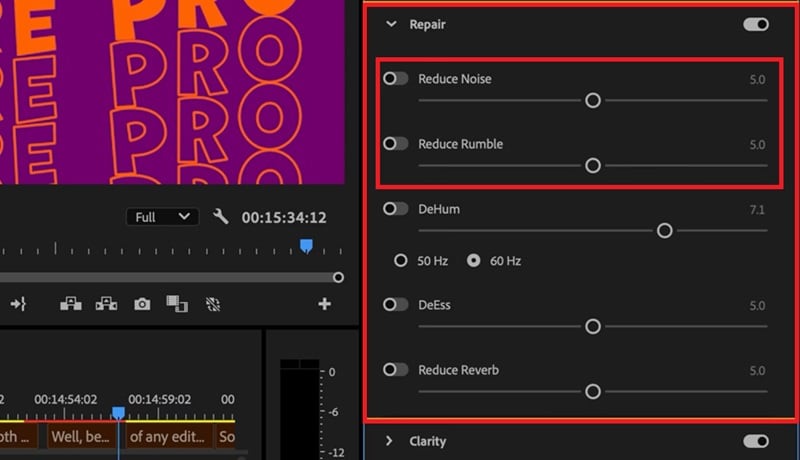
Passaggio 4: Abilita Riduci Rumore e scorri verso destra per eliminare il vento costante.
Passaggio 5: Attiva Riduci Rimbombo per rimuovere i suoni profondi e bassi del vento.
Opzioni Avanzate (Opzionali)
Se la tua registrazione ha un vento davvero forte e hai bisogno di correzioni più precise, allora usare Premiere Pro integrato per rimuovere il rumore del vento potrebbe non essere sufficiente. In tal caso, ecco un paio di opzioni di livello professionale che puoi provare:
- Adobe Audition: Questo è l'editor audio dedicato di Adobe. Puoi utilizzare funzionalità come Noise Print Capture o Spectral Frequency Display per individuare ed eliminare il rumore del vento con molta più precisione.
- Plugin di Terze Parti: Plugin come CrumplePop WindRemover sono realizzati specificamente per pulire il rumore del vento. Funzionano automaticamente e ti fanno risparmiare tempo se vuoi risultati rapidi e professionali senza troppe regolazioni.

- Suggerimento Professionale: Se un metodo non risolve completamente il problema, non aver paura di combinarli. Ad esempio, usa prima un Filtro Passa-Alto, poi aggiungi DeNoise e infine rifinisci con il pannello Essential Sound.
Parte 2. Una Scorciatoia Più Intelligente: Utilizzare l'AI Audio Denoise di Filmora
Dopo aver provato diversi modi per rimuovere il rumore del vento in Premiere, noterai che sebbene lo strumento possa pulire il rumore del vento, spesso richiede alcune regolazioni per ottenere il risultato giusto. E se sei nuovo all'editing, i controlli possono sembrare un po' opprimenti.
Se preferisci saltare i tentativi ed errori e lasciare che il software gestisca le parti complicate, Wondershare Filmora ha un modo più veloce. La sua funzionalità AI Audio Denoise è progettata per riconoscere e ridurre automaticamente il rumore del vento, così il tuo audio suona pulito con quasi nessuno sforzo da parte tua.

 Download Sicuro
Perché Rivolgersi a Filmora per la Riduzione Rapida del Rumore Audio
L'AI Audio Denoise di Filmora adotta un approccio più leggero e rende semplice la pulizia del rumore del vento, il che può essere una soluzione migliore se vuoi semplicemente un audio chiaro senza complicazioni extra. Per darti un'immagine più chiara, ecco come si confronta fianco a fianco con lo strumento di riduzione del rumore del vento di Premiere Pro.
| Categoria | Filmora | Premiere Pro | Note |
| Facilità d'Uso | Configurazione con un clic, adatto ai principianti | Curva di apprendimento più ripida, più tentativi ed errori | Filmora è più veloce per i principianti |
| Come Funziona | Strumento basato su AI progettato per rilevare e rimuovere automaticamente il vento | Effetti generali di riduzione del rumore che richiedono regolazioni manuali | Filmora semplifica il flusso di lavoro con l'AI |
| Perdita di Compressione | Le voci rimangono naturali e chiare dopo la pulizia | Rischio di suono elaborato o robotico se regolato eccessivamente | Premiere richiede regolazioni attente |
| Gestione delle Tracce | Pulisce più tracce (dialogo, musica, effetti) in una sola volta | Ogni traccia necessita di strumenti e impostazioni separate | Filmora fa risparmiare tempo sui progetti multi-traccia |
| Aumento della Chiarezza | Migliora la chiarezza della voce riducendo il rumore di fondo | Richiede EQ o regolazioni extra | Filmora semplifica il miglioramento della chiarezza |
| Supporto Piattaforma | Windows, macOS, Android, iOS | Windows, macOS | Filmora supporta più piattaforme |
Passo dopo passo: Rimuovere il rumore del vento in Filmora
Per vedere di persona quanto sia semplice rimuovere il rumore del vento utilizzando l'AI Audio Denoise di Filmora, consulta la guida rapida qui sotto:
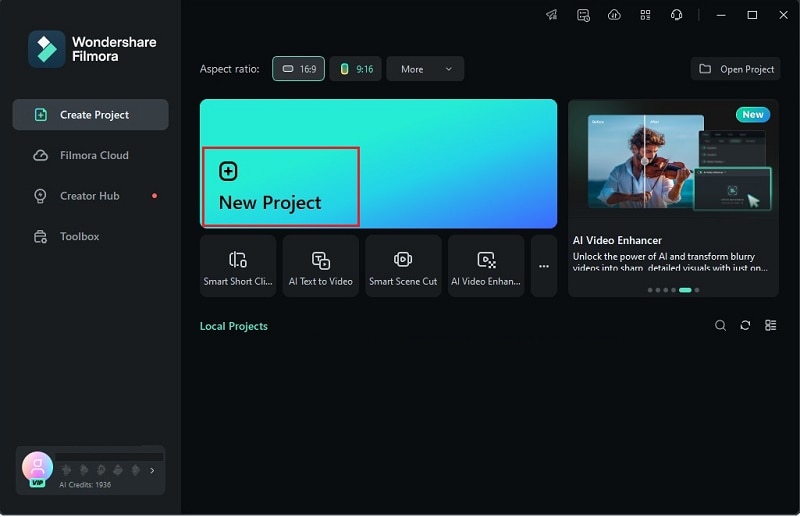 Download Sicuro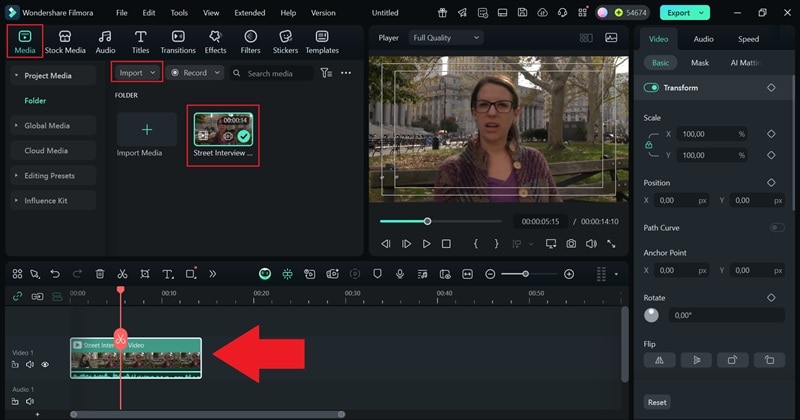
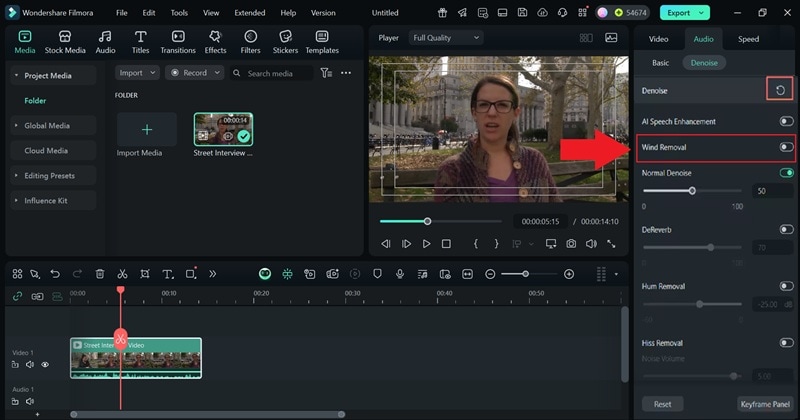
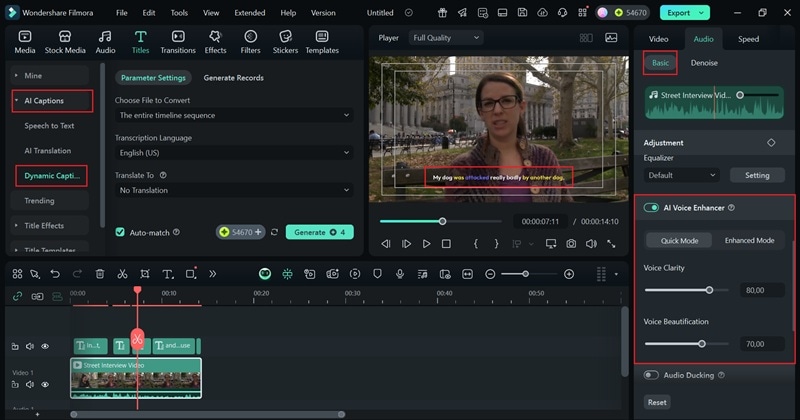
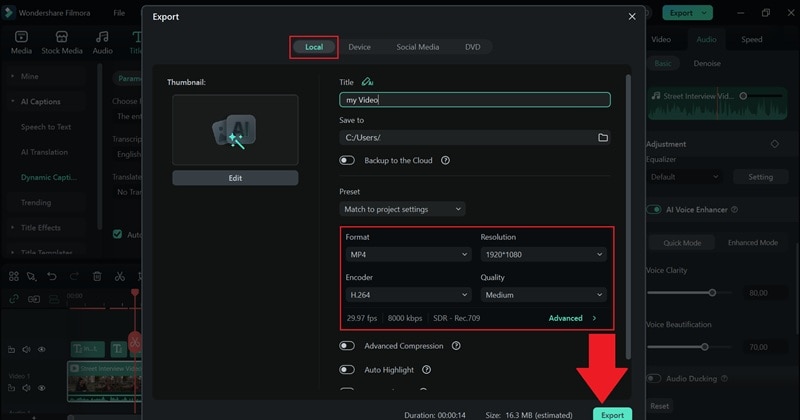
Ed ecco fatto, la tua clip è ora completamente migliorata! L'audio è pulito e le immagini possono essere perfezionate con lo stesso set di strumenti. In definitiva, gli strumenti di riduzione del rumore del vento di Premiere Pro ti dà un controllo potente, ma ci vuole tempo per imparare. Filmora, d'altra parte, lo rende veloce e facile con strumenti basati sull'AI che gestiscono il rumore del vento in pochi clic.
Entrambe le opzioni possono aiutarti ad ottenere un audio più pulito e professionale, dipende solo da quanto controllo vuoi rispetto a quanto velocemente vuoi i risultati.
Parte 3. Oltre al rumore del vento: Cosa puoi fare con gli strumenti di riduzione del rumore
Ormai hai imparato come rimuovere il rumore del vento in Premiere Pro e testato l'AI Audio Denoise di Filmora, e puoi già notare quanto suona più pulito il tuo audio. Ma la differenza per Filmora è che non si ferma solo alla pulizia del rumore del vento.
La stessa funzione di riduzione del rumore audio può gestire tutti i tipi di suoni indesiderati e persino aiutare a perfezionare la tua voce per renderla più chiara. Ecco alcune cose che puoi fare con essa:

- Elimina il ronzio: La riduzione del rumore audio di Filmora si occupa di quel suono ronzante basso che a volte si ottiene da cavi difettosi o elettronica vicina. Ad esempio, se stai registrando la chitarra a casa e c'è un debole ronzio in sottofondo, lo strumento lo pulisce così senti solo la musica.
- Silenzia il sibilo: Quel sibilo acuto dai microfoni più economici può rendere l'audio difficile da ascoltare, ma questa funzione lo attenua subito. Quindi, se stai filmando un vlog con un microfono base, la tua voce arriva comunque nitida senza quel sibilo costante in sottofondo.
- Riduci l'eco: Registrare in una stanza grande spesso fa suonare tutto vuoto, ma la riduzione del riverbero lo leviga. Con questo, puoi girare un video in una sala vuota e ottenere un audio che sembra registrato in uno studio accogliente.
- Porta avanti la voce: Quando c'è troppo in corso intorno a te, l'isolamento vocale mantiene l'attenzione sull'oratore. Immagina di sederti in un caffè affollato registrando un'intervista, e Filmora fa sembrare che voi due stiate parlando in uno spazio tranquillo.

Conclusione
Molte persone vogliono sapere come eliminare il rumore del vento in Premiere Pro, e ha senso dato che è uno degli editor più popolari in circolazione. Quindi, abbiamo esaminato diversi modi per rimuovere il rumore del vento in Premiere Pro, dagli effetti sonori integrati e il pannello Essential Sound a strumenti più avanzati come Adobe Audition o plugin di terze parti.
Tuttavia, tutti quei metodi di riduzione del rumore del vento in Premiere Pro possono sembrare opprimenti se stai appena iniziando. Se preferisci qualcosa di semplice, Filmora è un'ottima scelta perché la sua funzione AI Audio Denoise ha una rimozione dedicata del rumore del vento che pulisce il tuo audio con un solo clic. Inoltre, Filmora ti offre anche strumenti AI extra come il miglioramento vocale e i sottotitoli automatici, rendendolo un pacchetto completo sia per l'editing audio che video.
Domande frequenti sulla riduzione del rumore del vento in Premiere Pro
-
Posso rimuovere completamente il rumore del vento in Premiere Pro?
La riduzione del rumore del vento in Premiere Pro può fare una grande differenza, ma non lo elimina sempre perfettamente. Il vento leggero di solito si pulisce bene, mentre le raffiche forti potrebbero ancora lasciare alcune tracce anche dopo aver applicato DeNoise o il pannello Audio essenziale. -
Qual è la differenza tra Riduci rumore e Riduci rimbombo in Premiere Pro?
Riduci rumore si concentra sui suoni costanti in sottofondo, come vento continuo o ronzii. Riduci rimbombo si rivolge alle vibrazioni profonde delle basse frequenze, quindi funziona meglio per quel pesante rimbombo del vento che rende l'audio confuso. -
Premiere Pro ha un dispositivo automatico di rimozione del rumore del vento?
Gli strumenti di rimozione del rumore del vento di Premiere Pro sono utili, ma richiedono ancora un po' di regolazione. Non esiste un pulsante automatico con un solo clic, quindi dovrai perfezionare i cursori o combinare effetti per ottenere il miglior risultato. -
Come posso prevenire il rumore del vento durante la registrazione?
La soluzione più semplice è prevenire il rumore del vento prima che si verifichi utilizzando una copertura in schiuma o un parabrezza peloso sul microfono. Puntare il microfono lontano da raffiche forti e registrare in un luogo più riparato mantiene anche l'audio molto più pulito.
