
Gli occhi rossi possono rovinare istantaneamente un ritratto altrimenti perfetto quando il flash si riflette sulla retina. Lo strumento Rimozione Occhi Rossi di Adobe Lightroom ti offre un modo rapido e preciso per risolvere il problema e riportare gli occhi dall'aspetto naturale nelle tue foto. Tuttavia, Lightroom non gestisce sempre perfettamente ogni situazione: illuminazione intensa o riflessi forti potrebbero farti desiderare un maggiore controllo.
Questa guida ti mostra esattamente come utilizzare la Rimozione Occhi Rossi di Lightroom, condivide suggerimenti di editing avanzati per i casi più difficili e confronta Lightroom con alternative creative come Filmora, che ti permette di rifinire gli occhi usando mascheratura, regolazioni della tonalità ed effetti di abbellimento. Con questi metodi, saprai come correggere gli occhi rossi rapidamente e persino portare i tuoi ritratti a un livello più raffinato e artistico.
Parte 1. Correggere gli Occhi Rossi in Lightroom: Soluzioni Automatiche e Manuali
Cerchi un modo per rimuovere gli occhi rossi dalle tue foto? Adobe Rimozione Occhi Rossi di Adobe Lightroom rende il processo semplice e accurato. Che tu stia correggendo ritratti di amici o modificando foto di animali domestici, questa funzione ripristina rapidamente un aspetto naturale. Alimentato da un rilevamento intelligente, Lightroom evidenzia l'area rossa negli occhi e la rimuove in pochi clic.
Per un maggiore controllo, lo strumento Occhi Rossi di Lightroom ti permette di regolare la dimensione della pupilla e utilizzare il cursore Scurisci per perfezionare il colore degli occhi. Lightroom offre effettivamente due metodi ufficiali per correggere gli occhi rossi e, nella prossima sezione, tratteremo ogni approccio passo dopo passo insieme a suggerimenti avanzati per ottenere i migliori risultati.
Metodi Ufficiali (Consigliati)
La versione desktop di Lightroom offre due modalità di correzione degli occhi:
- Lo strumento Occhi Rossi è progettato per correggere i ritratti umani
- La correzione Occhi Animali funziona specificamente sugli animali domestici
Segui i passaggi seguenti per imparare come rimuovere gli occhi rossi in Lightroom:
Approccio 1. Strumento Occhi Rossi su Desktop
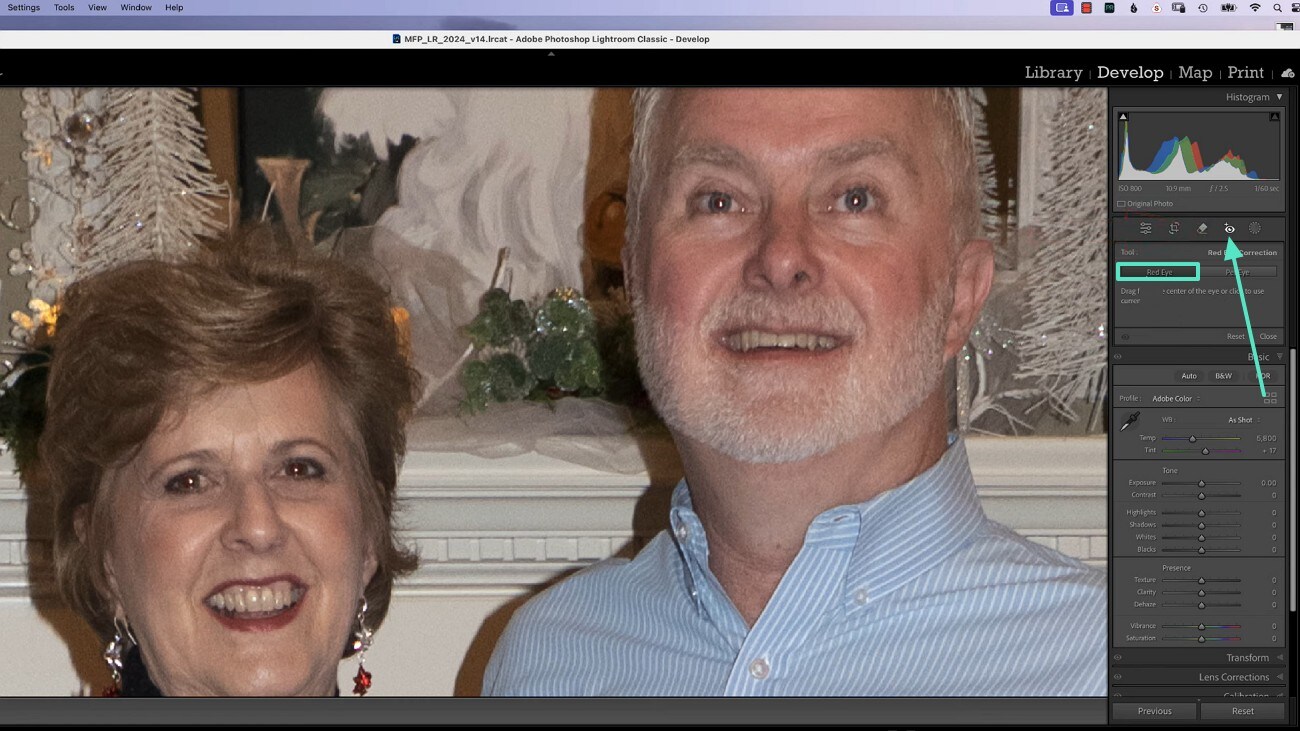
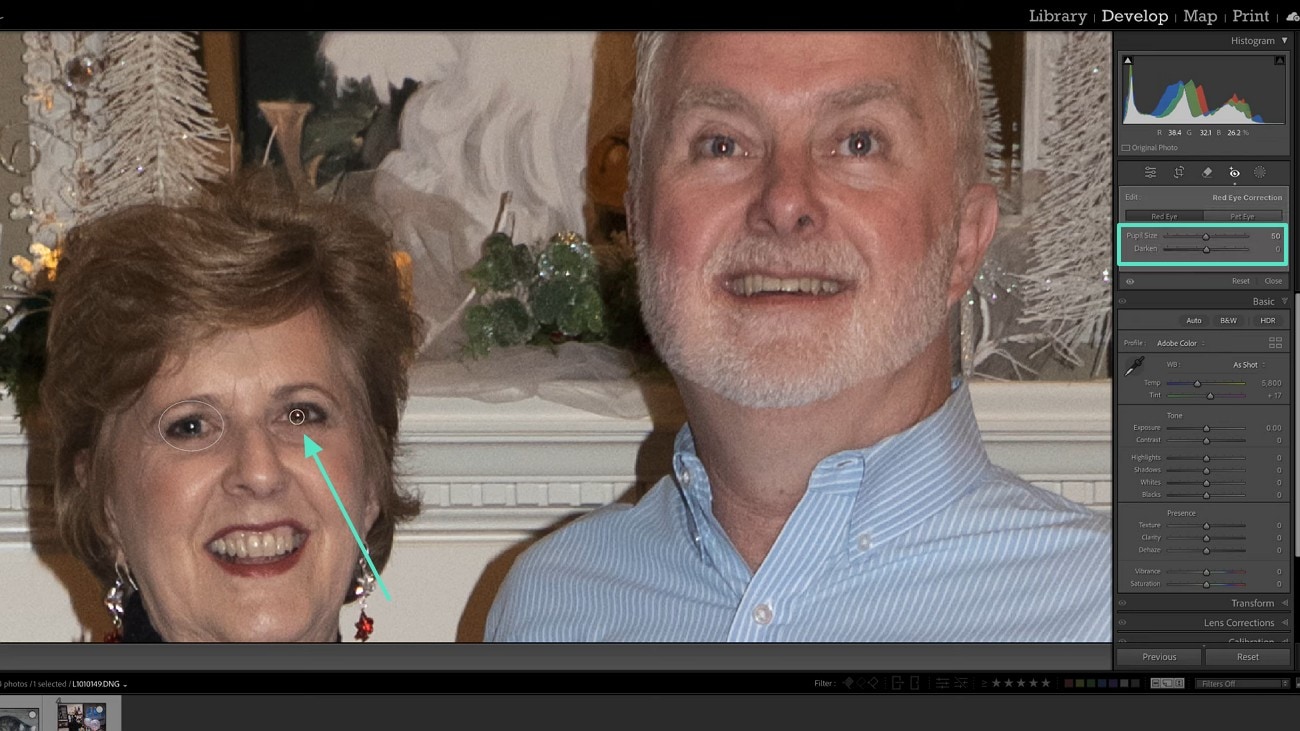
- Usa il cursore Dimensione Pupilla per regolare la dimensione dell'occhio.
- Usa il cursore Scurisci per controllare il colore della pupilla e ottenere un tono naturale.
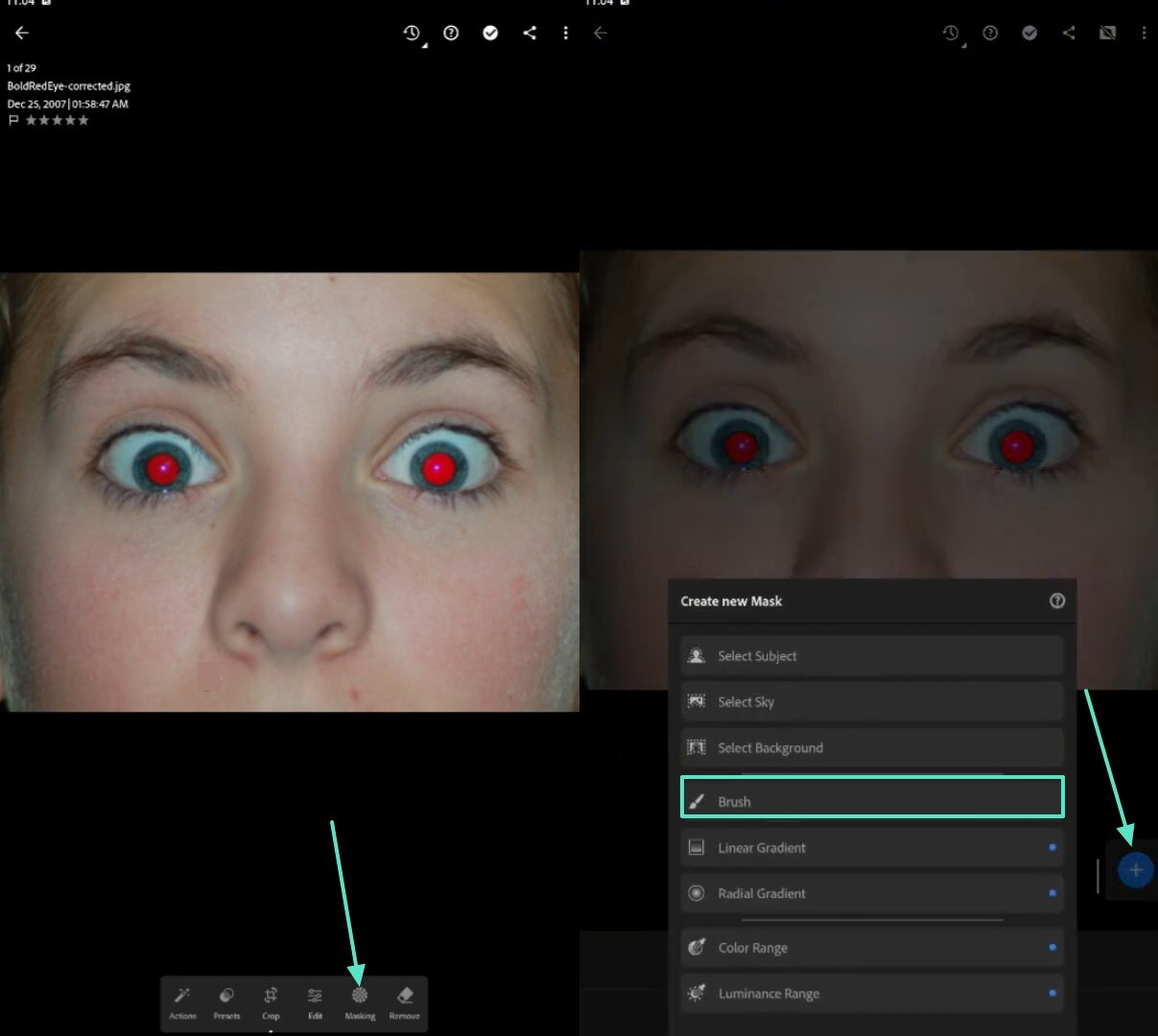
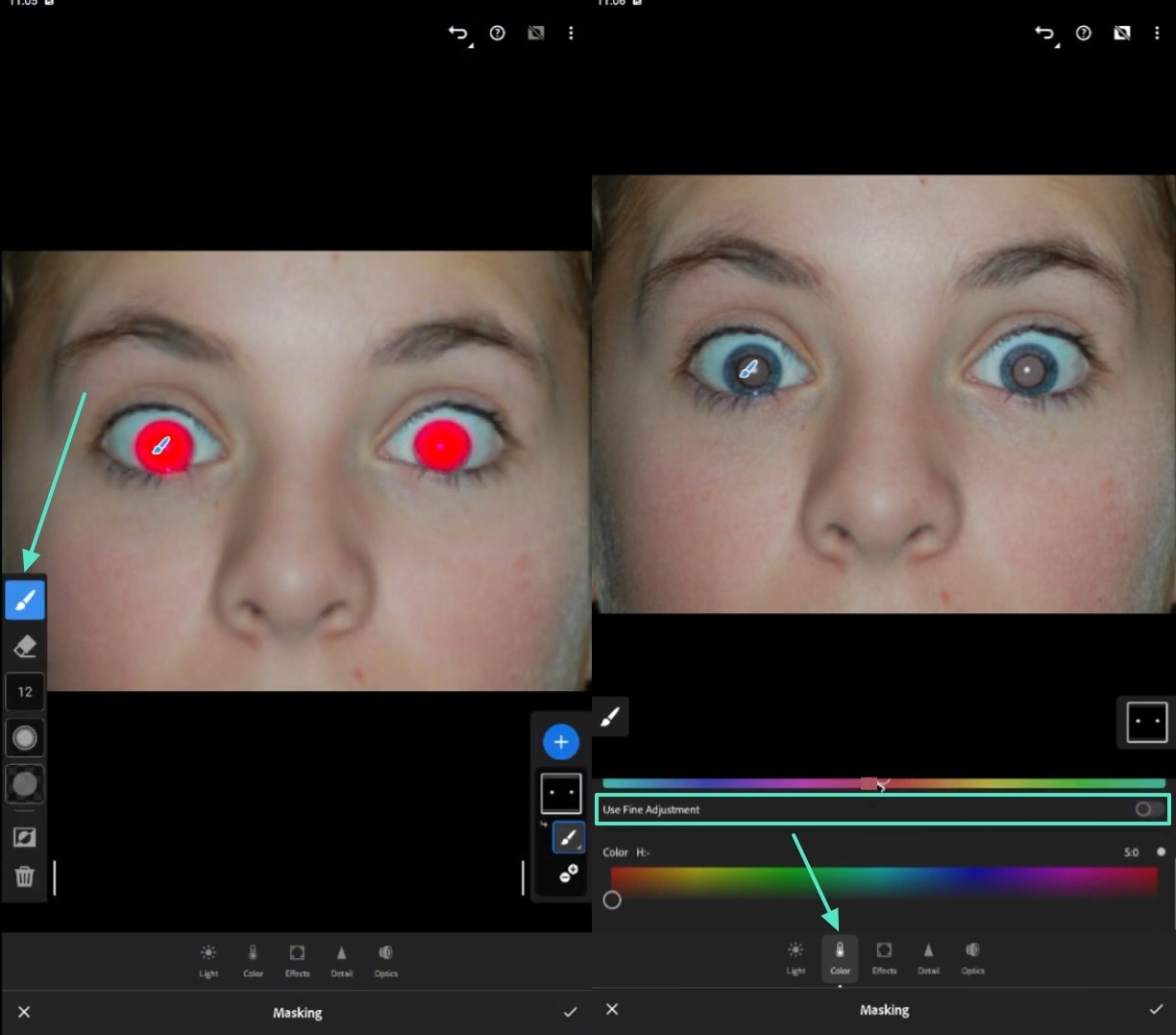
Approccio 2. Modifiche Selettive in Lightroom Mobile
Gli utenti che cercano la rimozione degli occhi rossi in movimento possono utilizzare l'app mobile offerta da Lightroom. Usando questa piattaforma, puoi beneficiare delle tecniche di mascheratura per eliminare il rossore negli occhi. La seguente sezione è una guida dettagliata su come rimuovere gli occhi rossi con Lightroom mobile:
Metodi Supplementari in Lightroom
Sappiamo che ci sono vari altri trucchi che possono essere utilizzati per eliminare gli occhi rossi. La seguente sezione copre le opzioni supplementari e come correggere gli occhi rossi in Lightroom:
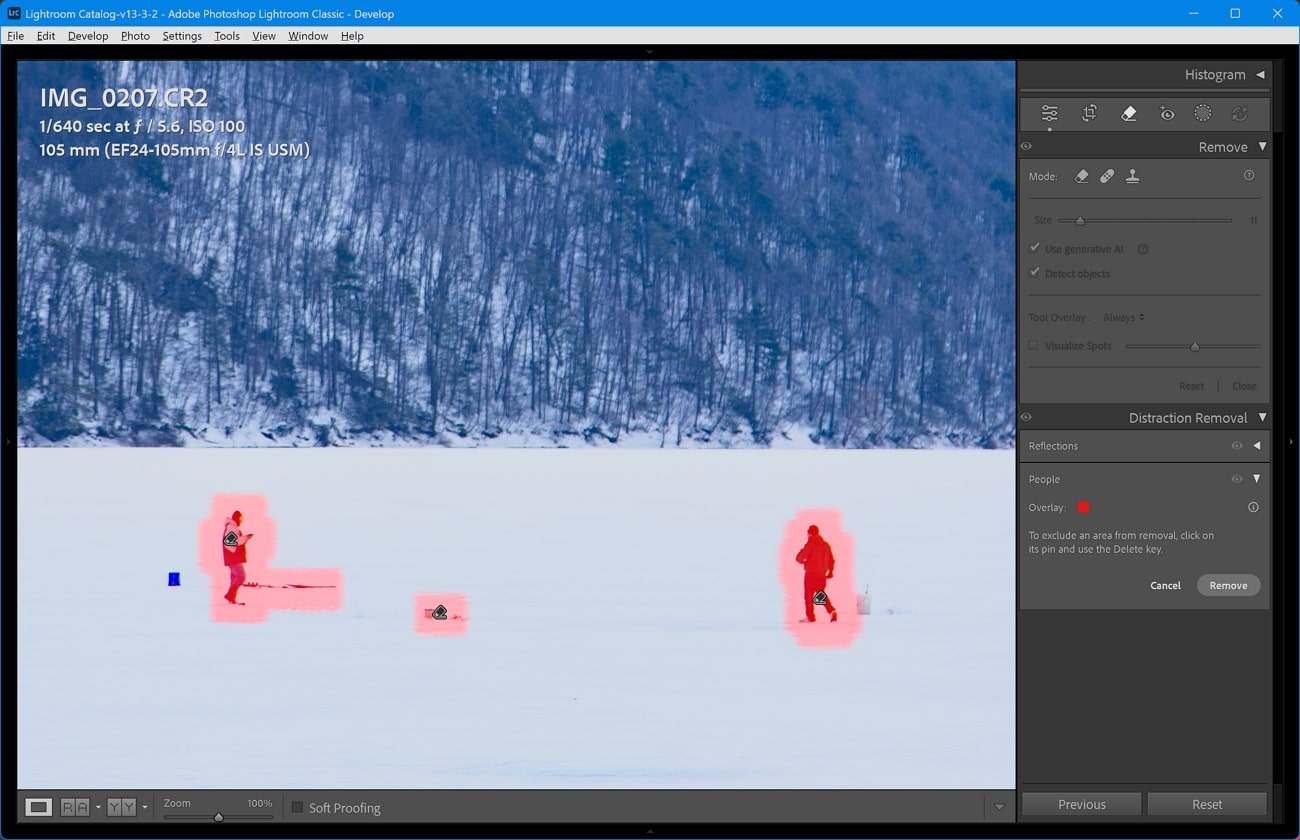
Rilevamento Automatico in Lightroom PC
Nella nuova edizione desktop basata su cloud, la rimozione degli occhi rossi ha un'opzione "Correzione Automatica". Invece di contrassegnare manualmente ogni occhio e correggere il colore, gli utenti possono ora far dedurre e correggere il rossore con un clic. Dopo la Correzione Automatica, puoi ancora perfezionare le tue impostazioni come la dimensione della pupilla e l'oscurità per ottenere i risultati più realistici.
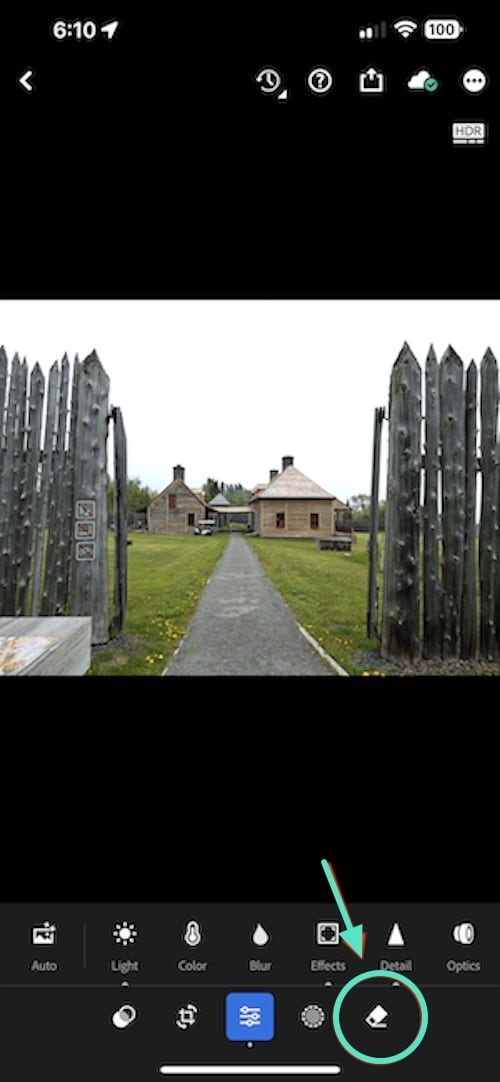
Metodo di Guarigione nell'App Mobile
Questo metodo è la soluzione più intelligente quando vuoi che la parte dell'occhio rosso si integri perfettamente con l'ambiente circostante. Devi solo scegliere lo strumento di guarigione e dipingere sulla parte giusta dell'occhio. Lo strumento replica la dimensione e il tono dell'area contrassegnata e cerca di fonderla con l'ambiente circostante.
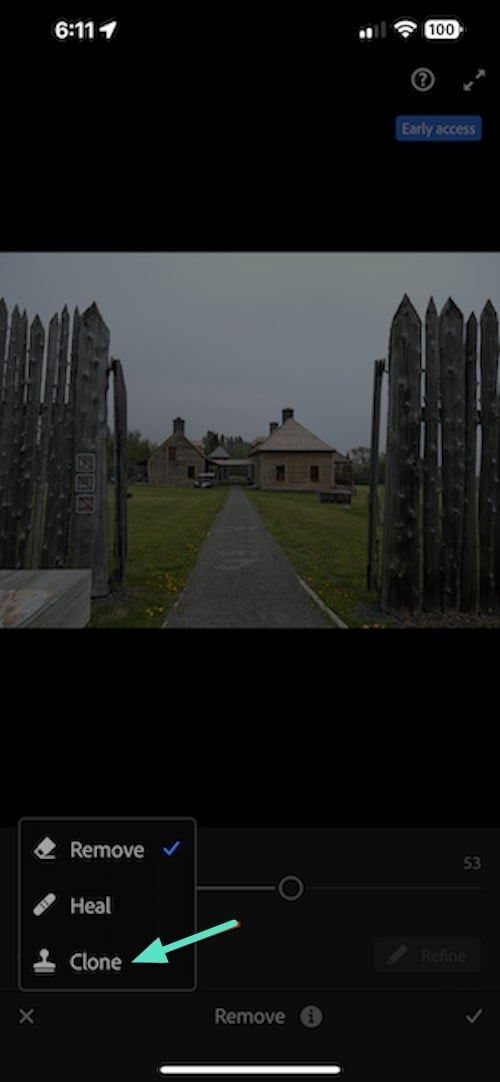
Metodo di Clonazione nell'App Mobile
La clonazione è un modo più diretto di rimozione degli occhi rossi di Lightroom; tuttavia, richiede un'ampia regolazione per ottenere risultati realistici. Tutto ciò che devi fare è creare un cerchio nel colore desiderato della pupilla usando il selettore di colori. Quando il clone è creato, puoi posizionarlo all'interno dell'occhio per adattare la pupilla e imitare l'occhio reale.
Parte 2. Da Difetto a Creatività: Strumenti Superiori per lo Stile degli Occhi Rossi
Rimuovere il rossore è solo il primo passo nell'editing degli occhi. Mentre Lightroom si concentra su correzioni rapide, Wondershare Filmoraoffre un approccio più creativo che si inserisce in flussi di lavoro video e di contenuti completi. Invece di correggere solo i difetti, Filmora ti permette di trasformare gli occhi in un elemento stilistico del tuo progetto.

Come una forte alternativa alla rimozione occhi rossi di Lightroom, Filmora fornisce molteplici modi per gestire le correzioni degli occhi:
- Opzioni di mascheratura aiutano a fondere gli occhi perfettamente nella scena.
- Strumenti di gradazione del colore ti permettono di regolare o cambiare completamente il colore della pupilla per effetti unici.
- Effetti creativi e adesivi possono essere applicati agli occhi, trasformandoli in elementi visivi di spicco.
Progettato per l'editing video-first, Filmora non si limita a rimuovere gli occhi rossi - dà ai creatori la libertà di ridisegnare e reimmaginare i dettagli degli occhi come parte di una visione creativa più ampia.

Metodo 1. Maschera gli Occhi Rossi per Rimuovere l'Artefatto
La mascheratura è uno dei modi più efficaci per nascondere gli occhi rossi in Filmora. Isolando solo l'area interessata, puoi applicare regolazioni senza disturbare il resto della foto, garantendo una finitura naturale. Segui questi passaggi per eseguire la rimozione occhi rossi di Filmora utilizzando lo strumento di mascheratura:
- Per rimuovere l'occhio rosso, avvia un "Nuovo Progetto" e passa all'interfaccia successiva.

 Download Sicuro
- "Importa" un'immagine e seleziona la traccia dell'immagine dopo averla trascinata nella timeline.
- Ora, entra nel pannello "Maschera" a destra ed esploralo.
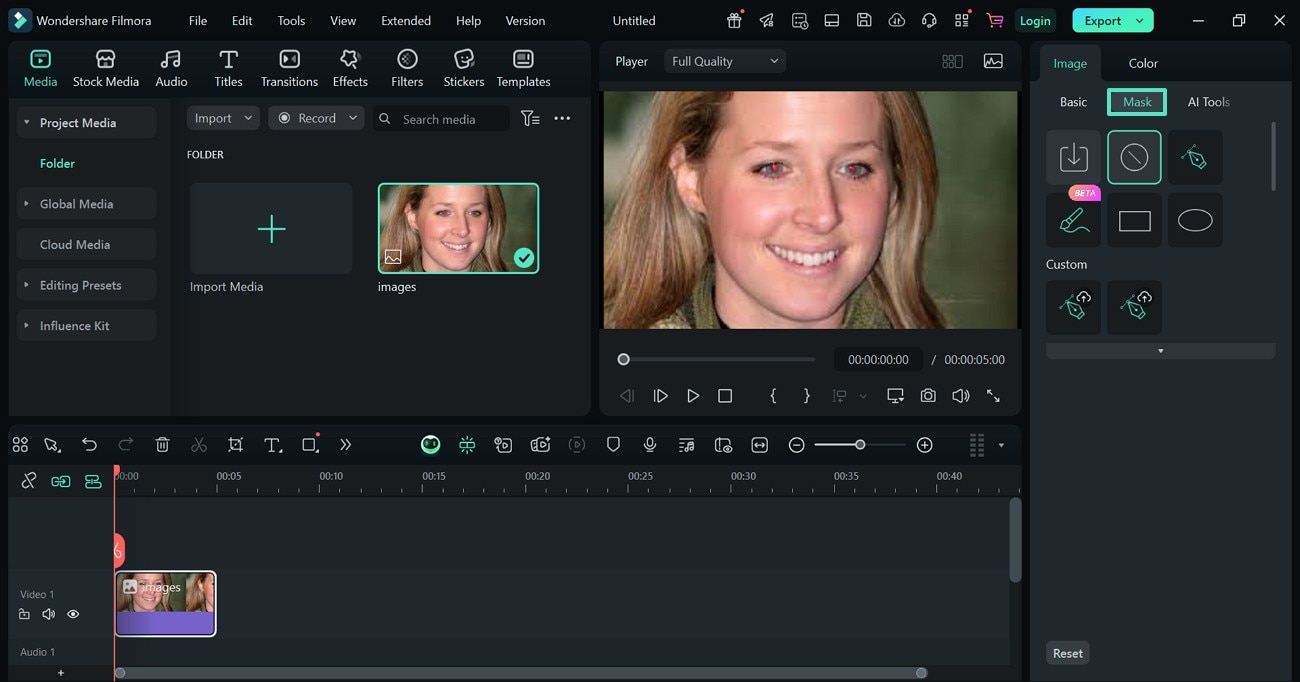
- Successivamente, seleziona l'opzione "Tondo" e disegna una maschera circolare attorno all'occhio rosso.
- Scorri verso il basso e attiva l'opzione "Inverti maschera" per nascondere il rossore.
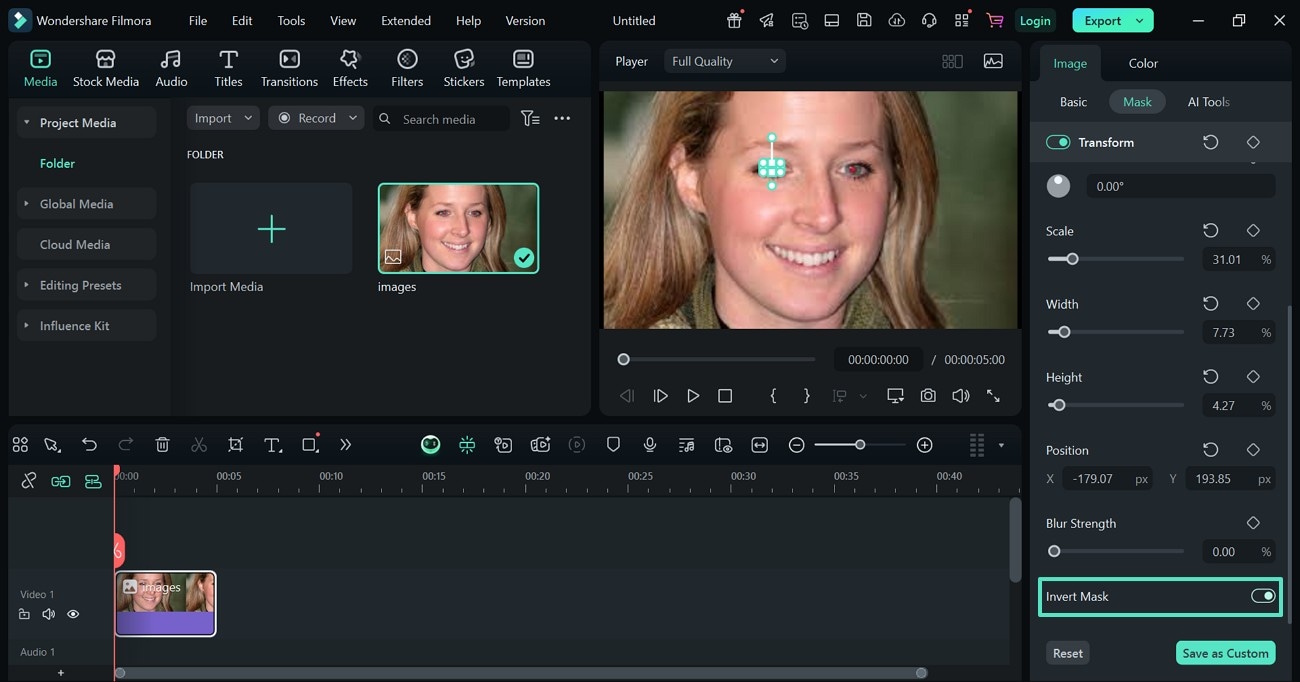
- Una volta nascosta la pupilla rossa, ripeti il processo sull'altro occhio.
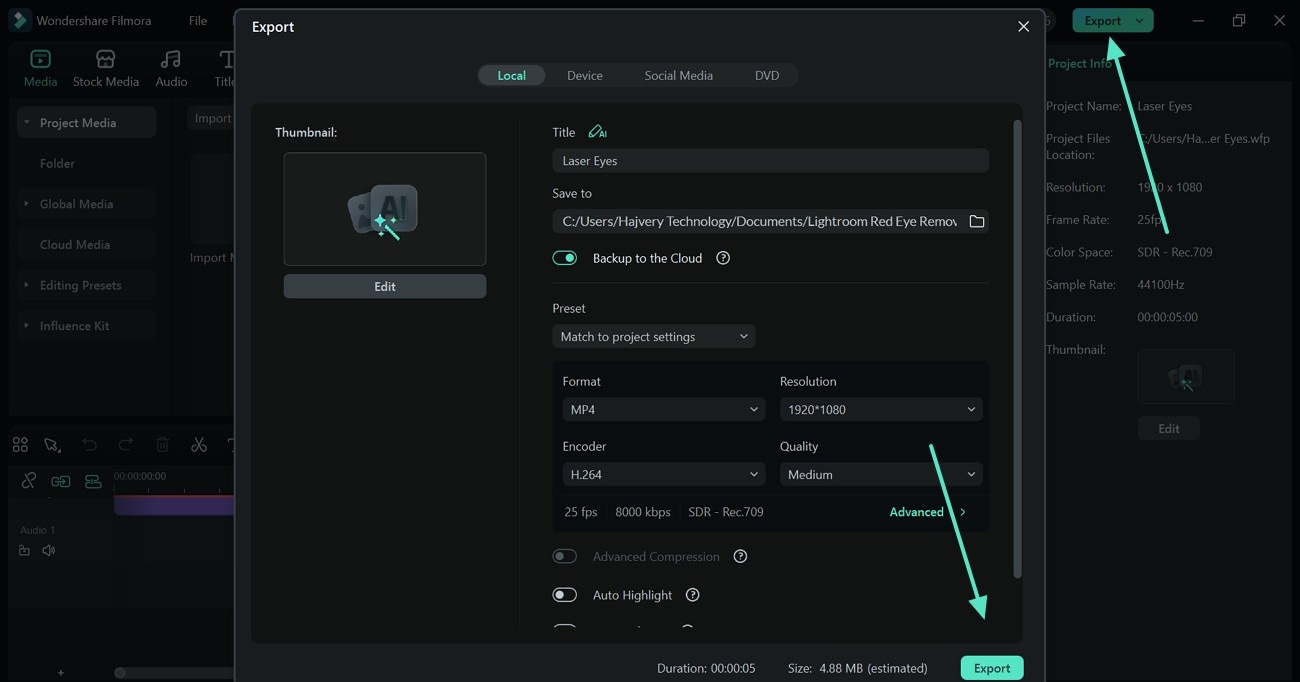
- Quando l'immagine è pronta, seleziona il pulsante "Esporta" in alto a destra per salvare l'immagine sul tuo dispositivo.
Metodo 2. Trasformare gli occhi rossi in un effetto creativo
Un altro approccio per nascondere il rossore negli occhi è trasformarli in elementi grafici. Filmora offre una gamma di entusiasmanti effetti per gli occhi che possono essere utilizzati per sostituire gli artefatti. Dagli occhi laser agli occhiali stravaganti, puoi divertirti con qualsiasi elemento negli occhi. Segui i passaggi seguenti e impara come eseguire questo metodo:
- Con l'immagine aggiunta, vai alla scheda "Effetti", usa la barra di ricerca per esplorare "Occhi".
- Applica una risorsa adatta e personalizzala usando il pannello di destra.

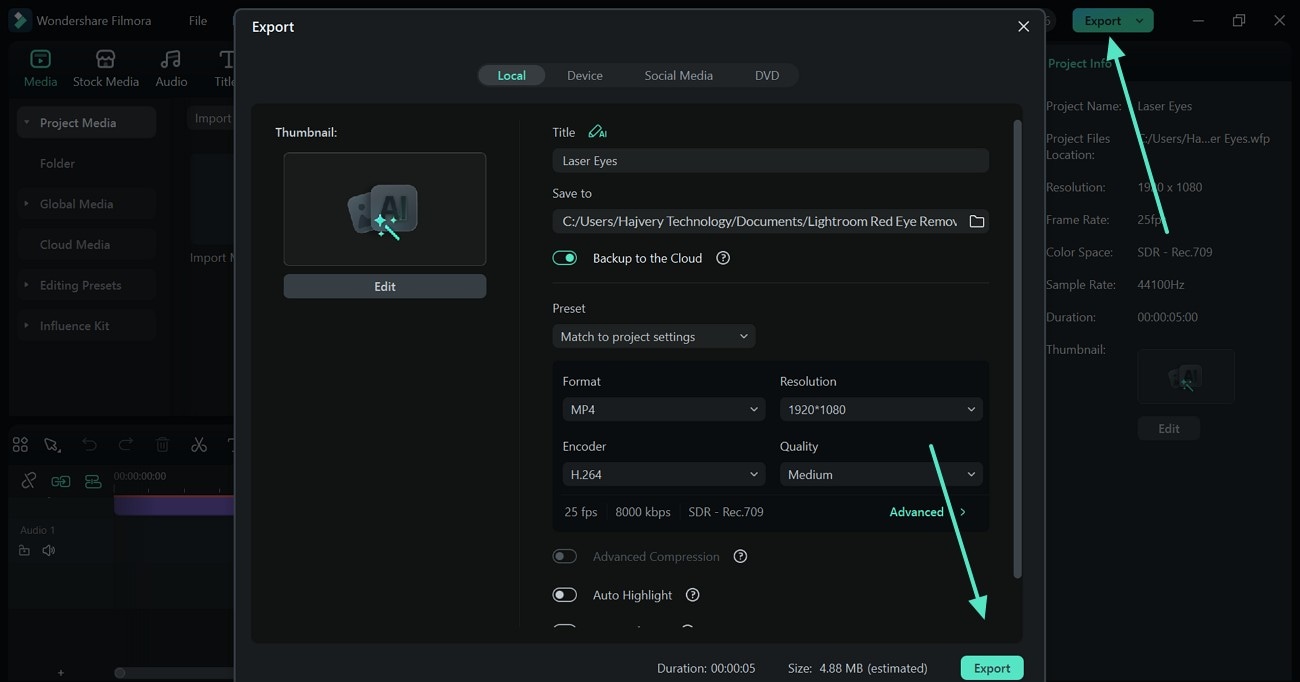
- Una volta che l'immagine è pronta, salvala sul tuo dispositivo usando il pulsante "Esporta" in alto a destra.
Parte 3. Lightroom vs. Filmora: Precisione vs. Creatività
Dopo una panoramica dettagliata di come funzionano questi due strumenti, la confusione nella scelta è naturale. Per aiutarti a scegliere l'opzione migliore tra le due, la seguente tabella comparativa ti sarà utile:
| Funzionalità | Wondershare Filmora | Lightroom |
| Correzione primaria occhi rossi | Molteplici metodi creativi: adesivi, maschere, effetti | Singolo strumento ufficiale di rimozione occhi rossi |
| Adesivi | Offre adesivi rotondi per coprire o sostituire le pupille rosse | Nessun adesivo o sovrapposizione disponibile |
| Strumenti di mascheratura | Può mascherare gli occhi per regolare i colori o cambiare completamente l'aspetto dell'occhio | Mascheratura solo nell'app mobile come soluzione alternativa |
| Effetti creativi per gli occhi | Aggiunge effetti stravaganti come occhiali da sole, occhi stilizzati o scambi di colore | Nessun effetto creativo per gli occhi |
| Regolabilità | Controlli flessibili con libertà creativa in termini di forma, colore ed effetti | Cursori limitati per dimensione pupilla e scurimento |
| Correzione automatica | Non necessaria, poiché le correzioni creative evitano il lavoro manuale | La correzione automatica esiste solo nella versione basata su cloud |
| Esperienza utente | Adatto ai principianti | Mirato solo alla correzione professionale |
| Caso d'uso | Ideale per modifiche visivamente giocose per i social media | Applicabile per correzione naturale per ritratti professionali |
| Punto di forza generale | Superiore per creatività e varietà nella correzione o restyling degli occhi | Forte per precisione ed efficienza del flusso di lavoro, ma meno versatile |
Download SicuroConclusione
In sostanza, la rimozione occhi rossi di Lightroom è un modo efficace per eliminare gli artefatti in modo efficace. Offre molteplici metodi per questo scopo, comprese le versioni desktop e mobile. A causa delle limitazioni delle funzionalità, abbiamo esplorato Filmora come alternativa migliore. Questa sostituzione ti consente di correggere il rossore e trasformare gli occhi in un elemento grafico visivamente accattivante.
