
Lo sfarfallio della luce nei video è una di quelle piccole cose che possono rovinare completamente una clip altrimenti ottima. Si presenta spesso nelle riprese in interni, nelle scene al rallentatore e nei filmati realizzati sotto luci LED o fluorescenti.
Fortunatamente, puoi davvero rimuovere lo sfarfallio in After Effects. Ma parliamoci chiaro, non è proprio una passeggiata. Tra parametri confusi, correzioni lunghe passo dopo passo, costosi plugin anti-sfarfallio e lunghi tempi di rendering, può sembrare tutto molto più difficile di quanto dovrebbe essere.
Ecco perché ti mostreremo come rimuovere lo sfarfallio in After Effects usando metodi manuali e plugin, e poi ti guideremo attraverso una soluzione AI più intelligente che evita gran parte della confusione tecnica. Vedrai come l’intelligenza artificiale può rilevare automaticamente i cambiamenti di luminosità, correggerli in una sola passata e risparmiarti ore di prove ed errori.

Parte 1. Correggere lo Sfarfallio nel Vecchio Stile con After Effects
La maggior parte dei tutorial che trovi online ti suggerisce subito di installare un plugin anti-sfarfallio per After Effects. Sembra quasi che non ci sia alternativa, ma non è proprio così. Se lo sfarfallio nella tua clip non è troppo estremo, puoi davvero ridurre lo sfarfallio in After Effects utilizzando un semplice trucco manuale con la levigatura dell’opacità e la fusione dei fotogrammi.
C’è un tutorial su YouTube di Gloomvision che ne parla approfonditamente. Segui i semplici passaggi qui sotto e vedrai come puoi ridurre lo sfarfallio in After Effects gratuitamente:
- Carica e inserisci la tua clip in una composizione e sposta la testina di riproduzione sul primo fotogramma.
- Zooma sulla timeline per vedere chiaramente i fotogrammi.
- Seleziona la clip, poi premi Ctrl + D per duplicarla.
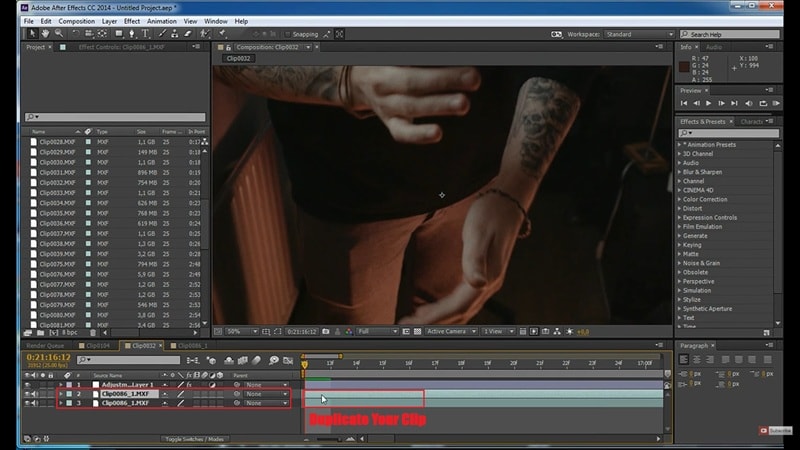
- Clicca sul livello duplicato.
- Spostalo avanti di un fotogramma così inizia un fotogramma dopo rispetto alla clip originale.
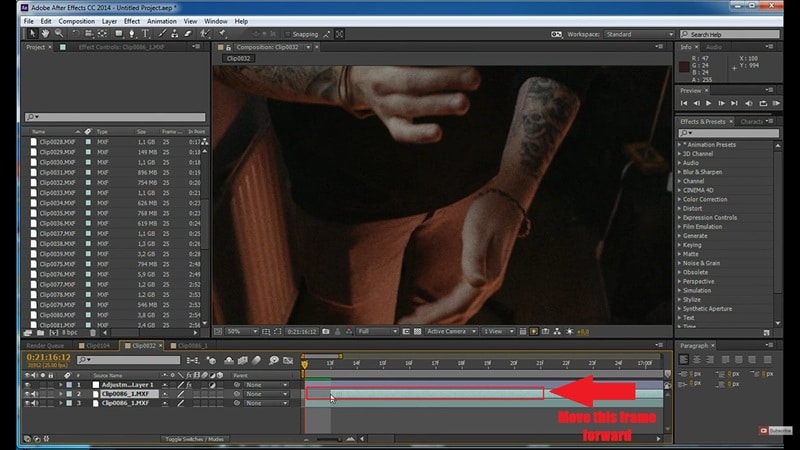
- Con il livello duplicato selezionato, premi T per visualizzare Opacità.
- Imposta l’opacità del livello duplicato su 50%.
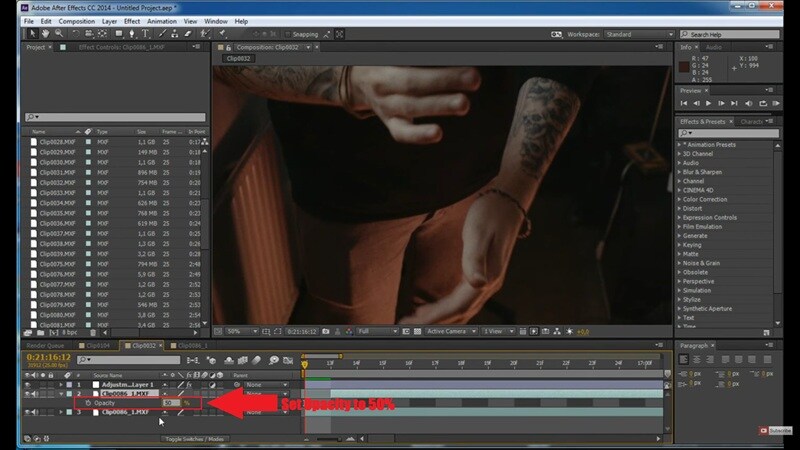
E proprio così, lo sfarfallio dovrebbe essere attenuato, poiché entrambi i livelli si fondono tra loro fotogramma per fotogramma.
Parte 2. Rimuovere lo Sfarfallio in After Effects con i Plugin
Hai imparato il processo di rimozione dello sfarfallio in After Effects in modo manuale. Ma onestamente, non tutti hanno la pazienza necessaria. Duplicare i livelli, allineare i fotogrammi, regolare l’opacità e fare anteprime di continuo può diventare stancante rapidamente, specialmente se hai più di una clip da correggere.
Se il tuo obiettivo è ridurre lo sfarfallio in After Effects nel modo più veloce possibile, i plugin ti semplificano la vita di molto.
Plugin di Terze Parti Popolari per Rimuovere lo Sfarfallio in After Effects
In realtà esistono diversi plugin per la rimozione dello sfarfallio in After Effects, e alcuni offrono versioni di prova gratuite così puoi vedere se funzionano per la tua clip. Qui sotto ti consigliamo tre dei migliori plugin anti-sfarfallio per After Effects:
1. Digital Anarchy Flicker Free

Il primo della lista è Digital Anarchy Flicker Free, probabilmente il plugin anti-sfarfallio più conosciuto di After Effects di cui parlano gli utenti. L’ultima versione 3.0 costa circa 199$, che non è poco, ma molti editor dicono che si ripaga da solo se devi gestire spesso lo sfarfallio.
Punti Chiave:
- Analizza automaticamente i cambiamenti di luminosità.
- Funziona bene per sfarfallio LED e time-lapse.
- Offre preset per diversi tipi di sfarfallio.
2. RE:Vision DEFlicker
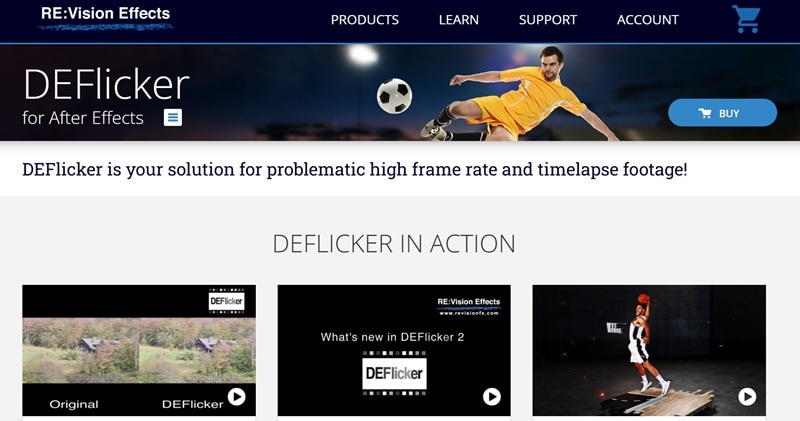
Il prossimo è DEFlicker di RE Vision. La cosa bella è che puoi provarlo prima, visto che offrono una versione di prova gratuita: puoi scaricare questo plugin per After Effects gratis e vedere come si comporta sulla tua clip. Se poi decidi di acquistarlo, la versione completa costa 249,95$.
Punti Chiave:
- Funziona con video ripresi sia da videocamere professionali, GoPro e telefoni.
- Appiattisce automaticamente lo sfarfallio usando un tracking intelligente e il trasferimento dei colori.
- Utilizzato spesso nei flussi di lavoro VFX professionali.
3. Neat Video (Strumento extra)

Infine, c’è Neat Video, che è un po’ diverso dagli altri due. Principalmente è un plugin per la riduzione del rumore, ma può anche aiutare a uniformare le variazioni di esposizione, rendendo lo sfarfallio meno evidente. Puoi provarlo con la demo: funziona come un plugin gratuito anti-sfarfallio per After Effects che gli utenti possono testare prima di acquistare.
Punti Chiave:
- Può uniformare i cambi di esposizione come effetto collaterale.
- Utile quando sfarfallio e rumore si presentano insieme.
- Funziona bene con filmati a bassa luminosità e molto granulosi.
Tutorial: Come Usare il Plugin Flicker Free in After Effects
Ora è davvero arrivato il momento di imparare come rimuovere lo sfarfallio in After Effects con questo metodo tramite plugin. In questo esempio, utilizziamo lo strumento Digital Anarchy dato che hanno un tutorial molto chiaro su YouTube che spiega tutto passo per passo.
Per semplificarti la vita, puoi seguire semplicemente i passaggi qui di seguito e vedere quanto è facile rimuovere lo sfarfallio in After Effects con un plugin:
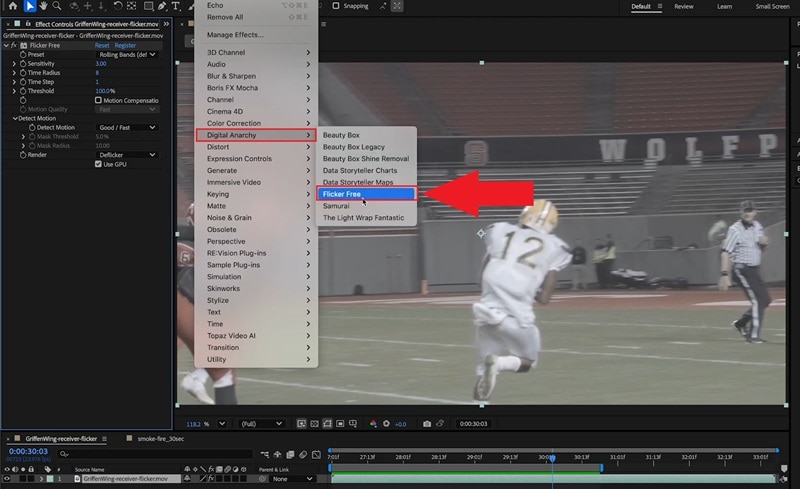
- Apri il menu Effetti in After Effects.
- Seleziona Digital Anarchy.
- Scegli Flicker Free e applicalo alla tua clip in slow-motion.
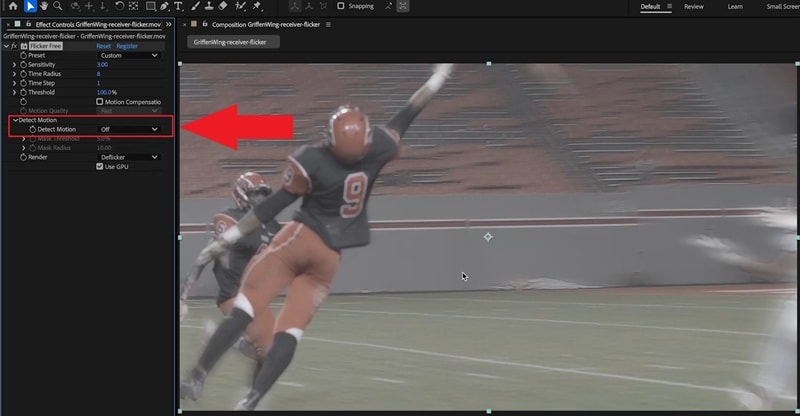
- Trova l’opzione Detect Motion tra le impostazioni di Flicker Free.
- Disattiva Detect Motion.
Visualizza nuovamente l’anteprima della clip. Ora lo sfarfallio dovrebbe essere sparito, ma il video potrebbe apparire sfocato.
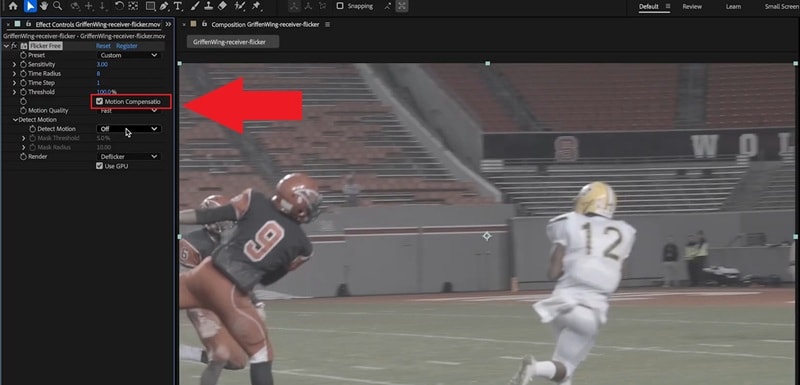
Trova l’opzione Motion Compensation e attivala. Così dovresti recuperare la nitidezza mantenendo lo sfarfallio eliminato.
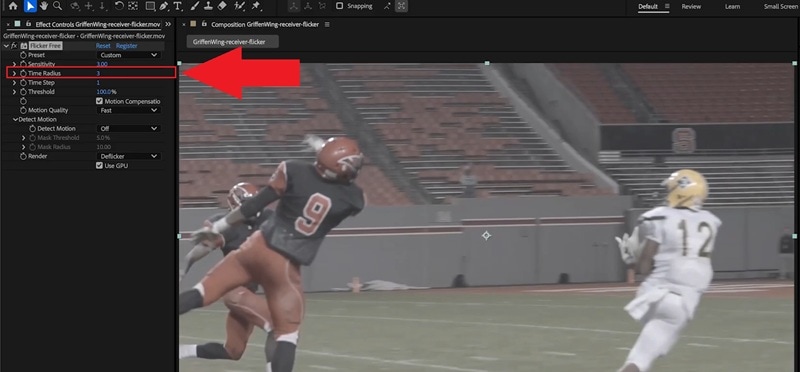
Trova l’opzione Time Radius. Abbassa il valore a 3 e controlla di nuovo l’anteprima. Lo sfarfallio dovrebbe rimanere eliminato, e i soggetti in movimento dovrebbero risultare più nitidi.
Parte 3. Un’Alternativa più Rapida alla Rimozione dello Sfarfallio in After Effects: Wondershare Filmora
A un certo punto, vuoi solo che lo sfarfallio sparisca senza stare tutto il giorno a regolare impostazioni. La rimozione dello sfarfallio in After Effects può essere frustrante, le anteprime rallentano, i rendering richiedono molto tempo, e un piccolo cambiamento può rovinare tutto. I plugin aiutano, ma sono costosi, non sempre coerenti e non funzionano mai nello stesso modo su tutte le clip. Ecco perché molte persone cercano qualcosa che funzioni subito e senza problemi.
Nell’ultima versione, Wondershare Filmora viene fornito con uno Strumento di Rimozione Sfarfallio AI che elimina lo sfarfallio in pochi secondi.
 Download sicuro
La grande vittoria qui è la prevedibilità. Questo perché l’intelligenza artificiale analizza la tua clip, rileva autonomamente i cambiamenti di luminosità e li corregge in una sola passata. Inoltre, non sei costretto ad acquistare plugin aggiuntivi solo per risolvere un problema, il che rende Filmora un modo più economico per eliminare lo sfarfallio.
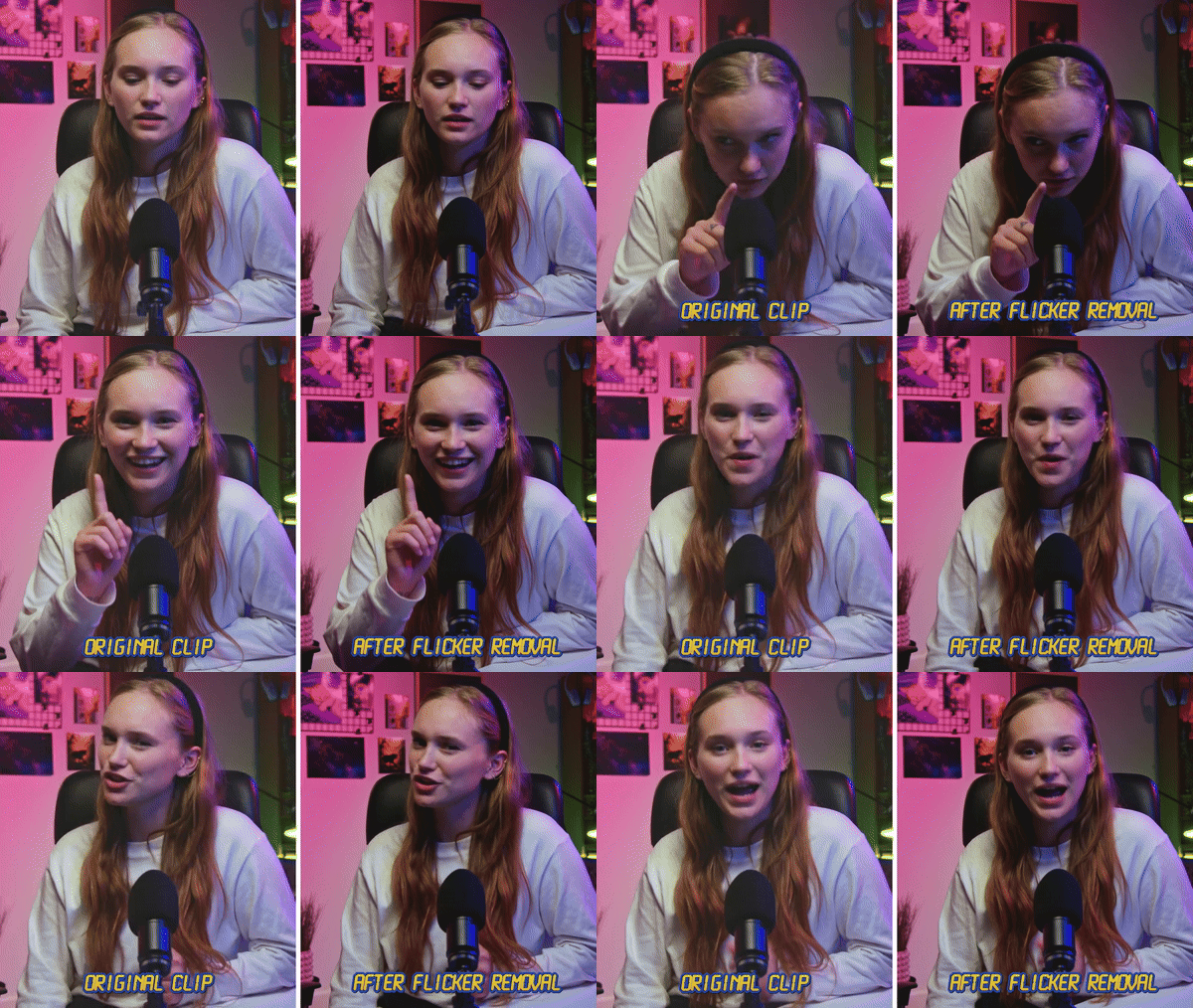
Perché Filmora rende la rimozione dello sfarfallio molto meno dolorosa
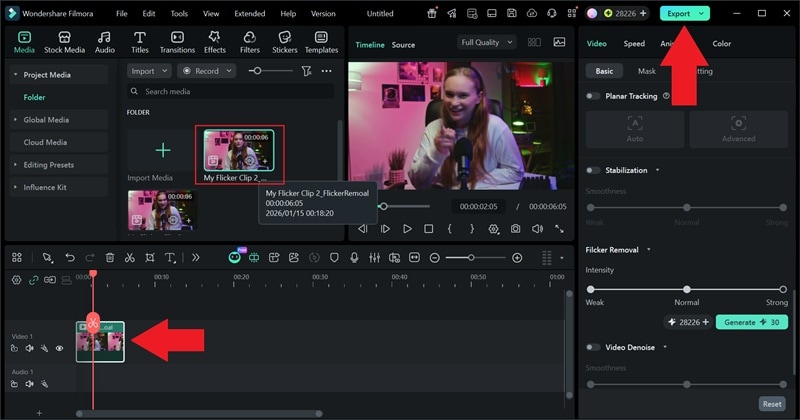
- Correzione con un click: Non devi toccare nessun cursore o impostazione. Basta caricare la clip, premere Genera e lasciare che l’AI si occupi dello sfarfallio per te.
- Funziona in molte situazioni: La Rimozione Sfarfallio AI di Filmora funziona sempre, a prescindere da dove provenga lo sfarfallio. Gestisce scene notturne, illuminazione interna, scene con molti LED e slow motion senza necessità di cambiare nulla.
- Compatibile con i tuoi video: Puoi rimuovere facilmente lo sfarfallio senza rovinare la timeline o rifare il montaggio. Supporta clip video normali, funziona con file proxy, e può gestire clip che hanno già effetti sovrapposti.
Tutorial: Correggere lo Sfarfallio facilmente con Filmora AI
Assicurati di aver scaricato e installato l’ultima versione di Filmora, quindi segui i passaggi qui sotto.
- Apri Filmora e clicca su Nuovo Progetto per iniziare un nuovo montaggio.
- Vai su Media, clicca su Importa, carica il tuo video e trascinalo nella timeline.
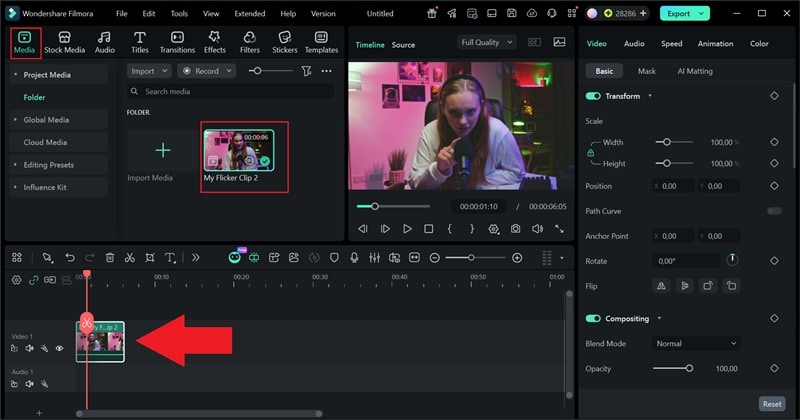
- Clicca sulla tua clip nella timeline per aprire il Pannello Proprietà.
- Trova l’opzione Rimozione Sfarfallio opzione.
- Scegli un livello di intensità e premi Genera per avviare il processo.
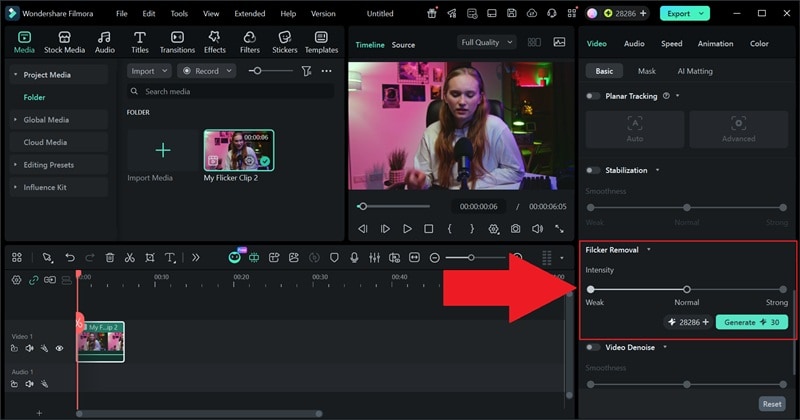
- Quando l'elaborazione è terminata, sostituisci la clip sulla timeline con la nuova versione. Riproducila per verificare che lo sfarfallio sia stato eliminato correttamente.
- Esporta il tuo video quando sei soddisfatto del risultato.

Parte 4. After Effects vs Filmora: Quale ha più senso per te?
Ora che hai provato diversi modi per rimuovere lo sfarfallio, sia con After Effects che con Filmora, le differenze sono piuttosto chiare. rimozione dello sfarfallio in After Effects ti offre più controllo, ma richiede anche più tempo e più sforzo per ottenere il risultato desiderato.
Per rendere la scelta più semplice, la tabella qui sotto mostra un confronto tra After Effects e Filmora, così puoi vedere rapidamente quale soluzione si adatta meglio al tuo flusso di lavoro.
| Caratteristica | Manuale in After Effects | Plugin in After Effects | Rimozione Sfarfallio AI di Filmora |
| Facilità d'uso | Difficile, molti passaggi | Media, alcune impostazioni | Molto facile, adatto ai principianti |
| Tempo di configurazione | Breve, puoi iniziare subito | Medio, installazione e regolazioni | Breve, pronto in pochi secondi |
| Precisione | Buona per sfarfallio lieve | Alta per sfarfallio forte | Alta e costante |
| Flusso di lavoro a un click | |||
| Velocità generale | Lenta | Media | Veloce |
| Funziona con clip lunghe | Non ottimale | ||
|
Mostra altro
Mostra meno
|
|||
Conclusione
Rimuovere lo sfarfallio in After Effects è assolutamente possibile una volta conosciuti i trucchi giusti. Ti abbiamo mostrato come eliminare lo sfarfallio in After Effects utilizzando un metodo manuale con duplicazione dei livelli, blending dei fotogrammi e regolazione dell’opacità, oltre a una via più semplice con plugin creati apposta. Entrambe le soluzioni funzionano bene, ma hanno dei limiti come tentativi ed errori, anteprime lente e risultati che possono variare da clip a clip.
Se vuoi semplicemente eliminare lo sfarfallio senza troppi aggiustamenti, Wondershare Filmora è una scorciatoia affidabile. Il suo strumento di Rimozione Sfarfallio AI rileva autonomamente le variazioni di luminosità e le corregge con un solo click. Inoltre, Filmora ti offre un editor video completo per continuare a perfezionare il tuo progetto senza dover usare software diversi, rendendo il flusso di lavoro decisamente più fluido.
