
Hai visto quelle animazioni di testo fluide e scorrevoli che sembrano inchiostro che si scioglie o acqua in movimento? Questa è la magia del testo liquido in After Effects, uno degli stili più di tendenza nella motion graphics in questo momento. Viene spesso utilizzato per rendere i titoli e le rivelazioni dei loghi più dinamici e fluidi.
Ma creare un'animazione di testo liquido in After Effects da zero può richiedere tempo. Dalla regolazione delle maschere all'animazione delle distorsioni, ci sono molti passaggi prima di ottenere quel perfetto effetto ondulato.
Ecco perché questo tutorial sul testo liquido in After Effects spiega come funziona l'effetto. Condivide anche i migliori template di testo liquido per After Effects (gratuiti e a pagamento) per aiutarti a creare queste animazioni fluide più velocemente. Iniziamo!
Parte 1. L'Analisi: Come After Effects Crea l'Animazione di Testo Liquido?
L'effetto testo liquido in After Effects fa sembrare le lettere come inchiostro che si scioglie, vernice che gocciola o acqua che scorre. Invece di semplici dissolvenze o scorrimenti, il testo si piega, ondula e si trasforma. Sembra più organico rispetto alle animazioni di testo standard.
Ciò che rende popolare questo stile è il suo flusso fluido e naturale. Le lettere non appaiono semplicemente; si muovono come se facessero parte di una superficie vivente. Funziona bene per:
- Loghi di brand che necessitano di una rivelazione creativa.
- Video musicali o visual di testi con design basato sul movimento.
- Sequenze di titoli in cortometraggi o pubblicità.
Per creare un'animazione di testo liquido in After Effects, si combinano diversi strumenti di distorsione. I più comuni sono:
- Turbulent Displace: aggiunge onde o increspature fluide che fanno sembrare il testo fluido.
- Liquify: ti permette di spingere, tirare e allungare la superficie del testo per formare gocce o bordi che si sciolgono.
- Displacement Map: aggiunge movimento utilizzando un altro livello per distorcere il testo.
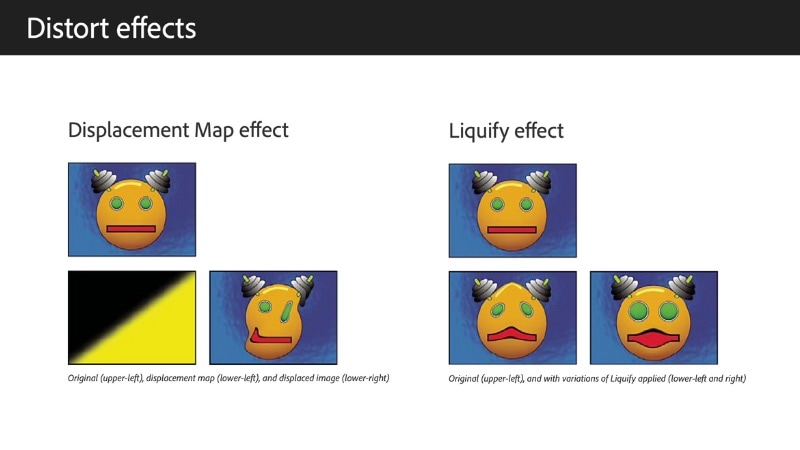
Controlli ogni effetto con i keyframe, regolando quanto forte o morbido appare il movimento nel tempo. Alcuni progetti necessitano di combinare più livelli per simulare onde o gocce, mescolando movimento e opacità per maggiore profondità.
Sebbene questi strumenti offrano molta flessibilità, ci vuole pazienza per bilanciare ogni distorsione e tempistica. Per un flusso di lavoro più veloce, puoi utilizzare i template di testo liquido per After Effects gratuiti e a pagamento. Includono già le impostazioni di cui hai bisogno, così puoi saltare la configurazione e iniziare subito a personalizzare.
Parte 2. Risultati Più Veloci: I Migliori Template di Testo Liquido per After Effects [Gratuiti e a Pagamento]
Puoi trovare molte opzioni di template su siti di terze parti come Motion Array e Envato Elements. La maggior parte di essi include opzioni sia gratuite che premium, mentre alcuni creatori condividono anche file di progetto gratuiti su YouTube.
Ecco alcuni dei migliori effetti di testo liquido per After Effects che vale la pena provare:
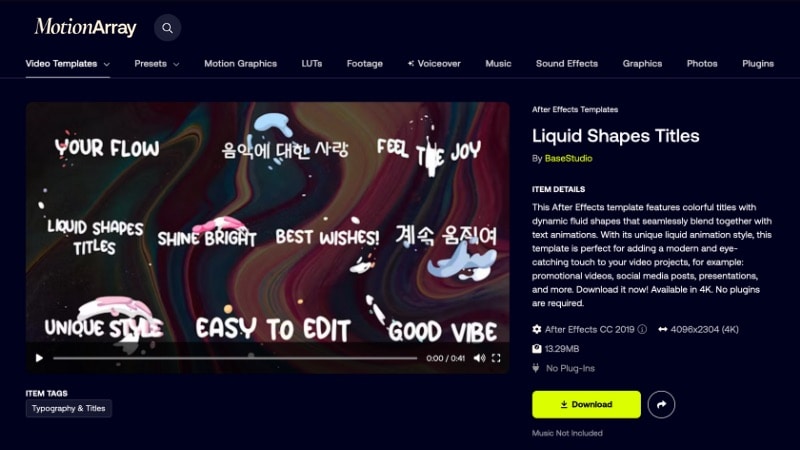
1. Liquid Shapes Titles Di BaseStudio – Motion Array
Questo template include titoli luminosi in stile fluido che si fondono perfettamente con il testo animato. Il suo design di movimento liquido si adatta a opener, promo, video social e presentazioni. Supporta l'output 4K e funziona senza plugin.
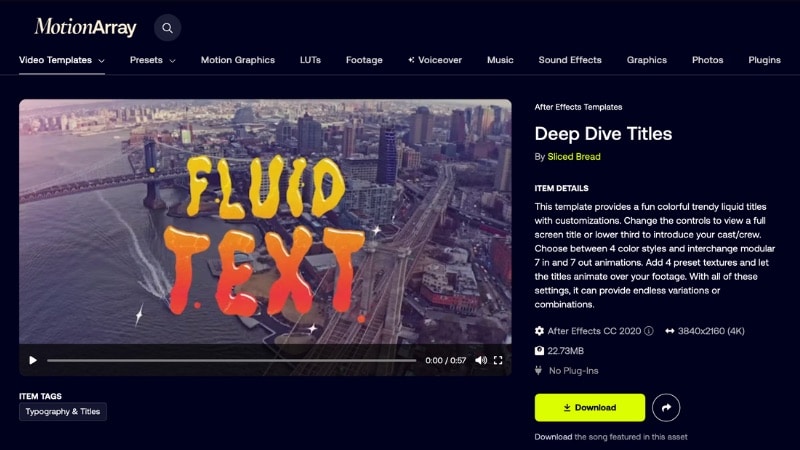
2. Deep Dive Titles Di Sliced Bread – Motion Array
Questo pacchetto di testo liquido per After Effects offre titoli vibranti in stile liquido che puoi personalizzare per uso a schermo intero o come lower-third. Scegli tra quattro temi di colore, mescola animazioni modulari, aggiungi texture predefinite e crea infinite variazioni di titoli.
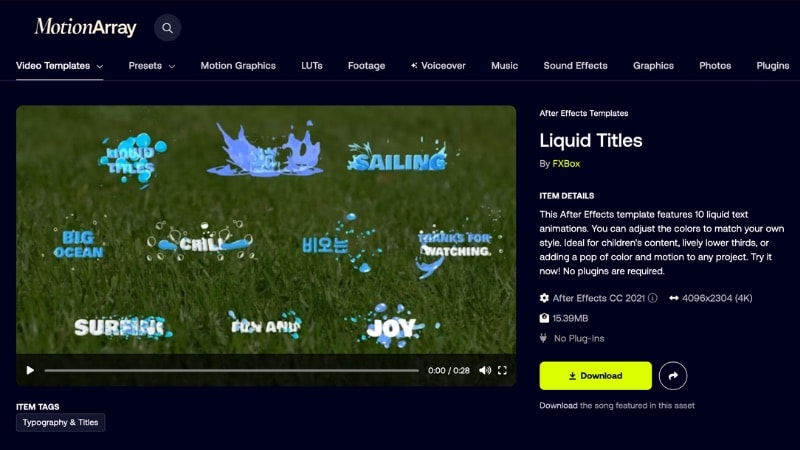
3. Liquid Titles Di FXBox – Motion Array
Questa animazione di testo liquido per After Effects offre dieci animazioni predefinite con colori regolabili. Funziona bene per video per bambini, lower third giocosi o qualsiasi progetto che necessiti di effetti di movimento luminosi. Non sono richiesti plugin.
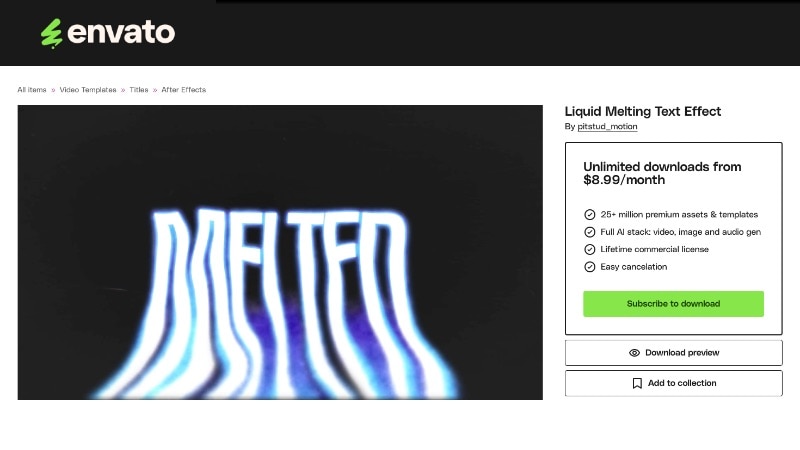
4. Liquid Melting Text Effect Di pitstud_motion – Envato Elements
Crea animazioni di testo che si scioglie con questo effetto di testo liquido per After Effects. Funziona bene per titoli, loghi e visual in film, poster, social media o progetti musicali, tutti facili da personalizzare.
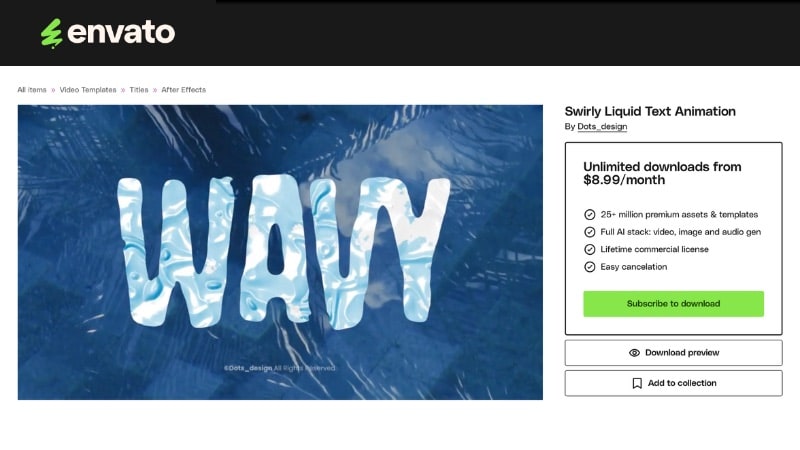
5. Swirly Liquid Text Animation Di Dots_design – Envato Elements
Aggiungi un movimento fluido ai tuoi titoli con questa animazione di testo liquido vorticoso per After Effects. Combina transizioni fluide e design moderno, ideale per video musicali, edizioni moda e visual creativi per i social media.
Questi template di testo liquido per After Effects gratuiti e a pagamento ti aiutano a ottenere un movimento fluido senza partire da zero. Nella prossima parte, imparerai come aprirli, modificarli e renderizzare la tua versione passo dopo passo all'interno di After Effects.
Parte 3. Passo dopo Passo: Come Utilizzare i Template per Creare Testo Fluido in After Effects
Per abbreviare il processo quando si crea un'animazione di testo liquido in After Effects, puoi utilizzare un template predefinito. Includono già gli elementi e i keyframe di cui hai bisogno; tutto ciò che devi fare è personalizzare il testo.
Segui questi passaggi per iniziare a utilizzare il tuo template per creare un effetto di testo liquido in After Effects:
- Scegli un template di testo liquido per After Effects gratuito o a pagamento, da Motion Array, Envato Elements o YouTube.
- Una volta scaricato, decomprimi la cartella e mantieni tutti i file insieme per evitare di perdere risorse in seguito.
- Avvia After Effects e apri il file .aep scaricato.
- Vedrai tre cartelle principali: Edit Me, Finished Visual, e Ignore.
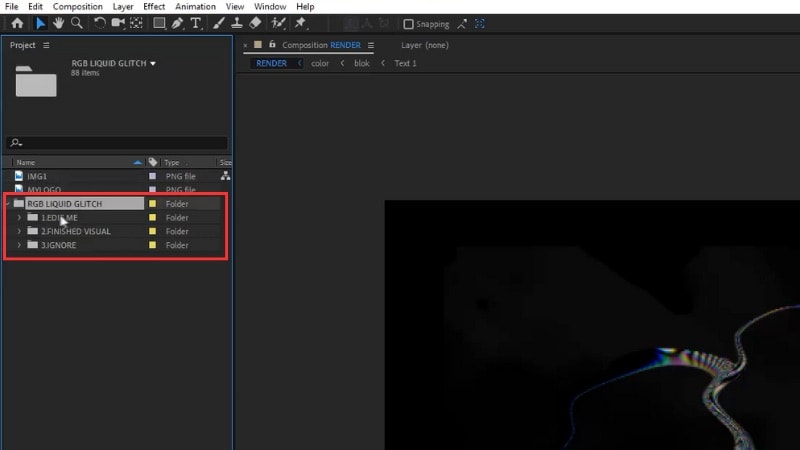
- Apri la cartella Edit MeEdit Me. Troverai molte composizioni di testo denominate , Text 1, Text 2Text 3
- , e così via.
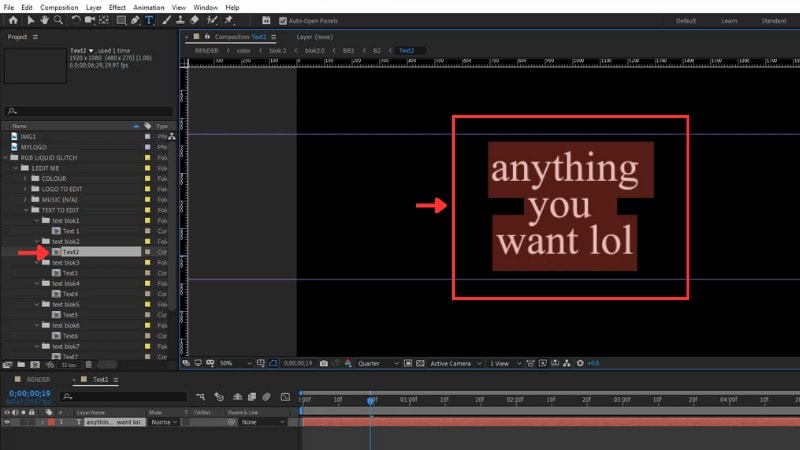
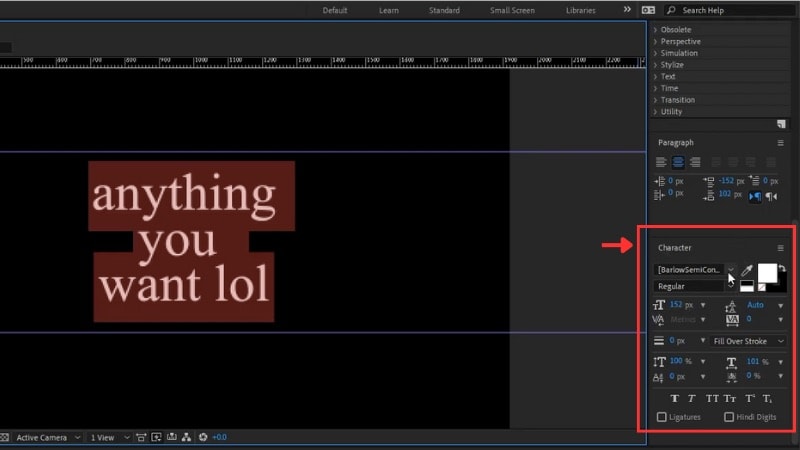
- Fai doppio clic su qualsiasi livello di testo (ad esempio, Text 2) e sostituisci il testo esistente con il tuo.Puoi anche cambiare il font dal pannello Character
- Anteprima delle ModificheFinished Visual > Una volta modificata una composizione di testo, torna alla composizione Render
- . Qui puoi vedere come appare il tuo nuovo testo con l'animazione liquida.
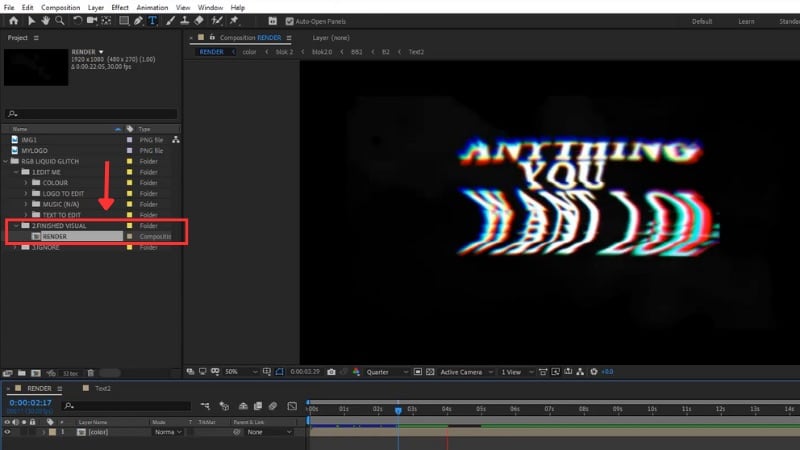
- Renderizza l'Animazione FinaleUna volta modificata una composizione di testo, torna alla composizione Quando tutto sembra a posto, apri di nuovo la composizione
- Render. > Vai su > FileExportUna volta modificata una composizione di testo, torna alla composizione .
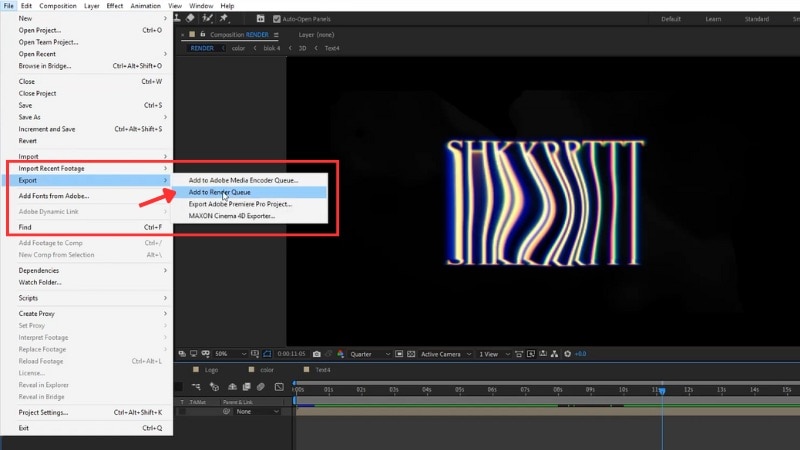
.
Suggerimento

- Salva la tua versione modificata come nuovo file di progetto prima di renderizzare. Questo mantiene il progetto originale dell'animazione di testo liquido in After Effects pronto per modifiche o riutilizzo futuri.
- Parte 4. Pro e Contro dell'Utilizzo di After Effects per l'Animazione di Testo Liquido
- Creare un'animazione di testo liquido in After Effects con i template può dare ai tuoi titoli un aspetto elegante senza molto lavoro di editing. Il processo stesso è semplice, ma ha anche i suoi pro e contro.
- Pro
- Può richiedere tempo cercare un buon modello poiché è necessario navigare attraverso più siti.
- Molte opzioni di alta qualità richiedono un abbonamento o una licenza a pagamento.
- After Effects può risultare pesante per gli utenti che hanno bisogno solo di una rapida animazione di titoli liquidi.
- Il software funziona al meglio su hardware potente, il che potrebbe rallentare semplici attività di editing.
Alternativa a Filmora: Crea Animazioni di Testo Liquido Più Velocemente e Facilmente
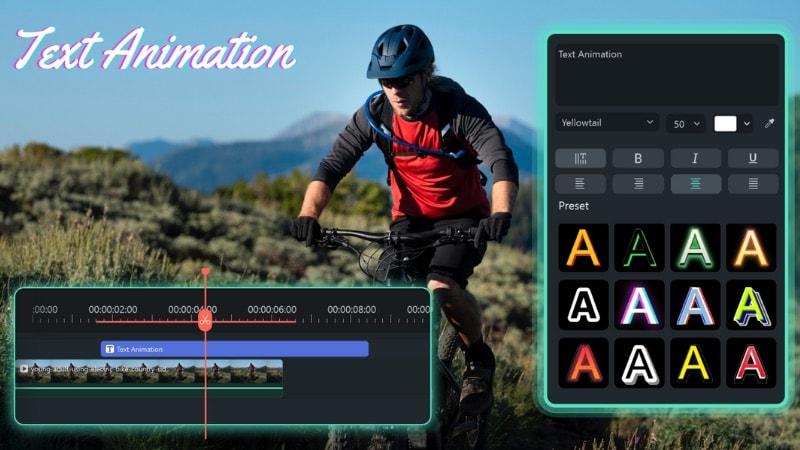
Se la ricerca di modelli per testo liquido After Effects attraverso molte risorse ti rallenta, prova a creare il video in Wondershare Filmora. Filmora include un ampio set di titoli animati integrati per un flusso di lavoro più veloce. Puoi semplicemente regolare il carattere, il colore, la dimensione, la spaziatura e la durata.
 Download Sicuro
Ecco la guida passo dopo passo su come creare un'animazione di testo liquido in Filmora:
- Vai alla scheda Titoli e usa la barra di ricerca. Prova parole chiave come liquido, onda, fluido o inchiostro per trovare testo animato che imita il movimento fluente.
- Trascina il preset scelto sulla timeline. Posizionalo sopra la tua clip di sfondo o il livello di colore in modo che appaia chiaramente nel fotogramma.
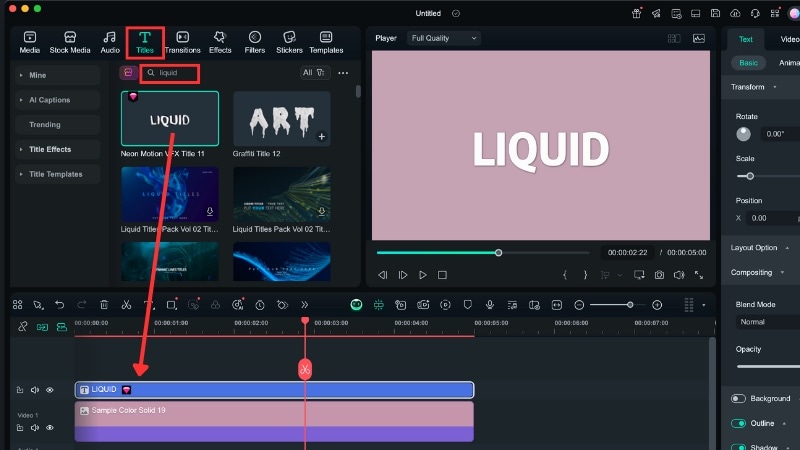
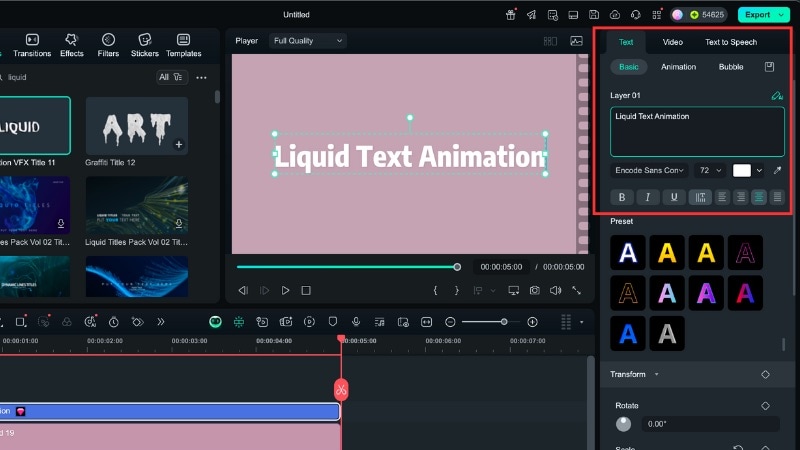
- Fai clic sulla traccia del titolo sulla timeline per aprire il pannello di modifica sul lato destro dello schermo.
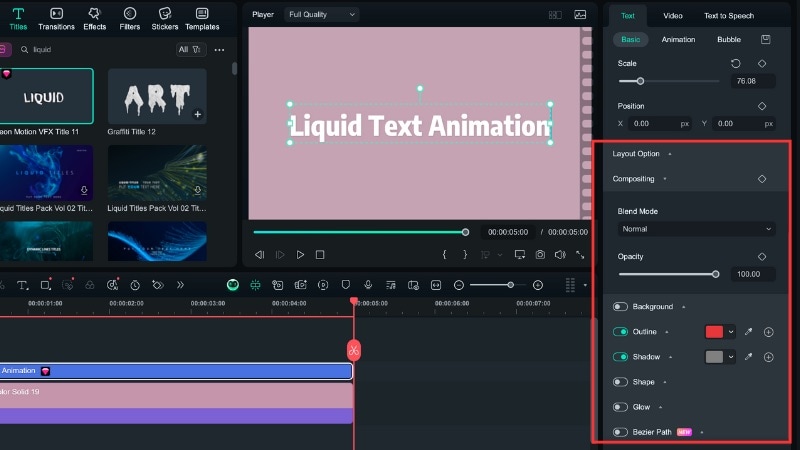
- Vai a Testo > Base, dove puoi modificare il testo di esempio, il carattere e regolare il colore per adattarlo al tuo design.
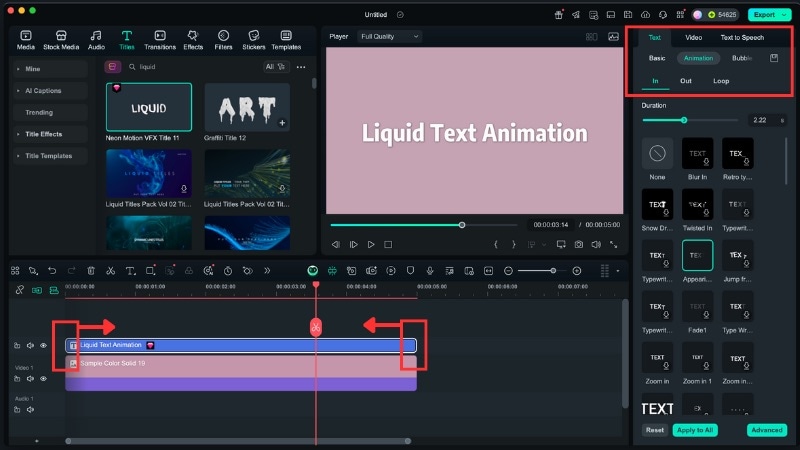
- Accorcia o estendi il bordo della traccia del titolo per controllare la velocità del movimento.
- Puoi anche usare la scheda Testo > Animazione per modificare movimento e fluidità.
Guarda questo video per saperne di più sullo strumento di Animazione Testo di Filmora:
Download SicuroConclusione
Creare testo liquido After Effects può dare ai tuoi titoli, intro o rivelazioni di logo uno stile fluido e scorrevole. Puoi usare strumenti di distorsione per modellare ogni increspatura da zero o scegliere modelli già pronti per risparmiare tempo.
Usare un'animazione di testo liquido in After Effects può far risparmiare ore di configurazione. Scegline uno che si adatta al tuo progetto, sostituisci il testo, regola i colori e renderizza la tua animazione.
Per un'opzione ancora più veloce, prova a crearla in Filmora. Offre modelli integrati che imitano lo stesso movimento liquido senza cercare attraverso siti di terze parti. Provalo oggi e scopri quanto facilmente il tuo testo può scorrere sullo schermo.

Domande Frequenti
-
Posso usare effetti di testo liquido in altre app Adobe come Premiere Pro o Photoshop?
Non puoi creare il movimento liquido completo direttamente in Premiere Pro o Photoshop. Ma puoi importare clip create in After Effects. Renderizza prima la tua animazione di testo liquido in After Effects, poi inseriscila nella tua timeline di Premiere Pro o usala come sovrapposizione in Photoshop. -
Posso applicare l'effetto liquido a forme o loghi, non solo al testo?
Sì. Gli stessi strumenti di distorsione come Liquify e Turbulent Displace funzionano con qualsiasi livello. Puoi applicare lo stesso flusso di lavoro dal tuo testo a un logo o forma vettoriale per farlo sciogliere, piegare o fluire con movimento. -
Qual è la durata ideale per un'animazione fluida di rivelazione di testo liquido?
La maggior parte dei creatori la mantiene tra 3 e 6 secondi. Durate più brevi funzionano meglio per intro o rivelazioni di logo, mentre quelle più lunghe si adattano a titoli completi o visual musicali. -
Posso esportare un'animazione di testo liquido con sfondo trasparente?
Sì. In After Effects, usa il formato QuickTime e seleziona RGB + Alpha nelle impostazioni del Modulo di Output. Questo mantiene il tuo testo liquido trasparente così puoi posizionarlo sopra qualsiasi sfondo in altri software di editing.
