
Immagina di fotografare un bellissimo fiore in fioritura o un tramonto drammatico per diverse ore. Vorresti presentare come la natura evolve nel tempo, ma non sai come trasformarlo in un video interessante. Questo è l'ideale con video time-lapse, e iMovie fornisce un metodo molto semplice per convertire le tue lunghe sequenze di immagini o clip a movimento lento in clip dinamiche.
Tuttavia, molte persone non sanno come utilizzare questa utilità offerta dai dispositivi Apple. In questo articolo, discuteremo come creare un time-lapse su iMovie senza sforzo utilizzando il tuo Mac e iPhone.
Parte 1. Come Creare un Time-Lapse in iMovie: Una Guida Semplice
Come tutti sappiamo, iMovie è un editor multimediale per dispositivi Apple che offre strumenti accessibili per creare un video time-lapse. Puoi semplicemente accelerare il video o la sequenza di foto per dare ai tuoi media un effetto time-lapse. Inoltre, hai la possibilità di personalizzare la velocità secondo le tue preferenze.
Metodo 1. Creare un Time-lapse su Mac con iMovie
Di seguito è riportata una guida passo passo su come creare un time-lapse su iMovie video su un dispositivo Mac:
- Passo 1: Aggiungi Video e Regola il Livello di Velocità
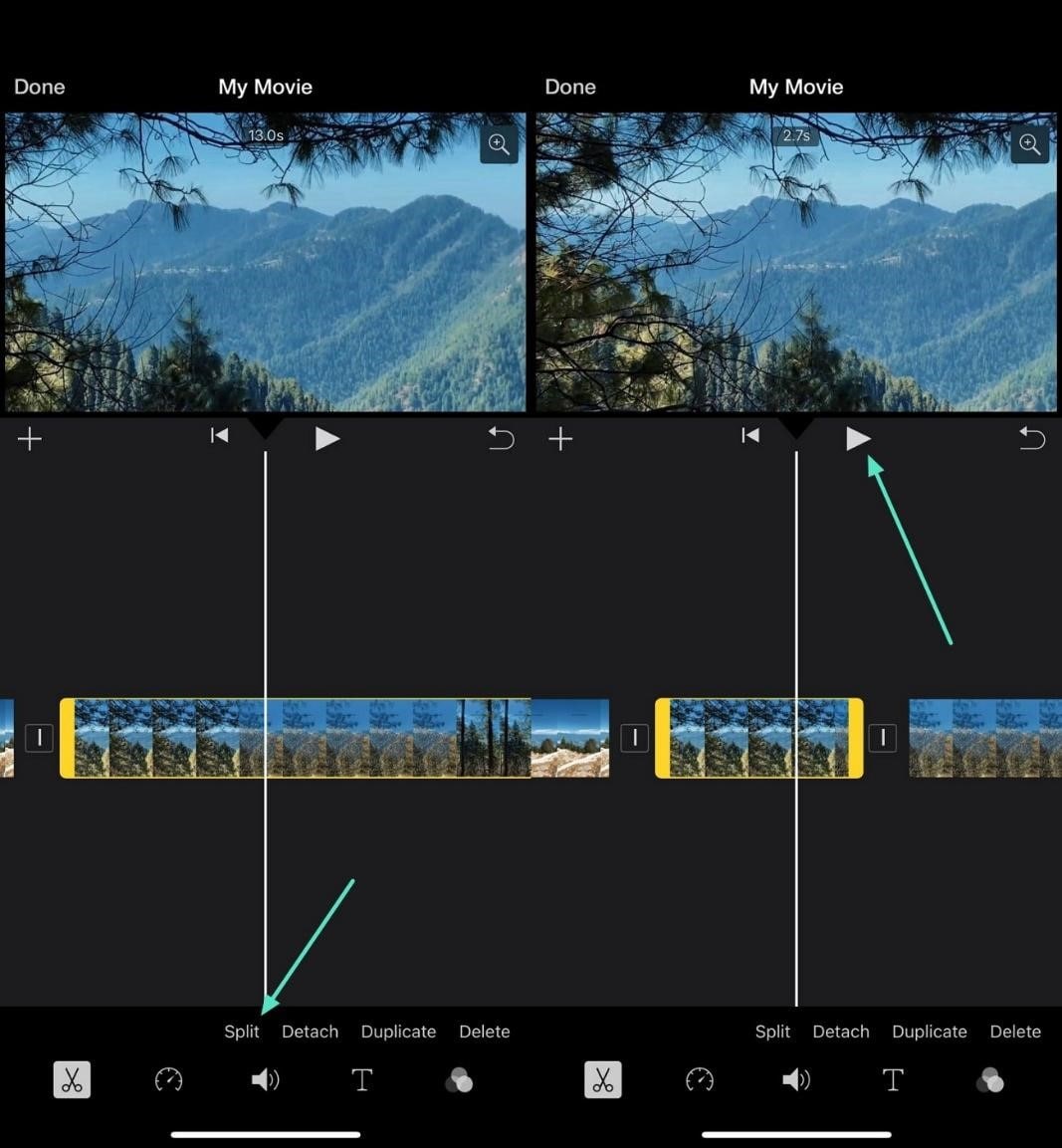
- Passo 2: Dividi le Clip Non Necessarie
- Passo 3: Includi Transizioni
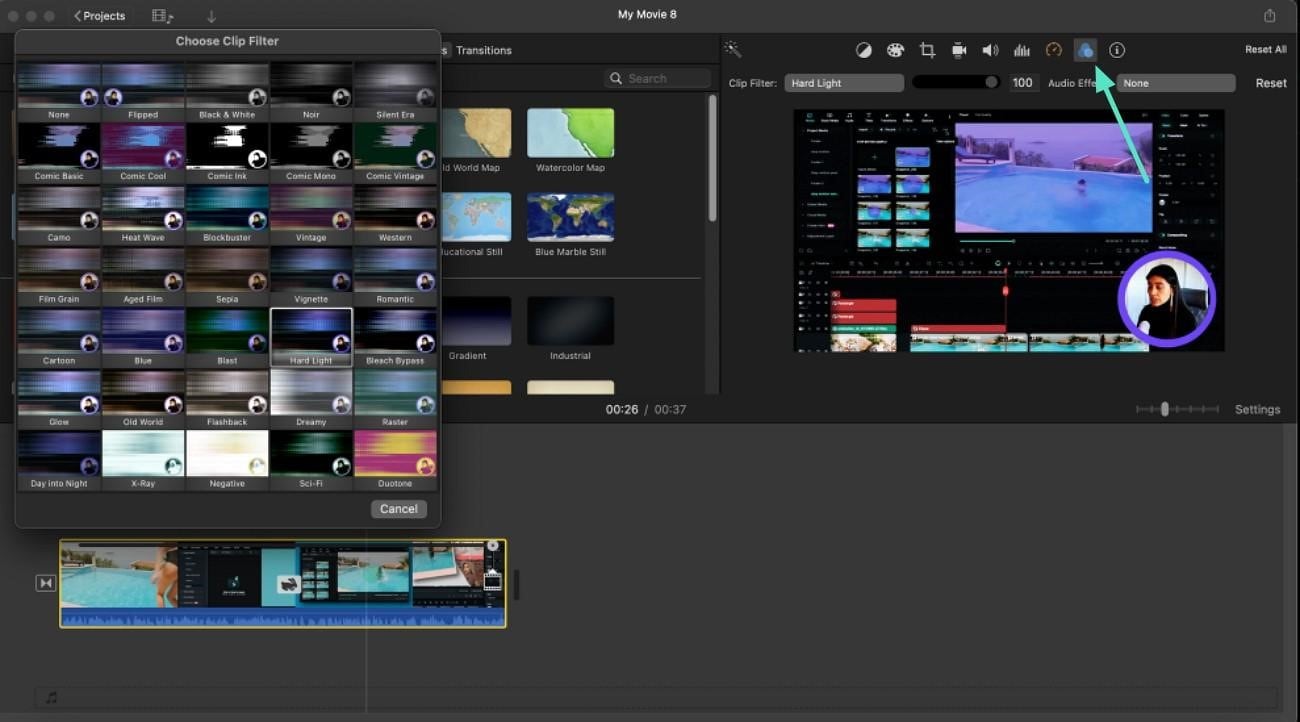
- Passo 4: Aggiungi Filtri
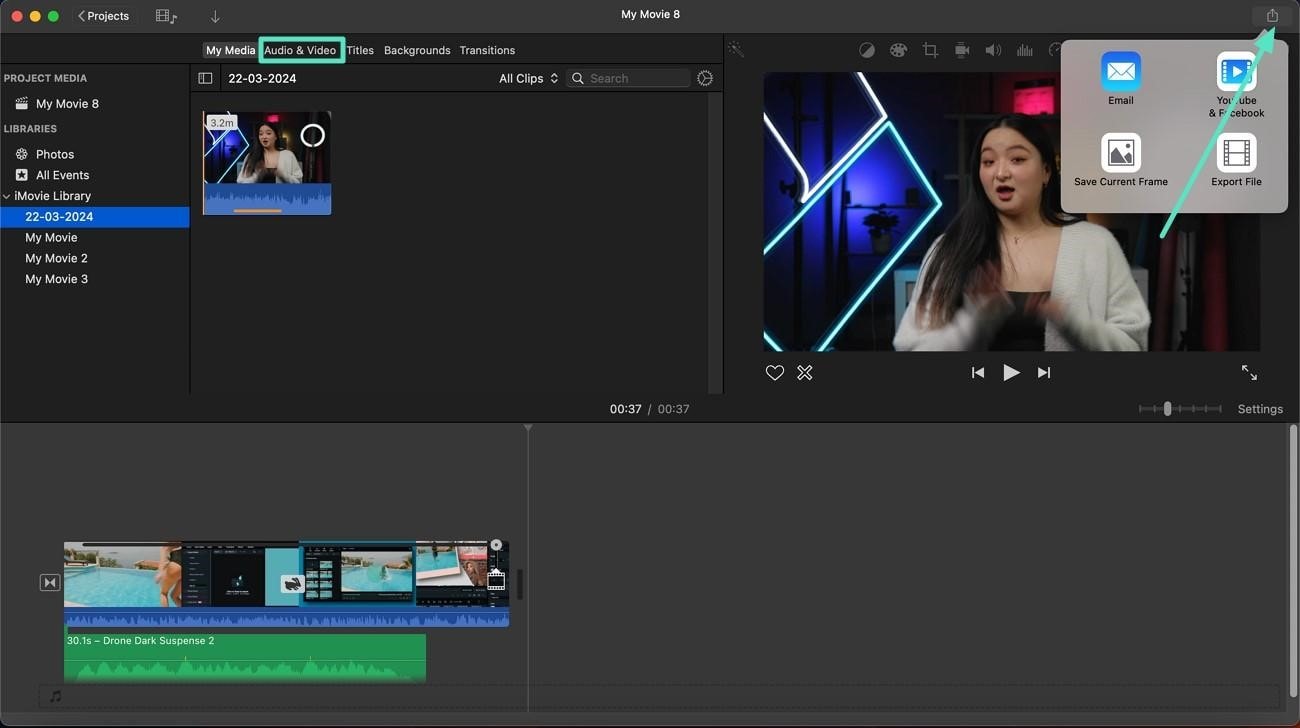
- Passo 5: Aggiungi Più Elementi Visivi ed Esporta
- Importa la tua clip o sequenza di immagini nell'interfaccia dello strumento, quindi trascinala sulla timeline.
- Seleziona il segmento video centrale, fai clic destro e scegli l'opzione Dividi Clip simultaneamente.
- Usa l'icona "Regolazione Velocità" sopra l'anteprima del video.
- Scegli l'opzione "Veloce" dopo aver espanso il menu a tendina "Velocità".
- Regola il "Livello di Velocità" dalle opzioni fornite.
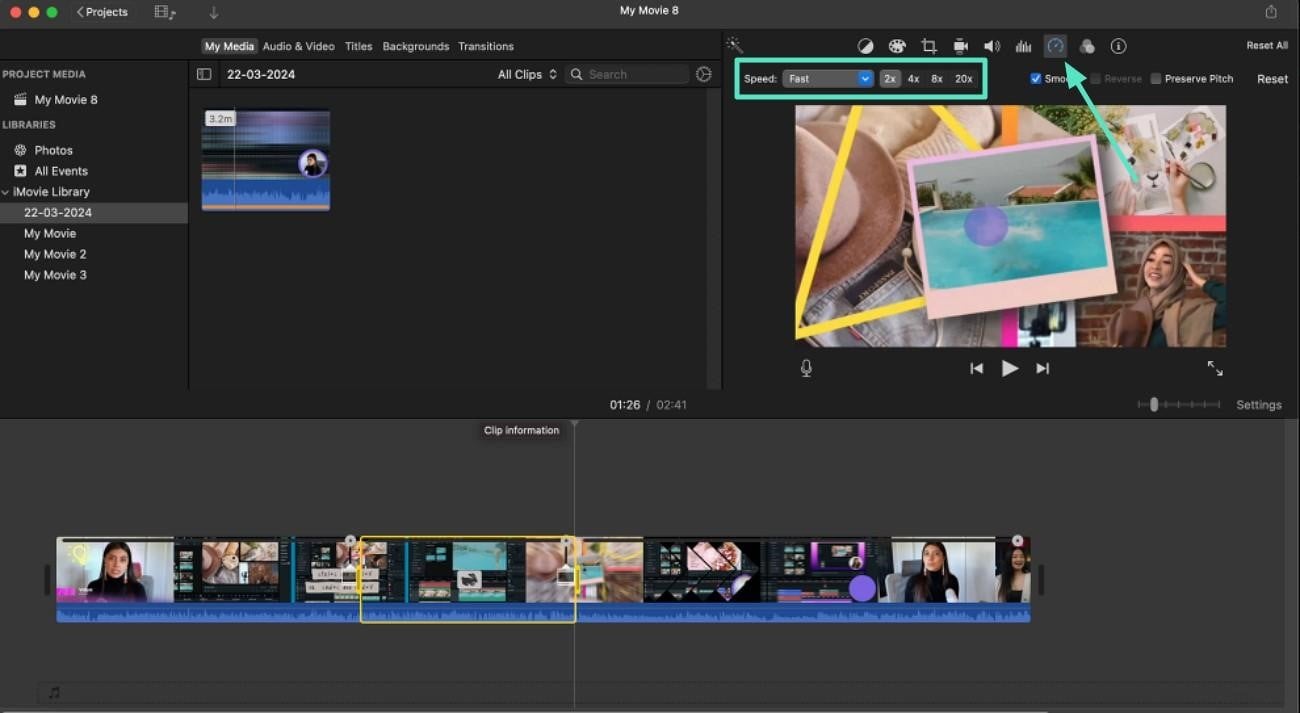
- Dopo aver accelerato, rimuovi la parte indesiderata tagliando il video.
- Per rimuovere una sezione dal centro, vai alla parte e fai clic su di essa.
- Tieni premuto il tasto "Opzioni" e fai clic sull'opzione "Dividi Clip" dal menu a tendina.
- Posiziona la testina di riproduzione alla fine della sezione e premi nuovamente "Dividi Clip."
- Premi il tasto Elimina per rimuovere istantaneamente la parte divisa dal video timelapse di iMovie.
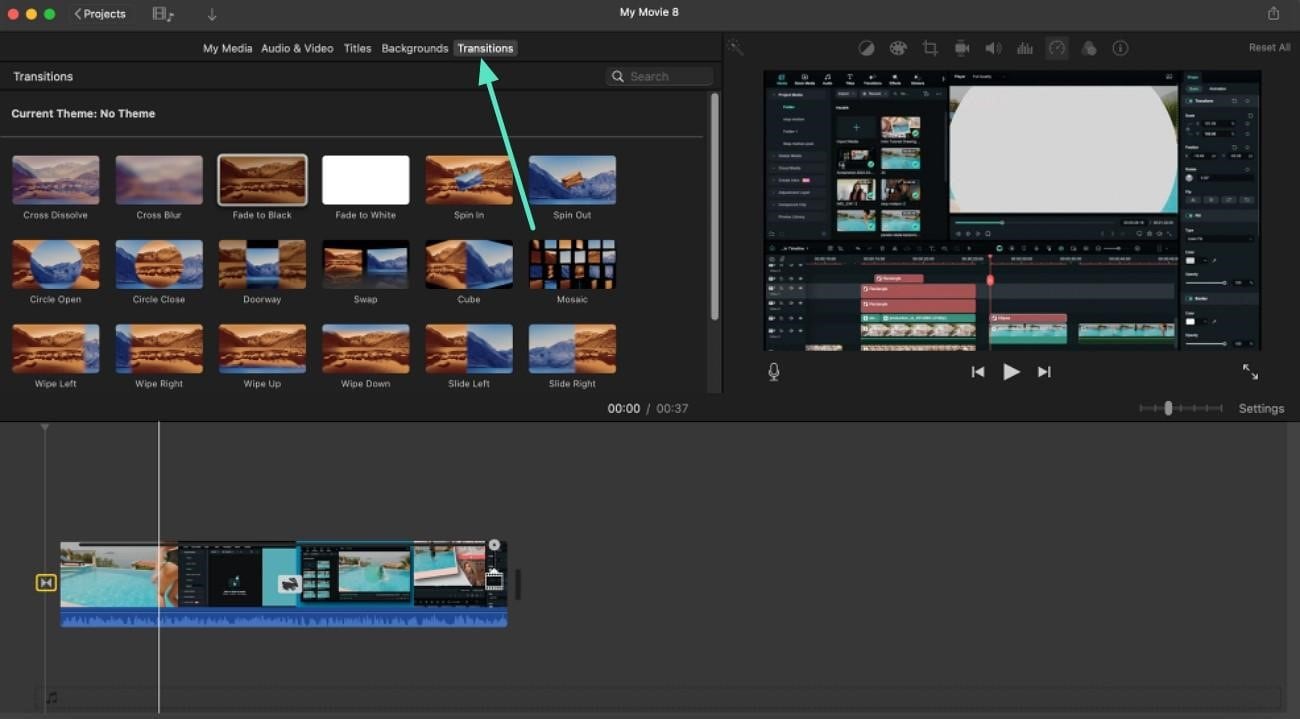
- Aggiungi transizioni tra i segmenti accedendo all'opzione "Transizioni" sulla barra degli strumenti a sinistra.
- Scegli la transizione di tua scelta dalla libreria.
- Trascina la transizione selezionata tra le clip sulla timeline per applicarla con successo.
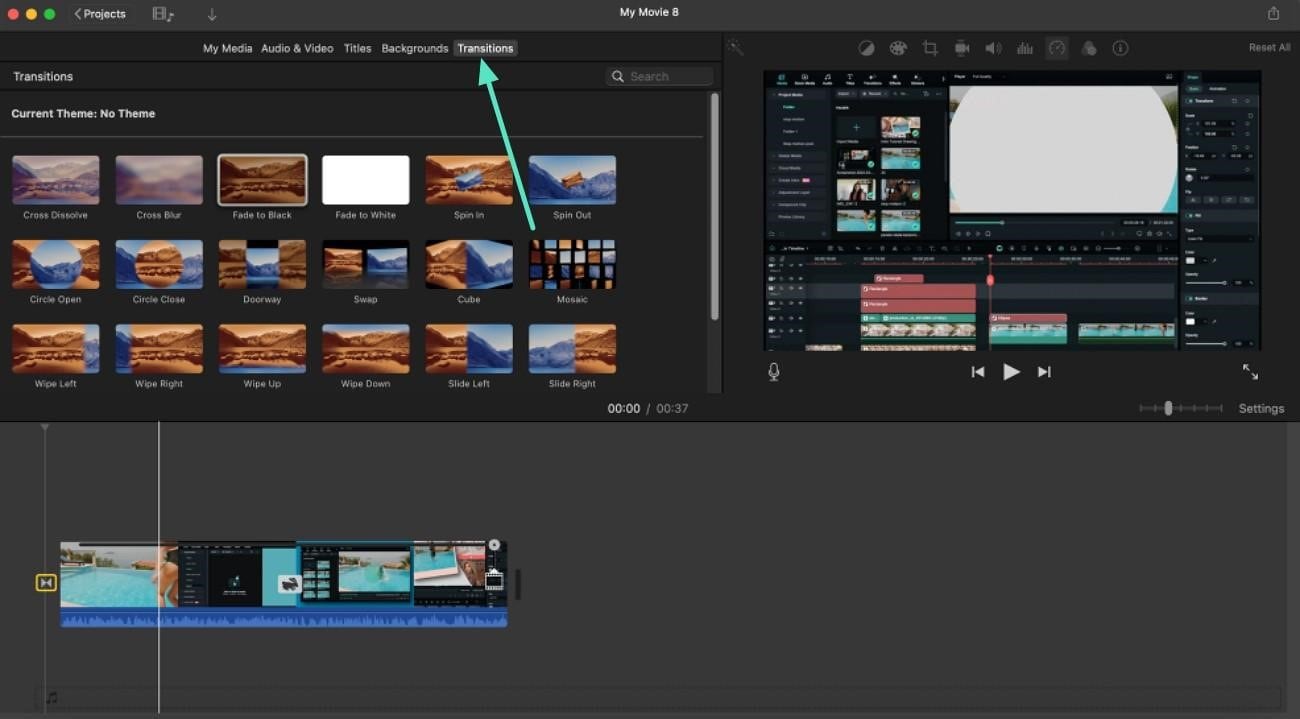
- Abilita la sezione "Filtri" dalla barra degli strumenti sopra la finestra di anteprima.
- Seleziona e applica il filtro dalla libreria al video trascinandolo sulla timeline.
- Visualizza l'anteprima del filtro applicato nella finestra di anteprima a destra.
- Vai alla barra degli strumenti a sinistra e abilita la sezione "Audio e Video".
- Ora, seleziona la musica di tua scelta dalla libreria.
- Trascinala sulla timeline per applicarla al video senza sforzo.
- Ora, vai all'angolo in alto a destra del video e salva i risultati.
Metodo 2. Creare un Time-lapse su iPhone con iMovie
Dopo aver discusso il processo di creazione del time-lapse su Mac con iMovie, diamo ora un'occhiata ai passaggi utilizzando iPhone su come creare un time-lapse su iMovie:
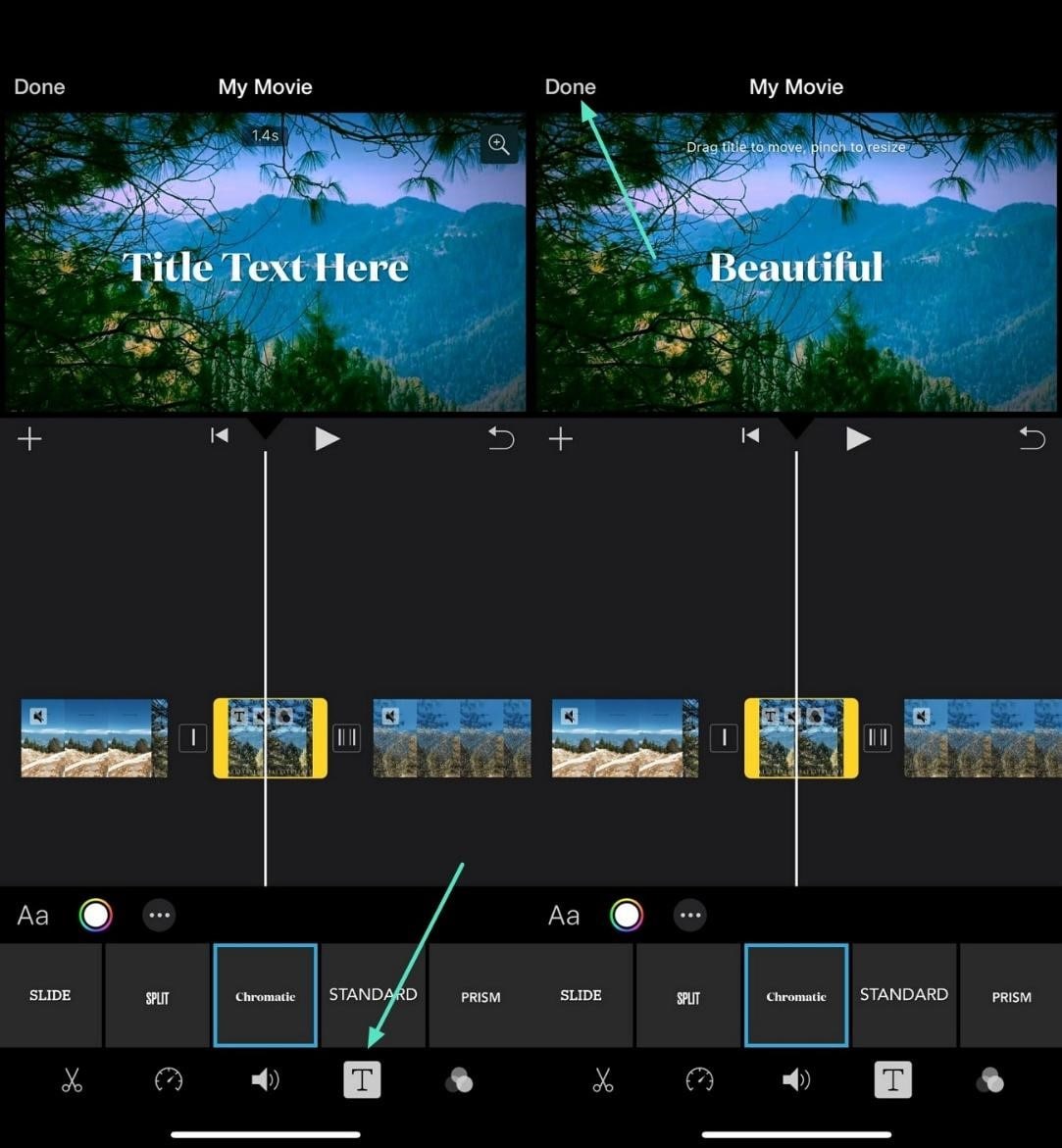
- Dopo aver importato il video nell'app, posiziona la testina di riproduzione dove vuoi accelerare il video.
- Vai in basso e tocca l'icona "Forbici" sulla barra degli strumenti.
- Ora posiziona la testina di riproduzione fino al segmento che vuoi accelerare e dividi di nuovo prima di premere "Play."
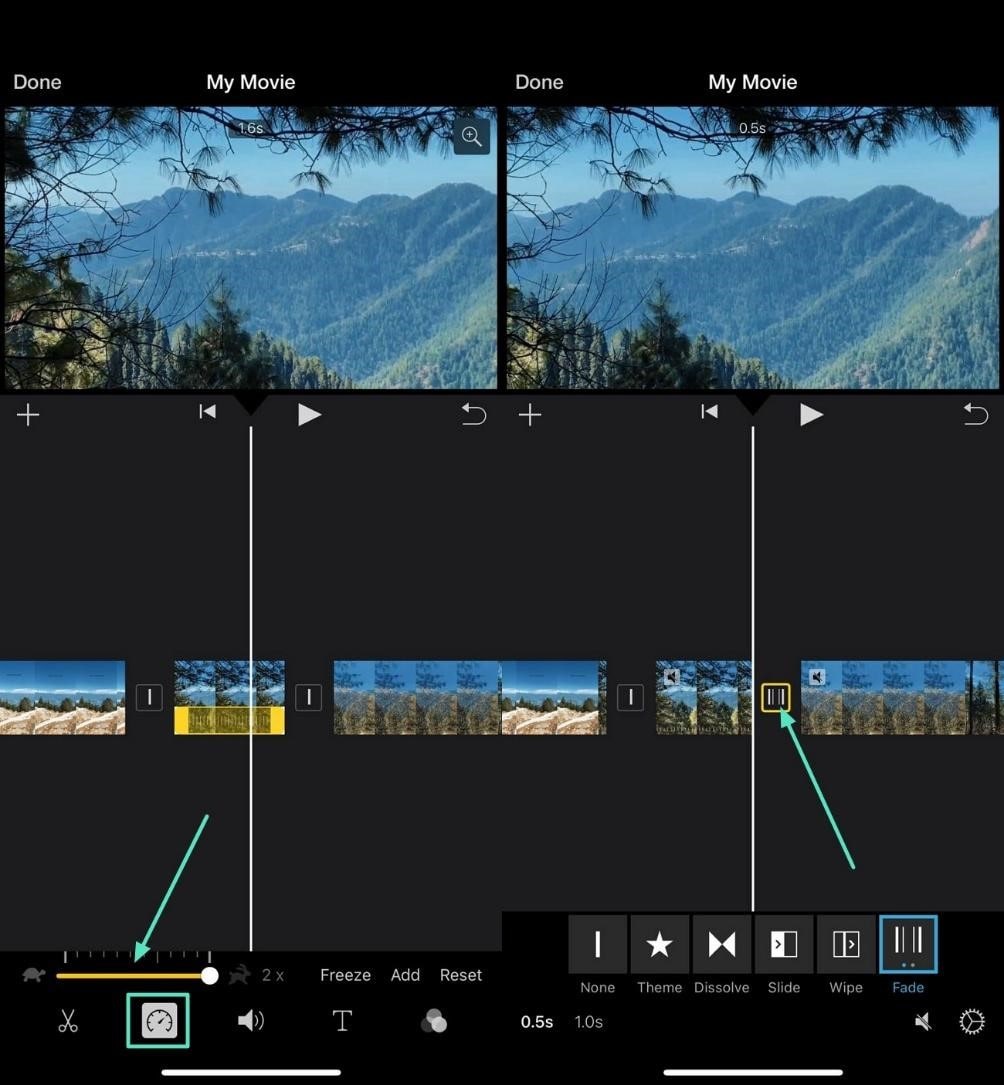
- Seleziona il segmento centrale e vai alla barra degli strumenti in basso per toccare l'icona "Regolazione Velocità".
- Trascina il cursore della velocità situato in basso al suo massimo.
- Applica la transizione tra i segmenti toccando l'icona "Transizione" in mezzo.
- Scegli la transizione dalle opzioni fornite e regola la sua velocità dall'angolo in basso a sinistra.
- Aggiungi testo personalizzato toccando l'icona "T" nella barra degli strumenti.
- Scegli il modelli di testo dalle opzioni fornite.
- Inserisci il tuo testo utilizzando la tastiera del telefono.
- Una volta completate tutte le modifiche, premi "Fine" dall'angolo in alto a sinistra.
Parte 2. Problemi Comuni Con il Timelapse su iMovie
Sebbene iMovie offra un modo conveniente per accelerare i filmati o creare un video timelapse, presenta alcune sfide. Di seguito sono riportati alcuni dei problemi comuni che gli utenti potrebbero affrontare durante la creazione di un video timelapse utilizzando questo editor video:
- Riproduzione a Scatti: Quando si lavora con clip lunghe o impostazioni di velocità non ottimali, i video timelapse possono apparire instabili o irregolari durante la riproduzione.
- Dimensione File di Esportazione Grande: iMovie esporta tipicamente i video timelapse in alta risoluzione, il che può risultare in dimensioni di file molto più grandi rispetto ad altri strumenti.
- Inconsistenze di Colore: Quando si crea un timelapse da foto, gli utenti potrebbero notare colori spenti o imprecisi. Ciò è dovuto alle limitazioni dell'elaborazione automatica del colore di iMovie.
- Regolazione Limitata della Velocità: iMovie supporta solo un intervallo limitato di velocità di riproduzione. Per ottenere timelapse molto veloci, gli utenti spesso devono esportare la clip più volte e reimportarla, il che è inefficiente.
- Problemi di Frame Rate Variabile: I filmati registrati con frame rate variabile possono portare a riproduzione o esportazione inconsistente in iMovie. Ciò può causare movimenti a scatti o problemi di sincronizzazione audio-video nel timelapse finale.
Parte 3. Migliorare la Qualità nei Video Timelapse Con la Migliore Alternativa
Se desideri un modo più potente e flessibile per creare video timelapse con pieno controllo su velocità e qualità, Filmora Mobile App (iOS/Android) è un'eccellente scelta. Questo strumento basato su AI non solo ti permette di regolare con precisione la velocità del video per effetti timelapse, ma fornisce anche una ricca libreria di modelli attraverso la sua funzione immagine-a-video, rendendo le creazioni rapide senza sforzo.
Puoi persino importare un timelapse esistente e migliorarlo ulteriormente con opzioni di modifica avanzate. Nella prossima sezione, ti guideremo attraverso come creare video timelapse utilizzando sia Filmora Mobile che Filmora Desktop.
 Download Sicuro
Guida Completa per Creare Video Timelapse sull'App Filmora
L'applicazione offre due metodi unici per creare e migliorare il timelapse di iMovie da video. Esploriamo i passaggi per entrambi i metodi nella sezione seguente:
- Timelapse Alba

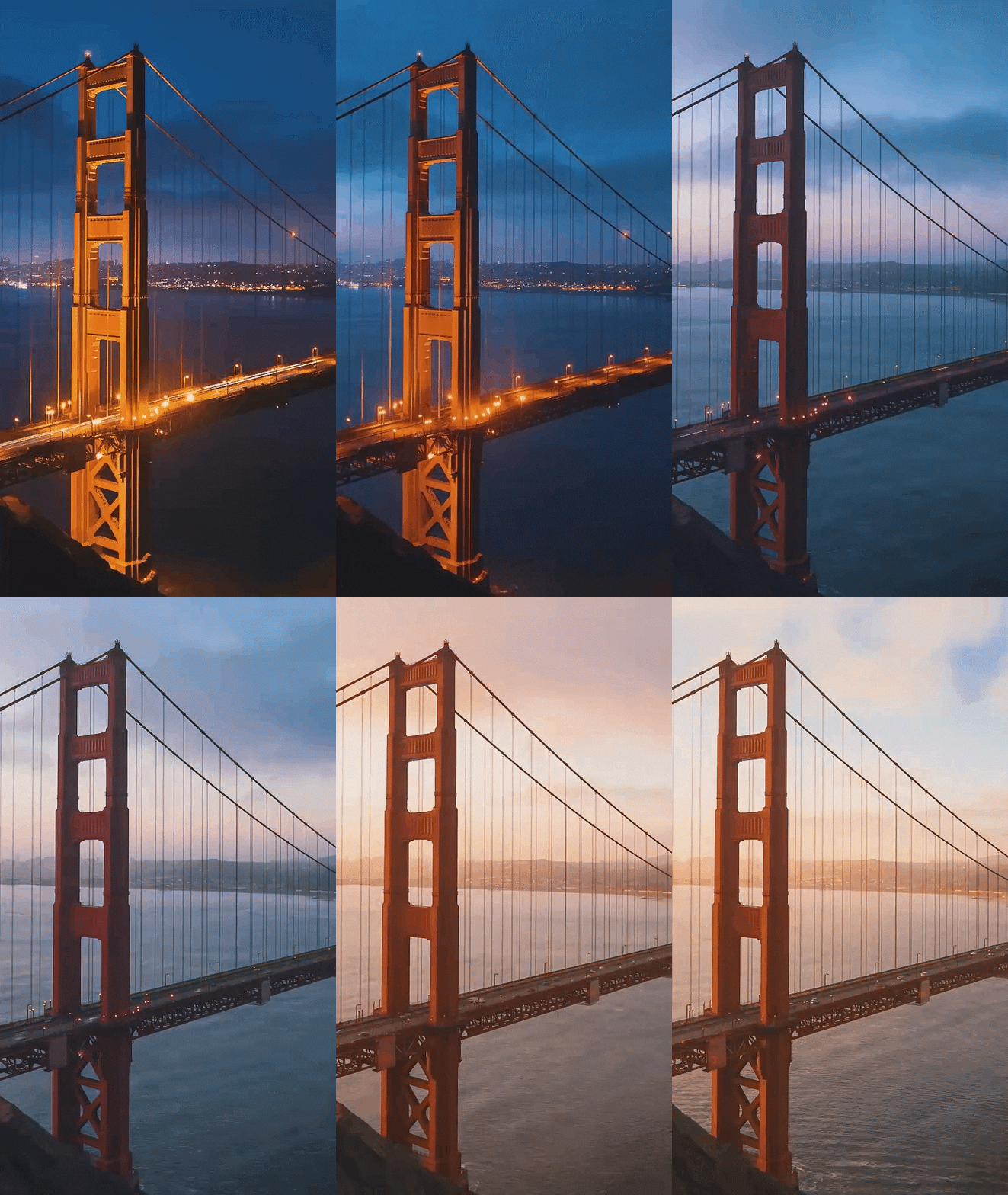
- Dal Giorno alla Notte
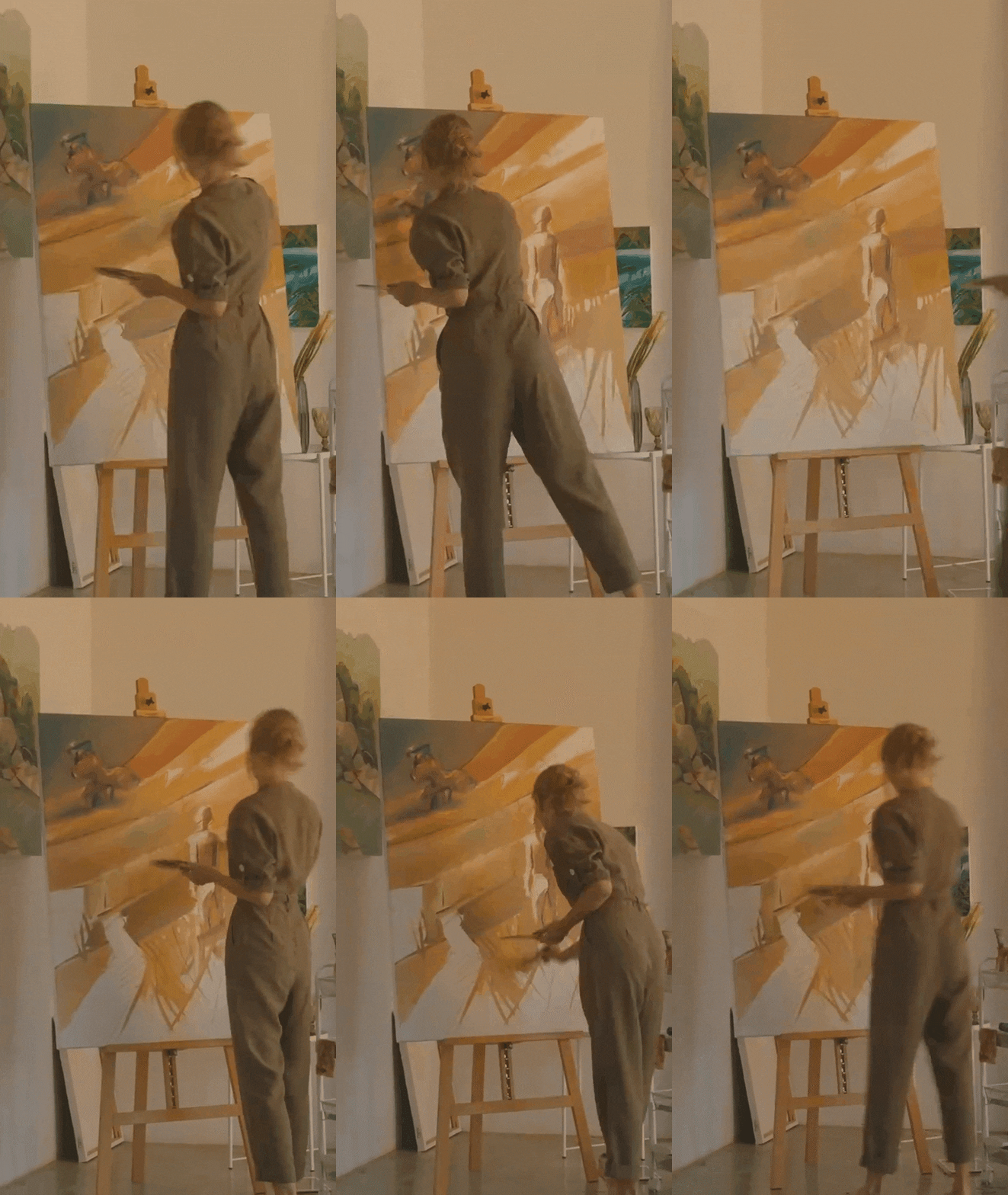
- Timelapse Pittura
Metodo 1. Creare un Video Timelapse Da un Video Ordinario
Con l'App Filmora, puoi convertire in modo efficiente qualsiasi video ordinario in un video timelapse. Di seguito è riportata una guida passo-passo per convertire un video normale in un video timelapse utilizzando questa app:
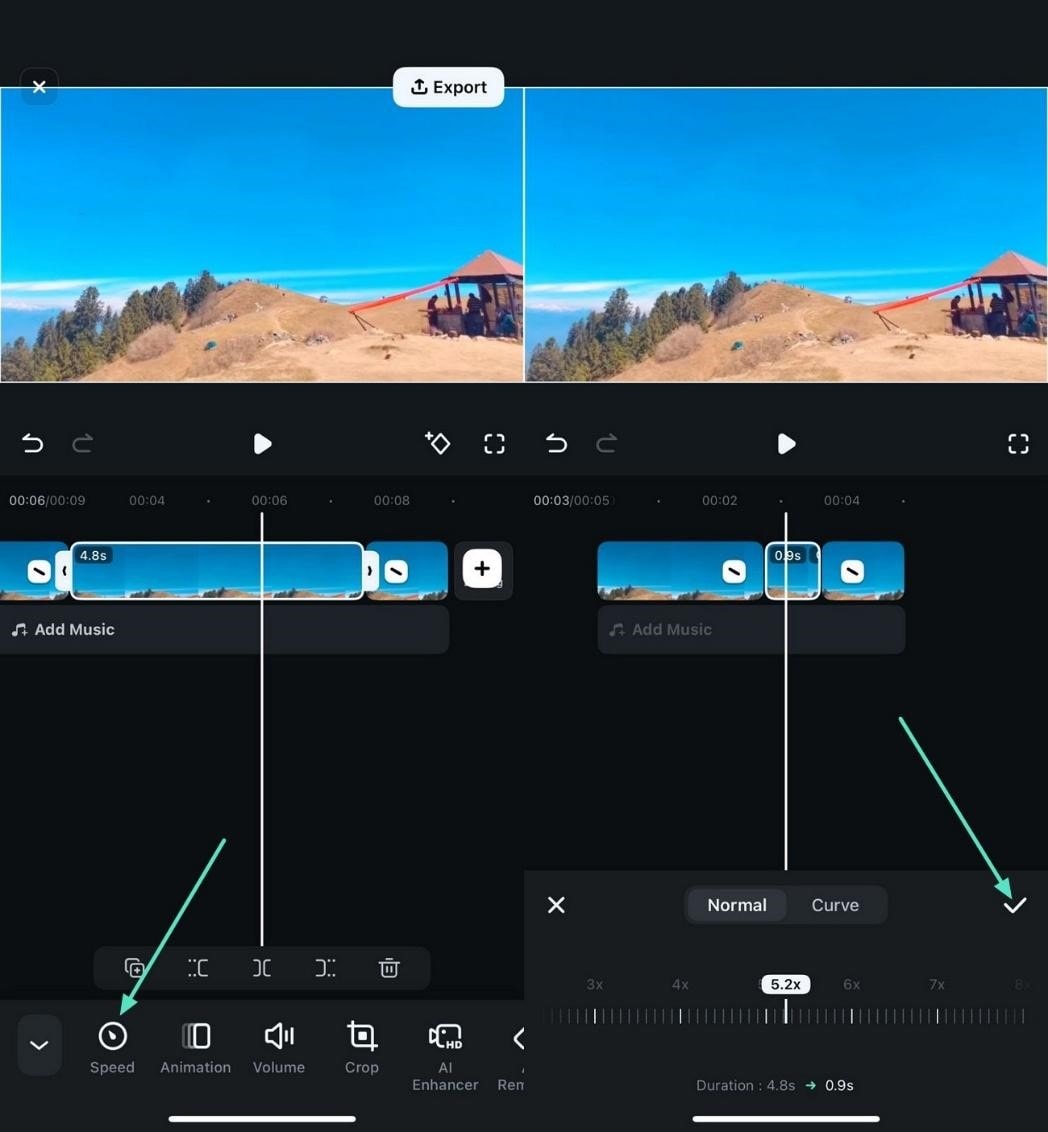
- Passo 1: Inizia Importando e Dividendo il Video
- Passo 2: Applica la Regolazione della Velocità
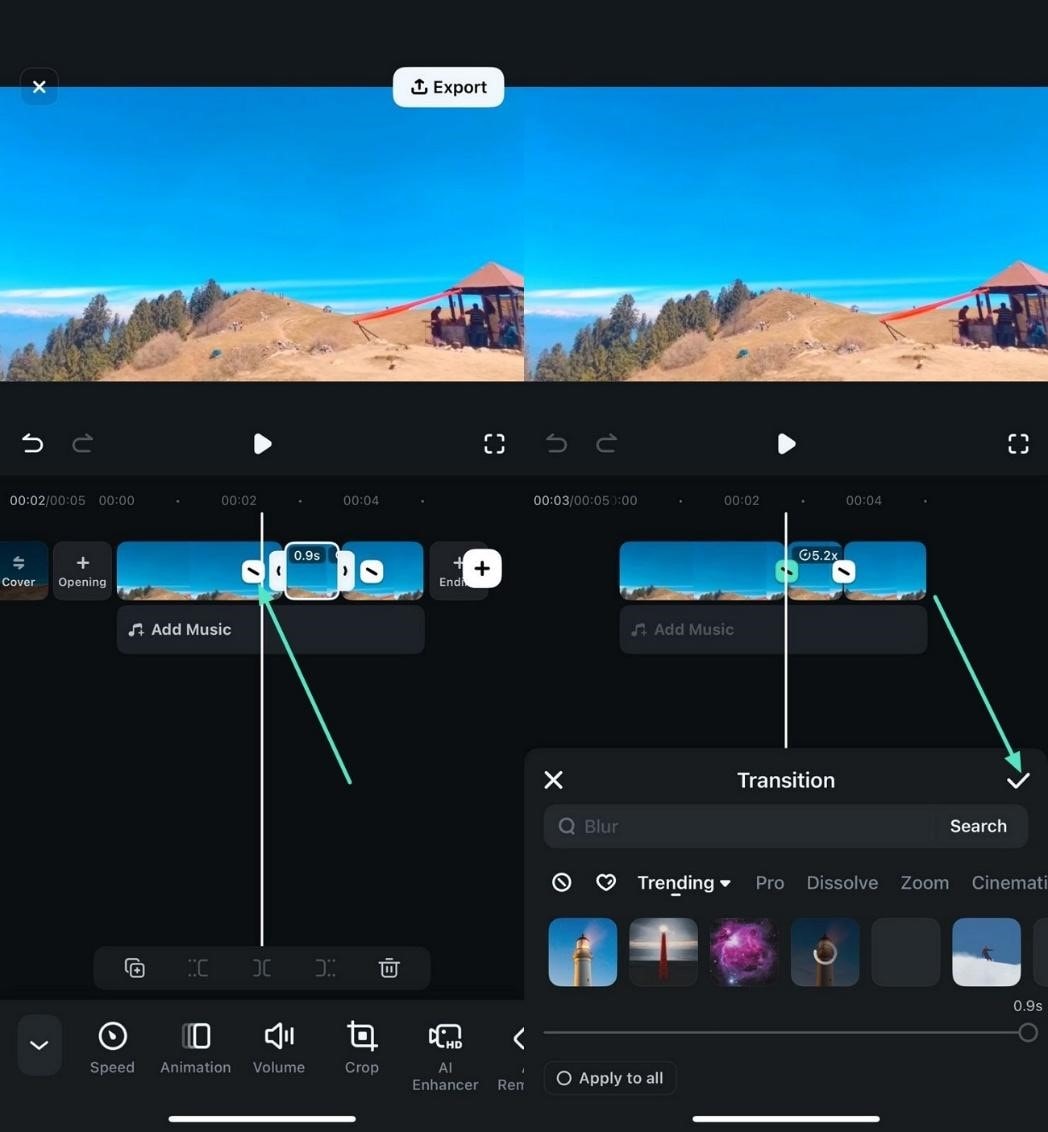
- Passo 3: Inserisci Transizioni
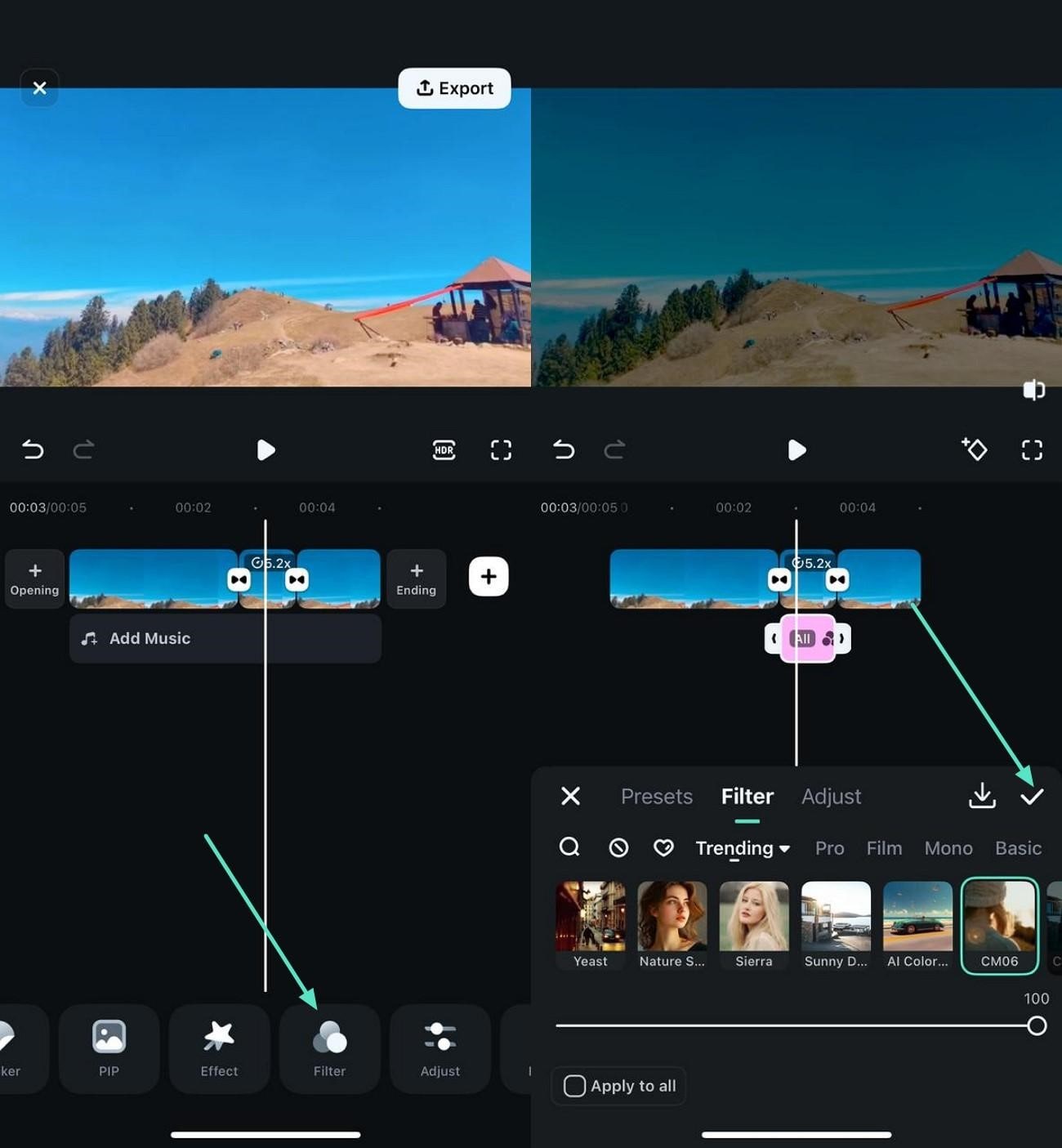
- Passo 4: Aggiungi Filtri
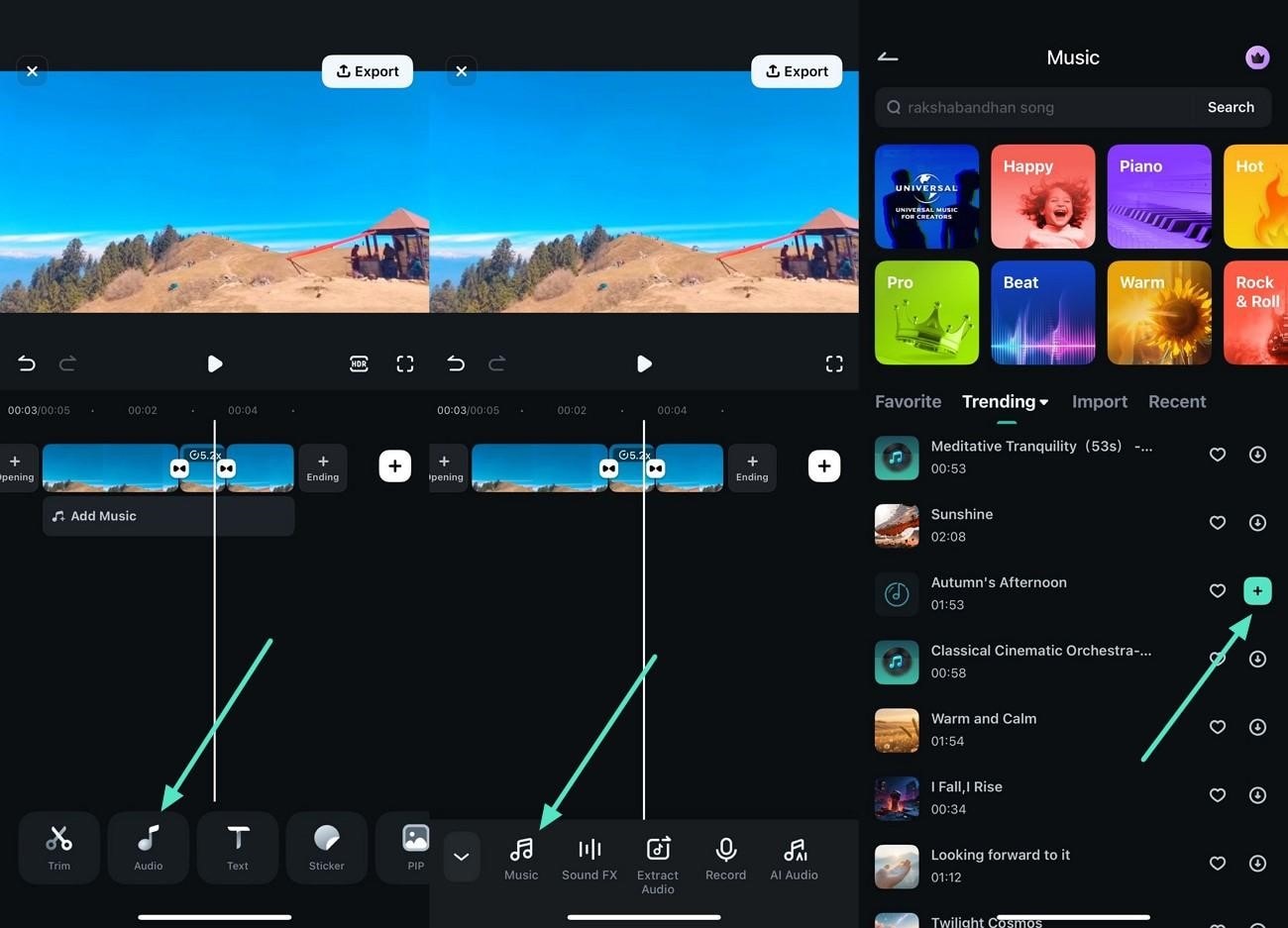
- Passo 5: Inserisci Musica di Sottofondo
- Passaggio 6: Esporta in Qualità 4K
- Per iniziare, avvia l'App Filmora e crea un "Nuovo Progetto" dalla homepage.
- Importa il video e accedi all'icona "Dividi" situata in basso.
- Posiziona la testina nell'area da cui vuoi iniziare il timelapse e tocca "Dividi".
- Ora dividi alla fine del segmento per isolare con successo la parte del video.
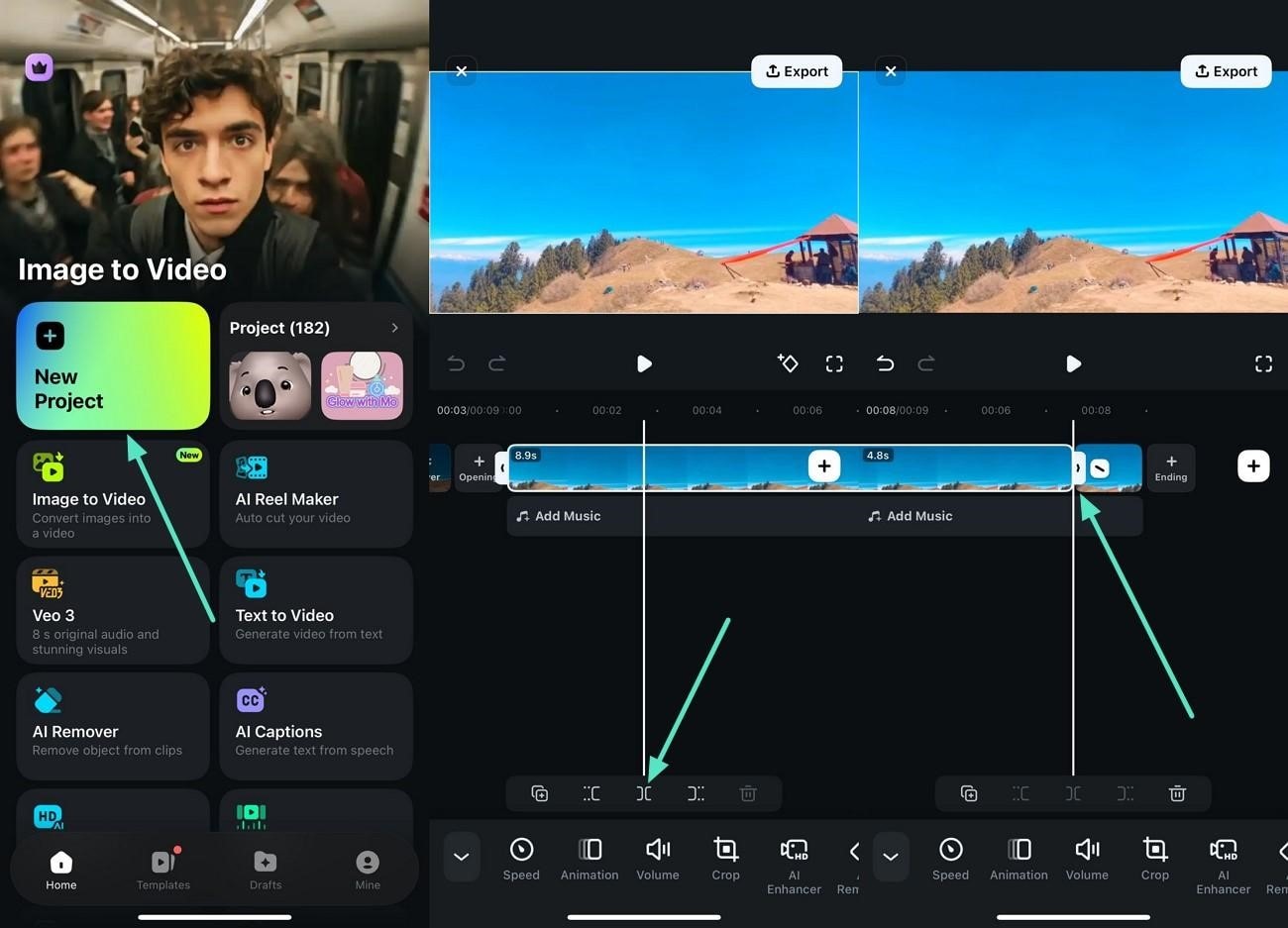
- Una volta separata la sezione, toccala per abilitare la barra degli strumenti sottostante.
- Successivamente, premi l'icona "Velocità" situata su di essa e trascinala secondo le tue preferenze.
- Quando la velocità è accelerata, tocca l'icona "Spunta" situata sulla destra.
- Individua l'icona "Transizione" tra le clip e toccala.
- Seleziona la transizione di tua scelta dalle opzioni fornite.
- Applica quella selezionata toccando la piccola "Spunta" sulla destra.
- Andando avanti, tocca "Filtri" situata in basso.
- Successivamente, seleziona il filtro pertinente dalla libreria abilitata.
- Usa l'icona "Spunta" l'icona per applicare il filtro al video timelapse su iMovie.
- Per dare stile al tuo video timelapse, accedi a "Audio" situata in basso.
- Seleziona l'icona "Musica" dalla barra degli strumenti seguente.
- Ora seleziona l'audio e applicalo al video premendo l'icona "+" sulla destra.
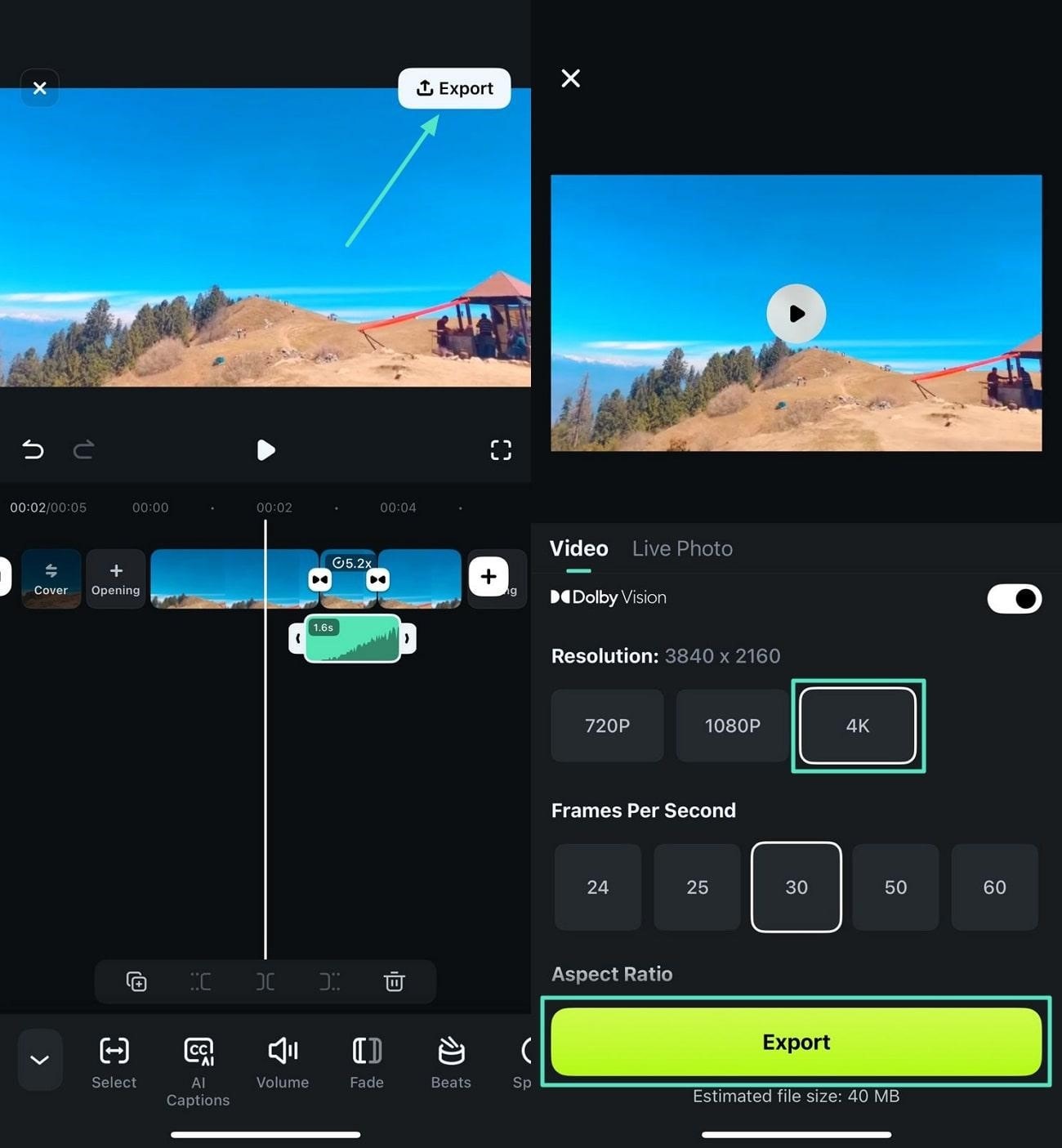
- Una volta creato con successo il timelapse, vai nell'angolo in alto a destra e premi "Esporta".
- Seleziona "4K" come qualità di esportazione e premi il pulsante "Esporta" per salvare il video.

Metodo 2: Scegliere il modello Immagine a Video
La funzione immagine-a-video dell'applicazione trasforma i tuoi video in video accattivanti. Puoi selezionare diversi modelli dalle opzioni fornite per generare un video secondo le tue esigenze.

Scopri i passaggi menzionati di seguito per imparare come fare timelapse su iMovie utilizzando l'App Filmora:
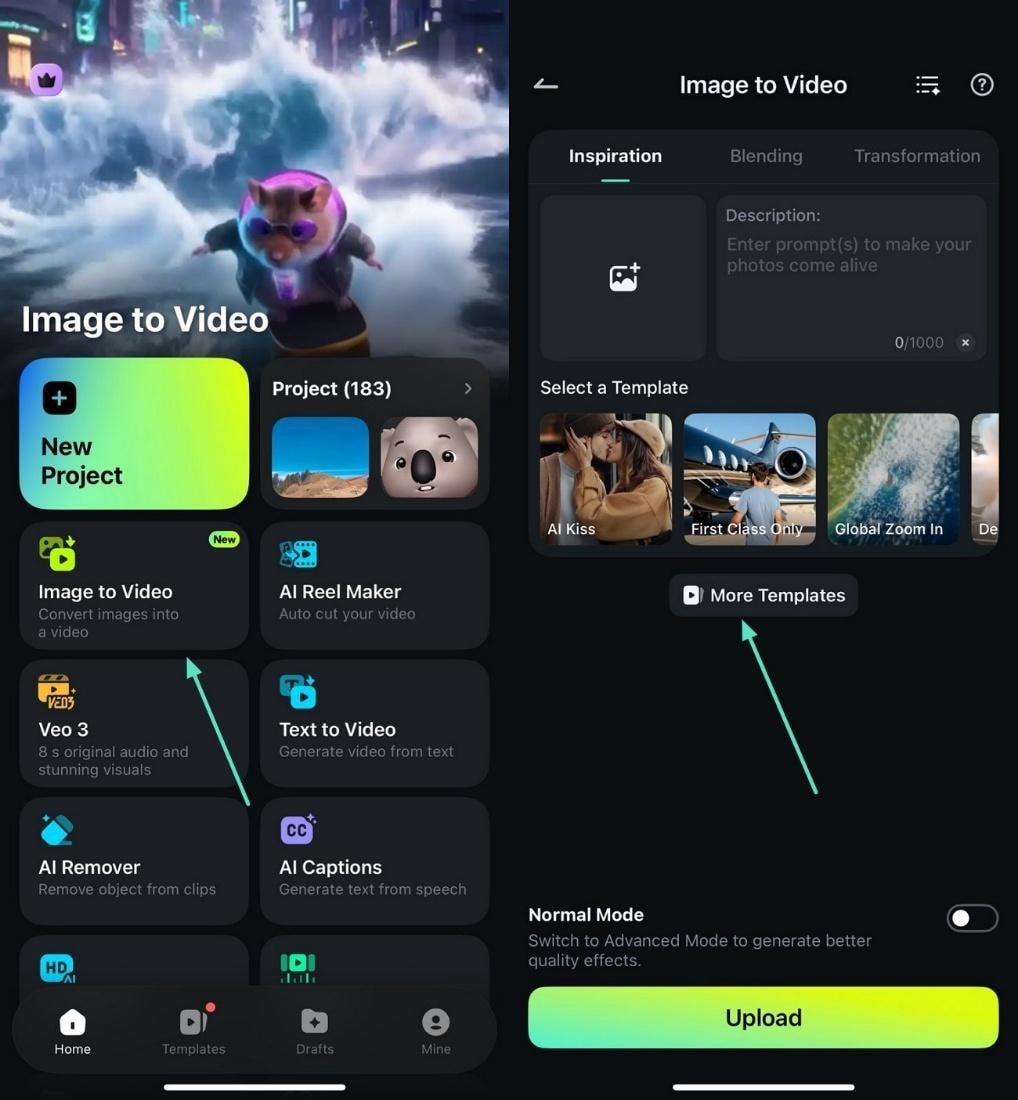
- Dopo aver avviato l'applicazione sul tuo smartphone, vai alla homepage e tocca "Immagine in Video."
- Successivamente, premi l'opzione "Altri Modelli" per esplorare la libreria dei modelli.
- Scegli il modello che preferisci toccandolo.
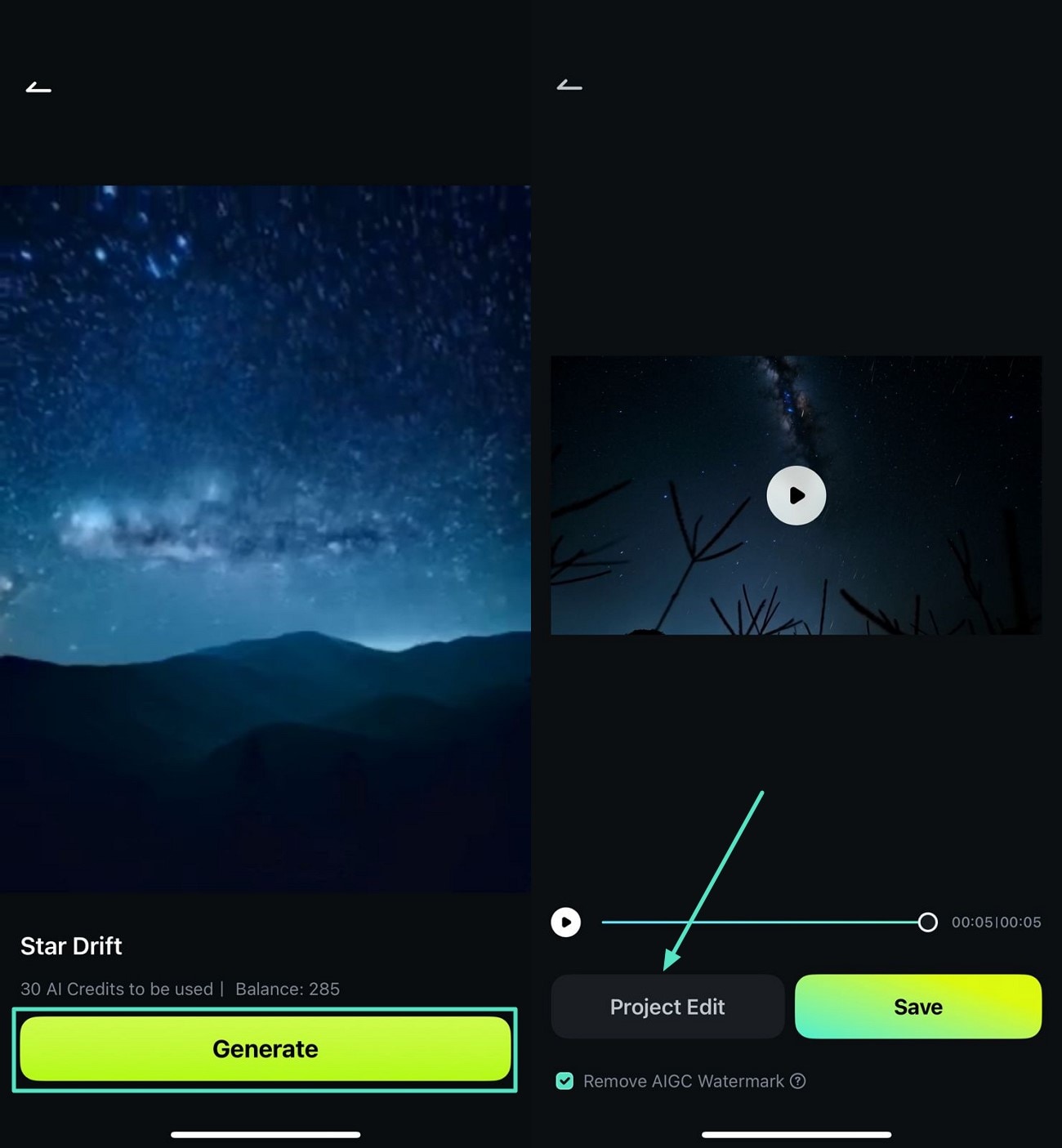
- Successivamente, visualizza in anteprima il modello nell'interfaccia successiva e premi il pulsante "Genera" situato in basso.
- Importa l'immagine che desideri convertire in un video time-lapse per eseguire il processo.
- Una volta generato il video, premi l'opzione "Modifica Progetto" a sinistra.
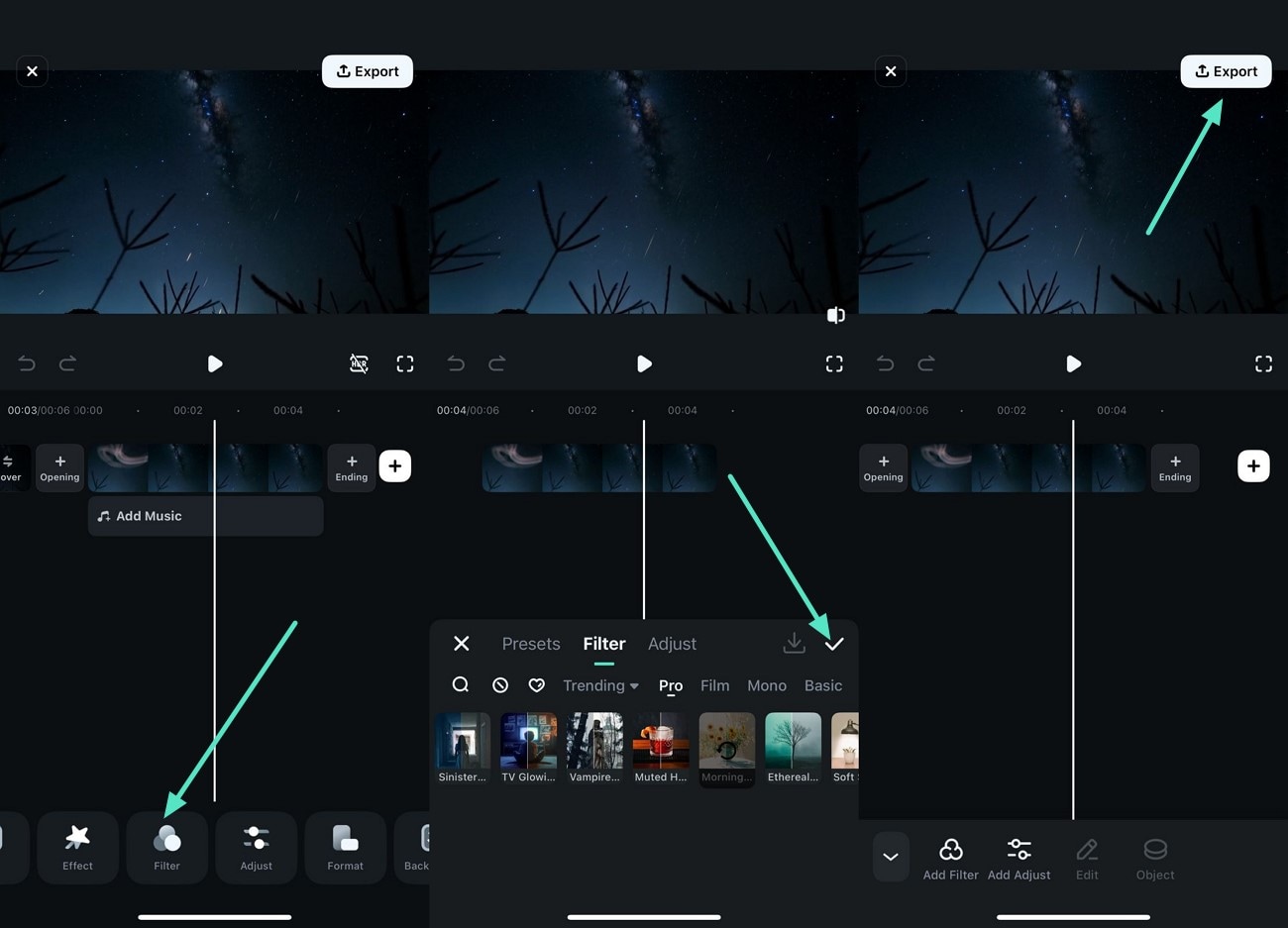
- Applica diverse funzioni come "Filtri" abilitando la libreria e toccando l'icona "Spunta".
- Infine, premi "Esporta" per salvare con successo il video sul tuo dispositivo.
Parte 4. Crea e Migliora Video Time-Lapse Con Wondershare Filmora
Se stai cercando una generazione di video time-lapse di livello professionale dal tuo PC, puoi utilizzare la versione desktop di Wondershare Filmora. Lo strumento offre un controllo più preciso e una produzione di video time-lapse di qualità superiore senza sforzo. La versione desktop di Filmora si distingue come una piattaforma di editing versatile, particolarmente adatta per gestire sequenze fotografiche, qualcosa che iMovie non supporta completamente.
Invece di limitare gli utenti all'editing incentrato sui video, Filmora consente l'importazione diretta di più foto nella timeline. L'utente può regolare in batch le durate e selezionare la velocità di riproduzione per un video time-lapse più fluido. Inoltre, ottieni la possibilità di creare video time-lapse accattivanti utilizzando la libreria di modelli offerta dallo strumento.
Come Filmora Migliora la Creazione di Video Time-lapse?
Di seguito sono elencate alcune delle funzionalità principali offerte da questa incredibile applicazione per creare e migliorare un video time-lapse:
- Controllo della Velocità: Filmora consente una regolazione precisa e uniforme della velocità dell'intero clip video, permettendo un'accelerazione o decelerazione fluida per creare effetti time-lapse senza sforzo. Questo controllo consente all'utente di aumentare la velocità fino a 10.0x con personalizzazione precisa.
- Curva di Velocità: Con la funzione Curva di Velocità, puoi aggiungere cambiamenti dinamici di velocità all'interno di un singolo clip aggiungendo punti di velocità e curve personalizzabili. Questa funzione migliora timelapse su iMovie consentendo transizioni fluide tra movimenti veloci e lenti.
- Supporto Esportazione Multipla: Filmora supporta l'esportazione di video time-lapse in vari formati e risoluzioni, incluso 4K, offrendo flessibilità per fornire video ottimizzati per diverse piattaforme o esigenze di archiviazione.
- Transizione Tra Clip: Ottieni una vasta libreria di transizioni fluide che possono essere applicate tra clip time-lapse per migliorare il flusso e l'interesse visivo. L'utilizzo di queste transizioni aiuta a creare una sensazione narrativa continua.
- Modelli Time-lapse: L'app offre modelli time-lapse basati su AI e pre-realizzati che consentono agli utenti di creare facilmente video accelerati accattivanti. Questi modelli possono organizzare automaticamente sequenze fotografiche o clip e applicare effetti di velocità.
Passaggi per Creare un Video Time-Lapse da Sequenze di Immagini Utilizzando Filmora
Come discusso, Filmora ti consente di creare un video time-lapse comodamente utilizzando il set di immagini che hai. Per imparare come utilizzare questa funzionalità, leggi i passaggi menzionati di seguito:
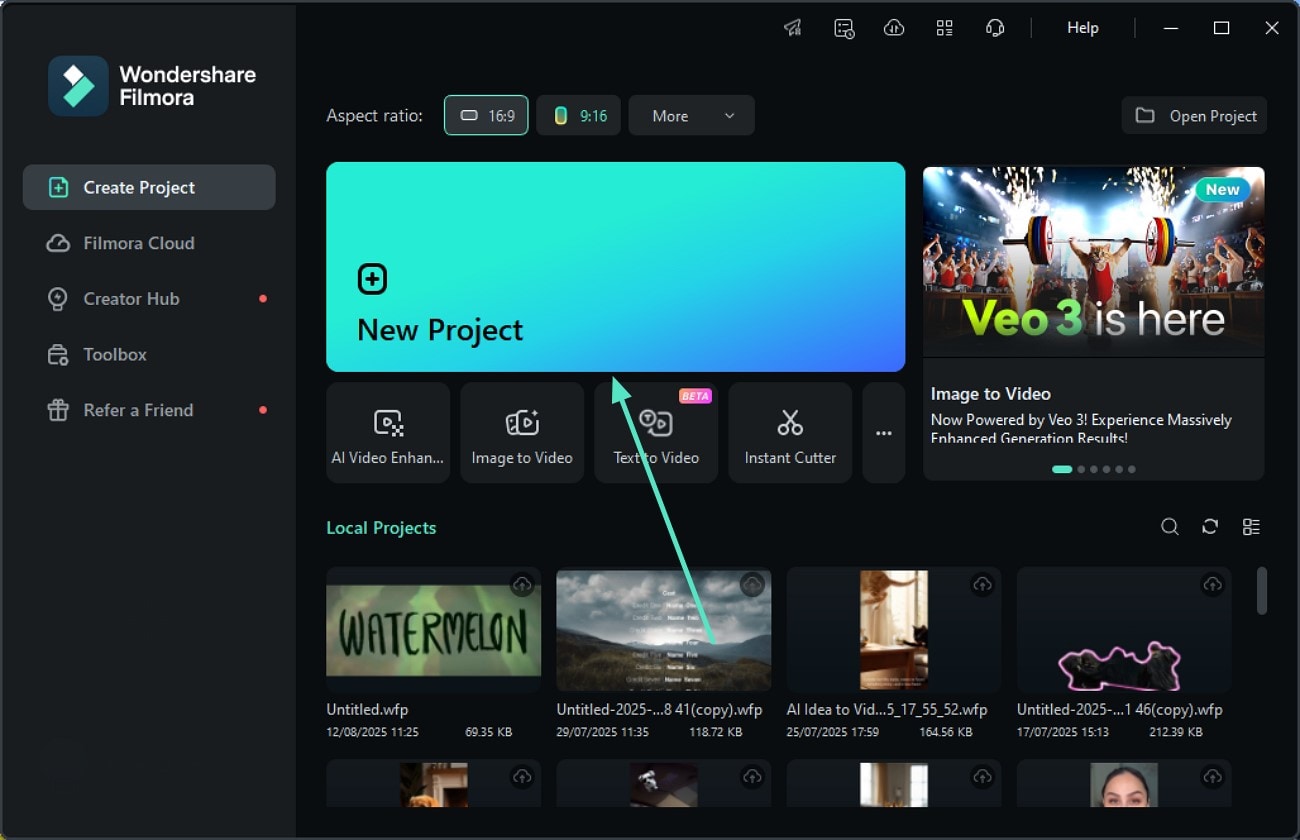
Passaggio 1. Inizia Creando un Nuovo Progetto
- Per iniziare, avvia Filmora sul tuo desktop e clicca sull'opzione "Nuovo Progetto".
Passaggio 2. Importa la Sequenza di Immagini
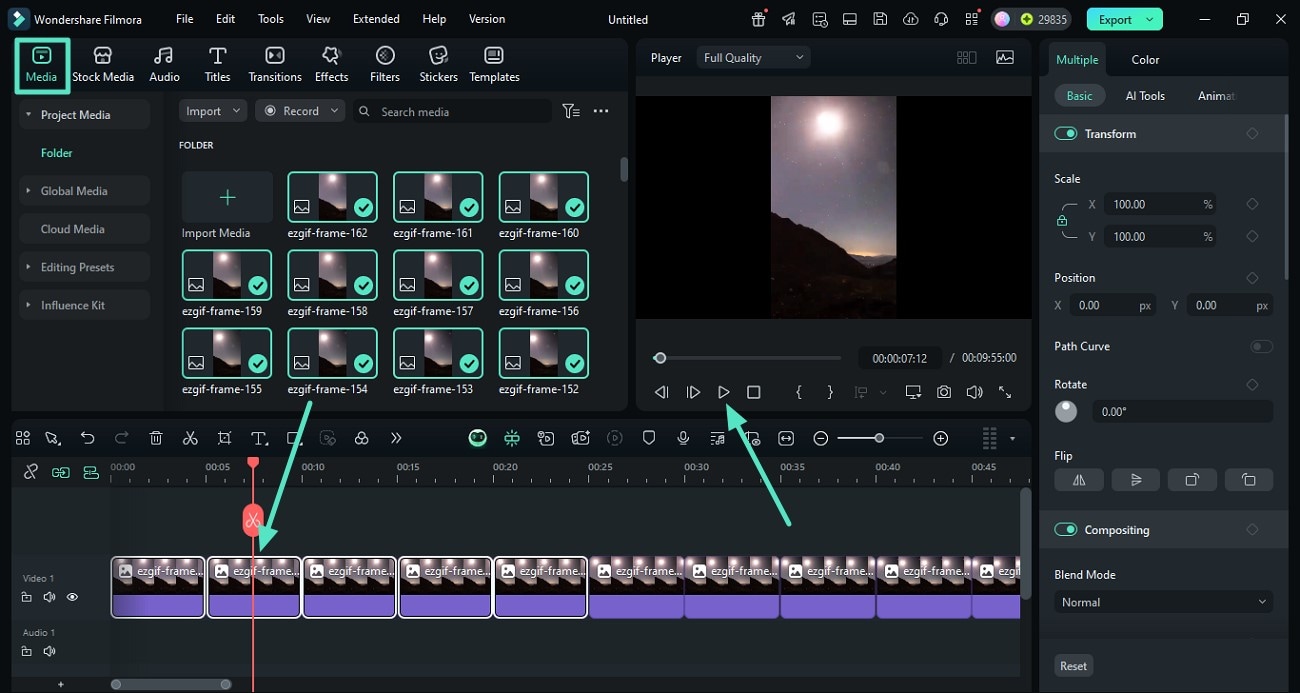
- Vai alla sezione "Media" e premi il pulsante "Importa" per importare la sequenza di immagini.
- Premi l'icona "Riproduci" per visualizzare in anteprima il video time-lapse creato con la sequenza di immagini.
Passaggio 3. Cambia la Durata per Ogni Immagine
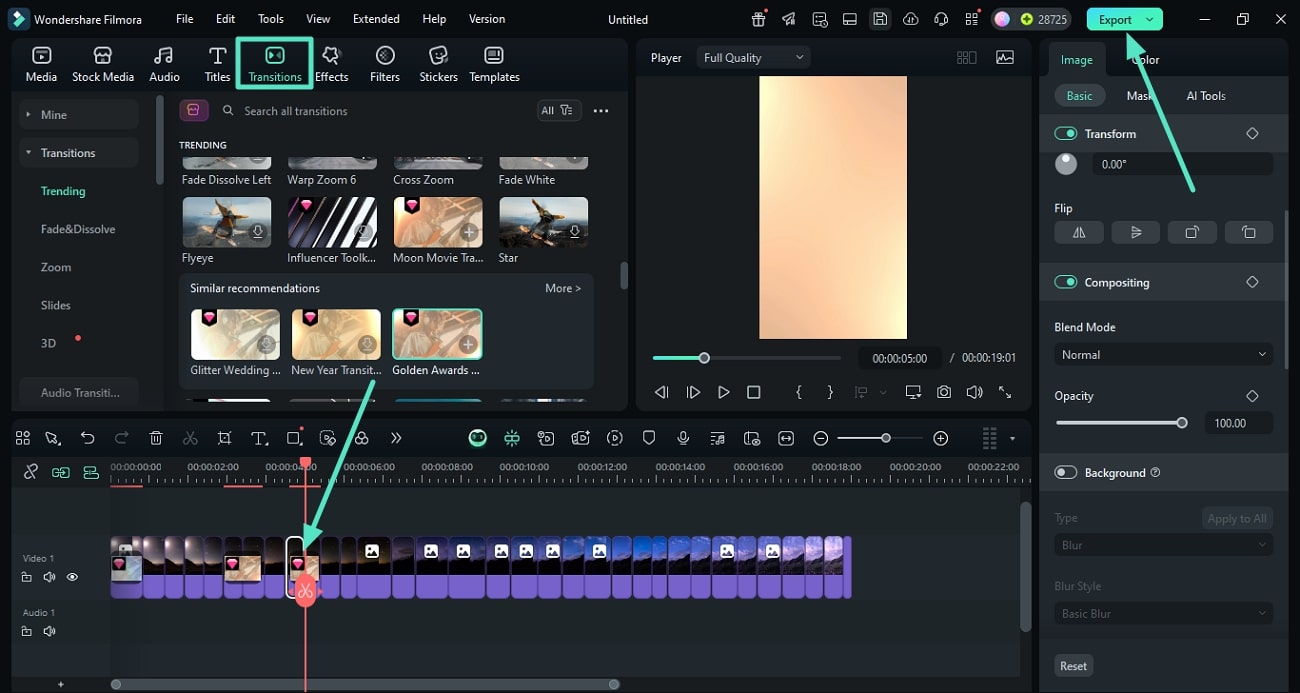
- Se vuoi accelerare ulteriormente il video, vai alla timeline e trascina la fine di ogni immagine.
- Questo accorcerà la durata di ogni immagine nel fotogramma.
- Per dare un flusso più fluido, aggiungi transizioni tra le immagini accedendo a "Transizione".
- Riproduci nuovamente il video e una volta soddisfatto, premi "Esporta" per salvare il video.
Passaggio 4. Seleziona il Formato Video ed Esporta
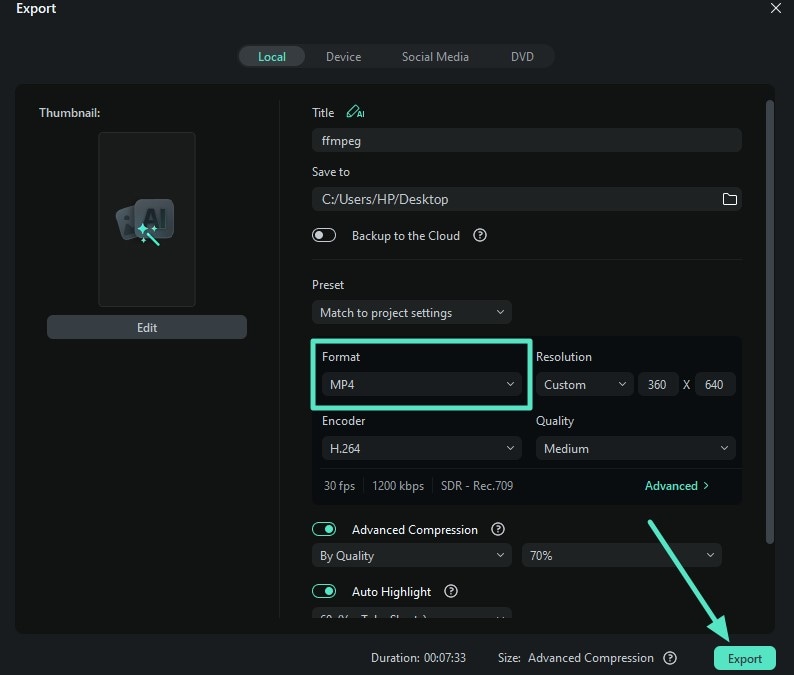
- Nell'interfaccia seguente, scegli MP4 come "Formato" per salvare la sequenza di immagini come video time-lapse.
- Se non sei soddisfatto della velocità, reimporta e regola la velocità per rendere il timelapse più fluido.
Parte 5. Cosa Posso Fare per Migliorare i Miei Video Time-lapse di iMovie?
Per migliorare i tuoi video time-lapse su iMovie, ecco alcuni consigli pratici che possono fare una grande differenza in termini di qualità e fluidità:
- Usa un Treppiede Durante le Riprese: Per mantenere la fotocamera stabile, usa un treppiede che impedirà alla fotocamera di registrare filmati mossi, specialmente nei time-lapse dove i piccoli movimenti diventano molto evidenti quando accelerati.
- Mantieni un'Illuminazione Costante: Ti consigliamo di riprendere in condizioni in cui l'illuminazione non cambia drasticamente tra fotogrammi o clip. È perché un'illuminazione costante aiuta a evitare sfarfallii e cambiamenti di colore, che alla fine portano a risultati più fluidi.
- Evita Clip Eccessivamente Lunghe: Prova a utilizzare clip più brevi o dividi i filmati lunghi in segmenti perché ciò ridurrà al minimo i problemi di esportazione in timelapse di iMovie da video, rendendo l'editing più facile.
- Prova Diverse Velocità per i Migliori Risultati: Testa vari moltiplicatori di velocità per trovare il ritmo che cattura meglio l'atmosfera e il flusso del tuo filmato. Il motivo è che a volte una velocità moderata può portare una migliore chiarezza visiva rispetto al massimo.
Conclusione
Per concludere, questo articolo ha discusso diversi metodi per creare un time-lapse su iMovie senza sforzo dal tuo dispositivo Mac e iPhone. Tuttavia, la creazione di video time-lapse con iMovie presenta alcune limitazioni e risultati insoddisfacenti. Per questo, puoi utilizzare app come Filmora per creare e migliorare video time-lapse senza sforzo.
