
Aggiungere emoji in Premiere Pro migliora il coinvolgimento del video e aiuta a trasmettere le emozioni in modo efficace. Sebbene Premiere Pro non abbia una libreria di emoji integrata, puoi facilmente inserire emoji utilizzando 3 metodi collaudati: importare immagini di emoji, utilizzare simboli basati su testo, o aggiungere adesivi animati.
Questa guida ti accompagna attraverso ogni metodo con istruzioni passo dopo passo. Confronteremo anche l'approccio di Premiere Pro con gli strumenti emoji con un clic di Filmora per aiutarti a scegliere il miglior flusso di lavoro per le tue esigenze.
Parte 1. Metodi per aggiungere Emoji in Premiere Pro
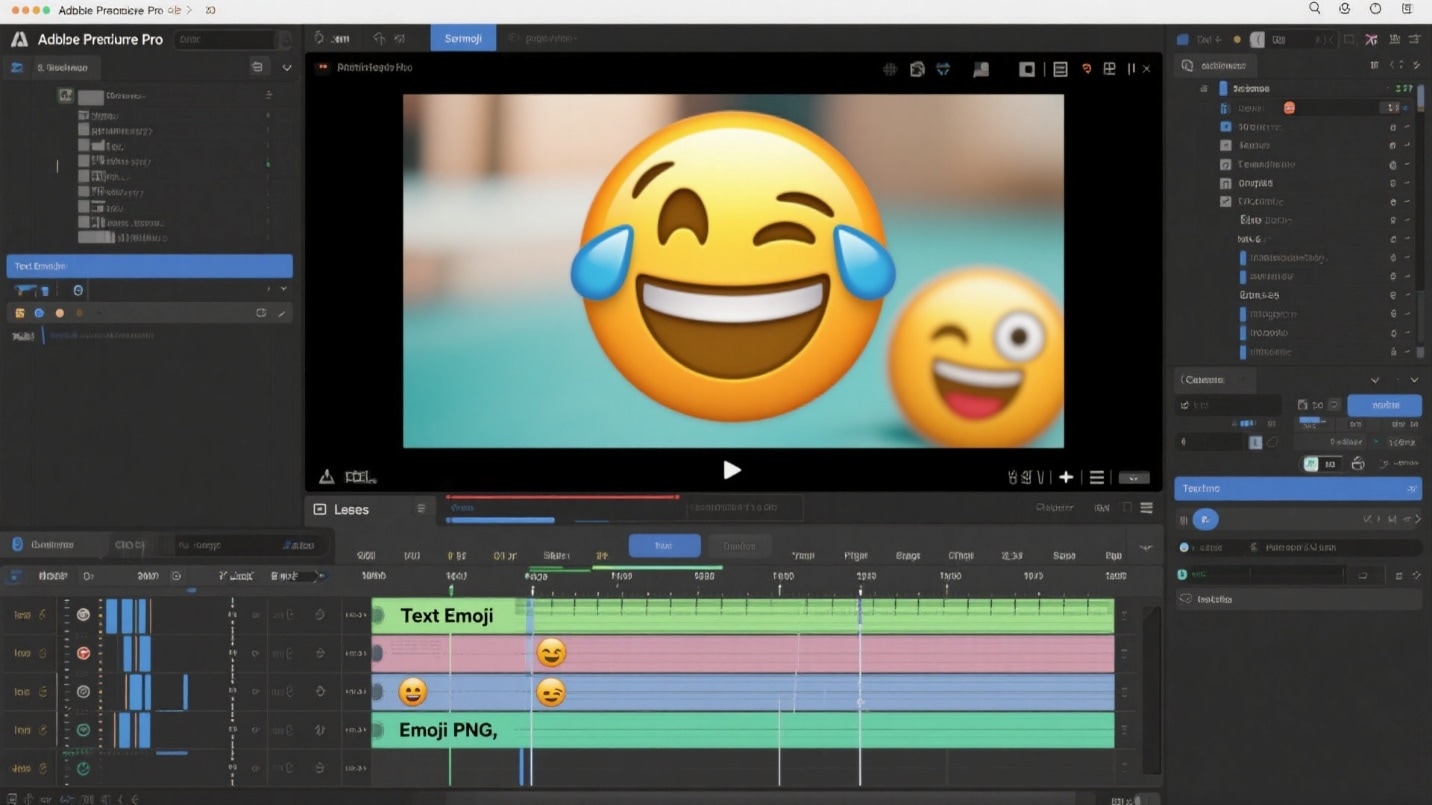
Prima di discutere una guida dettagliata sull'utilizzo di Adobe Premiere Pro per inserire emoji nei video, diamo un rapido sguardo ai metodi. La seguente tabella illustra i metodi utilizzati in questo strumento Adobe per aggiungere emoji ai film:
| Metodo | Descrizione | Ideale per |
| Emoji basate su testo | Inserisci emoji direttamente utilizzando la tastiera emoji del sistema su Mac o Windows. | Aggiunte rapide e semplici espressioni visive all'interno di testi o didascalie. |
| Emoji basate su immagini | Importa file emoji PNG o SVG per il controllo completo su dimensioni, posizione e animazione. | Progetti professionali che richiedono flessibilità di design e posizionamento preciso. |
| Plugin di terze parti | Utilizza plugin esterni per aggiungere emoji animate o con stili personalizzati. | Utenti avanzati che mirano a effetti emoji dinamici basati sul movimento |
Parte 2. Come aggiungere Emoji in Premiere Pro: Passaggi specifici per piattaforma per aggiungere Emoji
Aggiungere emoji in Premiere Pro migliora la narrazione visiva trasmettendo emozioni e tono istantaneamente. Comporta scelte creative come bilanciare dimensioni, posizionamento e tempismo per un'integrazione naturale. Che siano basate su testo o su immagini, le emoji aggiungono personalità, umorismo e relazionabilità. Rendono i video più espressivi e coinvolgenti per pubblici diversi sulle piattaforme di social media.
Metodo 1. Aggiungere Emoji basate su testo
Le versioni precedenti di Premiere Pro non avevano una funzione emoji. Le versioni successive alla 24.2 hanno le emoticon come utilità integrata. Gli utenti Mac possono selezionare un colore, una posizione e una dimensione desiderati per l'emoji. Al contrario, Windows non ha un'opzione emoji colorata; si ottiene solo un'emoticon in bianco e nero. Segui queste istruzioni per Mac e Windows su come aggiungere emoji in Premiere Pro:
Mac
- Dopo aver trascinato il video sulla timeline, crea un livello di testo facendo clic su "CMD + T" sulla timeline.
- Puoi selezionare la "T" all'interno della finestra "Programma" per aprire una casella di testo.
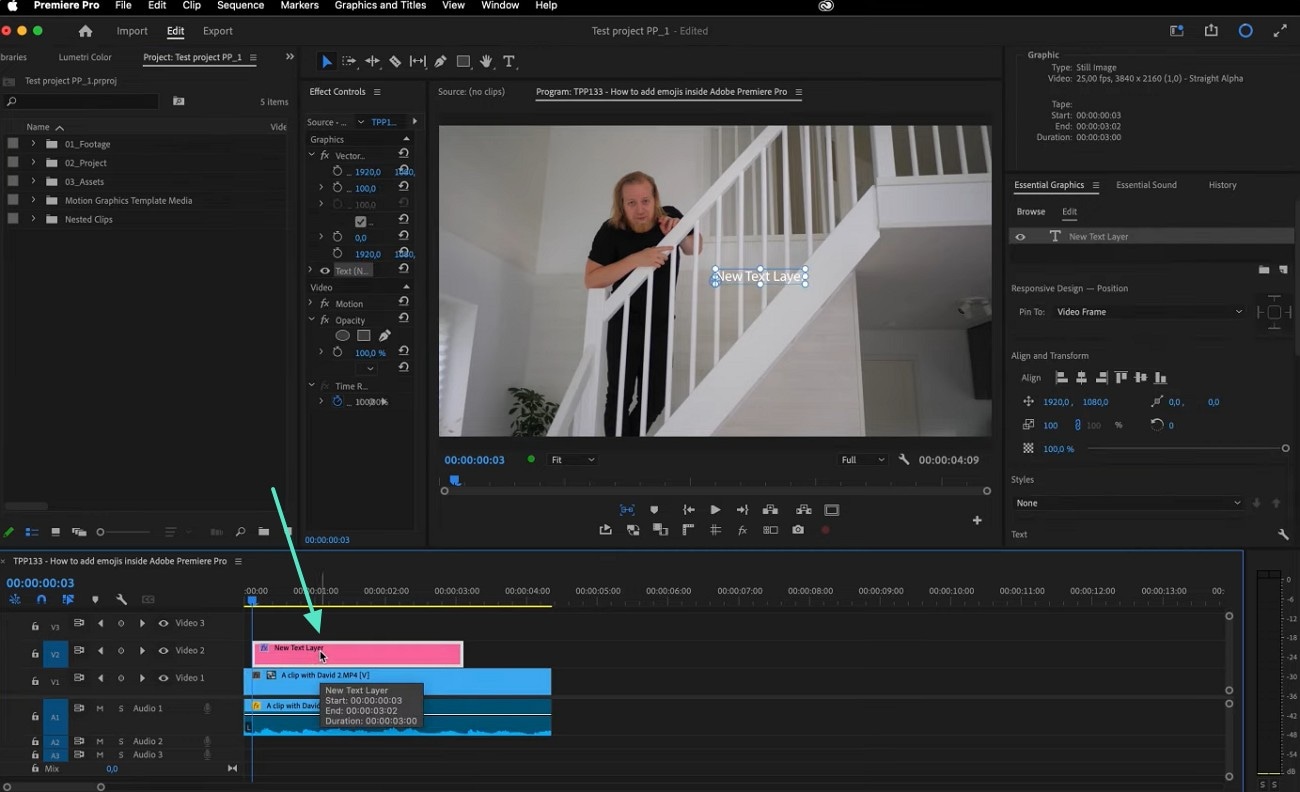
- Una volta creata la casella di testo, fai doppio clic su di essa per digitare il testo.
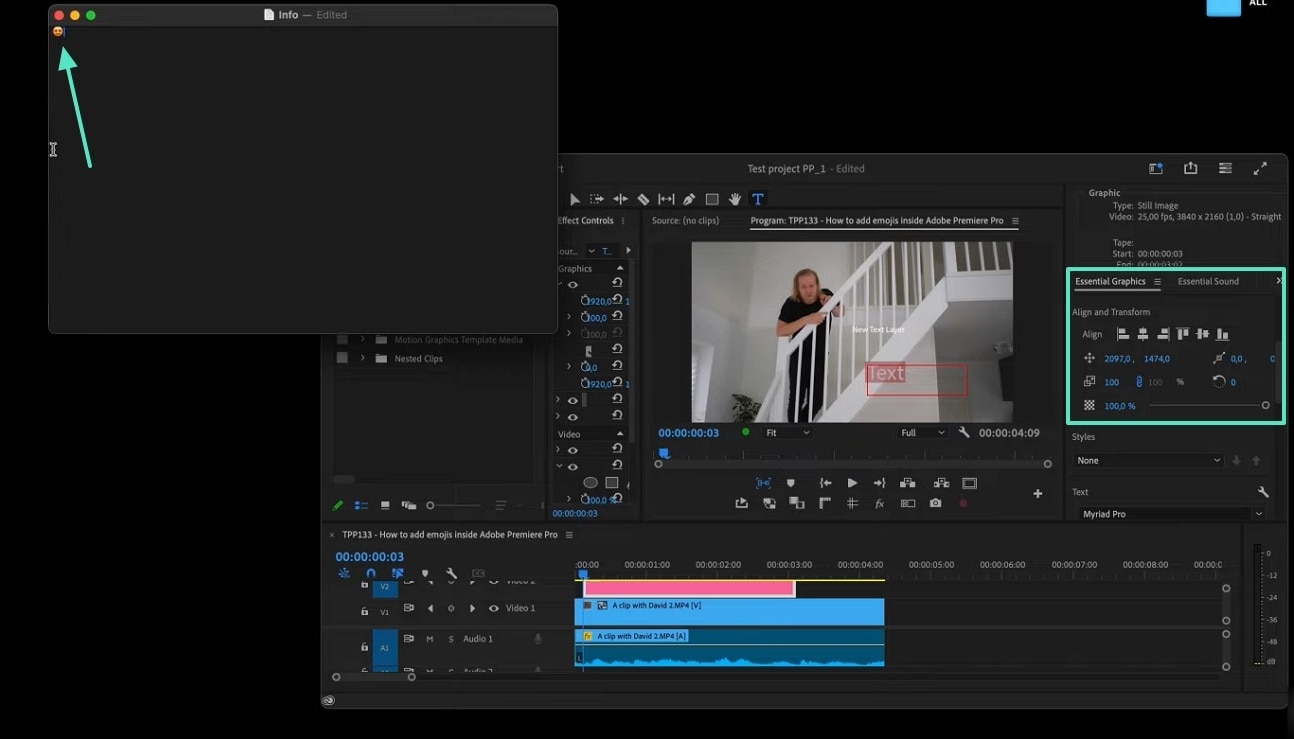
- Premi i tasti "CTRL + OPT + Spazio" e apri la tastiera emoji all'interno della casella di testo.
- Seleziona un'emoji dalla finestra e aggiungila come desideri.
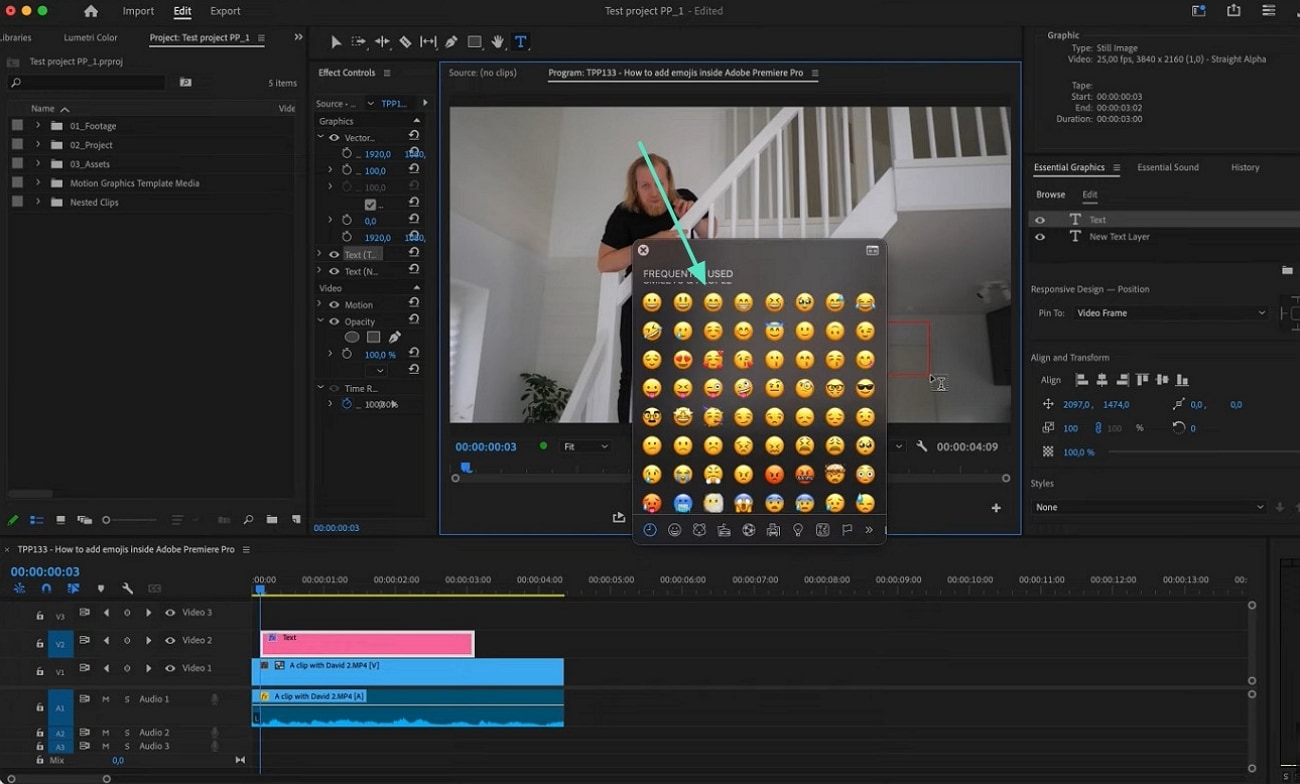
- In alternativa, accedi alla scheda "Modifica" e seleziona l'opzione "Emoji e Simboli".
- Nella finestra successiva, inserisci un'emoji e utilizza la tecnica trascina e rilascia per recuperare l'emoji.
- Seleziona le impostazioni del carattere desiderate nella sezione "Grafica essenziale".
Windows
Istruzioni. Includere Emoticon basate su testo in Premiere Pro
- Per iniziare, crea un livello di testo nel tuo Premiere Pro Windows premendo i tasti "Win + .".
- Quando si apre la finestra delle emoji, seleziona un'opzione adatta e applicala al video.
- Utilizza la sezione "Grafica essenziale" per impostare dimensioni e posizione.
Metodo 2. Aggiungere Emoji basate su immagini
Questo è il metodo convenzionale per aggiungere emoji in Premiere quando la funzione integrata non era stata introdotta. È più simile all'importazione di un'immagine che contiene un'emoji, e non all'importazione di un'emoji stessa. Gli utenti possono apportare modifiche a questa immagine utilizzando il pannello dedicato Controlli effetti.
Come aggiungere Emoji basate su immagini su Mac
- Apri uno strumento di conversione da emoji a immagine per convertire un'emoticon in un'immagine.
- Ora, scarica l'immagine e importala nello strumento.
- Utilizzando la scheda "Controlli effetti", regola dimensioni, colore e posizione dell'emoticon.
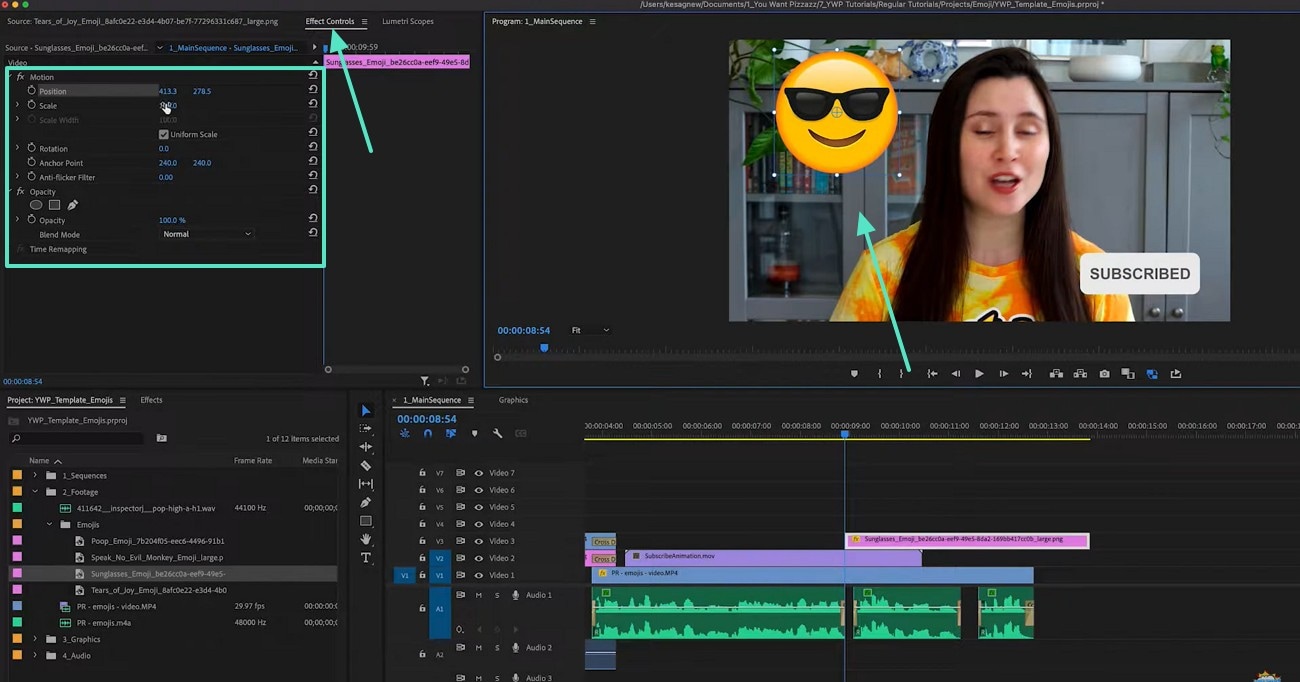
Aggiungere Emoji basate su immagini su Windows
- Per iniziare, apri uno strumento online da emoji a immagine e converti un'emoji in un'immagine.
- Una volta fatto, scarica l'immagine e importala in Premiere Pro.
- Infine, regola posizione e dimensione dell'emoticon utilizzando la sezione "Controlli effetti" a sinistra.
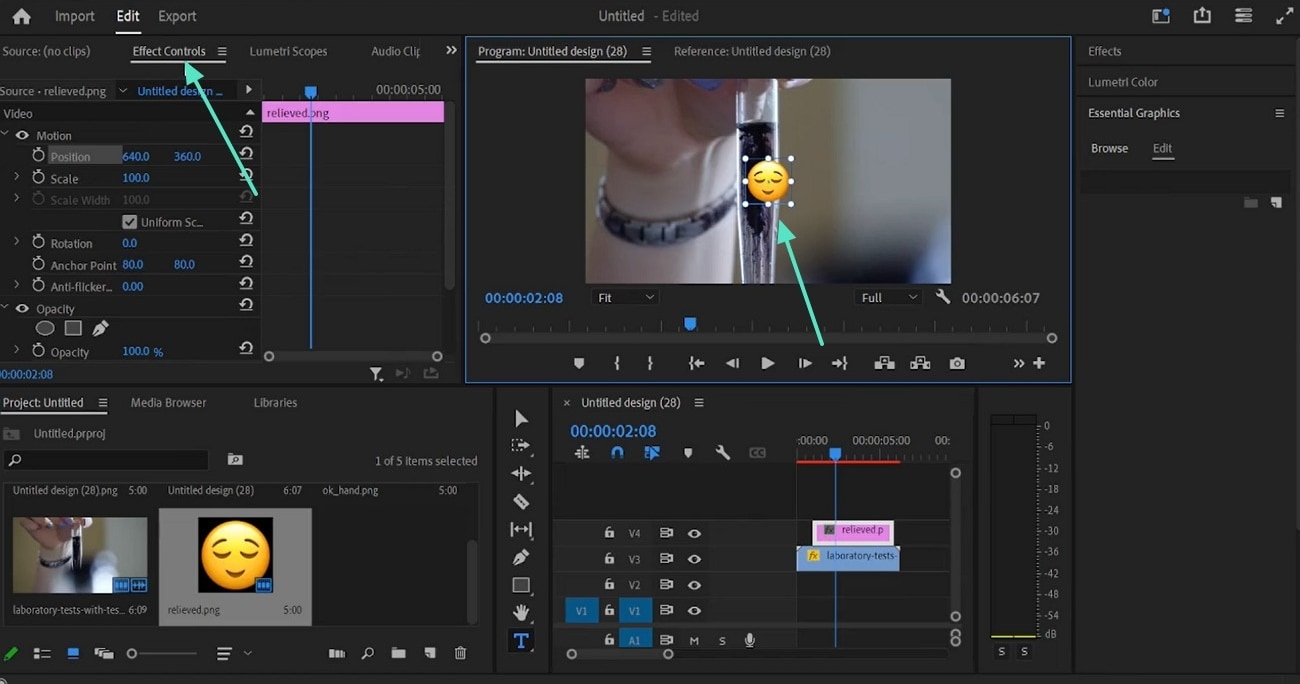
Parte 3. Aggiungere Emoji facilmente con Filmora (Un'alternativa più semplice a Premiere Pro)
Una volta compreso come inserire emoji in Premiere Pro, è evidente che richiede alcuni passaggi manuali per individuare la parola chiave emoji o le risorse al suo interno. Tuttavia, per un flusso di lavoro più veloce ed efficiente, Wondershare Filmora fornisce opzioni integrate per aggiungere emoji, adesivi e icone all'interno dei video, senza la necessità di plugin o scorciatoie nascoste.
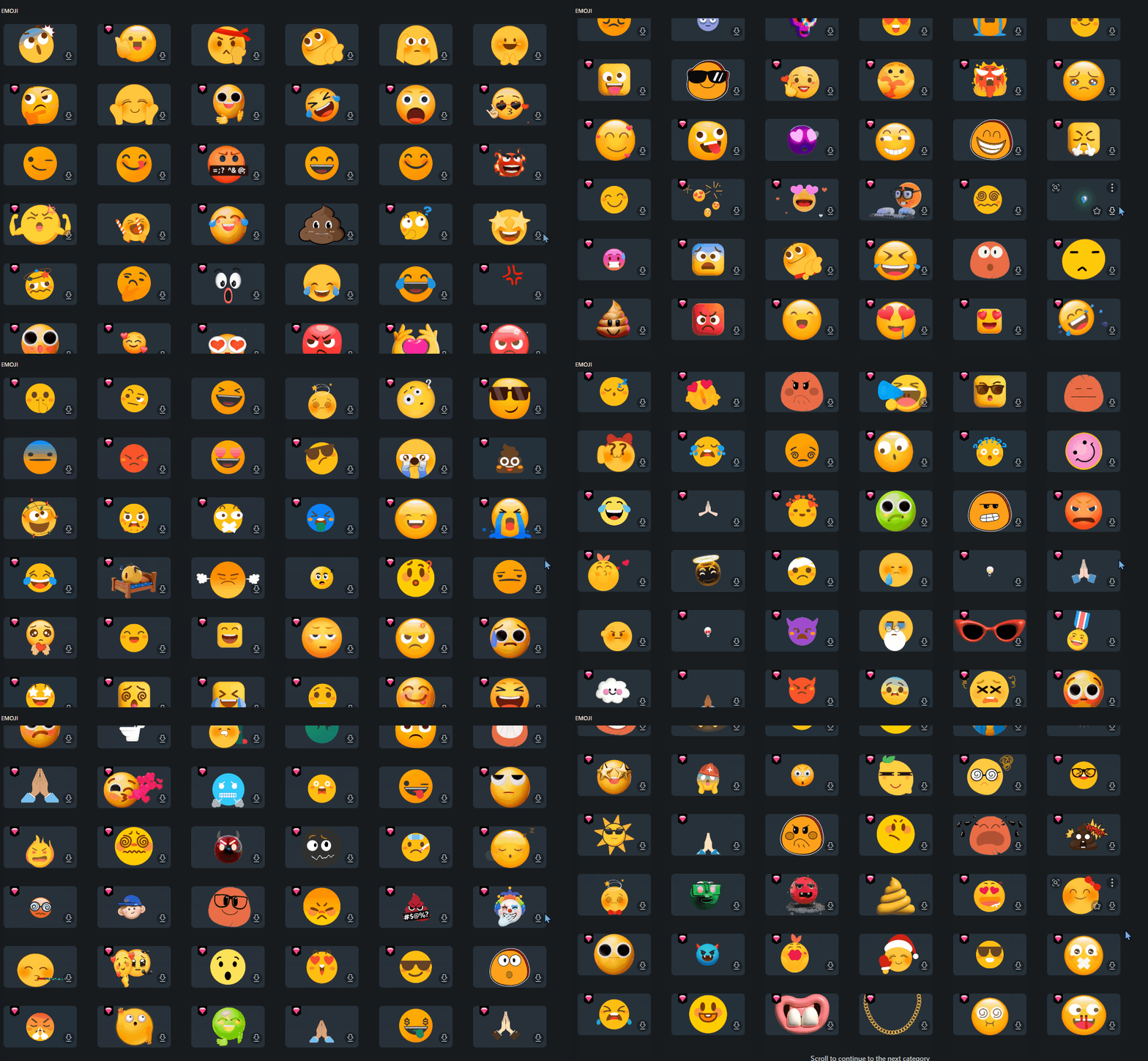
🎨Ti piacciono queste emoji? Puoi trovarle tutte in Filmora — scaricalo e inizia a creare!
 Download sicuro
Perché scegliere Filmora per l'editing di Emoji
Filmora semplifica il processo integrando gli strumenti emoji e adesivi in un unico spazio di lavoro. Puoi anche sfruttare i suoi strumenti basati sull'IA per effetti creativi e automazione.
- Libreria Emoji: Offre un'ampia libreria di emoji regolabili e modificabili nella scheda adesivi.
- Generatore di adesivi AI: Genera adesivi AI automatizzati in base al tuo prompt di testo e allo stile desiderato.
- Didascalie ed Emoji AI: Rileva il testo nei tuoi video e genera emoji pertinenti insieme alle didascalie per gli utenti mobili.
- Tracciamento del movimento: Traccia il movimento di un oggetto nel tuo video e lo collega a un'emoji per far muovere l'emoticon con l'oggetto.
Guida passo dopo passo: Aggiungere Emoji e Adesivi in Filmora
Quando si utilizza la versione desktop, ci sono diversi modi per integrare emoji coinvolgenti. Oltre ad aggiungere emoji in Premiere su PC, gli utenti possono farlo anche nell'app mobile dedicata di Filmora. La sezione seguente presenta guide dettagliate sull'aggiunta di emoji a Filmora PC e all'app:
Metodo 1. Aggiunta rapida - Adesivi ed Emoji resi semplici
Filmora ha una vasta gamma di risorse integrate organizzate in oltre 35 categorie. Puoi aggiungere più emoji in un singolo fotogramma utilizzando l'utilità di editing basata su livelli. Per trovare la collezione di emoticon più richiesta, puoi visitare la sezione Tendenze. Segui i seguenti passaggi per imparare come utilizzare questo metodo per l'incorporazione di adesivi:
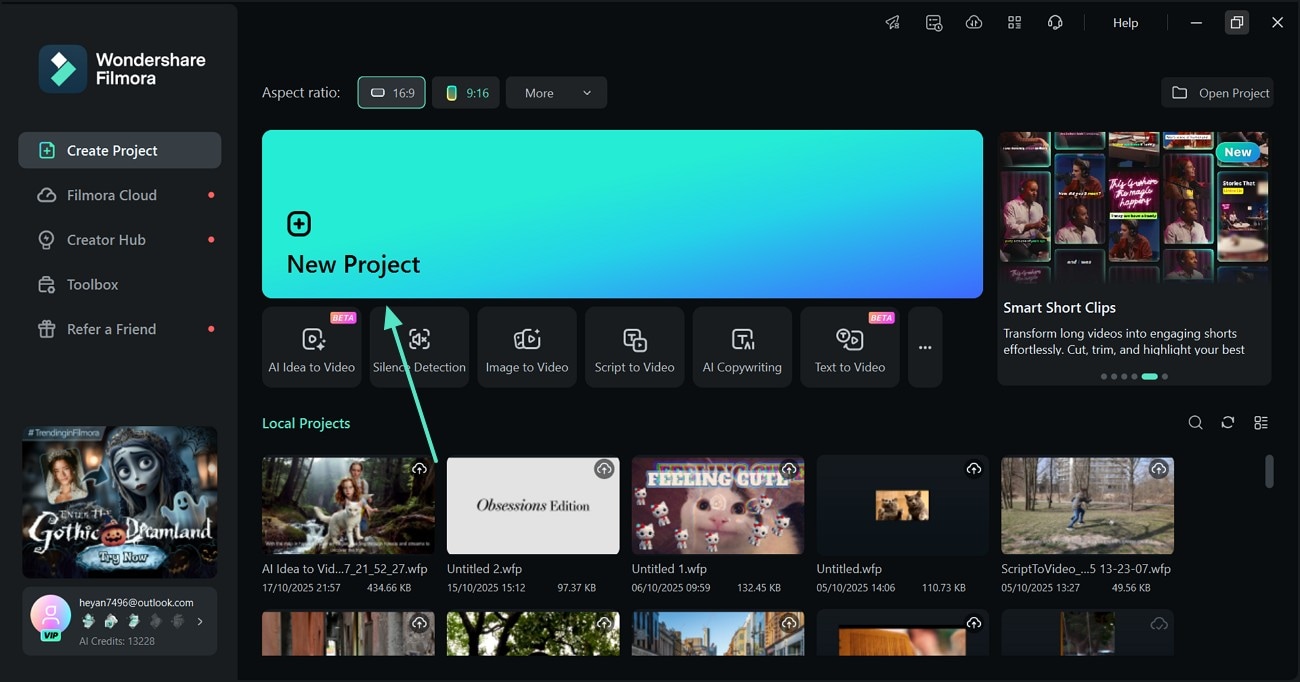
- Clicca Nuovo progetto, poi Importa il tuo video e trascinalo sulla timeline.
 Download sicuro
- Vai alla scheda Adesivi → seleziona Emoji.
- Sfoglia oltre 35 categorie e scegli l'emoji desiderata.
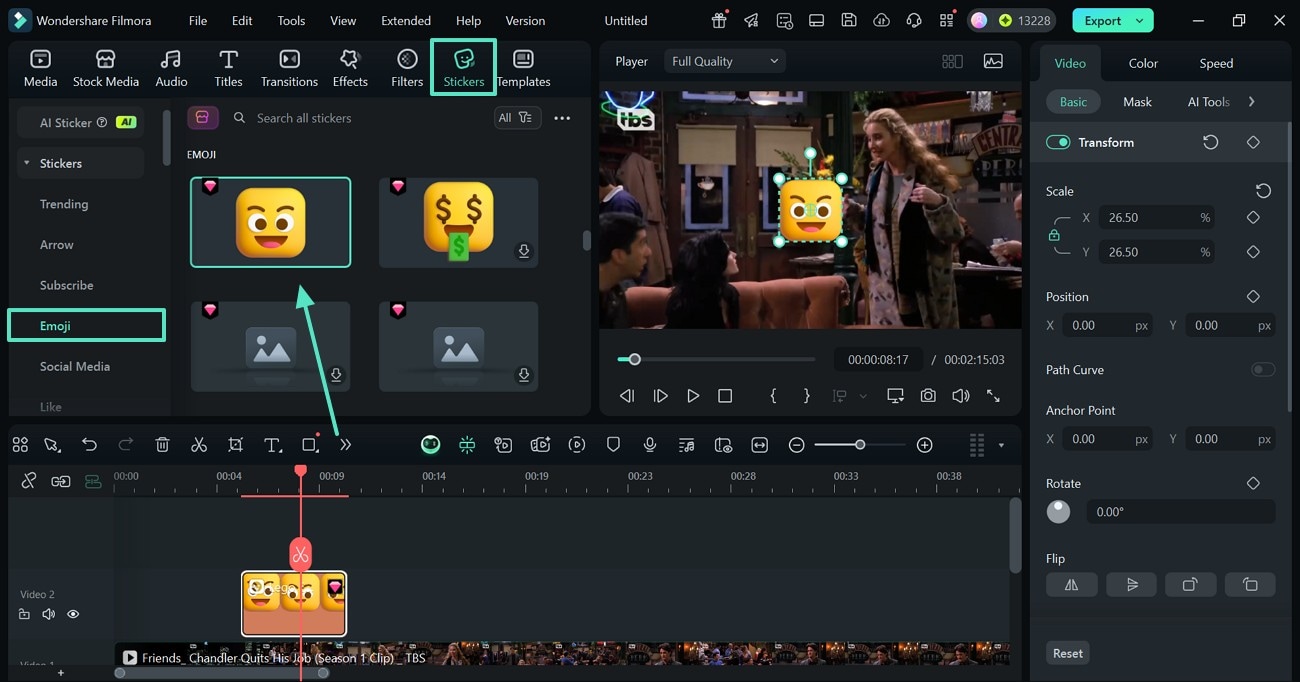
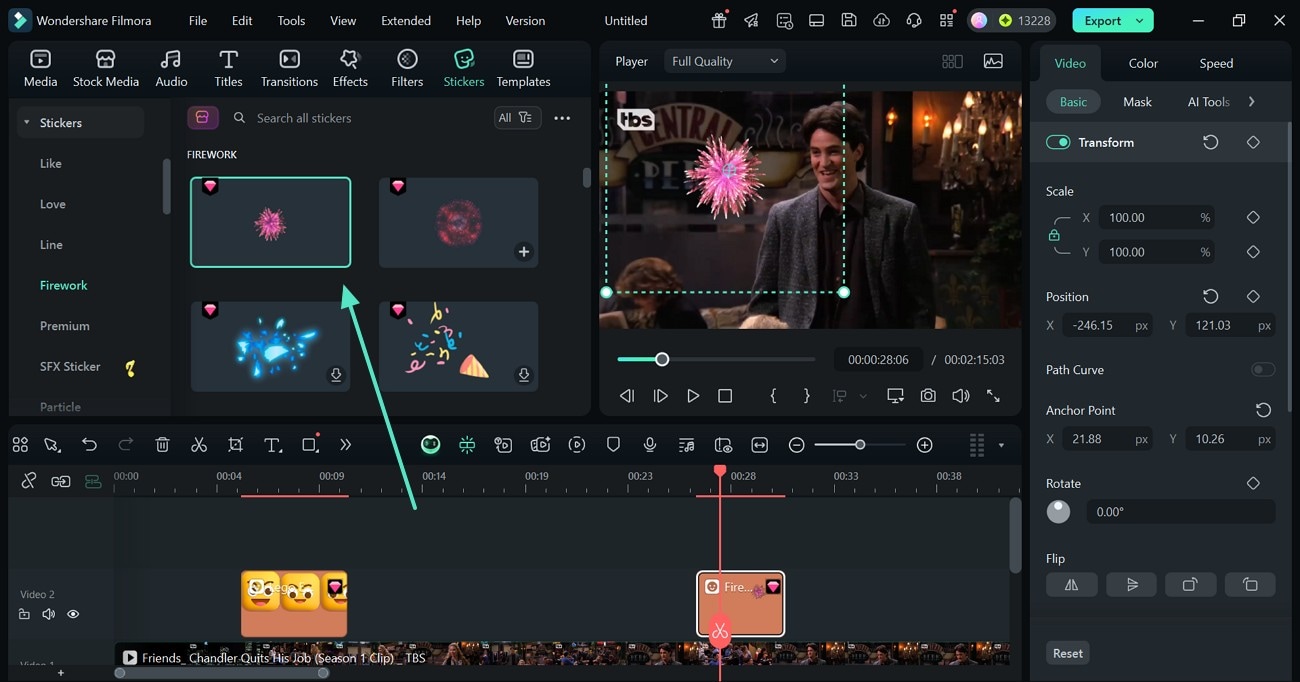
- Trascina l'emoji sulla tua timeline.
- Ridimensiona, riposiziona e regola l'opacità o l'ombra dal pannello delle proprietà.
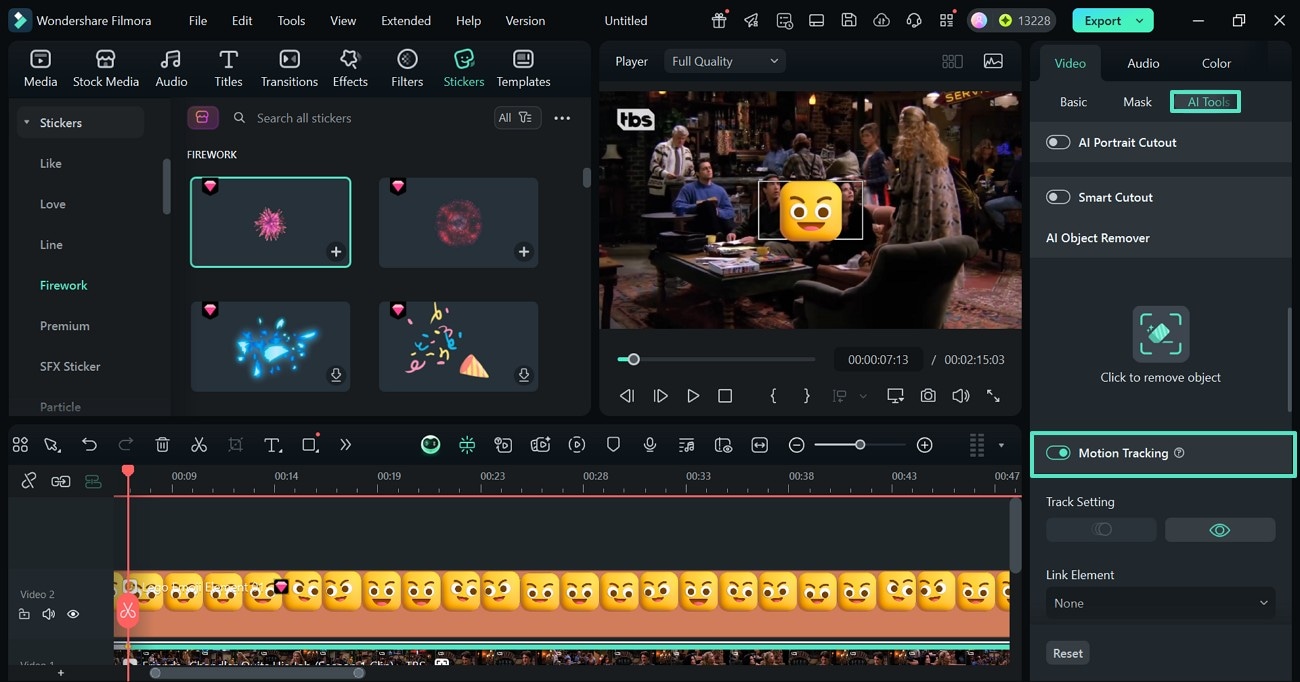
- Seleziona l'emoji → Strumenti AI → abilita Motion Tracking.
- Usa la casella per tracciare un oggetto in movimento nel tuo video e l'emoji lo seguirà automaticamente.
Metodo 2: Generatore di Sticker AI - Trasforma le Idee in Emoji Personalizzate
Gli utenti che vogliono lavorare in modo intelligente con i video possono utilizzare il Generatore di Sticker AI. Questo strumento offre vari stili per dare alle tue emoji un tocco personale. Puoi fornire un prompt elaborato per ottenere un'emoji AI personalizzata.
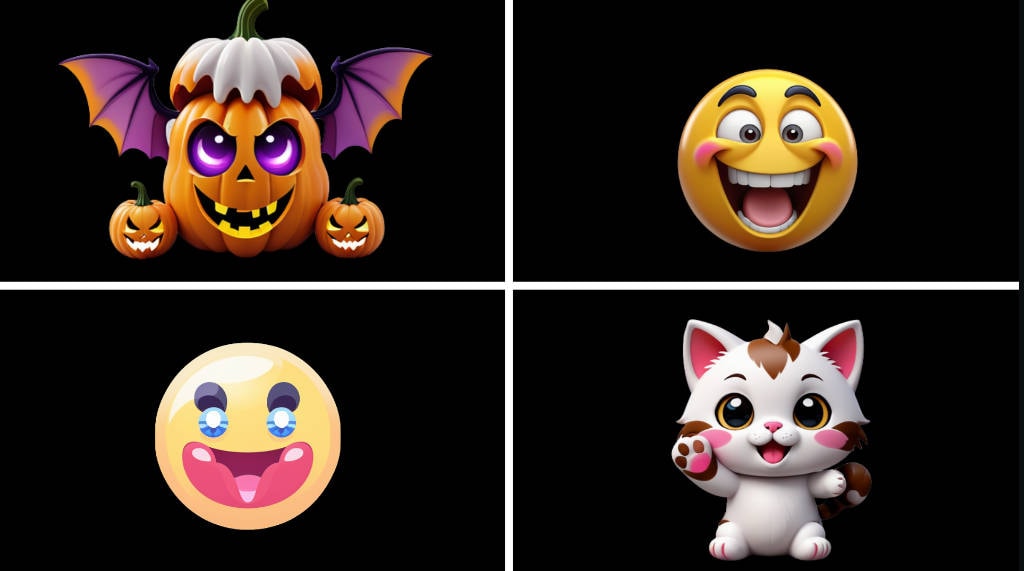
🔥 Tutti questi sticker sono alimentati da Filmora AI — puoi creare i tuoi sticker unici utilizzando diversi prompt e stili.
I seguenti passaggi presentano una guida dettagliata su come creare emoji in Filmora:
- Accedi alla scheda "Stickers" dalla barra degli strumenti in alto e accedi al pannello "AI Sticker" da sinistra.
- Utilizzando il campo di testo, inserisci un prompt e scegli uno stile dal menu designato.
- Una volta generato lo sticker, aggiungilo alla timeline e regola dimensioni e posizione.
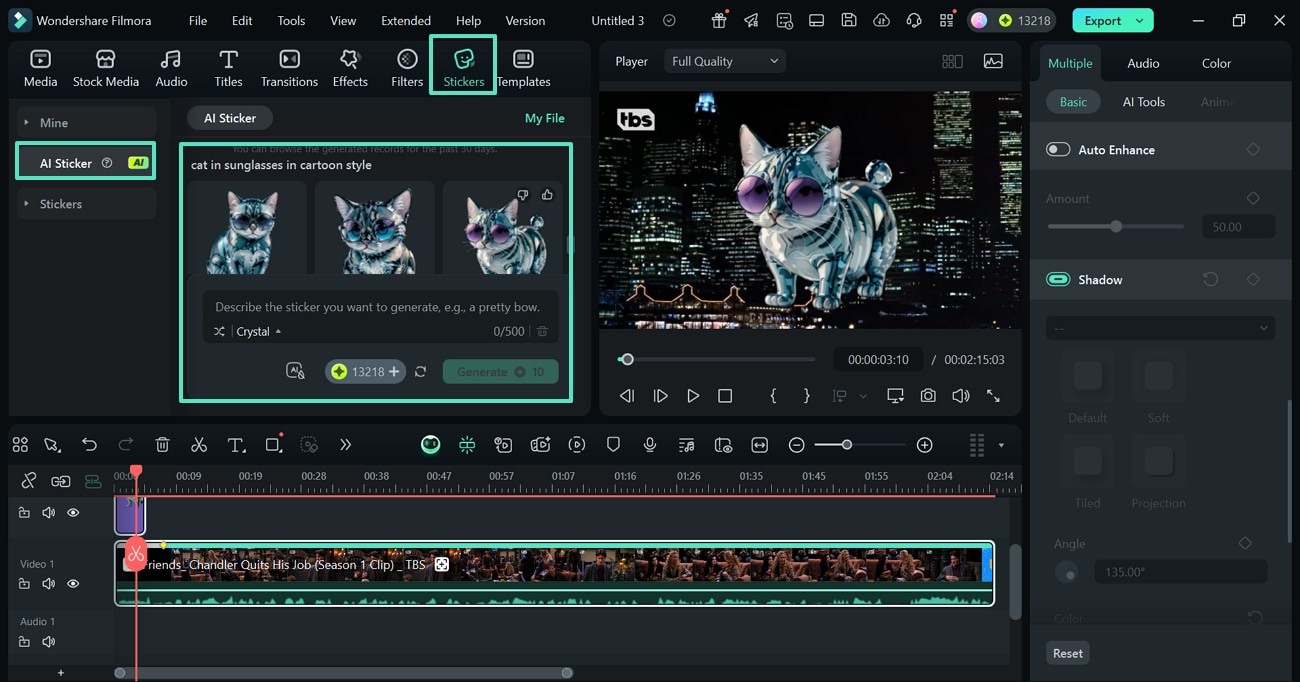
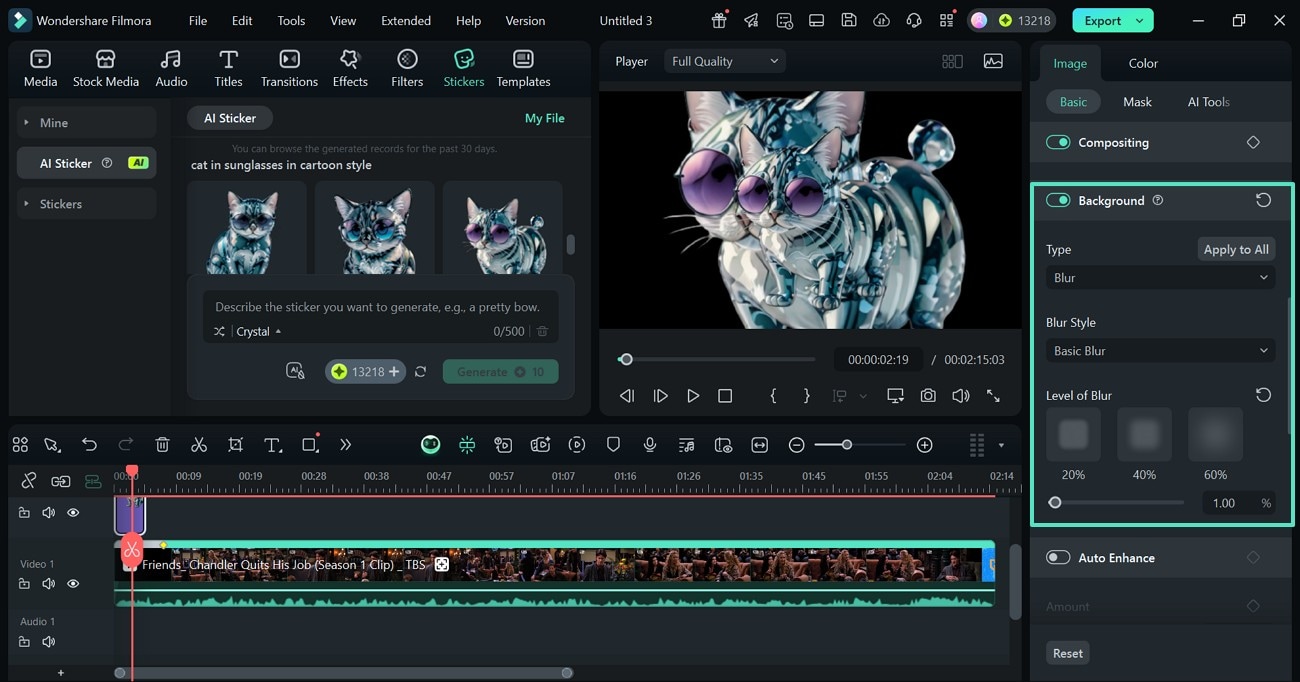
- Per rendere lo sticker tuo, selezionalo dalla timeline per accedere al pannello di destra.
- Qui, abilita l'interruttore "Sfondo" e inserisci le specifiche desiderate.
Suggerimento Creativo: Emoji Automatiche nelle Didascalie AI - Reazioni più Intelligenti con l'AI
Per un tocco divertente, l'App Filmora può generare automaticamente emoji insieme alle didascalie utilizzando la sua funzione Didascalie AI. Questo è perfetto per i video dei social media dove vuoi rendere il messaggio più coinvolgente.
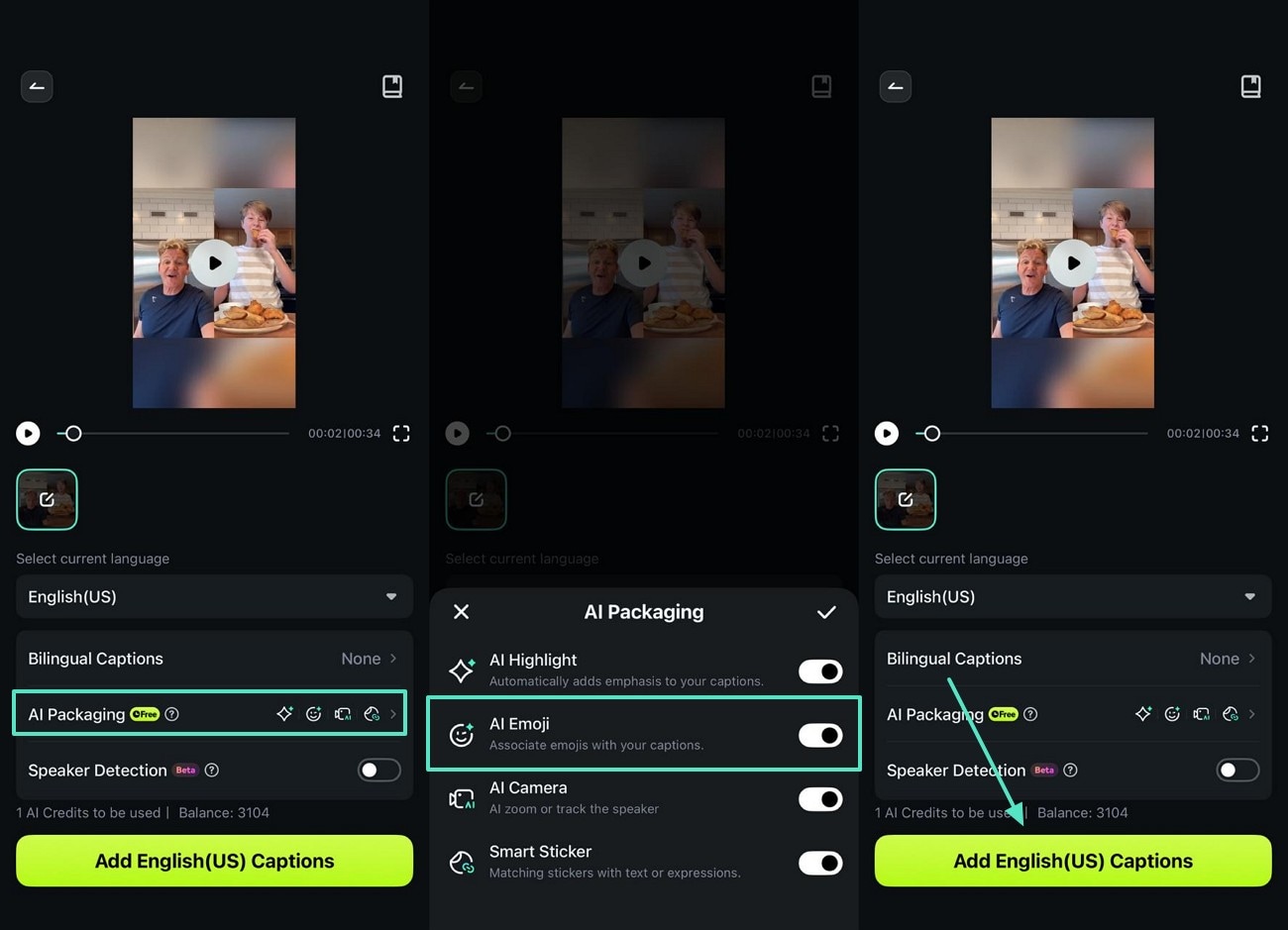
- Per iniziare, seleziona la scheda "Didascalie AI" e accedi all'interfaccia successiva.
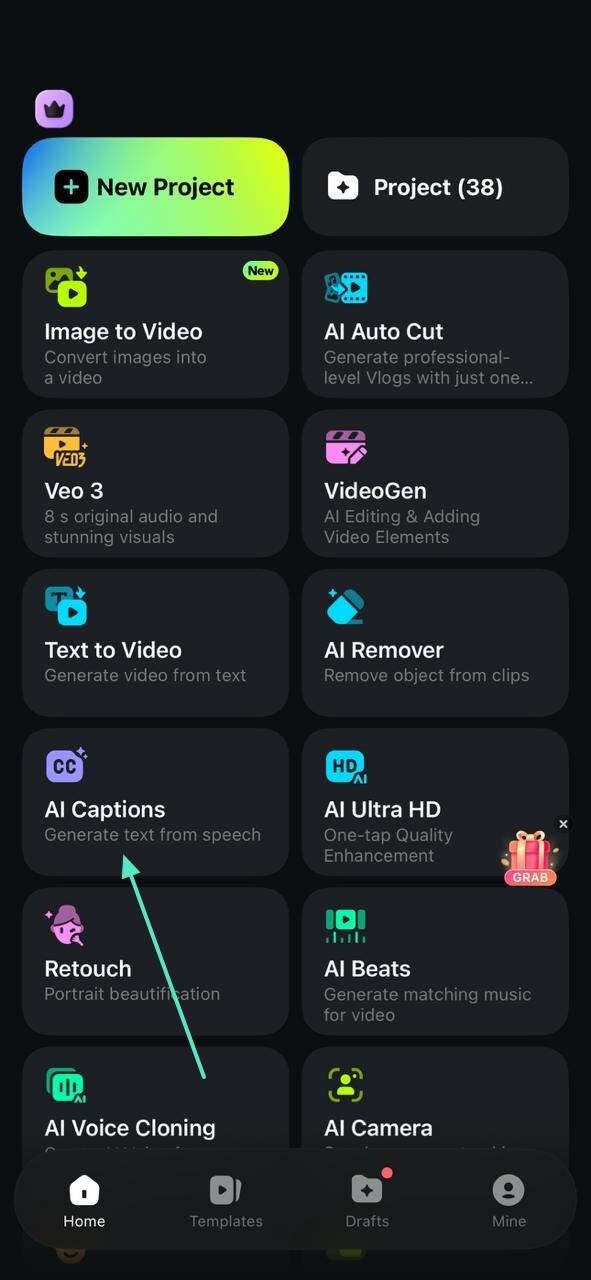
- Dalla scheda "AI Packaging", abilita l'interruttore "AI Emoji" per attivare la generazione di emoticon automatiche.
- Tocca il pulsante "Aggiungi Didascalie" per trovare il video con didascalie nell'interfaccia seguente.
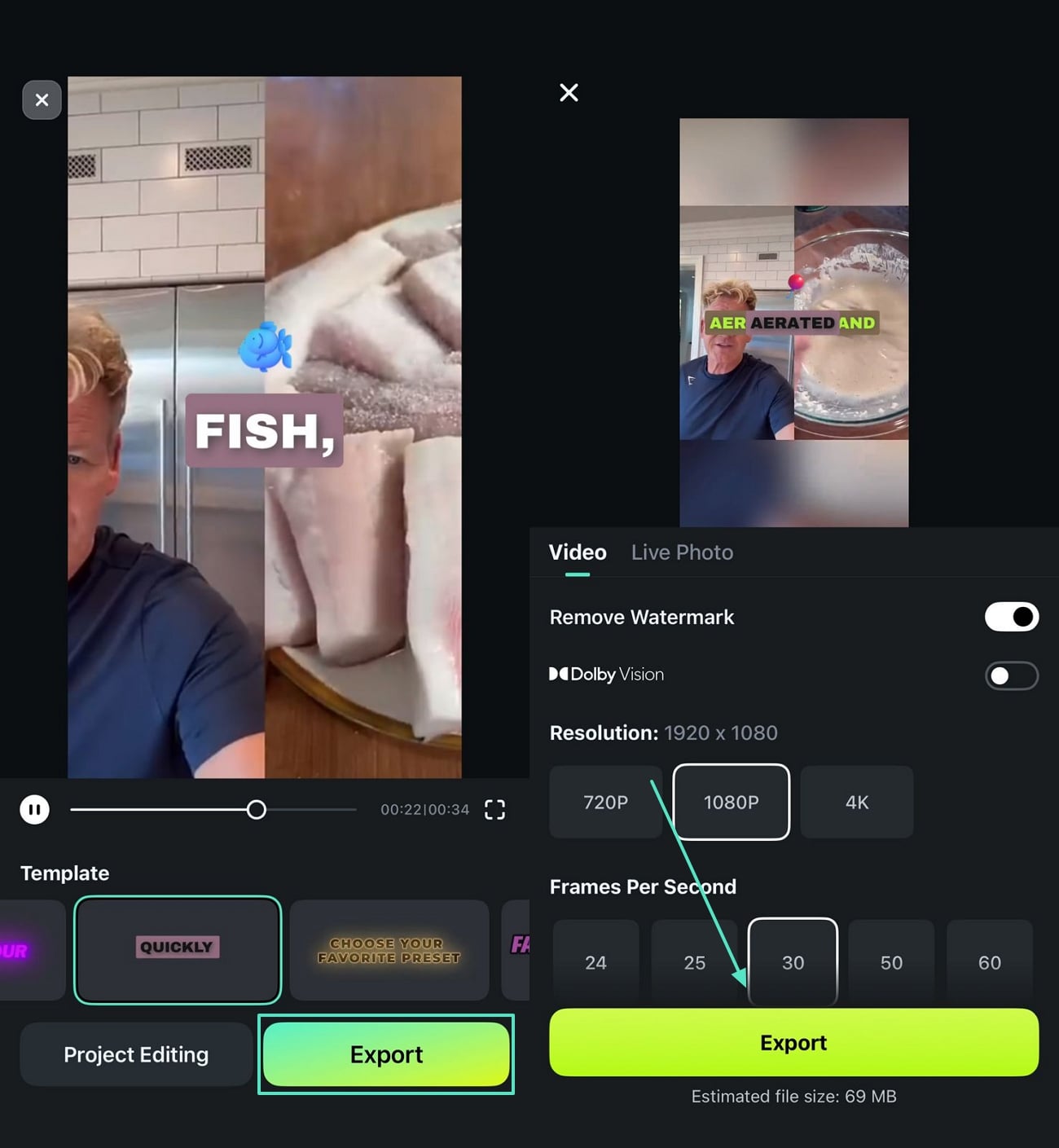
- Mentre navighi verso la finestra di esportazione, seleziona il pulsante "Esporta" per salvare i risultati.
Conclusione
Per concludere la discussione, questo articolo è stato una guida dettagliata sull'aggiunta di un'emoji in Premiere Pro utilizzando i metodi basati su testo e su immagine. Dopo aver esplorato la complessità di questa funzionalità e le limitazioni della disponibilità di emoji, abbiamo discusso Filmora. Questa piattaforma è una scelta superiore per aggiungere emoticon, poiché offre soluzioni sia per mobile che per desktop.

