
Adobe After Effects è uno degli strumenti più popolari per la motion graphics, gli effetti visivi, l'animazione dei titoli e il lavoro video rifinito. E tra la loro vasta gamma di strumenti, un piccolo effetto che può fare una grande differenza visiva è il motion blur in After Effects.
Il giusto effetto motion blur nel flusso di lavoro di After Effects aiuta il movimento a sentirsi più fluido, veloce e naturale. Il problema è che molti principianti non sanno quale strumento usare, dato che After Effects ha opzioni integrate, effetti nativi come CC Force Motion Blur e Pixel Motion Blur, più plugin come BorisFX BCC Motion Blur. Quindi, analizziamo tutto in un modo che risulti effettivamente utilizzabile.
Parte 1. Cos'è il Motion Blur in After Effects?
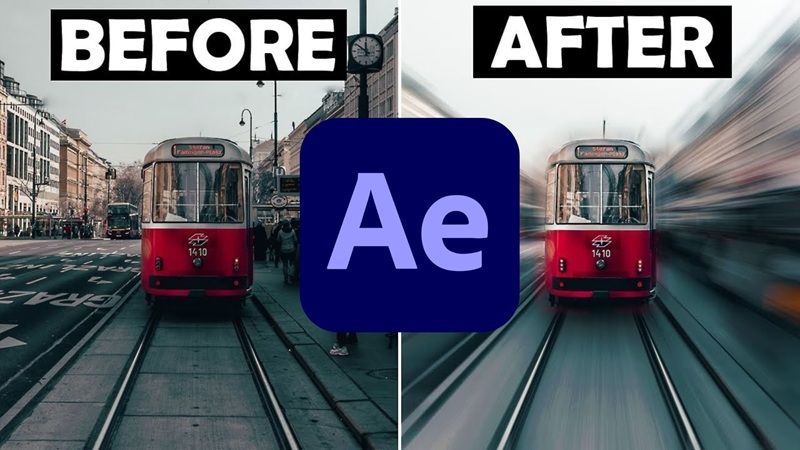
Fondamentalmente, il motion blur è la scia morbida o la sfumatura che si vede quando qualcosa si muove rapidamente davanti a una fotocamera. Nella vita reale, accade perché l'otturatore della fotocamera rimane aperto per una piccola quantità di tempo mentre il soggetto si sta muovendo.
Quindi, l'effetto motion blur in After Effects aiuta gli oggetti animati a sembrare meno robotici. Senza di esso, un titolo in rapido movimento, una forma, un logo o un movimento della fotocamera possono sembrare saltare da un fotogramma all'altro. Con esso, lo stesso movimento sembra più fluido e più credibile.
Perché il Motion Blur è Importante
Pensa a un'animazione veloce di un lower-third. Se il testo scorre in modo netto senza sfocatura, può sembrare economico o troppo digitale. Aggiungi un po' di sfocatura e improvvisamente sembra più vicino a un vero movimento di fotocamera.
Inoltre, motion blur in After Effects è utile perché può:
| Beneficio | Perché Aiuta |
| Rende il movimento più fluido | L'animazione veloce sembra meno a scatti |
| Aggiunge realismo | Il movimento sembra più vicino a un vero filmato della fotocamera |
| Nasconde piccoli salti di animazione | I piccoli salti fotogramma per fotogramma diventano meno evidenti |
| Migliora le transizioni veloci | Le panoramiche veloci, gli zoom e gli scorrimenti sembrano più puliti |
| Rende la grafica più rifinita | Testo, loghi e forme sembrano meno piatti |
Il Motion Blur è Gratuito in After Effects?
Quando si tratta del portafoglio, gli strumenti di base per il motion blur sono inclusi all'interno di After Effects. Non è necessario acquistare un plugin separato per utilizzare l'interruttore del livello motion blur After Effects nativo, CC Force Motion Blur, o Pixel Motion Blur.
Il costo più elevato è After Effects stesso. Adobe vende After Effects attraverso piani di abbonamento Creative Cloud, che attualmente costano circa 22,99 $ al mese con un piano annuale fatturato mensilmente, anche se i prezzi possono variare in base al paese, al tipo di fatturazione e alle promozioni.
Parte 2. Cosa Può Effettivamente Fare il Motion Blur di After Effects?
Il motion blur in After Effects non è solo un pulsante. È più simile a una piccola famiglia di strumenti. Alcuni sono ottimi per animazioni pulite. Alcuni sono migliori per i filmati. Alcuni sono migliori quando si desidera una sfocatura più forte e più stilizzata.
Ecco perché scegliere il metodo giusto è importante. Se si usa quello sbagliato, si potrebbe ottenere uno strano ghosting, anteprime lente o una sfocatura che appena si nota.
| Strumento | Migliore Per | Facilità d'Uso | Principale Debolezza |
| Interruttore Motion Blur del Livello | Testo, forme, loghi, movimenti della fotocamera | Molto facile | Funziona principalmente sul movimento del livello |
| CC Force Motion Blur | Precomposizioni e sfocatura più forte | Medio | Può rallentare le anteprime |
| Pixel Motion Blur | Filmati e cambi di velocità | Medio | Può creare artefatti |
| Plugin Motion Blur | Filmati, montaggi, rampe di velocità, flussi di lavoro professionali | Medio | Solitamente a pagamento |
Chi Ne Trarrà Maggiore Beneficio?
Il motion blur di After Effects è particolarmente utile per:
- Motion Designer: Ottimo per titoli, rivelazioni di loghi, tipografia cinetica e transizioni grafiche veloci.
- YouTuber: Utile per animazioni introduttive, zoom, transizioni veloci e montaggi in stile gaming.
- Compositori VFX: Cruciale per abbinare render di modelli 3D a riprese di fotocamere live-action, fondendo risorse digitali in modo fluido nella grana del film fisico.
- Animatori di Personaggi: Migliora estensioni rapide di arti, salti atletici e movimenti fumettistici stilizzati risparmiando ore di illustrazione manuale delle celle.
- Editor: I filmati veloci possono sembrare troppo nitidi o a scatti. La sfocatura basata su pixel o i plugin possono aiutare a renderli più fluidi.
- Principianti: Il motion blur è uno dei modi più semplici per far sembrare un'animazione semplice più rifinita.
Parte 3. Come Aggiungere Motion Blur in After Effects Usando gli Strumenti Integrati
Ci sono due modi principali per aggiungere motion blur in After Effects: usare gli strumenti integrati o installare un plugin motion blur in After Effects. Iniziamo prima con i metodi integrati.
Metodo 1. Usa le Impostazioni Native di After Effects
Questo è il posto migliore per iniziare se stai animando testo, forme, loghi, immagini o livelli all'interno di After Effects. Segui i passaggi seguenti per imparare come:
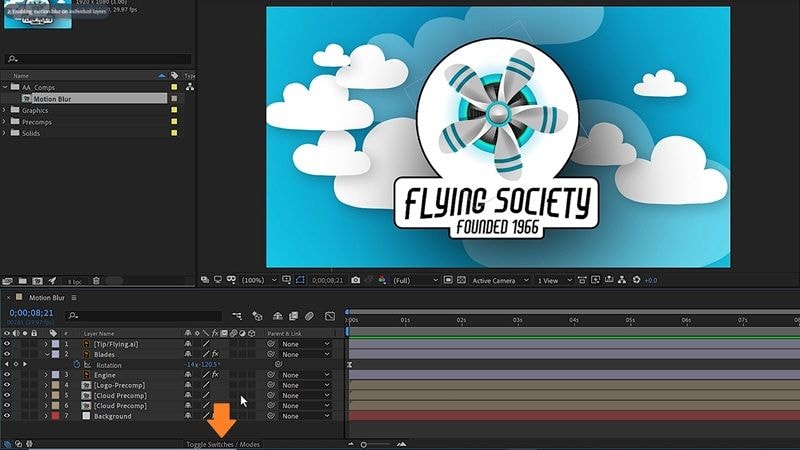
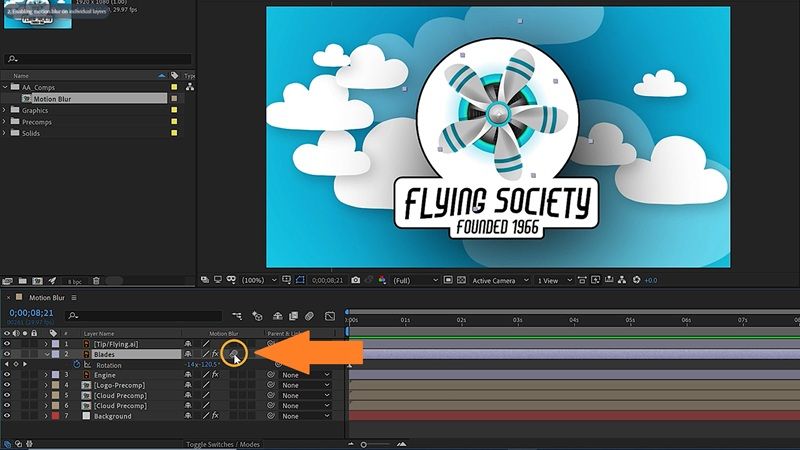
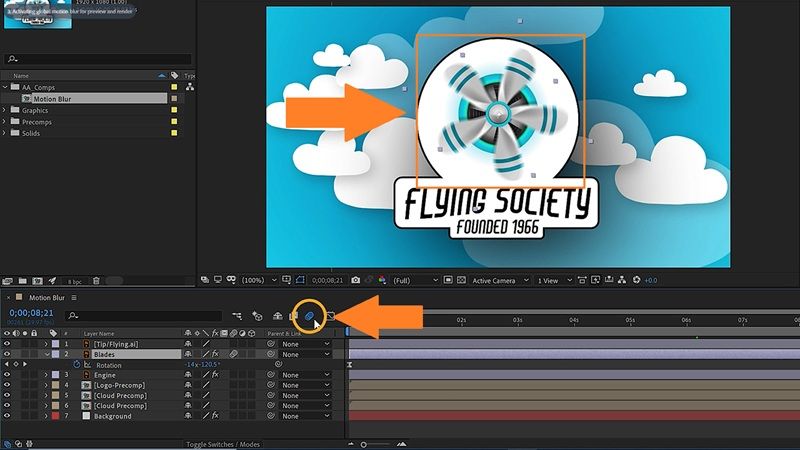
Metodo 2. Usa CC Force Motion Blur
CC Force Motion Blur è anche integrato in After Effects. È utile quando il normale interruttore di motion blur non offre abbastanza controllo o quando si lavora con precomposizioni e animazioni ricche di effetti.
Guidati dal video di Creative Society su YouTube, segui i passaggi seguenti per imparare come usare CC Force Motion Blur:
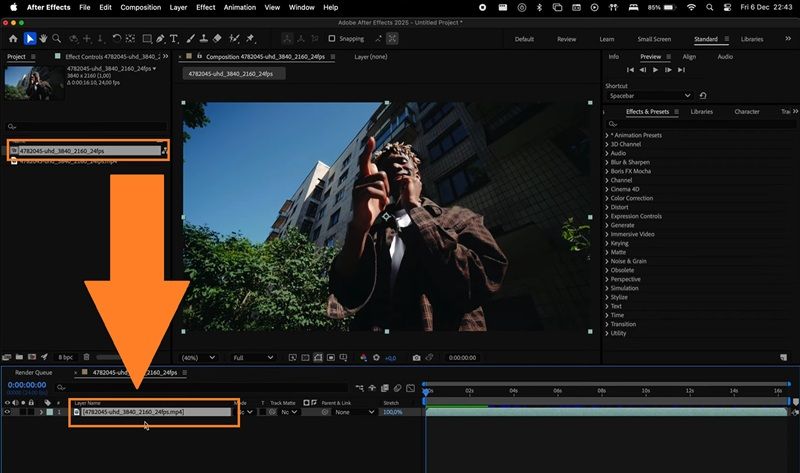
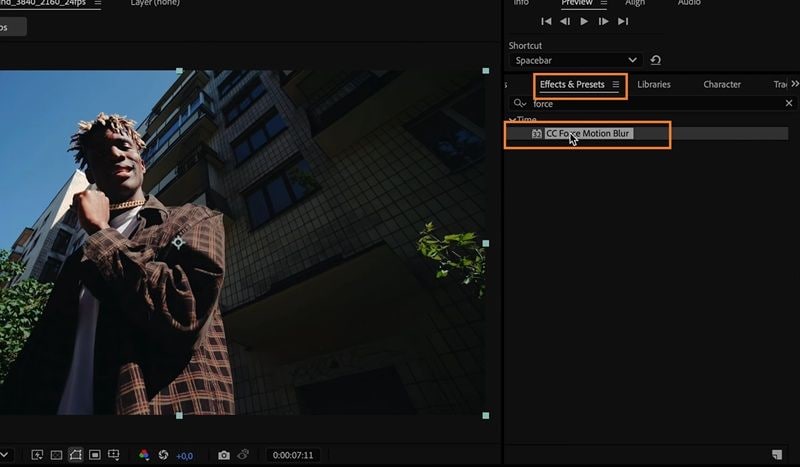
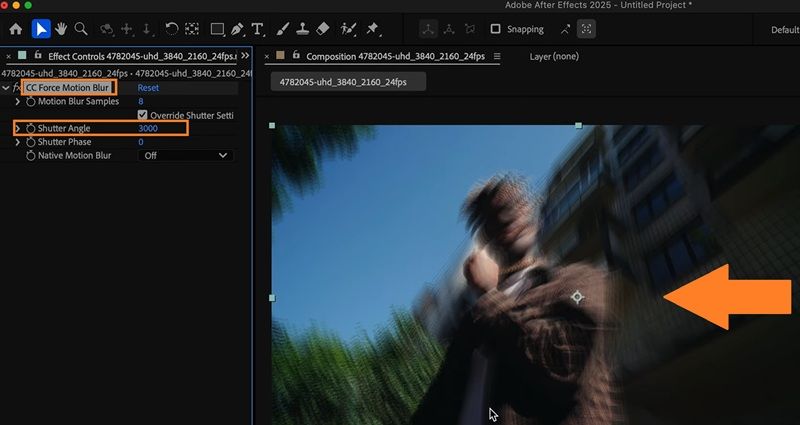
Migliore Per
- Animazione precomposta.
- Sfocatura stilizzata più intensa.
- Movimento grafico veloce.
- Effetti che non rispondono bene al normale interruttore di motion blur.
Attenzione a: Campioni più elevati possono migliorare l'aspetto, ma possono anche rallentare le anteprime. Usa solo quanto necessario.
Metodo 3. Usa Pixel Motion Blur After Effects
Pixel Motion Blur After Effects è diverso dal normale interruttore del livello. Invece di guardare solo al movimento del livello, analizza il movimento dei pixel all'interno dell'immagine.
Questa volta, diamo un'occhiata al tutorial di Adobe Basics su YouTube per imparare come usare questo metodo:
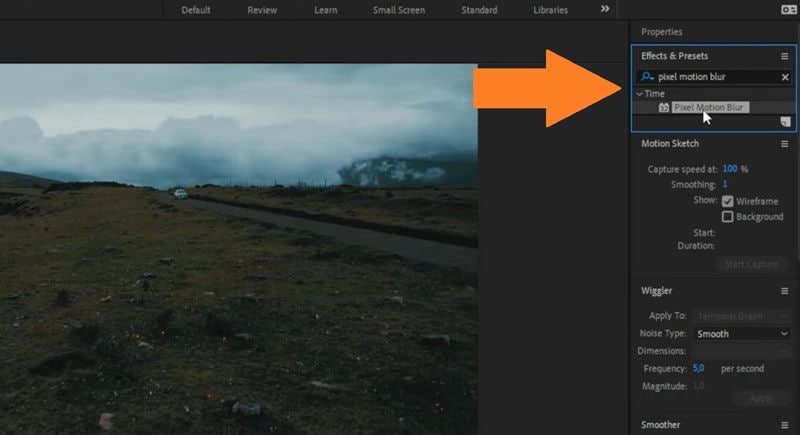
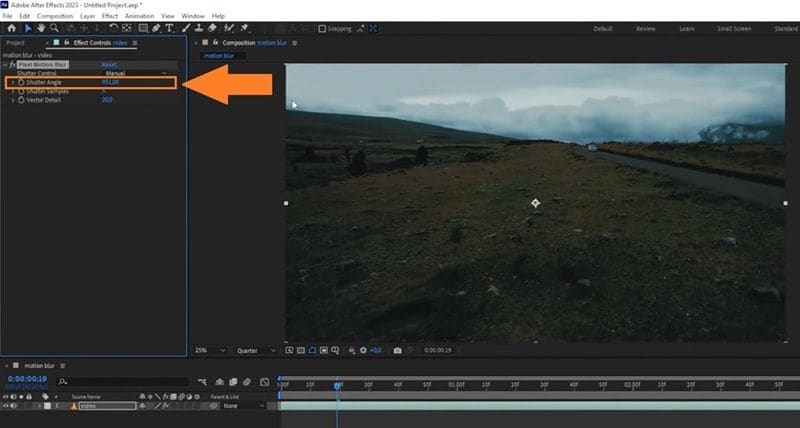
Ideale Per:
- Rampe di velocità.
- Animazioni pre-renderizzate.
- Filmati con sfocatura mancante.
- Movimento in stile CGI.
- Clip video veloci.
Attenzione a: Pixel Motion Blur può essere pesante sul tuo PC, specialmente con impostazioni elevate. Se la riproduzione diventa lenta o la clip appare distorta, riduci l'angolo dell'otturatore.
Parte 4. Come Aggiungere Motion Blur in After Effects Usando i Plugin
Gli strumenti nativi sono buoni, ma i plugin sono spesso migliori quando il movimento è all'interno del filmato stesso. Ecco perché gli editor che lavorano su montaggi di giochi, edit sportivi, AMV, video musicali e rampe di velocità usano spesso un flusso di lavoro con plugin motion blur After Effects dedicato.
Opzione Plugin 1. ReelSmart Motion Blur After Effects
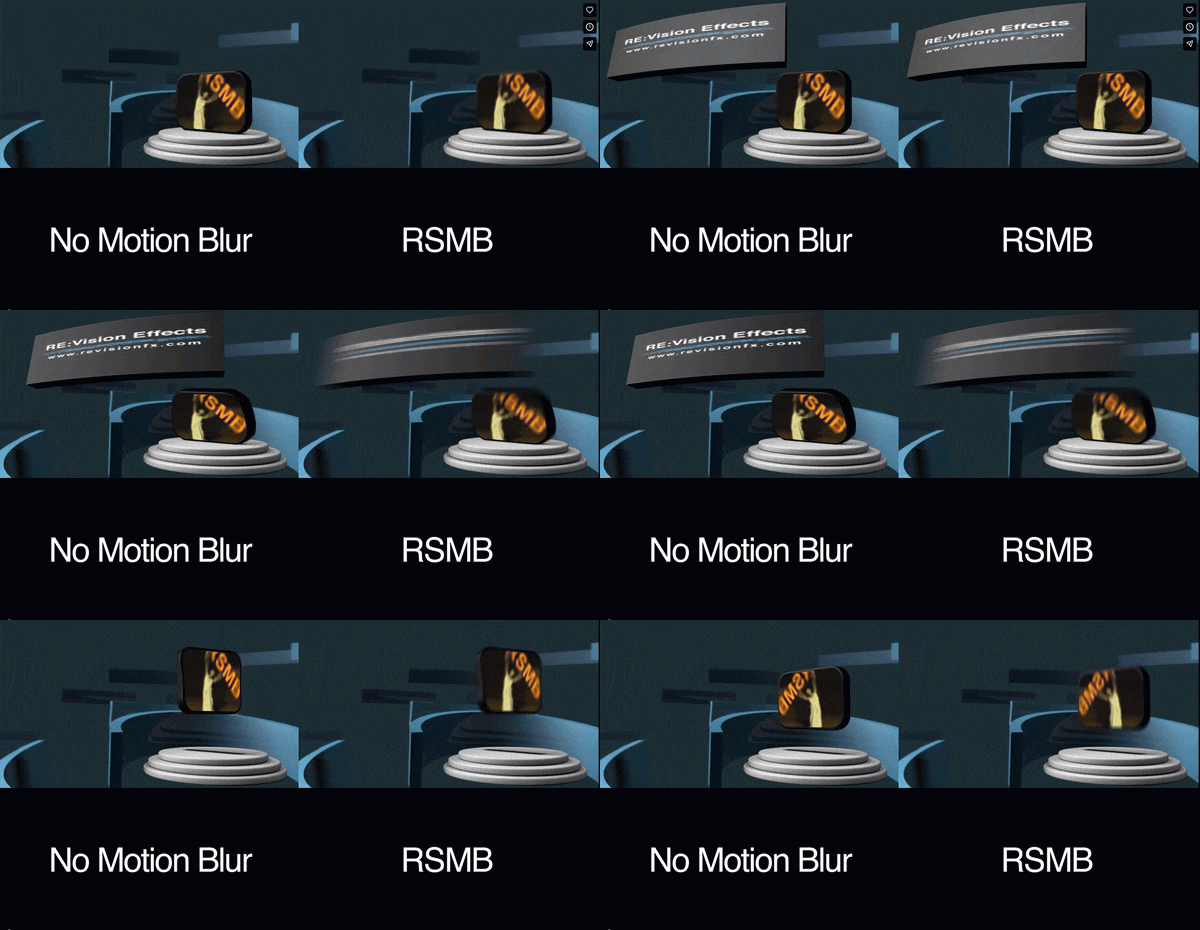
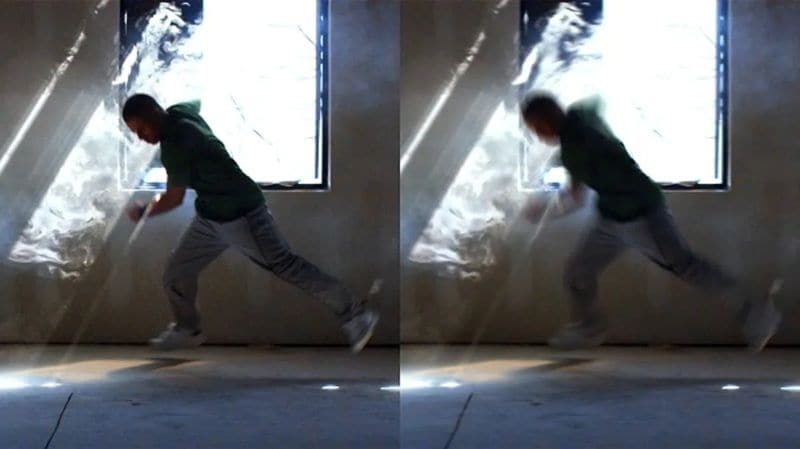
ReelSmart Motion Blur, solitamente chiamato RSMB, è uno dei plugin di motion blur più popolari per After Effects. È popolare perché funziona bene sui filmati, non solo sull'animazione dei livelli. Se la tua clip ha un movimento veloce, il plugin ReelSmart Motion Blur After Effects può spesso renderla più fluida senza dover ricostruire l'animazione dentro After Effects.
- Edit di giochi.
- AMV.
- Clip sportive.
- Video musicali.
- Rampe di velocità.
- Transizioni veloci.
- Filmati che appaiono troppo nitidi o a scatti.
Non è disponibile una prova gratuita. Acquisto una tantum di ReelSmart Motion Blur v6 GUI a $109,95, e ReelSmart Motion Blur Pro v6 GUI a $169,95.
RSMB è potente, ma non è magico. Può comunque creare artefatti quando il movimento è caotico, lo sfondo è affollato o il soggetto si sovrappone ad altri oggetti in movimento. Tuttavia, per molti editor, è uno dei modi più veloci per ottenere una sfocatura di movimento fluida sui filmati.
Opzione Plugin 2. Boris FX Continuum Motion Blur

Boris FX offre anche strumenti di motion blur attraverso i suoi effetti Continuum. Conosciuto come BCC Motion Blur, crea sfocatura basata sul movimento nell'immagine ed è progettato per simulare la sfocatura che otterresti filmando un oggetto in movimento con una telecamera.
- Lavoro VFX professionale.
- Editor che già usano Boris FX.
- Controllo della sfocatura più avanzato.
- Motion blur stilizzato.
- Lavoro video commerciale.
È disponibile una prova gratuita. I piani di abbonamento partono da $27,08 al mese.
Boris FX ha più senso se hai bisogno di un toolkit di effetti più ampio, non solo motion blur. Se tutto ciò che vuoi è un plugin di sfocatura veloce, RSMB potrebbe sembrare più diretto. Se usi già Continuum, Boris FX può integrarsi bene nel tuo flusso di lavoro.
Parte 5. L'Analisi Onesta: Pro e Contro del Motion Blur di After Effects
Ogni strumento ha i suoi punti di forza e i suoi lati oscuri, incluso il Motion Blur in After Effects. Quindi, è utile guardare esattamente dove lo strumento brilla e dove potrebbe farti strappare i capelli durante una scadenza stretta. Ecco l'analisi onesta.
- Molteplici Scelte Native: Non sei bloccato con un'unica opzione. Puoi usare l'interruttore del livello, le Impostazioni di Composizione, CC Force Motion Blur o Pixel Motion Blur After Effects, a seconda del progetto.
- Supporto Plugin È Forte: After Effects ha un ecosistema di plugin maturo. Strumenti come ReelSmart Motion Blur After Effects sono ampiamente utilizzati perché possono gestire il movimento basato sui filmati meglio della sfocatura di base dei livelli.
- Buon Controllo sull'Intensità della Sfocatura: Impostazioni come Angolo dell'Otturatore e campioni ti permettono di controllare quanto morbida, intensa o fluida risulti la sfocatura.
- Funziona Bene con le Precomposizioni: Se la tua animazione è all'interno di una precomposizione, CC Force Motion Blur può aiutare quando il normale interruttore di motion blur non dà il risultato che ti aspettavi.
- Due Interruttori Possono Confondere i Principianti: Attivare l'interruttore del livello non è sufficiente. Hai anche bisogno dell'interruttore principale di motion blur della composizione. Molti principianti se lo perdono e pensano che la funzione sia rotta.
- Pixel Motion Blur Può Creare Bordi Strani: La sfocatura basata sui pixel può apparire ottima, ma può creare effetti fantasma, distorsioni o contorni strani attorno ai soggetti in movimento veloce.
- Le Anteprime Possono Rallentare: CC Force Motion Blur, Pixel Motion Blur e i plugin possono aumentare il tempo di rendering, specialmente su clip più lunghe o progetti ad alta risoluzione.
- I Risultati Dipendono dal Filmato: Il motion blur non è perfezione con un solo clic per ogni clip. Sfondi affollati, soggetti sovrapposti, fumo, acqua e capelli possono ancora rovinare l'effetto.
Parte 6. Un'Alternativa Più Semplice ad After Effects per il Motion Blur
Il motion blur di After Effects funziona bene, specialmente per la motion graphics. Tuttavia, i difetti sono difficili da ignorare. L'interfaccia può sembrare tecnica, le impostazioni richiedono tempo per essere comprese e i plugin possono aggiungere più costi al flusso di lavoro.
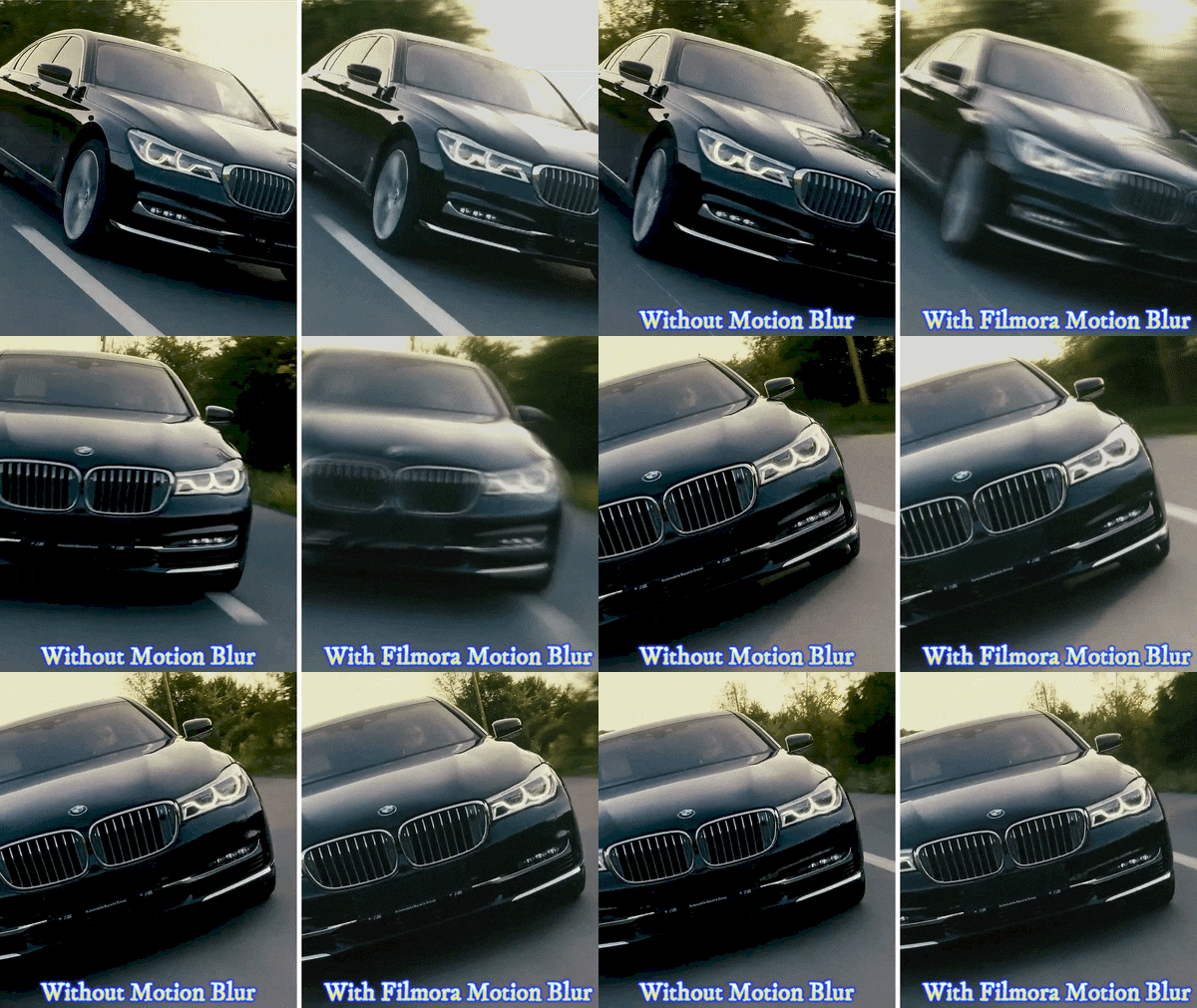
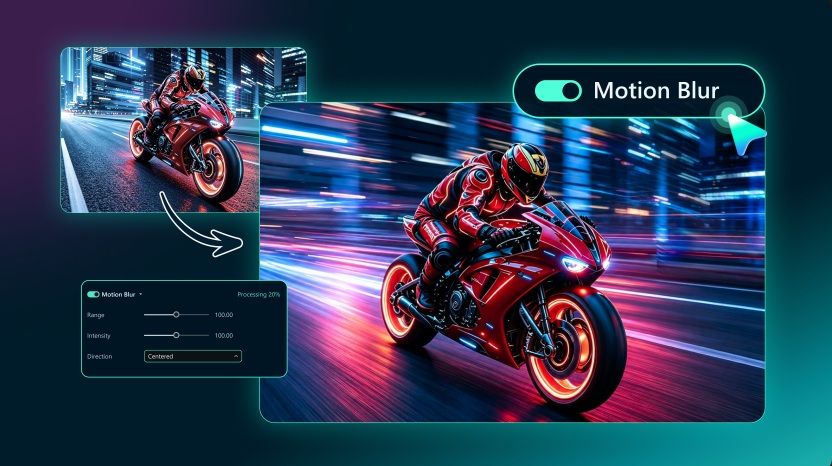
Se sei completamente stufo di After Effects, dei suoi menu e del modo in cui rallenta il tuo computer, puoi sempre usare semplicemente Wondershare Filmora. Per il motion blur in particolare, Filmora ha promosso flussi di lavoro di sfocatura più semplici, incluso un Motion Blurapproccio in stile -style nei suoi recenti aggiornamenti.
 Download Sicuro
Cosa Rende Eccezionale il Motion Blur di Filmora
- Applicazione con Un Clic: Filmora ti consente di applicare l'effetto motion blur più direttamente con un singolo cambio di layout che analizza il tuo video istantaneamente.
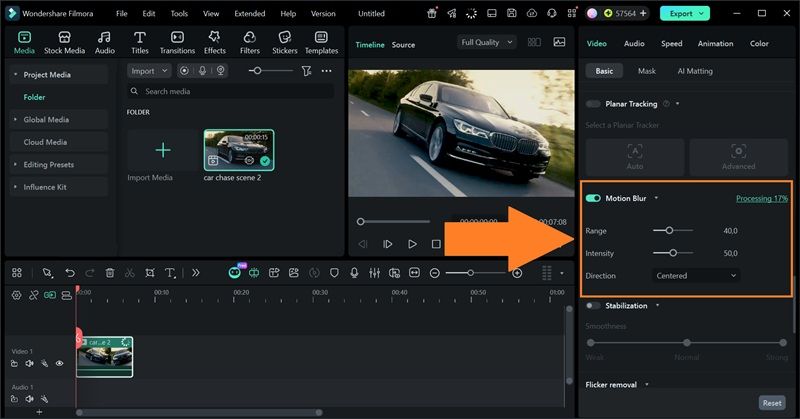
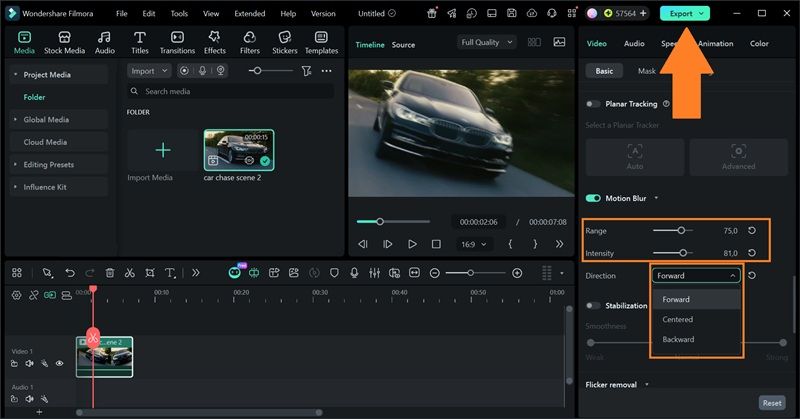
- Controllo di Portata e Intensità: Invece di lavorare con impostazioni di motion blur più tecniche, Filmora ti permette di controllare l'intensità della sfocatura con semplici cursori. Questo rende più facile testare una sfocatura sottile, un effetto di velocità più forte o qualcosa nel mezzo.
- Controllo della Direzione: Il controllo della direzione è utile perché il motion blur non deve sempre seguire la stessa direzione. Hai 3 opzioni: Avanti, Indietro e Centrato.
- Anteprima in Tempo Reale: Mentre regoli il cursore, l'anteprima si aggiorna, così puoi vedere cosa sta succedendo prima di esportare. Questo è importante perché il motion blur è molto visivo.
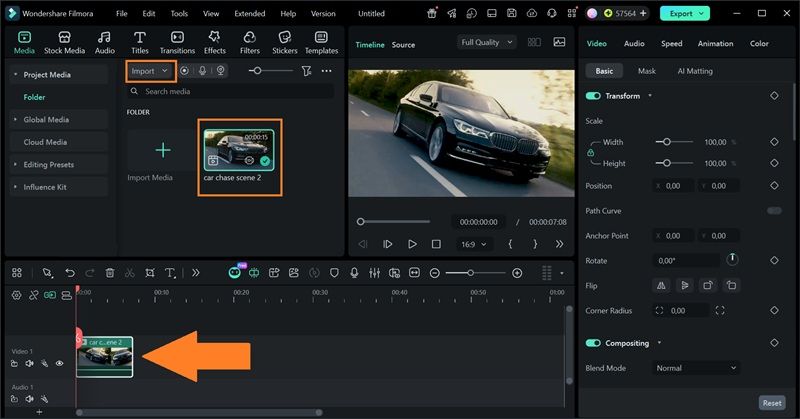
Come Aggiungere Motion Blur in Filmora
Conclusione
Il motion blur in After Effects è uno di quegli effetti che sembra piccolo all'inizio, ma può cambiare completamente quanto rifinita appaia la tua animazione. Opzioni integrate come CC Force Motion Blur ti danno più controllo per le precomps, mentre Pixel Motion Blur After Effects è migliore per i filmati e i cambiamenti di velocità. Per modifiche più pesanti, ReelSmart Motion Blur After Effects è ancora una delle scelte di plugin più forti.
Detto questo, After Effects non è sempre il percorso più veloce. Se vuoi un modo più fluido e semplice per aggiungere motion blur senza scavare tra impostazioni tecniche, Filmora è un'alternativa pratica. Ti offre controllo basato su cursori, opzioni di direzione, anteprima in tempo reale e una timeline di editing completa in un unico posto.

FAQ
-
Perché il motion blur non viene visualizzato in After Effects?
Nella maggior parte dei casi, uno dei due interruttori del motion blur è spento. Devi abilitare il motion blur per il livello e anche attivare l'interruttore principale del motion blur nel pannello Timeline. -
CC Force Motion Blur è migliore di Pixel Motion Blur?
Risolvono problemi diversi. CC Force Motion Blur è utile per una sfocatura più forte su livelli e precomps. Pixel Motion Blur è migliore quando il movimento è all'interno del filmato o di una clip pre-renderizzata. -
ReelSmart Motion Blur funziona meglio del motion blur nativo di After Effects?
Per filmati e rampe di velocità, spesso sì. RSMB traccia il movimento dei pixel, quindi può gestire il movimento all'interno della clip meglio dell'interruttore base del motion blur del livello. Per semplici animazioni di testo o forme, il motion blur nativo è solitamente sufficiente. -
Il motion blur può far sembrare i video peggiori?
Sì. Troppo motion blur può far sembrare il filmato sbavato, nascondere i dettagli e rendere difficile la lettura del testo. Usalo leggermente all'inizio, quindi aumenta l'intensità solo se il movimento sembra ancora troppo nitido.
