

A questo punto, chi non conosce CapCut? È diventato uno dei video editor più popolari per i creatori di contenuti brevi, con Rest of World che riporta che CapCut aveva più di 200 milioni di utenti attivi mensili a livello globale nel 2023. E nel 2026, l'app era stata scaricata per più di 1 miliardo di volte su Google Play Store.
Un motivo per cui le persone continuano a usarlo è semplice: CapCut racchiude molti strumenti di editing in un'app che sembra abbastanza facile anche per i principianti. E ora, una funzionalità che sta attirando l'attenzione è CapCut Eye Contact AI, uno strumento progettato per correggere lo sguardo in modo che sembri che tu stia guardando la fotocamera, anche quando stai leggendo un copione. Ma la correzione del contatto visivo di CapCut sembra davvero naturale e funziona in modo fluido su desktop e mobile? Analizziamola.
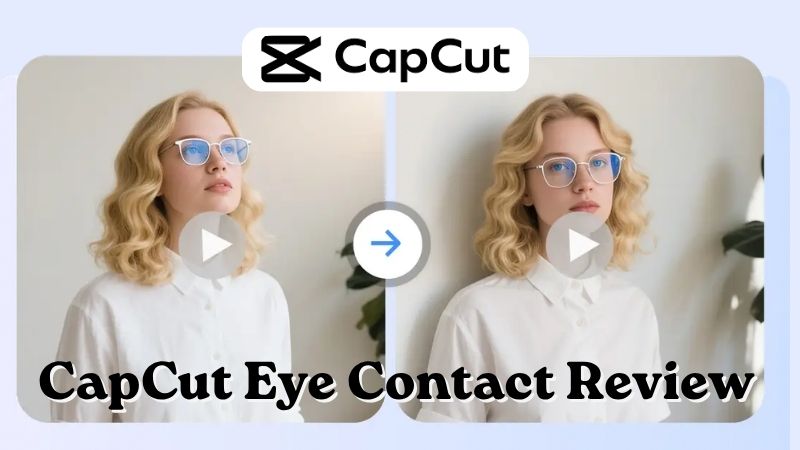
Parte 1. Cos'è esattamente l'Eye AI di CapCut?
Come molte persone già sanno, CapCut è una delle app di editing video più popolari per creare contenuti in formato breve.
Ora, CapCut ha una funzione Eye Contact che aiuta a regolare la direzione degli occhi in modo che sembri che tu stia guardando direttamente la fotocamera. Quindi, se i tuoi occhi si allontanano mentre leggi appunti o un copione, puoi correggere il filmato senza dover rigirare la clip.
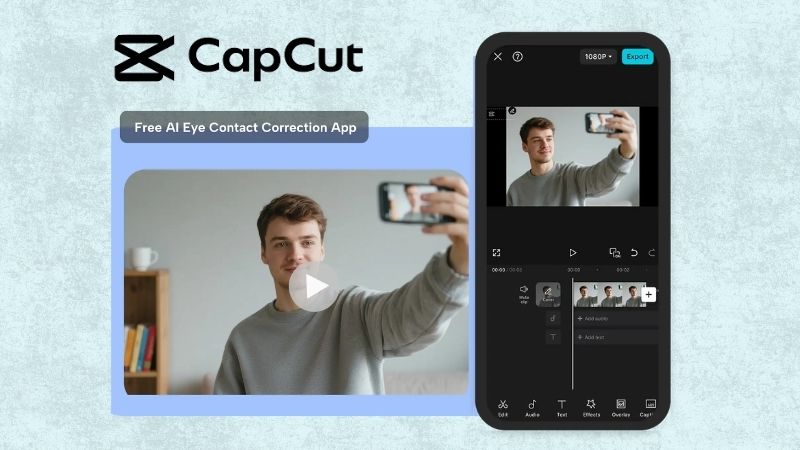
Quando si registrano video, ci sono momenti in cui guardiamo naturalmente gli appunti o i copioni per assicurarci che tutto ciò che vogliamo dire venga espresso correttamente senza perdere punti importanti. Ecco perché il template CapCut Eye Contact può essere particolarmente utile per contenuti come:
- Video parlanti per i social media o contenuti personali
- Video tutorial in cui devi concentrarti su spiegare chiaramente i passaggi
- Lezioni online che richiedono spiegazioni più lunghe, mentre si leggono materiali
- Demo di prodotti per presentare i prodotti in modo più professionale davanti alla fotocamera
- Webinar con presentazioni o punti di discussione preparati
- Registrazioni di interviste in cui mantenere il contatto visivo aiuta la conversazione a sembrare più coinvolgente
Ora, potresti chiederti come funziona la funzione template eye contact di CapCut. Fondamentalmente, l'AI scansiona il movimento degli occhi, regola lo sguardo in modo che appaia diretto verso la fotocamera e mantiene intatti i dettagli naturali come il battito di ciglia e il colore degli occhi, così il video finale appare ancora fluido e naturale.
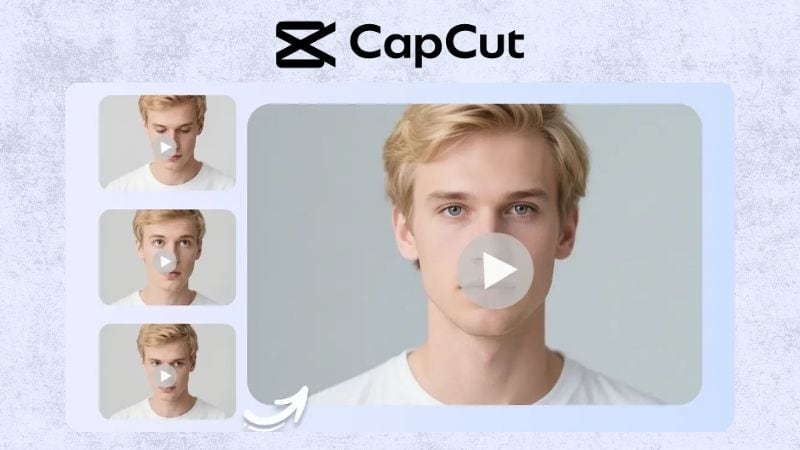
CapCut Eye Contact è gratuito?
Molte persone chiedono: CapCut Eye Contact è gratuito? Richiede CapCut Pro per la funzione Eye Contact? Fortunatamente, questa funzione è disponibile gratuitamente, senza costi aggiuntivi per tutti gli utenti.
Ciò significa che non è necessario abbonarsi a CapCut Pro o installare software premium solo per correggere lo sguardo. Ancora meglio, i video modificati possono essere esportati senza filigrana!
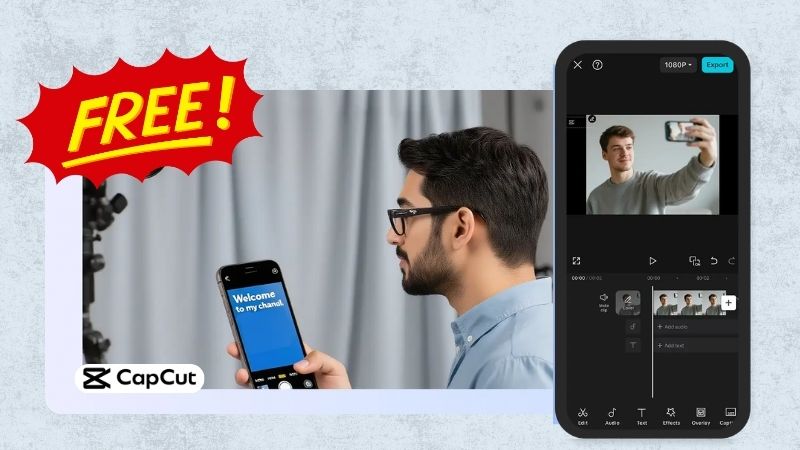
Parte 2. Come utilizzare CapCut Eye Contact su Mobile
La maggior parte delle persone che cercano come utilizzare CapCut Eye Contact probabilmente sta usando la versione mobile, soprattutto perché CapCut è ampiamente utilizzato per TikTok, Reels e Shorts. La cosa positiva è che il flusso di lavoro mobile è generalmente facile da seguire, anche per i principianti. La parte difficile è trovare la funzione, perché non tutte le versioni dell'app la mostrano nello stesso punto.
Passo dopo passo: Tutorial CapCut Eye Contact per Mobile
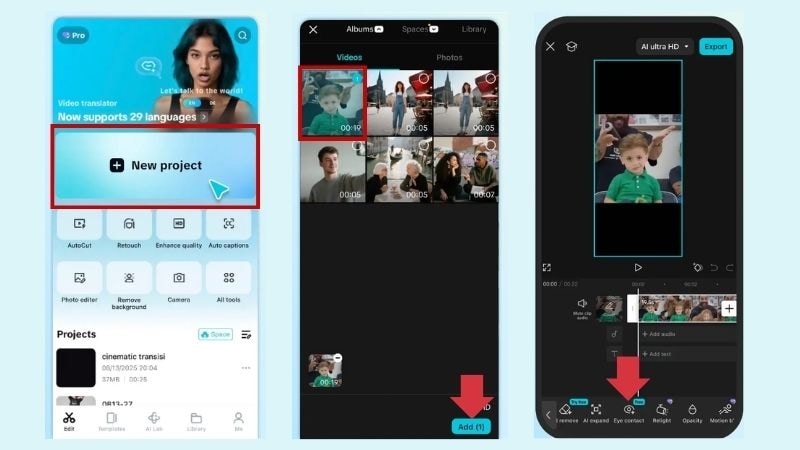
Parte 3. Come utilizzare CapCut Eye Contact su Desktop o PC
Ora, vediamo come funziona la funzione eye contact del nuovo trend del template CapCut sul desktop. Oltre alla versione mobile, CapCut fornisce anche un software di editing desktop per utenti Windows e Mac.
Tuttavia, la disponibilità di CapCut Eye Contact su PC può variare a seconda del dispositivo, della versione dell'app o della regione dell'account. Ci sono segnalazioni di persone che possono accedervi normalmente, mentre altri riferiscono che l'opzione non è disponibile o manca dall'editor.
Passo dopo passo: Come utilizzare CapCut Eye Contact su PC
Per questo esempio, faremo riferimento a un tutorial di Dynamic AI Tech su YouTube.
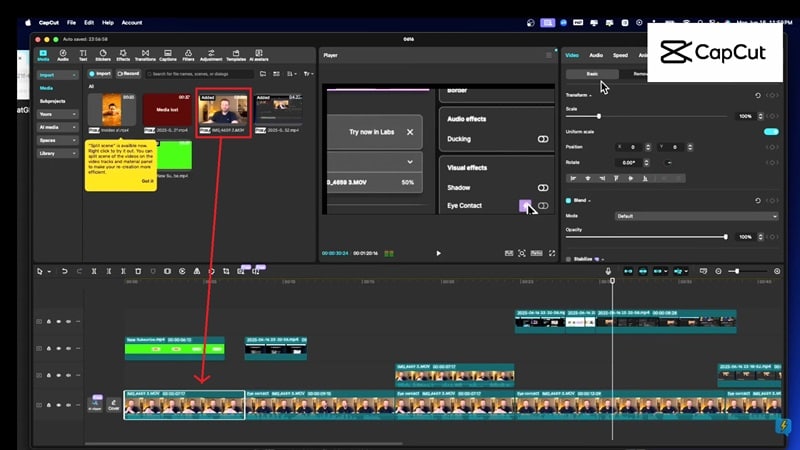
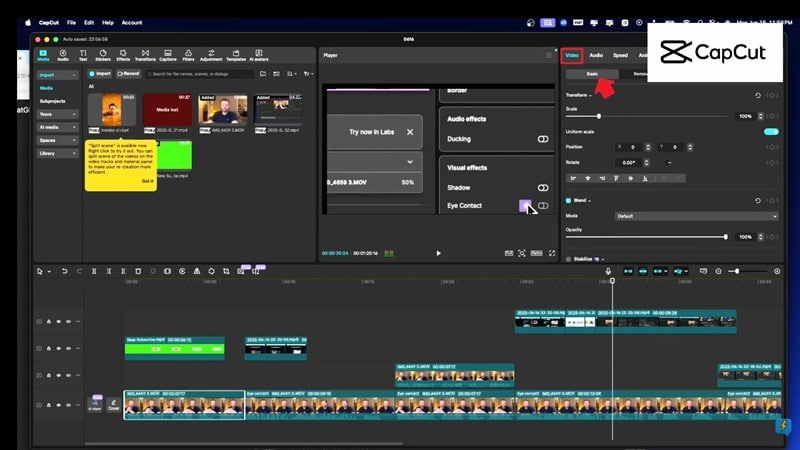
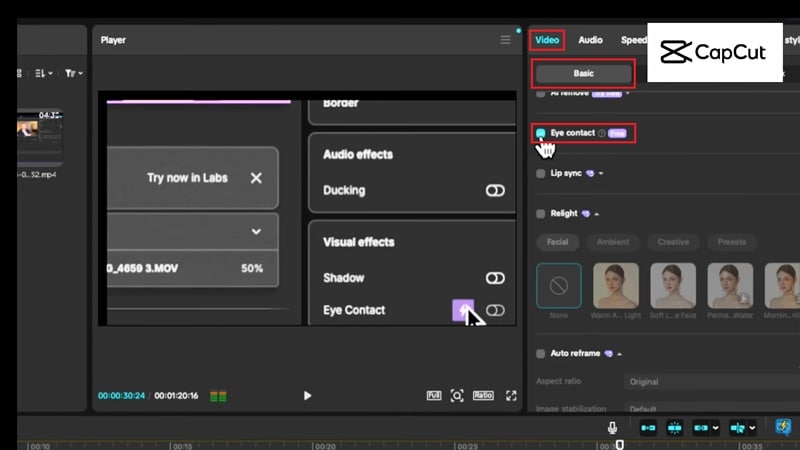
Successivamente, puoi continuare a modificare il tuo progetto o esportarlo subito. L'esportazione finale non include una filigrana.
Parte 4. Recensione CapCut Eye Contact: Pro e Contro
A prima vista, CapCut Eye Contact AI può sembrare una funzione semplice, ma in realtà può salvarti dal dover registrare tutto di nuovo. Hai guardato troppo il copione? Correggilo. Hai dato un'occhiata allo schermo? Correggilo. Hai registrato un corso e hai dimenticato di guardare l'obiettivo? Correggilo.
Tuttavia, una volta che inizi a esaminare i feedback degli utenti online, l'esperienza sembra un po' più contrastante. Alcuni utenti trovano la funzione davvero utile, mentre altri stanno ancora lottando per localizzare lo strumento CapCut Eye Contact nell'app stessa.
- Compatibile con Mobile: La funzione CapCut Eye Contact funziona bene sia su iPhone che su Android.
- Ottimo per Marchi Senza Volto: Aiuta i filmati stock, gli avatar AI o i personaggi generati ad apparire più naturali.
- Si abbina ai Template: Facile da usare con un template eye contact CapCut per tendenze virali.
- Difficile da Trovare: Molti utenti affermano che la funzione non appare nella loro app, probabilmente perché è ancora in fase di distribuzione graduale o limitata a determinate regioni.
- Funziona Meglio Solo con Inquadrature del Viso Chiare: Illuminazione scarsa, occhiali, angolazioni laterali e movimento veloce possono ridurre la qualità.
- Ritardo di Elaborazione: Può essere lento nel rendering su smartphone più vecchi.
- Sensazioni Strane: In determinate condizioni di illuminazione, gli occhi possono apparire leggermente strani o innaturali.
Parte 5. Migliore Alternativa a CapCut Eye Contact: Wondershare Filmora
CapCut Eye Contact funziona bene se la funzione è disponibile per te. Ma come menzionato in precedenza, alcuni utenti riferiscono di non riuscire a trovarla sul loro telefono o desktop. Ciò rende lo strumento un po' imprevedibile, soprattutto quando devi correggere i video rapidamente.
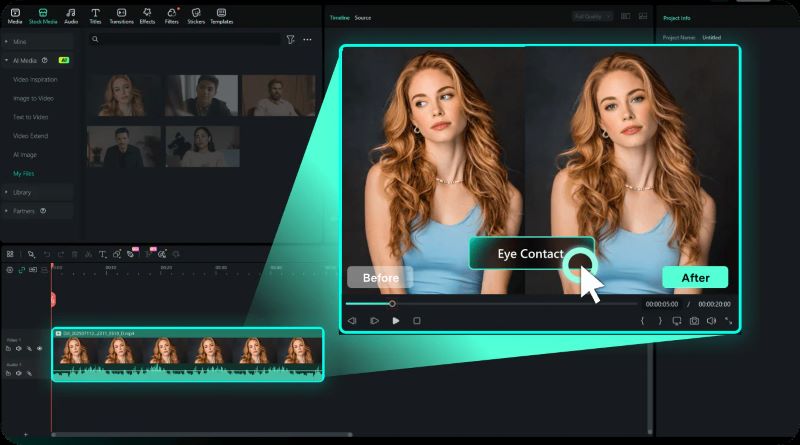
Se non vuoi avere a che fare con questa incertezza, Wondershare Filmora merita di essere considerato. Filmora ha recentemente introdotto una funzione AI Eye Contact progettata per video parlanti, presentazioni, corsi, video di formazione, demo di prodotti e contenuti commerciali.

Perché Scegliere AI Eye Contact di Filmora?
L'AI Eye Contact di Filmora è progettato non solo per correggere lo sguardo, ma anche per mantenere il risultato stabile e naturale durante tutto il video. Alcune cose distintive che rendono la funzione diversa sono:
- Riconoscimento Intelligente delle Clip: Filmora mostra la funzione solo quando la clip soddisfa effettivamente i criteri (nessun clic accidentale su b-roll).
- Ottimizzato per Clip Brevi: Funziona meglio su video di durata inferiore a 3 minuti per garantire che l'AI non "deragli" o perda la messa a fuoco.
- Stabilità Cross-Platform: Non devi indovinare se la funzione esiste sul tuo dispositivo perché Filmora la supporta in modo coerente su dispositivi Windows e Mac.
- Fusione Naturale: L'AI si adatta alla tua illuminazione e al tono della pelle per far sì che la correzione degli occhi si fonda più naturalmente con il filmato originale.
- Affidabile per Modifiche Finali: Filmora può aiutare a salvare filmati che inizialmente sembrano inutilizzabili e trasformarli in contenuti che sembrano ancora rifiniti e presentabili.
 Download Sicuro
Filmora vs CapCut: Quale AI Eye Contact è Migliore?
Entrambi gli strumenti sono utili, ma servono utenti leggermente diversi. CapCut è ottimo per video social veloci, soprattutto se modifichi già su mobile. Nel frattempo, Filmora è più adatto per gli utenti che desiderano un maggiore controllo sull'editing, un flusso di lavoro più coerente e un'esperienza di editing desktop più completa.
Per rendere le differenze più facili da capire, abbiamo preparato una tabella di confronto rapido tra CapCut Eye Contact e Filmora AI Eye Contact. In questo modo, puoi confrontare e decidere quale si adatta meglio al tuo flusso di lavoro di editing.
| CapCut | Filmora | |
| Piattaforma | iOS, Android, Windows, Mac | iOS, Android, Windows, Mac |
| Condizioni | Buone, ma la disponibilità della funzione può sembrare incoerente a seconda del dispositivo o della regione | Più affidabile e costantemente disponibile su tutte le piattaforme supportate |
| Naturalezza | Generalmente appare naturale, ma gli occhi possono talvolta sembrare leggermente strani se l'illuminazione o l'angolazione non sono ideali | L'IA si adatta ai dettagli del viso, all'illuminazione e al tono della pelle per mantenere il risultato più naturale |
| Controllo di Modifica | Più focalizzato su correzioni rapide e modifiche veloci | Offre un controllo di modifica più dettagliato e flessibile |
| Prezzo | Gratuito | Conveniente |
| Ideale per | TikTok, Instagram Reels, YouTube Shorts e modifiche rapide sui social media | Video con inquadratura frontale, tutorial, presentazioni, contenuti educativi e sia video brevi che lunghi |
Download SicuroConclusione
CapCut Eye Contact può essere una soluzione pratica per correggere il contatto visivo nei video, specialmente per i creatori che già modificano tramite l'app mobile. Lo strumento è semplice da usare e funziona bene per i contenuti brevi. Sfortunatamente, la disponibilità della funzione sembra ancora incerta, poiché alcuni utenti possono accedervi, mentre altri non riescono a trovarla sul loro dispositivo.
Per una correzione dello sguardo più affidabile, vale la pena provare Wondershare Filmora. La funzione AI Eye Contact è progettata per adattarsi ai dettagli del viso, all'illuminazione, al tono della pelle e al movimento degli occhi per mantenere il risultato finale dall'aspetto naturale.
Domande Frequenti su CapCut Eye Contact
-
1. Perché CapCut Eye Contact non viene visualizzato nella mia app?
La funzione CapCut Eye Contact è relativamente nuova e potrebbe non essere ancora disponibile per tutti gli utenti. Nella maggior parte dei casi, il problema è solitamente causato da uno dei seguenti fattori:
- - Versione dell'App Obsoleta: La funzione CapCut Eye Contact potrebbe apparire solo nell'ultima versione di CapCut, quindi assicurati che la tua app sia aggiornata.
- - Compatibilità del Dispositivo: La funzione può funzionare diversamente a seconda del modello del telefono o della versione del sistema operativo.
- - Problema di Selezione Video: Assicurati di toccare prima la clip video sulla timeline in modo che gli strumenti di modifica diventino visibili.
-
2. CapCut Eye Contact funziona con gli occhiali?
Sì, CapCut Eye Contact può ancora funzionare quando indossi gli occhiali. Tuttavia, riflessi intensi delle lenti, montature spesse o riflessi possono talvolta influire sulla precisione con cui l'IA traccia i tuoi occhi. Per ottenere i migliori risultati, prova a registrare con una buona illuminazione e mantieni gli occhi chiaramente visibili alla fotocamera.
-
3. Posso usare CapCut Eye Contact per video di gruppo?
Non proprio. CapCut Eye Contact attualmente funziona meglio per video singoli o con inquadratura frontale perché l'IA è progettata per rilevare e regolare un viso alla volta. Nei video di gruppo, la funzione di solito si concentrerà solo sul viso più visibile e potrebbe non funzionare in modo coerente per tutti gli altri nell'inquadratura.
