
Come editor, ottenere un testo perfettamente centrato in After Effects è fondamentale per motion graphics professionali. Garantisce movimenti fluidi e animazioni pulite senza spostamenti imbarazzanti. Anche se molti sanno come centrare il testo in After Effects, padroneggiare le sfumature dell'allineamento e centrare il punto di ancoraggio del testo in after effects il posizionamento può essere impegnativo. Questa guida ti mostrerà 3 metodi collaudati per allineare il testo in after effects con precisione e garantire che le impostazioni del tuo livello centrale in after effects siano perfette, inclusa un'alternativa più semplice per principianti.
Parte 1. Comprendere come centrare e allineare il testo in After Effects: i componenti fondamentali
Prima di imparare come centrare il testo in After Effects, è importante capire come funziona effettivamente il posizionamento del testo in Adobe After Effects. Tre elementi chiave determinano come viene visualizzato il testo in una composizione:
- Allineamento: definisce come il testo è posizionato all'interno della propria casella di testo (allineato a sinistra, allineato a destra o centrato).
- Posizione del livello: determina dove la casella di testo è posizionata all'interno della composizione.
- Punto di ancoraggio: perno per le trasformazioni come ridimensionamento, rotazione o spostamento del testo.
Ognuno di questi elementi influisce sul posizionamento del testo in modi diversi, motivo per cui i principianti spesso si confondono.
Un errore comune è centrare il testo tramite il pannello Paragrafo ma lasciare il punto di ancoraggio non centrato. Questo può far sembrare il testo allineato a prima vista, ma potrebbe apparire irregolare durante l'animazione.
Parte 2. Passo dopo passo: 3 modi per centrare perfettamente il testo e allineare il testo in After Effects
Una volta compreso come funzionano insieme allineamento, posizionamento del livello e punti di ancoraggio del testo centrale in After Effects, il passo successivo è applicarli correttamente. Ecco tre metodi semplici per centrare con precisione il testo in After Effects.
Ogni metodo si rivolge a una parte diversa del processo di posizionamento per garantire che il testo sia perfettamente bilanciato e pronto per l'animazione.
Metodo 1: Centrare il testo all'interno della casella (Pannello Paragrafo)
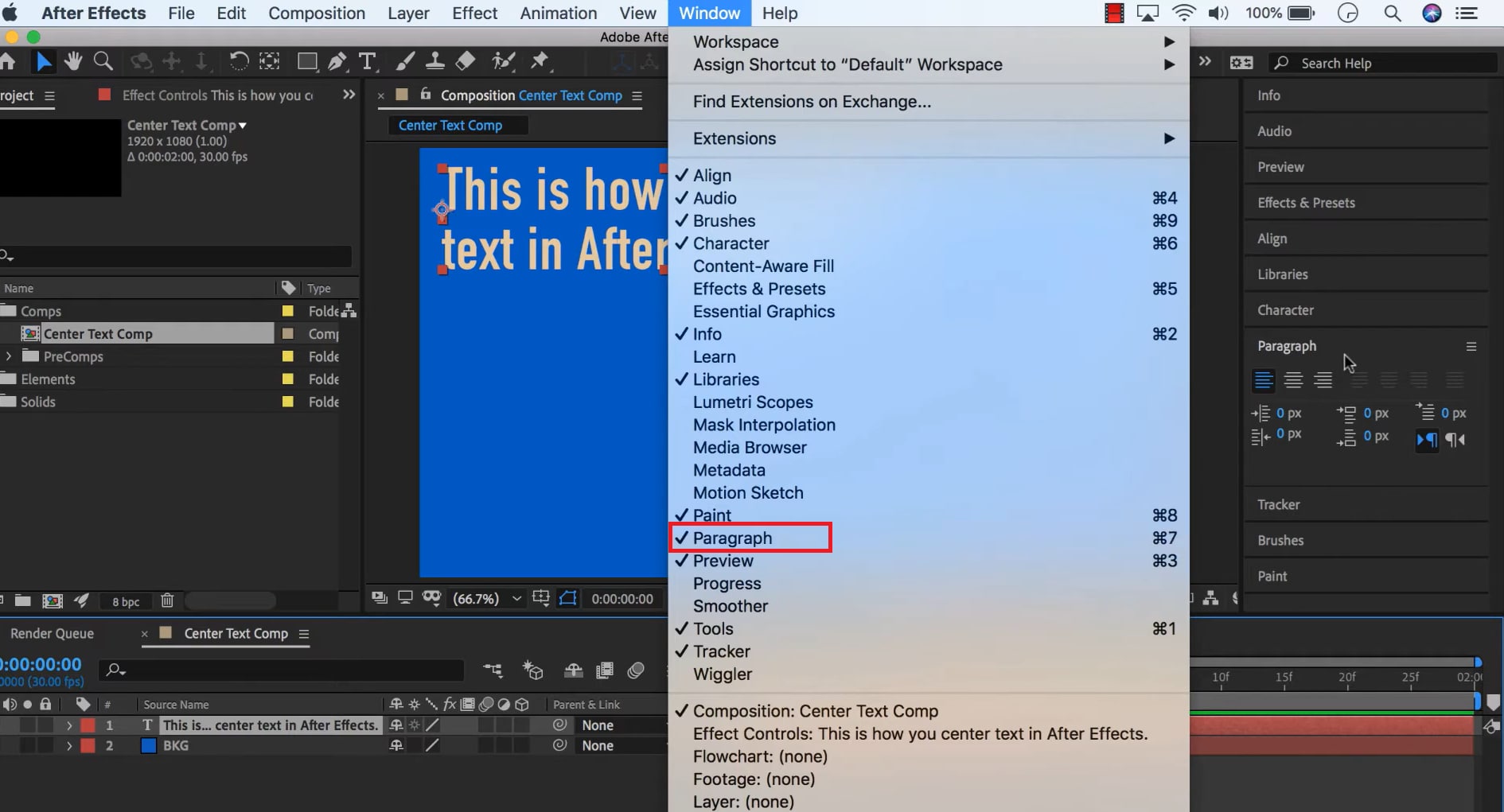
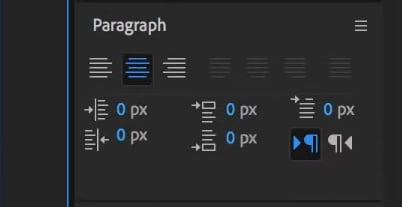
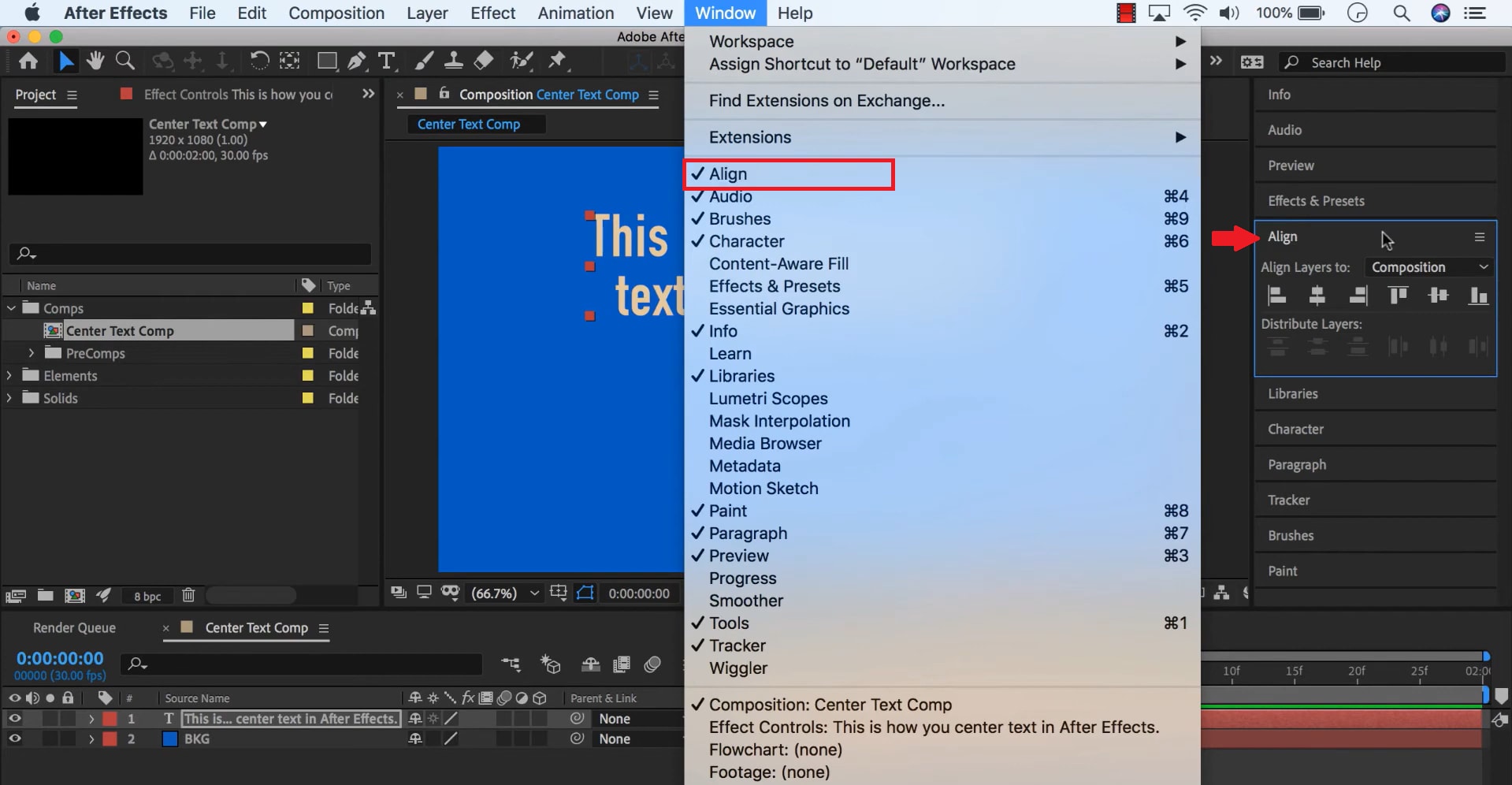
Metodo 2: Come centrare il livello in After Effects: Centrare il livello di testo nella composizione
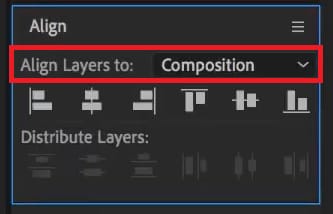
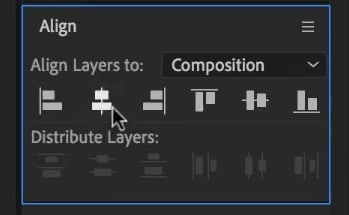
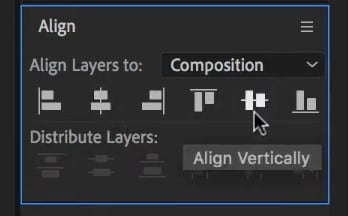
Metodo 3: Centrare il punto di ancoraggio del testo per un'animazione pulita
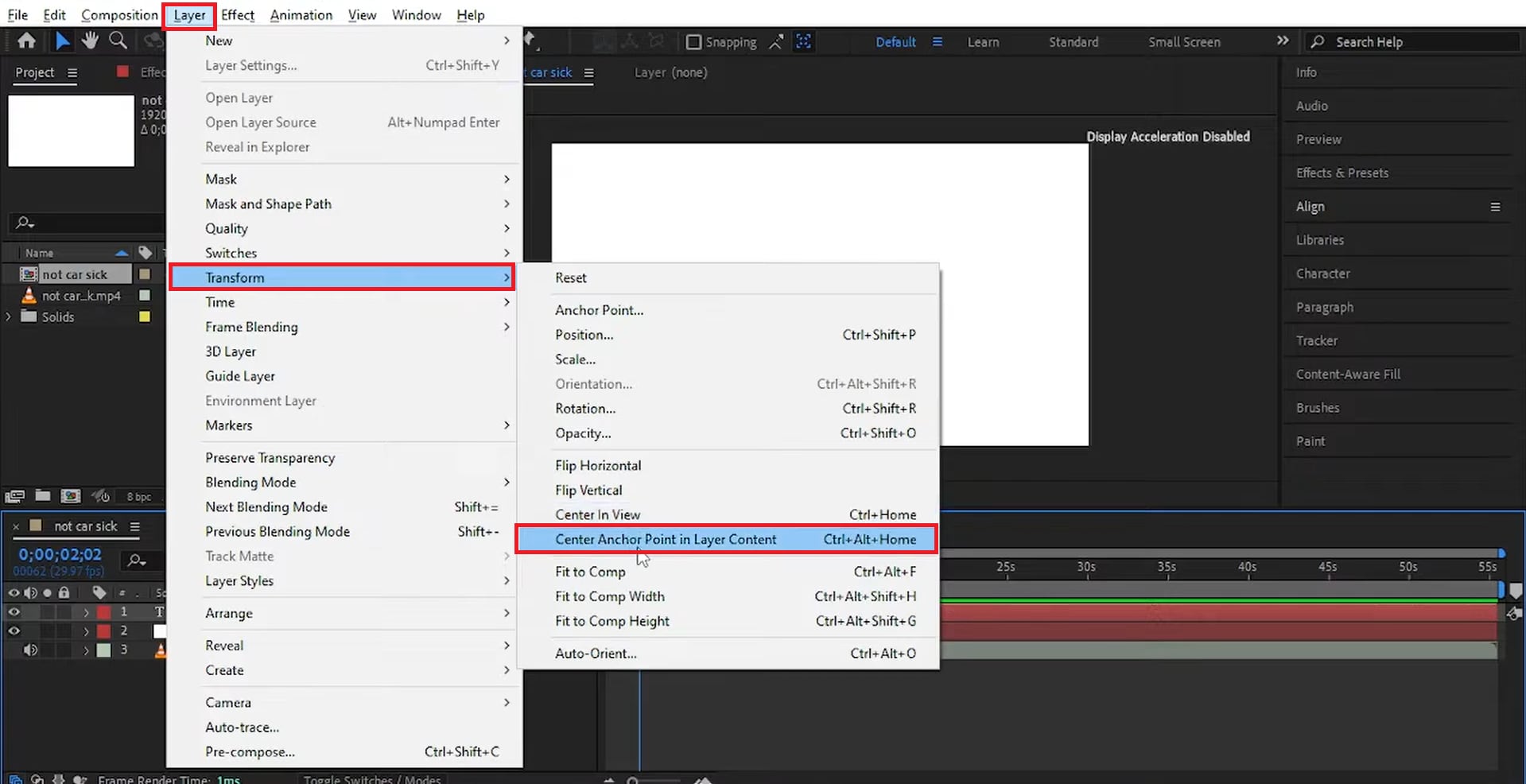
Parte 3. Idee per l'animazione del testo una volta che il testo è centrato
Dopo aver appreso tre metodi per centrare il testo in After Effects, possiamo dire che centrare il testo non è solo una scelta di design. È anche una base per un'animazione fluida ed equilibrata. Quando il testo e i punti di ancoraggio sono perfettamente allineati, ogni movimento risulta preciso e professionale. Ecco perché molti editor rendono la centratura del testo il loro primo passo prima di aggiungere effetti o transizioni.

Ecco alcune idee di animazione che funzionano meglio con il testo centrato:
- Dissolvenza in entrata e in uscita: Apparizione e scomparsa fluide senza spostamenti.
- Ridimensionamento e rotazione: Il testo si ingrandisce o ruota uniformemente dal centro per creare un effetto pulito e stabile.
- Rivelazione macchina da scrivere: Ogni carattere si anima in modo ordinato, mantenendo un allineamento perfetto.
- Effetti rimbalzo o pop: Il testo allineato centralmente crea un movimento più naturale e dinamico.
Per accelerare il processo, puoi utilizzare i preset di animazione integrati in Adobe After Effects. Questi effetti pronti all'uso funzionano meglio quando il testo posizionato al centro è impostato correttamente, facendoti risparmiare tempo e garantendo risultati coerenti e raffinati.
Parte 4. Il modo più semplice: Centrare e animare il testo con un clic in Filmora
Centrare il testo in After Effects offre una varietà di opzioni, ma molti principianti si sentono sopraffatti e cercano metodi più veloci e semplici per creare animazioni di testo.
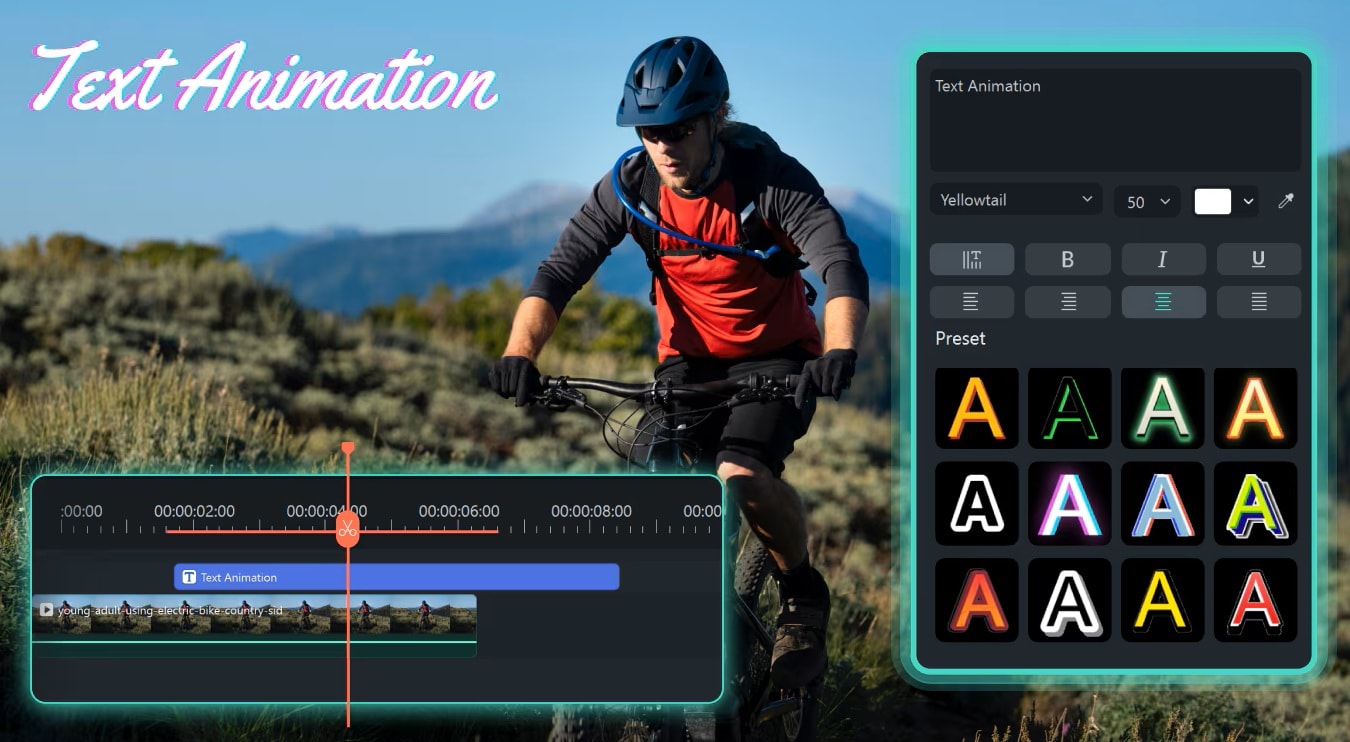
pulite. Se questo è il caso, puoi provare Wondershare Filmora. L'editing del testo non è limitato a software avanzati come After Effects. Per attività semplici come centrare, dissolvere o animare titoli, Filmora offre un'alternativa intuitiva e adatta ai principianti per un editing video quotidiano efficiente.
 Download sicuro
Funzionalità di editing del testo di Filmora
- Interfaccia accessibile: Il pannello di editing del testo di Filmora è diretto, così puoi aggiungere e personalizzare il testo direttamente nella finestra di anteprima.
- Centratura del testo con un clic: Seleziona il tuo testo e fai clic sul pulsante di allineamento per centrare automaticamente il testo nella composizione. Non sono necessarie regolazioni del punto di ancoraggio.
- Preset di animazione integrati: Applica effetti come dissolvenza, macchina da scrivere, scorrimento o rimbalzo con un solo clic.
- Personalizzazione più intelligente: Regola rapidamente durata, velocità e stile per adattarli al tuo progetto, senza fotogrammi chiave complessi.
- Flusso di lavoro efficiente: Filmora combina editing del testo, animazione ed effetti in un'unica piattaforma per risparmiare tempo e semplificare il processo per i creatori.
Parte 5. After Effects vs. Filmora: quale dovresti usare?
Dalla spiegazione dei due strumenti sopra, sia Adobe After Effects che Wondershare Filmora possono aiutarti a creare animazioni di testo centrate. Tuttavia, la differenza chiave tra i due risiede in quanto controllo desideri e quanto velocemente hai bisogno dei risultati. Ecco un rapido confronto tra i due strumenti:
| Funzionalità | After Effects | Filmora |
| Controllo allineamento testo | Controllo manuale tramite pannelli Paragrafo e Allinea, più regolazioni del punto di ancoraggio | Centratura con un clic senza necessità di configurare il punto di ancoraggio |
| Curva di apprendimento | Apprendimento ripido con strumenti avanzati ed espressioni che devono essere apprese | Adatto ai principianti e facile da navigare |
| Flessibilità dell'animazione | Altamente flessibile con fotogrammi chiave personalizzati ed espressioni | Animazioni basate su preset con regolazioni rapide |
| Velocità del flusso di lavoro | Più lento a causa di molteplici passaggi e configurazione manuale | Più veloce ed efficiente con strumenti integrati |
| Ideale per | Motion designer, professionisti e progetti di animazione complessi | Creatori che desiderano risultati rapidi e raffinati senza complessità tecniche |
Parte 6. Risoluzione dei problemi e problemi comuni
A volte, anche se sai come centrare il testo in After Effects, piccoli errori possono ancora causare lo spostamento del testo o farlo apparire decentrato durante l'animazione. I principianti possono affrontare questo problema comune. Fortunatamente, la maggior parte di questi problemi è facile da risolvere una volta che sai cosa cercare.
- Il testo appare decentrato dopo l'animazione: Questo di solito accade perché il punto di riferimento non è centrato. Assicurati di utilizzare Livello > Trasforma > Centra punto di ancoraggio nel contenuto del livello o la scorciatoia da tastiera Ctrl + Alt + Home (Windows) / Cmd + Option + Home (Mac) per correggerlo.
- Allineamento paragrafo vs. centratura effettiva : Centrare il testo nel pannello Paragrafo non sempre significa che il testo sia centrato nella composizione. Per correggere questo, usa il pannello Allinea per centrare il livello di testo orizzontalmente e verticalmente all'interno della composizione.
- Il testo si sposta quando il contenuto cambia: Se modifichi il testo dopo l'allineamento, il testo potrebbe spostarsi perché il punto di ancoraggio non si aggiorna automaticamente. Puoi usare espressioni come sourceRectAtTime() per mantenere il testo dinamicamente centrato, o riapplicare i comandi di centratura dell'ancoraggio e allineamento per riposizionare correttamente il testo.
Controllando queste aree per capire quale potrebbe essere il problema, puoi identificare e risolvere rapidamente il problema, in modo che il testo rimanga perfettamente centrato e le animazioni appaiano fluide.
Conclusione
In breve, padroneggiare come centrare perfettamente il testo può rendere i tuoi video più presentabili e professionali. Centrare il testo in After Effects utilizzando strumenti di allineamento di base o tecniche di fotogrammi chiave più avanzate richiede precisione per produrre un risultato raffinato.
Con Filmora, puoi ottenere questo risultato più velocemente e con maggiore precisione grazie alle sue guide di aggancio intelligenti, all'allineamento automatico e all'interfaccia ottimizzata per le animazioni. Oltre a imparare come farlo, devi anche comprendere i problemi comuni, come il testo che si sposta o un punto di ancoraggio disallineato, in modo da poter risparmiare tempo e mantenere la coerenza dello stile visivo.
Dopo essersi abituati, centrare il testo diventa senza sforzo e puoi aggiungere tocchi extra di qualità, come l'animazione, ai tuoi contenuti.

