
Nel 2026, scegliere tra Clipchamp vs CapCut dipende interamente dai tuoi obiettivi creativi. Entrambi sono editor video AI leader, ma servono padroni diversi. Mentre Microsoft Clipchamp è l'ambiente sicuro di riferimento per i professionisti Windows, CapCut di ByteDance domina i social media con filtri virali e integrazione TikTok. In questo confronto definitivo Clipchamp vs CapCut, analizzeremo le loro funzionalità AI, i prezzi e la privacy per aiutarti a decidere.
Parte 1. Clipchamp vs CapCut: Funzionalità AI e Capacità di Editing Video
Quando si tratta di Clipchamp vs CapCut, le loro funzionalità e capacità AI dovrebbero essere il punto di partenza. Dopotutto, le persone tendono a scegliere un editor in base a ciò che effettivamente supporta il loro flusso di lavoro e gli obiettivi di contenuto. Approfondiamo.
Cosa Puoi Effettivamente Fare in CapCut
Probabilmente hai già sentito parlare di CapCut, soprattutto se crei contenuti per i social media. È stato sviluppato da ByteDance, la società madre di TikTok, il che spiega perché si integra così perfettamente con le tendenze dei video in formato breve.
Ecco le principali funzionalità che le persone solitamente cercano in CapCut:
Filtri ed Effetti AI
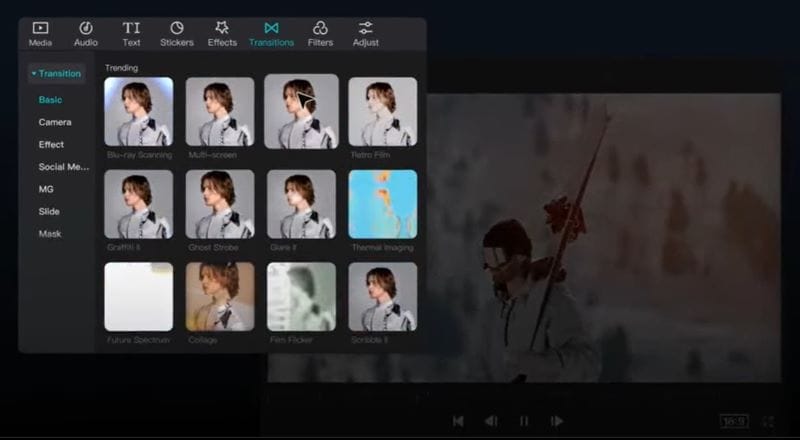
CapCut include un'ampia varietà di filtri ed effetti che puoi utilizzare a seconda dell'atmosfera che vuoi creare. Uno dei più popolari è AI Body Effects. Basta caricare una foto e trasforma il tuo corpo per sembrare più in forma, completo di addominali scolpiti.
Generatore di Sottotitoli AI
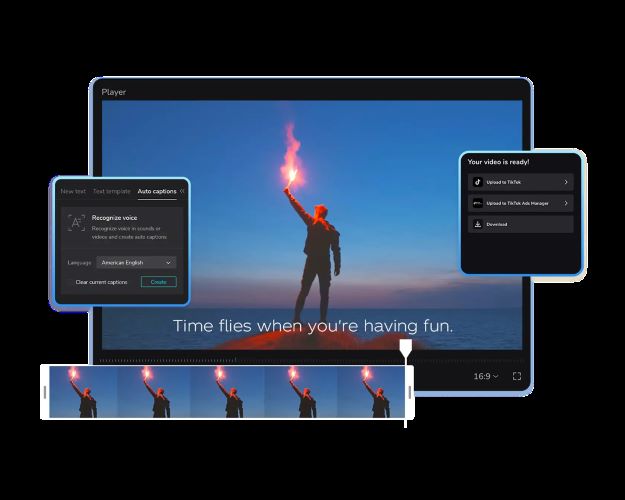
CapCut può generare automaticamente sottotitoli per te, quindi non è necessario ascoltare e digitare manualmente i sottotitoli uno per uno. Copre più di 20 lingue e dialetti. Inoltre, puoi applicare diversi stili di sottotitoli per rendere il tuo video più accattivante.
Vasta Collezione di Template di Tendenza

CapCut è fondamentalmente un hub per template virali. Selezioni semplicemente uno e carichi le foto o i clip richiesti. La maggior parte dei template include già tagli di scena, transizioni e stili di testo. Quindi, devi solo rifinire e aggiungere il tocco finale se necessario.
Cosa Puoi Fare con Clipchamp
D'altra parte, Clipchamp è un editor video sviluppato da Microsoft. Con Clipchamp, puoi combinare audio e video, applicare filtri e transizioni, aggiungere musica di sottofondo e trasformare tutto in un video finale rifinito.
Oltre alle basi, dai un'occhiata a cos'altro può fare Clipchamp:
Text-to-Speech
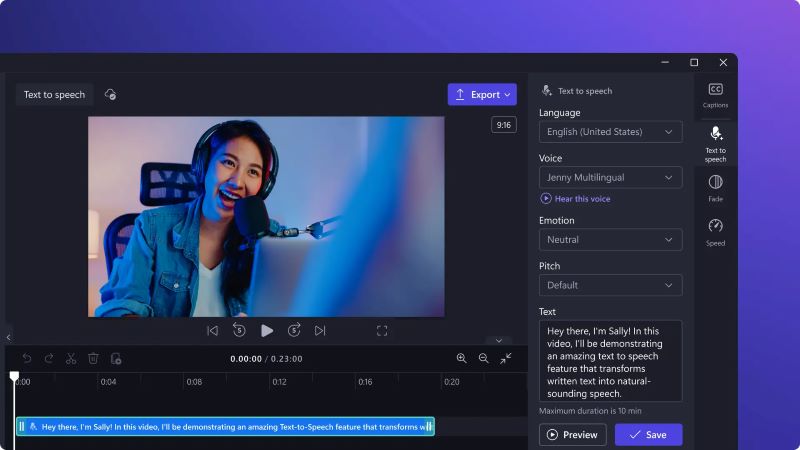
Creare voci fuori campo dal suono naturale è molto semplice usando la funzione text-to-speech. Questa funzionalità è alimentata da Azure AI Speech e supporta fino a 80 lingue e offre più di 400 opzioni vocali. Puoi regolare il tono, l'emozione e il ritmo per adattarli al tuo stile video.
Registrazione Schermo
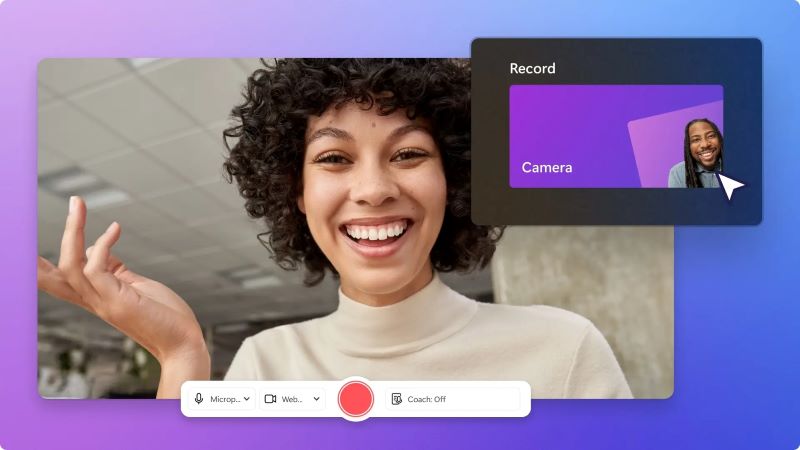
Clipchamp ti consente di registrare il tuo schermo e la webcam in tempo reale fino a 30 minuti. Sei libero di selezionare una scheda del browser, una finestra o l'intero schermo e attivare o disattivare l'audio secondo necessità. La parte migliore è che è senza filigrana. È ideale per creare contenuti tutorial o esplicativi puliti e professionali.
Integrazione Perfetta con Microsoft 365
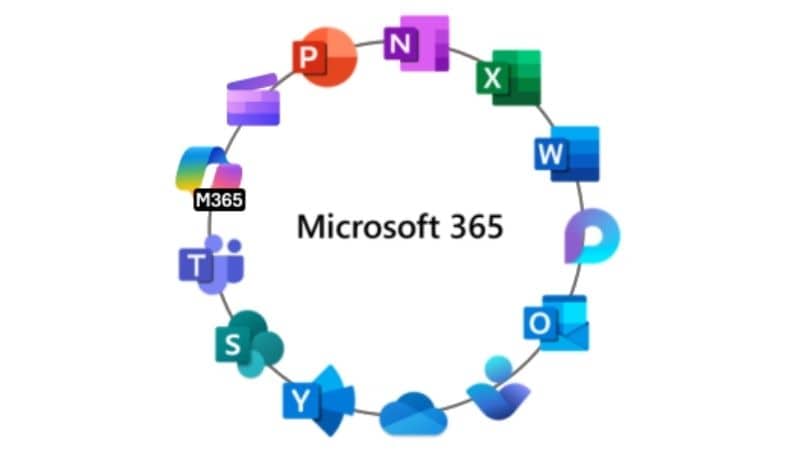
Poiché Clipchamp fa parte di Microsoft 365, tutto sembra connesso e facile da gestire. I video e i progetti di editing vengono salvati direttamente su OneDrive o SharePoint. Puoi anche accedervi e organizzarli in Teams o SharePoint. Anche la condivisione e i commenti funzionano allo stesso modo delle altre app Microsoft.
Parte 2. Facilità d'Uso e Interfaccia
Può sembrare un piccolo dettaglio, ma l'interfaccia e l'esperienza utente complessiva contano davvero molto. Quando una piattaforma sembra fluida e facile da navigare, le persone tendono a rimanerci. Se sembra travolgente, probabilmente andranno avanti. Analizziamoli!
Clipchamp: Semplice e Minimalista per Professionisti
Piattaforma: Online, Windows, iOS.
Clipchamp ha un'interfaccia pulita e minimalista che sembra facile da capire fin dall'inizio. Quando lo apri, puoi creare un progetto da zero o utilizzare gli strumenti AI per assistenza. Se sei a corto di idee, i template sono organizzati per piattaforma e tipo di contenuto, quindi non ti sentirai perso.
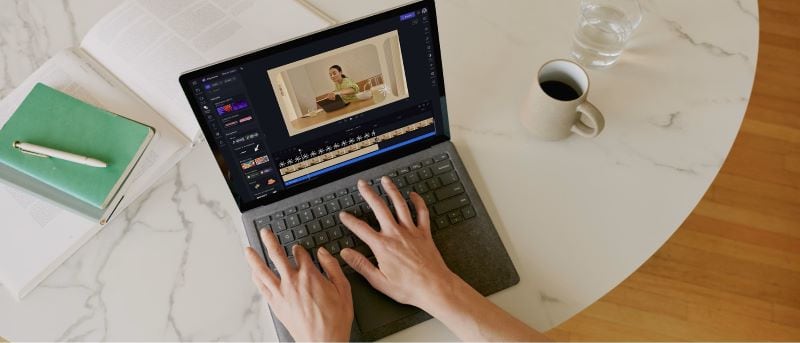
Non c'è molto da imparare, quindi navigare nella piattaforma risulta confortevole anche per i principianti. Funziona bene per presentazioni aziendali e video didattici. Tuttavia, non è limitato all'uso professionale. Funziona altrettanto bene per video di gaming e altri tipi di contenuti.
CapCut: Veloce e Pratico per i Creatori
Piattaforma: Online, Windows, Android, iOS.
L'interfaccia di CapCut sembra diretta e semplice. Puoi creare immediatamente un nuovo progetto o riprendere da dove avevi lasciato. Da lì, inserisci semplicemente i clip che vuoi modificare e inizia a lavorare.
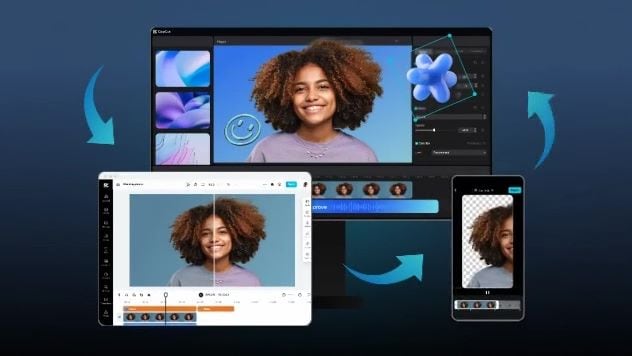
Nella versione web, il layout sembra leggermente diverso. Gli strumenti sono visualizzati in modo più aperto. Ti dà accesso rapido per creare un video, utilizzare l'AI per sottotitoli o voci fuori campo, o persino fare brainstorming di idee per contenuti.
Anche se CapCut è accessibile sul web e desktop, molti creatori si affidano all'app mobile. È comoda quando sei fuori o in viaggio ma devi comunque modificare e pubblicare rapidamente.
Parte 3. Prezzi e la Realtà del "Gratuito"
Se sei indeciso tra Clipchamp o CapCut, il prezzo potrebbe aiutarti a decidere. Abbiamo analizzato cosa è effettivamente incluso nei loro piani gratuiti in modo che tu possa vedere i veri vantaggi fianco a fianco. Entriamo nel dettaglio.
| Funzionalità | Clipchamp | CapCut |
| AI Video Maker | Disponibile | 750 crediti |
| Rimozione Rumore | Disponibile | Non disponibile |
| Rimozione Sfondo | Disponibile | Rimozione base |
| Text-to-Speech | Disponibile | Non disponibile |
| Sottotitoli Automatici | Disponibile | 1 al mese |
| Video Lungo a Video Corto | Disponibile | 60 minuti |
| Registrazione Schermo | Disponibile | Disponibile su web e desktop |
| Filtri ed Effetti | Limitati | Limitati |
| Media Stock | Limitati | Limitati |
| Template | Limitati | Limitati |
| Brand Kit | Non disponibile | Accesso limitato |
| Filigrana | Senza filigrana | Filigrana alla fine del video |
| Risoluzione Video | HD (1080p) | HD (1080p) |
| Archiviazione Cloud | 5 GB | Non disponibile |
|
Mostra Altro
Mostra Meno
|
||
Confrontando la versione gratuita di Clipchamp vs CapCut, gli utenti dovrebbero notare che Clipchamp offre funzionalità più robuste gratuitamente, come esportazioni illimitate in 1080p senza filigrana, mentre la versione gratuita di CapCut spesso aggiunge un finale con marchio e limita gli strumenti AI avanzati come la rimozione del rumore.
Parte 4. Privacy e Sicurezza dei Dati (Le Preoccupazioni di Reddit)
Privacy e sicurezza dei dati emergono spesso nelle discussioni su Reddit riguardo Clipchamp vs CapCut. Molti utenti sono curiosi su come vengono archiviati e utilizzati i loro dati, specialmente quando si confrontano Microsoft Clipchamp vs ByteDance CapCut. Per i creatori personali, questo potrebbe non sembrare un grande problema. Ma per le aziende che gestiscono file importanti, può davvero influenzare la scelta finale.

Ecco alcuni punti chiave spesso menzionati nelle discussioni su Reddit riguardo Clipchamp vs CapCut e perché le aziende preferiscono Microsoft Clipchamp:
- Background Aziendale e Proprietà: Clipchamp è di proprietà di Microsoft, un'azienda tecnologica statunitense consolidata da tempo. CapCut è di proprietà di ByteDance, la stessa azienda dietro TikTok, il che spesso solleva domande sulle politiche globali sui dati.
- Accesso ai Dati ed Elaborazione File: Molti utenti menzionano che CapCut raccoglie un'ampia gamma di dati utente, incluse informazioni sul dispositivo, attività dell'app e dati facciali quando si utilizzano determinate funzionalità AI. Nel frattempo, Clipchamp funziona direttamente nel browser ed elabora i file localmente.
- Archiviazione Dati e Gestione Cloud: Clipchamp si connette direttamente ai servizi Microsoft come OneDrive e SharePoint. CapCut archivia i dati sul proprio sistema cloud, il che fa sorgere in alcuni utenti domande su quanto a lungo vengono archiviati i file e chi può accedervi.
- Integrazione del Flusso di Lavoro: Clipchamp si integra perfettamente in Microsoft Teams e Microsoft Stream, rendendo facile creare e condividere comunicazioni interne in modo sicuro.
Parte 5. Prestazioni e Qualità di Esportazione
Infine, arriviamo alle prestazioni complessive di CapCut vs Clipchamp e alla qualità dell'output. È qui che la velocità di editing, la stabilità e la risoluzione di esportazione iniziano davvero a contare. Vediamo come si confrontano nell'uso reale.
Clipchamp: Costruito per l'Editing Accessibile
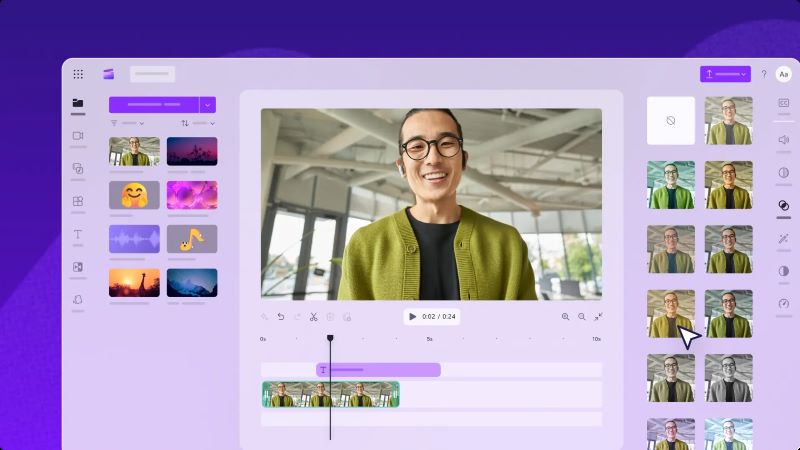
Clipchamp funziona nel tuo browser, ma è disponibile anche come app desktop e su iOS, quindi non sei limitato a una sola configurazione. Per modifiche di base come tagliare o aggiungere testo, funziona in modo fluido senza molto ritardo.
Gli utenti gratuiti possono esportare in 1080p, che è più che sufficiente per la maggior parte dei contenuti. L'esportazione in 4K è disponibile nei piani a pagamento, anche se non è davvero costruito per progetti 4K complessi a più livelli. Nel complesso, è affidabile per l'uso quotidiano.
CapCut: Costruito per la Velocità e i Social Media
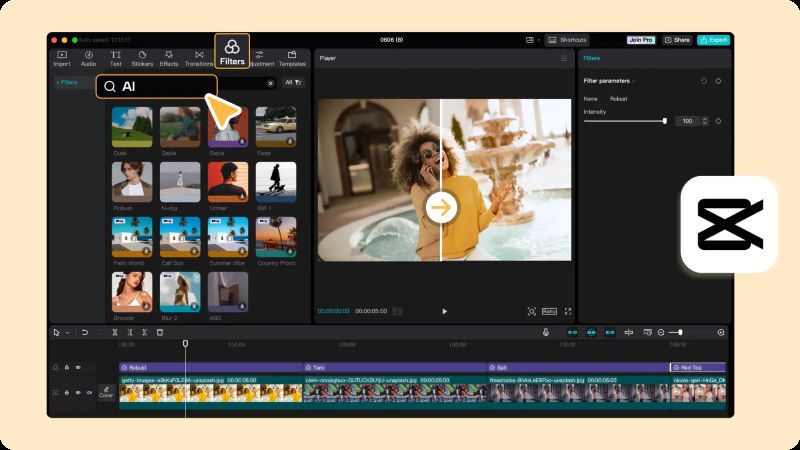
CapCut funziona in modo fluido per modifiche rapide, specialmente per contenuti in formato breve come Reels o TikTok. La versione desktop gestisce meglio progetti più grandi, ma una volta che inizi ad aggiungere più livelli, effetti o funzionalità AI, può sembrare più pesante su dispositivi con specifiche inferiori.
Per quanto riguarda la qualità di esportazione, 1080p è generalmente accessibile, mentre 4K è disponibile solo per gli utenti Pro. Nel complesso, è veloce e flessibile, ma le prestazioni dipendono davvero da quanto è complesso il tuo progetto.
Wondershare Filmora: La Migliore Alternativa Professionale a Clipchamp e CapCut
Ora che abbiamo confrontato Clipchamp vs CapCut in diverse categorie, potresti già avere una scelta preferita. Tuttavia, se stai lavorando su un progetto importante, può valere la pena esplorare anche altre opzioni. E se stai cercando un editor video più avanzato e completo oltre a Clipchamp o CapCut, Wondershare Filmora vale la pena dare un'occhiata.
 Download Sicuro
Questo editor video all-in-one è disponibile su macOS, Windows, Android e iOS, permettendoti di iniziare un progetto su un dispositivo e continuare su un altro senza perdere i progressi. Include anche una vasta gamma di funzionalità basate sull'intelligenza artificiale progettate per diverse esigenze di editing. Scopri cosa offre qui sotto.
Crea Animazioni Personalizzate Più Fluide
Se vuoi creare animazioni da zero o esplorare la tua creatività, Keyframing è una scelta solida. Ad esempio, se vuoi zoomare su una nave in un filmato di un fiume, basta aggiungere un keyframe all'inizio e alla fine dello zoom. Il movimento apparirà più fluido e controllato.
Regolazione Professionale del Colore
Color Grading ti aiuta a impostare l'atmosfera giusta per il tuo video. E in Filmora, ci sono oltre 40 preset pronti all'uso, quindi non hai bisogno di competenze avanzate. Se vuoi più controllo, puoi modificare i colori manualmente e salvarli per il tuo prossimo progetto.
Crea Video Istantaneamente con l'AI
Uno degli strumenti AI di punta di Filmora è il Generatore Video AI. Fondamentalmente, devi solo inserire un prompt, caricare immagini o aggiungere file audio, e l'AI genererà un video per te. Dopo di che, puoi continuare a modificare per regolare e perfezionare il risultato. È utile per creare un video completo o riprese B-roll aggiuntive.
Crea Musica Adatta al Tuo Video
Per completare il tuo video, aggiungere la musica giusta fa una grande differenza. Generatore Musicale AI ti aiuta a creare una colonna sonora personalizzata. Da allegro ed energico a calmo e cinematico, si adatta alle tue esigenze. Se stai cercando suoni specifici come reazioni del pubblico o temporali, prova il Generatore di Effetti Sonori AI. È molto più veloce che cercare file audio separati.
Conclusione
Parlando di CapCut vs Clipchamp, entrambi sono editor video validi a modo loro. CapCut si distingue con modelli ed effetti di tendenza, rendendolo ideale per contenuti sui social media. Clipchamp offre un'esperienza di editing più raffinata, più adatta per video aziendali, educativi o professionali.
Se hai bisogno di una soluzione di editing più completa oltre a Clipchamp o CapCut, Wondershare Filmora vale la pena considerarlo. Combina strumenti avanzati come keyframing e color grading con funzionalità basate sull'AI per una creazione video e audio più veloce, e funziona perfettamente sia su desktop che su mobile.

