
L'illuminazione può determinare il successo o il fallimento di un progetto visivo. Quando le ombre nascondono dettagli chiave,Rilluminazione AI offre una soluzione professionale senza bisogno di nuove riprese.ClipDrop Relight si è affermato come uno degli counterparts migliori per il miglioramento delle foto, ma supporta anche i video? In questa guida del/log 2026 esploriamo come usareRelight ClipDrop, i suoi prezzi e perché un'alternativa basata su timeline per la rilluminazione video con AI è essenziale per i creator moderni.
Un buon esempio di strumento di rilluminazione AI è ClipDrop Relight. Se stai pensando di provarlo, questo articolo spiega come funziona ClipDrop Relight, cosa è in grado di correggere realisticamente e dove si trovano i suoi limiti. Presenteremo anche un'opzione di rilluminazione video AI più professionale, per aiutare i creator a scegliere lo strumento giusto con chiarezza e sicurezza.
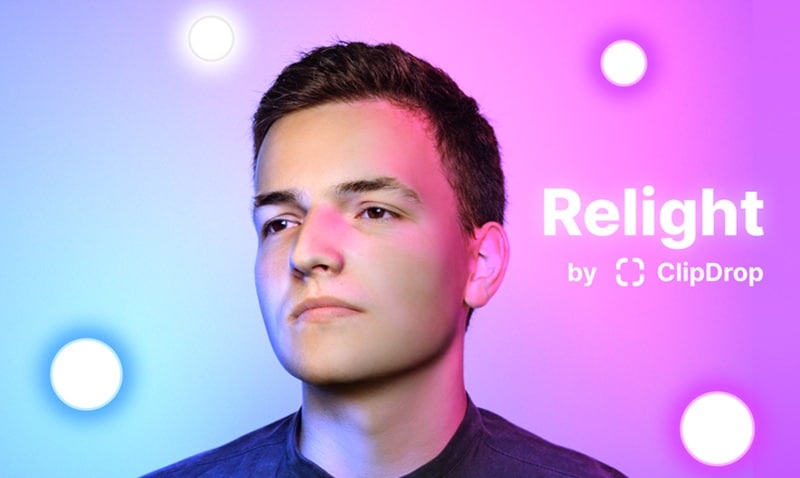
Parte 1: Che cos'è ClipDrop Relight e come funziona?
ClipDrop Relight è uno strumento basato su AI che permette ai creator di modificare l'illuminazione di una foto dopo lo scatto. ClipDrop Relight simula la direzione e l'intensità realistica della luce comprendendo la struttura stessa dell'immagine invece di applicare semplici regolazioni di luminosità.
Come funziona ClipDrop Relight
- Consapevolezza della profondità: ClipDrop AI Relight stima quali parti di un'immagine sono più vicine o più lontane utilizzando la previsione della profondità. Questo aiuta l'AI a comprendere la separazione spaziale tra soggetto e sfondo.
- Orientamento delle superfici: Il sistema prevede come sono angolate le superfici. Questo consente alla luce di cadere e riflettersi in modo naturale invece di diffondersi uniformemente sull'immagine, un principio ampiamente usato nella computer vision moderna.
Insieme, questi metodi permettono a Relight ClipDrop di aggiungere fonti di luce virtuali che rispettano forma, volume ed ombre.
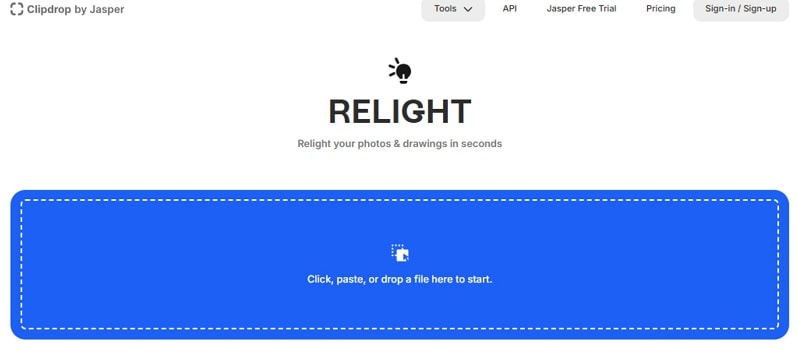
Perché è importante la versione web-based
- Nessun download o installazione di software
- Funziona direttamente nel browser su qualsiasi dispositivo
- Test rapidi e anteprime istantanee
Questo design web-first rende clipdrop co relight pratico per modifiche veloci, lavoro da remoto e per chi vuole risultati senza configurazioni tecniche.
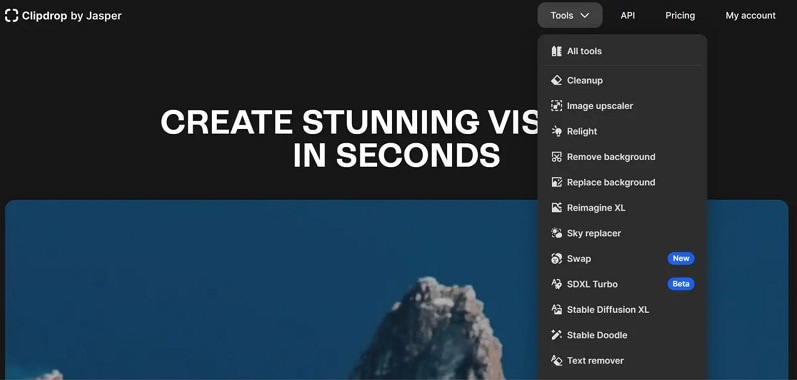
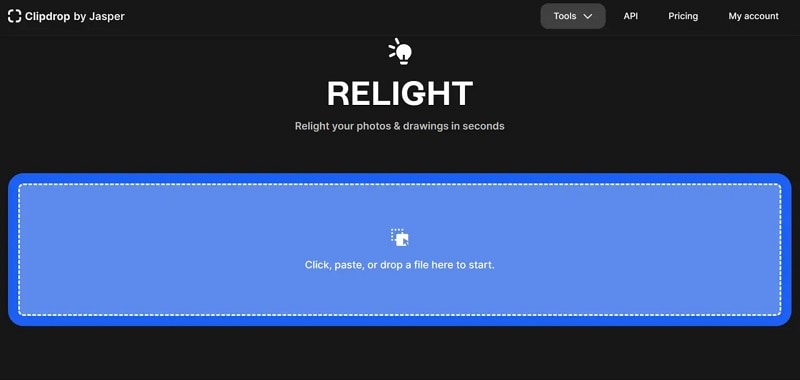
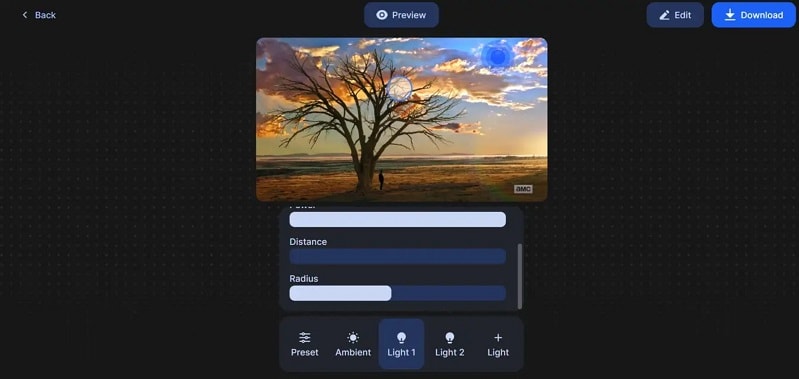
Parte 2: Guida passo-passo: come usare Relight ClipDrop per foto sorprendenti
ClipDrop Relight è accessibile direttamente tramite browser web, il che lo rende facile da usare su qualsiasi dispositivo senza installare software. Segui questi passaggi per usare Relight ClipDrop.
Parte 3: Prezzo di ClipDrop Relight: puoi usare ClipDrop Relight gratis?
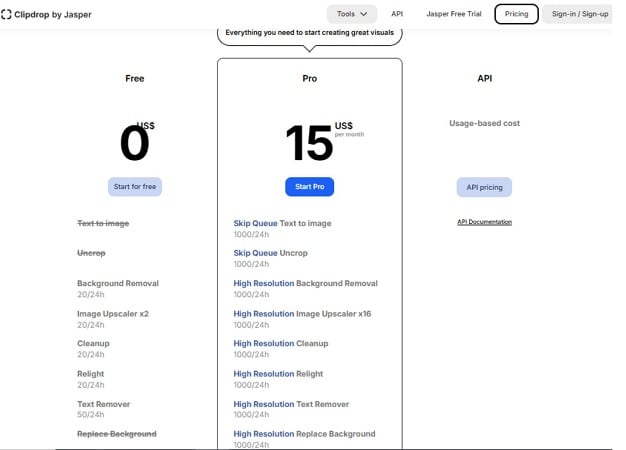
L'accesso gratuito a ClipDrop relight è disponibile e funziona direttamente nel browser. Secondo la pagina ufficiale dei prezzi di ClipDrop, il piano gratuito permette di rilluminare immagini arisoluzione standard, con unlimite di utilizzo giornaliero. Questo livello è adatto per provare il servizio, imparare lo strumento e modifiche personali occasionali.
Cosa offre il piano gratuito
- Accesso web-based senza pagamenti anticipati
- Risultati di rilluminazione in qualità standard
- Utilizzo giornaliero limitato (rilluminazione inclusa nella quota gratuita)
- Destinato a uso non commerciale
Per una qualità superiore e carichi di lavoro pesanti, ClipDrop offre il piano Pro.
ClipDrop Pro (Relight incluso) – $15/mese
- Supporto per rilluminazione ad alta risoluzione
- Limiti di elaborazione giornalieri molto più alti
- Elaborazione senza coda per risultati più rapidi
- Diritti per uso commerciale
Parte 4: Esiste un download di ClipDrop Relight per desktop?
No. Non esiste un'applicazione desktop per ClipDrop Relight su Windows o macOS. ClipDrop Relight funziona completamente online tramite browser web. Ciò significa nessuna installazione, nessun aggiornamento, e nessun requisito di sistema. Accedi sempre alla versione più recente visitando il sito ufficiale.
Se desideri uno strumento desktop che funzioni in modo simile a ClipDrop Relight ma funzioni localmente sul tuo computer,Wondershare Filmora è lo strumento su cui puoi contare. Non solo ClipDrop, ma la rilluminazione AI è ormai integrata in molti editor moderni, incluso Filmora. Questa funzione è accessibile direttamente nel suo spazio di editing.
| Funzionalità | ClipDrop | Filmora |
| Formati supportati | Immagine (JPG, PNG) | Video (MP4, MOV, MKV, AVI, ecc.) e Immagine (JPG, PNG, GIF, WebP, ecc.) |
| Numero di fonti luminose | 1–3 fonti di luce | 1–3 fonti di luce |
| Strumenti per la correzione del colore | ||
| Anteprima in tempo reale | ||
| Altri strumenti di editing | Estesi | Pochi |
| Velocità di elaborazione | Veloce | Veloce |
|
Mostra Altro
Mostra Meno
|
||
Filmora funziona sia su Mac che su Windows. Poiché la funzione AI Relight è integrata direttamente nell'editor, otterrai vantaggi pratici come:
- Controllo completo sul resto delle modifiche mentre regoli luci e ombre
- Lavorare offline una volta installato il software, senza dipendere dal browser
- Prestazioni e stabilità maggiori rispetto agli strumenti web-based
Parte 5: Migliore alternativa per la rilluminazione video AI: perché scegliere Filmora invece di ClipDrop?
Sebbene ClipDrop Relight sia efficace per le immagini statiche, non supporta le timeline video né la coerenza dell'illuminazione frame per frame. La rilluminazione video richiede rilevamento dei soggetti, consapevolezza del movimento e illuminazione stabile tra le scene.
Se devi lavorare anche su immagini in movimento,Wondershare Filmora presenta AI Relight, progettato specificamente per i creatori di video. La funzione analizza ogni clip per bilanciare luminosità, ombre, alte luci e temperatura colore, rendendo i soggetti più chiari senza appiattire la scena.
 Download sicuro
A differenza degli strumenti foto web-based,Wondershare Filmora offre un potente AI Video Relight soluzione direttamente sulla tua timeline di editing. Questo lo rende il miglior alternativa a ClipDrop Relight per chi deve mantenere la coerenza dell’illuminazione tra fotogrammi in movimento—una caratteristica assente in ClipDrop.
Perché Filmora è la migliore alternativa a ClipDrop Relight per i creatori
Filmora combina velocità e controllo, mentre gli strumenti basati sulle foto non lo offrono per i video. Ecco alcuni vantaggi chiave per i creatori che utilizzano Filmora:
- Riluce intelligente con un clic per una correzione rapida
- Stili di illuminazione preimpostati come illuminazione frontale e illuminazione ambientale
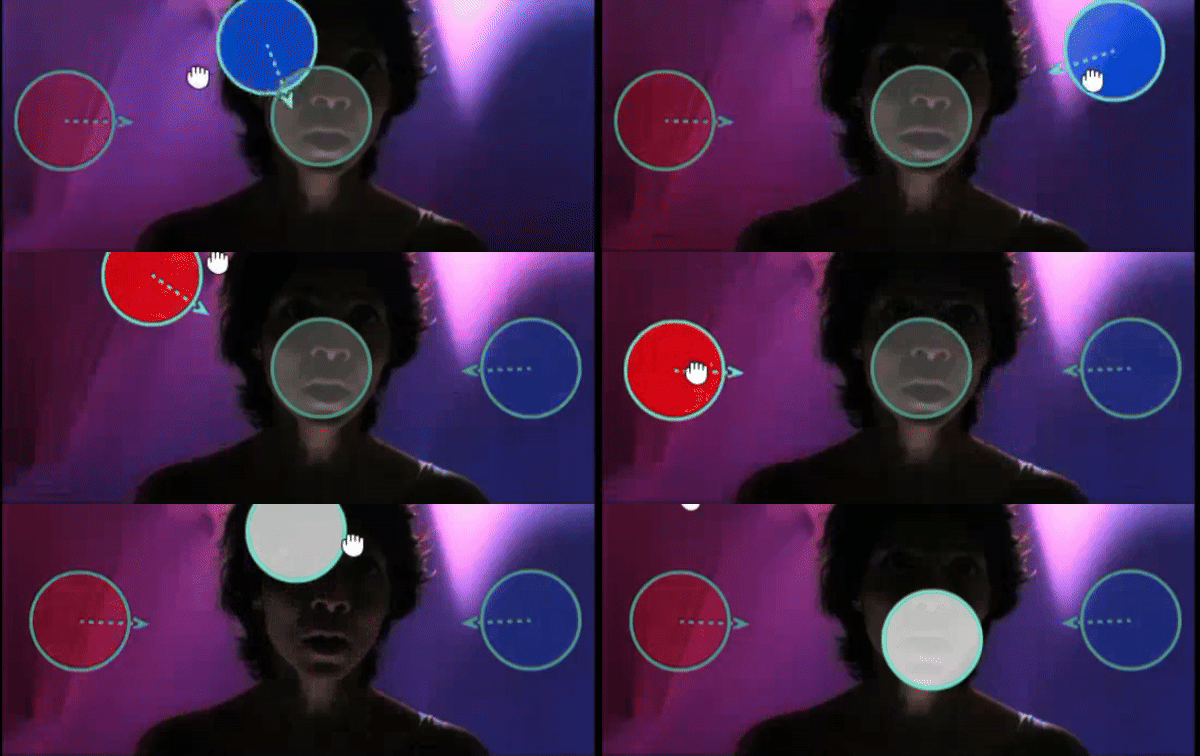
- Modalità di illuminazione personalizzata con fino a 8 fonti di luce virtuali
- Controlli visivi della luce utilizzando sfere luminose trascinabili sullo schermo
- Anteprima in tempo reale mentre regoli le luci
Diversamente dagli strumenti manuali, Filmora usa l’IA per ridurre il tempo di impostazione mantenendo la flessibilità creativa.
Parte 6: Come applicare l’AI Relight in Filmora (Tutorial)
Download sicuro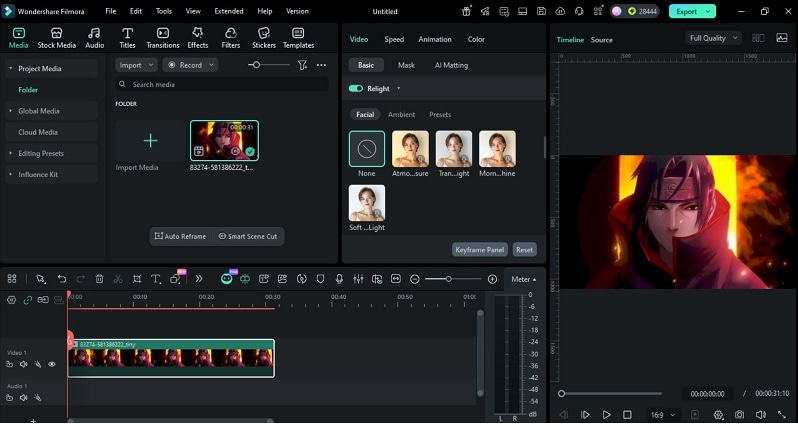
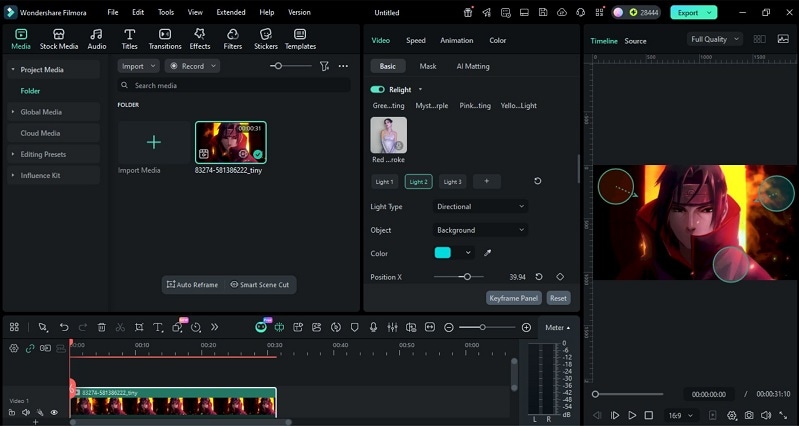
Oltre a AI Relight, Filmora permette ai creatori di perfezionare l’illuminazione con correzione colore e LUTs, utili quando si vuole ricreare uno stile visivo coerente. Include anche AI Video Enhancer per migliorare la chiarezza e ridurre il rumore dopo le regolazioni delle luci.
Per una resa impeccabile, Filmora offre anteprime in tempo reale e preset esportazione flessibili, rendendo facile la finalizzazione dei video con reluce per qualsiasi piattaforma.
Conclusione
ClipDrop Relight mostra quanto sia avanzata l’illuminazione IA. Grazie a un’elaborazione attenta alla profondità, questo strumento offre miglioramenti rapidi e convincenti delle foto tramite browser. Per le immagini statiche, ClipDrop AI Relight è efficiente, accessibile e facile da provare, anche con i limiti della versione gratuita.
Tuttavia, il movimento richiede più controllo. Quando i progetti coinvolgono timeline, coerenza e qualità, serve una vera alternativa a ClipDrop Relight. Filmora colma quel vuoto con AI Relight creato per i video. Insieme, questi strumenti mostrano un percorso chiaro: correzioni rapide per le foto e illuminazione IA professionale per creazioni serie.

Domande Frequenti
-
Quanto è affidabile il reluce IA per correggere l’illuminazione scadente?
Il reluce IA migliora l’esposizione irregolare e le ombre, ma non sostituisce le luci reali. ClipDrop relight funziona meglio quando il soggetto è chiaro e ben definito. Immagini molto scure o rumorose ne limitano la precisione. -
ClipDrop Relight è adatto ai progetti video?
No. ClipDrop AI Relight è progettato solo per immagini singole. Non mantiene la coerenza dell’illuminazione tra fotogrammi, fondamentale per il video. -
Filmora AI Relight può gestire soggetti in movimento?
Sì. Nell’ultima versione di Filmora, AI Relight regola l’illuminazione tra fotogrammi. Così l’esposizione resta stabile mentre il soggetto si muove. -
Quando dovrebbero i creatori usare Filmora AI Relight invece degli strumenti fotografici?
Filmora AI Relight è migliore per qualsiasi progetto che coinvolga movimento. Applica l’illuminazione sulla timeline e mantiene la coerenza, cosa che gli strumenti fotografici non possono fare.
