
 Garanzia di Download Sicuro, zero malware


La narrazione visiva è diventata una parte fondamentale della creazione di contenuti. Che tu stia presentando un report, progettando un'infografica o creando un post sui social media, grafici e diagrammi aiutano il tuo pubblico a vedere la storia dietro i tuoi dati. Canva, una delle piattaforme di design più popolari al mondo, ora offre uno strumento Graph Maker che promette di rendere la visualizzazione dei dati facile come trascinare e rilasciare.
Ma offre davvero risultati professionali? In questa Recensione di Canva Graph Maker, analizzeremo le sue funzionalità, pro e contro, prezzi e lo confronteremo con alternative come Filmora, soprattutto per gli utenti che desiderano grafici animati o visualizzazioni basate su video.
In questo articolo
Cos'è Canva Graph Maker?
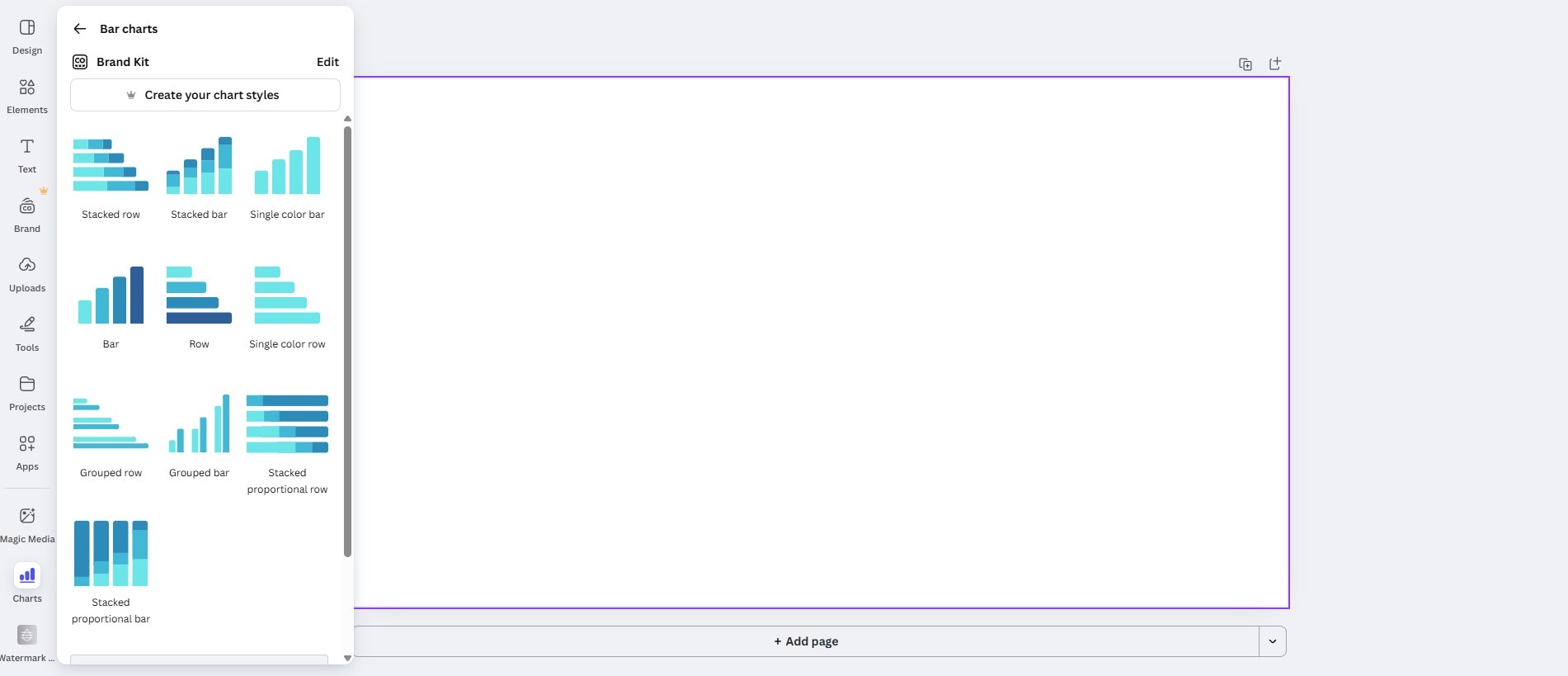
Graph Maker di Canva è uno strumento integrato all'interno di Canva che consente agli utenti di creare grafici a linee, grafici a barre, grafici a torta, grafici ad area e altro ancora. È parte dell'editor online di Canva, disponibile sia nella versione gratuita che Pro.
Puoi inserire i dati manualmente o caricare un file CSV, e Canva li converte istantaneamente in un grafico pulito e visivamente accattivante. Da lì, puoi personalizzare colori, caratteri, sfondi e persino incorporare il grafico in un design più ampio come una presentazione o un'infografica.
Canva offre l'opzione di creare diversi tipi di grafici.
- Un grafico a barre o a colonne viene utilizzato per confronti tra categorie.
- Un grafico a linee o ad area è ideale per le tendenze nel tempo.
- Grafici a torta e grafici a ciambella sono progettati per istantanee parte-tutto.
- Un grafico a dispersione è per relazioni semplici.
- Un grafico radar è ideale per profili multi-variabile (come matrici di competenze o confronti di specifiche di prodotto).
Le caratteristiche principali di Canva Graph Maker
- Modifica sulla tela: inserisci un grafico, quindi modifica dati, colori, etichette e caratteri senza lasciare il design.
- Inserimento rapido dei dati: incolla una piccola tabella direttamente nella griglia dati del grafico o digita i valori uno per uno.
- Cambio di tipo: prova lo stesso set di dati come Barre, Colonne, Linee, Aree o Torta e Ciambella per vedere quale comunica meglio senza ricostruire.
- Integrazione Brand Kit: applica i colori e i caratteri del tuo brand in modo che i grafici corrispondano a titoli, didascalie e pulsanti in tutto il progetto.
- Controllo delle etichette: attiva e disattiva le etichette dei dati, imposta la visibilità della legenda e formatta i numeri (percentuali, arrotondamento semplice) per la leggibilità.
- Ecosistema di modelli: parti da layout predefiniti (dashboard, pagine singole, diapositive) che includono grafici dimensionati e spaziati in modo appropriato.
- Ridimensiona per i canali: duplica un design e ridimensionalo per diapositive 16:9, post 1:1 o storie 9:16, mantenendo intatto lo stile del grafico.
- Opzioni di esportazione: scarica immagini statiche (PNG, JPG, PDF) o scene animate semplici (MP4/GIF) se hai aggiunto animazioni di pagina o elemento.
Facilità d'uso: l'interfaccia di Canva Graph Maker
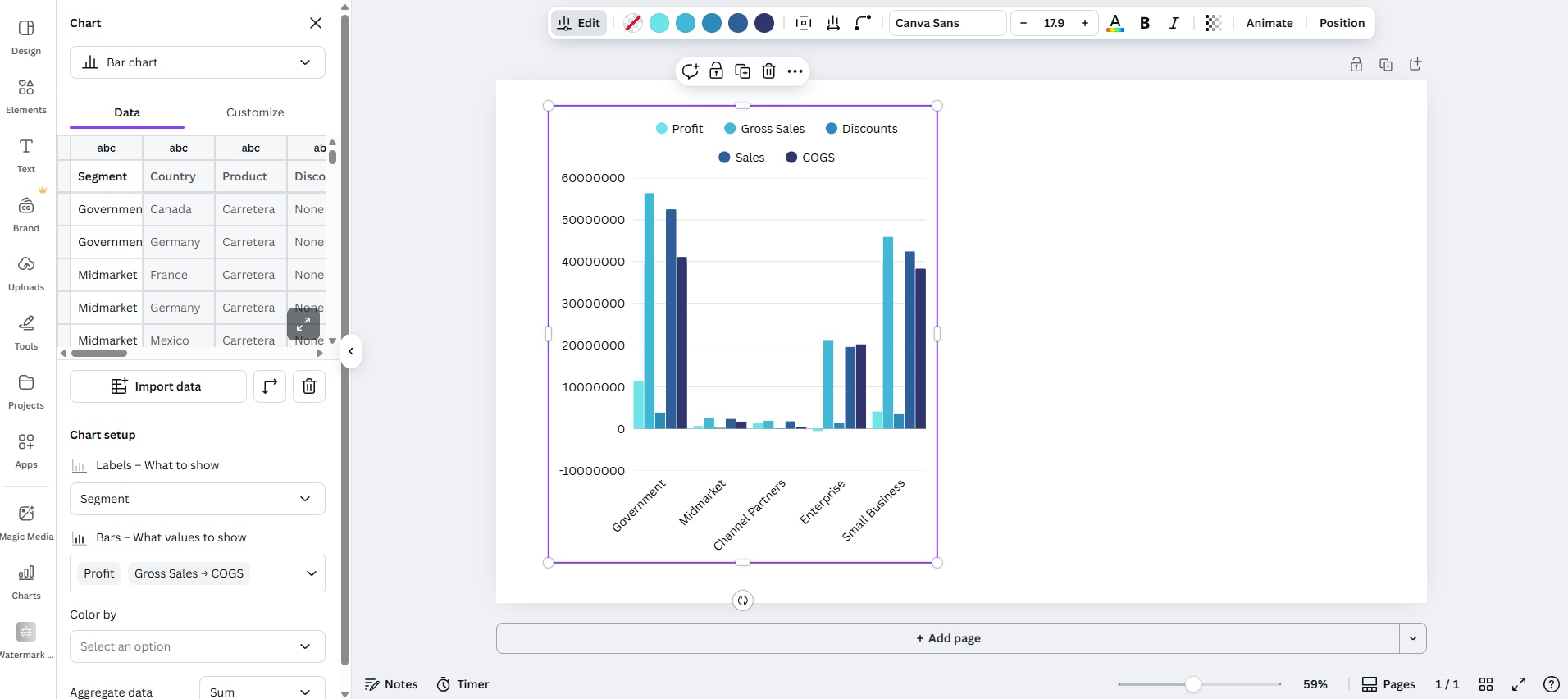
Il creatore di grafici Canva ha un'interfaccia drag-and-drop facile da usare e chiara per visualizzare i dati.
- La sezione Grafici nella barra laterale sinistra: aprendo la funzione Grafici si apre un pannello alto e scorrevole con una barra di ricerca in alto. Puoi quindi scegliere tra diversi tipi di grafici, ognuno dei quali offre diverse varianti per soddisfare le tue esigenze di design.
- La tela centrale: questa sezione domina lo schermo, delimitata da un sottile contorno viola. È intenzionalmente ordinata in modo da poter disporre grafici, testo ed elementi del brand senza problemi.
- La barra degli strumenti superiore: hai anche controlli standard come ridimensionamento, salvataggio cloud, più azioni rapide per l'esportazione. Quest'area mostra anche azioni contestuali quando viene selezionato un oggetto, mantenendo tutto chiaro.
- Controlli di pagina e zoom (in basso): proprio come in qualsiasi editor, puoi aggiungere pagine e utilizzare il cursore dello zoom per un rapido inquadramento. Puoi anche aggiungere note ed esplorare la funzione timer, entrambe fissate in basso a sinistra.
- Coerenza tra i pannelli: Canva include molte altre funzionalità, tra cui opzioni di design, aggiunta di elementi, testo, branding, caricamenti, altri strumenti e così via, quindi passare tra risorse e la galleria Grafici risulta fluido.
Nel complesso, l'interfaccia favorisce la visibilità. I tipi di grafico sono visualizzati in anteprima, le opzioni del brand sono visibili quando ne hai bisogno e i controlli di layout rimangono nascosti finché non selezioni un oggetto. È accessibile per i principianti ma veloce per i team che devono lavorare su più stili di grafici all'interno dello stesso mazzo.
I pro e i contro di Canva Graph Maker
In generale, per risultati statici e loop semplici, Canva è eccellente. Per sequenze di grafici completamente animate e pronte per il video, avrai bisogno di qualcosa di più potente.
Canva Graph Maker per grafici animati e video
Il creatore di grafici Canva supporta diversi tipi di grafici, sia che tu voglia creare grafici a torta, ciambelle, grafici a barre o altro. Segui i passaggi seguenti.
- Vai alla pagina di destinazione Graph Maker di Canva e clicca su Crea il mio grafico ora.
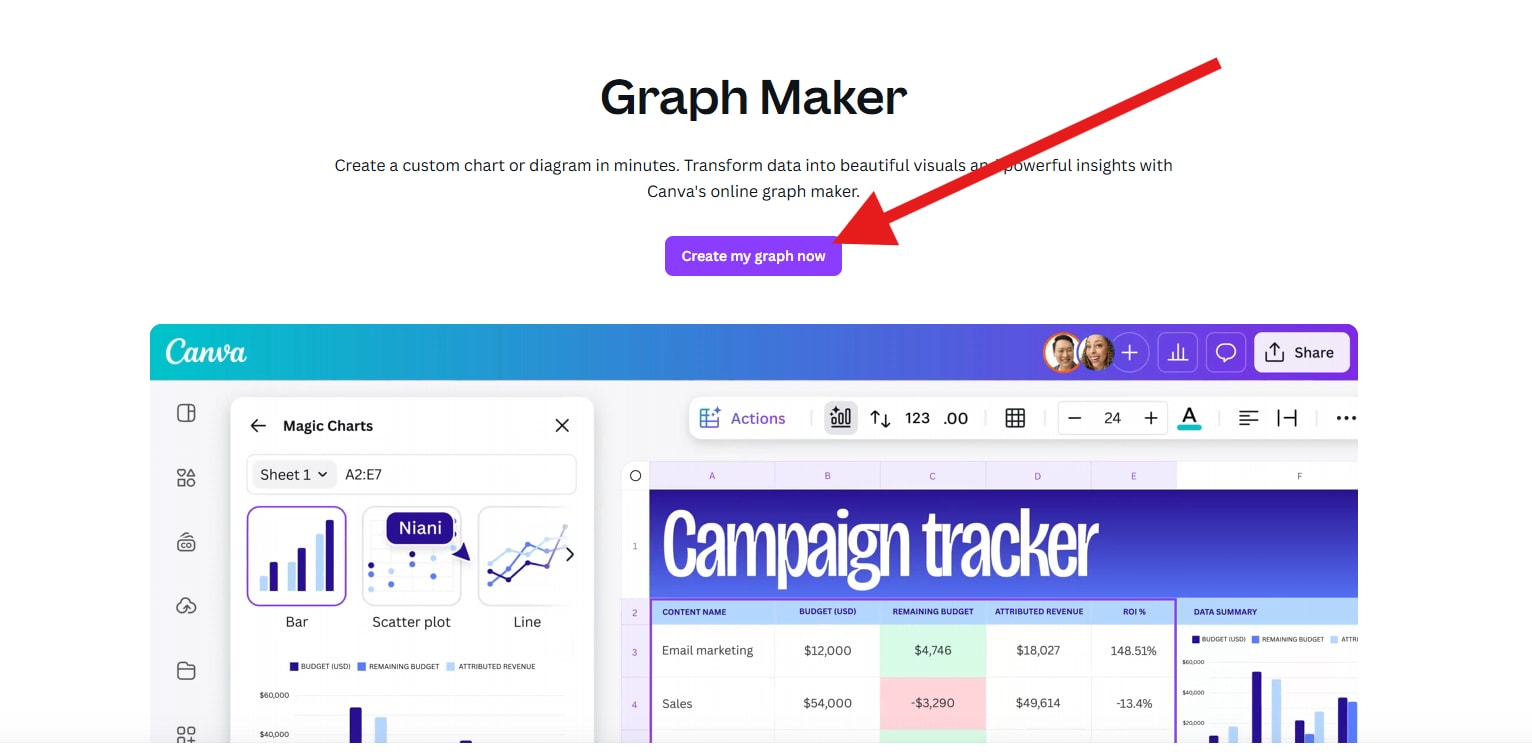
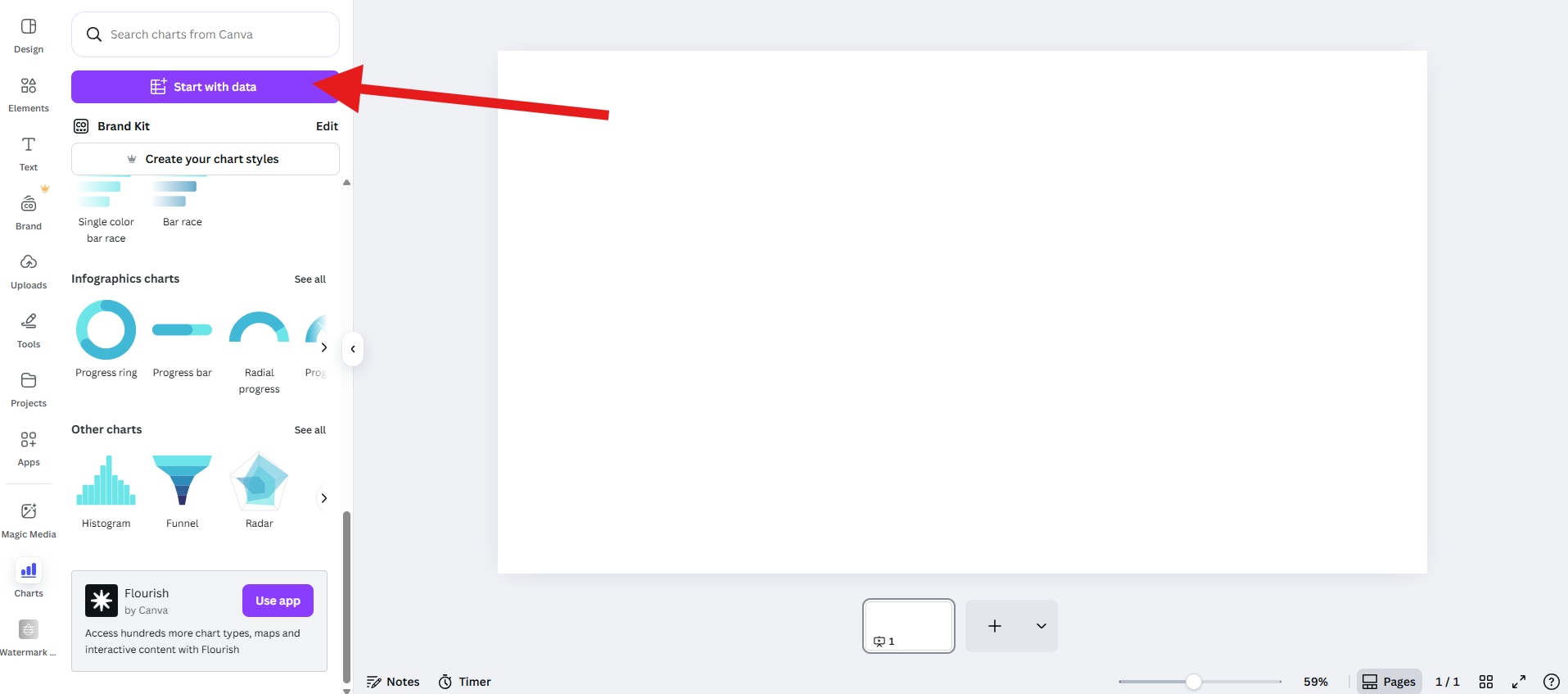
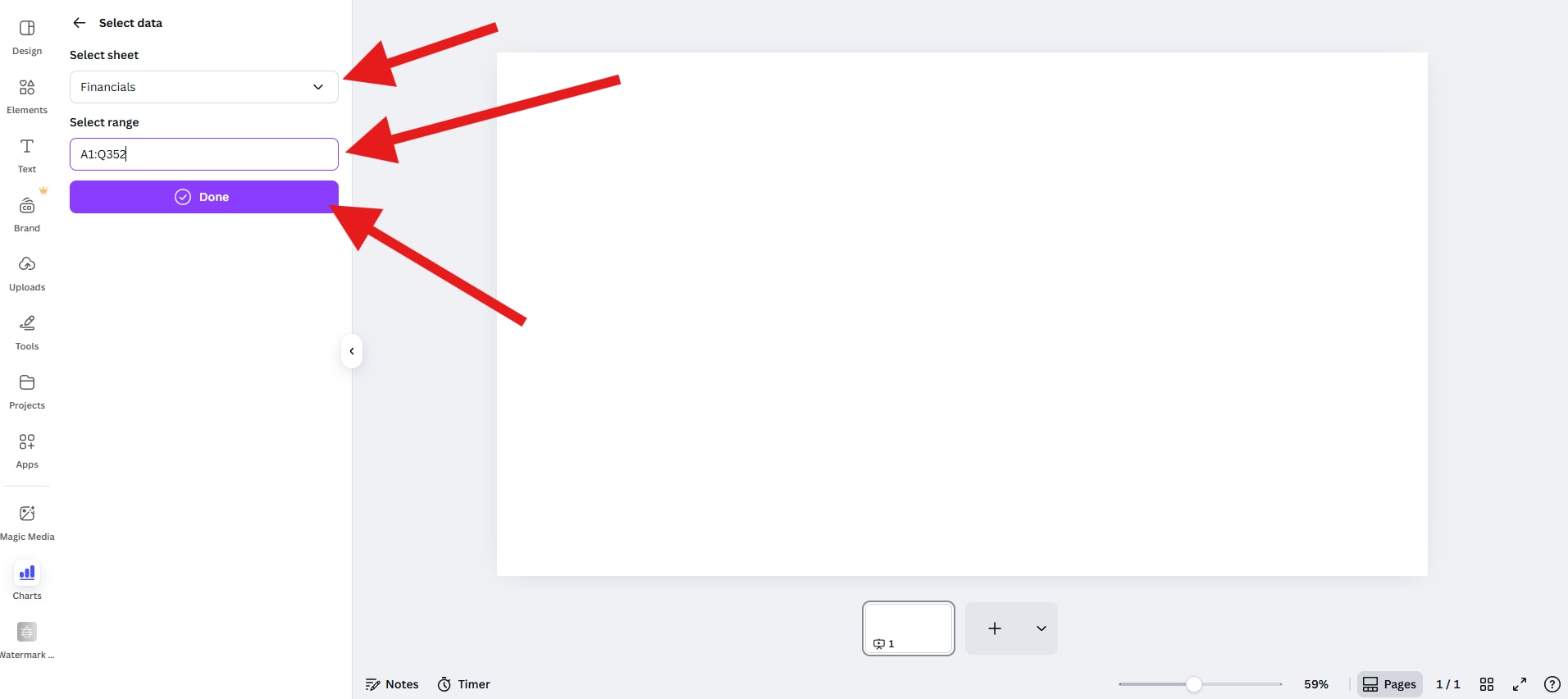
- Ora, clicca su Inizia con i dati, quindi procedi a importare un foglio di calcolo che contiene i dati che desideri convertire in un grafico.
- Ora, seleziona un Foglio e un Intervallo e clicca su Fatto.
- Scegli un tipo di grafico (barre, linee, colonne, ciambella, ecc.) e trascinalo nell'editor.
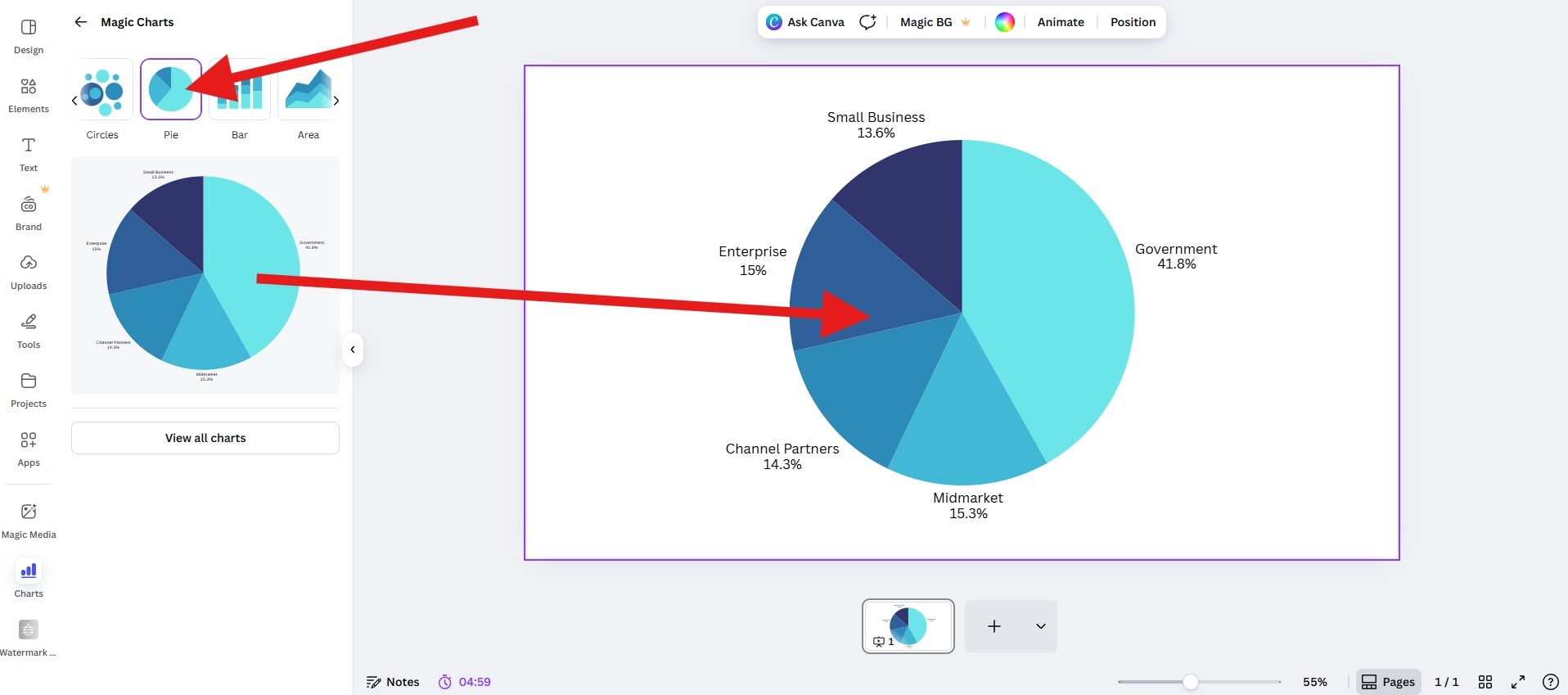
Vediamo il grafico risultante con una piccola animazione creata da Canva.

Prezzi e disponibilità
Come tutti sappiamo, Canva è uno strumento user-friendly con molte funzionalità di design. La versione gratuita può soddisfare i requisiti di base per la creazione di grafici. Tuttavia, il piano pro può supportare funzionalità più avanzate.
- Piano gratuito: include l'accesso a grafici di base, modelli ed esportazioni limitate.
- Canva Pro: sblocca modelli premium, kit di brand, rimozione dello sfondo e opzioni di esportazione MP4/GIF.
Filmora come alternativa migliore per grafici animati (passaggio al video)
Se stai lavorando su un video più complesso con voci fuori campo, musica, terzi inferiori e filmati b-roll, andare avanti e indietro tra Canva e un editor video può diventare rapidamente noioso. Ecco dove entra in gioco una nuova potente funzionalità introdotta da Wondershare Filmora.


 download sicuro

Filmora è un potente software di editing video per la visualizzazione dei dati ricco di tutti i tipi di funzionalità standard e AI. Ha una nuova funzionalità chiamata grafici animati che possono convertire il tuo foglio di calcolo in grafici animati direttamente nella timeline.
Invece di creare un grafico da qualche parte online, importarlo come clip e adattarlo manualmente al tuo design, in Filmora puoi semplicemente incollare o caricare i dati all'interno dello strumento, scegliere un modello di grafico animato come grafici a barre animate, ciambella, torta, grafici a linee e altro per visualizzare i dati immediatamente. Puoi anche organizzare e tagliare come qualsiasi altro elemento.
- Scegli una modalità tema (chiaro/scuro) per adattarla all'atmosfera del tuo video
- Imposta la tavolozza dei colori per adattarla ai colori del tuo brand
- Cambia il carattere principale per titoli, etichette e totali
- Modifica le regole di barre ed etichette (percentuale/assoluto, abbreviazioni K/M/B, arrotondamento, soglie minime delle etichette, posizionamento)
- Modifica il colore e l'opacità dello sfondo in modo che i grafici si sovrappongano in modo pulito ad altri elementi
- Aggiungi animazioni (direzione, fluidità, scaglionamento) che rispettino la leggibilità sullo schermo
- Modifica e migliora intestazioni dei grafici e brevi didascalie per il contesto
Come creare un grafico animato in Filmora?
- Dopo aver scaricato e installato Filmora sul tuo computer, avvia il software e inizia un nuovo progetto.
download sicuro
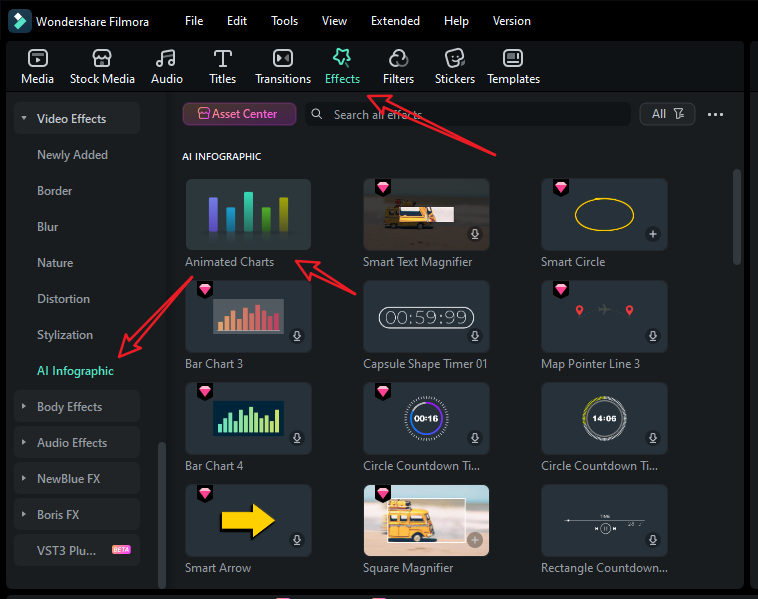
- Vai alla Effetti > vai a Infografica AI > fai doppio clic su Grafici Animati per attivare la funzione.
- Visualizza e scegli un modello di grafico a torta animato sul lato sinistro.
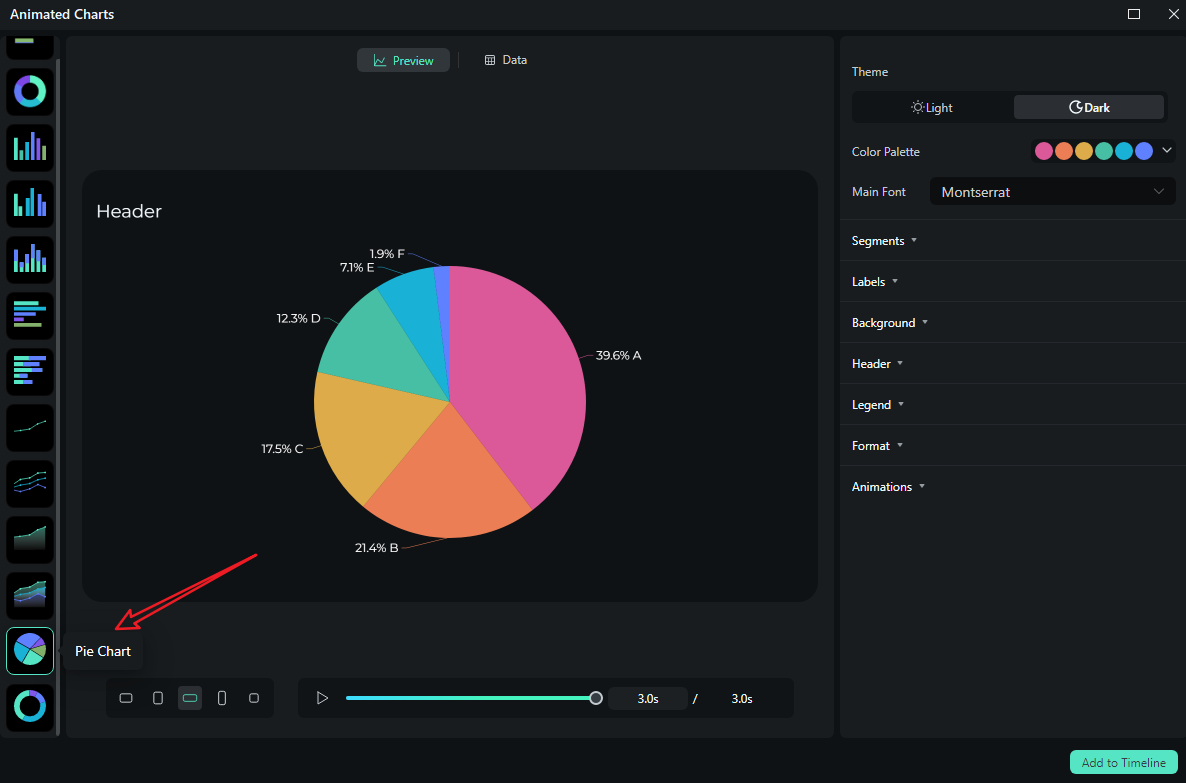
- Passa alla sezione Dati per caricare il tuo file Excel o modificare la colonna dati di esempio.
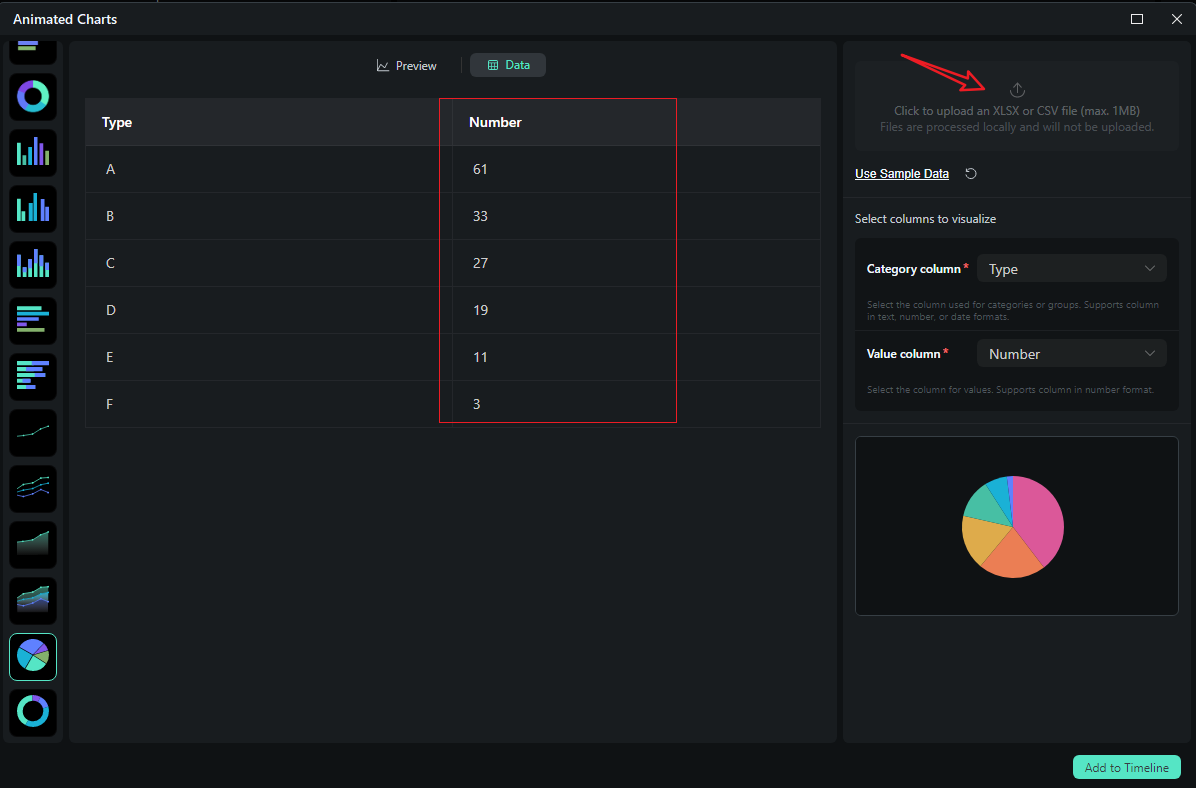
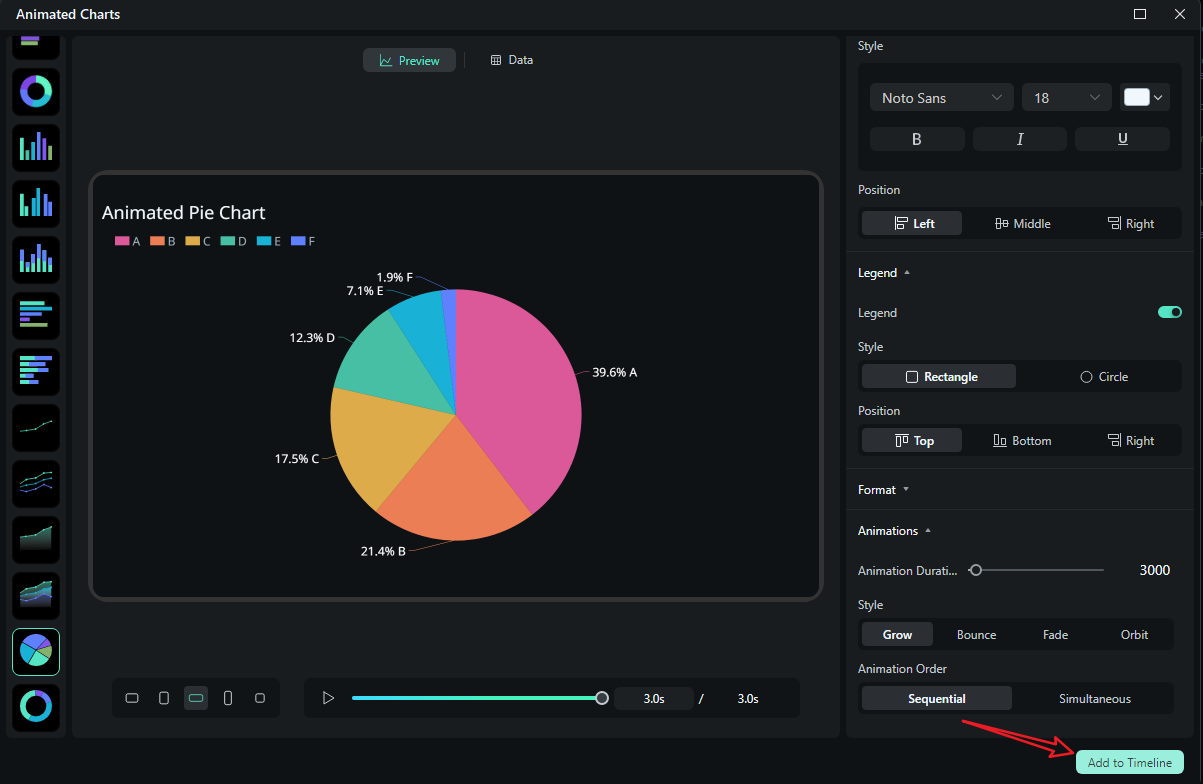
- Dopo aver caricato il file o modificato i dati, rivedilo e seleziona ciò che vuoi visualizzare. Passa alla sezione Anteprima > puoi regolare tema, carattere principale, segmenti, etichette, sfondo, intestazione, formato, stili di animazione, ordini di animazione, proporzioni e altro di conseguenza.
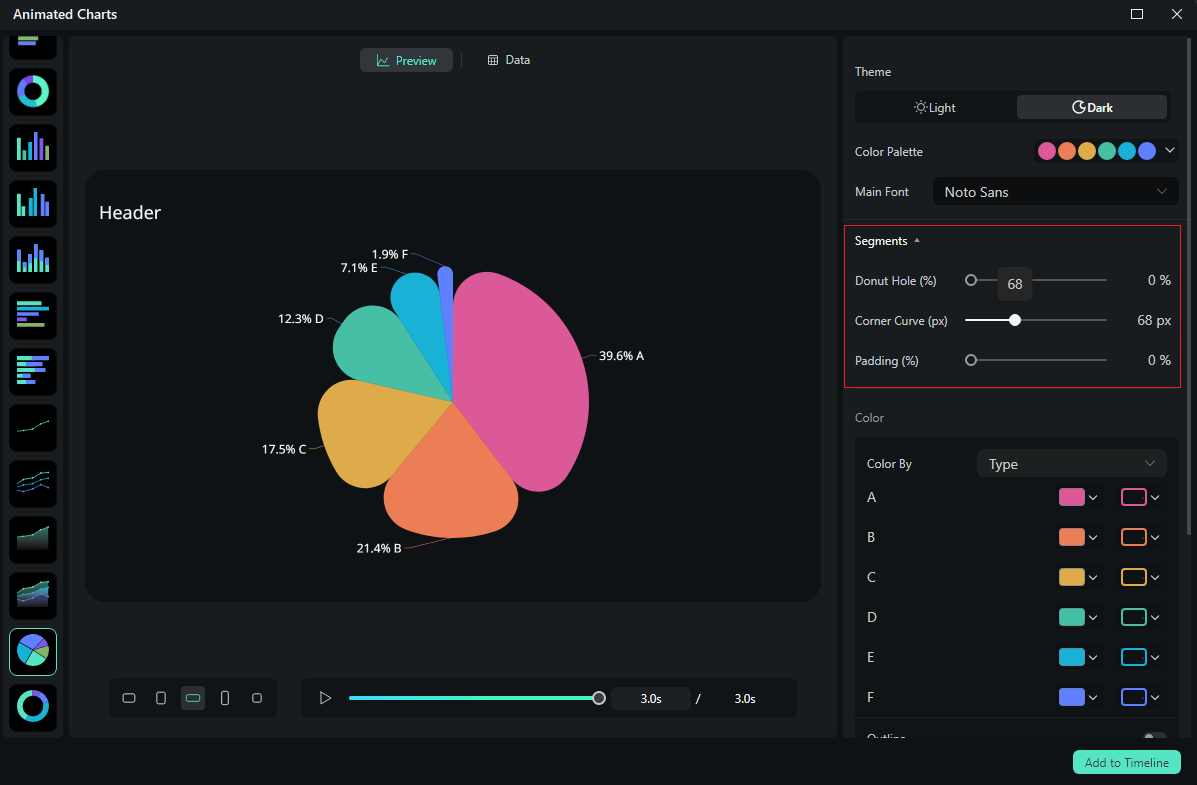
- Se sei soddisfatto del risultato, puoi cliccare su aggiungi alla timeline.
- Quindi puoi scegliere di esportare il grafico animato che hai creato.
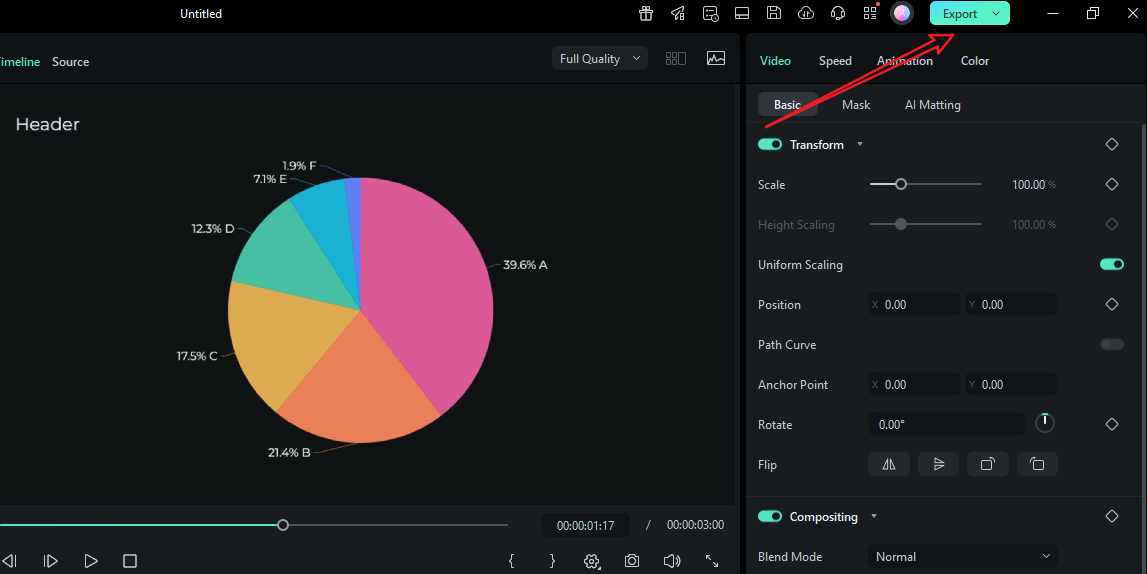
Vediamo il video del grafico a torta animato finale creato da Filmora.
Confronto diretto: Grafici animati Canva vs. Filmora
| Funzionalità | Creatore di Grafici Canva | Filmora (Grafici Animati) |
| Personalizza valore dati | Sì | Sì |
| Profondità animazione | Animazioni pagina/elemento; | Animazione consapevole del grafico con direzione/fluidità/scaglionamento |
| Sincronizzazione audio/voiceover | Non nativo nella timeline; sincronizza altrove | Taglia le clip a ritmo; marcatori per la temporizzazione della narrazione |
| Coerenza multi-scena | Manuale; abbina i tempi a mano | I preset mantengono caratteri, tavolozza e movimento identici |
| Ideale per | Grafici statici veloci, semplici loop social, presentazioni | Storie di dati incentrate sul video, report ricorrenti, video esplicativi |
Verdetto: vale la pena usare Canva Graph Maker?
La risposta breve è sì. Per grafici statici e animazioni leggere, il creatore di grafici Canva offre velocità, coerenza del brand e output pronti per la condivisione. Brilla quando devi creare un grafico in Canva per una presentazione, creare un grafico a torta per un documento di una pagina o creare un grafico ordinato per i social media. Ma se il tuo pubblico guarderà i tuoi dati in un video, con musica e narrazione, Canva semplicemente non basterà.
Filmora ti consente di stilizzare, animare e temporizzare i grafici all'interno dell'editor. Provalo oggi e scopri quanto è facile creare grafici animati che stupiranno i tuoi spettatori.
download sicuro Domande frequenti
-
Il creatore di grafici Canva è gratuito?
Sì. Puoi creare grafici sul piano gratuito ed esportare immagini statiche. Molti team restano lì per report di base. Pro aggiunge governance del brand, risorse premium e funzionalità di produttività se ne hai bisogno. -
Posso animare un grafico in Canva per post social?
Sì. Puoi usare Anima per applicare sottili transizioni di pagina o elemento (Dissolvenza, Salita, Scorrimento) ed esportare come MP4/GIF. È ottimo per brevi loop, ma non è una timeline con movimento sincronizzato al ritmo e guidato dai dati. -
Qual è il modo più semplice per creare un grafico a torta in Canva?
Aggiungi una Torta/Ciambella da Elementi → Grafici, incolla i valori, limita le fette a cinque o sei e mantieni colori adiacenti distinti. Lo stile ciambella lascia spazio per un'etichetta centrale (totale o titolo breve). -
Come posso mantenere le etichette leggibili su mobile?
Opta per etichette dirette invece di legende e mantieni i nomi più brevi di 2 o 3 parole, aumenta la dimensione del carattere e raggruppa le categorie piccole in Altro. Aumenta il contrasto tra barre/fette vicine e aggiungi sottili separatori dove necessario. -
Perché passare a Filmora per i grafici video?
Filmora trasforma il tuo foglio di calcolo in clip di grafici nativi della timeline. Stili una volta, tagli per adattarli alla narrazione, riutilizzi i preset, esporti più proporzioni e incolli dati aggiornati senza ricostruire nulla. Questa è la differenza tra una "bella slide" e un video pronto per la pubblicazione.

