

I lower thirds sono uno dei modi più efficaci per aggiungere contesto professionale ai tuoi video. Di solito appaiono nella parte inferiore dello schermo e vengono utilizzati per mostrare nomi, titoli, ruoli o informazioni aggiuntive.
Tuttavia, creare e personalizzare i lower thirds in Premiere Pro può sembrare complesso e dispendioso in termini di tempo, specialmente per i principianti. Potresti dover esplorare modelli, regolare i font e modificare la tempistica prima che abbiano un aspetto rifinito.
Questo articolo ti guiderà passo dopo passo nell'aggiungere e personalizzare i lower thirds in Premiere Pro, evidenzierà modelli gratuiti di lower thirds che puoi scaricare e condividerà suggerimenti di design per un uso efficace. Scoprirai anche un'alternativa più veloce che rende i lower thirds semplici con modelli pronti all'uso.
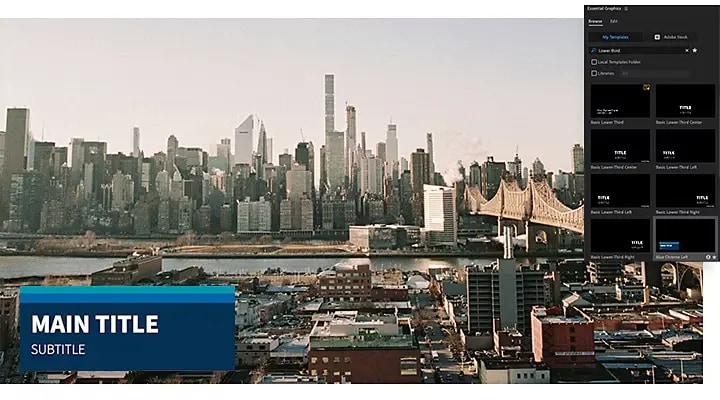
Parte 1. Aggiungere Lower Thirds in Premiere Pro: Passo dopo Passo
Ora, vediamo come aggiungere e personalizzare i lower thirds di Adobe Premiere Pro. Il processo è più semplice di quanto sembri una volta che capisci dove si trovano gli strumenti e come funzionano i modelli.
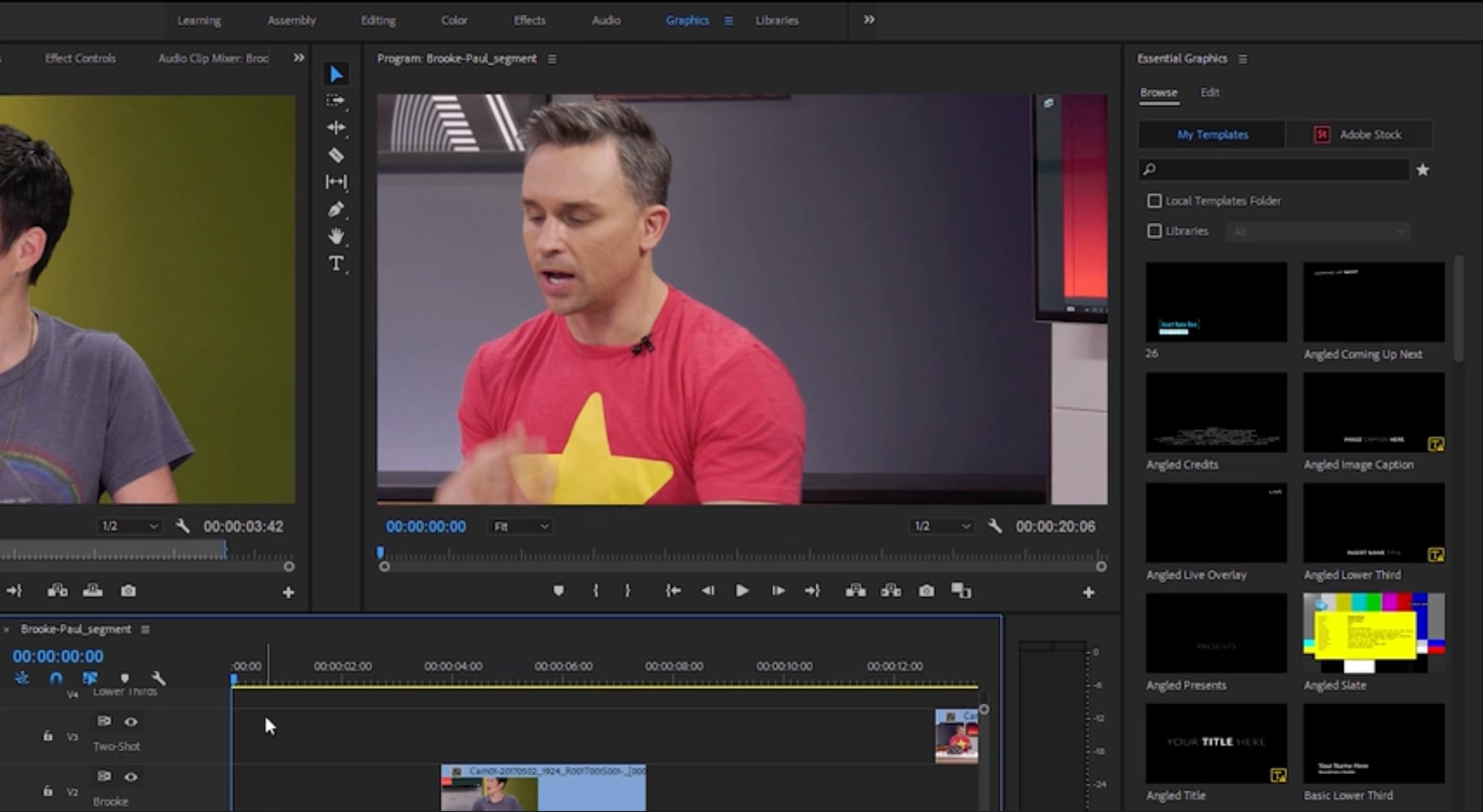
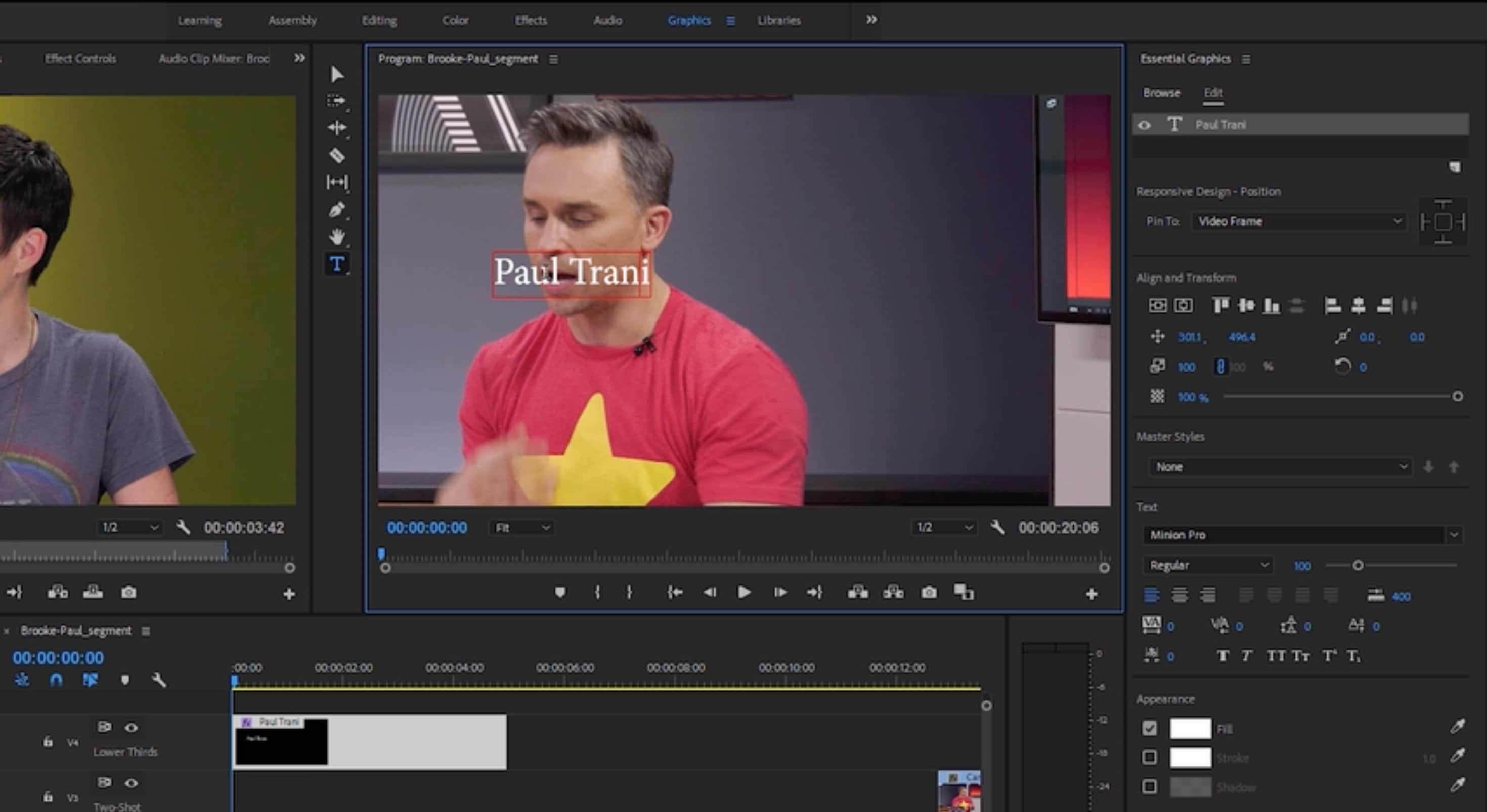
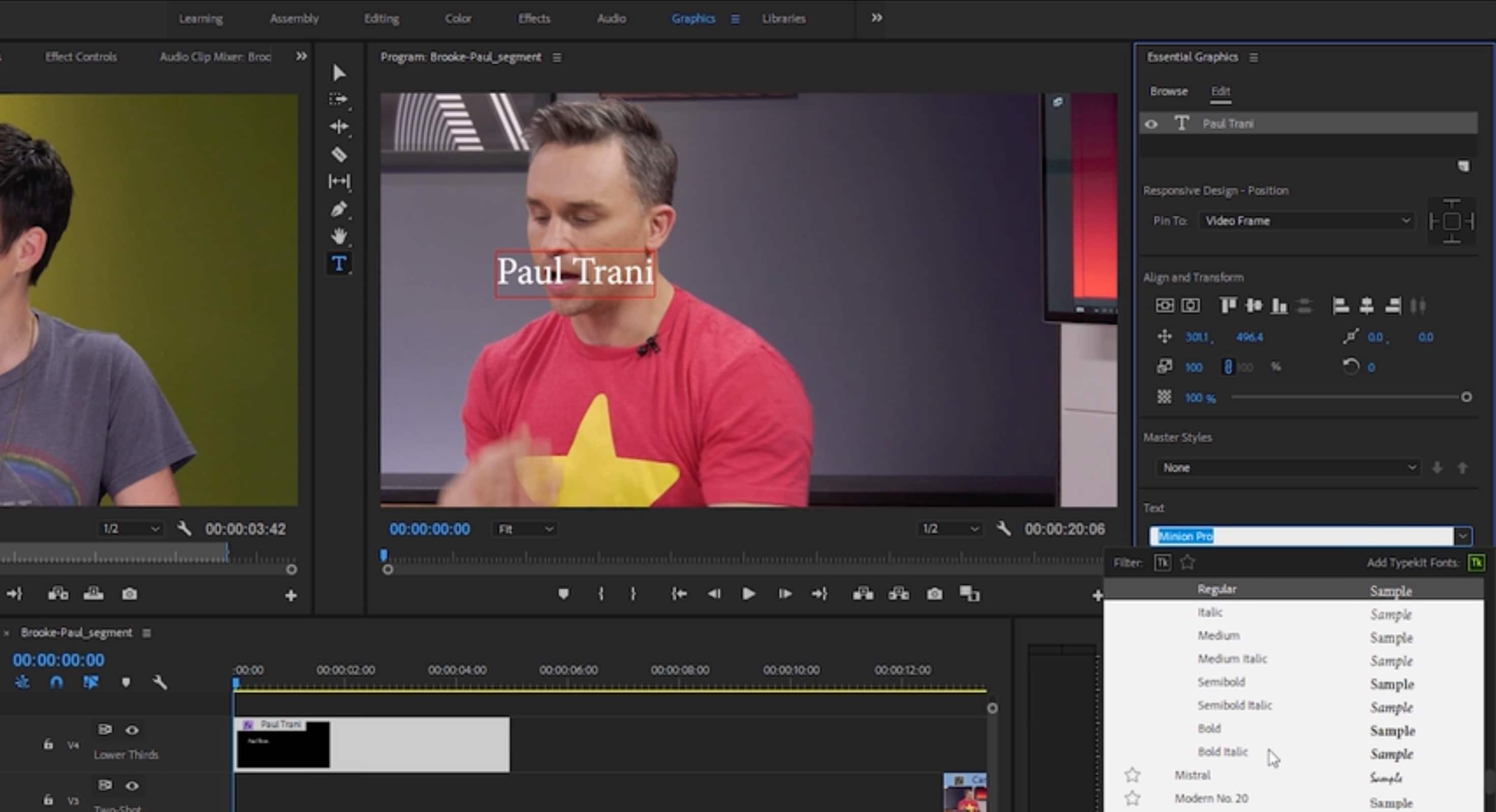
Perché Non Provare un Modo Più Veloce per Aggiungere Lower Thirds?
Creare lower thirds in Premiere Pro ti dà un controllo preciso, ma può richiedere tempo per regolare modelli, fotogrammi chiave e animazioni. Se vuoi ottenere lo stesso aspetto professionale più velocemente, Wondershare Filmora è un'ottima alternativa.
 Download Sicuro
Filmora semplifica il processo con un semplice sistema di trascinamento con modelli di lower third pronti all'uso. Puoi applicare e personalizzare istantaneamente titoli animati senza aprire più pannelli o gestire impostazioni complesse.
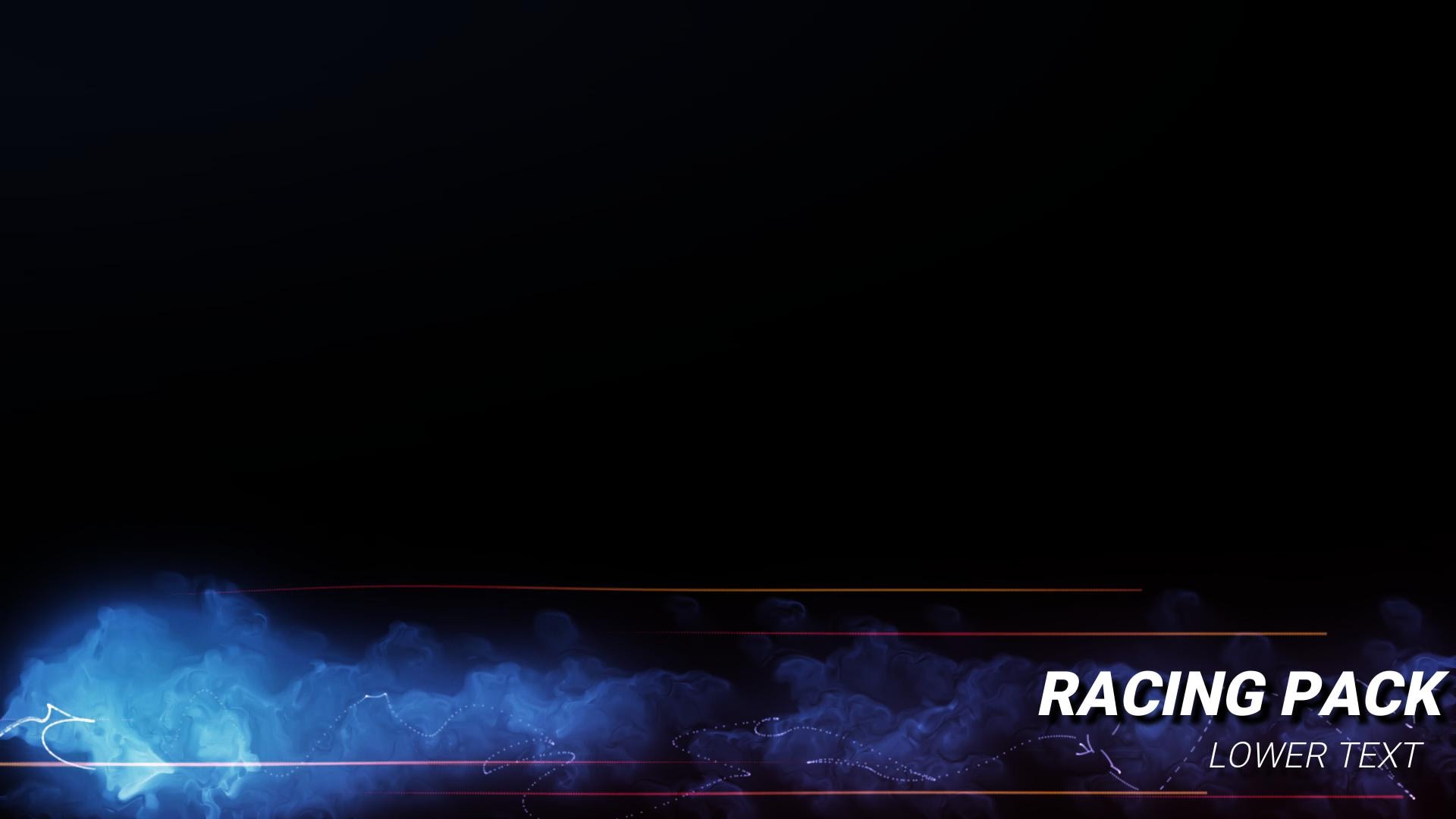
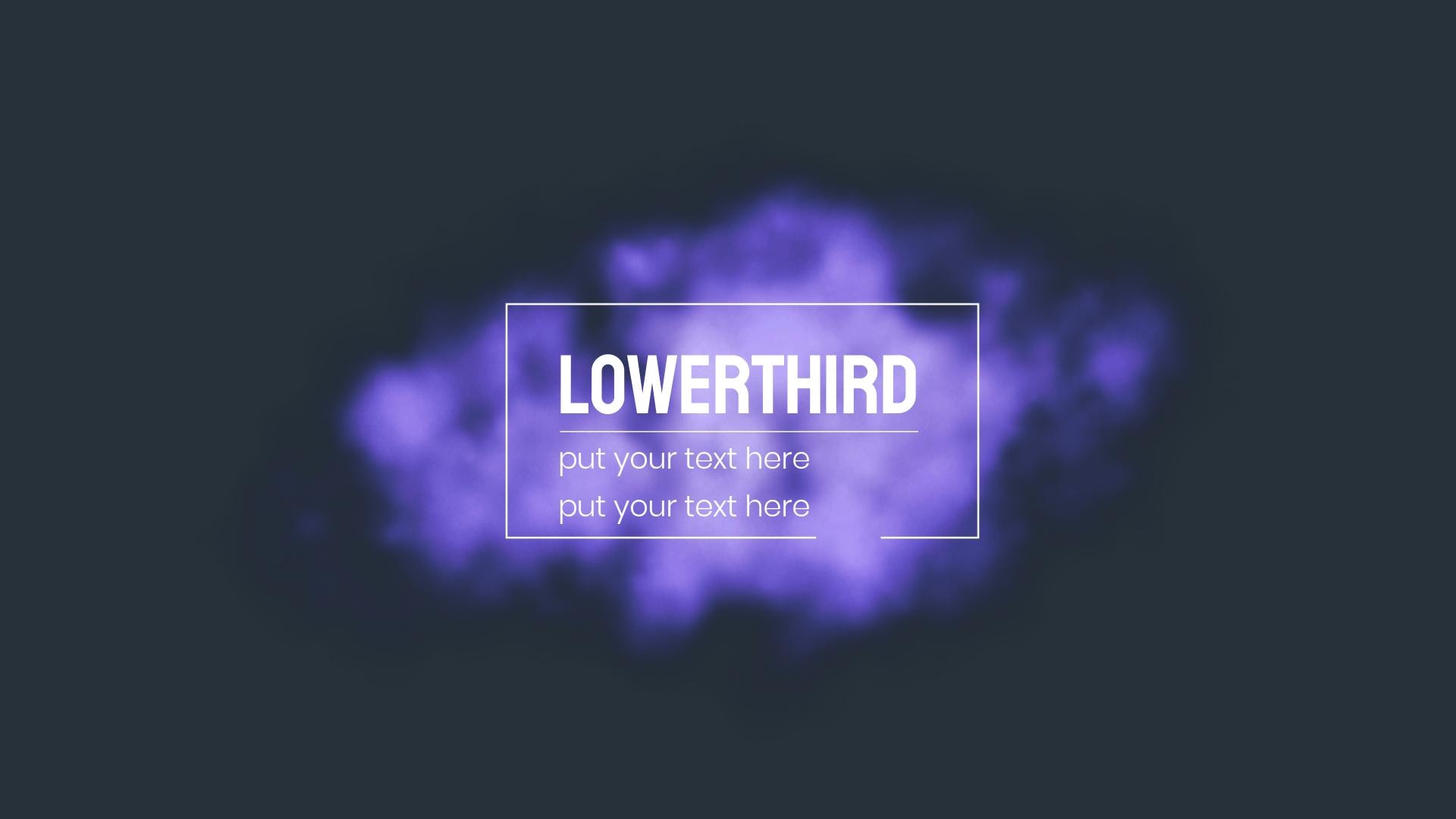
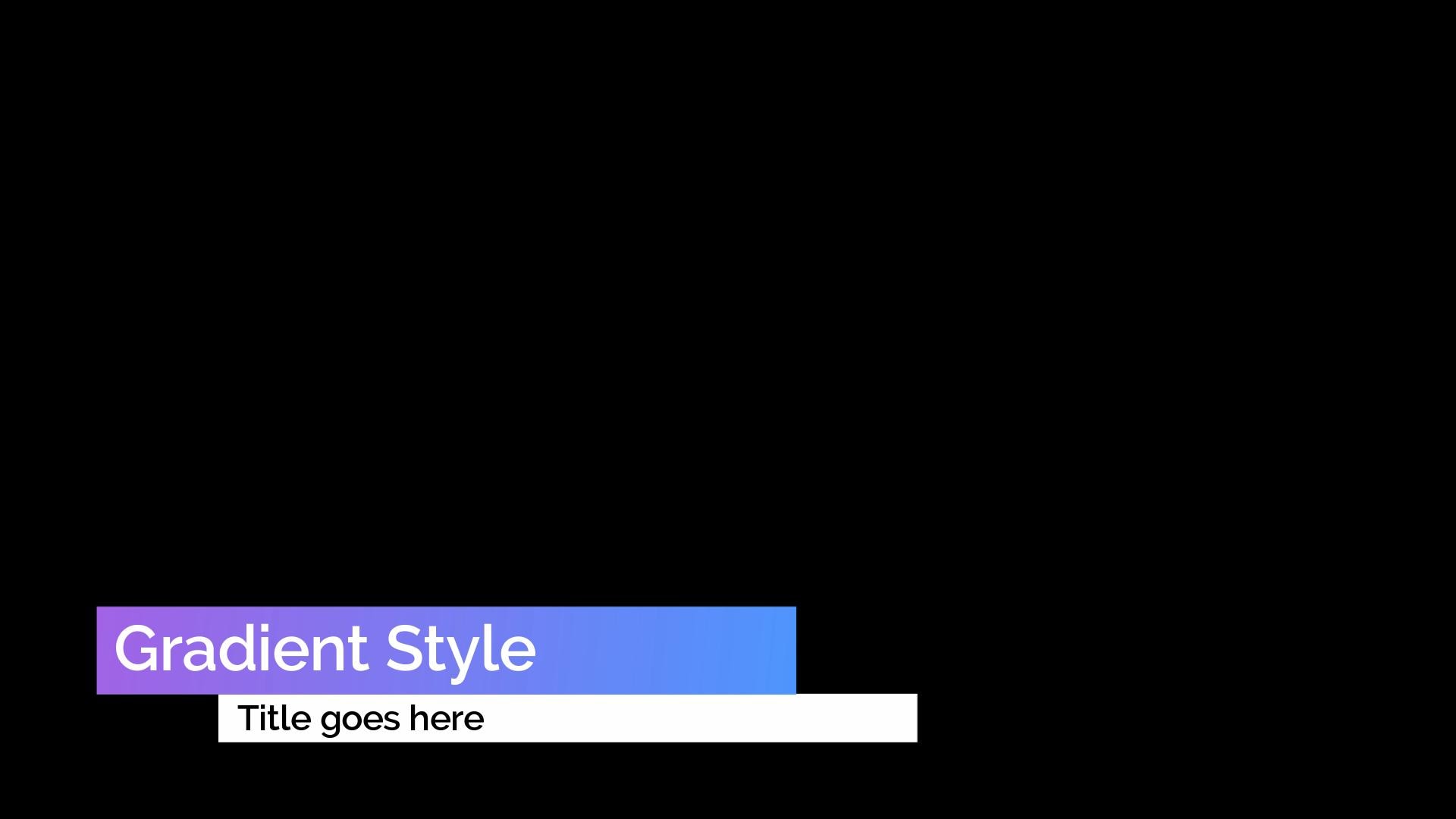
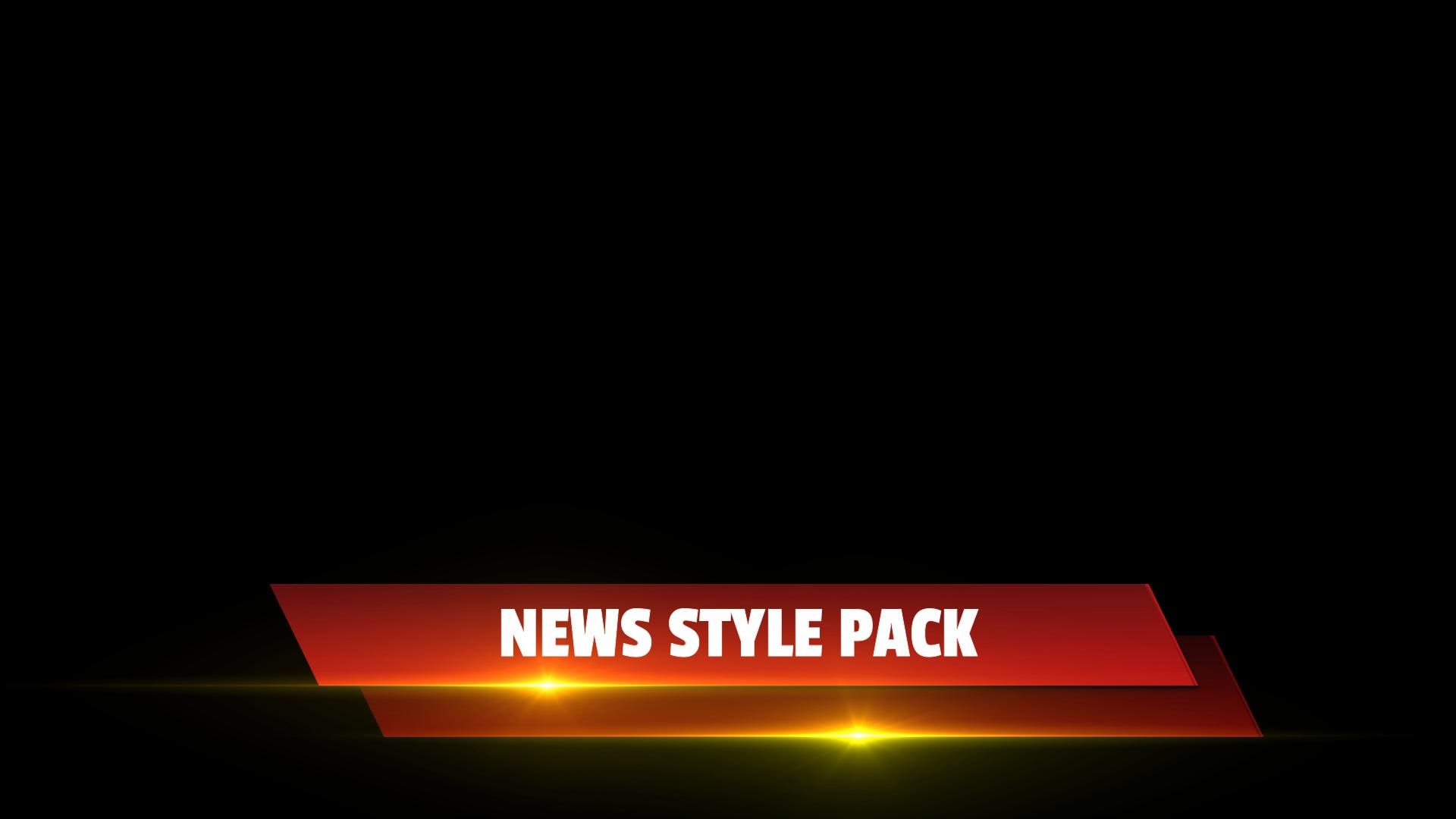
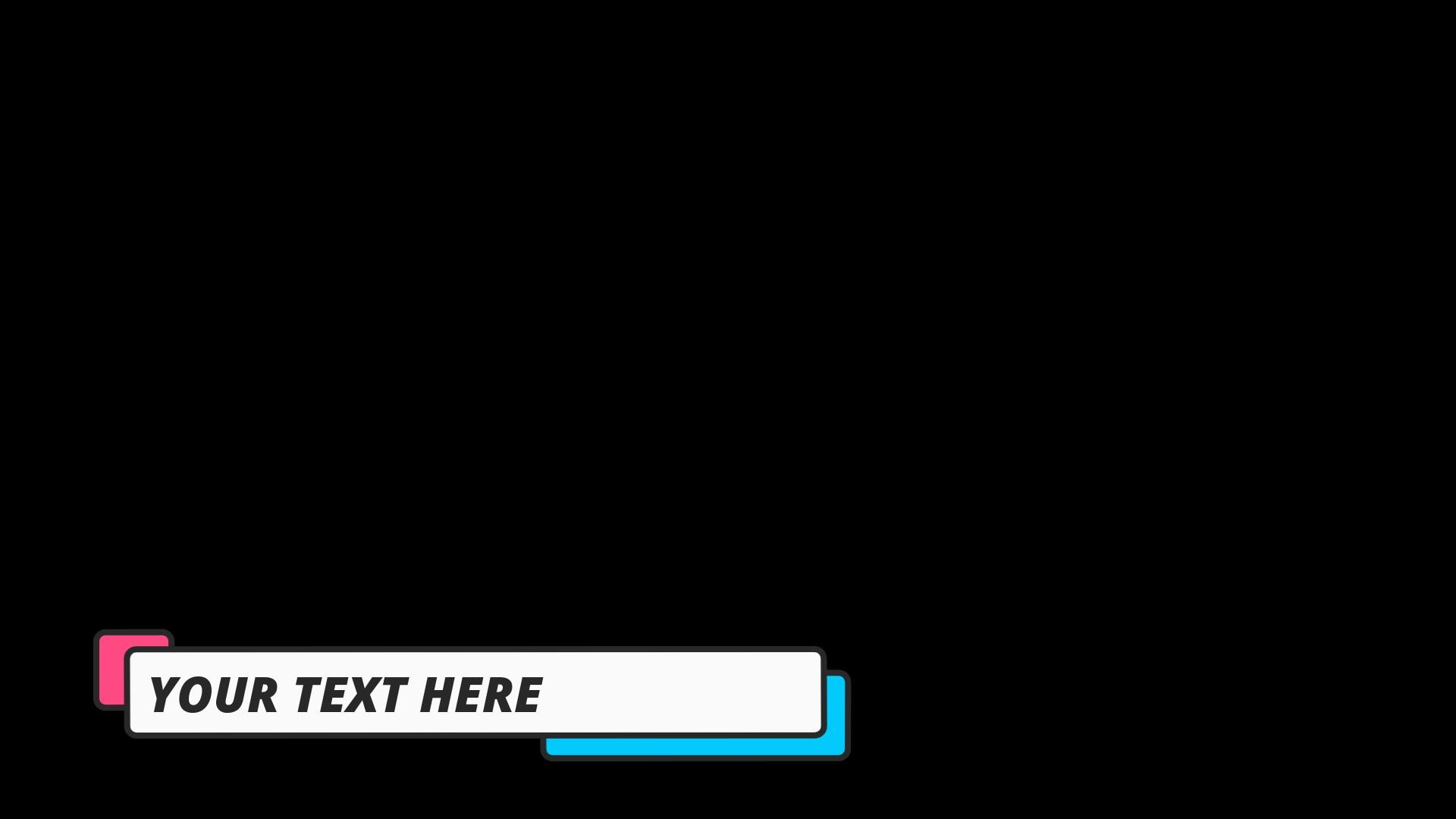
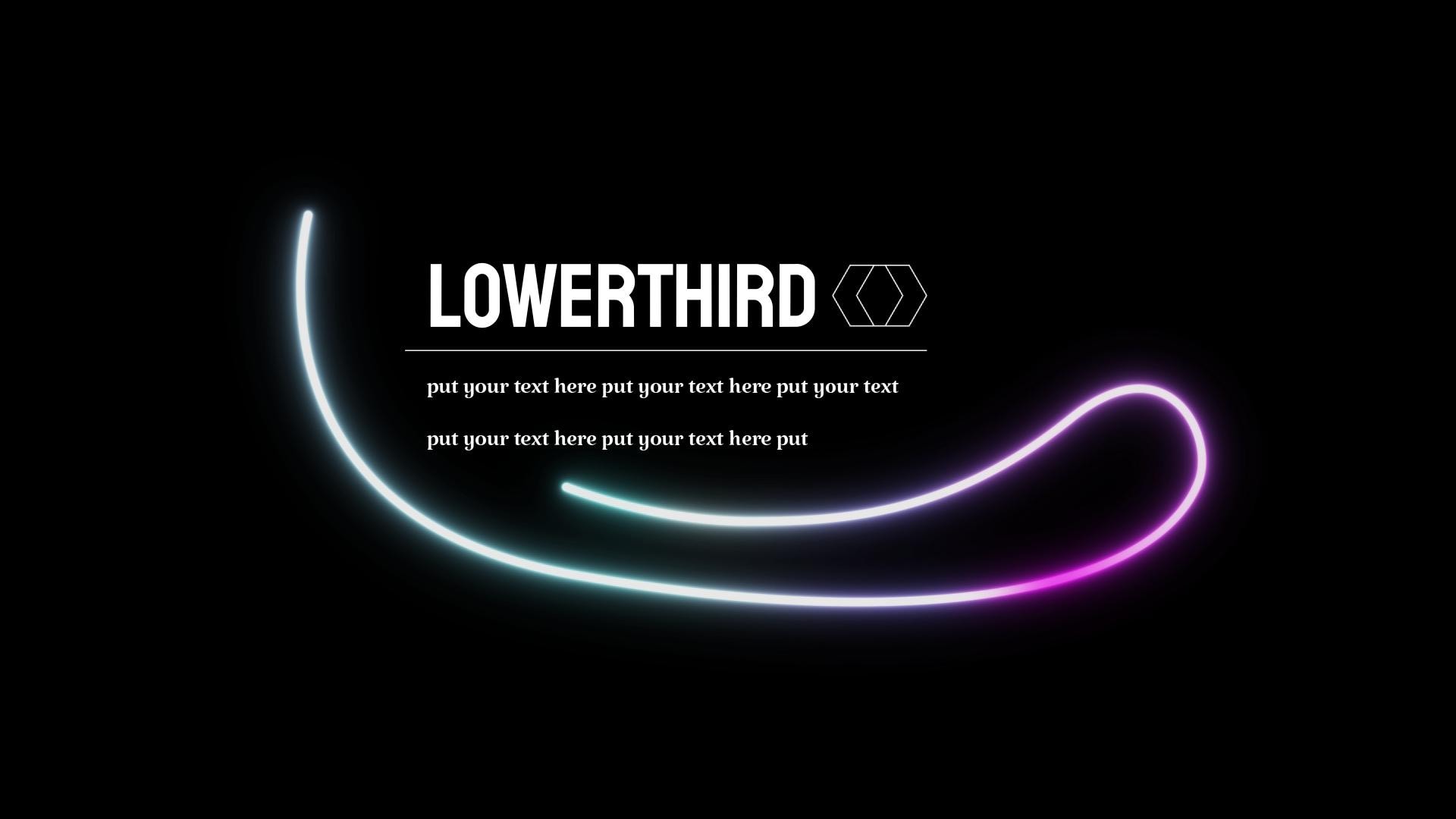
Come Aggiungere Lower Thirds in Filmora
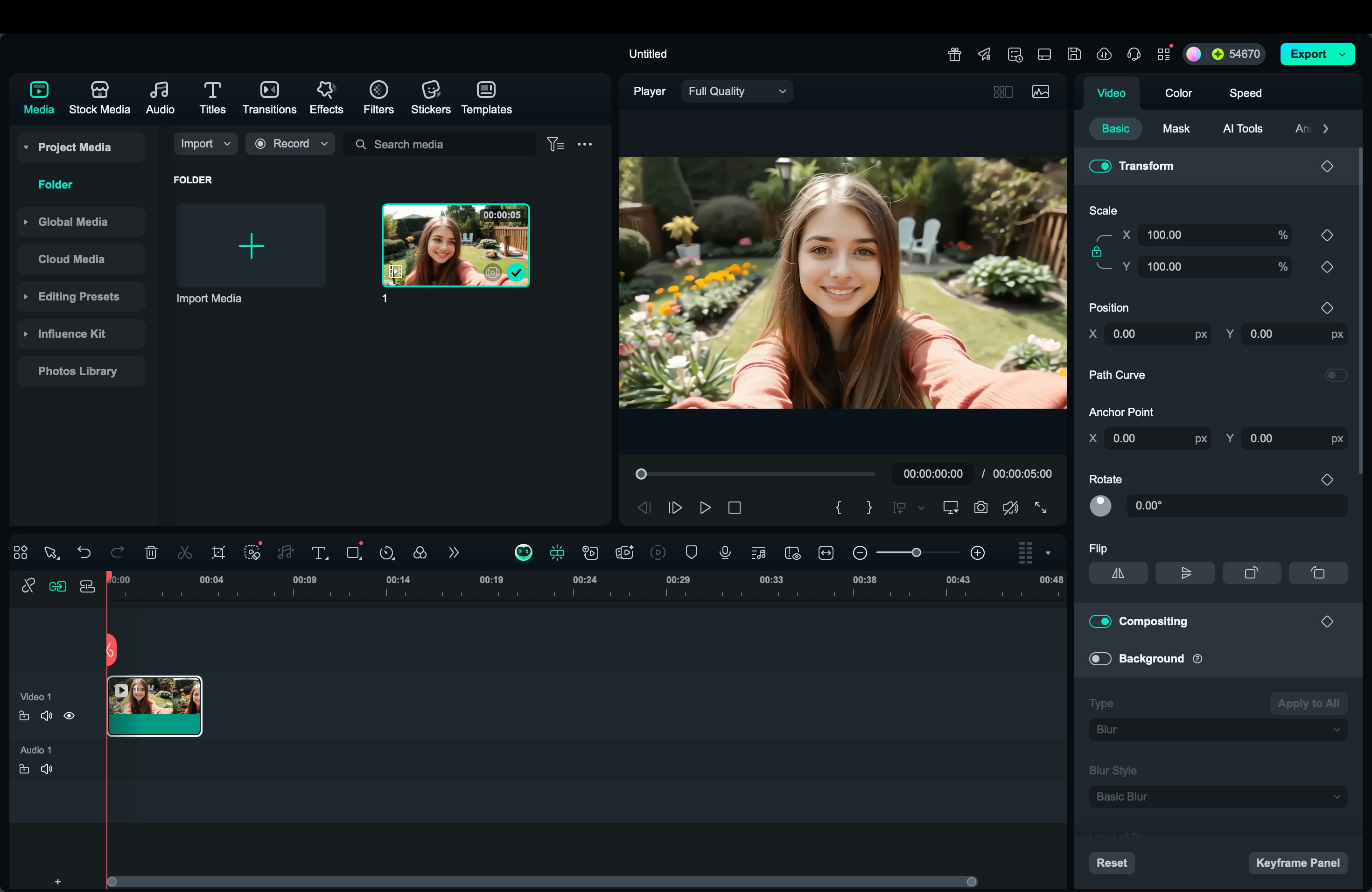
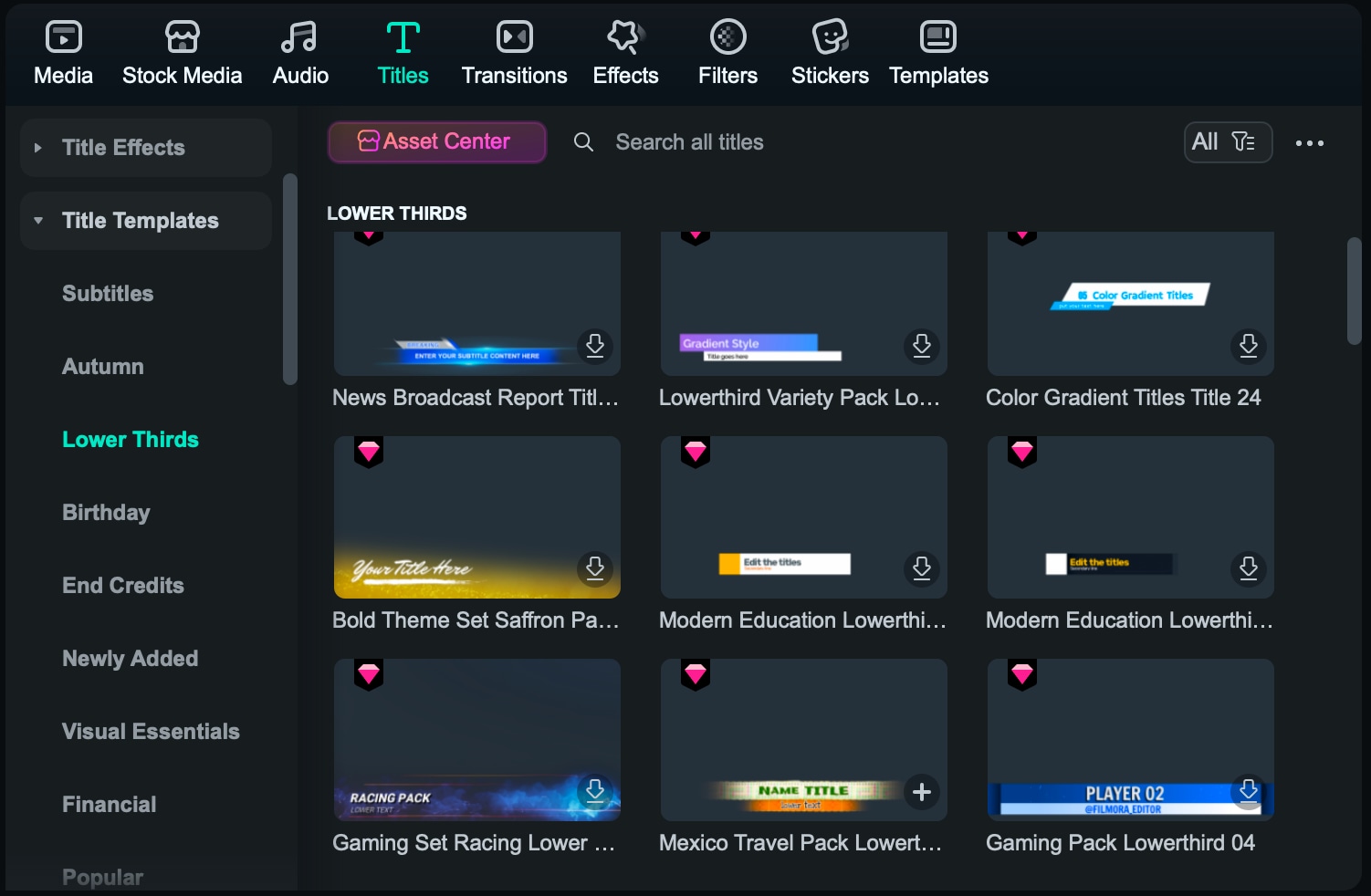
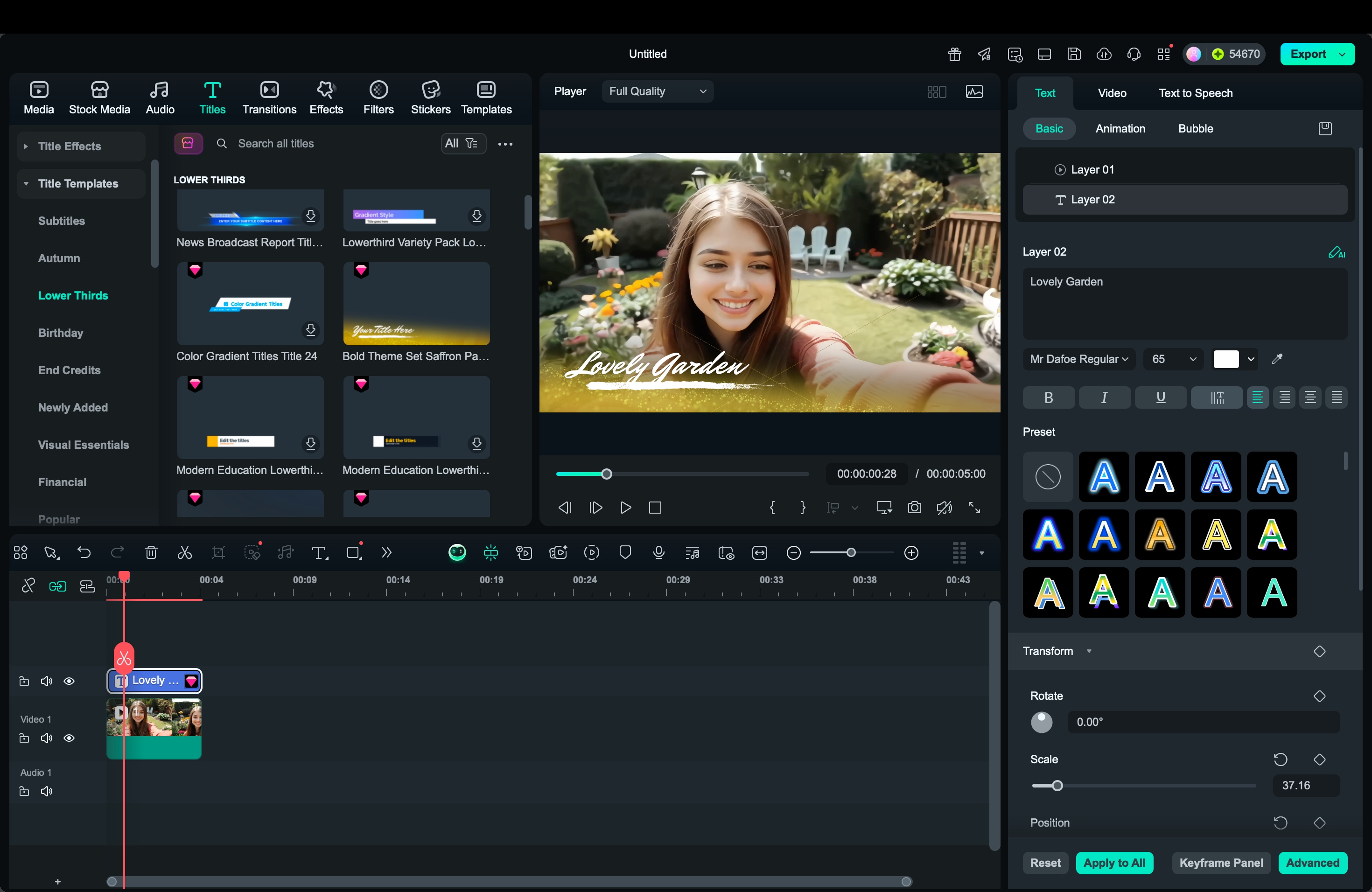 Download Sicuro
Lower thirds in Premiere Pro vs Filmora
| Funzionalità | Adobe Premiere Pro | Filmora |
| Flusso di lavoro | Configurazione manuale utilizzando livelli, fotogrammi chiave e il pannello Grafica essenziale. | Sistema di trascinamento con posizionamento istantaneo del modello e anteprima. |
| Libreria Modelli | Opzioni integrate limitate, spesso si basano su importazioni .mogrt esterne da After Effects. | Include molti modelli gratuiti pronti all'uso di lower thirds, completamente modificabili nella libreria Titoli. |
| Personalizzazione | Controllo completo dell'animazione, design del movimento avanzato e integrazione con After Effects. | Regolazioni rapide per testo, font, colore e animazione senza impostazioni complesse. |
| Curva di Apprendimento | Più ripida, adatta a editor familiari con gli strumenti Adobe. | Adatto ai principianti, facile da imparare anche per utenti alle prime armi. |
| Ideale Per | Professionisti che necessitano di personalizzazione avanzata e precisione. | Creatori che vogliono risultati professionali rapidamente e facilmente. |
Parte 2. Dove Ottenere Modelli Gratuiti di Lower Thirds per Premiere Pro
Se vuoi migliorare i tuoi video senza creare grafica da zero, utilizzare lower thirds gratuiti per Premiere Pro è l'opzione migliore. Adobe Premiere ti consente di importare e modificare modelli facilmente attraverso il pannello Grafica essenziale, rendendo semplice personalizzare titoli, colori e movimento. Di seguito sono riportate alcune delle fonti più affidabili per lower thirds gratuiti di Premiere Pro che funzionano perfettamente nei tuoi progetti di editing.
Librerie e Fonti di Modelli Gratuiti Predefiniti
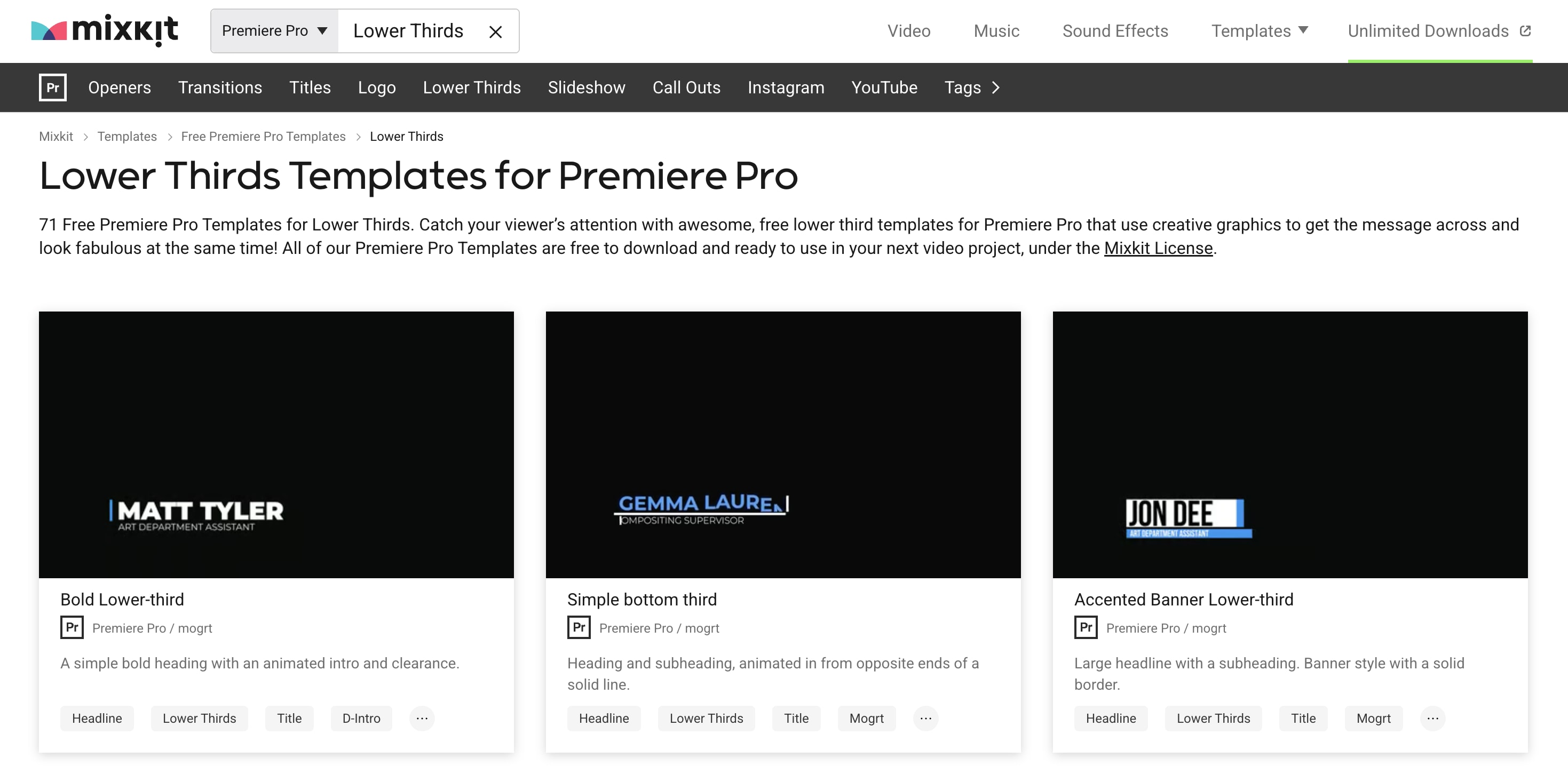
1. Mixkit
Mixkit offre decine di modelli gratuiti di lower thirds per Premiere Pro che puoi scaricare e utilizzare senza attribuzione. I modelli sono completamente compatibili con Adobe Premiere e includono stili moderni, minimalisti e animati adatti a progetti professionali.
2. Uppbeat
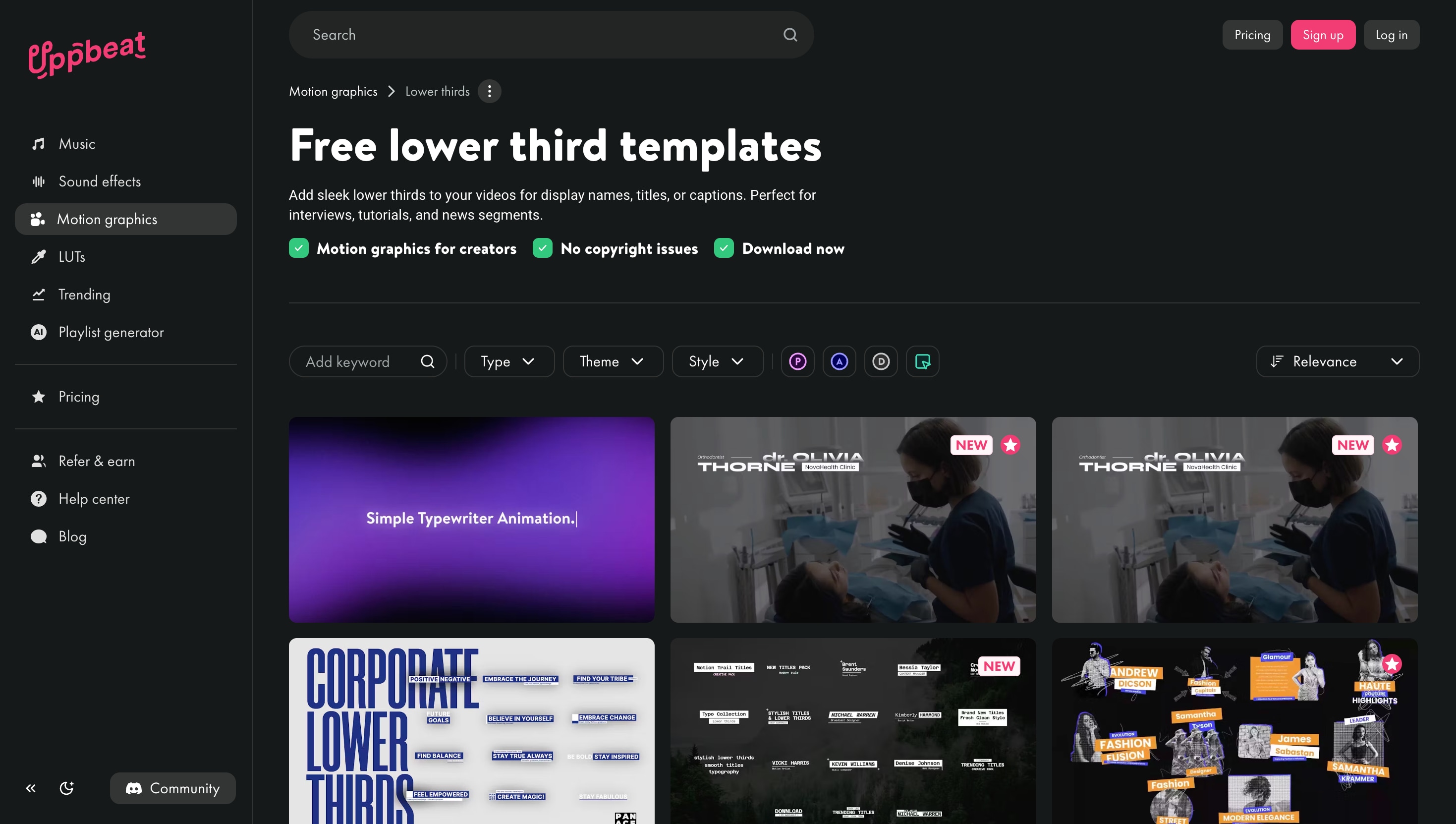
Uppbeat fornisce grafica animata di alta qualità e modelli di lower thirds per Premiere Pro, ideali per video YouTube, tutorial e interviste. Molti di questi modelli includono animazioni integrate che aiutano il tuo testo ad apparire naturalmente all'interno della tua scena.
3. Pond5 / RocketStock
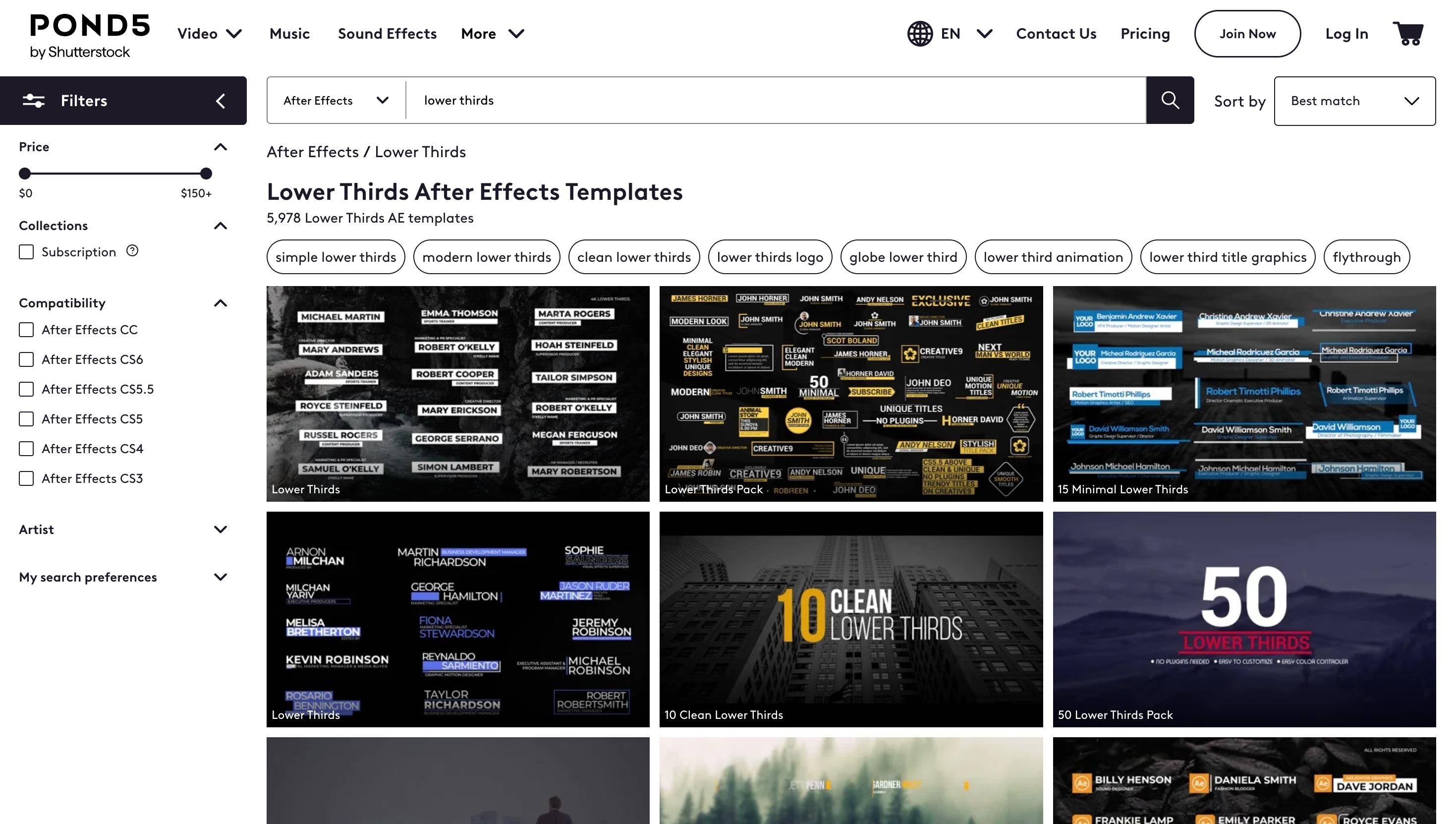
Pond5 e RocketStock offrono un mix di pacchetti a pagamento e gratuiti di lower thirds per Premiere Pro. Questi modelli includono transizioni sottili, identificatori di social media e lower thirds in stile aziendale che puoi modificare facilmente nel pannello Grafica essenziale.
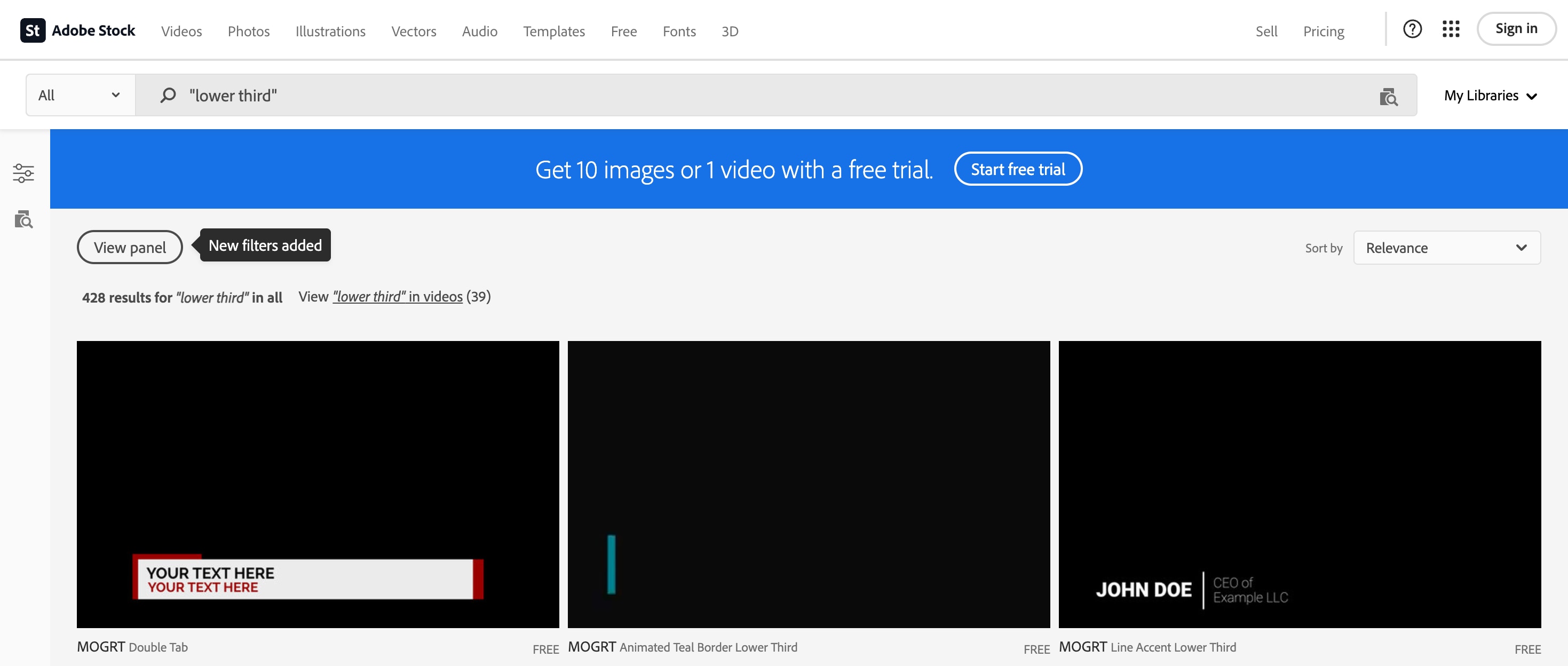
4. Adobe Stock
Adobe Stock offre anche una collezione curata di lower thirds gratuiti per Premiere e opzioni premium. Puoi cercare "lower third" nella sezione Modelli, quindi trascinare il file .mogrt scaricato direttamente nel pannello Grafica essenziale di Premiere per un uso immediato.
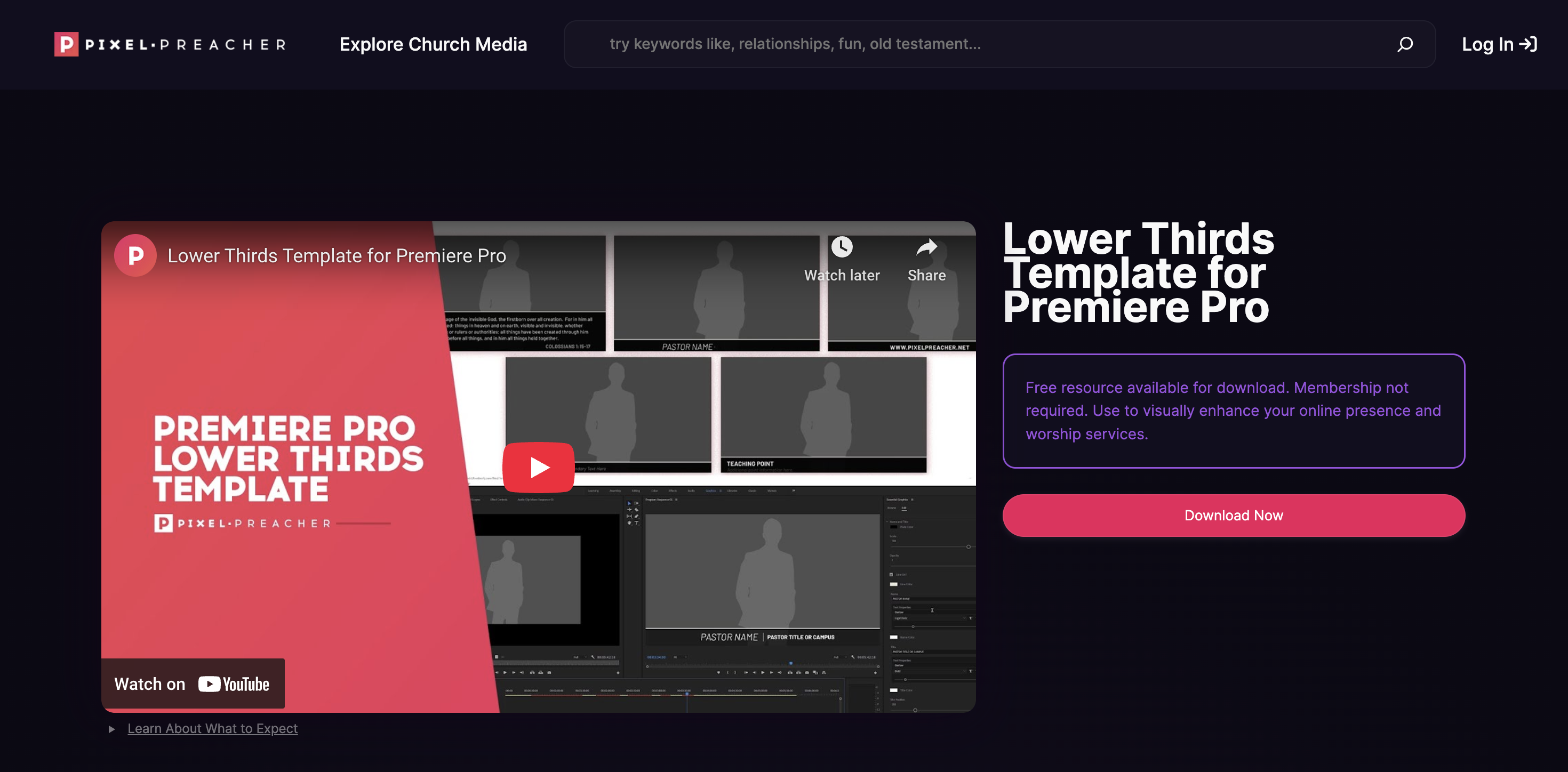
5. Pixel Preacher
I modelli di lower thirds personalizzabili gratuiti di Pixel Preacher sono semplici ma flessibili, consentendo agli utenti di regolare facilmente colore, font e posizionamento. Funzionano bene sia per progetti video personali che professionali in Adobe Premiere Pro.
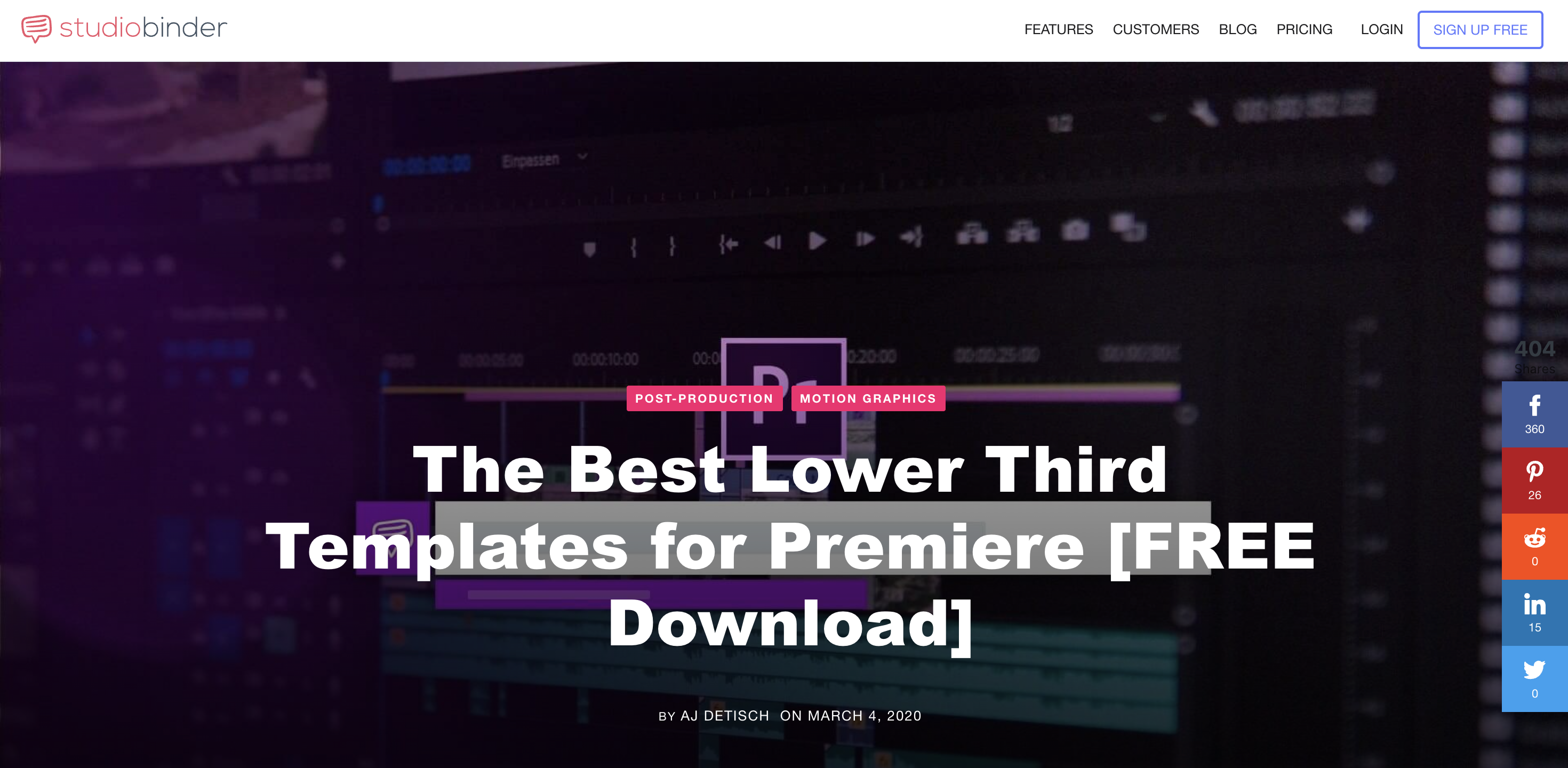
6. StudioBinder
StudioBinder fornisce un pacchetto gratuito di modelli di lower thirds per utenti Premiere. Ogni modello è pulito e facile da modificare, perfetto per editor che necessitano di un branding coerente e professionale su più video.
Cosa Verificare Prima di Scaricare
Quando scegli modelli di lower thirds in Premiere Pro, controlla i seguenti dettagli per garantire compatibilità e flessibilità:
- Termini di Licenza: Verifica se il modello è gratuito per uso personale o commerciale.
- Modificabilità: Assicurati che consenta modifiche di testo, colore e animazione direttamente nel pannello Grafica essenziale di Premiere.
- Risoluzione: Cerca modelli ottimizzati per progetti HD o 4K.
- Formato: Scegli file .mogrt o .prproj che si importano facilmente nel flusso di lavoro dei lower thirds di Adobe Premiere.
- File After Effects Opzionali: Alcuni creatori includono il file .aep originale se vuoi una personalizzazione più approfondita.
Utilizzare questi lower thirds gratuiti di Premiere Pro non solo fa risparmiare tempo ma conferisce anche ai tuoi video una rifinitura professionale senza costi aggiuntivi. Sono facili da importare, veloci da modificare e compatibili con la maggior parte delle versioni di Premiere Pro.
Parte 3. Creare i Tuoi Lower Thirds Personalizzati
Se preferisci il pieno controllo creativo, puoi progettare i tuoi lower thirds di Premiere Pro da zero. Questo ti consente di abbinare lo stile del tuo brand e le preferenze di animazione senza fare affidamento su modelli predefiniti. Creare lower thirds in Premiere può essere fatto utilizzando il pannello Grafica essenziale o attraverso altri strumenti Adobe, come After Effects e Photoshop, per design avanzati.
Progettare in After Effects ed Esportare in Premiere Pro
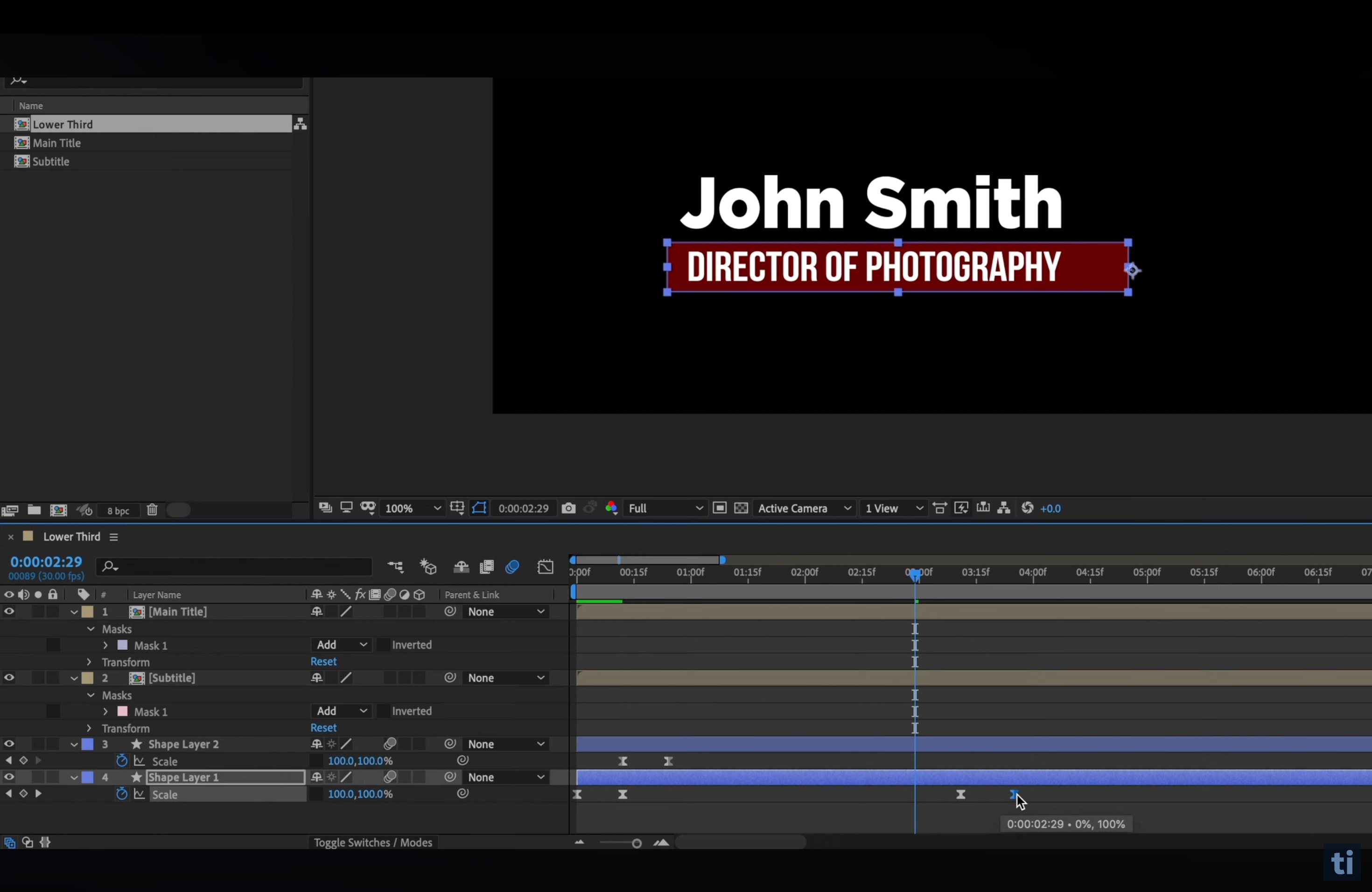
After Effects ti offre un controllo più approfondito del movimento per i lower thirds di Adobe Premiere. Puoi creare un titolo animato professionale, aggiungere motion blur, e collegare testo dinamico o loghi.
Una volta completato, esportalo come file .mogrt (Modello di Grafica Animata) e importalo in Premiere tramite il pannello Grafica essenziale. Questo approccio ti offre la flessibilità di riutilizzare e personalizzare il tuo design direttamente in Premiere, eliminando la necessità di ricrearlo ogni volta.
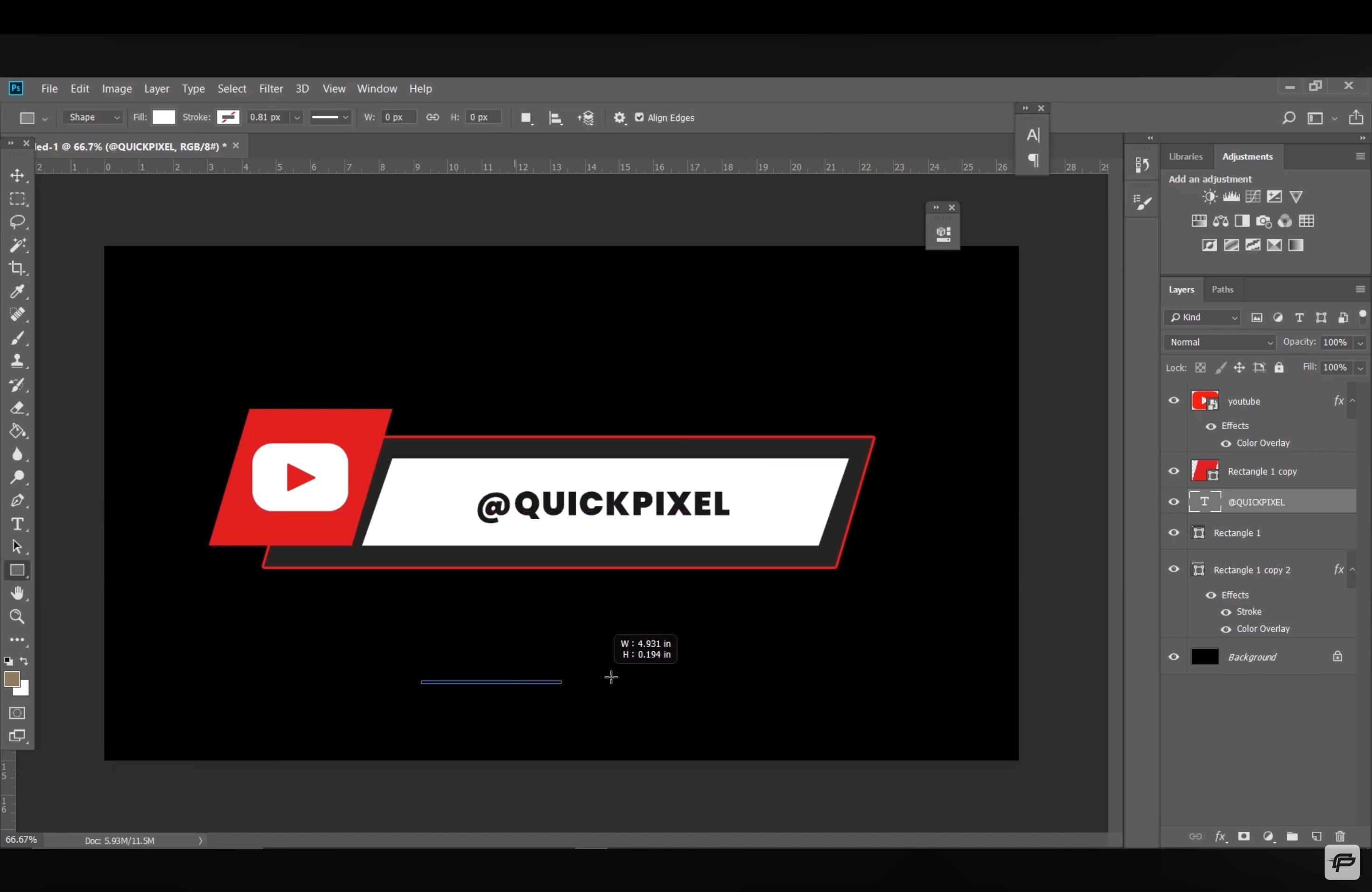
Progettare Direttamente in Adobe Photoshop
Per lower thirds statici più semplici, Adobe Photoshop è un'altra opzione pratica. Puoi creare un layout utilizzando livelli di testo e forme, quindi salvarlo come file PNG trasparente o file PSD a livelli. Importa il design in Premiere e animalo utilizzando fotogrammi chiave o transizioni.
Questo metodo funziona bene per modelli di lower thirds di base nei progetti Premiere Pro che non richiedono grafica animata complessa.
Suggerimenti e Best Practice nella Progettazione di Lower Thirds Efficaci
- Mantienilo semplice e leggibile: Evita il disordine. Usa caratteri chiari e assicurati che il testo contrasti bene con lo sfondo del video. Un buon lower third di Premiere Pro dovrebbe fornire informazioni rapidamente senza attirare troppa attenzione.
- Scegli una buona tipografia e gerarchia visiva: Evidenzia il nome o il titolo principale utilizzando testo in grassetto, mantenendo il ruolo o la descrizione più leggeri. Una tipografia coerente migliora la leggibilità e la professionalità nei tuoi lower thirds di Adobe Premiere.
- Usa movimento e animazione con moderazione: Dissolvenze morbide, scorrimenti o tendine sono solitamente migliori delle transizioni appariscenti. Movimenti eccessivamente complessi possono distrarre gli spettatori, specialmente in progetti professionali o aziendali.
- Considera forme o riquadri di sfondo: Aggiungi un rettangolo o una barra semi-trasparente dietro il tuo testo per un miglior contrasto. Questo aiuta i tuoi lower thirds in Premiere Pro a rimanere leggibili su filmati luminosi o in movimento.
- Mantieni coerenza e branding: Usa la stessa palette di colori, carattere e stile di animazione in tutti i tuoi lower thirds. La coerenza fa sembrare i tuoi video coesi e professionali.
- Assicura dimensionamento responsivo o dinamico: Quando progetti modelli di lower thirds in Premiere Pro, crea layout che si adattano automaticamente alla lunghezza del testo. Questo previene problemi di allineamento e mantiene l'aspetto generale bilanciato.
Conclusione
Aggiungere lower thirds in Premiere Pro aiuta a rendere i video professionali e informativi. Con modelli di lower thirds ben progettati in Premiere Pro, puoi evidenziare nomi, titoli e dettagli chiave in modo chiaro.
Per un'opzione più veloce e conveniente, Wondershare Filmora offre strumenti drag-and-drop e modelli di lower thirds gratuiti che forniscono un risultato altrettanto rifinito. Sia i lower thirds di Adobe Premiere che i modelli di Filmora sono modi efficaci per migliorare lo stile del tuo video. Possono mantenere un branding coerente e migliorare l'esperienza di visualizzazione complessiva.
