
Il motion blur è essenziale per un movimento cinematografico e dall'aspetto naturale nei video d'azione veloci. Questa guida completa ti mostra esattamente come aggiungere il motion blur in DaVinci Resolve sia per la versione Free (utilizzando i nodi Fusion) che per la versione Studio. Impara le migliori impostazioni per correggere gli artefatti e scopri una semplice alternativa con un solo clic usando Filmora per risultati più veloci.
Parte 1: Cos'è DaVinci Resolve?
DaVinci Resolve è un software professionale di editing video di cui si fidano registi, editori e creatori di contenuti. È più famoso per i suoi strumenti di color grading, ma puoi anche usarlo per fare editing video di base e avanzato, post-produzione audio, effetti visivi, motion graphics e molto altro.
Come Funziona DaVinci Resolve
Se guardi nella parte inferiore dell'interfaccia, DaVinci Resolve è organizzato in pagine, con ogni pagina focalizzata su una diversa fase di editing:
- Pagina Edit: dove tagli e organizzi le clip.
- Pagina Color: utilizzata per il grading e le regolazioni dettagliate dell'immagine.
- Pagina Fusion: fornisce strumenti per effetti visivi e compositing.
- Pagina Fairlight: gestisce il mixaggio audio.
- Pagina Deliver: prepara il tuo video per l'esportazione.
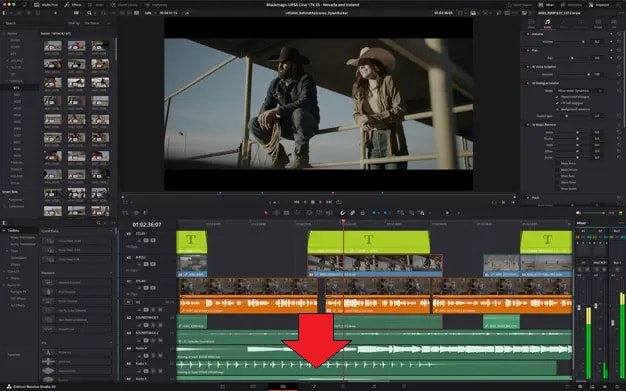
Comprendere questa struttura è importante perché il motion blur in DaVinci Resolve può essere aggiunto in più di un modo. Una volta che hai familiarità con questo layout, diventa molto più facile seguire i passaggi giusti ed evitare di perderti nel processo.
Parte 2: Come Aggiungere il Motion Blur ai Video in DaVinci Resolve?
Puoi aggiungere il motion blur in DaVinci Resolve in diversi modi:
- La versione gratuita si basa sui nodi Fusion o su semplici trucchi di sfocatura. I nodi funzionano come blocchi di costruzione che controllano effetti o regolazioni specifici. Puoi collegarli in modi diversi per creare i risultati che desideri in una sequenza.
- DaVinci Resolve Studio, d'altra parte, include un effetto Motion Blur dedicato. Questo metodo è più veloce, poiché non è necessario costruirlo manualmente attraverso i nodi.
Metodo Gratuito: Fusion Optical Flow + Vector Motion Blur
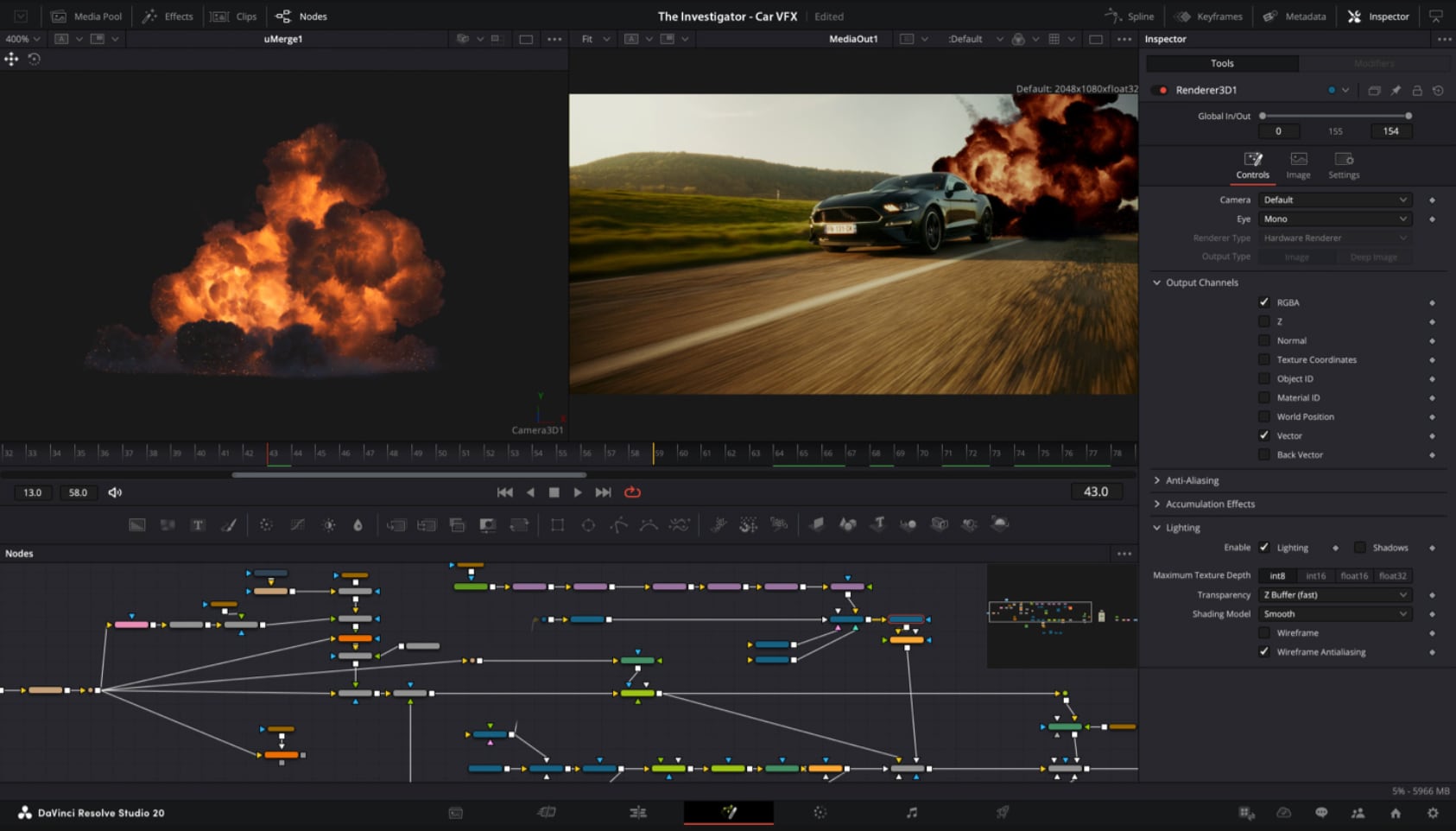
Nella versione gratuita, il modo più affidabile per aggiungere il motion blur è attraverso la pagina Fusion. Questo metodo utilizza Optical Flow per analizzare il movimento e Vector Motion Blur per applicare l'effetto di sfocatura.
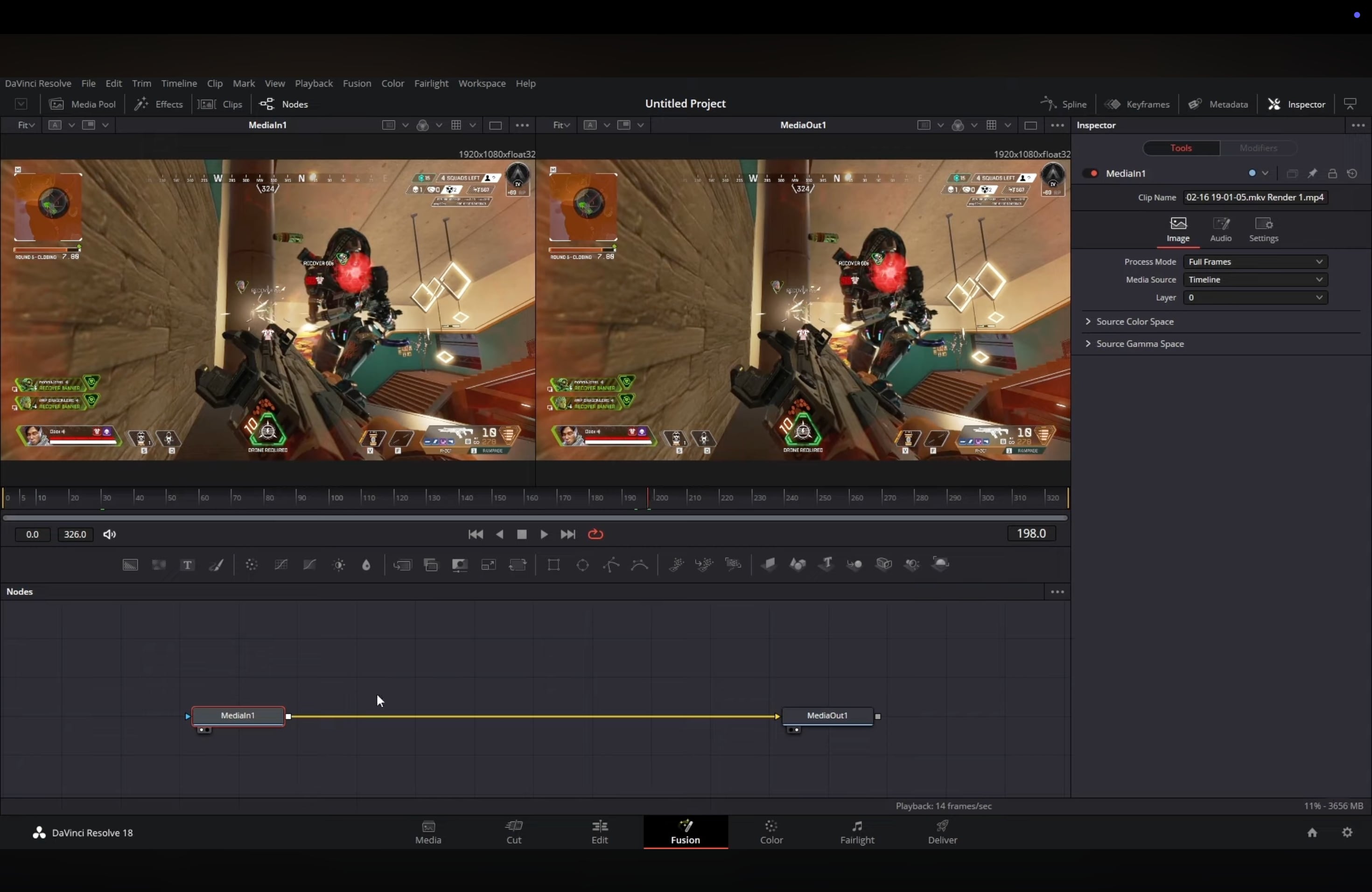
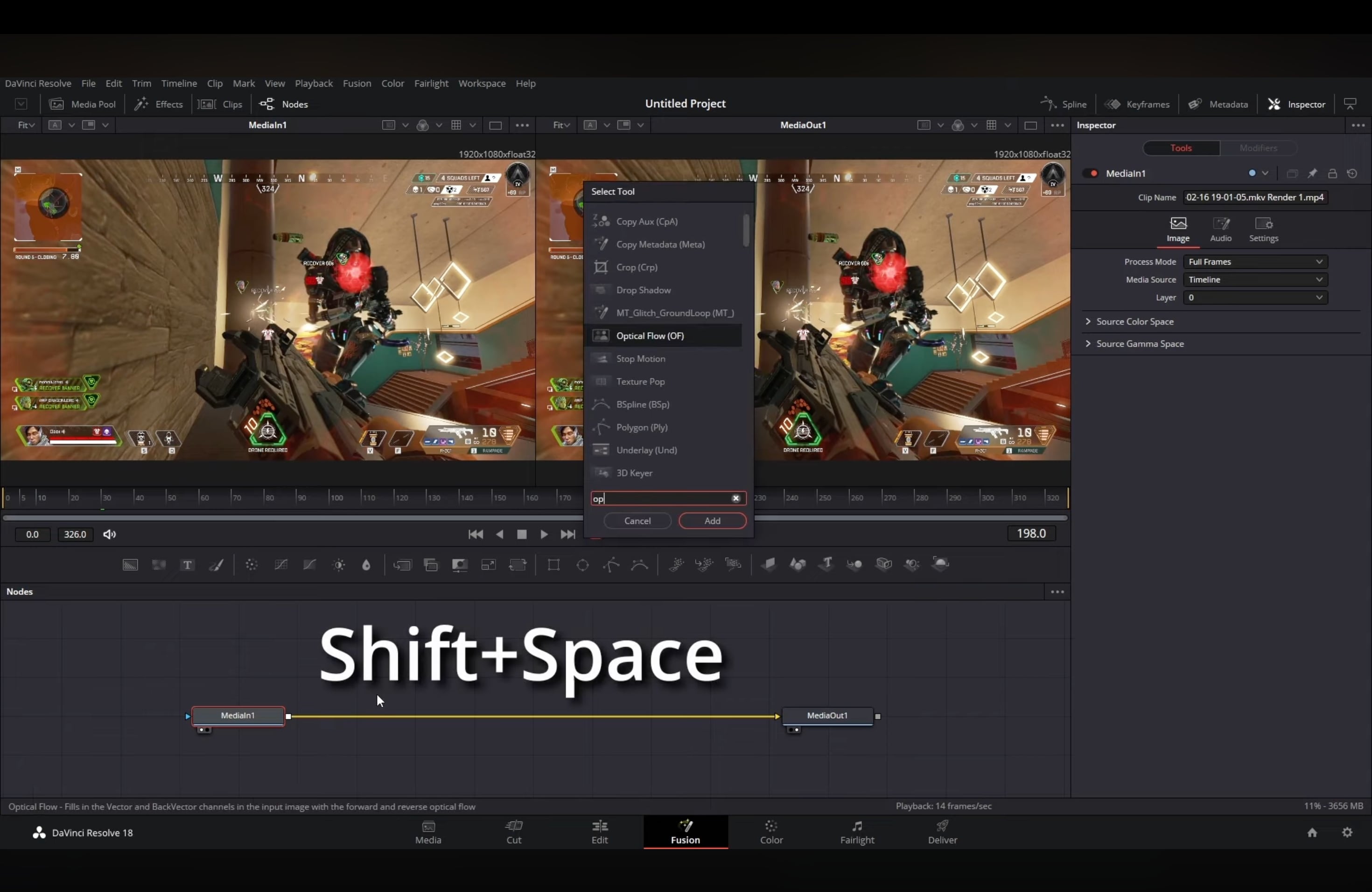
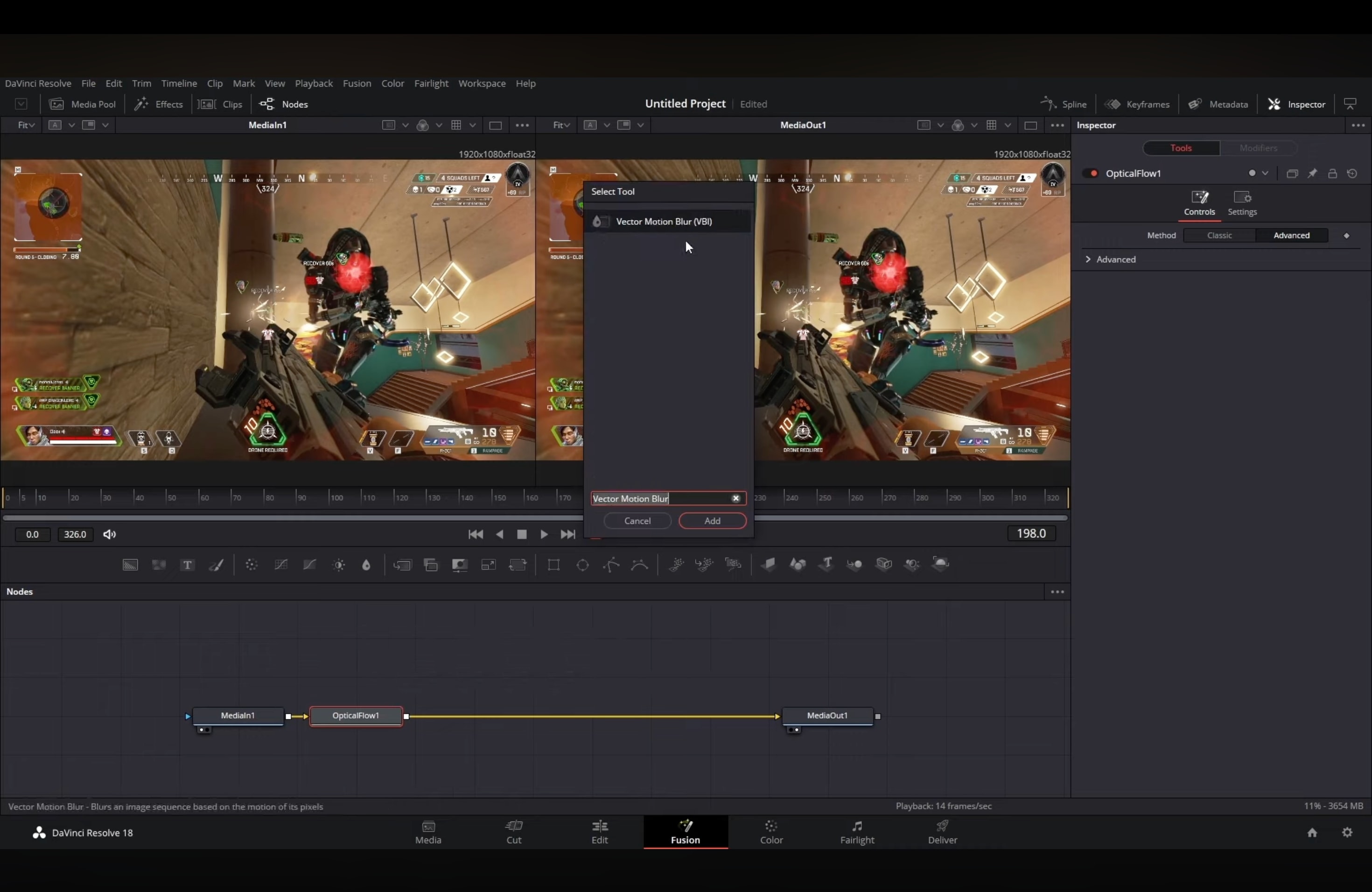
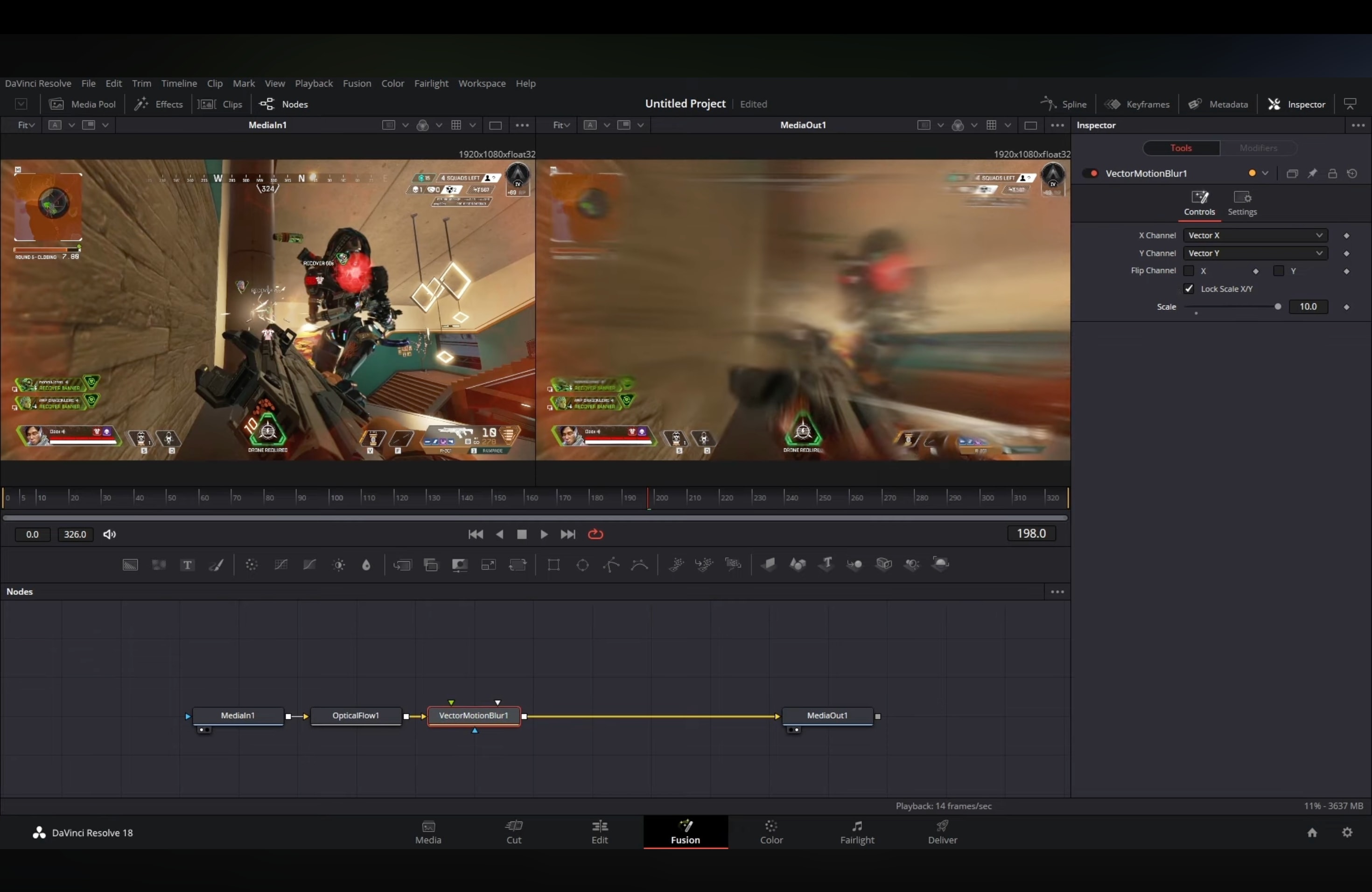
Nota: Questo flusso di lavoro Fusion è l'opzione migliore per il motion blur in DaVinci Resolve Free, anche se richiede passaggi extra. E poiché questo metodo richiede più elaborazione, è meglio utilizzarlo dopo aver completato la maggior parte del tuo editing.
Metodo Studio: Resolve FX Motion Blur sulla Pagina Edit/Color
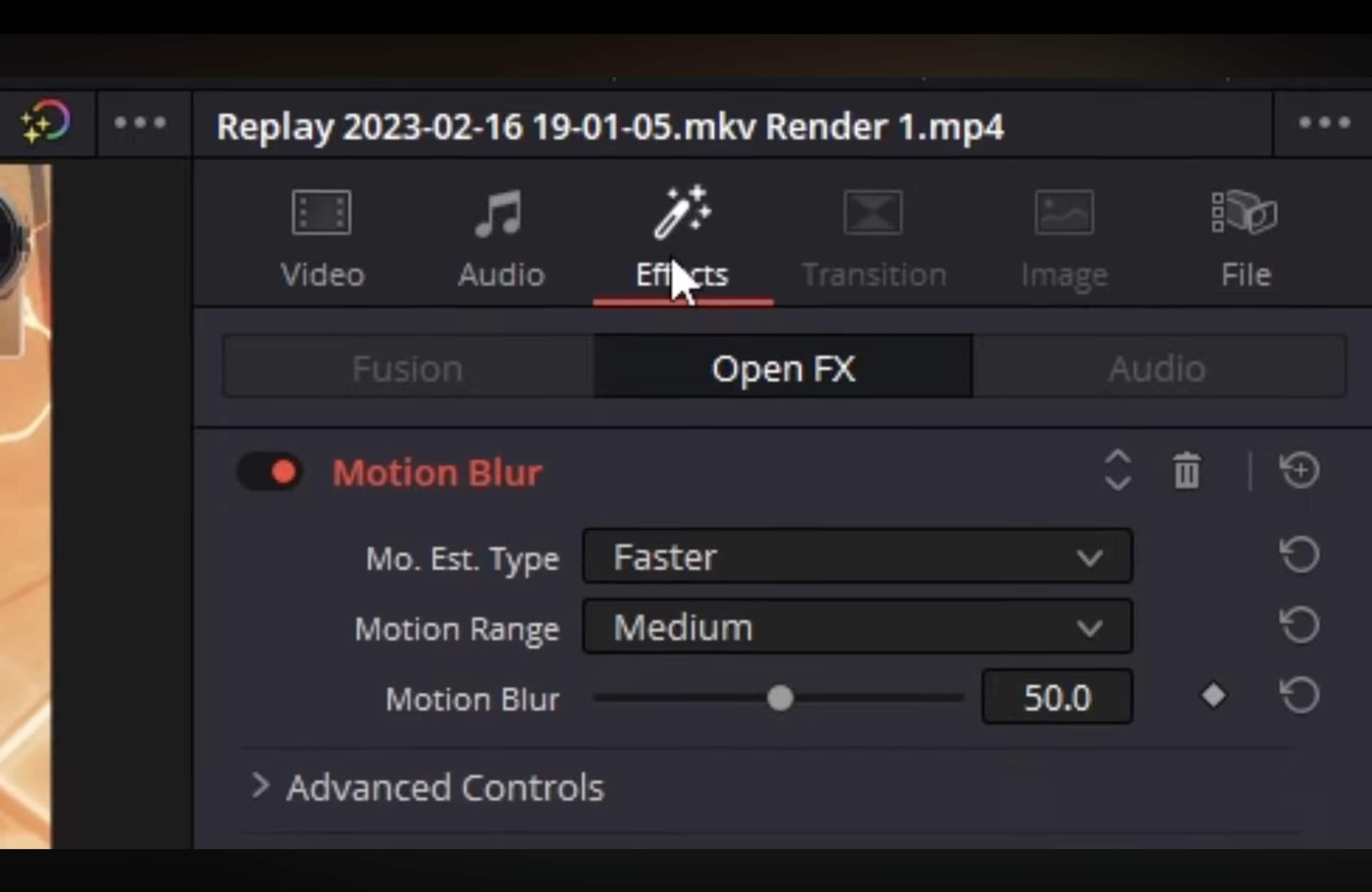
DaVinci Resolve Studio semplifica anche il processo con un effetto Motion Blur dedicato. Invece di creare nodi, puoi applicarlo direttamente nella pagina Edit or Color . Questa versione utilizza l'accelerazione GPU, che lo rende sia più veloce che più facile da personalizzare.
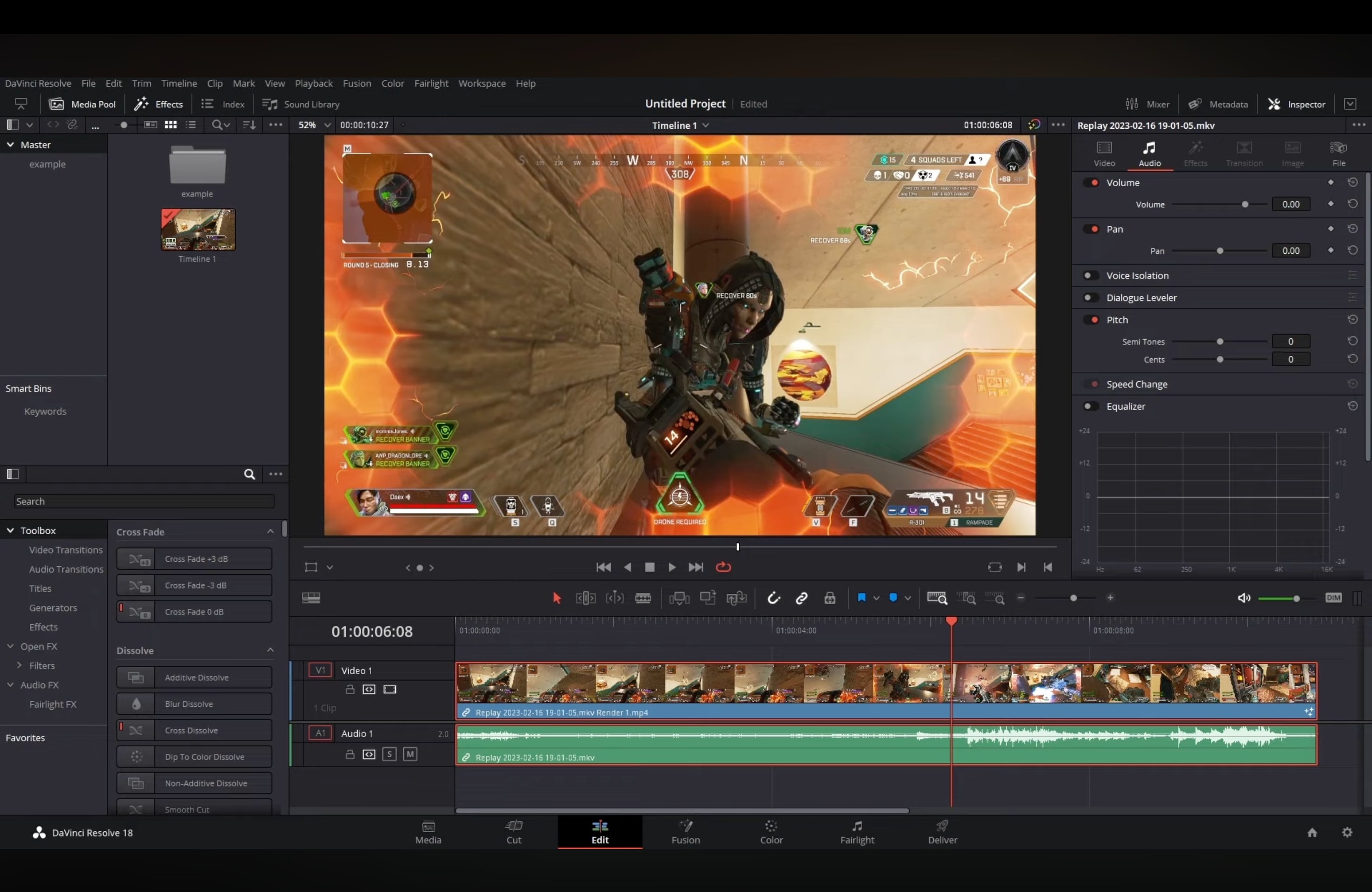
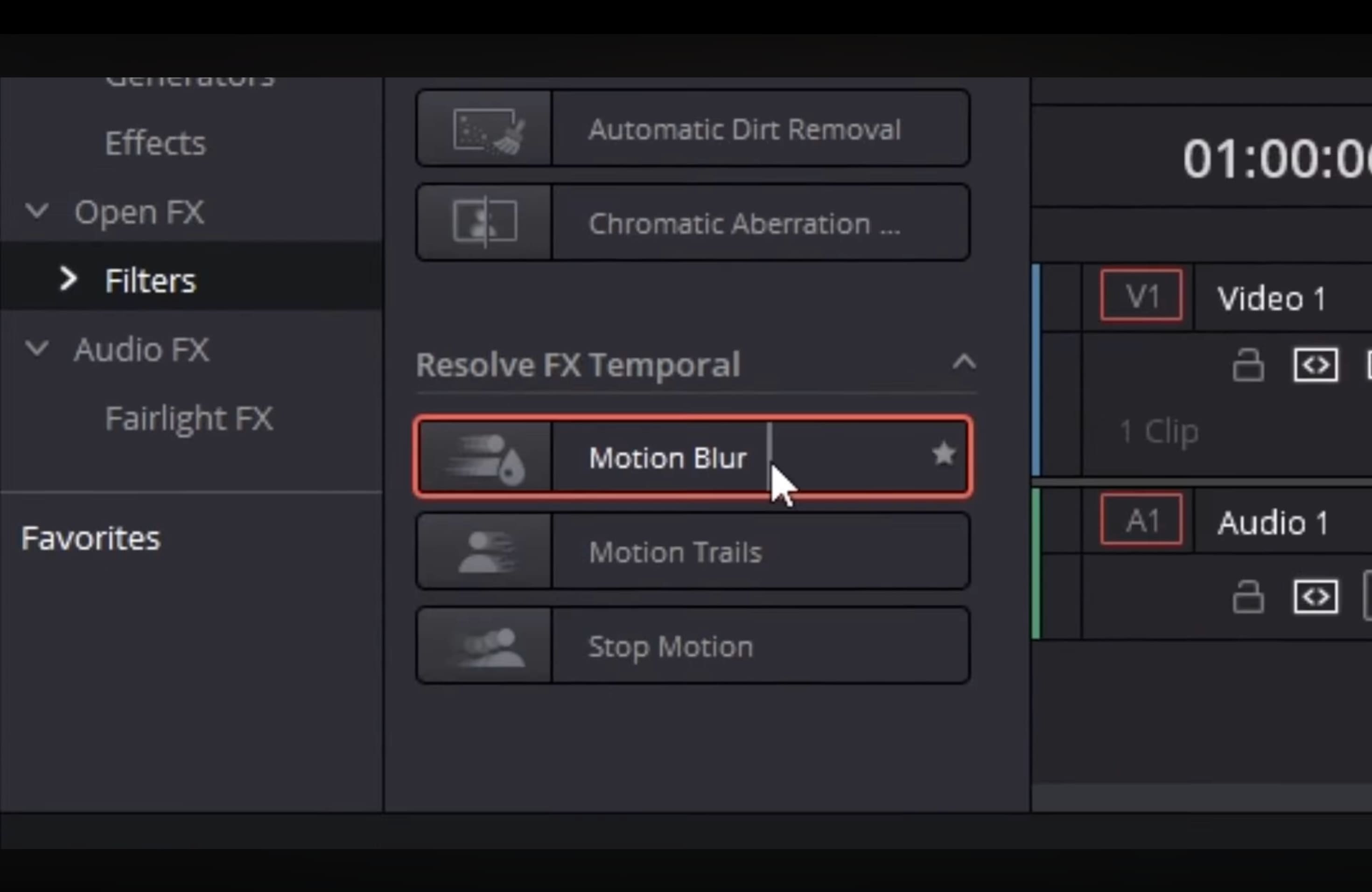
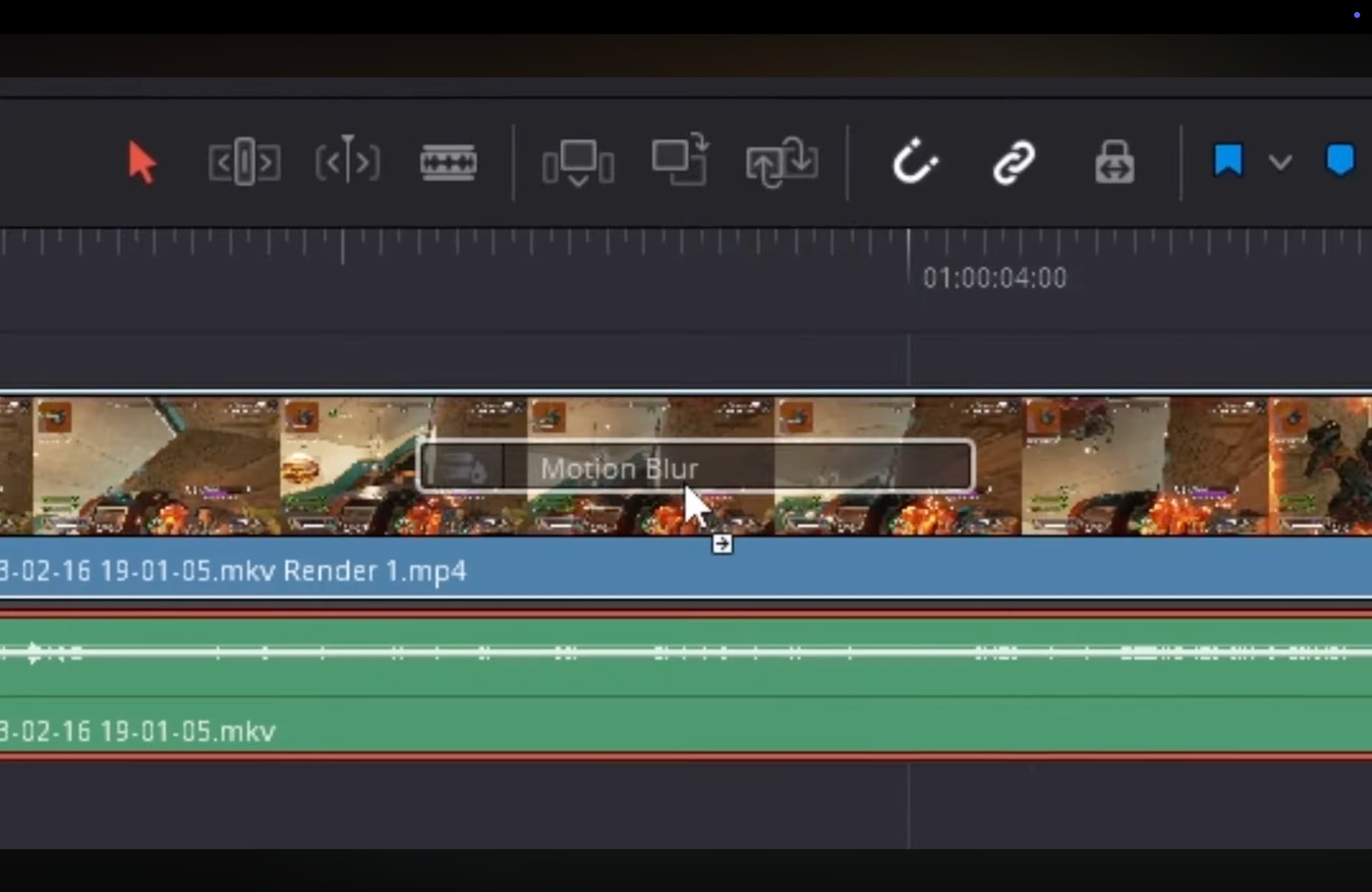
Alternative della Pagina Edit (Gratuito): Trucchi di Directional/Transform Blur
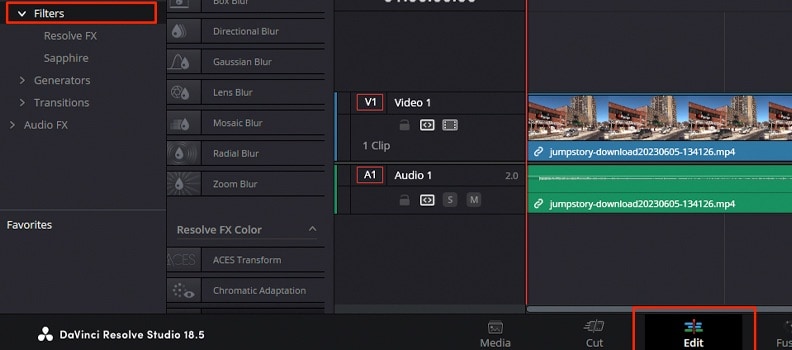
Se desideri un'opzione più semplice di motion blur in DaVinci Resolve Free senza usare Fusion, puoi provare gli effetti di sfocatura disponibili sulla Pagina Edit. Sebbene questi non creino una vera sfocatura da movimento, possono aiutare ad ammorbidire i movimenti veloci e far apparire le clip più fluide.
Conoscendo questi tre metodi, puoi decidere come aggiungere la sfocatura da movimento in DaVinci Resolve in base alla tua versione e alle esigenze del progetto. Nella prossima parte, esamineremo le migliori impostazioni per ottimizzare l'effetto e come correggere gli artefatti comuni.
Parte 3: Migliori Impostazioni e Correzioni degli Artefatti per la Sfocatura da Movimento in DaVinci Resolve
Quando aggiungi la sfocatura da movimento in DaVinci Resolve, il risultato finale dipende da come regoli le impostazioni. Sia il metodo Fusion che l'effetto Motion Blur di Studio offrono parametri che controllano intensità, qualità e come la sfocatura interagisce con i bordi. Utilizzare la configurazione giusta ti aiuterà ad evitare problemi comuni come ghosting, artefatti o una sfocatura innaturale.
1. Angolo dell'Otturatore
L'angolo dell'otturatore determina quanto forte appare la sfocatura da movimento, simile alla velocità dell'otturatore su una fotocamera. Un angolo di 180 gradi è una scelta standard per un movimento naturale, ma puoi aumentarlo per una sfocatura più intensa o abbassarlo per un'azione più nitida. Nelle impostazioni di sfocatura da movimento di DaVinci Resolve, regolare l'angolo dell'otturatore è spesso il primo passo per ottenere un aspetto cinematografico.
2. Campioni
I campioni controllano quanti fotogrammi vengono utilizzati per calcolare la sfocatura. Un numero maggiore di campioni produce risultati più fluidi ma richiede maggiore potenza di elaborazione.
In DaVinci Resolve Free con Fusion, aumentare i campioni migliora la qualità del Vector Motion Blur, mentre in Studio, il Motion Blur FX offre cursori per qualità e dettaglio. Per la maggior parte delle modifiche, un valore medio offre un buon equilibrio tra sfocatura fluida e prestazioni del sistema.
3. Bordi e Artefatti
Uno dei problemi più comuni con la sfocatura da movimento in DaVinci Resolve è la comparsa di artefatti lungo i bordi, specialmente quando si utilizza Optical Flow. Questi possono apparire come ghosting o contorni distorti.
Per ridurre questo problema, inizia abbassando leggermente la scala della sfocatura, quindi perfeziona la maschera se stai proteggendo overlay o elementi UI. In Studio, regolare le impostazioni Motion Blur nell'Inspector spesso minimizza questi problemi.
Configurazione Consigliata
Per un effetto di sfocatura da movimento equilibrato in DaVinci Resolve, usa un angolo dell'otturatore intorno ai 180 gradi, imposta i campioni su un intervallo medio (né troppo basso, né al massimo) e controlla attentamente i bordi per gli artefatti. Applica l'effetto nella fase finale del tuo flusso di lavoro per mantenere fluide le prestazioni di editing.
Parte 4: Alternativa Filmora: Sfocatura da Movimento e Tracciamento con Un Clic
Sebbene la sfocatura da movimento di DaVinci Resolve offra risultati potenti, il processo può essere complesso. La versione gratuita richiede nodi Fusion, e anche in Studio, devi regolare con precisione più impostazioni. Se vuoi un modo più veloce per aggiungere la sfocatura da movimento, Wondershare Filmora offre un'alternativa semplice.
Filmora include un effetto di sfocatura da movimento con un clic che può essere applicato direttamente alle clip senza passare attraverso configurazioni di nodi o menu avanzati. Funziona anche perfettamente con il tracciamento del movimento, quindi è facile applicare la sfocatura agli oggetti in movimento nel tuo video. Questo trucco è particolarmente utile se stai modificando filmati dinamici e desideri risultati fluidi senza un'elaborazione pesante.
 Download Sicuro
Perché Filmora è un'Ottima Alternativa per la Sfocatura da Movimento (Facile e Veloce)
- Sfocatura da movimento con un clic: Applica la sfocatura da movimento direttamente dal menu effetti senza costruire catene di nodi Fusion o cercare nelle librerie FX.
- Integrato con il tracciamento del movimento: La sfocatura rimane bloccata automaticamente su un soggetto in movimento, utile per riprese con persone, auto o oggetti in rapido movimento.
- Intensità e direzione personalizzabili: Alcuni effetti di sfocatura ti permettono di regolare l'intensità con un cursore e ottimizzare l'angolo di sfocatura per corrispondere al movimento nel tuo filmato.
- Anteprima in tempo reale: Vedi l'effetto di sfocatura da movimento istantaneamente nella finestra di anteprima. A differenza di DaVinci Resolve Free, dove la riproduzione spesso rallenta dopo aver aggiunto Optical Flow e Vector Motion Blur.
- Ottimizzato per sistemi di fascia media: Funziona in modo fluido anche su laptop senza una GPU dedicata, rendendolo pratico se la sfocatura da movimento di DaVinci Resolve rallenta il tuo flusso di lavoro.
Sfocatura da Movimento in DaVinci Resolve vs Filmora
| Caratteristica/Aspetto | DaVinci Resolve | Filmora |
| Metodi | Nodi Fusion (Free), FX Motion Blur (Studio) | Sfocatura da movimento con un clic con tracciamento integrato |
| Facilità d'Uso | La versione gratuita richiede configurazione dei nodi, Studio è più semplice ma ancora tecnico | Semplice trascina e rilascia, nessuna configurazione avanzata necessaria |
| Personalizzazione | Controllo completo su angolo dell'otturatore, campioni e impostazioni vettoriali | Intensità di sfocatura, angolo e opzioni di tracciamento regolabili |
| Velocità | Pesante sulle risorse di sistema, specialmente in Free con Optical Flow | Anteprima in tempo reale, ottimizzato per sistemi di fascia media |
| Funzionalità Extra | Color grading avanzato, VFX Fusion, strumenti audio Fairlight | AI Portrait per l'isolamento del soggetto, transizioni preimpostate ed effetti che funzionano bene con la sfocatura da movimento |
| Caso d'Uso Ideale | Modifiche complesse, progetti cinematografici, post-produzione professionale | Modifiche rapide, contenuti per social media, esigenze di flusso di lavoro veloce |
Conclusione
Aggiungere la sfocatura da movimento in DaVinci Resolve può rendere i tuoi video più cinematografici e professionali. Con la versione gratuita, puoi costruire l'effetto in Fusion utilizzando Optical Flow e Vector Motion Blur. Nel frattempo, DaVinci Resolve Studio ti offre un'opzione più veloce con l'effetto Motion Blur dedicato. Gli utenti della versione gratuita hanno anche alternative semplici come Directional Blur, sebbene i risultati siano meno precisi.
Se desideri un flusso di lavoro più rapido, Filmora è un'alternativa valida. Offre sfocatura da movimento con un clic con tracciamento del movimento integrato, anteprima in tempo reale e prestazioni ottimizzate. Sia la sfocatura da movimento di DaVinci Resolve che Filmora hanno i loro punti di forza, a seconda delle tue esigenze di editing.

Domande Frequenti
-
Perché la mia sfocatura da movimento non funziona?
La sfocatura da movimento in DaVinci Resolve potrebbe non funzionare correttamente se Optical Flow non è abilitato in Fusion o se Motion Blur FX non è applicato nella pagina Edit o Color in Studio. Verifica che i nodi o gli effetti siano collegati correttamente e regola le impostazioni come Scale o Shutter Angle per risultati visibili. -
Qual è la differenza tra la sfocatura da movimento nella pagina Edit rispetto alla pagina Fusion?
Nella pagina Edit, la sfocatura da movimento viene applicata tramite Resolve FX Motion Blur in Studio o semplici effetti di sfocatura nella versione gratuita. Nella pagina Fusion, puoi costruire l'effetto utilizzando Optical Flow e Vector Motion Blur, che offre più controllo ma è più difficile da configurare. -
Come posso creare keyframe per la sfocatura da movimento?
Puoi creare keyframe per la sfocatura da movimento in DaVinci Resolve animando il parametro Scale del nodo Vector Motion Blur in Fusion o creando keyframe sul cursore dell'intensità del Motion Blur FX in Studio. Questo ti permette di aumentare o ridurre dinamicamente la sfocatura in base al movimento nella tua clip. -
Qual è la differenza tra "Optical Flow" e "Vector Motion Blur"?
Optical Flow analizza il movimento dei fotogrammi e genera vettori di movimento, mentre Vector Motion Blur utilizza questi vettori per creare l'effetto di sfocatura. Optical Flow prepara i dati e Vector Motion Blur applica l'aspetto finale. Insieme, forniscono una sfocatura da movimento più fluida e realistica in DaVinci Resolve Free.
