

 100% Sicurezza Verificata | Nessun Abbonamento Richiesto | Nessun Malware
Vuoi risparmiare tempo quando aggiungi sottotitoli ai tuoi video? Con i sottotitoli automatici di Clipchamp, puoi generare sottotitoli automaticamente utilizzando il riconoscimento vocale. Questa funzione può rendere i tuoi video più accessibili e coinvolgenti, anche quando gli spettatori guardano senza audio.
Oltre ai sottotitoli automatici, i sottotitoli di Clipchamp possono anche essere modificati manualmente. In questo modo, puoi regolare il testo, la tempistica e lo stile per adattarli alle esigenze dei tuoi contenuti. Questa funzione ti offre un maggiore controllo su come il tuo messaggio viene presentato al tuo pubblico.
In questa guida, ti mostreremo come utilizzare entrambe le opzioni, dalla generazione automatica dei sottotitoli all'aggiunta manuale. Ti presenteremo anche un'alternativa basata sull'intelligenza artificiale ai sottotitoli di Clipchamp se desideri maggiore flessibilità e controllo. Cominciamo!
In questo articolo
Parte 1. Come aggiungere automaticamente i sottotitoli ai video di Clipchamp
Lo strumento per sottotitoli automatici di Clipchamp ti permette di generare sottotitoli automaticamente utilizzando la tecnologia di conversione voce-testo. Questa funzione è perfetta per aggiungere rapidamente sottotitoli ai tuoi video, rendendo i tuoi contenuti più accessibili senza trascrizione manuale.
Segui questa guida passo dopo passo per aggiungere sottotitoli su Clipchamp con la sua funzione di sottotitoli automatici:
Vai al sito web di Clipchamp e clicca su Accedi se hai già un account. Oppure, seleziona Prova gratis per crearne uno nuovo.
Passaggio 1. Accedi a Clipchamp e avvia il progetto
Vai al sito web di Clipchamp e clicca su Accedi se hai già un account. Oppure, seleziona Prova gratis per crearne uno nuovo.
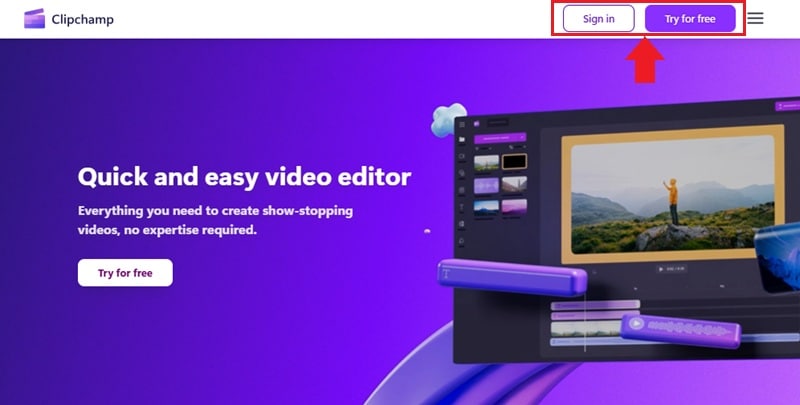
Una volta effettuato l'accesso, vai su Home > Crea un nuovo video per iniziare.
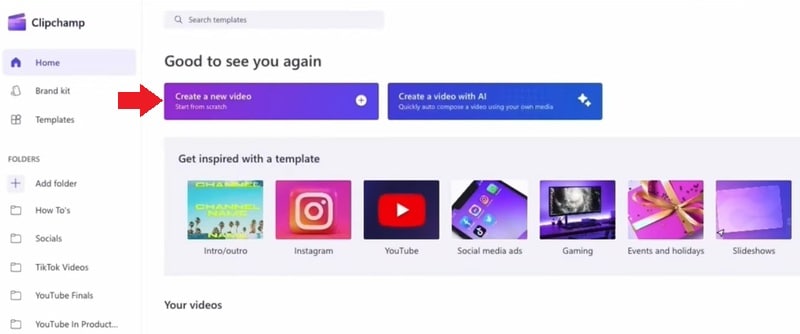
Passaggio 2. Carica e aggiungi il tuo video alla timeline
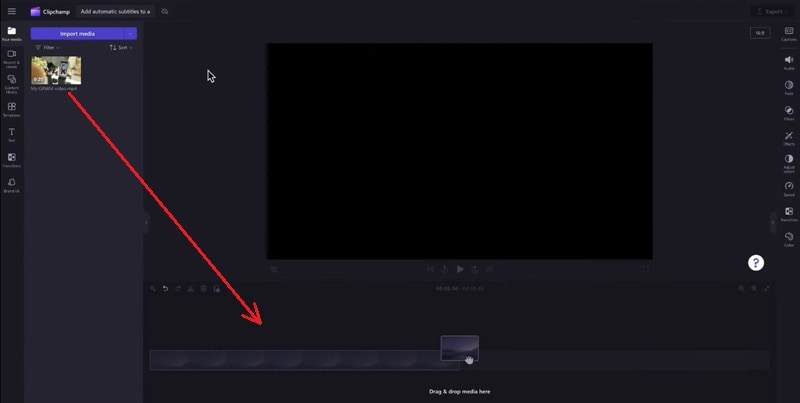
Nella barra degli strumenti, vai alla scheda I tuoi media e clicca su Importa media per caricare il tuo video dal tuo dispositivo. Oppure, usa il pulsante a discesa per caricare da servizi di archiviazione cloud.
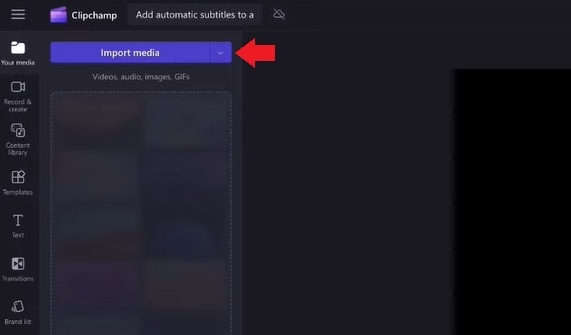
Una volta caricato, trascina il tuo video sulla timeline per iniziare a modificare.
Passaggio 3. Attiva i sottotitoli automatici di Clipchamp
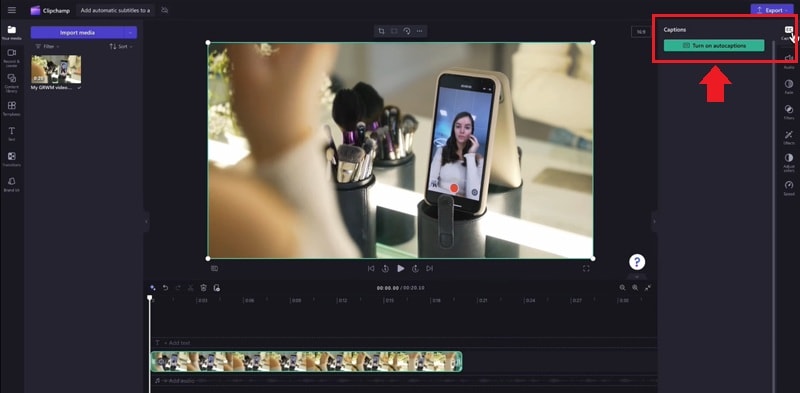
Seleziona il tuo video sulla timeline. Poi vai sul lato destro dello schermo, clicca sulla scheda Sottotitoli e premi il pulsante Attiva sottotitoli automatici.
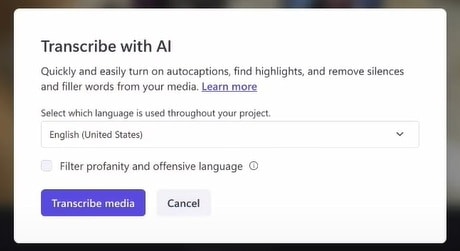
Apparirà una finestra pop-up. Scegli la lingua del tuo video e, facoltativamente, abilita il filtro per le parolacce. Clicca su Trascrivi media per iniziare a generare i sottotitoli.

Passaggio 4. Attendi la generazione dei sottotitoli
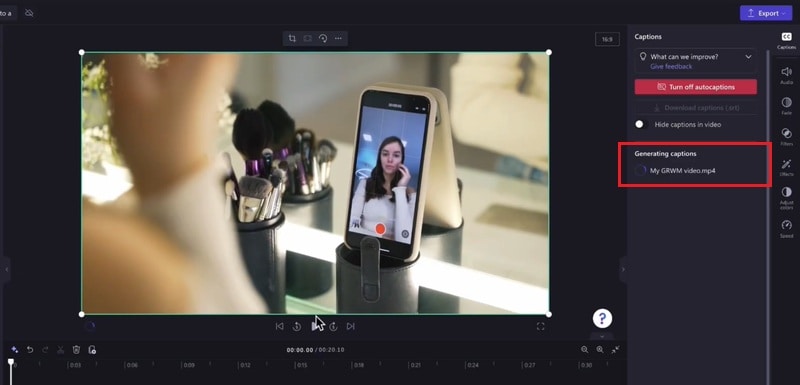
A seconda della lunghezza del video e della velocità di Internet, i sottotitoli potrebbero richiedere alcuni istanti. Una volta pronti, li vedrai nella scheda Sottotitoli e direttamente nella schermata di anteprima del video.
Parte 2. Come personalizzare manualmente i sottotitoli su Clipchamp
Una volta aggiunti i sottotitoli su Clipchamp con il suo strumento di sottotitoli automatici, è il momento di personalizzarli. Puoi modificare il testo se ci sono errori di ortografia o grammaticali e cambiare lo stile per adattarlo alle esigenze del tuo video.
Segui i passaggi seguenti per personalizzare ulteriormente i sottotitoli:
Passaggio 1. Modifica il testo dei sottotitoli di Clipchamp
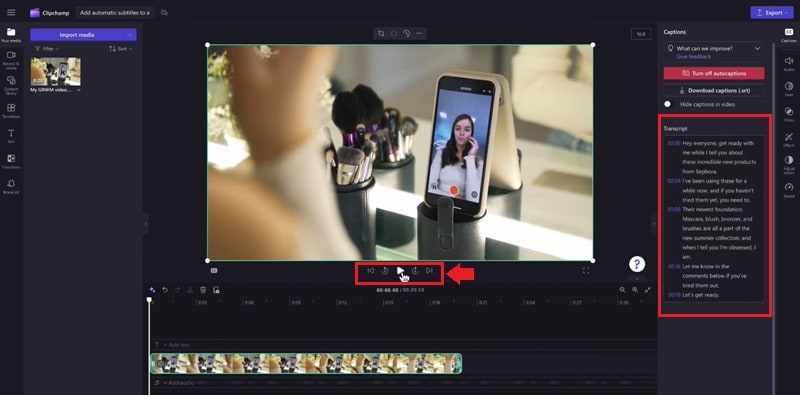
- Usa il pulsante Riproduci per visualizzare l'anteprima del tuo video con i sottotitoli.
- Vai alla scheda Sottotitoli sulla destra. Clicca su qualsiasi parola o frase per correggere l'ortografia, correggere errori di battitura o riscrivere le frasi.
Passaggio 2. Regola la tempistica dei sottotitoli
Se i sottotitoli appaiono troppo presto o troppo tardi, puoi regolare manualmente la loro tempistica per adattarla meglio all'audio parlato.
Passaggio 3. Personalizza lo stile dei sottotitoli
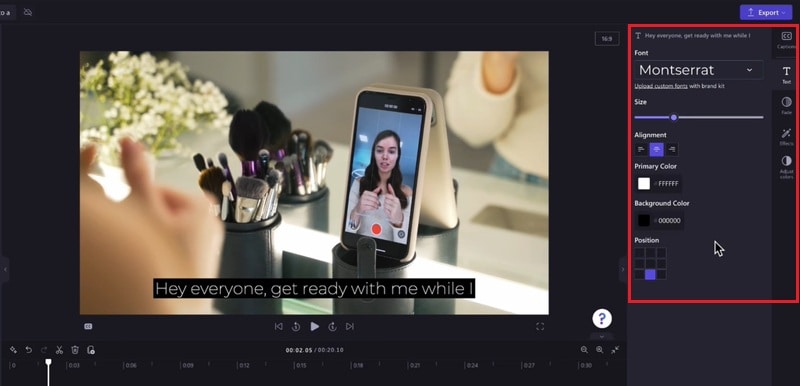
Vai alla scheda scheda Testo per modificare l'aspetto dei sottotitoli. Qui puoi:
- Cambiare il carattere e la dimensione.
- Regolare il colore del testo e il colore di sfondo.
- Modificare l'allineamento e la posizione.
- Aggiungere effetti come contorni, ombre o dissolvenze.
Passaggio 4. Visualizza l'anteprima dei tuoi sottotitoli
Premi Riproduci per guardare il video e controllare come appaiono i tuoi sottotitoli personalizzati. Apporta eventuali modifiche finali secondo necessità.
Passaggio 5. Esporta il tuo video con i sottotitoli
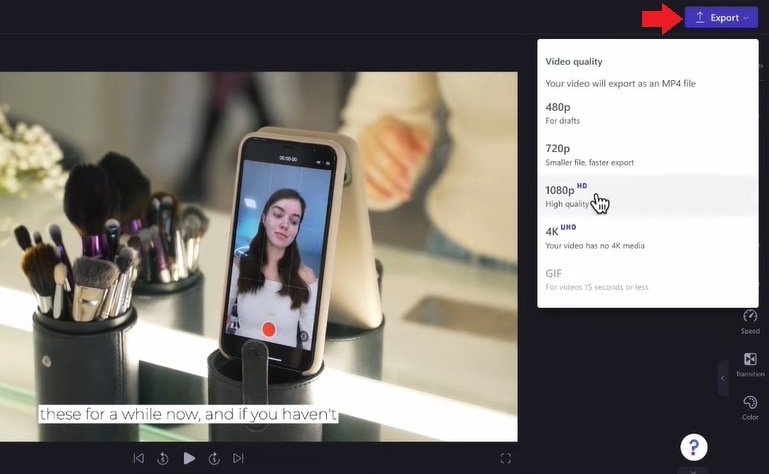
Una volta che sei soddisfatto dei tuoi sottotitoli di Clipchamp, clicca su Esporta e scegli la risoluzione video preferita per salvare il tuo video con i sottotitoli.
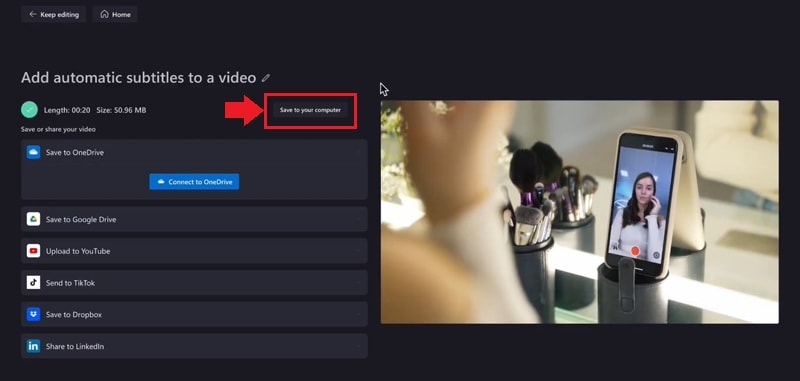
Attendi il processo di caricamento, quindi clicca su Salva sul tuo computer per scaricare il video con i sottotitoli inclusi.
Limitazioni dei sottotitoli automatici di Clipchamp
I sottotitoli automatici di Clipchamp sono uno strumento comodo per generare sottotitoli. Tuttavia, ci sono diverse limitazioni da tenere presente:
- Supporto per una sola lingua: Attualmente, Clipchamp supporta solo una lingua per video per i sottotitoli automatici. Se i tuoi contenuti includono più lingue, dovrai creare progetti separati per ogni segmento linguistico.
- Problemi di trascrizione parziale: Alcuni utenti hanno segnalato che i sottotitoli automatici potrebbero interrompersi a metà di video più lunghi, trascrivendo a volte solo una parte del contenuto. Questo problema è stato notato sia negli account gratuiti che premium.
- Compatibilità del browser: La funzione di sottotitoli automatici funziona in modo ottimale su Microsoft Edge. Gli utenti hanno riscontrato difficoltà quando utilizzano altri browser come Chrome o Safari, che potrebbero influenzare il processo di trascrizione.
Parte 3. Vuoi più flessibilità? Prova gli strumenti per sottotitoli AI di Filmora
Dopo aver letto i dettagli sulla generazione di sottotitoli su Clipchamp, esaminiamo un'alternativa più versatile. Con la sua funzione completa di conversione voce-testo, Wondershare Filmora genera didascalie accurate per i tuoi video. Gli utenti possono selezionare la lingua originale del video e quella di destinazione per ottenere risultati migliori. Puoi generare didascalie per l'intera timeline o solo per la sequenza selezionata del video.
Per rendere le didascalie dinamiche, il testo generato può essere convertito in titoli. Questi titoli possono essere stilizzati e animati individualmente per creare un impatto dinamico. Filmora offre una gamma di modelli di didascalie pronti all'uso per stilizzare i sottotitoli con il minimo sforzo. Dallo stile del carattere al suo colore e allineamento, qualsiasi cosa può essere modificata nei sottotitoli.
Se vuoi imparare come utilizzare Wondershare Filmora per generare didascalie speech-to-text, segui questa guida:
Scoprire come generare sottotitoli automatici usando Wondershare Filmora
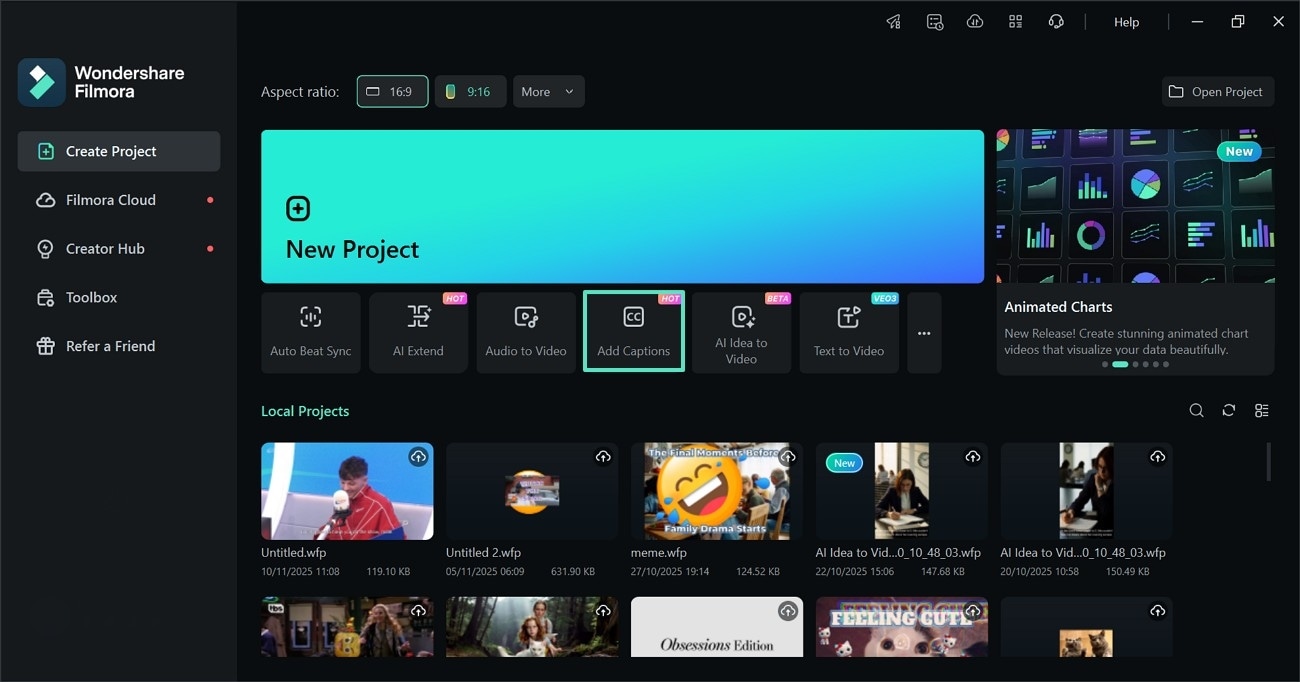
Passaggio 1. Inizia dalla Homepage. Per iniziare, seleziona il pulsante "Aggiungi didascalie" e importa un video nell'interfaccia successiva.
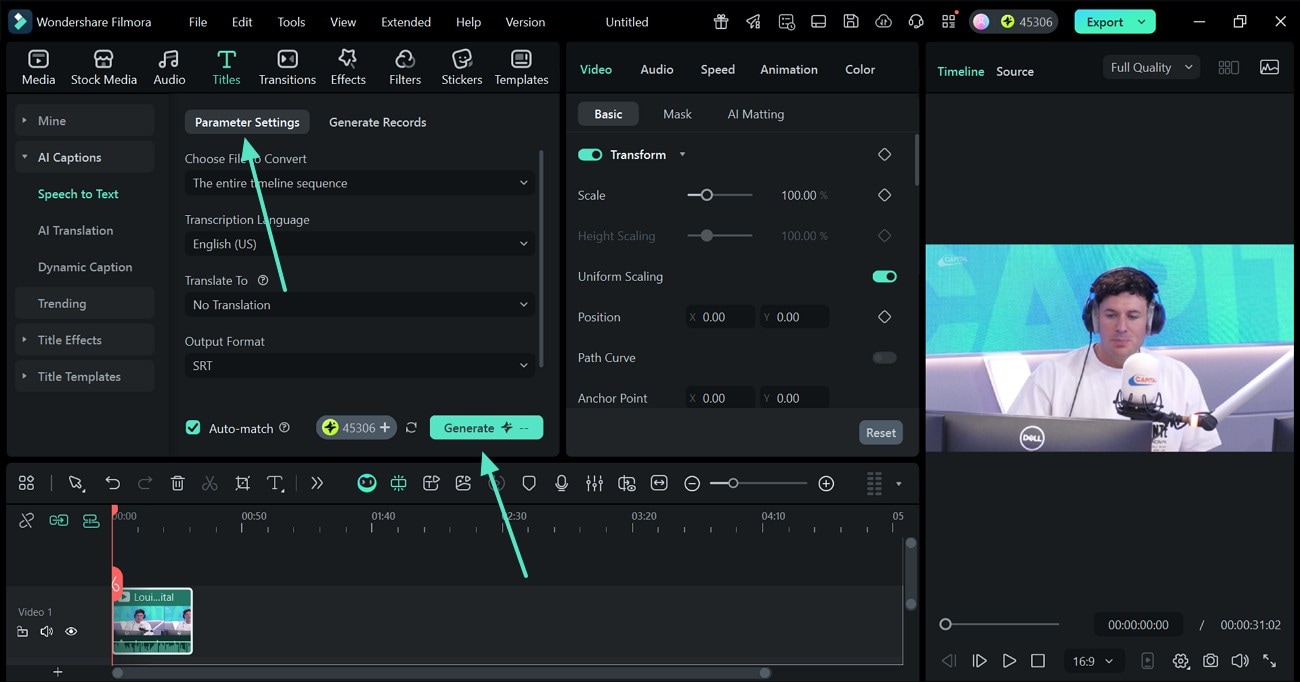
Passaggio 2. Utilizza la finestra Impostazioni anteprima. Ora, inserisci le specifiche di trascrizione dalla finestra "Impostazioni parametri" e seleziona il pulsante "Genera" per avviare l'elaborazione.
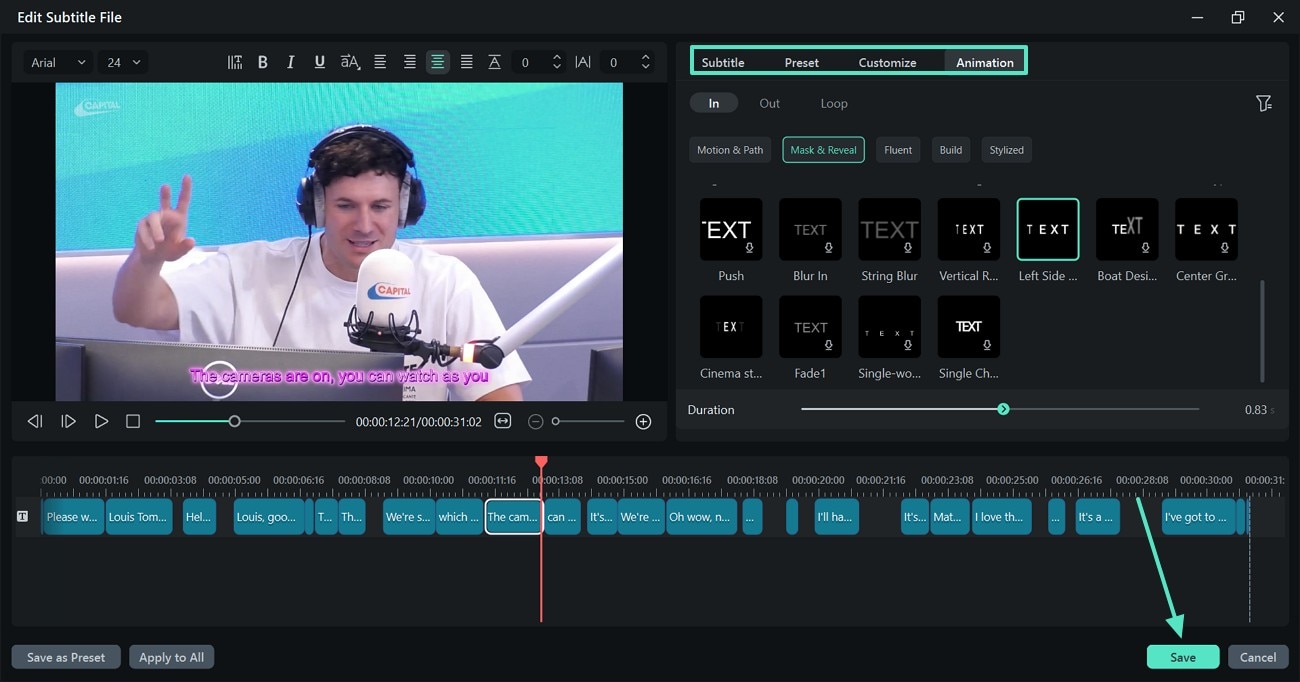
Passaggio 3. Stilizza le didascalie. Una volta generate le didascalie, fai doppio clic sulla traccia di testo nella timeline per aprire una nuova finestra. Qui puoi modificare il contenuto del testo, applicare un "Predefinito", "Personalizzare" il predefinito e aggiungere "Animazione" al testo. Quando le didascalie sono state modificate, premi il pulsante "Salva" per applicare le modifiche.
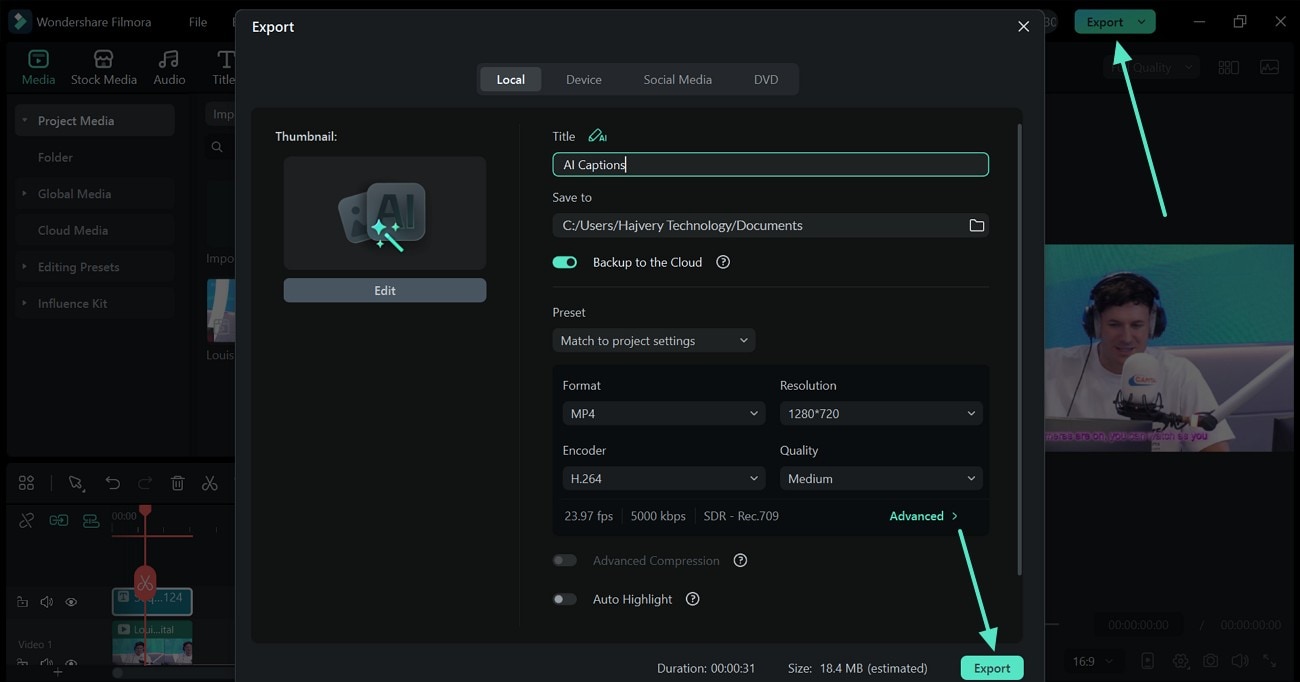
Passaggio 4. Salva il progetto con didascalie. Quando il video è pronto, seleziona il pulsante "Esporta" in alto a destra per "Esportare" il video utilizzando la finestra successiva.
 download sicuro

Conclusione
Con i sottotitoli automatici di Clipchamp, aggiungere sottotitoli ai tuoi video è più veloce e conveniente. Questa funzione facilita la generazione di didascalie senza digitazione manuale. Ti aiuta a rendere i tuoi contenuti più accessibili, anche quando gli spettatori guardano senza audio.
Puoi anche regolare manualmente i tuoi sottotitoli Clipchamp per correggere errori e cambiare lo stile per adattarlo al contenuto del tuo video. In questo modo, le tue didascalie Clipchamp rimangono chiare, accurate e corrispondono al tono del tuo video.
Se stai cercando funzionalità aggiuntive, prova gli strumenti di sottotitoli AI di Filmora. Ha supporto multilingue, modelli dinamici e didascalie intelligenti sia su desktop che su mobile. Pronto ad aggiungere didascalie al tuo prossimo video? Inizia a modificare subito!
download sicuro 
