
Ogni grande video ha bisogno di qualcosa che catturi immediatamente l'attenzione dello spettatore. Le forme fanno proprio questo. Puoi usarle per evidenziare momenti chiave, creare fluidità e guidare l'attenzione del pubblico. Pensa ai contenuti online più coinvolgenti con cui interagisci oggi, dove titoli in grassetto e richiami dinamici fanno risaltare le informazioni.
Per aggiungere forme al tuo video, puoi farlo in un programma di editing video come Premiere Pro. Quindi oggi ti mostreremo precisamente come aggiungere una forma in Premiere Pro creando effetti coinvolgenti che fanno parlare le persone.
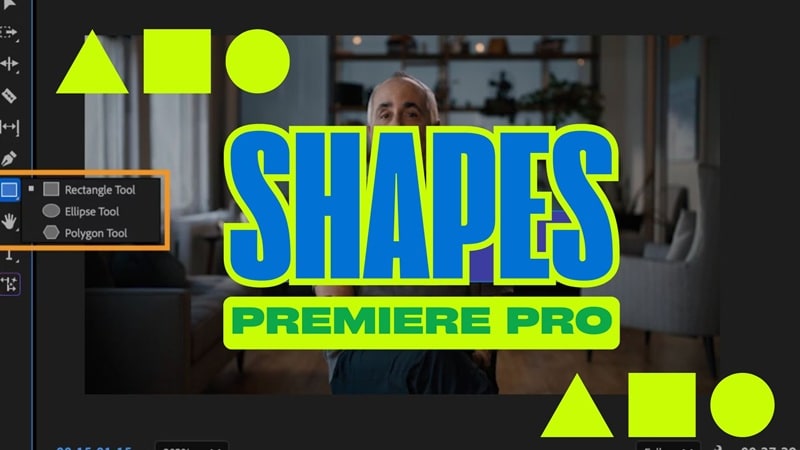
🟥Parte 1. Come Aggiungere una Forma in Premiere Pro
Per iniziare a imparare come aggiungere una forma in Premiere, Adobe Premiere Pro fornisce strumenti forma integrati come Rettangolo, Ellisse e Poligono, insieme allo Strumento Penna per forme personalizzate. Questi sono perfetti per evidenziazioni UI, terzi inferiori, barre di avanzamento video, sfondi per sottotitoli e animazioni di richiamo.
Come Aggiungere Forme in Premiere Pro
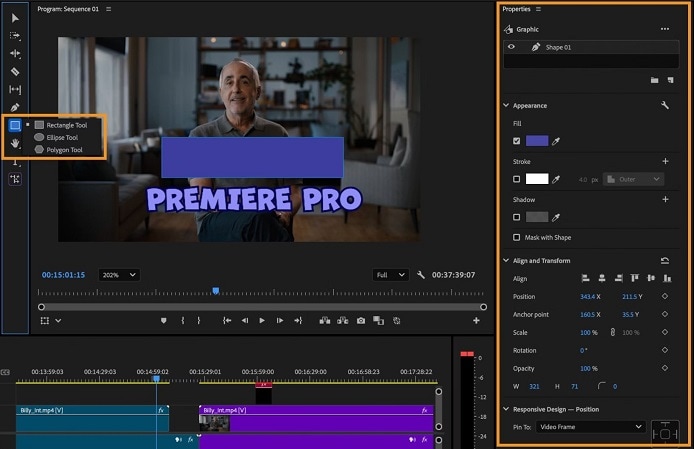
- Riempimento: Scegli qualsiasi colore per riempire la tua forma.
- Traccia: Aggiungi tracce esterne, interne o centrali, o sovrapponi più tracce.
- Ombra: Applica ombre o ombre multiple per maggiore profondità.
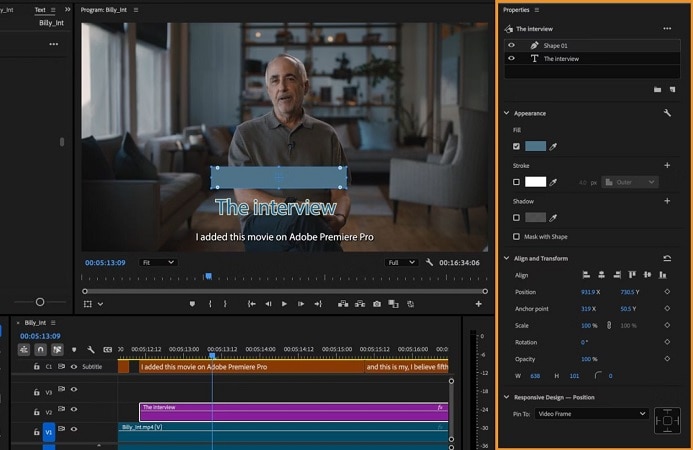
Modifica Avanzata delle Forme in Premiere Pro
Una volta posizionata la forma, puoi trasformarla in grafica animata con fotogrammi chiave di animazione. Se vuoi imparare l'animazione forme Premiere Pro, ecco come fare:
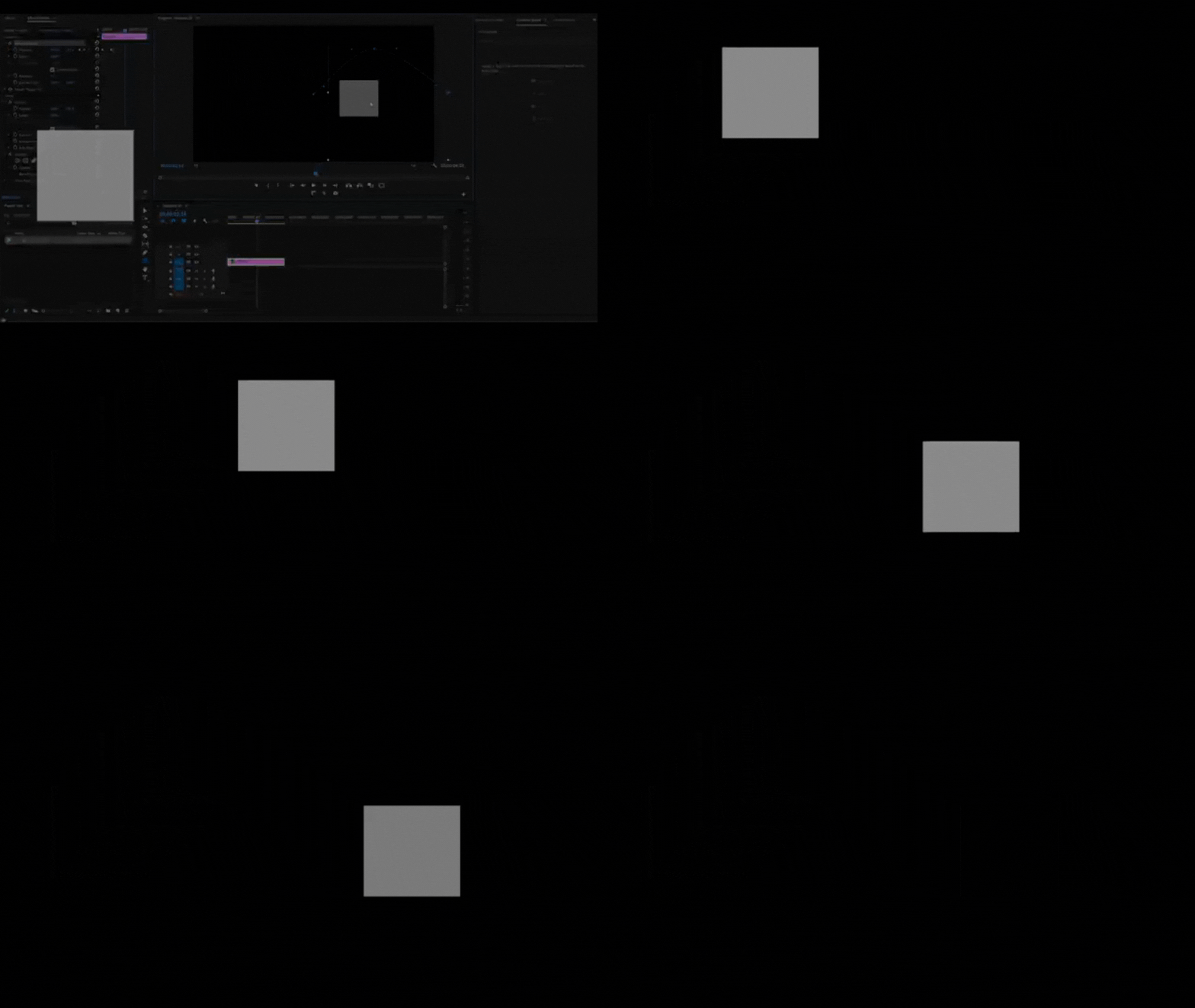
Passaggio 1. Seleziona Forma e fai clic su effetti
Fai clic sul livello forma nella timeline per selezionarlo. Vai al Pannello Controlli Effetto e apporta modifiche.
Passaggio 2. Anima la Forma
- Scegli il Strumento Rettangolo e crea una forma sull'anteprima. Assicurati che la testina di riproduzione sia all'inizio della clip.
- Fai clic sul cronometro accanto a Posizione nel Pannello Controlli Effetto per attivare l'animazione.
- Sposta il cursore della timeline un secondo avanti, quindi trascina la forma nella schermata di anteprima nella posizione desiderata.
Ripeti questo passaggio avanzando sulla timeline e regolando la posizione della forma per creare un movimento fluido.
👉 Questo metodo è ideale per:
- Richiami in movimento
- Transizioni pannello UI
- Animazioni frecce e puntatori
- Barre di avanzamento video
- Effetti crescita linea e forma d'onda
⭐Parte 2. Semplifica il Tuo Design con uno Strumento di Modifica Forme più Intelligente
Premiere Pro è un ottimo software di editing, ma l'app è costosa e complicata, il che significa che non è molto adatta ai principianti. Se hai bisogno di un editor video intuitivo e conveniente, allora Wondershare Filmoraè quello giusto per te.
 Download Sicuro
Con Filmora, modificare le forme diventa semplice e creativo. Ecco cosa puoi fare:
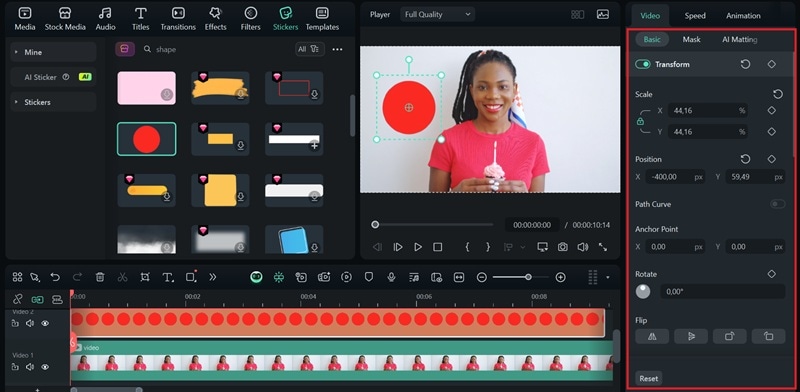
- Aggiungi Forme Base Facilmente: Incorpora forme semplici come frecce, fumetti, rettangoli, cerchi e altro per evidenziare momenti chiave o guidare l'attenzione degli spettatori.
- Usa Forme Pre-Animate: Accedi alla libreria Adesivi per applicare forme animate pronte all'uso che arricchiscono istantaneamente le tue immagini.
- Migliora con Strumenti di Editing: Personalizza le forme con colori, bordi, animazioni e altre funzioni di editing avanzate per far risaltare il tuo video.
Vediamo come puoi aggiungere forme con Filmora per un'esperienza di editing più semplice.
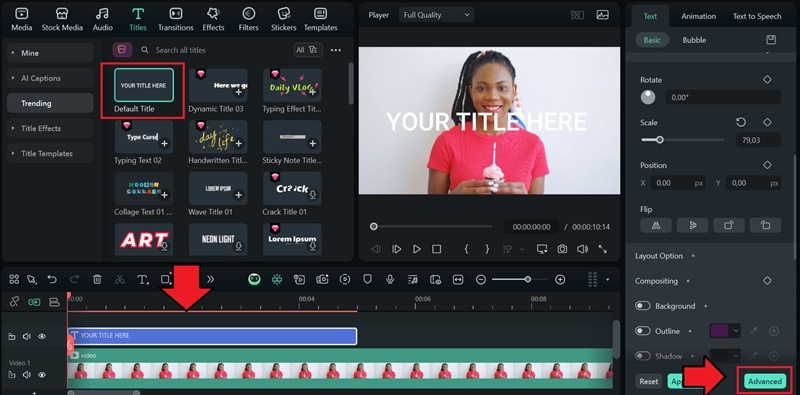
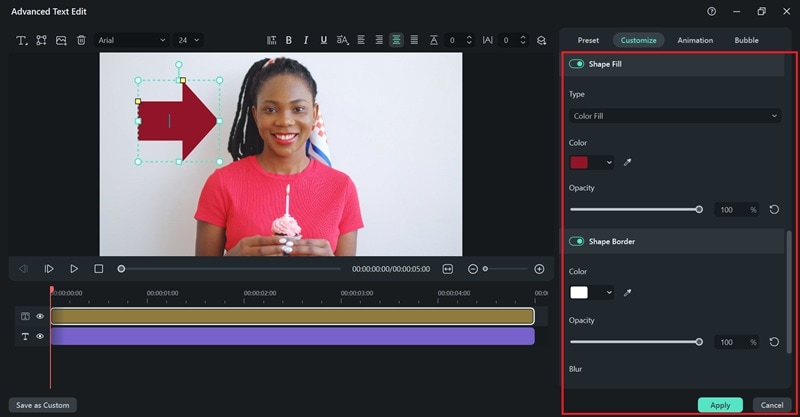
Metodo 1: Come Aggiungere Forme in Filmora
 Download Sicuro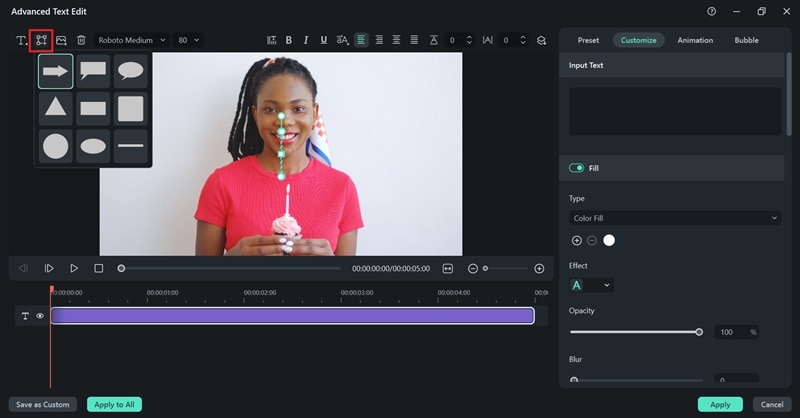
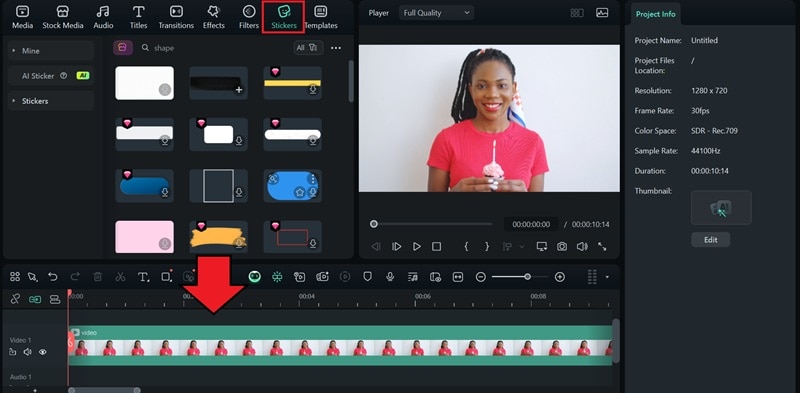
Metodo 2: Come aggiungere forme rapidamente utilizzando risorse predefinite
Oltre a creare forme manualmente, la libreria di Adesivi di Filmora include molte frecce, cornici, callout, icone e altri elementi creativi che possono migliorare istantaneamente il tuo video.
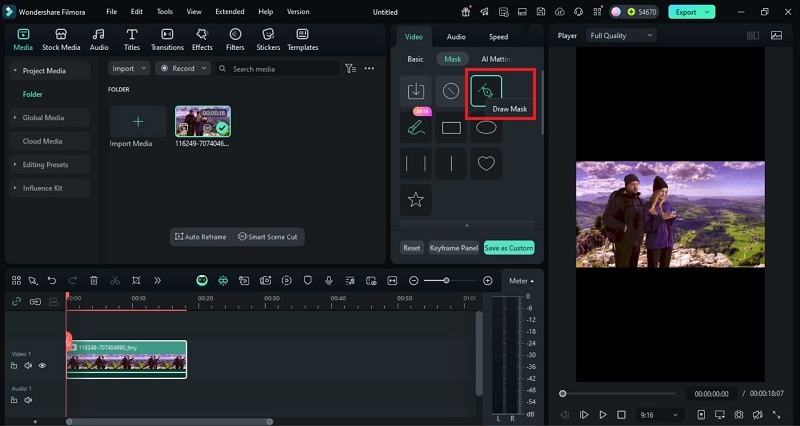
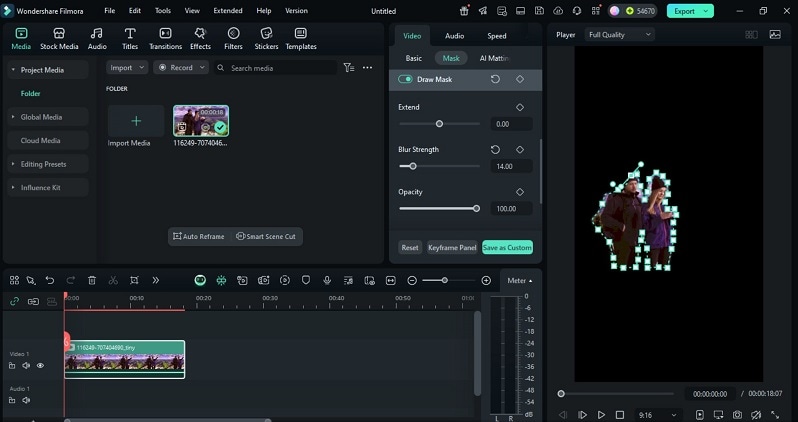
Metodo 3: Come aggiungere forme personalizzate utilizzando la maschera forma
Puoi anche creare forme personalizzate precise in Filmora utilizzando lo strumento Disegna maschera. Questa funzione ti consente di progettare livelli di forme che si adattano perfettamente agli oggetti nel tuo video.
✨ NOVITÀ: Usa lo strumento Penna per tracciati personalizzati e animazioni di movimento
Per una flessibilità creativa ancora maggiore, lo Strumento Penna di Filmora ti consente di disegnare forme libere, linee curve e tracciati di animazione personalizzati direttamente sulla finestra di anteprima.
Cosa consente lo strumento Penna:
- Disegna liberamente qualsiasi forma o linea: Aggiungi punti di ancoraggio e usa curve di Bezier per creare curve fluide e naturali o angoli netti.
- Anima lungo un tracciato: Applica fotogrammi chiave in modo che elementi come icone, forme e testo seguano un tracciato di movimento, ottimo per mappe di percorso, marcatori e animazioni di evidenziazione.
- Crea effetti di crescita lineare: Disegna una linea personalizzata e anima la sua rivelazione utilizzando l'animazione in stile Trim Path, ideale per barre di avanzamento, crescita di forme d'onda o effetti di linea del battito cardiaco ECG.
- Perfetto per tutorial e grafica animata in stile UI: Nessun plugin richiesto, interfaccia intuitiva per principianti.
➡ Questo rende Filmora una scelta forte per i designer che desiderano grafica animata di alta qualità senza la complessità di After Effects.
Migliora le forme con strumenti di modifica intelligenti
Dopo aver padroneggiato le forme predefinite e averle personalizzate con Disegna maschera, il passo successivo è elevare l'impatto del tuo video. Gli strumenti di modifica intelligenti in Filmora ti permettono di andare oltre le forme statiche, trasformandole in elementi dinamici e interattivi.
Mascheramento intelligente AI
- Riconoscimento automatico: Rileva automaticamente oggetti o soggetti e crea maschere precise.
- Selezione rapida: Usa Pennello intelligente or Seleziona soggetto per effettuare selezioni più velocemente.
- Regolazione fine: Modifica opacità, sfumatura, sfocatura o inverti per un migliore controllo.
- Risultato professionale: Risparmia tempo ottenendo un aspetto pulito e rifinito.
Tracciamento del movimento con forme
- Allega elementi: Collega forme, testo o callout a qualsiasi oggetto in movimento.
- Tracciamento automatico: Una volta tracciati, gli elementi allegati seguono automaticamente il target.
- Casi d'uso ideali: Perfetto per enfatizzare prodotti, giocatori o dettagli chiave nei tuoi video.
Download SicuroParte 3. Premiere Pro vs Filmora: Confronto degli strumenti per forme
| Funzione | Premiere Pro | Filmora |
| Forme predefinite | Forme base (Rettangolo, Ellisse, Poligono) con configurazione manuale | Forme trascina e rilascia (Rettangolo, Cerchio, Callout, ecc.) |
| Personalizzazione | Controllo avanzato (riempimento, tratto, opacità, gradienti) | Personalizzazione base (colore, opacità, bordi, effetti) |
| Strumenti maschera | Strumento Penna per maschere personalizzate, fotogrammi chiave disponibili | Disegna maschera per forme personalizzate con fotogrammi chiave |
| Effetti e movimento | Controllo completo su movimento, fotogrammi chiave ed effetti avanzati | Effetti di movimento preimpostati, fotogrammi chiave semplici e transizioni |
| Facilità d'uso | Interfaccia complessa, migliore per professionisti | Interfaccia semplice e intuitiva, ideale per principianti |
Riepilogo:
- Adobe Premiere Pro è una scelta perfetta per editor professionisti che desiderano avere il controllo completo su forme, maschere, effetti, movimento e molte altre funzionalità avanzate che non sono fornite da editor semplici.
- Filmora è perfetto per principianti, creatori di contenuti ed educatori. Offre modifica delle forme ultra-intuitiva in pochi clic. Con i semplici passaggi di preset trascina e rilascia, maschere di base e strumenti di movimento che rendono video più veloci ma dall'aspetto autentico.

Conclusione
Le forme sono anche elementi importanti nella creazione di video professionali e di qualità. Sapere come aggiungere forme in Premiere Pro offre molti modi per aiutare un editor a controllare l'occhio dello spettatore e dove la loro attenzione può spostarsi con l'aiuto extra di alcuni elementi grafici geometrici.
Per coloro che cercano efficienza senza sacrificare la creatività, Filmora offre un modo semplificato e intuitivo per aggiungere e animare forme rapidamente, rendendo il montaggio complesso accessibile e assicurando che ogni video appaia professionale e accattivante.
Domande frequenti su forme e testo in Premiere Pro
-
Come si sfuma una forma in Premiere Pro?
Per sfumare una forma in Premiere Pro, seleziona il livello della forma e vai al pannello Controlli effetti. Aumenta il cursore Sfumatura maschera per ammorbidire i bordi e creare una transizione fluida. Se desideri una fusione ancora più morbida, applica Sfocatura gaussiana dal pannello Effetti. Questa tecnica è particolarmente utile quando si aggiungono rettangoli o callout per evidenziare aree in modo pulito senza bordi netti. -
Come si aggiunge un livello di testo in Premiere Pro?
Per aggiungere testo in Premiere Pro, apri il pannello Grafica essenziale e seleziona Nuovo livello → Testo. Quindi digita direttamente sul Monitor programma. Puoi personalizzare titoli, sottotitoli e terzi inferiori o combinare testo con forme come rettangoli e linee per creare grafiche in stile UI moderno. Se desideri risultati più rapidi, puoi utilizzare template .mogrt animati per ottenere istantaneamente un aspetto professionale. -
Posso usare Filmora per esercitarmi con l'animazione di forme e testo prima di usare Premiere Pro?
Sì — Filmora è un ottimo modo per esercitarsi con la modifica delle forme e l'animazione del testo prima di lavorare in Premiere Pro. Puoi facilmente aggiungere forme come rettangoli, cerchi, callout e frecce, animarle con fotogrammi chiave e combinarle con i titoli. Filmora include anche tracciamento del movimento, Maschera di disegno e animazione del percorso con lo Strumento penna, rendendolo adatto ai principianti per apprendere concetti che si applicano direttamente quando si passa a flussi di lavoro più avanzati in Premiere Pro.
