
Ti sei mai sentito come se gli strumenti integrati di Final Cut Pro non fossero sufficienti per le tue idee creative? Potresti voler provare a usare plugin ed estensioni di Final Cut Pro per portare le tue modifiche più avanti. Questi componenti aggiuntivi espandono ciò che FCP può fare, aiutandoti a ottenere effetti che non sono possibili con gli strumenti predefiniti. Molti editor iniziano con plugin gratuiti di Final Cut Pro per testare cosa funziona meglio prima di investire in estensioni FCP premium. Alcuni offrono miglioramenti visivi sottili, mentre altri possono trasformare completamente il tuo flusso di lavoro di editing. Questa guida esamina i plugin ed estensioni FCP più consigliati e confronta i loro pro e contro. Introduce anche un editor alternativo per coloro che preferiscono un'esperienza di editing all-in-one. Iniziamo!
Parte 1. Perché i Plugin Sono Importanti in Final Cut Pro
Puoi provare a usare i plugin di Final Cut Pro quando senti che i suoi strumenti integrati stanno limitando il tuo controllo creativo. Questi componenti aggiuntivi di terze parti estendono le capacità di FCP. Possono aiutarti a creare effetti e strumenti che non sono disponibili di default.
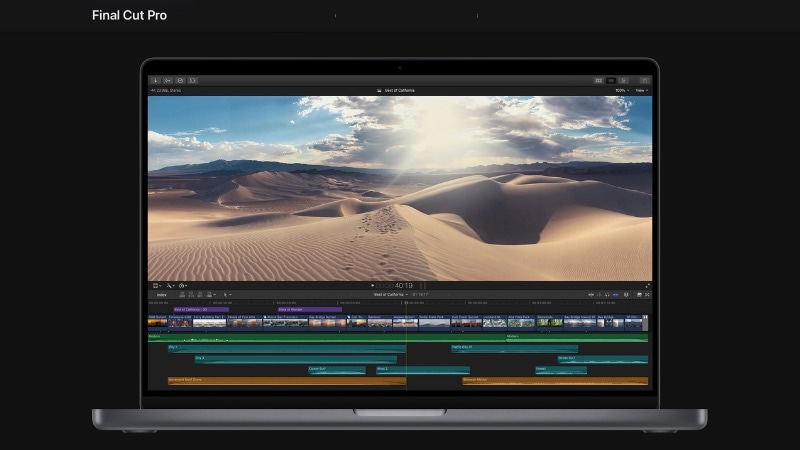
Ecco alcune aree comuni in cui i plugin FCP fanno una differenza notevole:
- Transizioni ed Effetti: Crea tagli più fluidi, look cinematografici o modifiche stilizzate che si distinguono dalle transizioni integrate di base.
- Color Grading: Ottieni un controllo preciso su toni ed esposizione usando LUT o strumenti avanzati di correzione del colore.
- Rimozione del Rumore: Pulisci filmati di bassa qualità con filtri denoise specializzati che preservano i dettagli.
- Motion Graphics: Aggiungi titoli, lower thirds e animazioni senza passare a un'altra app.
- Miglioramenti Audio: Migliora la chiarezza dei dialoghi o bilancia la musica di sottofondo con plugin audio.
Mentre Final Cut Pro copre le basi, le sue funzionalità integrate possono arrivare solo fino a un certo punto. Molti editor si rivolgono a plugin ed estensioni per colmare quel divario, espandere la creatività e risparmiare tempo durante la post-produzione.
Parte 2. Plugin di Final Cut Pro Che Dovresti Provare (Gratuiti e a Pagamento)
Usare i plugin di Final Cut può aiutarti a migliorare la tua esperienza di editing video. Alcuni ti aiutano ad aggiungere movimenti di camera realistici, mentre altri gestiscono miglioramenti tecnici come il color grading o la pulizia del rumore. Ecco alcuni popolari plugin FCP gratuiti e a pagamento che vale la pena provare.
1. mCamRig (Gratuito) – Effetti di Movimento della Camera
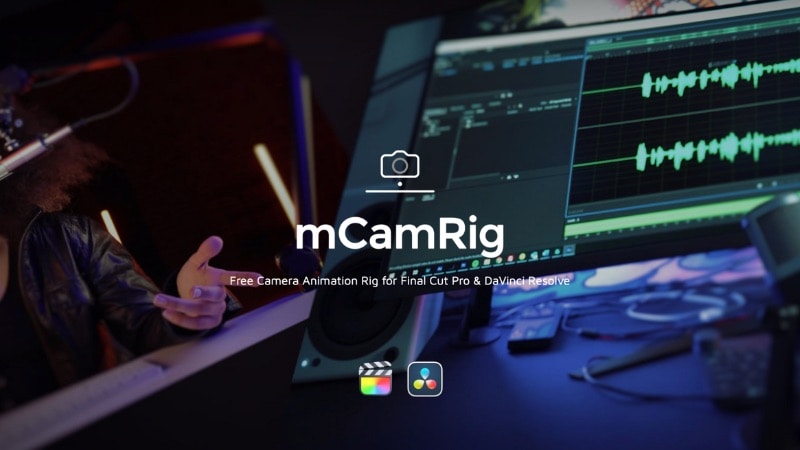
mCamRig simula movimenti di camera realistici per far sembrare dinamici i tuoi filmati statici. È uno dei plugin gratuiti di Final Cut Pro utile per regolazioni rapide del movimento. È ottimo per i creatori che desiderano movimento naturale senza filmare con un rig fisico.
- Aggiunge shake, pan, tilt o zoom della camera con intensità regolabile.
- Aiuta a rendere fluide le transizioni tra scatti statici.
- Facile da controllare tramite il pannello degli effetti.
2. Alex4D (Gratuito) – Raccolta di Effetti Essenziali
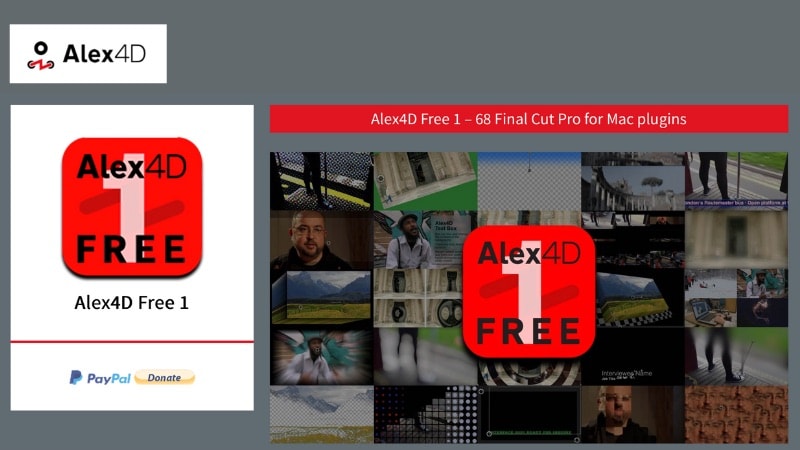
Alex4D offre una libreria affidabile di plugin gratuiti di Final Cut Pro che espandono gli strumenti integrati dell'editor. Il pacchetto include decine di effetti pratici tra cui mascherature, schermi divisi ed effetti di transizione.
- Include controlli di dissolvenza, schermi divisi e maschere di forma.
- Interfaccia semplice con parametri regolabili.
- Nessun watermark o restrizione di prova.
3. MotionVFX (A pagamento) – Titoli e Transizioni Cinematografiche
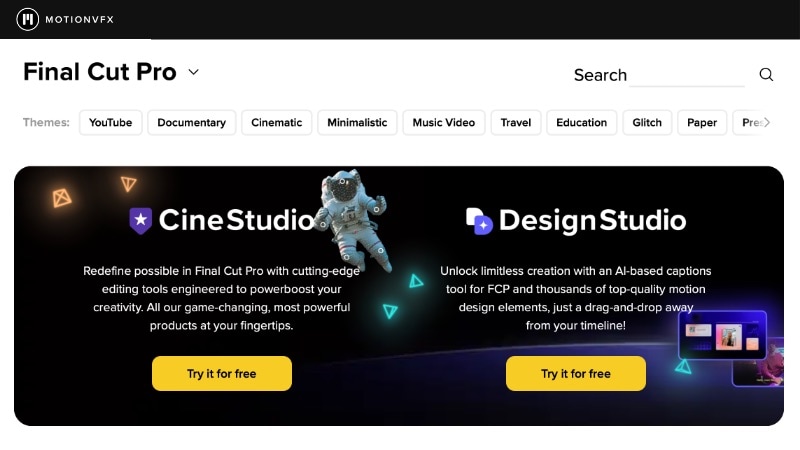
MotionVFX offre una vasta libreria di transizioni cinematografiche, titoli e template per Final Cut Pro. Gli editor lo usano spesso per intro in stile cinematografico, animazioni di loghi e cambi di scena fluidi.
- Ampia gamma di titoli, overlay e pacchetti di transizioni.
- Testo, sfondo e velocità di animazione regolabili.
- Aggiornamenti costanti e supporto dei plugin.
4. Color Finale (A pagamento) – Color Grading Avanzato
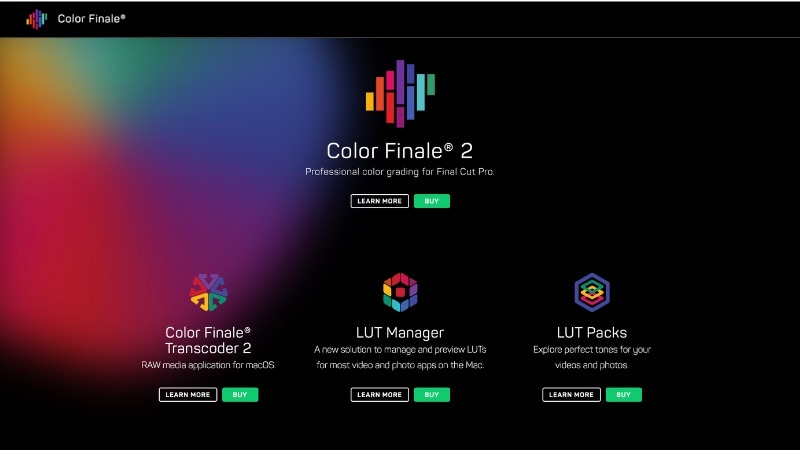
Color Finale è anche uno dei migliori plugin per Final Cut Pro. Ti offre un approccio più dettagliato alla correzione del colore, permettendoti di controllare colore, contrasto e tono. Funziona come un sistema basato su livelli, offrendo più flessibilità rispetto alla tavola dei colori integrata.
- Ruote dei colori avanzate, curve e supporto LUT.
- Anteprima in tempo reale con livelli regolabili.
- Integrazione con pannelli di colore esterni per modifiche precise.
5. Neat Video (A pagamento) – Plugin di Riduzione del Rumore

Neat Video è costruito per rimuovere il rumore visivo indesiderato dai tuoi filmati. È ideale per pulire clip granulate girate in condizioni di scarsa illuminazione o con impostazioni ISO elevate, ripristinando un'immagine più fluida e chiara.
- Rimuove rumore visivo, grana e sfarfallio dai filmati.
- Profili di rumore personalizzabili per diverse telecamere.
- Mantiene nitidi i dettagli dell'immagine dopo la pulizia.
Parte 3. Esperienza Utente con i Plugin di Final Cut Pro
Gli editor che usano i plugin di Final Cut Pro spesso menzionano quanto diventi più fluido il loro flusso di lavoro. La maggior parte dei plugin si installa facilmente tramite drag-and-drop o gestori di plugin come FxFactory. La maggior parte degli strumenti appare istantaneamente all'interno del pannello Effetti o Titoli.

Una volta installati, gli utenti notano che i plugin cambiano il modo in cui modificano, specialmente in queste aree:
- Velocità ed Efficienza: I plugin aiutano a ridurre i passaggi manuali ripetitivi, ad esempio durante il grading o l'animazione dei titoli.
- Libertà Creativa: Permettono agli editor di provare nuovi look, transizioni e movimenti che non sono disponibili nella libreria standard.
- Coerenza: I preset e i plugin basati su LUT aiutano a mantenere visivamente uniformi più clip, il che risparmia tempo in progetti di grandi dimensioni.
Tuttavia, gli utenti segnalano anche alcune sfide pratiche durante l'uso quotidiano:
- Carico di Prestazioni: I plugin pesanti possono rallentare la riproduzione o aumentare il tempo di rendering su macchine più vecchie.
- Dipendenza da Aggiornamenti: Alcuni plugin potrebbero richiedere la reinstallazione dopo aggiornamenti di macOS o FCP.
- Curva di Apprendimento: I plugin avanzati richiedono tempo per comprendere i loro controlli e le impostazioni migliori.
Parte 4. Pro e Contro dei Plugin di Final Cut Pro
Come qualsiasi strumento creativo, anche i plugin di Final Cut Pro hanno i loro punti di forza e limiti. Espandono ciò che il software può fare, ma aggiungono anche costi e richieste tecniche.

- Estendono le funzionalità native di Final Cut Pro con migliori strumenti di colore, effetti e opzioni di motion design.
- Supportano un flusso di lavoro modulare, permettendo agli editor di aggiungere solo ciò di cui hanno bisogno invece di aggiornare l'intero software.
- Migliorano la coerenza del progetto attraverso preset riutilizzabili, LUT e template.
- Creano visual professionali più velocemente combinando plugin per transizioni, grading e stabilizzazione.
- Alcuni plugin richiedono acquisti separati o abbonamenti, il che aumenta i costi complessivi di editing.
- Possono apparire problemi di compatibilità quando vengono rilasciati aggiornamenti di Final Cut Pro o macOS.
- Non tutti i plugin sono ottimizzati allo stesso modo; alcuni potrebbero fornire risultati incoerenti a seconda del tipo di filmato o dell'hardware.
Bonus: Un'Alternativa Più Semplice ai Plugin di Final Cut Pro
Usare i plugin di Final Cut Pro espande le tue opzioni di editing, ma richiedono anche installazione, aggiornamenti e acquisti separati. Se desideri un controllo creativo simile senza configurazioni extra, Wondershare Filmora offre un percorso più semplice.
 Download Sicuro
Filmora include molti strumenti che normalmente richiederebbero plugin in Final Cut Pro, come LUT, transizioni, effetti e titoli. Puoi accedervi direttamente dopo aver avviato il programma e sottoscritto un piano.
Caratteristiche Principali
Supporto Plugin Integrato
Filmora viene fornito con supporto integrato per plugin OpenFX come Boris BCC, Mocha e NewBlue. Questi plugin sono integrati nel pannello Effetti, quindi puoi applicare motion tracking, mascherature e miglioramenti del colore senza configurazione aggiuntiva.
Plugin Installati dall'Utente
Filmora supporta anche l'installazione manuale dei plugin per gli editor che desiderano un maggiore controllo. Gli esempi includono Gyroflow per la stabilizzazione video (OpenFX) e LoudMax or OTT per l'elaborazione audio (VST3).
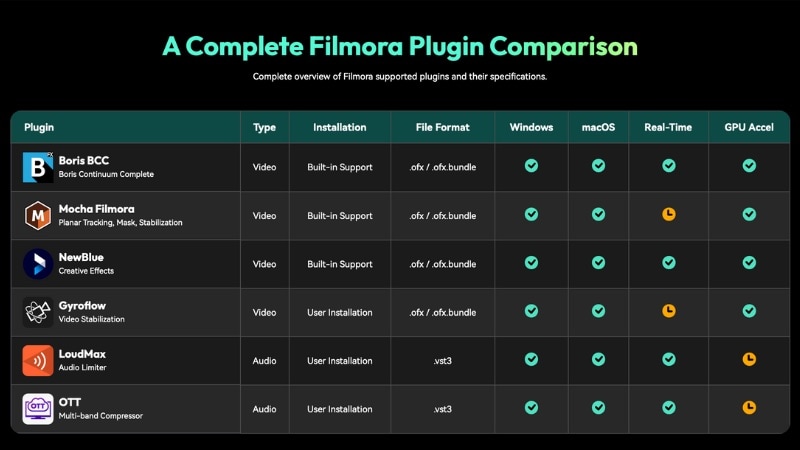
Vantaggi di Filmora rispetto ai Plugin di Final Cut Pro
- Costo Complessivo Inferiore: Filmora offre sia l'editor principale che un'ampia gamma di effetti in un unico abbonamento. Al contrario, Final Cut Pro richiede un acquisto una tantum per il software più costi aggiuntivi per plugin come MotionVFX o Color Finale.
- Configurazione Più Rapida: Non è necessario installare o gestire pacchetti di plugin separati. Tutti gli strumenti creativi, titoli, LUT, effetti AI e transizioni sono integrati e pronti all'uso.
- Opzioni Flessibili: Il supporto integrato di Filmora per OpenFX e supporto VST3 offre comunque agli utenti avanzati spazio per espandersi con strumenti esterni se necessario.
- Editing Multipiattaforma: Disponibile sia su Windows che su macOS, rendendo più facile per team o individui che lavorano su sistemi diversi.
Conclusione
L'utilizzo dei plugin di Final Cut Pro può espandere le capacità dell'editor. Aiutano ad aggiungere effetti, correggere i colori e rifinire le transizioni che vanno oltre ciò che offrono gli strumenti integrati.
Puoi iniziare con i plugin gratuiti di Final Cut Pro per scoprire cosa si adatta al tuo flusso di lavoro prima di provare le opzioni premium. Questi strumenti gratuiti possono già gestire semplici attività visive e migliorare la qualità del progetto senza costi aggiuntivi.
Se desideri una configurazione più semplice e opzioni creative integrate, prova Filmora. Include una flessibilità simile ai plugin di FCP ma con accesso più rapido e un prezzo inferiore. Scarica Filmora oggi e inizia a modificare subito.

Domande Frequenti
-
I plugin di Final Cut Pro X rallentano le prestazioni di editing?
Alcuni plugin di FCP possono influire sulle prestazioni a seconda della loro complessità e delle specifiche del tuo computer. I plugin visivi pesanti come la riduzione del rumore o gli effetti 3D possono rallentare la riproduzione o aumentare i tempi di rendering. -
Le versioni gratuite dei plugin di Final Cut Pro X hanno filigrane o limitazioni di funzionalità?
Dipende dallo sviluppatore. La maggior parte dei plugin gratuiti di Final Cut Pro da fonti affidabili, come Alex4D o i pacchetti campione di MotionVFX, non aggiungono filigrane. Ma alcune versioni di prova dei plugin a pagamento potrebbero limitare la qualità di esportazione o le funzionalità fino all'attivazione. -
I plugin di Final Cut Pro X funzionano su diverse versioni di macOS?
La maggior parte dei plugin supporta le versioni recenti di macOS, ma i plugin più vecchi potrebbero smettere di funzionare dopo aggiornamenti importanti del sistema o di Final Cut Pro. Controlla sempre le note di compatibilità dello sviluppatore prima di installare nuovi plugin o aggiornare il tuo sistema operativo.
