Verificato al 100% | Nessun abbonamento richiesto | Nessun malware
La maggior parte delle persone pensa Google Foto sia solo un posto dove eseguire il backup di foto e video e poi dimenticarli. Ma ecco la sorpresa: in realtà puoi anche modificare video in Google Foto. Se hai mai avuto bisogno di tagliare una clip, correggere l’illuminazione o fare una rapida modifica senza installare altre app, Google Foto può gestire le operazioni di base.
In questa guida ti mostreremo come modificare un video in Google Foto, cosa sa fare bene (e cosa no), e quando conviene passare a qualcosa di più avanzato.
In questo articolo
Parte 1. Trasforma il tuo Rullino in un Editor: Come modificare un video su Google Foto
Prima di scaricare un editor video completo, conviene sapere cosa hai già sul telefono. Molte persone non lo sanno, ma puoi utilizzare Google Foto per modificare i video con pochi tocchi. È rapido, semplice e molto efficace se devi solo applicare ritocchi come tagliare una clip o sistemare l’aspetto.
Ecco una semplice guida che ti mostra come modificare un video su Google Foto senza complicarti la vita.
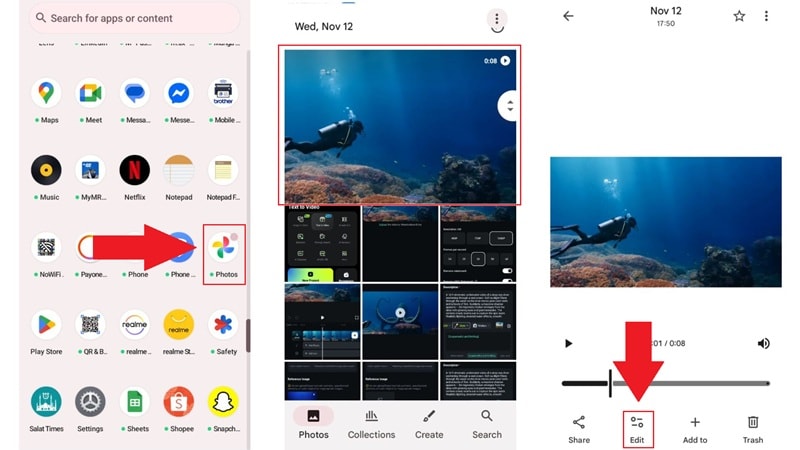
- Apri l’app Google Foto sul telefono.
- Trova il video che vuoi modificare e toccalo per avviarlo.
- Tocca l’icona "Modifica" (il pulsante a cursore) per accedere all’editor video integrato di Google Foto.
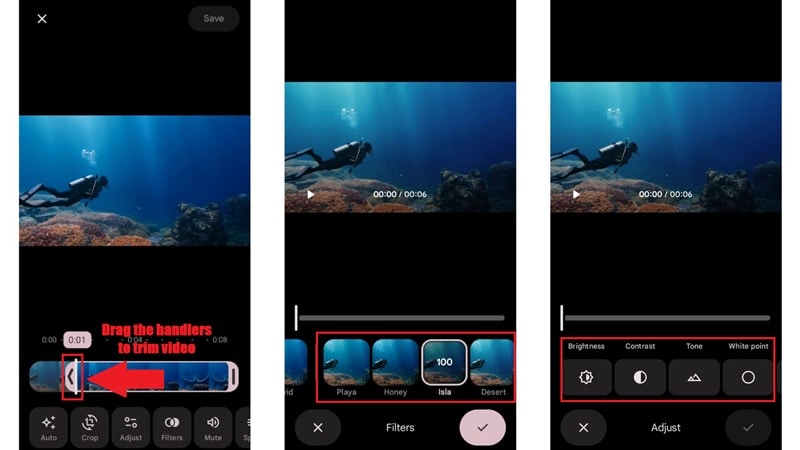
- Trascina i manici all’inizio o alla fine della timeline per accorciare la clip.
- Vai alla scheda "Filtri" e scegli un preset per cambiare l’aspetto generale del video.
- Usa le impostazioni "Regola" per perfezionare luminosità, contrasto, tonalità e altri dettagli.
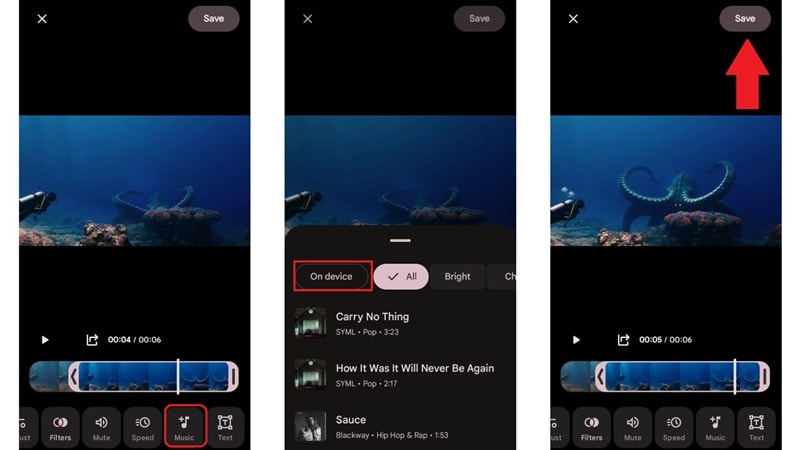
- Seleziona l’opzione "Musica" dal menu.
- Scegli uno dei brani di sottofondo di Google oppure tocca "Sul Dispositivo" per usare un audio salvato sul telefono.
- Tocca "Salva" per salvare il progetto mantenendo intatto il video originale.
Ti potrebbe piacere anche:
Come Stabilizzare i Video con Google Foto
Come Usare Google Foto per Creare Presentazioni
Parte 2. Le Avvertenze: Limitazioni della modifica video su Google Foto
Ora che sai come tagliare un video in Google Foto, potresti pensare che sia un po’ troppo basilare. E a dire il vero lo è. Quindi, prima di continuare a usare Google Foto per tagliare qualsiasi video, forse vuoi sapere in cosa eccelle e dove invece ha dei limiti.
Cosa può fare Google Foto
Per lavori veloci puoi scoprire come modificare video su Google Foto ovunque e completare piccoli cambiamenti senza aprire un editor avanzato. Ecco alcune funzioni che gestisce bene:
- Tagli Rapidi: Usando gli strumenti di taglio di Google Foto, puoi tagliare facilmente inizi o finali imbarazzanti e tenere solo ciò che ti interessa davvero.
- Ritocchi Semplici di Colore e Illuminazione: Puoi modificare i video in Google Foto per schiarire scene scure o ammorbidire le luci forti senza perdersi tra le impostazioni.
- Applicare Filtri per Cambiare Stile: I filtri aiutano a dare al video un tono più caldo, freddo o un aspetto più curato, quando vuoi un miglioramento visivo veloce.
- Ritaglio e Rotazione di Base: Raddrizzare e ruotare le clip è facile, utile se il video è stato registrato di lato o inquadrato male.
Cosa non può fare Google Foto
Ecco però il problema. Anche se puoi modificare i video su Google Foto per semplici ritocchi, non è progettato per andare oltre, inclusi:
- Unire Più Clip: Google Foto non permette di unire diversi spezzoni in un unico video, quindi non puoi creare una storia lunga o completa.
- Tagliare un Momento nel Mezzo: Puoi tagliare l’inizio o la fine, ma non rimuovere una parte centrale di una clip.
- Aggiungere Effetti Sonori e Audio Multipli: Non puoi aggiungere effetti sonori o sovrapporre tracce audio per sincronizzarle al video.
- Aggiungere Sottotitoli Lunghi o Testi Animati: Le opzioni per il testo sono molto limitate, quindi sottotitoli e testi animati non sono disponibili.
- Lavorare con Strumenti di Montaggio Video con AI: Non ci sono funzionalità smart come sottotitoli automatici o miglioramenti tramite intelligenza artificiale.
Se hai bisogno di queste funzioni, modificare video in Google Foto non basta: è qui che vale la pena pensare a un editor più completo.
Parte 3. Un Editor Più Completo di Google Foto: Filmora Mobile
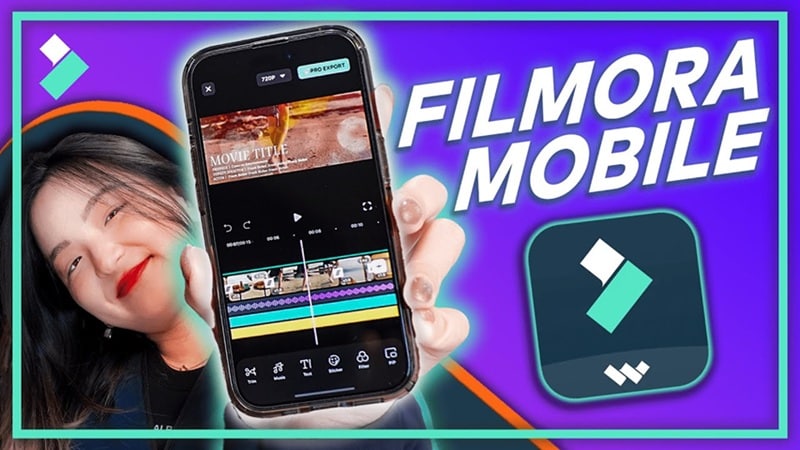
A causa di questi limiti, provare a modificare video in Google Foto risulta piuttosto restrittivo. Solitamente è qui che si cerca qualcosa di più flessibile. In questo caso,Filmora Mobile è il passo naturale successivo perché funziona perfettamente sul cellulare ma offre molto più controllo.
Ti permette di andare oltre le semplici modifiche di Google Foto e gestire progetti reali senza che il processo risulti pesante o complicato.
 Download Sicuro
Quando Passare da Google Foto a Filmora
Filmora Mobile è un editore video AI tutto-in-uno che si dimostra affidabile sia per progetti importanti che per modifiche veloci. È la soluzione perfetta perché risolve i problemi tipici riscontrati dagli utenti di Google Foto, ad esempio:
1. "Posso solo tagliare le estremità. Ho bisogno di dividere una clip al centro o unire più video."
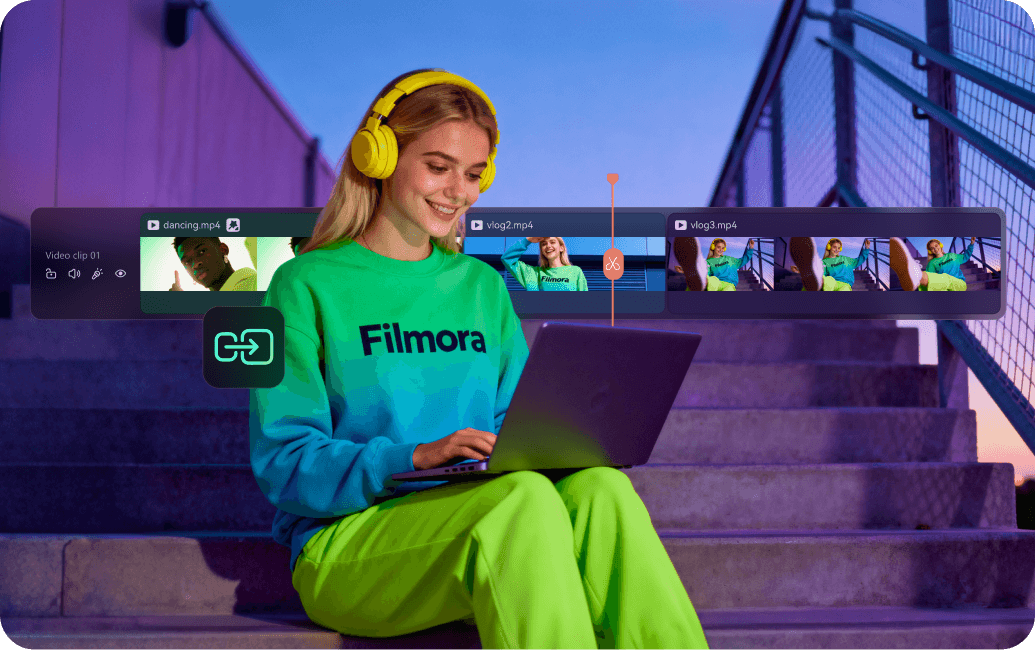
La Soluzione di Filmora: Se ormai tagliare solo inizio e fine non basta, Filmora ti offre un editor con timeline completa. Puoi dividere le clip dove vuoi, unire più video e spostare liberamente le scene per costruire una vera storia.
2. "I filtri sono troppo semplici. Voglio una color correction professionale o effetti speciali alla moda."
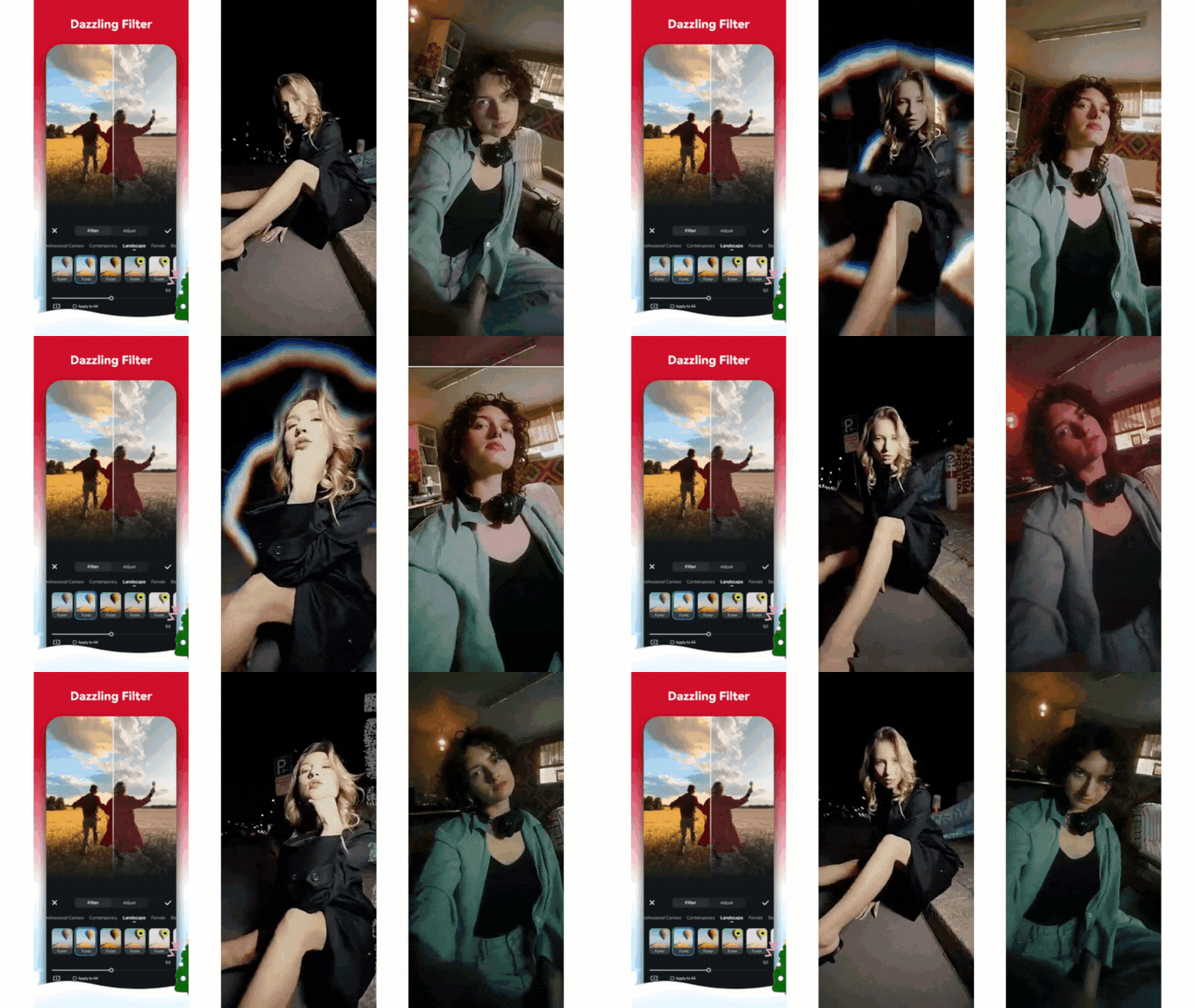
La Soluzione di Filmora: Ti dà accesso a una libreria multimediale molto più ampia con transizioni avanzate, effetti video e filtri creativi che cambiano davvero l’aspetto dei tuoi video. Invece di accontentarti di preimpostazioni semplici, puoi stilizzare le tue riprese in modo più curato e intenzionale.
3. "Oltre alla musica di sottofondo, non posso aggiungere effetti sonori, voice over, o perfezionare l’audio."
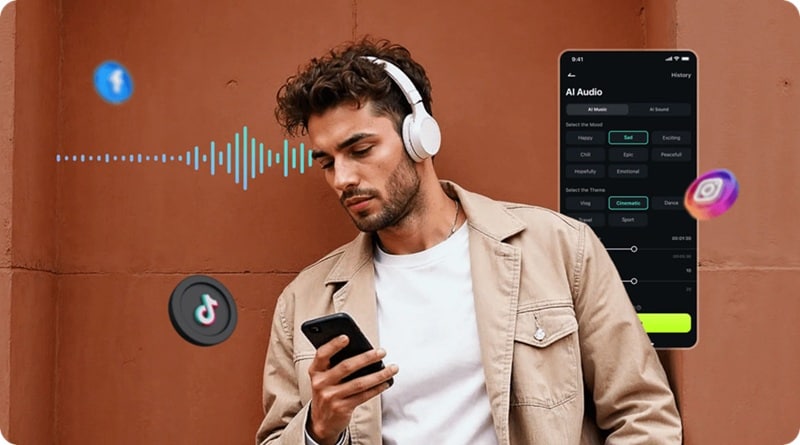
La Soluzione di Filmora: Offre una libreria completa di suoni che include effetti sonori, musica e voice over. Inoltre, ha strumenti audio AI che ti permettono di creare colonne sonore personalizzate scegliendo umore, tema e genere, rendendolo molto più facile abbinare il suono all’atmosfera del video.
Download Sicuro4. "Vorrei aggiungere belle didascalie o titoli animati, ma non è possibile."
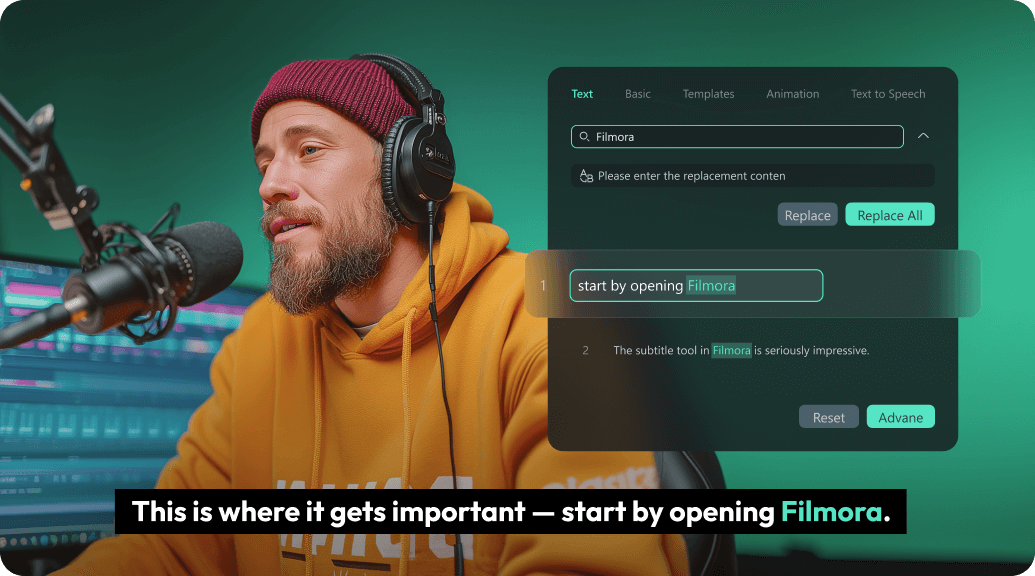
La Soluzione di Filmora: Filmora semplifica tutto con la sua funzione AI Caption che rileva automaticamente ciò che viene detto e aggiunge le didascalie direttamente alla clip. In più, hai a disposizione diversi stili di testo e modelli animati pronti all’uso, così i tuoi video saranno più accattivanti senza perdere tempo nella progettazione.
5. "Modificare è lento e manuale. Non c’è un modo più intelligente?"
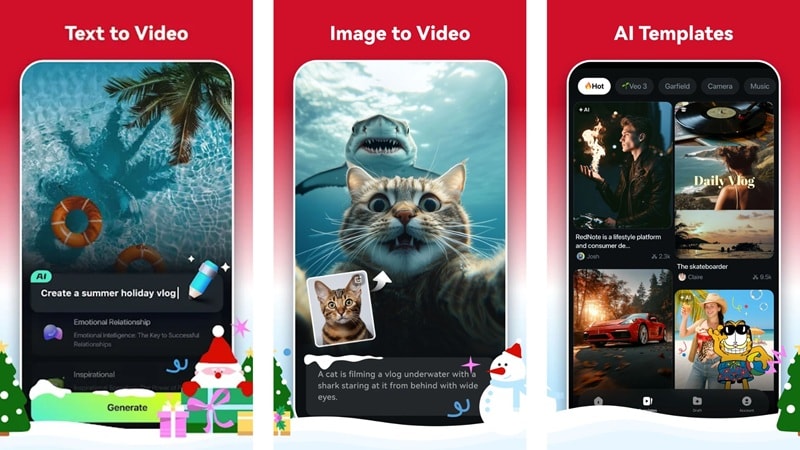
La Soluzione di Filmora: Con molte funzioni di generatore video AI come AI Text-to-Video che trasforma idee semplici in clip pronte all’uso, insieme a AI Image-to-Video che dà vita alle foto statiche, puoi creare video molto più velocemente senza fare tutto a mano. Ci sono anche modelli per social media, pubblicità, vlog e trend, così puoi ottenere risultati velocemente senza partire da zero.
6. "Voglio creare velocemente un Reel o TikTok di tendenza, ma non so da dove iniziare."
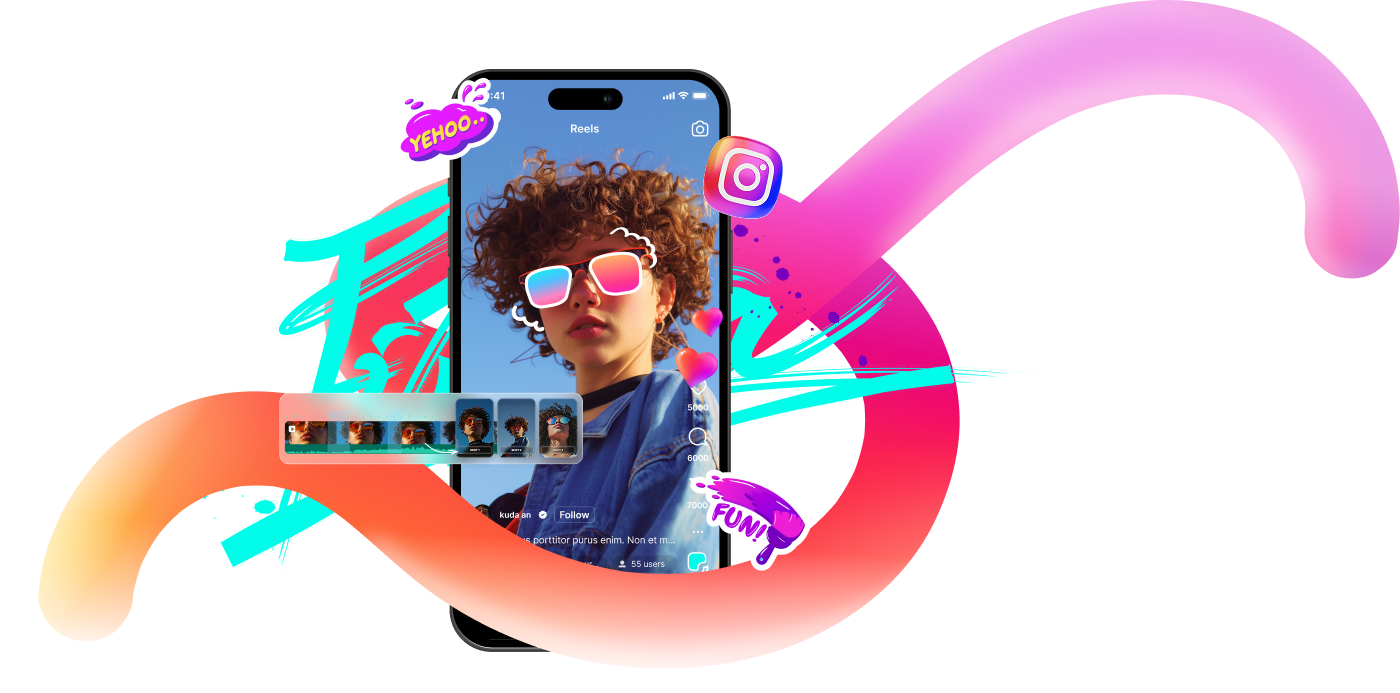
La Soluzione di Filmora: Puoi contare sulla funzione AI Reels Maker che ti aiuta a creare Reels accattivanti senza stressarti per ogni taglio. Devi solo importare i tuoi clip, scegliere uno stile di video breve, selezionare mood e musica, e l’AI si occupa di tempistiche e transizioni. Dopo qualche tap, hai un Reel o TikTok pronto da pubblicare, dall’aspetto professionale.
Conclusione
Google Foto si rivela più utile di quanto si pensi, perché puoi davvero modificare i video su Google Foto e fare tagli semplici o correzioni visive con facilità. Come abbiamo mostrato come modificare un video in Google Foto, ma una volta che inizi a usarlo, i limiti sono abbastanza chiari, soprattutto quando desideri più controllo o opzioni creative.
Ecco perché andare oltre il montaggio video su Google Foto ha senso per idee più grandi. Filmora Mobile è un upgrade facile, con una libreria multimediale più ricca, utili strumenti AI per l’editing e un workflow che resta semplice e familiare. Invece di fermarti a pochi tagli, con Filmora puoi davvero modellare i tuoi video e completarli con sicurezza.