
I colori possono trasformare una storia. Puoi cambiare il colore di una maglietta, rendere più luminosi i fiori o far sembrare un cielo più vivido. Queste piccole modifiche determinano come gli spettatori percepiscono una scena. E durante il processo, devi lavorare a stretto contatto con tonalità, saturazione e luminosità (HSL) per creare l'atmosfera desiderata.
Tuttavia, molti creatori faticano a regolare solo una parte dell'inquadratura. I toni della pelle, i cieli e gli oggetti necessitano di un controllo attento per apparire naturali, dopotutto. Se hai avuto difficoltà con questo problema, le regolazioni selettive del colore tramite HSL possono risolverlo.
Questa guida dettagliata ti accompagnerà attraverso tutto ciò che devi sapere su HSL Secondary Premiere Pro per una correzione colore selettiva avanzata. Tratteremo gli strumenti, un processo passo dopo passo, e ti mostreremo un'alternativa più semplice e veloce in Wondershare Filmora per risultati professionali senza la complessità tecnica
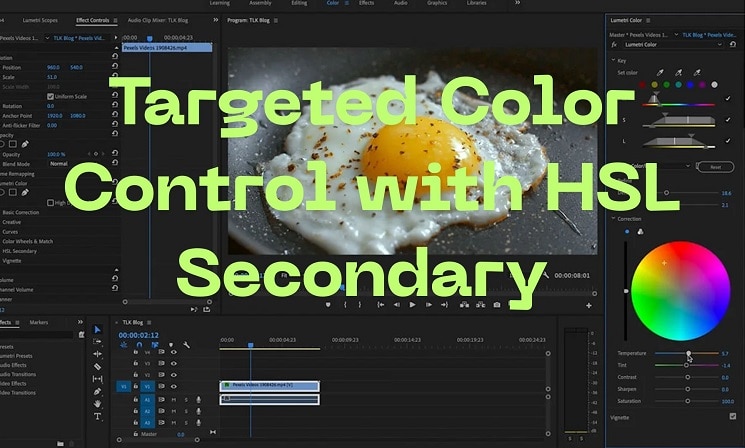
Parte 1: Differenza tra strumenti HSL standard e HSL Secondary Premiere Pro
La regolazione di tonalità, saturazione e luminosità (HSL) è il processo base della correzione colore. La tonalità è il colore, la saturazione imposta l'intensità e la luminosità controlla la chiarezza o l'oscurità. Insieme, definiscono ogni tono visibile in un'inquadratura. Comprendere la differenza tra HSL e HSB (Tonalità, Saturazione, Luminosità) è fondamentale: mentre HSL modella la luce in relazione all'oscurità, HSB descrive la luminosità visibile del colore. Regolare la saturazione premiere, tonalità premiere, o la luminosità influisce direttamente sull'atmosfera e il realismo del tuo filmato.
Differenza tra strumenti HSL standard e HSL Secondary in Premiere Pro
| Aspetto | HSL Standard | HSL Secondary (Premiere) |
| Ambito | Influenza l'intera immagine | Influenza solo intervalli di tonalità selezionati |
| Caso d'uso | Aspetto globale, correzione di base | Modifiche selettive (pelle, vestiti, cielo) |
| Controllo | Cursori per tonalità, saturazione e luminosità | Contagocce + maschere + cursori + perfezionamenti |
| Flessibilità | Meno preciso per regioni specifiche | Maggiore, puoi isolare i colori senza toccare il resto |
| Rischio | Troppo ampio, può rovinare i toni | Richiede keying e mascheratura attenti |
| Flusso di lavoro | Più veloce per correzioni semplici | Più passaggi, ma maggiore controllo |
Adobe HSL Secondary Premiere Pro viene utilizzato dopo la correzione primaria per perfezionare i dettagli. La primaria imposta esposizione e bilanciamento; la secondaria isola e corregge le tonalità problematiche senza influenzare l'intera immagine
Parte 2: Spiegazione approfondita di HSL Secondary in Premiere Pro
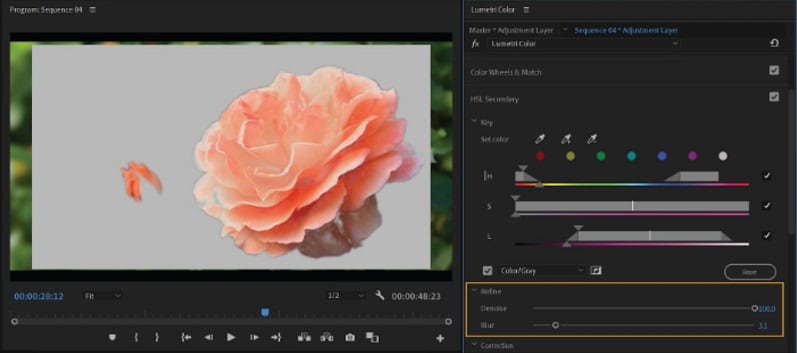
La sezione HSL Secondary nel pannello Lumetri Color offre agli editor un controllo selettivo sui colori. A differenza delle regolazioni globali, non modifica l'intera immagine. Invece, isola una tonalità o un intervallo di luminanza e applica modifiche solo lì. Questo lo rende un passaggio naturale dopo la correzione primaria, una volta che esposizione e bilanciamento sono già stati corretti.
Perché è importante
- Migliorare un colore (ad esempio, rendere più ricco un cielo blu).
- Ridurre la saturazione dove le curve globali raggiungono i limiti di trasmissione.
- Chiave un intervallo di luminanza specifico per separare un soggetto dallo sfondo.
Strumenti chiave nel pannello
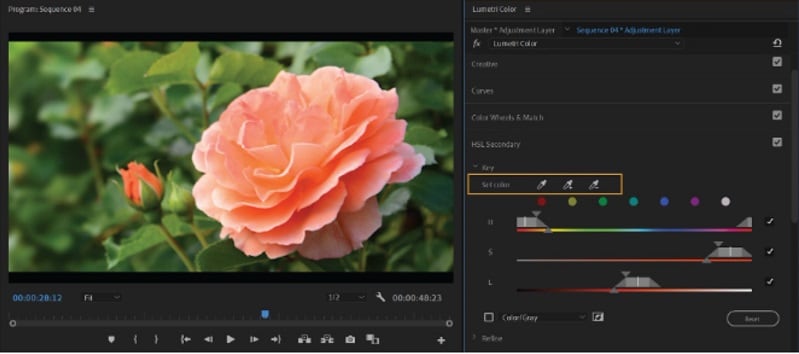
- Contagocce: Seleziona un colore target. I contagocce più/meno aggiungono o rimuovono toni per maggiore precisione.
- Cursori HSL: Regola gli intervalli di tonalità, saturazione e luminosità. I triangoli superiori espandono o limitano l'intervallo, mentre i triangoli inferiori ammorbidiscono le transizioni.
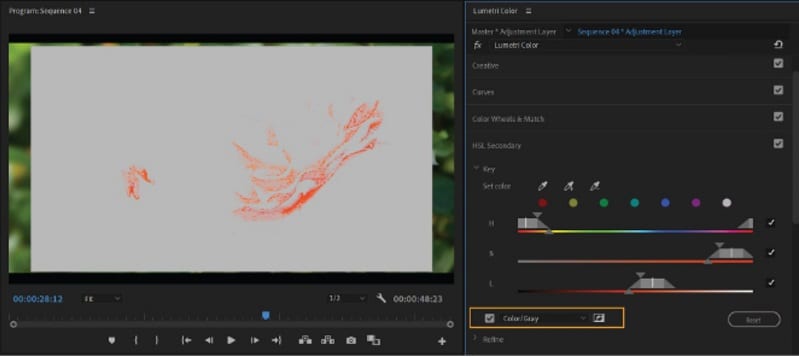
- Viste maschera: Opzioni come Colore/Grigio or Colore/Nero visualizzano in anteprima i pixel interessati, così sai esattamente cosa è selezionato.
- Opzioni di perfezionamento
- Denoise riduce il rumore all'interno della maschera.
- Sfocatura ammorbidisce i bordi della maschera per una fusione più fluida.
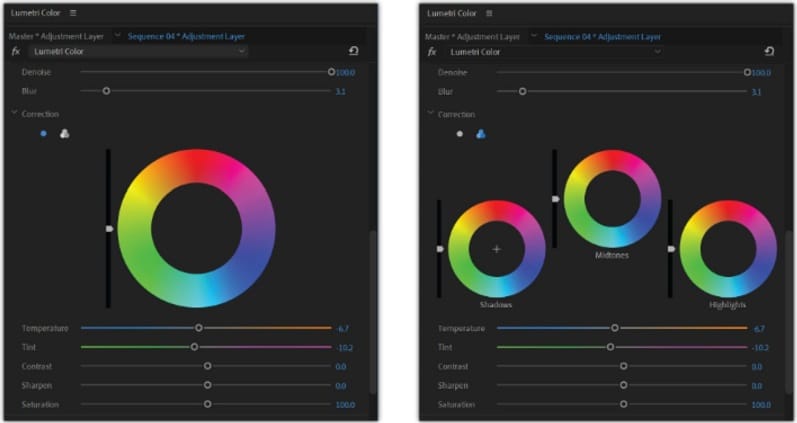
- Controlli di correzione: Ruote dei colori a mezzi toni o a tre vie, più cursori per temperatura, tinta, contrasto, nitidezza e saturazione.
Parte 3: Guida passo dopo passo: Usare HSL Secondary Premiere Pro
Dopo aver imparato gli strumenti, ecco come usarli in pratica.
Suggerimenti professionali
- Mantieni le regolazioni sottili per evitare risultati innaturali.
- Proteggi i toni della pelle usando modifiche delicate.
- Usa la sfocatura per evitare linee di maschera nette.
Usi Pratici
- Cambiare il colore di una maglietta senza toccare lo sfondo.
- Schiarire il cielo per paesaggi più drammatici.
- Schiarire i toni della pelle per ottenere un aspetto più morbido e raffinato.
Parte 4: Problemi Comuni e Soluzioni
Quando si utilizza HSL Secondary Premiere Pro, spesso si presentano diverse sfide. Di seguito i problemi tipici e come risolverli.
- Quando la Chiave Non Copre l'Area Desiderata (Problemi di Maschera): Le chiavi HSL spesso mancano aree ombreggiate o includono regioni indesiderate. Utilizzare i contagocce aggiungi/sottrai, regolare i cursori HSL e visualizzare in anteprima con Colore/Grigio per affinare. Se la copertura è ancora irregolare, applicare una maschera manuale per limitare l'effetto.
- Rumore e Artefatti Quando si Spingono i Cursori: Grandi cambiamenti in tonalità, saturazione o luminosità possono creare banding o bordi rumorosi. I cursori denoise e blur riducono questi problemi. Mantenere piccole le modifiche per ottenere risultati naturali.
- Crash o Comportamenti Imprevisti nelle Nuove Versioni: Alcuni editor riscontrano glitch o artefatti, spesso collegati all'accelerazione GPU. Adobe lo segnala tra i problemi noti correnti. Aggiornare i driver GPU, cancellare la cache o passare al rendering software se si verificano instabilità.
- Limitazioni di Mixer e Maschere: HSL Secondary è meno efficace su texture fini come capelli o tessuti. Più maschere sovrapposte possono entrare in conflitto e l'accumulo di livelli Lumetri riduce le prestazioni. Questa limitazione è un'area in cui gli utenti spesso cercano un flusso di lavoro più semplice come Filmora.
Parte 5: Strumento Alternativo: Il Flusso di Lavoro Semplificato di Color Grading HSL di Filmora
Lavorare con Premiere Pro HSL Secondary offre un controllo preciso, ma il flusso di lavoro può essere lento e altamente tecnico. Wondershare Filmora offre un percorso più rapido con capacità simili, presentate in modo più facile da usare.
Filmora è una potente suite di creazione video con strumenti di correzione e gradazione del colore per aiutarti a creare l'aspetto perfetto per i tuoi video. È stato costruito per la semplicità, quindi non devi destreggiarti tra centinaia di pannelli complessi. Basta far scorrere i cursori e vedere le modifiche in tempo reale. Questo rende possibile rifinire i filmati senza lo stress di padroneggiare flussi di lavoro tecnici complessi.
 Download Sicuro
Strumenti HSL Secondary in Filmora
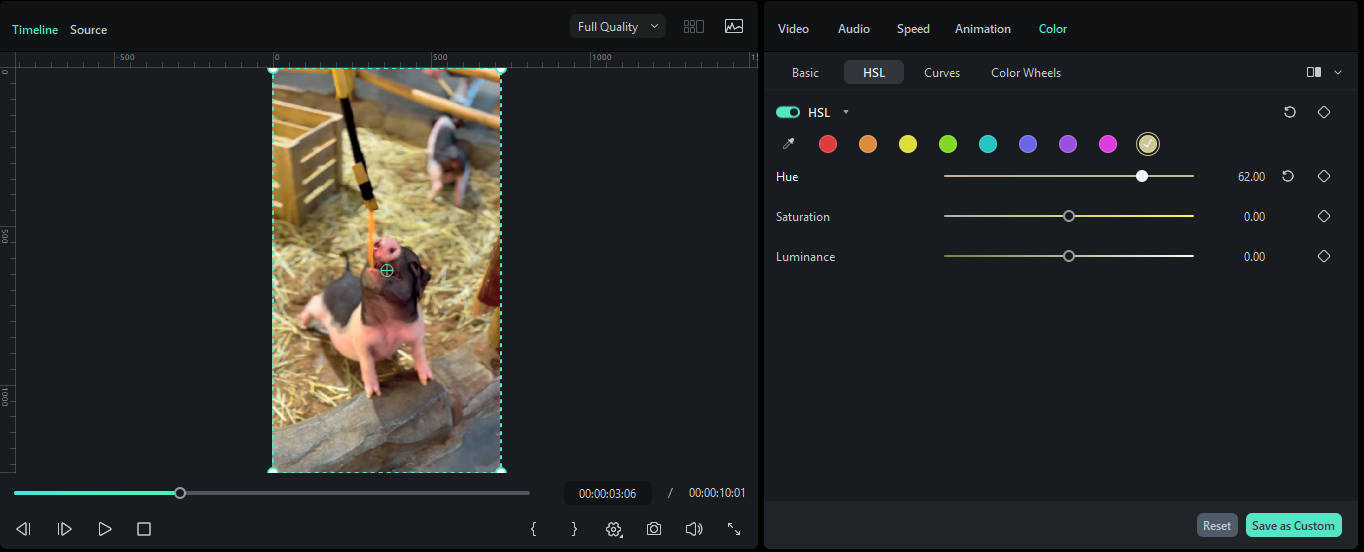
- Selezione Contagocce di Precisione: Filmora semplifica l'editing selettivo con uno strumento contagocce intuitivo. Invece di indovinare le gamme di colore, puoi campionare i pixel direttamente dal tuo video per bloccare tonalità specifiche istantaneamente, garantendo una precisione "quello che vedi è quello che ottieni".
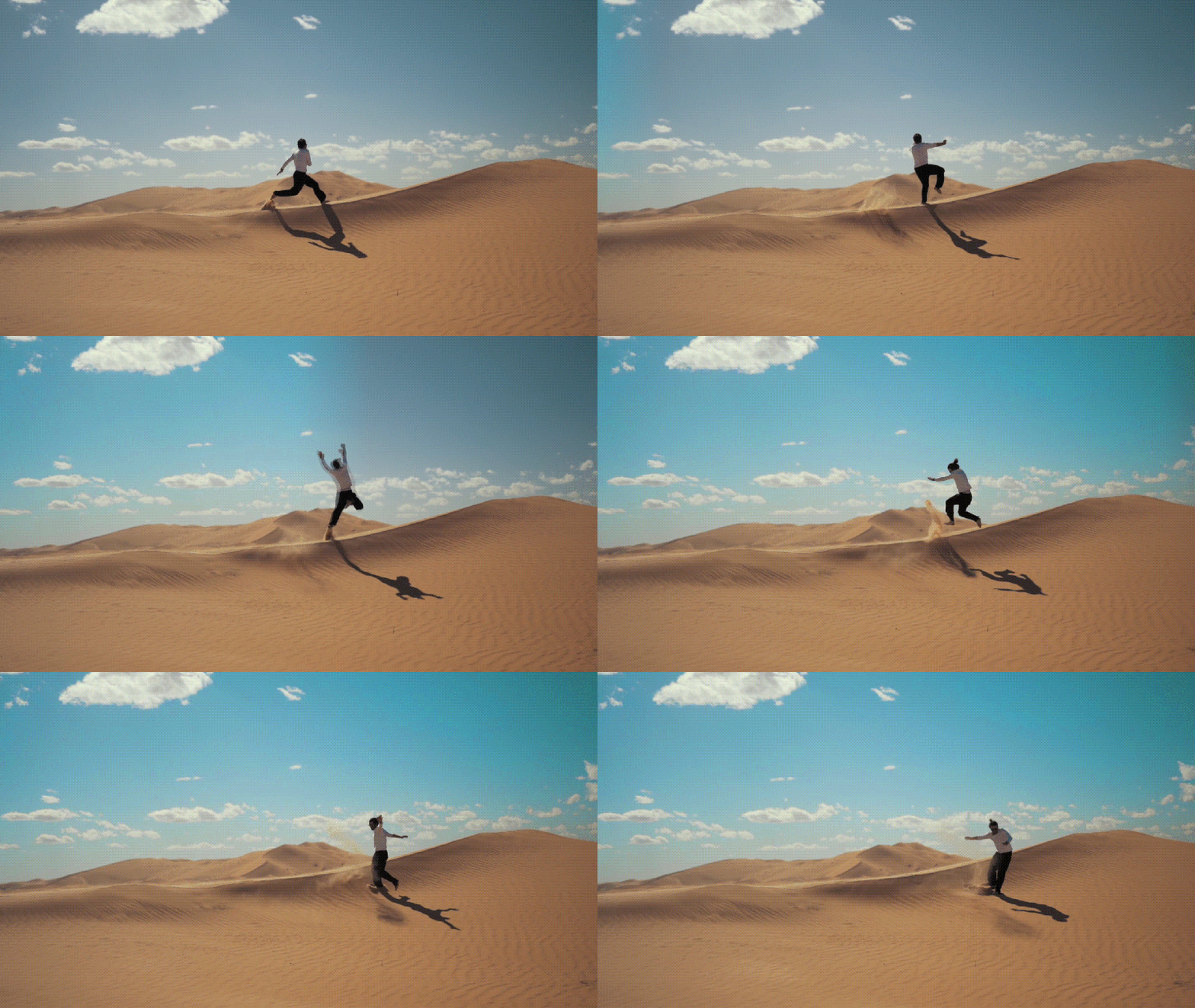
- Regolazioni Colore Selettive: L'avanzato Filmora ti fornisce cursori HSL, progettati per regolare tonalità, saturazione e luminosità in un colore specifico, allo stesso modo in cui Premiere isola toni particolari.
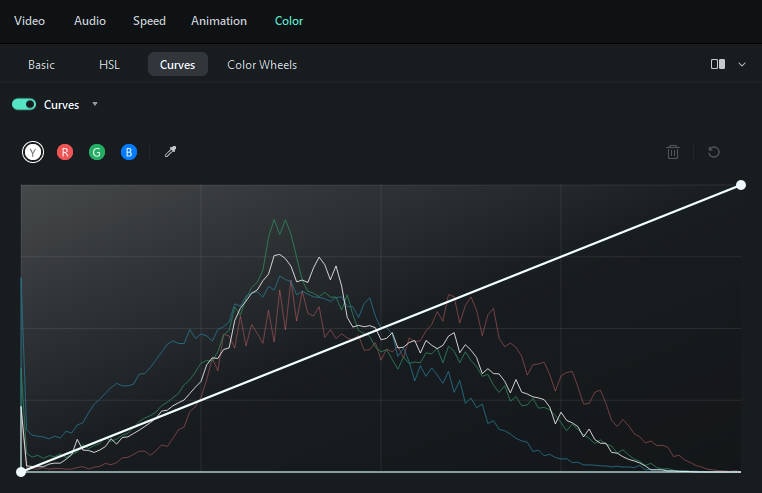
- Ruote Colore e Curve: Forniscono un controllo indipendente per ombre, mezzi toni e luci sulle tue tracce video, permettendoti di stilizzare un look cinematografico.
- Protezione Tonalità Pelle AI: Questa funzione assicura che anche quando vengono apportate forti modifiche al colore altrove in un'immagine, i volti appaiano naturali e non diventino troppo saturi di colore, riducendo la necessità di maschere.
- LUT e Preset: Poiché Filmora è compatibile con le LUT, sei in grado di utilizzare o salvare gradazioni personalizzate tra i progetti (proprio come in Premiere).
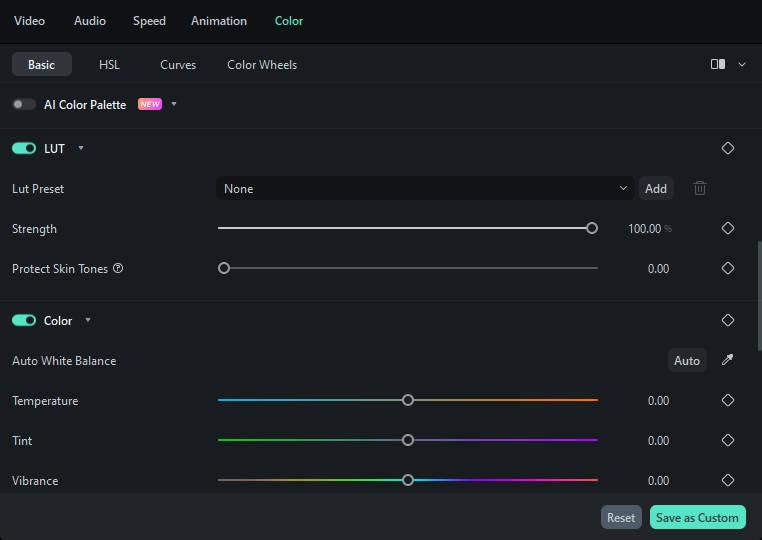
La differenza con Filmora sta nel modo in cui è progettato; tutto avviene con semplici trascinamenti e cursori, senza opzioni di editing complesse in vista. Questo rende il software accessibile per i principianti fornendo al contempo profondità per gli editor esperti.
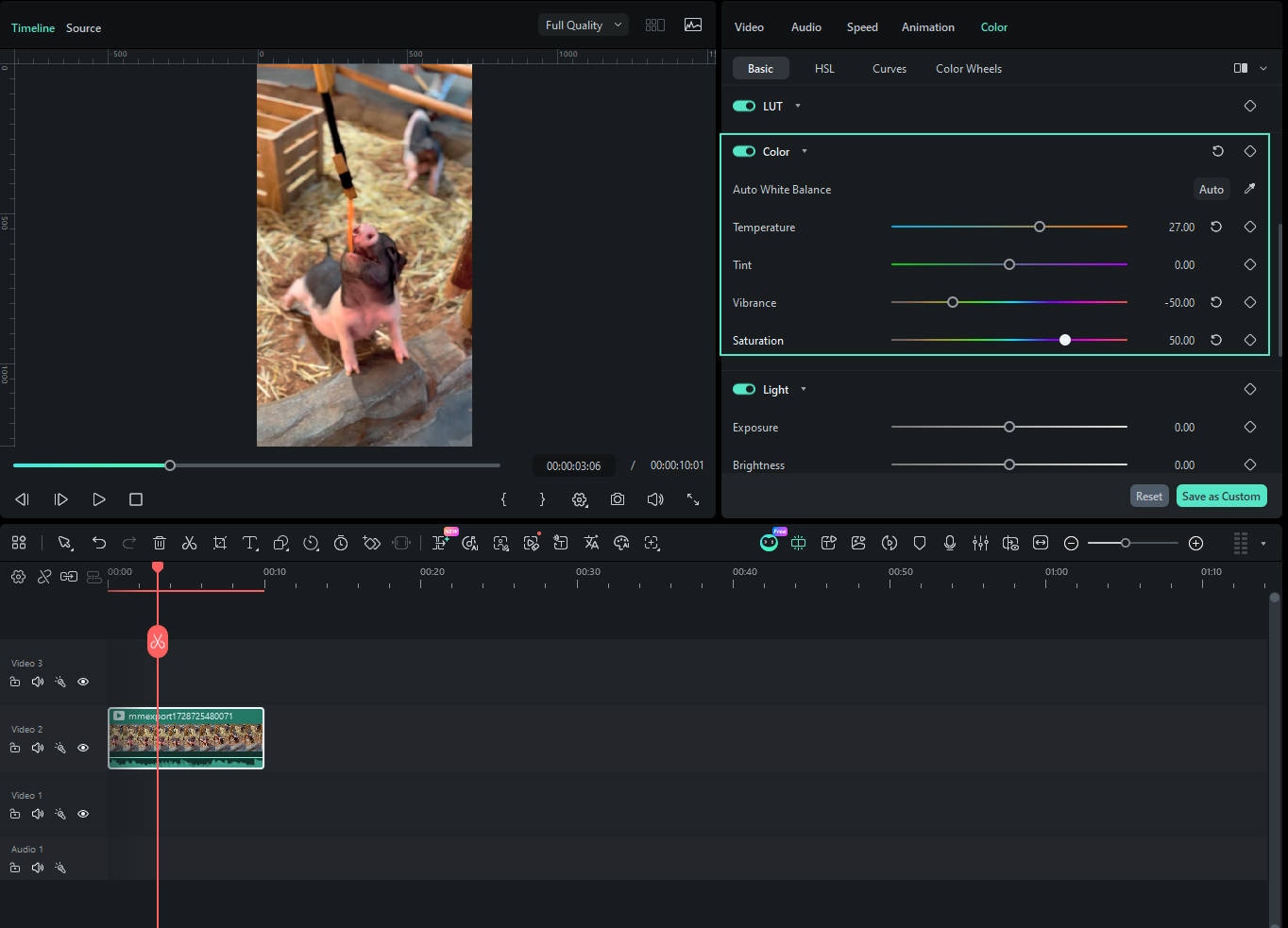
Come Usare la Regolazione HSL di Filmora Passo dopo Passo
Download Sicuro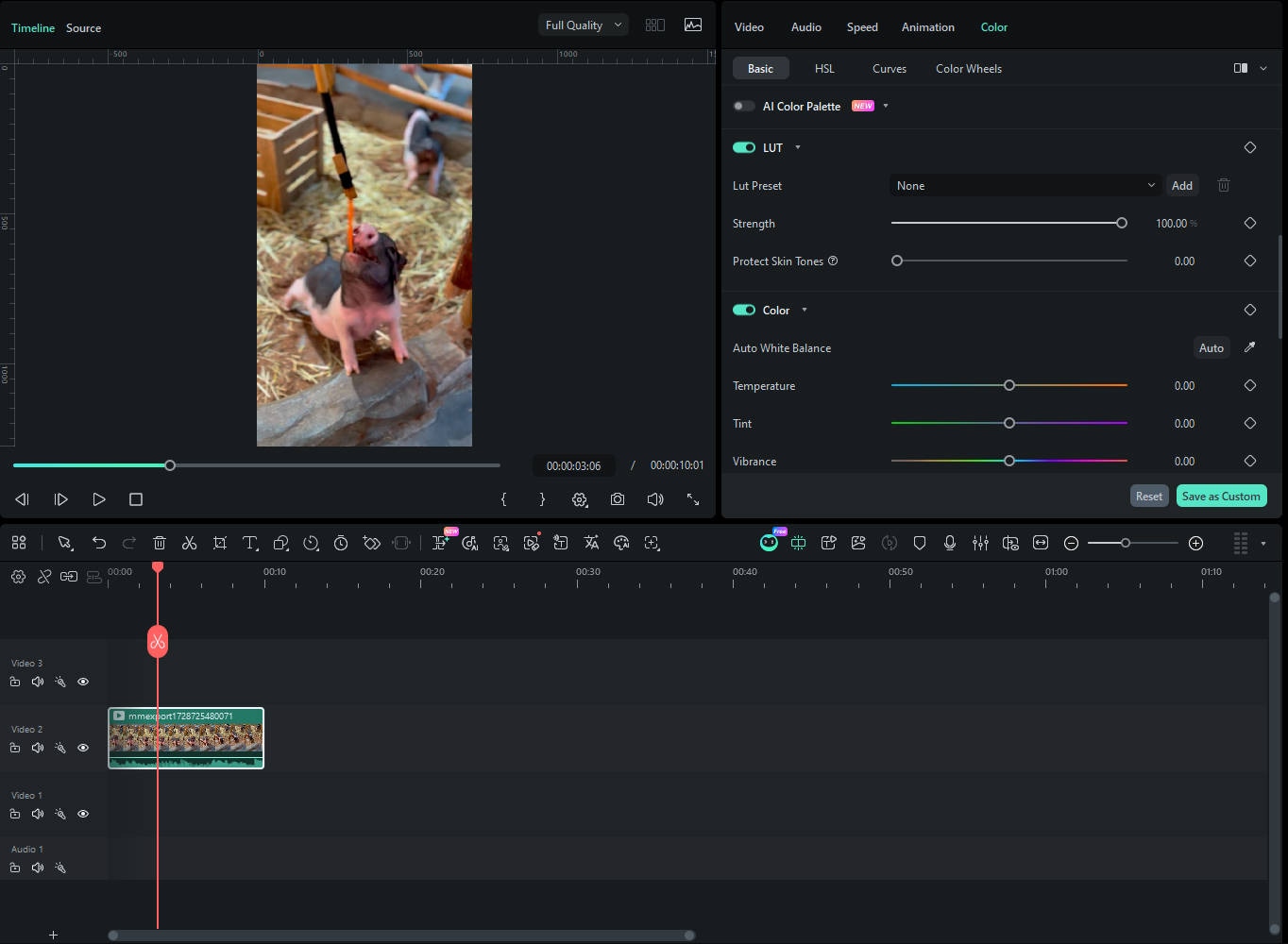
Parte 6: Confronto: Premiere Pro HSL Secondary vs. Strumenti HSL di Filmora
Ecco come HSL Secondary di Premiere Pro si confronta con gli strumenti HSL/colore di Filmora.
| Funzionalità / Flusso di Lavoro | Premiere Pro (HSL Secondary) | Filmora (Strumenti HSL / Colore) |
| Scopo / Ambito | Mira a specifiche gamme di tonalità/luminanza all'interno di una clip. | Offre regolazioni globali e per colore tramite cursori HSL, curve e LUT. |
| Selezione Colore / Keying | Utilizza contagocce (imposta/aggiungi/sottrai) per campionare una tonalità, quindi affina tramite cursori di gamma. | Utilizza cursori HSL per regolare tonalità, saturazione e luminanza direttamente senza strumenti di keying espliciti. |
| Affinamento / Controllo Maschera | Supporta anteprime maschera (Colore/Grigio, Bianco/Nero), denoise e blur per levigare la maschera. | Strumenti maschera meno complessi; enfasi su regolazioni cursori, curve e preset LUT. |
| Strumenti di Correzione e Gradazione | Dopo il keying, consente l'uso di ruote colore, cursori (temperatura, tinta, contrasto, nitidezza, saturazione) per la regione isolata. | Ha un toolkit completo di correzione colore: curve, ruote, LUT e controlli base come esposizione, contrasto, ecc. |
| Facilità e Velocità | Più passaggi e dettagli tecnici richiedono lavoro di mascheratura e keying raffinato. | Più semplificato; le modifiche si applicano rapidamente tramite cursori e l'anteprima si aggiorna in tempo reale. |
| Prestazioni / Carico Hardware | Sovrapporre più effetti HSL/secondari può sovraccaricare l'elaborazione e rallentare le anteprime. | Generalmente più leggero per il sistema poiché vengono utilizzati meno maschere e passaggi di keying. |
| Curva di Apprendimento | Ripida—richiede la comprensione del keying, dei bordi delle maschere e dell'isolamento parziale del colore. | Più facile per i principianti—interfaccia basata su cursori, meno mascheratura manuale. |
Conclusione
La discussione ha rivelato come il grading selettivo cambi il modo in cui una storia viene percepita. Partendo dalle basi di tonalità Premiere e saturazione, abbiamo visto come HSL Secondary Premiere Pro isoli dettagli che gli strumenti globali non possono. Il flusso di lavoro si è dimostrato efficace per attività come rifinire i cieli, bilanciare la pelle o modificare le tonalità dei vestiti, sebbene rimangano sfide come il rumore e gli errori di mascheratura.
Filmora ha dimostrato che risultati simili possono essere raggiunti con meno passaggi, grazie a cursori HSL intuitivi, LUT e curve. Il risultato è chiaro: il controllo preciso è possibile, ma il percorso può essere complesso o semplice, a seconda degli obiettivi dell'editor.

