
Catturare o aggiungere motion blur a una foto non è qualcosa che solo i fotografi professionisti possono fare. Con il tuo iPhone, puoi far sembrare l'acqua in movimento setosa, trasformare le auto in movimento in scie di luce, o dare agli scatti d'azione un senso più forte di velocità e movimento — qualcosa che un fotogramma fermo non può catturare da solo.
In questo tutorial, condivideremo come creare motion blur su iPhone e rendere le tue foto più dinamiche senza rendere il processo complicato.
Parte 1. Cos'è il Motion Blur su iPhone?
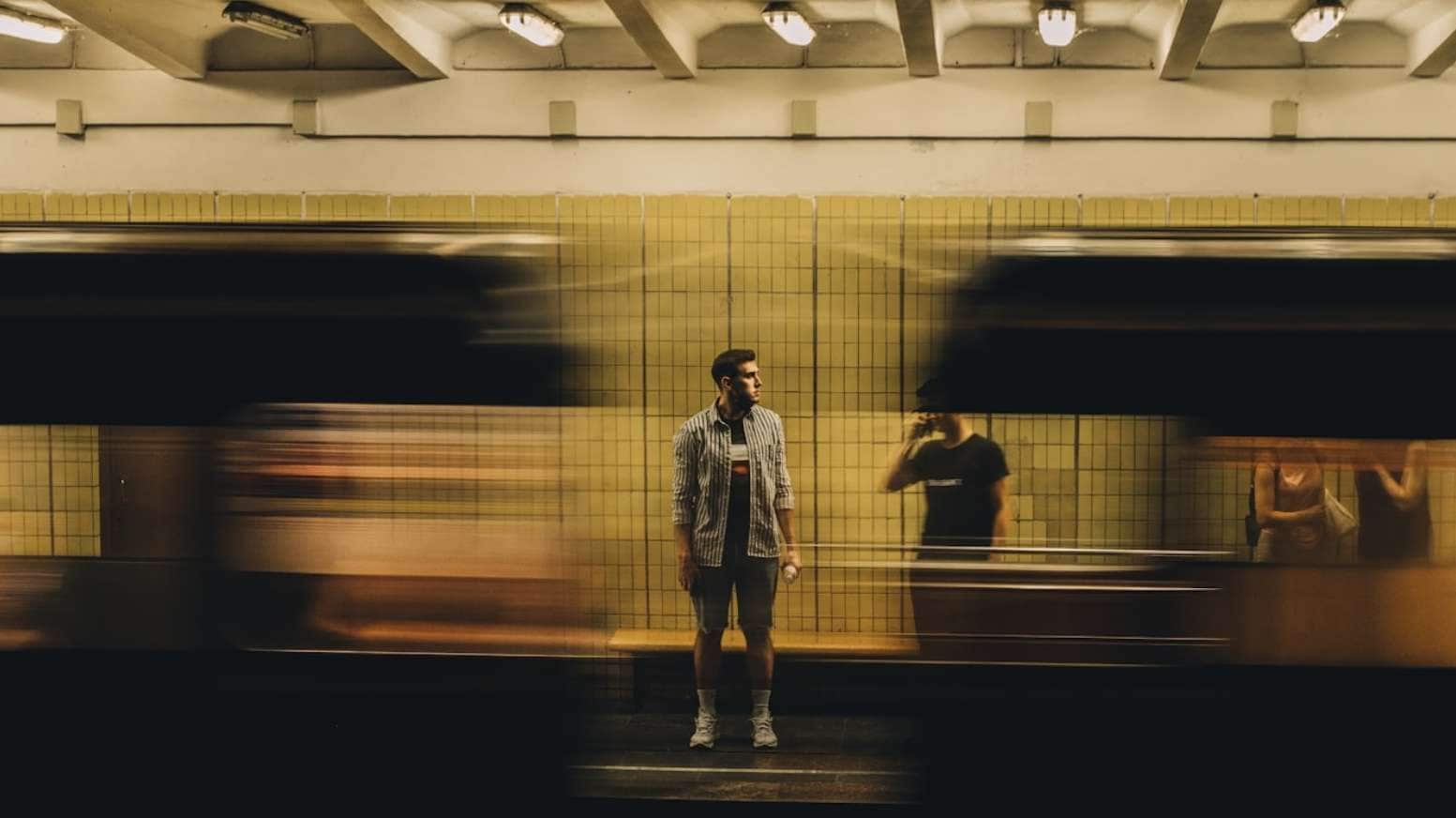
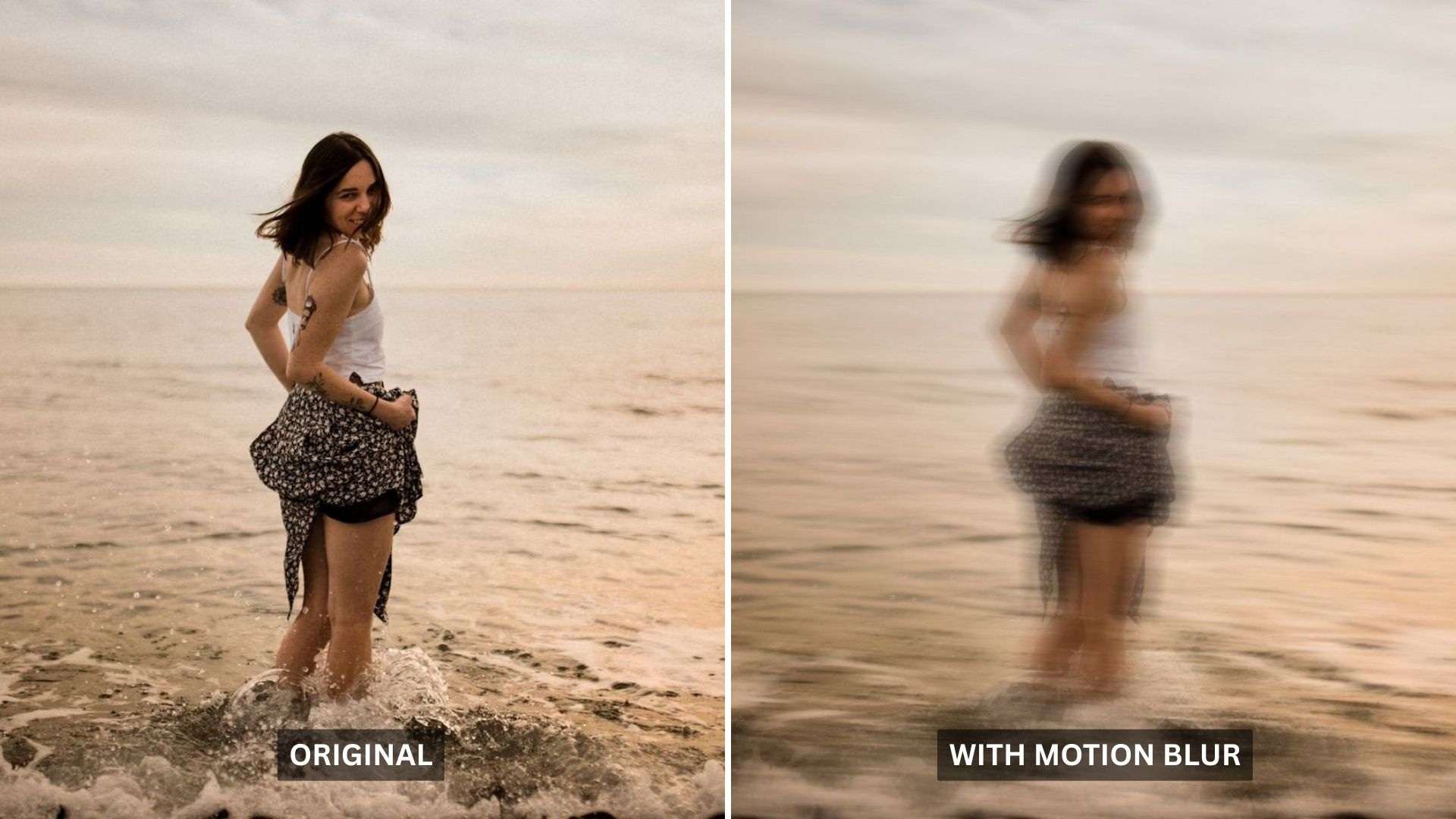
Il motion blur nella fotografia si verifica effettivamente quando un soggetto (o la fotocamera) si muove mentre l'otturatore è aperto. Più a lungo l'otturatore rimane aperto, più movimento viene registrato come una striscia o una sfocatura.
Su una fotocamera professionale, controlleresti questo regolando manualmente la velocità dell'otturatore. Su iPhone, Apple gestisce la maggior parte di questo automaticamente, ma la fotocamera ti offre modi per lavorare con il motion blur durante lo scatto o aggiungerlo successivamente durante la modifica.
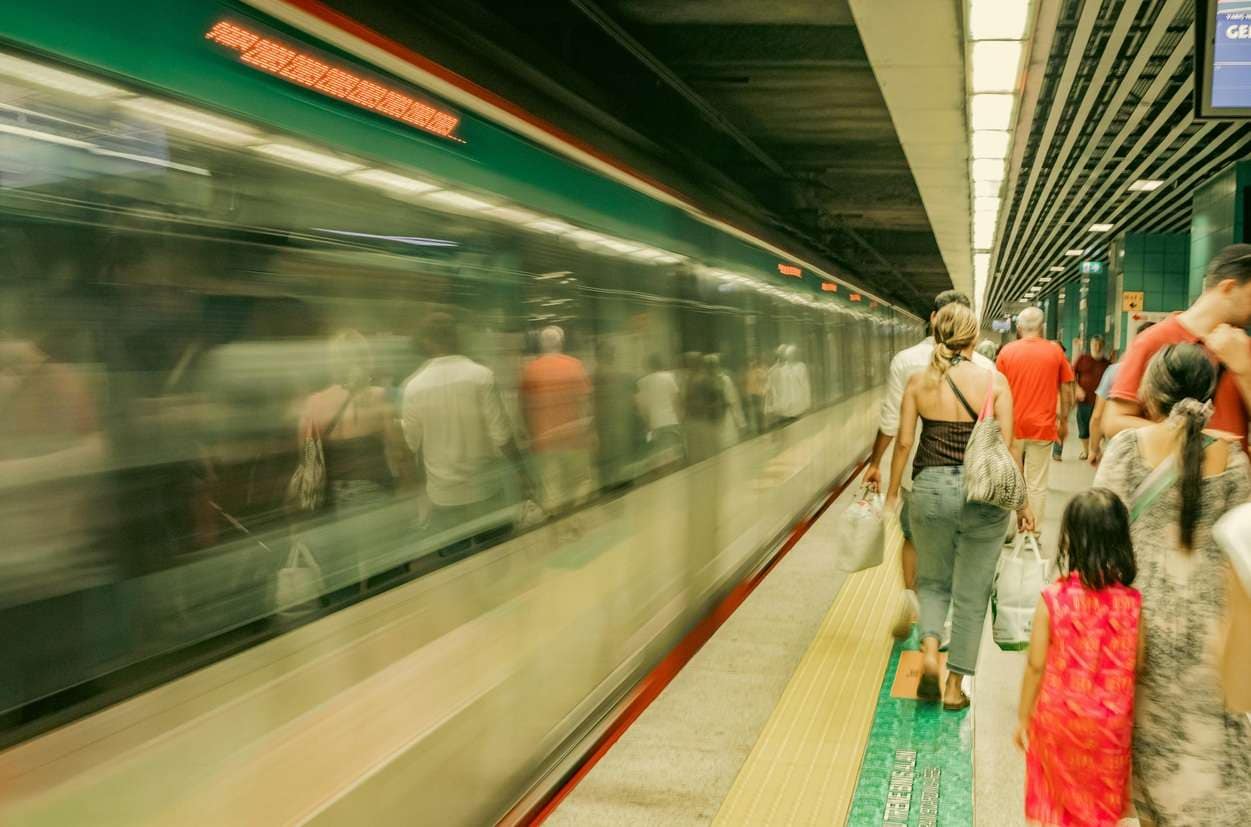
Per ottenere motion blur su iPhone, ci sono almeno alcuni modi in cui può accadere:
- Motion Blur in Camera: Catturato intenzionalmente durante lo scatto, utilizzando Live Photos e l'effetto Lunga Esposizione.
- Motion Blur Aggiunto in Modifica: Applicato alle tue immagini esistenti utilizzando un'app di terze parti, poiché l'app Foto nativa non ha uno strumento di motion blur dedicato.
Parte 2. Come Scattare Foto con Motion Blur su iPhone
Il modo nativo più semplice per catturare l'effetto motion blur su iPhone è utilizzare Live Photos con l'effetto Lunga Esposizione. Live Photos cattura un breve momento prima e dopo che premi l'otturatore, dando al tuo iPhone abbastanza dati di movimento per creare diversi effetti successivamente.
Per fondere quel movimento in un effetto motion blur, devi cambiare l'effetto Live Photo in Lunga Esposizione. Il risultato rende le aree in movimento lisce e sfocate, mentre le parti ferme dell'immagine rimangono più stabili.
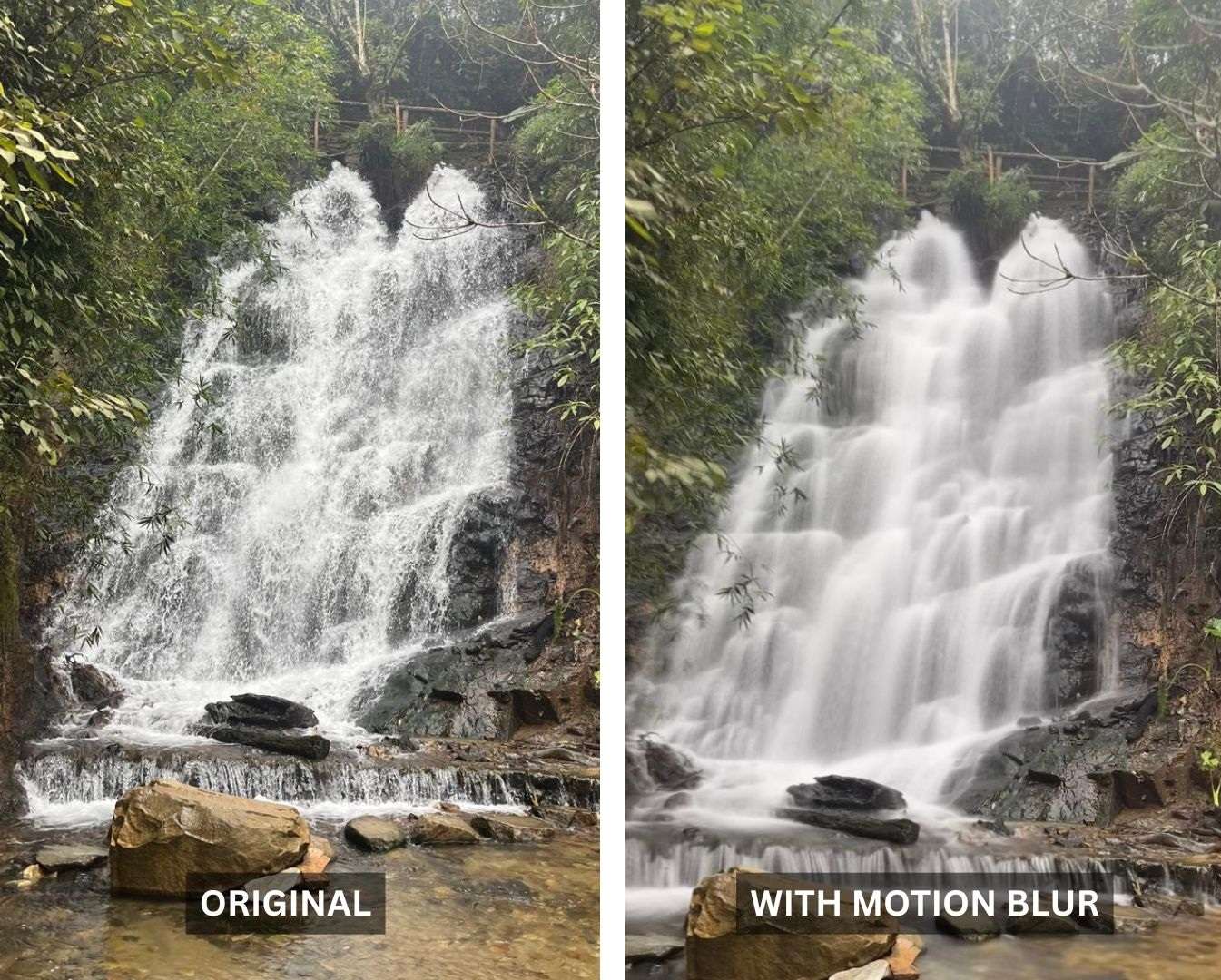
Come Scattare Foto con Motion Blur su iPhone
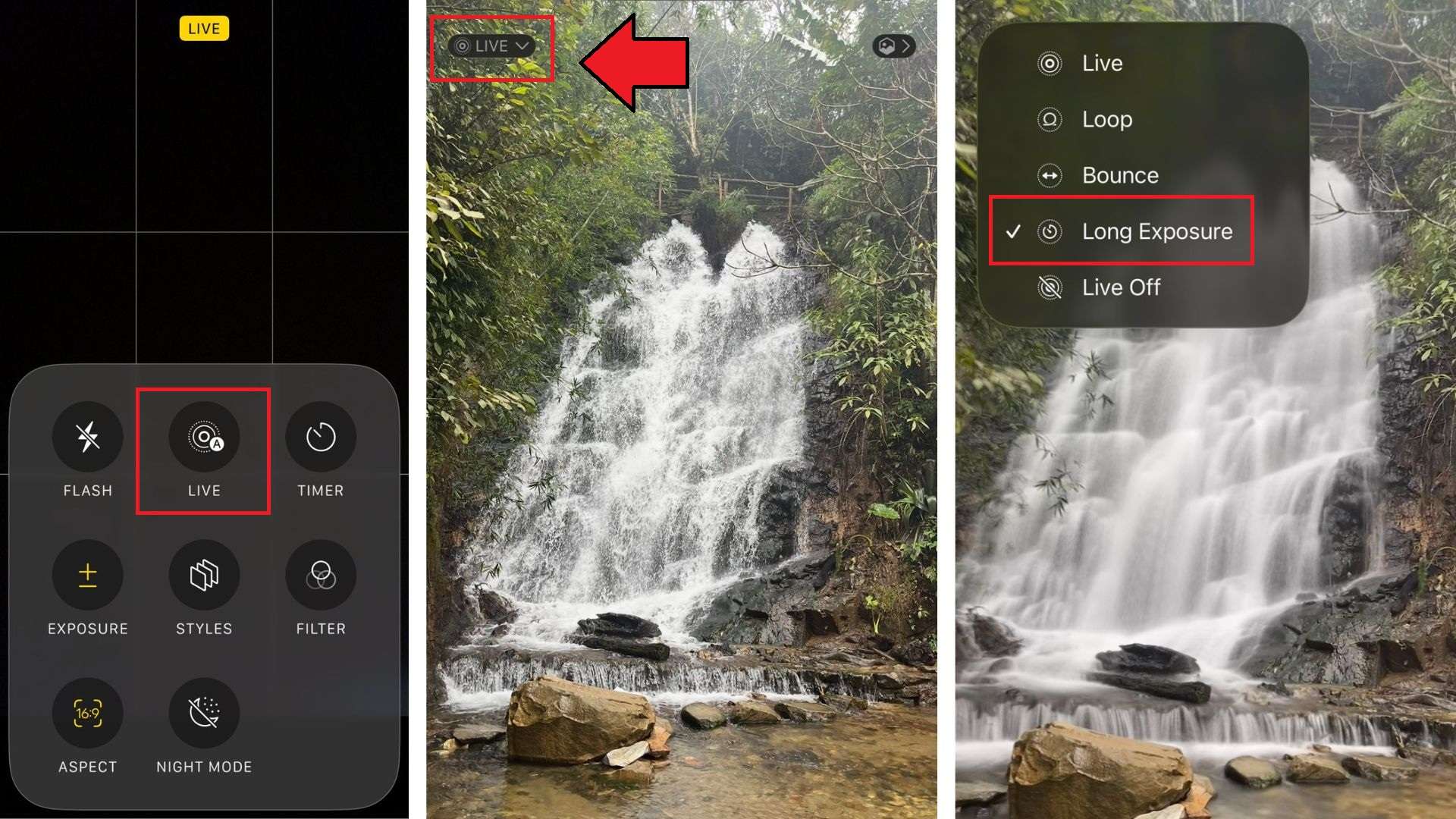
Il tuo iPhone fonderà il movimento dalla Live Photo e lo trasformerà in un effetto sfocato più morbido. Funziona particolarmente bene per:
- Cascate
- Fiumi
- Traffico in movimento
- Folle
- Scie di luce
- Strade trafficate
💡Suggerimenti: Se hai un treppiede, usalo durante la cattura. Se non ce l'hai, appoggia il telefono contro un muro, una ringhiera, un tavolo o qualsiasi superficie stabile. Tocca per mettere a fuoco prima di scattare.
Parte 3. Come Aggiungere Motion Blur a Foto Esistenti su iPhone
Se hai già scattato la foto, puoi comunque aggiungere un motion blur su iPhone tramite app di modifica. Questa è l'opzione migliore quando vuoi più controllo su come appare la sfocatura. Alcune app che possono aiutare con questo includono Picsart e Bluur Cam.
I passaggi esatti dipendono dall'app che usi, ma il flusso di lavoro di base è solitamente simile. La chiave è trovare gli effetti Motion Blur all'interno dell'app. Per questo tutorial, dimostreremo utilizzando Picsart.
Come Aggiungere Motion Blur a una Foto su iPhone
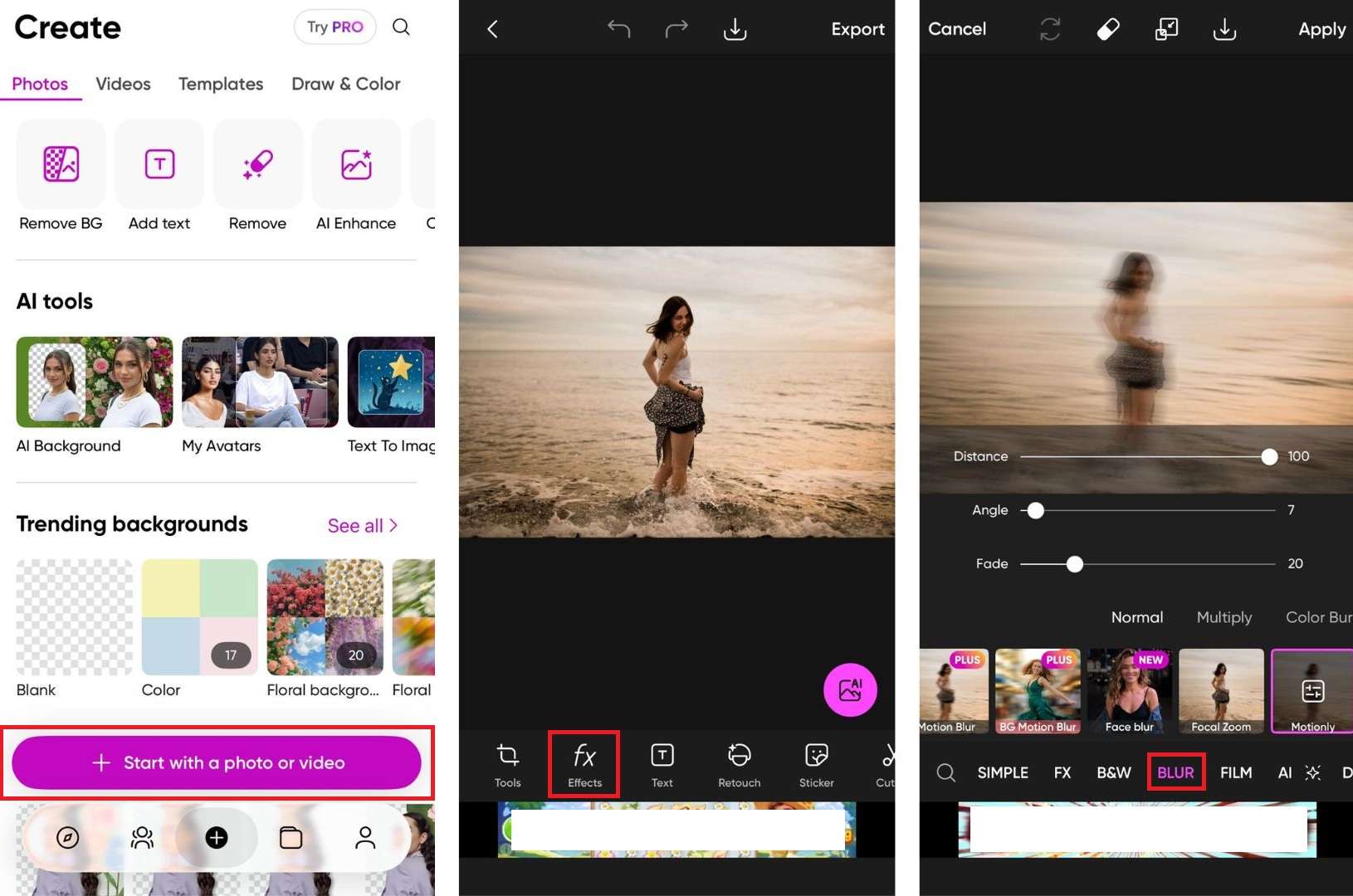
Limitazioni
- ❌Gli utenti gratuiti potrebbero vedere annunci sullo schermo e banner.
- ❌Alcuni effetti di sfocatura (incluso il motion blur) sono disponibili solo per gli utenti Pro.
- ❌L'effetto Motion Blur è disponibile solo per le foto, non per i video.
Bonus. Migliore Alternativa per una Modifica Motion Blur Più Semplice
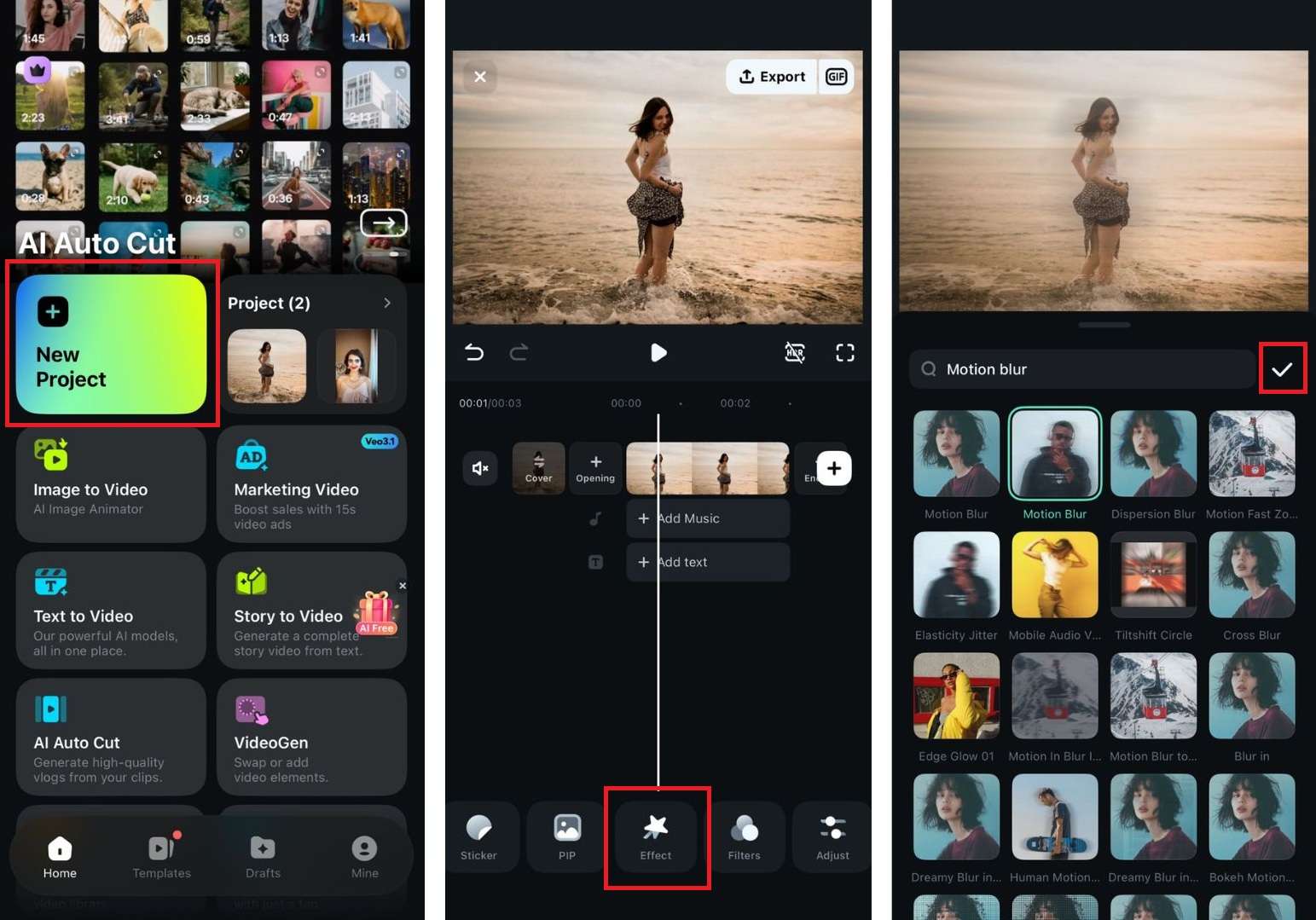
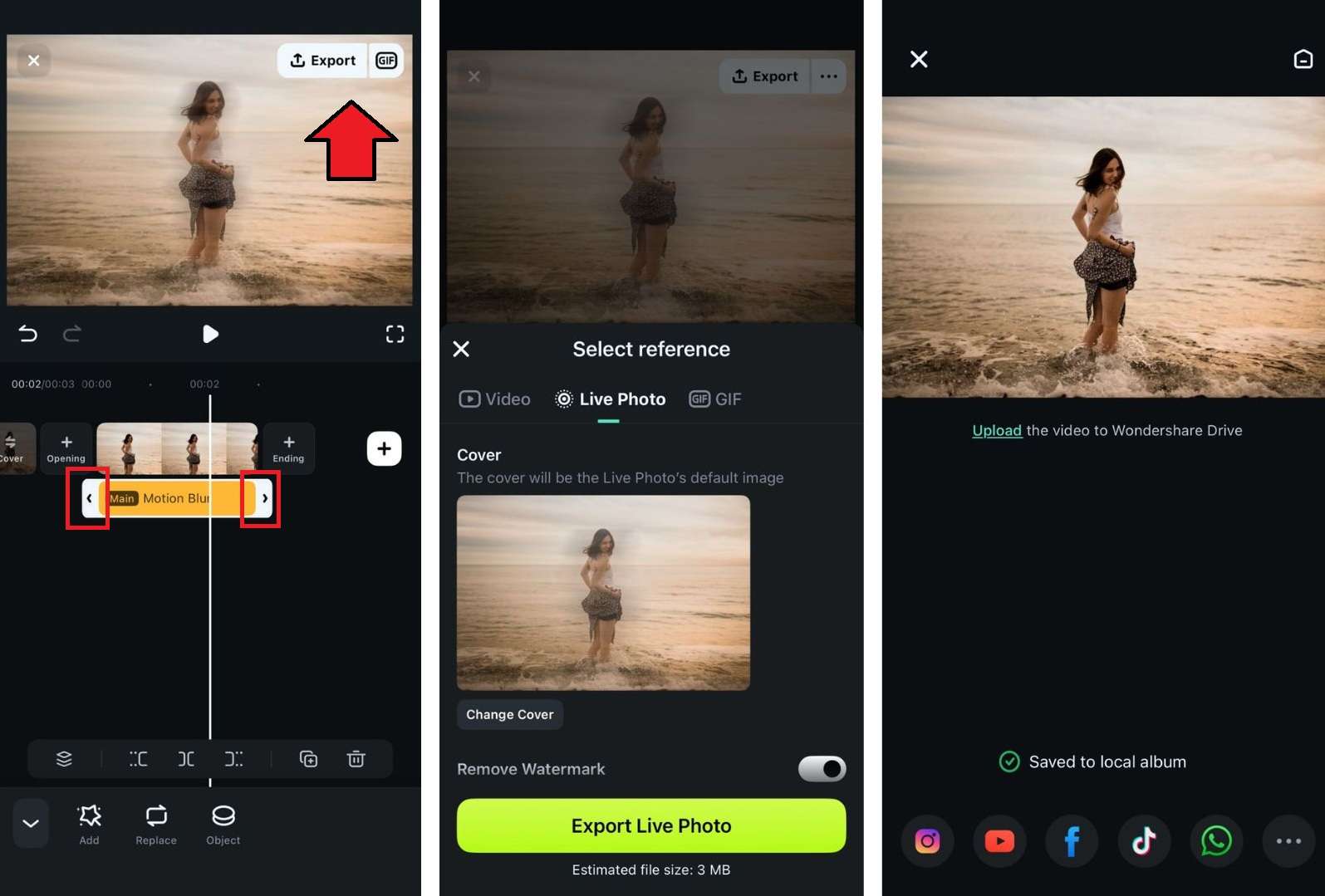
La maggior parte delle app di editing fotografico come Picsart sono limitate alle foto fisse, quindi se stai lavorando per aggiungere motion blur iPhone anche a un video, puoi considerare di utilizzare Wondershare Filmora. Filmora gestisce entrambi, e poiché è disponibile come app mobile e software desktop, puoi modificare su qualsiasi dispositivo ti convenga.

Come Aggiungere Motion Blur nell'App Filmora
 Download Sicuro
L'effetto motion blur in Filmora mobile funziona meglio per dare alla tua foto o video un po' di stile. Ma per lavori più complessi che richiedono più controllo, la versione desktop ti offre di più con cui lavorare.
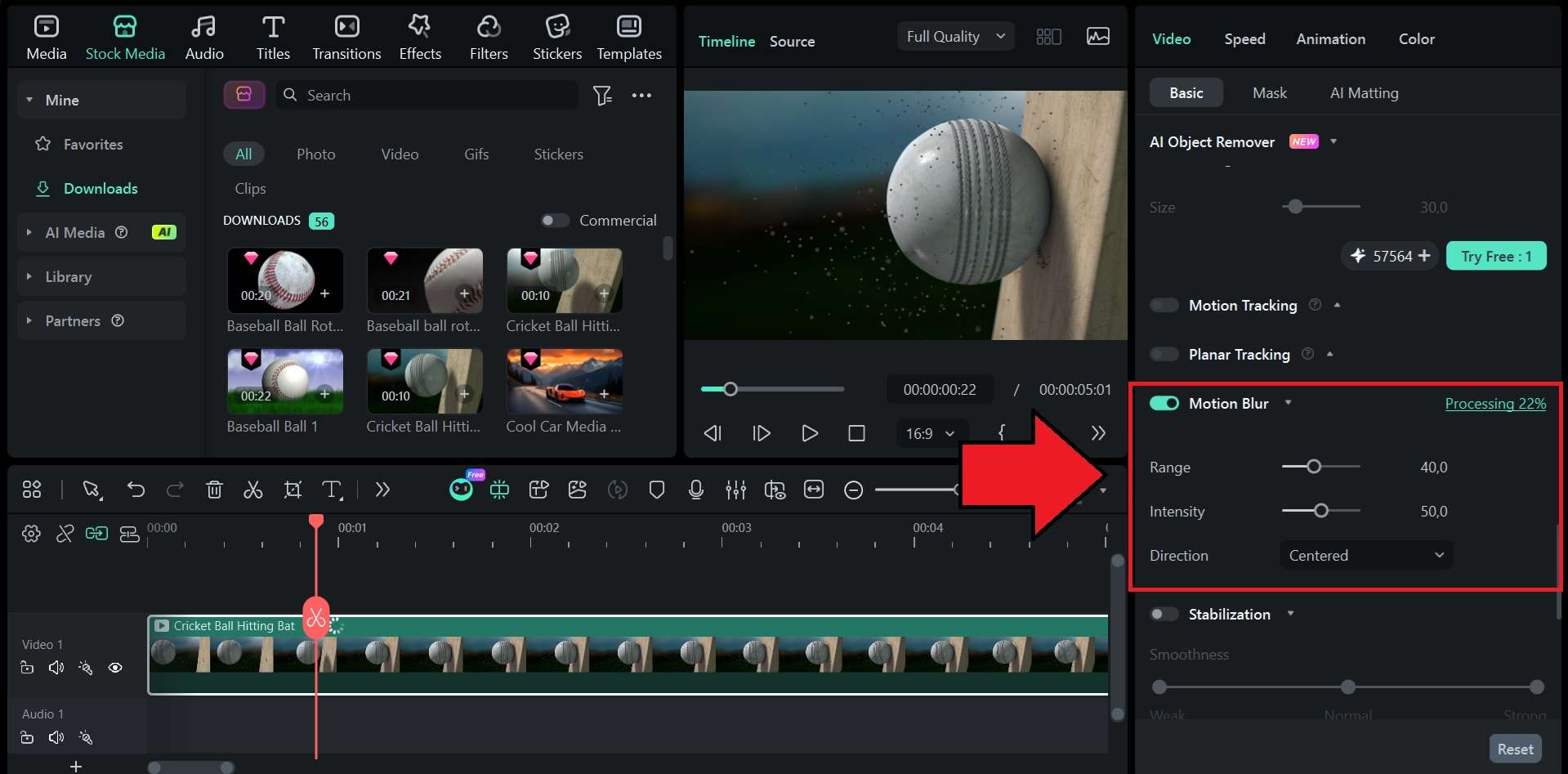
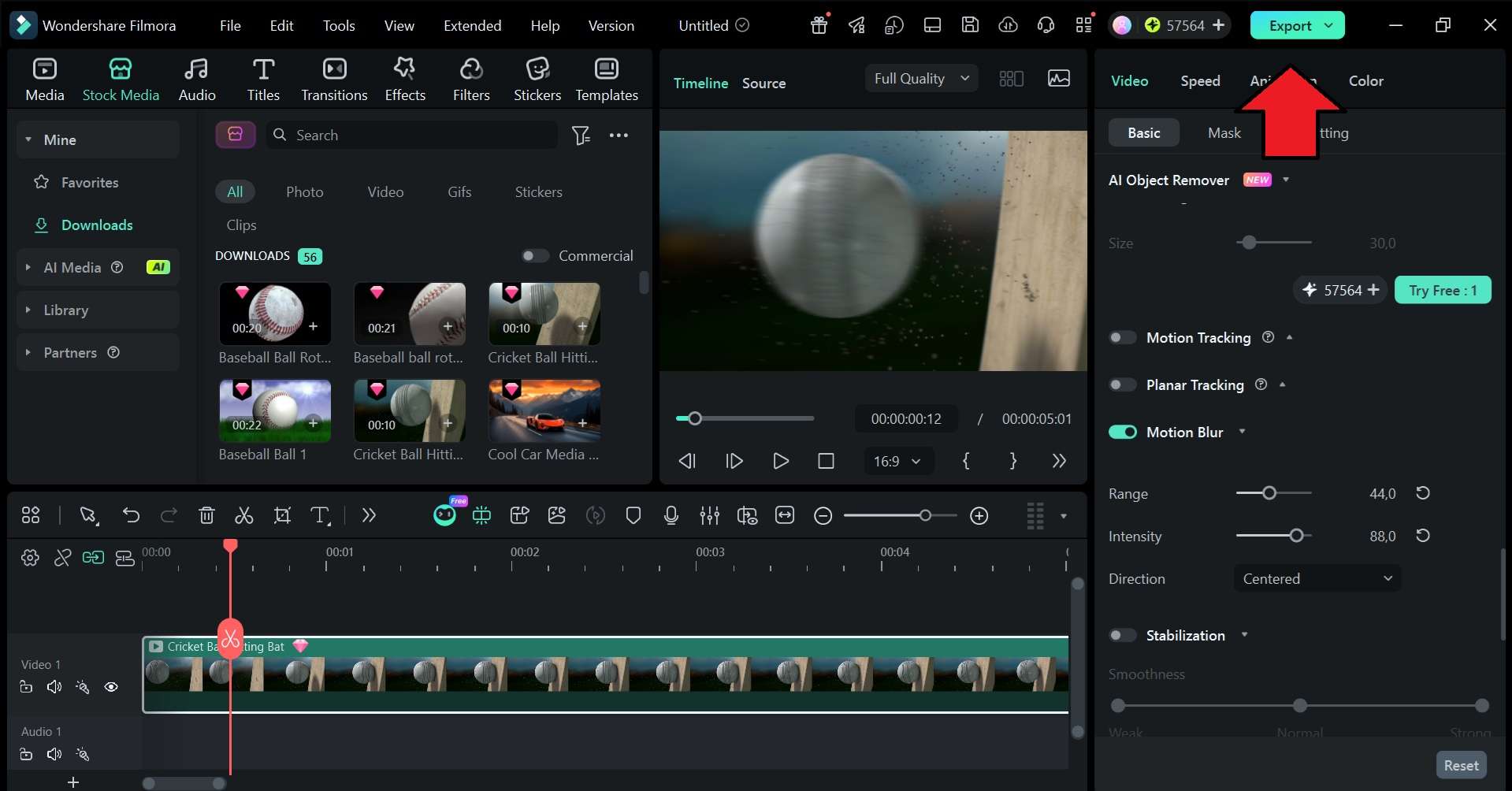
Come Aggiungere Motion Blur in Filmora Desktop
Filmora per desktop ha uno strumento dedicato motion blur che rileva quali parti del fotogramma dovrebbero portare la sfocatura, quindi il risultato appare naturale senza alcuna mascheratura manuale. Devi solo abilitarlo, quindi regolare l'intervallo, l'intensità e la direzione.

 Download Sicuro
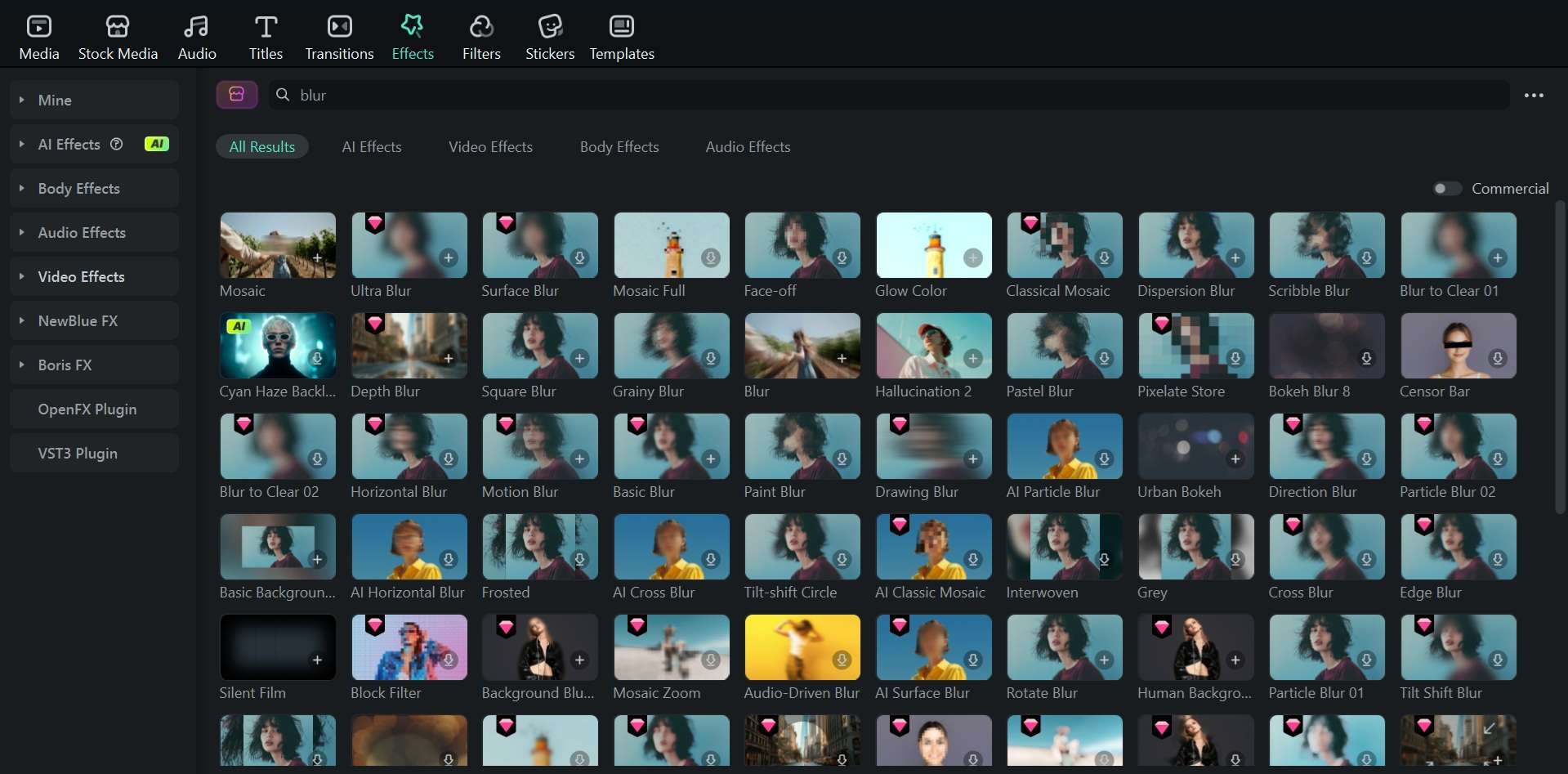
💡Suggerimento: Puoi anche trovare e applicare molti diversi effetti di sfocatura nella libreria Effetti di Filmora. Cerca semplicemente il tipo di sfocatura che desideri e trascinalo nella timeline.
Conclusione
Non hai bisogno di una fotocamera professionale per creare un effetto motion blur. Il tuo iPhone ti offre già alcuni buoni modi per catturare il movimento e dare più energia alla tua immagine. Il metodo Lunga Esposizione tramite Live Photos è il modo più veloce per ottenere l'effetto motion blur su iPhone. Per le foto che hai già scattato, app come Snapseed o Picsart fanno il lavoro.
Se vuoi uno strumento che copra sia foto che video con più controllo, prova Filmora. L'app mobile gestisce modifiche rapide, mentre la versione desktop ti offre più spazio per regolare l'effetto, perfezionare il movimento e rifinire il risultato finale.
FAQ
-
L'iPhone ha un'impostazione manuale della velocità dell'otturatore?
L'app Fotocamera nativa attualmente non supporta la velocità dell'otturatore manuale, quindi non puoi impostarla tu stesso per controllare quanto Sfocatura da movimento dell'iPhone viene catturata. Per controllarla tu stesso, hai bisogno di un'app di terze parti. -
Posso aggiungere la sfocatura da movimento a un video su iPhone?
L'app Foto nativa non supporta la sfocatura da movimento per i video. Avrai bisogno di un'app di editing per questo. Filmora è un'opzione che funziona sia per le foto che per i video clip. -
Posso rimuovere la sfocatura da movimento da una foto iPhone?
È possibile, ma i risultati non sono sempre buoni. App come Remini o Topaz AI offrono uno strumento Unblur che può recuperare un po' di nitidezza da una foto sfocata, anche se le immagini molto sfocate sono più difficili da correggere. -
Posso sfocare solo parti di una foto sul mio iPhone?
Sì. Alcune app come Lightroom Mobile ti permettono di applicare la sfocatura ad aree specifiche usando strumenti di mascheratura. L'app Foto nativa, tuttavia, non ha questa capacità per la sfocatura da movimento nello specifico, anche se la Modalità Ritratto applica automaticamente la sfocatura dello sfondo al momento dello scatto.
