

Le foto sono ottime per catturare un momento, ma possono comunque sembrare piatte. Ma aggiungere movimento cambia tutto, e questa è l'idea alla base di strumenti come Motionleap.
Precedentemente conosciuto come Pixaloop, Motionleap è un'app mobile di Lightricks che aiuta gli utenti ad animare foto statiche con strumenti semplici. Ha oltre 50 milioni di download su Google Play Store, ma Motionleap photo animator offre davvero buoni risultati?
In questa recensione, esploreremo le funzionalità dell'app, testeremo i suoi strumenti di animazione fotografica e condivideremo le nostre opinioni sincere sulle sue prestazioni.
Parte 1. Conoscere Motionleap: L'App di Animazione Fotografica
Lightricks ha rilasciato per la prima volta Enlight Pixaloop nel 2018. Due anni dopo, l'azienda ha cambiato il marchio dell'app modificando il nome da Pixaloop a Motionleap.
Motionleap è piuttosto facile da usare. Basta contrassegnare la parte dell'immagine che si desidera animare, scegliere lo stile di animazione e l'app trasformerà la tua foto in un'immagine in movimento. Con Motionleap, chiunque può dare vita a una singola immagine senza una configurazione complessa o una curva di apprendimento ripida.

Dove Scaricare Motionleap
Ti starai chiedendo come ottenere l'app Motionleap di Lightricks. Al momento, è disponibile solo su dispositivi mobili, il che è in realtà molto pratico. Puoi effettuare modifiche rapide e caricarle sui social media mentre sei in movimento, senza portare in giro un laptop.
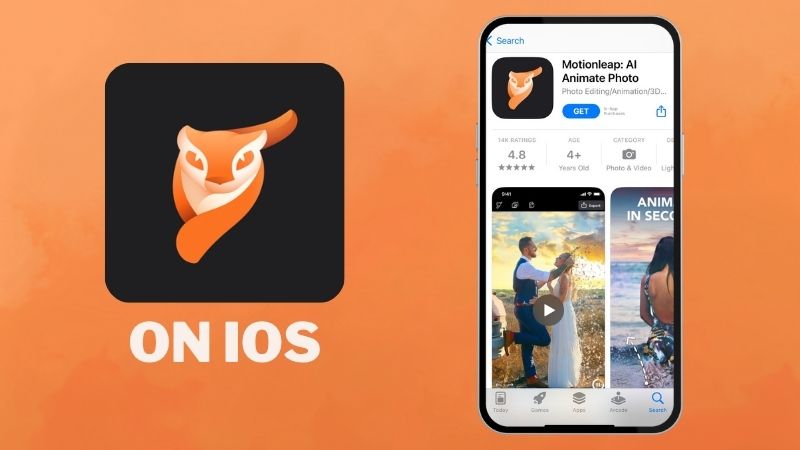
Per gli utenti Apple, puoi scaricare Motionleap di Lightricks dall'App Store. Funziona su iOS 17, visionOS 1.0 o versioni più recenti. L'app supporta fino a 14 lingue. Inoltre, ha una valutazione di 4,8 su 5,0 da 14 mila recensioni.
Per gli utenti Android, puoi scaricare l'app Motionleap dal Play Store. È disponibile per Android versione 7.1 e successive, con oltre 50 milioni di download. Su 343 mila recensioni, Motionleap ha una valutazione di 4,5 su 5,0.

Motionleap è Gratuito? Uno Sguardo ai Prezzi
Ora arriviamo alla domanda: l'app Motionleap è gratuita? Beh, esiste una versione gratuita e ti permette di esplorare e utilizzare la maggior parte degli strumenti di movimento principali abbastanza comodamente, quindi puoi comunque goderti l'app senza pagare.
Tuttavia, se vuoi effettuare l'upgrade, la versione premium di Motionleap si chiama Motionleap Pro. Ci sono tre opzioni di prezzo:
- 4,99 $ al mese
- 9,99 $ al mese fatturati annualmente
- 206,39 $ pagamento unico.
Consulta la tabella qui sotto per l'elenco completo delle funzionalità.
| Funzionalità | Motionleap Gratuito | Motionleap Pro |
| Generatore di Immagini AI | Con Filigrana | Senza Filigrana |
| Animazione | ||
| Elemento | 61 | 322 |
| Sovrapposizione | 39 | 155 |
| Beatloops | 4 | 12 |
| Effetti | 7 | 37 |
| Cielo | 16 | 69 |
| Acqua | 0 | 9 |
| Movimento 3D | 2 | 12 |
| Esportazione Output | Video, Instagram | Video, Live Wallpaper, GIF, Instagram |
| Durata Esportazione | 6 - 60 secondi | 6 - 60 secondi |
| Qualità Esportazione | 1080p | 1080p, 2K, 4K |
Parte 2. Funzionalità Principali di Motionleap
Abbiamo visto cos'è Motionleap e cosa puoi utilizzare nel piano gratuito di Motionleap. Approfondiamo gli strumenti effettivi all'interno dell'app. Analizziamo ogni funzionalità qui sotto così puoi vedere cosa offre realmente.
Variazioni di Stile di Movimento
Fedele al suo nome, Motionleap si concentra nel darti veri effetti motion leap. In base alla tabella precedente, ci sono molte opzioni di movimento disponibili, e ognuna presenta diverse variazioni. Puoi optare per look drammatici, flussi cinematografici, movimenti delicati o movimenti naturali.
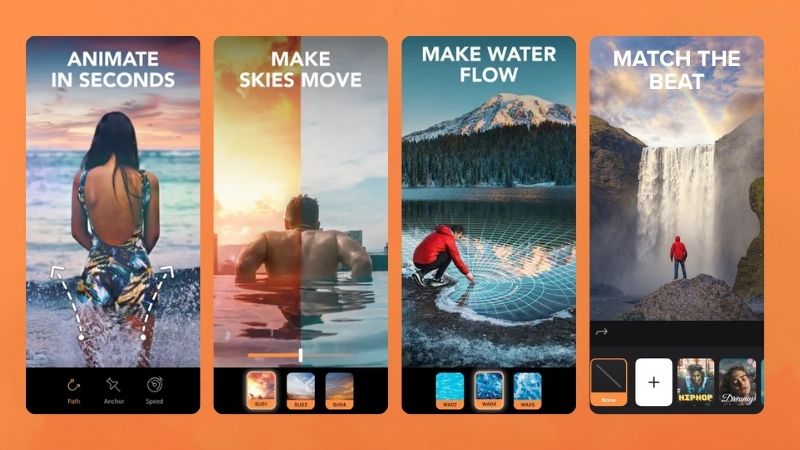
Ecco alcuni strumenti motion leap con cui puoi giocare per far risaltare le tue foto:
- Animazione: Crea movimento sull'area pennellata. Disegna frecce per guidare la direzione e il movimento seguirà i tuoi tratti.
- Cielo: Sostituisci il tuo cielo con qualcosa di più espressivo. Scegli un tramonto da sogno, un cielo fantasy, una tempesta cupa, nuvole rosa pastello, un cielo soleggiato luminoso, un arcobaleno e molto altro.
- Acqua: Trasforma l'acqua statica in increspature morbide, onde gentili o movimento forte e intenso.
- Beatloops: Aggiungi suono alla tua immagine utilizzando tracce integrate o il tuo audio. Il movimento si regolerà e si adatterà automaticamente al ritmo.
Collezione di Sovrapposizioni ed Effetti
Motionleap di Lightricks ti offre anche un'ampia selezione di sovrapposizioni ed effetti visivi. Troverai sia oggetti grafici che elementi di effetto che puoi miscelare e regolare in modo che si adattino meglio alla tua foto. Sono ottimi per rendere le tue immagini più divertenti, drammatiche o semplicemente più estetiche.
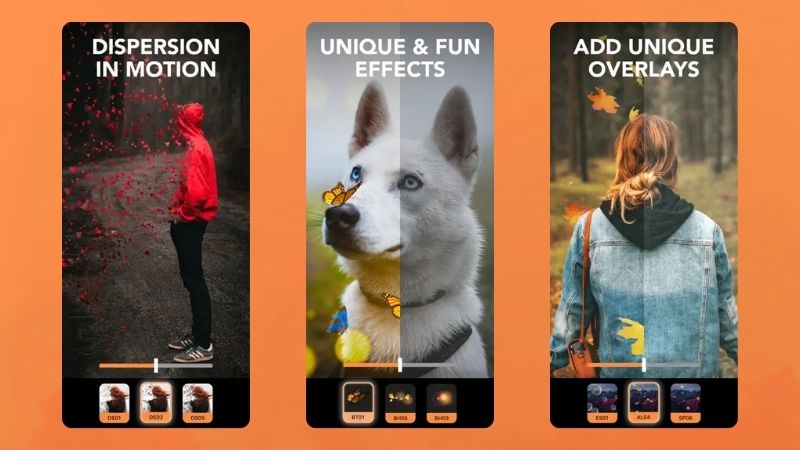
Ecco alcuni effetti visivi che puoi esplorare all'interno di Lightricks Motionleap:
- Elemento: Puoi posizionare oggetti come animali, piante, decorazioni a tema, grafica in stile VHS, flash o schizzi per decorare la tua foto. Questi oggetti si muoveranno una volta applicati. Ad esempio, se aggiungi una farfalla come elemento, le sue ali batteranno.
- Sovrapposizione: Livelli animati che puoi posizionare sopra la tua foto per aggiungere più atmosfera. Pensa a bolle per un look subacqueo o sovrapposizioni di fumo per creare una scena drammatica e nebbiosa.
- Effetti: Aggiungi effetti visivi come dispersione, fumo o scintille. Puoi regolare anche la direzione e l'intensità dell'effetto.
Effetto Foto 3D Istantaneo
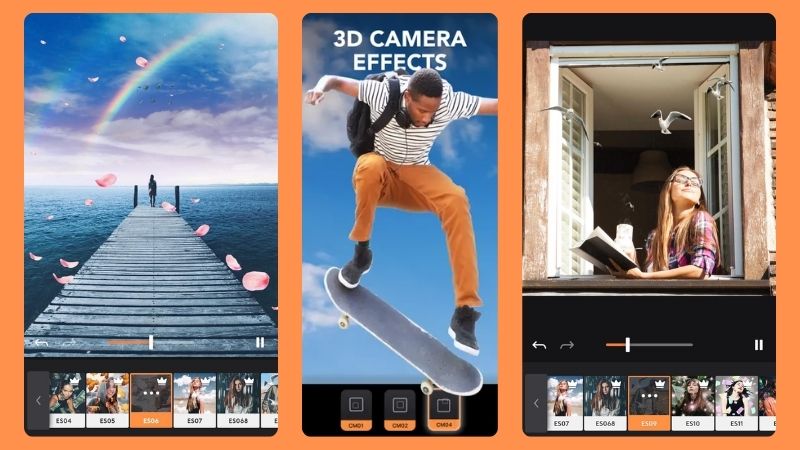
Motionleap ti permette anche di trasformare qualsiasi foto statica in un'immagine in stile 3D. Puoi aggiungere movimenti come zoom in, zoom out, movimento su e giù o scorrimento a sinistra e a destra. Quando lo combini con oggetti volanti come farfalle, nuvole, uccelli o denaro, la tua foto diventa immediatamente più giocosa e viva.
Editor Fotografico Semplice
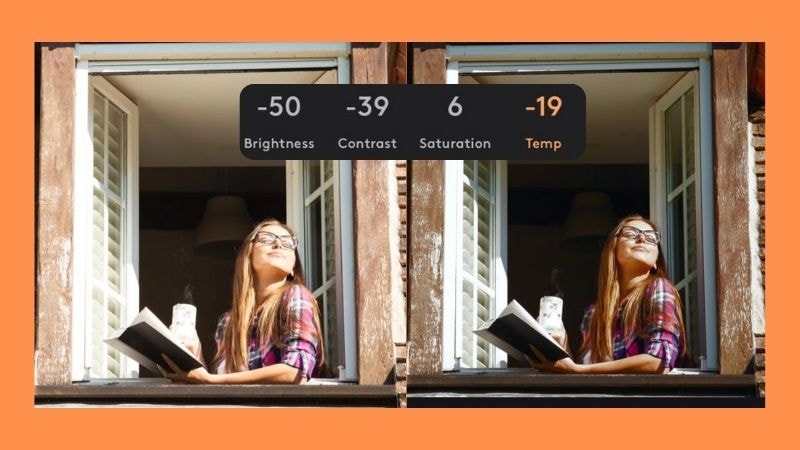
Una funzionalità gratuita di Motionleap che non dovresti saltare è il suo editor fotografico integrato. Per ogni movimento che applichi, puoi regolare quanto è forte l'effetto in modo che si fonda naturalmente. Per l'aspetto generale della tua foto, puoi modificare la luminosità, il contrasto, la saturazione e la temperatura per adattarli allo stile che desideri.
Nuova Aggiunta a Motionleap
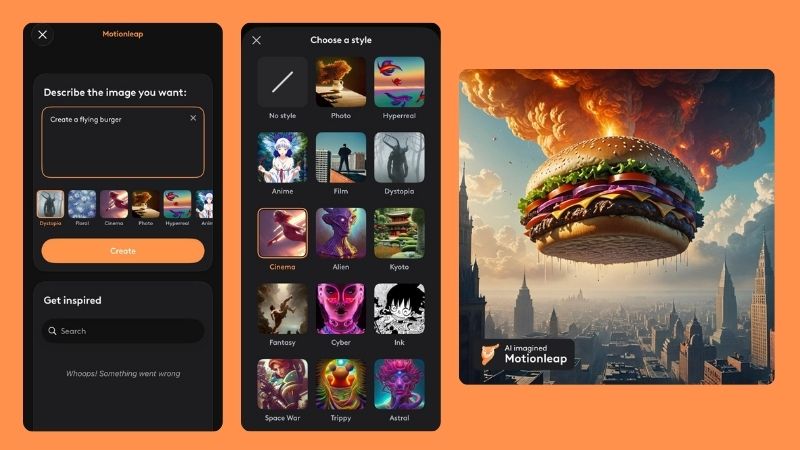
Un'aggiunta più recente a Motionleap di Lightricks è la funzionalità AI Testo-Immagine, lanciata nel 2022. Con questo strumento, puoi creare opere d'arte generate dall'AI semplicemente digitando un prompt. Ci sono diversi stili di immagine tra cui scegliere, dal realistico all'anime.
Dopo la generazione, Motionleap ti darà alcune opzioni di immagine in modo da poter scegliere la tua preferita. Una volta selezionata, l'immagine può ancora essere modificata e animata come qualsiasi altra foto.
Parte 3. Test Pratico: Animare una Foto con Motionleap
Successivamente, ti mostriamo un tutorial completo su come iniziare con Motionleap. Vedrai che ci vogliono solo pochi passaggi per creare un'animazione da una singola foto. Iniziamo.
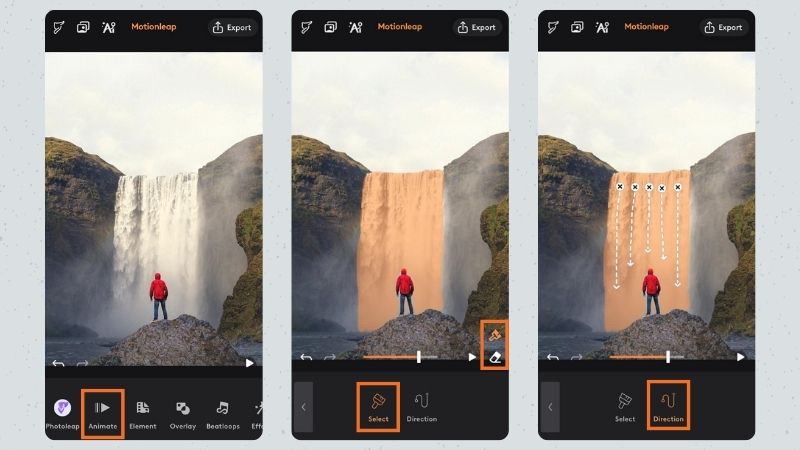
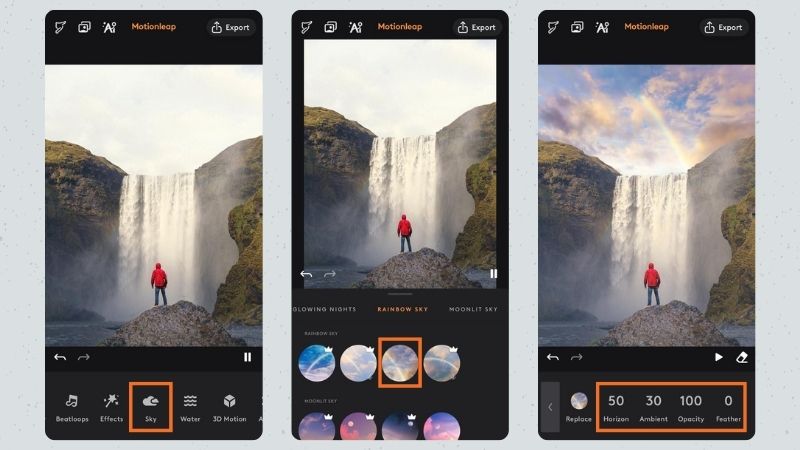
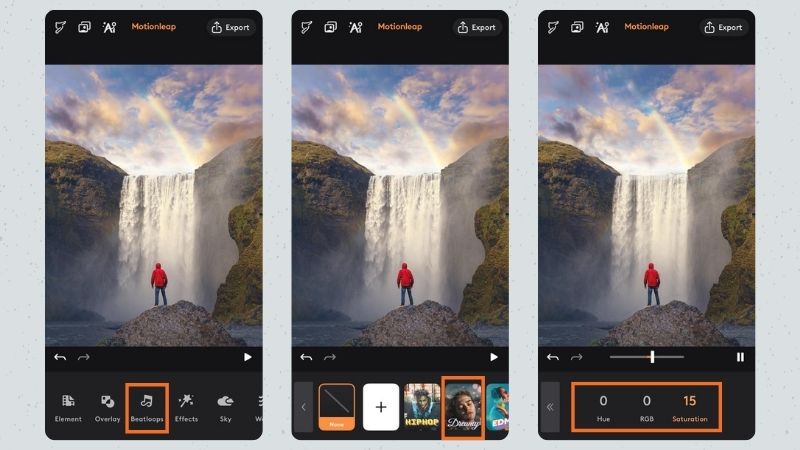
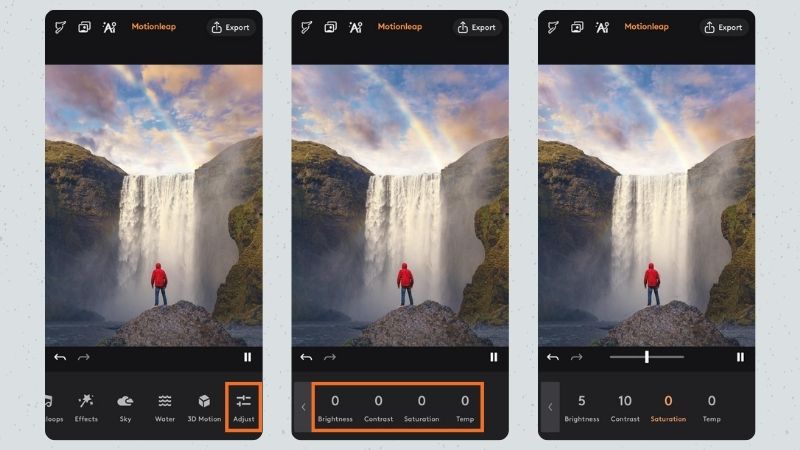
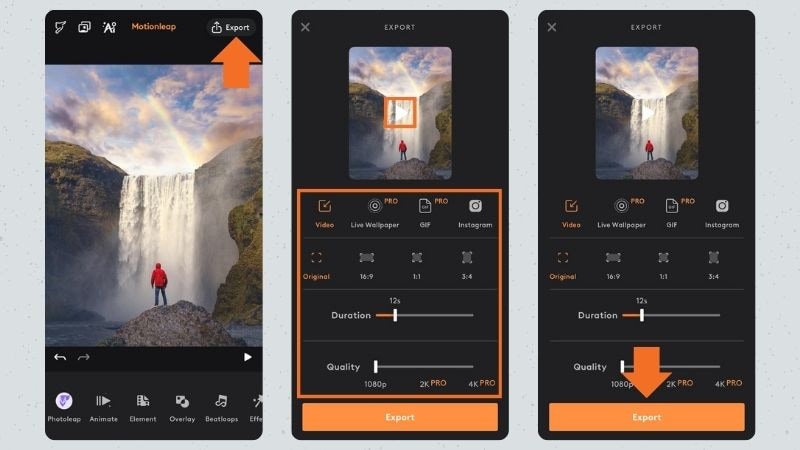
Ecco come appare quando vengono combinati diversi motion leap.
Puoi vedere la cascata che scorre naturalmente. Il cielo diventa più luminoso e vivido, e l'arcobaleno aggiunge un tocco in più. Il ritmo della musica rimane anche sincronizzato con il movimento della cascata e del cielo. Nel complesso, questa animazione di Motionleap rende la foto più vivace.
Parte 4. Cosa Pensiamo di Motionleap
In base al test di modifica di Motionleap, tutto è andato liscio dall'inizio alla fine. Non ci sono stati rallentamenti o crash. Gli effetti di movimento si applicano rapidamente e l'esportazione del risultato finale richiede solo un momento.
Poiché è costruito per dispositivi mobili, usare Motionleap su Android o iOS risulta molto naturale. L'intero processo si svolge tramite touch. Basta semplicemente pennellare o disegnare sullo schermo e l'effetto di movimento appare al suo posto.
Anche se l'esperienza è fluida, Motionleap ha ancora aree in cui eccelle e aree in cui presenta delle lacune. Ecco la panoramica completa.
- Interfaccia Intuitiva: L'interfaccia è semplice ed è facile da navigare. Puoi capire rapidamente come applicare e regolare il movimento, e non ci sono pulsanti nascosti.
- Varietà di Effetti ed Elementi: Ci sono molti stili di movimento, effetti ed elementi che puoi applicare, il che rende facile creare temi diversi a seconda del tuo stile o delle tue esigenze.
- Nessuna Filigrana sulle Animazioni: Ad eccezione dei risultati AI Text to Image, le tue foto animate vengono esportate senza alcuna filigrana.
- Risultati AI Inconsistenti: Le immagini generate dall'IA possono essere altalenanti. Alcuni prompt non si rivelano come previsto, quindi potresti dover rigenerarli.
- Mancanza di Precisione per Modifiche Complesse: Poiché l'area di movimento si basa sullo strumento Pennello, la precisione dipende da quanto attentamente evidenzi l'area. Se non ingrandisci abbastanza, l'animazione potrebbe espandersi in altre parti della foto.
- Costo di Abbonamento Elevato: Il costo dell'abbonamento è piuttosto alto, soprattutto considerando che l'app si concentra su strumenti di modifica base e animazioni semplici. Potrebbe non sembrare conveniente per gli utenti occasionali.
Parte 5. Andare Oltre: Usare Motionleap con Filmora
Una volta che le tue foto sono animate in Motionleap, puoi portare il progetto oltre trasformandole in un video completo. Per questo processo, Wondershare Filmora ti aiuta a mettere tutto insieme. Puoi ordinare le tue animazioni, aggiungere semplici transizioni e ottenere un video rifinito che sembra pronto per i social media.
Perché Usare Filmora come Passo Successivo
1. Combinare le Tue Foto Animate in Un Solo Video
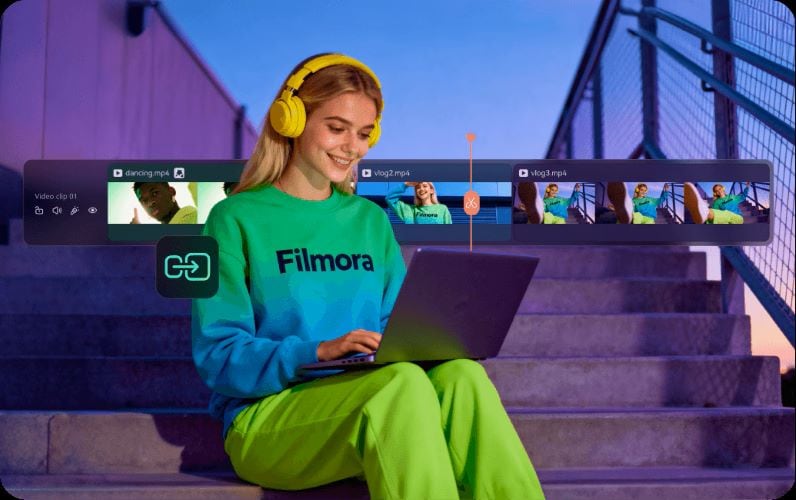
Filmora ha una timeline magnetica che mantiene le clip allineate automaticamente, quindi non devi correggere spazi vuoti o sovrapposizioni disordinate. Puoi anche raggruppare diverse clip e usare la timeline doppia per spostarti tra di esse più facilmente. Tutto questo rende la disposizione delle tue animazioni e la regolazione dei tempi molto più fluida.
2. Migliorare la Tua Animazione con l'Audio
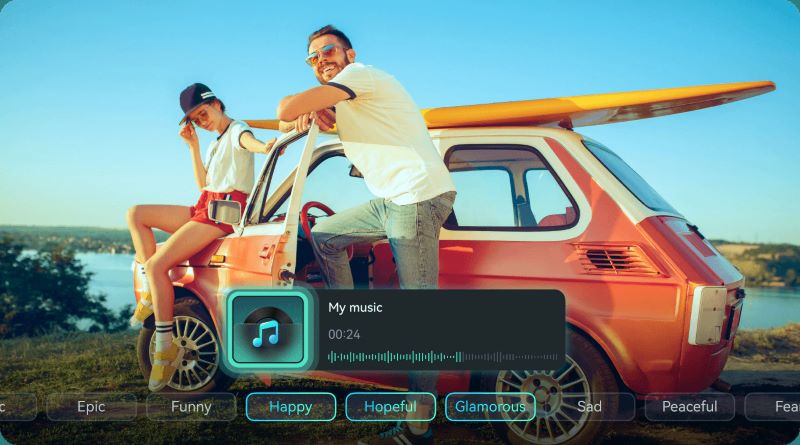
Se non riesci a trovare una traccia di sottofondo in Motionleap che corrisponda all'atmosfera che desideri, Filmora ti offre più opzioni. Puoi cercare nella sua libreria musicale integrata o creare la tua traccia con il Generatore Musicale AI. La Sincronizzazione Automatica del Ritmo aiuta anche ad abbinare la tua animazione al battito.
3. Aggiungere Titoli ed Elementi Visivi

Per elevare le tue animazioni Motionleap, prova ad aggiungere titoli o elementi visivi all'interno di Filmora. Questi tocchi aiutano a creare un video finale più completo e coinvolgente. Puoi scegliere quello che si adatta al tuo stile dalle 30 categorie disponibili.
4. Continuare a Modificare su Diversi Dispositivi
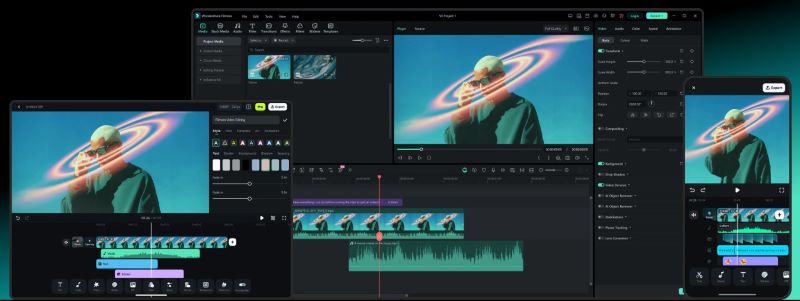
Poiché Filmora è disponibile sia su mobile che su PC, rende più facile la modifica su diversi dispositivi. Puoi iniziare un progetto sul tuo telefono, poi continuarlo successivamente sul tuo computer. In questo modo, ottieni la comodità di modificare in movimento e il comfort di uno schermo più grande quando ne hai bisogno.
5. Lascia che Filmora Gestisca il Tuo Programma di Pubblicazione
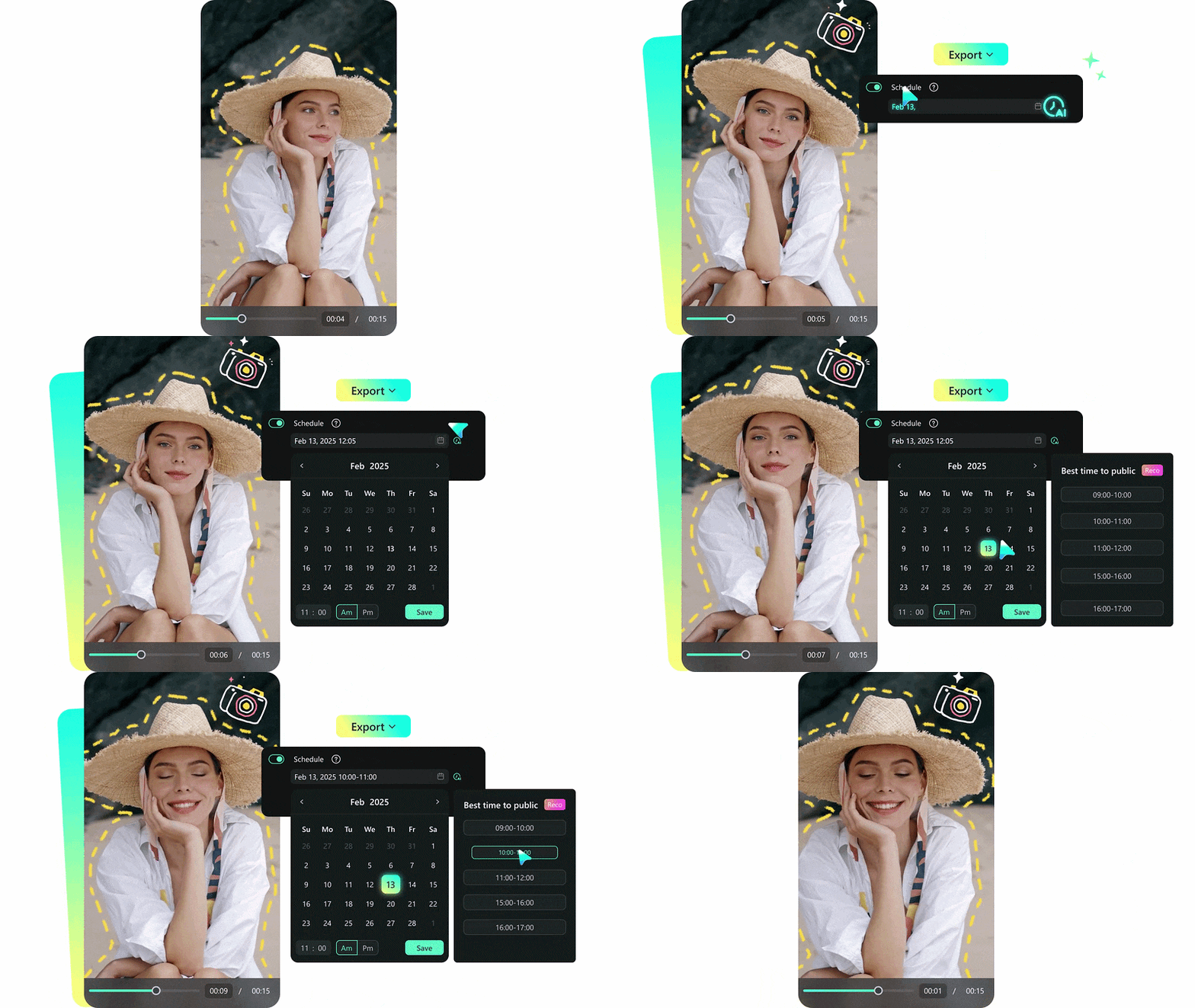
Filmora ti aiuta a rimanere aggiornato con il suo Pianificatore di Contenuti Social. Puoi organizzare i tuoi post in anticipo per varie piattaforme social, il che mantiene il tuo ciclo di pubblicazione costante. È uno strumento semplice ma utile per i creatori.
Parte 6. Motionleap vs Filmora: Capire Cosa Fa Meglio Ogni Strumento
Ora che abbiamo trattato Motionleap e Filmora individualmente, puoi vedere che ognuno porta qualcosa di diverso sul tavolo. Ecco un rapido confronto per aiutarti a comprendere i punti di forza di ogni strumento.
| Funzionalità | Motionleap | Filmora |
| Piattaforma | iOS, Android | iOS, Android, Windows, macOS |
| Tipo di Modifica | Creatore di animazioni fotografiche | Editor video all-in-one con AI |
| Tipo di Animazione | Effetti di movimento fotografico e miglioramenti visivi | Preset, keyframing, tracciamento del movimento |
| Funzioni AI | AI Text to Image | Molteplici strumenti AI per modificare video e audio |
| Modelli e Risorse | Limitato a effetti di movimento ed elementi | Ampia libreria di effetti, transizioni e risorse |
| Formato di Output | MP4 e GIF | Multipli formati video |
| Miglior Utilizzo | Post sui social media e ricordi personali | Video per social media, progetti personali, annunci digitali |
| Ideale Per | Creatori di social media e utenti occasionali | Creatori e professionisti |
 Download Sicuro
Conclusione
Dopo aver testato e recensito Motionleap di Lightricks, è chiaro che l'app offre un modo veloce e facile per animare le tue foto. Non è richiesto alcun account e puoi iniziare subito a modificare. Puoi scegliere e combinare diversi stili di movimento, e il piano gratuito ti dà già abbastanza libertà e flessibilità per esplorare la maggior parte delle funzionalità.
Ma quando vuoi combinare tutto in un video rifinito o usare strumenti più avanzati, Wondershare Filmora interviene perfettamente. Ti consente di combinare elementi visivi, aggiungere testo e costruire un video finale più completo. Filmora include anche una funzione di pianificazione dei post per aiutarti a pianificare in anticipo.
FAQ
-
Motionleap riduce la qualità dell'immagine?
No, la qualità dell'immagine rimane la stessa. Motionleap aggiunge solo effetti di movimento, trasformando una foto statica in una dinamica. -
Motionleap può trasformare le foto in brevi video?
Sì, le foto animate in Motionleap Lightricks vengono salvate come MP4. -
Motionleap può animare più elementi in una sola foto?
Sì. Anche in una sola foto, puoi applicare tutti i tipi di animazioni all'interno dell'app Motionleap se lo desideri. -
Posso aggiungere musica di sottofondo alla foto animata?
Sì. Puoi aggiungere musica di sottofondo gratuitamente nell'app Motionleap utilizzando la funzione Beatloops. Il movimento si abbinerà al ritmo della canzone. -
Posso usare Motionleap online?
No, non esiste una versione web. Puoi solo scaricare Motionleap e usarlo su mobile (iOS e Android).
