

Splice è un editor video, apprezzato per i suoi strumenti di editing e la sua grande libreria di musica ed effetti. Motivo per cui molte aziende stanno cercando finestre di editor video di giunzione, o mac di editor video di giunzione per modificare il loro lavoro su uno schermo più grande.
Ma c'è un problema. Non esiste app desktop splice ufficiale e nessun splice reale per la versione mac. Funziona solo come un'app mobile su iOS e Android, che non è ideale se si desidera più controllo e spazio dello schermo.
Comunque, puoi ancora eseguire l'app di giunzione su pc o utilizzare spice su mac con un emulatore, ma viene con limiti. Un'opzione migliore è passare a una solida alternativa di giunzione fatta per desktop, e questo articolo copre entrambe le scelte e ti aiuta a scegliere quella giusta.
Parte 1. Come utilizzare la giunzione su mac o pc utilizzando un emulatore
Ancora una volta, non esiste una versione desktop diGiunzione e giunzione. quindi, per usare l'editor video spice su un computer, avrete bisogno di un emulatore Android, che consente al PC o al mac di eseguire applicazioni mobili su uno schermo più grande.
Scatola bluè una delle opzioni più stabili. Altri emulatori comeGiocatore di noxAnche la funzione. è simile sia su finestre che macos, quindi la seguente guida funziona per entrambi.
Come usare la giunzione su windows/mac utilizzando un simulatore
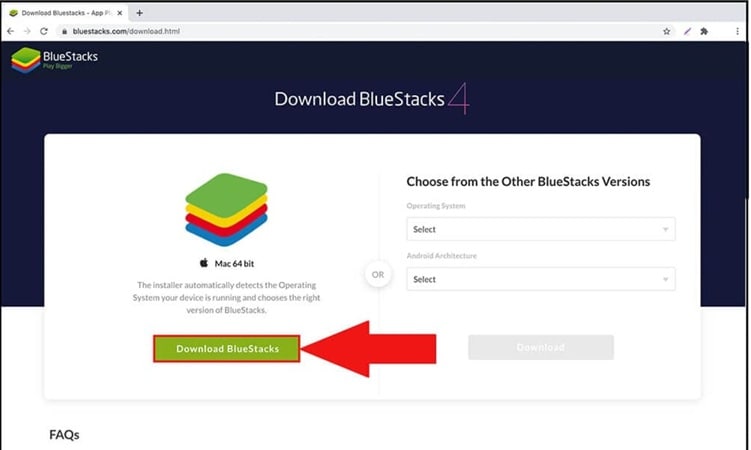
Passo 1: installare un emulatore Android
Andare al sito ufficiale per un emulatore come bluestacks o noxplayer, scaricarlo e installarlo come qualsiasi altra applicazione desktop.
Passo 2: accedi a google play
Apri l'emulatore. Accesso Google Play all'interno di esso. Accedi utilizzando il tuo account Google.
Passo 3: installare la giunzione
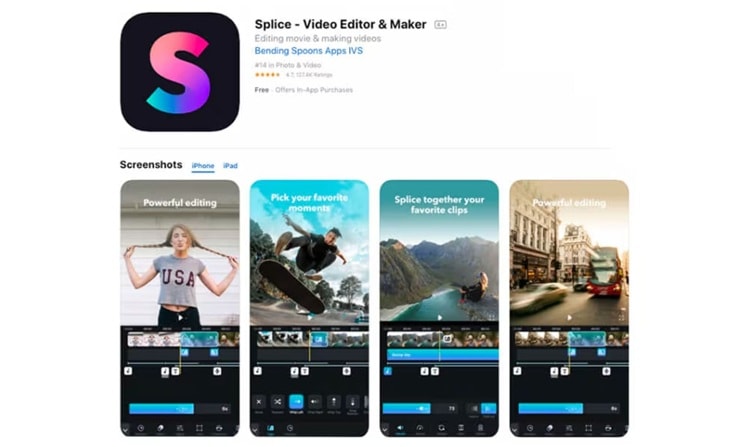
Cercare la giuntura nel negozio di gioco. Selezionare l'app e installarla. Il download di solito finisce rapidamente.
Passo 4: avviare l'app
Aprire la giunzione dal cassetto dell'app dell'emulatore. Caricerà proprio come fa su un telefono.
Passo 5: importare file multimediali
Spostare i tuoi video e foto nella cartella condivisa dell'emulatore. Questo permette all'editor video spice per ambienti Windows o mac di accedere ai tuoi file durante la modifica. Per un dettaglio dettagliato, date un'occhiata al video sottostante.
Limitazioni dell'utilizzo di un emulatore
Questo metodo consente l'uso desktop, ma ha i suoi problemi. Compreso:
- Riflette solo l'esperienza mobile.
- L'editing rimane basato sul tocco e limitato, come dimostrato da progetti più lunghi o più dettagliati.
- Scarse prestazioni su grandi progetti
- Nessuna scorciatoia da tastiera o flusso di lavoro ottimizzato con il mouse
- Maggiore utilizzo delle risorse di sistema
- Crash e ritardo dell'app
- Nessun vero controllo di esportazione desktop
- UI basato sul touch si sente imbarazzante su un desktop
Parte 2. Alternative di giunzione superiore per il desktop da provare invece
Come potete vedere, l'uso di un emulatore può soddisfare la curiosità, ma raramente soddisfa le reali esigenze di editing. D'altra parte, le applicazioni di editing video desktop sono ottimizzate per l'interazione con mouse e tastiera, grandi finestre temporali, elevate risoluzioni e flussi di lavoro complicati.
Se si desidera un'alternativa alla giunzione, un adeguato editor desktop è la scommessa migliore. Molte opzioni offrono semplicità simile a giunzione offrendo molto più controllo.
Come proviamo
- Facilità d'uso rispetto alla giuntura
- Supporto musicale ed effetti
- Prestazioni su finestre e macos
- Curva di apprendimento per principianti
- Prezzi e valore a lungo termine
Grafico di confronto delle migliori alternative di giuntura per desktop
| Il Software | Supportato OS | I prezzi | Migliore per | La valutazione |
| Wondershare Filmora | Finestre, macOS | Prova gratuita/piani a pagamento | Principianti ai creatori semi-professionisti | 4.6 / 5 |
| Media. io | La rete | L'abbonamento | Modifiche veloci online | 4.4 / 5 |
| Clip Champ | Finestre, Web | Gratuito/Premium | Video sociali e brevi | 4.3 / 5 |
| Kden Live | Windows, macOS, Linux | Gratuito (open source) | Modifica gratuita avanzata | 4.2 / 5 |
| Produttore cinematografico mini-tool | Le finestre | Gratuita/$12/mese | Semplice modifica del pc | 4.1 / 5 |
| La scatta aperta | Windows, macOS, Linux | Gratuito (open source) | Progetti leggeri | 4.0 / 5 |
| Adobe Premiere Pro | Finestre, macOS | Prova gratuita/US$ 22.99/mese | Flussi di lavoro professionali | 4.7 / 5 |
|
Mostra di più
Mostra meno
|
||||
 Scaricamento sicuro
1. Wondershare Filmora
Giunzione funziona bene sul mobile ma non ha versione desktop. La filmora colma quel vuoto. è un editor desktop costruito per finestre e macos. L'interfaccia sembra pulita e moderna. La modifica rimane semplice, eppure il set di strumenti è abbastanza profondo per progetti seri e video lunghi.
- Pulito layout a tre pannelli per supporti, anteprima e timeline.
- Strumenti principali per tagliare, dividere, tagliare, ruotare, unire e controllare la velocità.
- Titoli avanzati, transizioni, filtri e effetti di movimento.
- Musica integrata, effetti sonori e preimpostazioni di animazione di testo.
- Ai strumenti per la generazione di musica, voiceover, sottotitoli e adesivi.
- Registrazione dello schermo con supporto audio di sistema e microfono.
- Supporto di formato ampio, inclusi mp4, MOV e mts.
- Condivisione con un clic alle principali piattaforme sociali.
- Facile da imparare, anche per i redattori per la prima volta.
- Performance regolare durante le attività di modifica regolari.
- Grandi effetti e librerie di modelli memorizzati nel cloud.
- Prezzi equi rispetto ai redattori professionisti.
- Le esportazioni libere includono una filigrana.
- Pesanti progetti possono rallentare sui sistemi di fascia bassa.
- Non progettato per flussi di lavoro di color grading avanzato.
Filmora offre la stessa semplicità che rende Splice popolare, ma senza limiti mobile. A differenza di Splice, funziona nativamente su desktop, si controlla con tastiera e mouse e supporta timeline più lunghe.
Scaricamento sicuro2. Media. io
Media.io è un editor video e audio online perfetto per creare video rapidi. Offre montaggio veloce, conversione di formato, compressione e funzioni alimentate dall'IA. L’interfaccia è chiara e minimalista, ideale per chi non badando a lavorare tramite browser invece che software desktop.
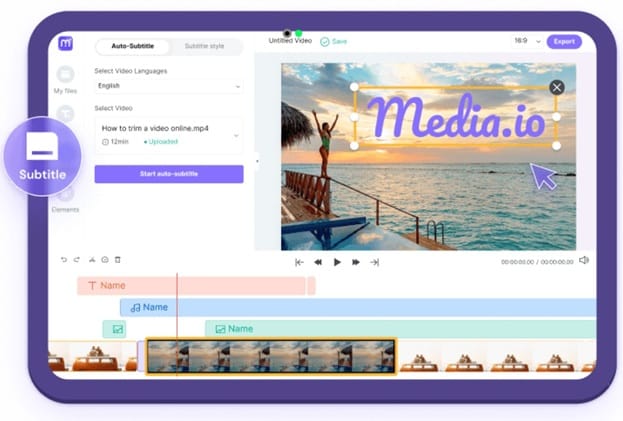
- Editing online di video e audio senza installazione locale.
- Sottotitoli con IA, musica IA ed effetti visivi guidati dall'IA.
- Strumenti media IA integrati per la creazione da immagine a video.
- Controlli personalizzati per durata, risoluzione e proporzioni in uscita.
- Strumenti per conversione, registrazione e compressione di video e audio.
- Facile da usare per i principianti.
- Forte attenzione alle funzionalità di editing basate su IA.
- Aggiornamenti regolari dei modelli e degli effetti IA.
- Il piano gratuito ha forti limitazioni.
- Controllo limitato sui risultati generati dall'IA.
- Occasionali problemi di prestazioni durante l’elaborazione.
Splice è pensato per l’editing diretto su dispositivi mobili. Media.io adotta un approccio diverso affidandosi all’automazione IA invece che a timeline manuali. Per chi desidera modifiche rapide su computer preferendo la creazione assistita da IA, Media.io offre una alternativa flessibile a Splice che funziona direttamente online senza emulatori.
3. ClipChamp
Clipchamp punta tutto su velocità e semplicità: essendo un editor online, non occorre installare nulla di pesante. Offre modelli guidati e progetti vuoti, quindi anche se sei alle prime armi puoi iniziare subito senza sentirti spaesato.
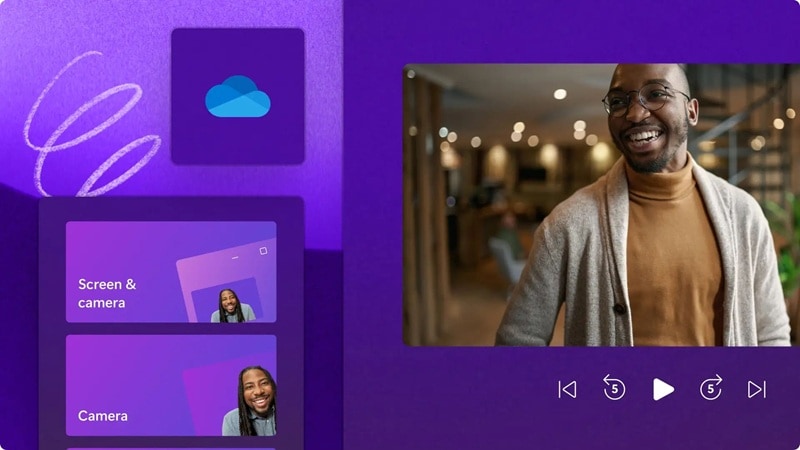
- Due modalità di editing: modelli o progetti vuoti.
- Proporzioni predefinite per le principali piattaforme social.
- Video, musica, effetti sonori e green screen di stock integrati.
- Adesivi e sovrapposizioni da GIPHY o file PNG personalizzati.
- Strumenti IA che aiutano nei compiti di base dell’editing.
- Registrazione webcam e schermo integrate nell’editor.
- Esportazione diretta su YouTube, TikTok, Google Drive e OneDrive.
- Animazioni di testo pulite e moderni overlay grafici.
- Ampia raccolta di media stock e modelli.
- Strumenti extra come conversione video e registrazione webcam.
- Condivisione facile tramite file scaricabili o link.
- Nessuna filigrana sulle esportazioni nel piano gratuito.
- Nessun controllo keyframe per animazioni avanzate.
- Non adatto a formati impegnativi come 4K o riprese GoPro.
- Il piano gratuito limita le esportazioni HD e UHD.
- Prestazioni inferiori rispetto agli editor offline.
Clipchamp è ottimo per clip semplici per YouTube e social. Ha una curva di apprendimento breve, risulta naturale da usare e non serve essere esperti per ottenere buoni risultati.
4. KDenlive
Kdenlive è un editor video open-source multipiattaforma per Windows, Mac e Linux. Offre una timeline multitraccia, un’interfaccia semplice e molti effetti. Lo strumento è pensato per essere semplice per i principianti che imparano le basi, ma abbastanza avanzato per i professionisti in cerca di più controllo su audio e colore.
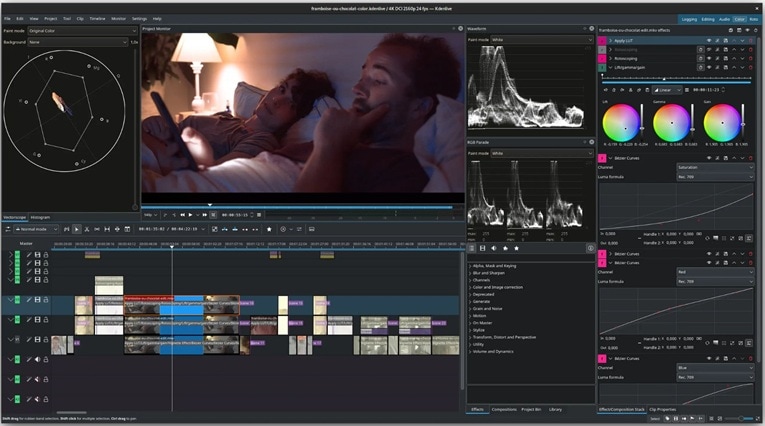
- Più tracce video e audio con controlli di blocco e disattivazione.
- Creazione titoli 2D personalizzati per intro, crediti e overlay.
- Ampia gamma di effetti per correzione colore e regolazione audio.
- Strumenti green screen per rimozione dello sfondo ed effetti visivi.
- Scope audio e video, inclusi forma d’onda e vectorscope.
- Editing proxy per gestire meglio i filmati ad alta risoluzione.
- Ampia raccolta di profili di rendering gratuiti e modelli di titoli.
- Strumenti avanzati come keyframe, montaggio multicam e mixing audio.
- Completamente gratuito e senza filigrana.
- L’installazione può essere confusa per chi usa Windows per la prima volta.
- Le prestazioni possono ridursi su hardware di fascia bassa.
- Opzioni di formato in uscita limitate rispetto agli editor commerciali.
Splice è semplice su mobile, ma Kdenlive ti offre pieno controllo su desktop. È una solida alternativa a Splice per chi desidera strumenti potenti senza abbonamento.
5. Produttore cinematografico mini-tool
MiniTool MovieMaker è un editor video solo per Windows, costruito per chi ha poca esperienza di editing. Si focalizza su chiarezza e velocità. L’interfaccia resta semplice, ma ha abbastanza strumenti per trasformare foto e clip in video puliti senza configurazioni tecniche o flussi di lavoro complessi.
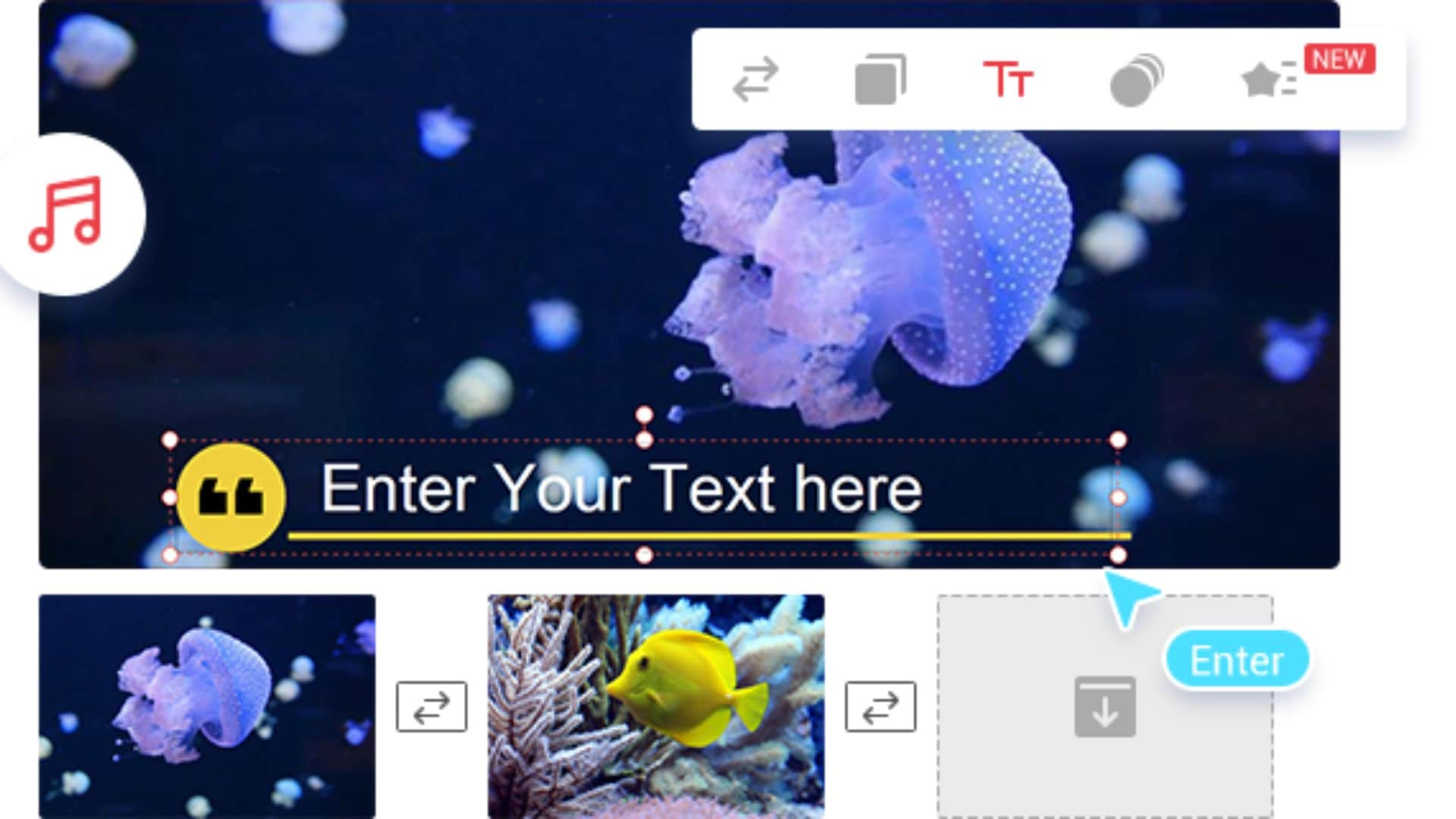
- Strumenti base e avanzati come taglio, divisione, ritaglio, rotazione, capovolgimento, inversione e controllo velocità.
- Timeline multitraccia per sincronizzare video, audio e immagini.
- Compositing di sfondo per sostituire o ripulire scene video.
- Editor dedicato ai titoli per didascalie, sottotitoli e testo animato.
- Strumenti audio per riduzione rumore, bilanciamento e editing tracciati.
- Preset per filtri, transizioni, effetti di movimento e adesivi.
- Interfaccia pulita e ben organizzata.
- Molto facile da usare per i principianti.
- Prezzo basso rispetto alla maggior parte degli editor desktop.
- Libreria in crescita di effetti e modelli.
- Personalizzazione limitata durante l’esportazione.
- Gli effetti e i preset offrono poco controllo manuale.
Splice è anche una buona app per tagli rapidi su telefono. Movie Maker di MiniTool porta la stessa facilità su Windows, con il vantaggio di una vera timeline e un reale controllo multitraccia. Per chi cerca uno splice editor video su Windows senza emulatori o software complicati, offre un modo facile ed economico per modificare i tuoi video.
6. La scatta aperta
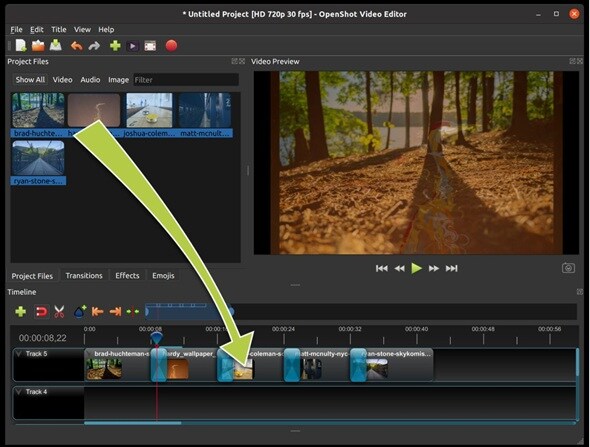
Per chi cerca una soluzione splice per computer gratuita e flessibile, OpenShot offre libertà creativa senza abbonamenti o filigrane. È un editor video gratuito e open-source disponibile su Windows, macOS e Linux. Supporta numerosi formati multimediali e permette di combinare facilmente video, audio e immagini.
- Supporto a esportazioni ad alta risoluzione, inclusi Full HD, 4K, 8K, e 16K.
- Editor titoli animati per semplici testi in movimento.
- Strumenti di missaggio audio per musica, effetti e dialoghi.
- Rimozione sfondo per compositing di base.
- Controlli di time-mapping e velocità per slow motion e play rapido.
- Completamente gratuito e open-source.
- Funziona su più sistemi operativi.
- Workflow semplice drag-and-drop.
- Supporto keyframe di base per effetti e movimento.
- Ampia gamma di impostazioni di esportazione per diverse piattaforme.
- Alcune transizioni ed effetti possono funzionare in modo incostante.
- L’interfaccia appare datata e poco raffinata.
- Meno funzionalità avanzate rispetto agli editor a pagamento.
- La versione macOS può risultare instabile.
- Le prestazioni possono essere scarse su progetti di grandi dimensioni.
Splice limita il montaggio a dispositivi mobili e progetti brevi. OpenShot elimina questi limiti offrendo tracce illimitate, risoluzioni di esportazione superiori e precisione da desktop.
7. Adobe Premiere Pro
Adobe Premiere Pro è un editor desktop professionale usato nel cinema, nei media e nella produzione di contenuti. Supporta tutto, dai tagli base agli effetti visivi complessi. Il flusso di lavoro, gli strumenti e l’interfaccia sono molto più avanzati degli editor entry-level, rendendolo adatto a chi desidera il massimo controllo creativo e tecnico.
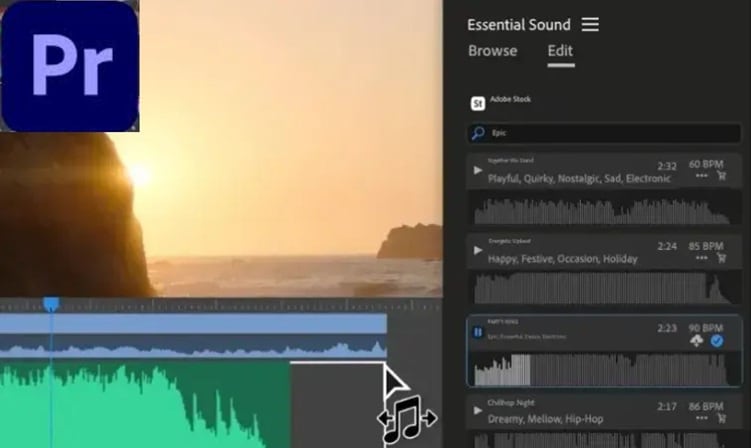
- Strumenti avanzati come ripple, roll, slip e slide edits.
- Editing testuale alimentato dall’IA tramite trascrizione automatica.
- Miglioramento vocale per pulire i dialoghi e ridurre il rumore.
- Correzione del colore professionale con l’area di lavoro Lumetri Color.
- Tagging audio con IA per dialoghi, musica ed effetti sonori.
- Modalità recupero con salvataggio automatico e rollback delle versioni di progetto.
- Flusso di lavoro Generative Fill con integrazione a Photoshop.
- Riquadratura automatica per cambiare rapidamente le proporzioni.
- Audio Track Mixer per un controllo dettagliato del suono.
- Pubblicazione diretta sulle principali piattaforme social.
- Strumenti di editing audio e video ad alte prestazioni.
- Workflow proxy per editing fluido anche in 4K e 1080p.
- Ampio ecosistema di plugin ed estensioni.
- Requisiti di sistema elevati.
- Interfaccia complessa con curva di apprendimento ripida.
Splice è perfetto per montaggi rapidi su telefono, ma Adobe Premiere Pro è pensato per l’editing serio su desktop. Offre controllo totale della timeline, strumenti audio e colore migliori e un flusso di lavoro perfetto per progetti grandi e lavoro di squadra.
Conclusione
Splice dimostra quanto può essere efficace il montaggio mobile, ma il suo design si ferma allo schermo dello smartphone. Tentare di usare uno splice video editor per Windows tramite emulatori spesso porta a prestazioni lente e controlli scomodi.
Gli editor desktop risolvono questo problema offrendo spazio per pensare, perfezionare e sviluppare progetti più lunghi. Ogni opzione presentata qui si adatta a diverse abitudini creative. Alcune privilegiano la velocità, altre premiano la pazienza.
Filmora attira l’attenzione perché le sue transizioni risultano naturali. Il layout è facile da leggere, le modifiche rimangono reattive e le idee non sono limitate dalle restrizioni dei dispositivi mobili. È adatto ai creatori pronti a lavorare comodamente su un computer senza perdere lo slancio.
Scaricamento sicuroDomande frequenti
-
L’editor video Splice è gratuito?
Splice offre un download gratuito su iOS e Android, ma non è completamente gratuito. Gli strumenti di editing principali sono accessibili senza costi, mentre le funzionalità premium come musica avanzata, effetti ed esportazioni richiedono un abbonamento a pagamento. Prezzi e disponibilità possono variare in base alla regione e alla piattaforma. -
Splice Video Editor è disponibile su PC?
No. Splice non offre un’app desktop nativa, né versioni ufficiali per Windows o macOS. Non esiste un editor video Splice supportato per PC o Mac. L’app è disponibile solo su iOS e Android. L’uso su desktop è possibile solo tramite emulatori Android, che sono non ufficiali e limitati. -
Quali sono le migliori alternative desktop all’app mobile Splice?
Wondershare Filmora è la migliore alternativa desktop a Splice. Mantiene l’editing semplice aggiungendo il pieno controllo tramite tastiera, prestazioni stabili, timeline più lunghe e supporto nativo su Windows e macOS senza emulatori.
