
Il pannello Grafica essenziale in Premiere Pro è l'area di lavoro principale per creare grafica animata e titoli professionali. Se stai utilizzando l'aggiornamento 2026, potresti scoprire che la grafica essenziale per Premiere Pro è stata spostata in nuove posizioni come il pannello Proprietà.
Questo perché a partire dalla versione 25.0, Adobe ha ufficialmente rimosso il pannello Grafica essenziale in Premiere Pro. Al suo posto, ora troverai i pannelli Proprietà e Modelli grafici, che sono progettati per gestire le stesse funzioni.
Ora, la prossima domanda è: come si lavora con questi nuovi pannelli? Abbiamo preparato una guida completa sull'aggiornamento, che ti aiuterà a gestire la tua grafica in futuro.
A partire dal 2026, Adobe ha sostituito il pannello Grafica essenziale in Premiere Pro con un flusso di lavoro più contestuale utilizzando i pannelli Proprietà e Modelli grafici per semplificare la creazione di grafica animata.
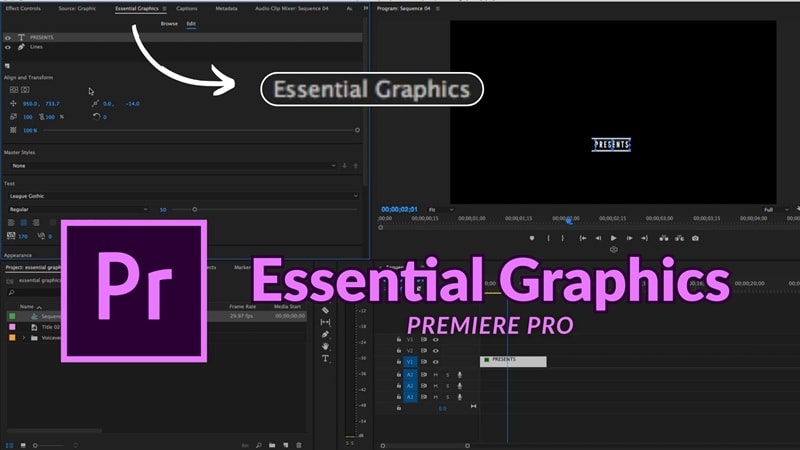
Punti chiave:
- Adobe ha rimosso il pannello Grafica essenziale a partire da Premiere Pro v25.0.
- Il nuovo flusso di lavoro utilizza il pannello Proprietà per la modifica e il pannello Modelli grafici per le risorse.
- Gli utenti possono ancora accedere al vecchio flusso di lavoro tornando alle versioni precedenti tramite Creative Cloud.
- Filmora 2026 offre un'alternativa più semplice tutto-in-uno per grafica e modelli basati su AI.
Parte 1. A cosa serve il pannello Grafica essenziale in Premiere Pro?
Cos'è il pannello Grafica essenziale? Il pannello Grafica essenziale in Premiere Pro era l'area di lavoro dedicata alla creazione, modifica e gestione di titoli e modelli di grafica animata (MOGRT). Negli ultimi aggiornamenti del 2026, le sue funzioni sono ora divise tra il pannello Proprietà (per la modifica) e il pannello Modelli grafici (per la navigazione).
Premiere Pro è un software di editing video professionale composto da più pannelli, ciascuno progettato per uno scopo specifico. Il pannello Grafica essenziale di Adobe Premiere è stato creato specificamente per progettare e modificare grafica animata direttamente all'interno di Premiere Pro, così non devi sempre passare ad After Effects per questo tipo di attività.
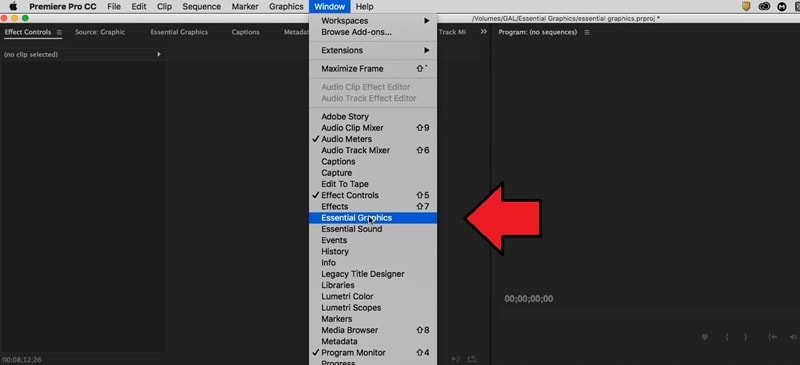
Potevi accedervi andando su Finestra > Grafica essenziale. Una volta aperto, il pannello offriva due schede principali: Sfoglia e Modifica. Nella scheda Sfoglia, puoi trovare opzioni predefinite come:
- Didascalie e Sottotitoli
- Titoli di coda
- Modelli personalizzati
- Sovrapposizioni grafiche
- Terzi inferiori
- Lavagne
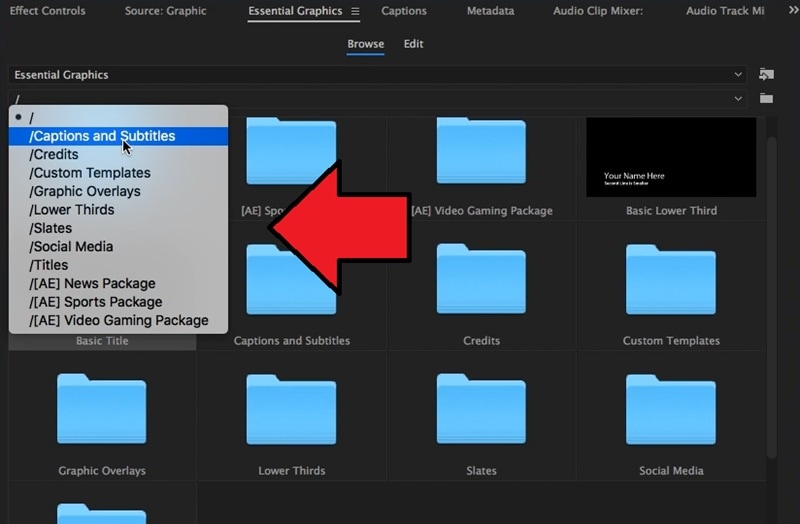
Questi preset potevano essere aggiunti direttamente alla timeline. Una volta posizionati, potevi quindi passare alla scheda Modifica per perfezionare i dettagli.
Parte 2. Cosa è cambiato nell'ultima versione di Premiere Pro (V25.0)
Un cambiamento significativo in Premiere Pro versione 25.0 è la rimozione del pannello Grafica essenziale e l'introduzione di due nuovi pannelli: il pannello Proprietà e il pannello Modelli grafici. L'obiettivo di questo cambiamento è rendere il flusso di lavoro più mirato.
Il pannello Proprietà si adatta alla clip selezionata, mostrando strumenti e parametri rilevanti, mentre il pannello Modelli grafici funge da libreria per modelli di grafica animata (MOGRT), titoli, sovrapposizioni e risorse Adobe Stock.
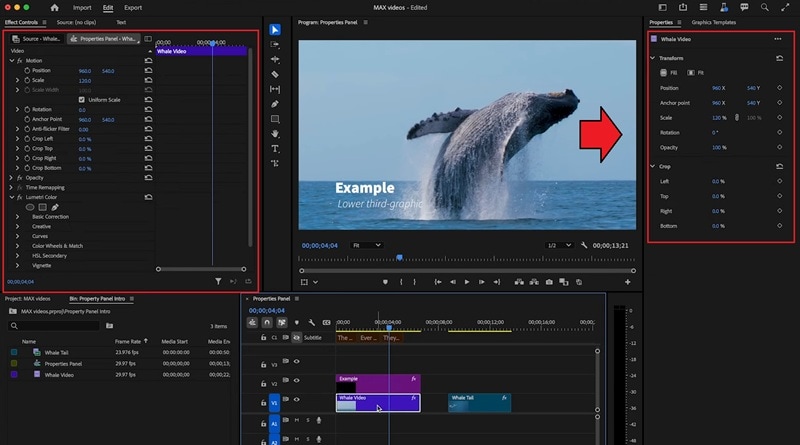
Flusso di lavoro grafico vecchio vs nuovo di Premiere Pro: qual è la differenza?
Ecco un confronto conciso tra il vecchio pannello Grafica essenziale e la nuova configurazione:
| Aspetto | Vecchio pannello Grafica essenziale | Nuovi pannelli (V25.0) | Differenza chiave |
| Accesso | Finestra > Grafica essenziale | Pannello Proprietà e Pannello Modelli grafici | Le attività sono separate: navigazione/importazione (Modelli grafici) vs modifica/personalizzazione (Proprietà) |
| Schede / Layout | Schede Sfoglia e Modifica | Due pannelli separati | Ogni pannello si concentra su una funzione, riducendo la ricerca nei menu |
| Modifica grafica | Modifica testo, grafica animata, terzi inferiori, modelli direttamente nel pannello | Il pannello Proprietà gestisce le regolazioni: posizione, scala, rotazione, opacità, fotogrammi chiave, modifiche testo/audio | Modifica contestuale; si adatta in base alle clip selezionate, supporta regolazioni multi-clip |
| Sfoglia modelli | Scheda Sfoglia: didascalie, titoli di coda, sovrapposizioni, terzi inferiori, modelli personalizzati | Pannello Modelli grafici: cerca, visualizza in anteprima, importa MOGRT o Adobe Stock | Più facile trovare modelli; trascina e rilascia direttamente sulla timeline |
| Flusso di lavoro | Tutte le attività in un pannello | Diviso tra due pannelli | Flusso di lavoro più organizzato e mirato; richiede un breve periodo di adattamento |
Suggerimento: Selezionare più clip nella timeline ti permette di regolarle simultaneamente nel pannello Proprietà, velocizzando il processo di editing.
"Il passaggio verso pannelli contestuali nei software di editing video rispecchia le tendenze moderne dell'interfaccia utente, dando priorità all'accessibilità degli strumenti rispetto ai layout tradizionali a schede." - Approfondimenti del settore 2026
Pro e contro della nuova configurazione
- È possibile apportare modifiche a più clip contemporaneamente nel pannello Proprietà selezionandole.
- Il pannello Proprietà si adatta a qualsiasi cosa tu selezioni, così puoi regolarlo rapidamente senza cercare tra diversi menu.
- Ti dà accesso diretto ad altri strumenti essenziali, che rendono il processo di editing più veloce e organizzato.
- Non tutti sono ancora a proprio agio con il nuovo layout; ci vuole del tempo per adattarsi.
- Ora devi passare tra i pannelli Proprietà e Modelli grafici invece di avere tutto in un unico posto.
Risposta: Come trovare gli strumenti Grafica essenziale in Premiere Pro 2026
- Vai al menu Finestra.
- Seleziona Proprietà per aprire il pannello di modifica contestuale.
- Seleziona Modelli grafici per sfogliare i tuoi MOGRT e le risorse stock.
Parte 3. Alternativa facile a Premiere Pro con grafica e modelli integrati
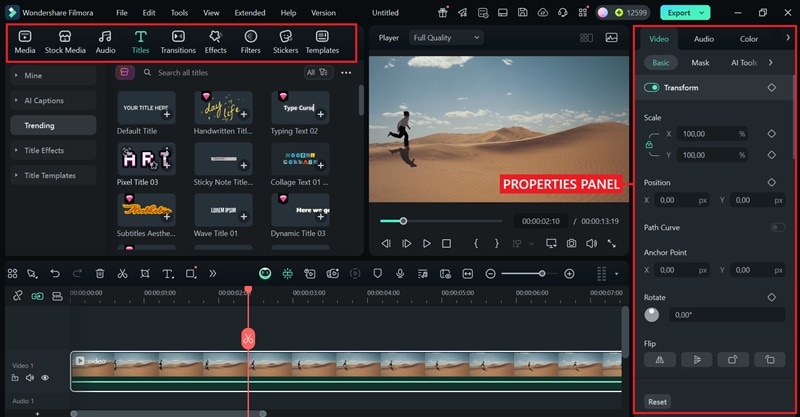
Se passare tra i pannelli Proprietà e Modelli grafici in Premiere Pro risulta macchinoso, Wondershare Filmora offre un'alternativa più semplificata.
Invece di saltare avanti e indietro tra più pannelli, Filmora fornisce un'unica area di lavoro intuitiva dove tutto—dal testo e grafica alle animazioni e modelli—è facilmente accessibile. Questo lo rende ideale per i creatori che desiderano video dall'aspetto professionale senza spendere tempo extra a navigare menu complessi.
 Download Sicuro
Filmora vs. Premiere Pro: Flusso di lavoro Grafica & Modelli
| Funzionalità | Filmora | Premiere Pro |
| Modifica Testo | Con un clic titoli animati, caratteri 3D, centinaia di preset eleganti con anteprima istantanea | Strumenti di livello professionale ma richiedono configurazione manuale e più passaggi per la personalizzazione |
| Sottotitoli | Sottotitoli Automatici genera e sincronizza istantaneamente i sottotitoli con l'audio; supporta trascrizione multilingue; regolazione manuale disponibile | I sottotitoli richiedono configurazione manuale; sottotitoli automatici possibili ma richiedono passaggi extra o plugin |
| Grafica | Forme animate integrate, emoji, adesivi, terzi inferiori, sovrapposizioni; pronto per trascinamento; nessuna installazione esterna | Si basa su MOGRT importati o risorse Adobe Stock; la configurazione richiede più tempo |
| Modelli & Media Stock | Accesso a modelli basati su AI per intro, slideshow, post social; libreria stock integrata (video, immagini, musica, effetti sonori) inclusa | Adobe Stock disponibile, ma richiede abbonamento separato e integrazione |
| Animazione & Fotogrammi Chiave | Adatto ai principianti fotogrammi chiave con controlli intuitivi; aggiungi facilmente effetti di movimento fluidi, transizioni o animazioni di testo | Fotogrammi chiave avanzati e precisi, ma con una curva di apprendimento ripida |
| Funzionalità AI | Strumenti creativi AI esclusivi: AI Testo-a-Video, AI Immagine-a-Video, Adesivi AI, Effetti Sonori AI, più Ritaglio Intelligente AI | Nessuna generazione video o immagini AI integrata; si basa su effetti manuali o plugin di terze parti |
| Facilità d'Uso | Pannello tutto-in-uno per testo, grafica ed effetti; flusso di lavoro drag-and-drop; progettato per principianti, educatori e creatori casuali | Suddiviso in Pannello Proprietà (modifica) + Pannello Modelli Grafici (navigazione); curva di apprendimento più elevata |
| Prezzo | Conveniente con opzione di acquisto una tantum o abbonamento flessibile; prova gratuita disponibile | Disponibile solo tramite abbonamento Creative Cloud, costo a lungo termine più elevato |

Esplora i Modelli & Risorse Pronti all'Uso di Filmora
Oltre al flusso di lavoro semplificato, Filmora ti offre anche accesso istantaneo a un'ampia gamma di modelli basati su AI, titoli animati, adesivi e risorse stock. Queste risorse integrate rendono facile stilizzare i tuoi video in pochi secondi—non è necessario scaricare file esterni o configurazioni complesse come in Premiere Pro.






Il Nostro Consiglio
Presentate due opzioni di editing video, puoi decidere quale si adatta meglio a te, a seconda del flusso di lavoro che preferisci quando lavori con la grafica nei tuoi video.
- Se dai priorità a efficienza, intelligenza AI e basso costo, Filmora è la scelta migliore.
- Se cerchi controllo preciso, modelli ad alta complessità e output di livello professionale, Premiere Pro è più adatto.
Download SicuroParte 4. Opzionale: Ripristinare Grafica Essenziale / Suggerimenti sull'Area di Lavoro
An Utente della Community Adobe ha richiesto ad Adobe di ripristinare il pannello Grafica Essenziale, ma sembra che non tornerà presto. Se desideri ancora utilizzare Grafica Essenziale in Adobe Premiere Pro o se vuoi familiarizzare rapidamente con la nuova configurazione, ci sono alcune soluzioni alternative che puoi provare.
1. Usa la Versione Precedente di Premiere Pro
Poiché il pannello Grafica Essenziale è stato sostituito a partire da Premiere Pro V25.0, l'opzione più semplice per lavorare con il vecchio flusso di lavoro è tornare a una versione precedente dove il pannello è ancora disponibile.

Puoi farlo direttamente dall'app Creative Cloud:
- Apri l'app Desktop Creative Cloud e vai su Tutte le App.
- Trova Premiere Pro nell'elenco delle tue app installate.
- Clicca sui tre puntini accanto al pulsante Apri.
- Dal menu a tendina, seleziona Altre versioni.
Nella finestra pop-up, scegli la versione che desideri installare. Una volta installata, potrai continuare a utilizzare il vecchio flusso di lavoro che conosci, anche se non avrai accesso alle ultime funzionalità introdotte nella v25.0 e successive.
Suggerimento: Puoi anche contattare l'assistenza clienti Adobe per richiedere la versione precedente.
2. Personalizza le aree di lavoro
Se tornare a una versione precedente non è un'opzione per te, l'approccio migliore successivo è personalizzare la tua area di lavoro e renderla tua.
Fortunatamente, Premiere Pro è abbastanza flessibile per quanto riguarda le aree di lavoro. Puoi riorganizzare, agganciare o sganciare i pannelli per creare una configurazione che ti aiuti almeno a navigare più facilmente tra gli strumenti.
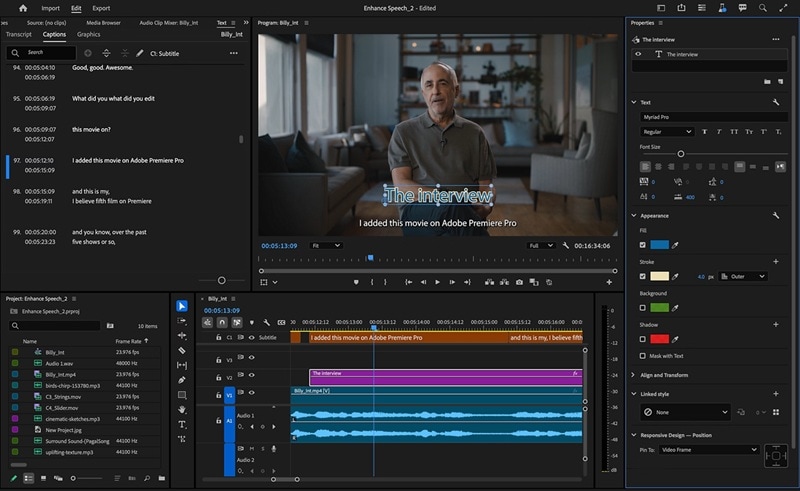
Quello che puoi fare è aprire il pannello che desideri. Quindi, trascinalo e rilascialo in un punto dove sia più comodo per te.
Questa guida è stata compilata da esperti di video editing che hanno testato i flussi di lavoro di Premiere Pro v25.0+ e Filmora 2026 per garantire l'accuratezza tecnica.
Riepilogo: Adattarsi agli aggiornamenti di Essential Graphics in Premiere Pro
Nel 2026, il pannello Essential Graphics di Premiere Pro rimane accessibile tramite versioni legacy, ma il futuro risiede nel pannello Proprietà unificato. Per i creatori che cercano semplicità, Filmora rimane la migliore alternativa.
Domande frequenti su Grafica essenziale di Premiere Pro
-
Perché il pannello Grafica essenziale non viene visualizzato in Premiere Pro?
Se non riesci a trovare il pannello, vai al menu in alto e seleziona Finestra > Grafica essenziale. Se ancora manca, potresti utilizzare una versione precedente di Premiere Pro; questo pannello è stato introdotto nella versione 11.1 (2017). Assicurati che il tuo spazio di lavoro sia impostato su "Grafica" per visualizzare l'intera suite di strumenti per titoli e design. -
Come posso importare e utilizzare i file MOGRT nel pannello Grafica essenziale?
Per importare un modello di grafica animata (.mogrt), apri il pannello Grafica essenziale, fai clic sull'icona "+" in basso a destra e seleziona il tuo file. Una volta importato, puoi semplicemente trascinare e rilasciare il modello dalla scheda Sfoglia sulla timeline per iniziare a personalizzare testo, colori e animazioni. -
Perché non riesco a modificare alcuni modelli di grafica animata in Premiere Pro?
Alcuni MOGRT avanzati sono creati in After Effects e richiedono che sia installato sul tuo computer per funzionare, anche se non lo apri. Se un modello è "bloccato" o in grigio, potrebbe essere dovuto a font mancanti o a una discrepanza di versione tra Premiere Pro e il progetto originale di After Effects. -
Posso creare i miei titoli personalizzati all'interno del pannello Grafica essenziale?
Sì, puoi utilizzare lo strumento Testo o gli strumenti Forma direttamente nel Monitor programma. Questi livelli appariranno automaticamente nel pannello Grafica essenziale sotto la scheda "Modifica", dove puoi regolare il design reattivo, fissare i livelli l'uno all'altro e salvarli come modelli riutilizzabili per progetti futuri. -
Esiste un'alternativa più semplice alla Grafica essenziale di Premiere per i principianti?
Sebbene Premiere Pro offra una personalizzazione approfondita, Filmora fornisce un'esperienza molto più semplificata per titoli e grafica animata. Filmora include migliaia di titoli animati e terzi inferiori pronti all'uso con trascinamento che non richiedono software esterni come After Effects per funzionare senza problemi.
