

Visla AI video riunisce generazione video, editing, registrazione schermo, funzionalità vocali e collaborazione, il che lo rende particolarmente interessante per video esplicativi, video di formazione, presentazioni e contenuti per team interni. Il principale punto di forza è la praticità; invece di costruire tutto da zero, gli utenti possono iniziare con testo, documenti o registrazioni e procedere molto più velocemente.
Per aiutarti a decidere se Visla è la scelta giusta, esamineremo dove funziona bene, dove risulta limitato, come funziona il suo sistema di prezzi e quale tipo di utente è più propenso a trarne beneficio. Segnaleremo anche un'alternativa per gli utenti che desiderano più controllo creativo e un flusso di lavoro di editing più flessibile.
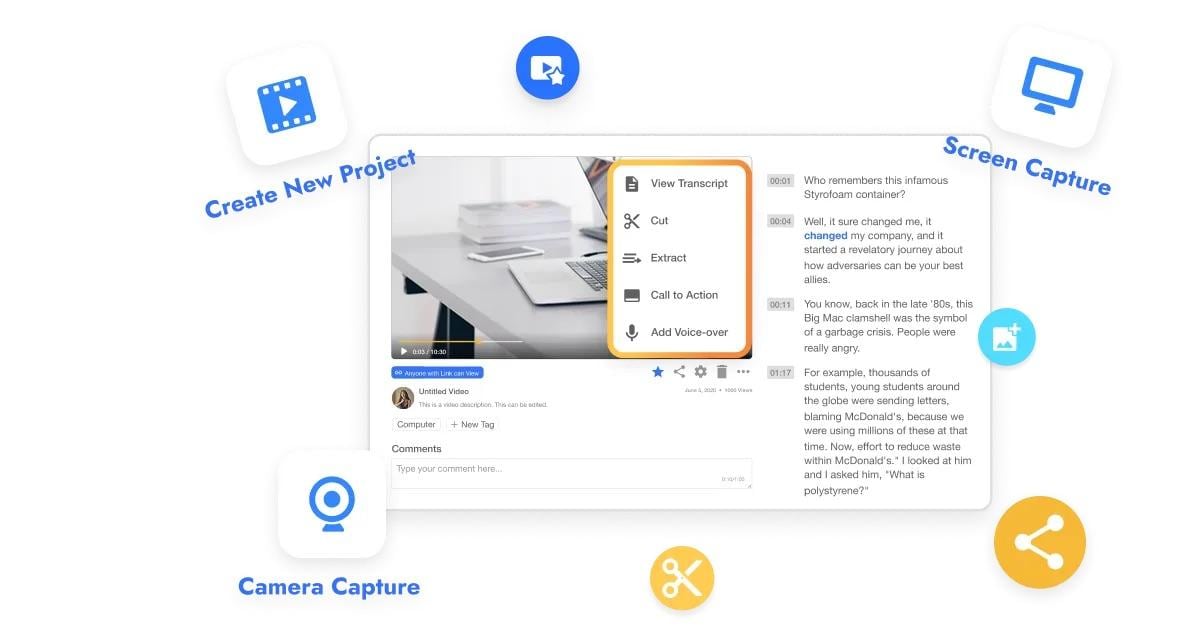
Parte 1. Primo sguardo a Visla: cosa fa bene?
Visla si posiziona come una piattaforma di workflow video AI per le aziende, con un chiaro focus su team di marketing, formazione e comunicazione interna.
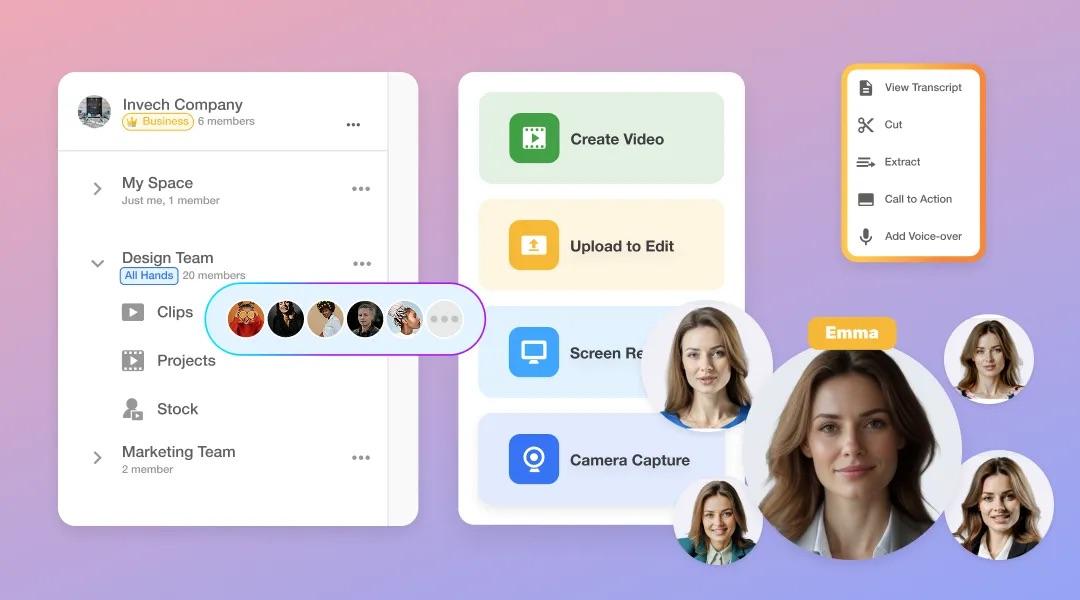
Uno dei principali punti di forza di Visla è la flessibilità nel punto di partenza. Invece di affidarsi a un singolo tipo di input, può generare video da script, testo, pagine web, audio, contenuti basati su parlato, PDF e file PowerPoint. Questo lo rende utile per i team che hanno già materiale di partenza e vogliono trasformarlo in una bozza video utilizzabile più velocemente. Inoltre, riunisce acquisizione, creazione, editing e collaborazione in un unico posto, così gli utenti non devono spostarsi tra più strumenti.
Nel complesso, l'editor video Visla AI si distingue maggiormente in queste aree:
1. Creazione rapida di bozze AI
Uno dei punti di forza più evidenti di Visla è la velocità. Il flusso di lavoro testo-video di Visla è progettato per trasformare contenuti scritti in una prima bozza in pochi minuti, il che lo rende utile per video esplicativi, video di presentazione e contenuti aziendali interni. Invece di costruire ogni scena manualmente, gli utenti possono iniziare con materiale esistente e lasciare che l'AI strutturi la prima versione.
2. Forti flussi di lavoro aziendali e di formazione
Visla è particolarmente interessante per contenuti di formazione e orientati ai processi. Il suo Screen Step Recorder acquisisce azioni sullo schermo e le trasforma in guide passo-passo con scene, sovrapposizioni, narrazione e opzioni di esportazione come video, GIF e PDF. Per SOP, onboarding, demo e contenuti di assistenza clienti, il flusso di lavoro risulta più mirato rispetto a una generica app video AI.
3. Editing più facile per non-editor
Un altro motivo per cui Visla risulta accessibile è che molti dei suoi strumenti sono progettati per ridurre l'editing manuale. Il suo flusso di lavoro di editing più ampio si concentra sulla pulizia assistita dall'AI e sulla produzione più rapida, il che è utile per gli utenti che vogliono risultati senza dedicare troppo tempo a una timeline tradizionale. La piattaforma è più facile da apprendere per principianti o utenti aziendali che necessitano di output video, ma non si considerano principalmente editor.
4. Collaborazione di team
Il video maker Visla pone anche una forte enfasi sulla collaborazione. Le sue funzionalità Workspace sono costruite per team che devono creare, gestire, condividere e approvare progetti insieme. Questo rende la piattaforma più attraente per le organizzazioni rispetto a strumenti video AI leggeri che sono principalmente costruiti per uso individuale.
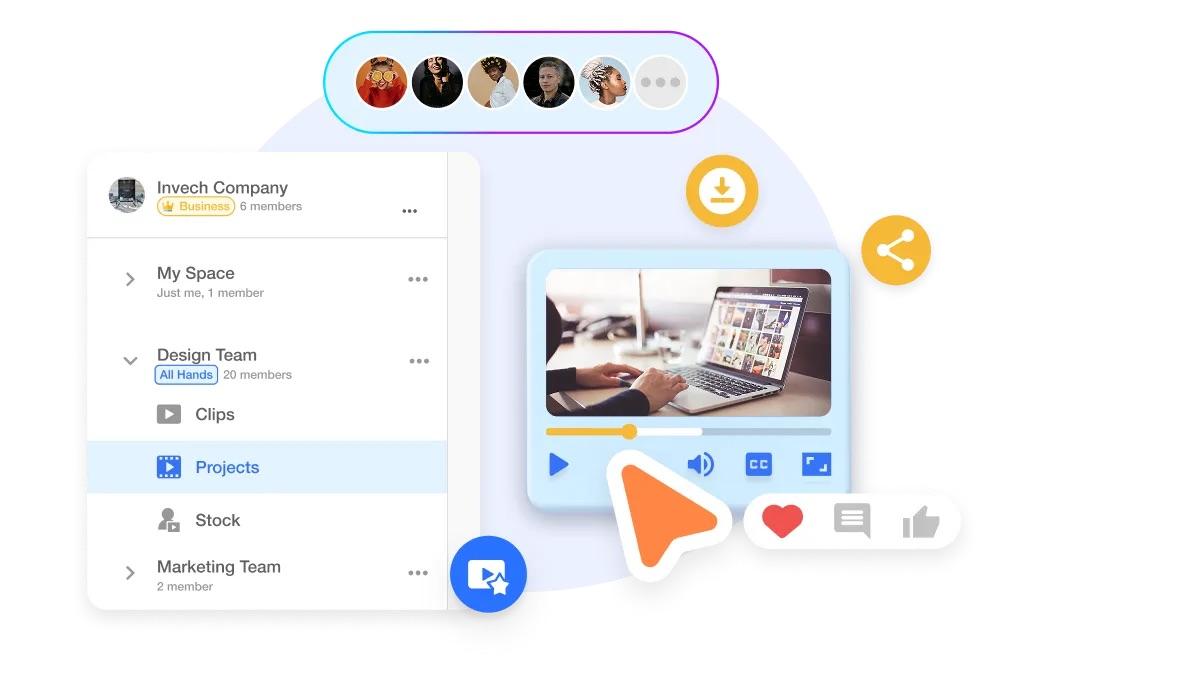
Parte 2. Analisi delle funzionalità principali di Visla
Il set di funzionalità di Visla è costruito attorno alla velocità. Invece di agire prima come un editor tradizionale, si concentra sull'aiutare gli utenti a passare da materiale grezzo a una bozza video utilizzabile con meno lavoro manuale.
Generazione testo-video
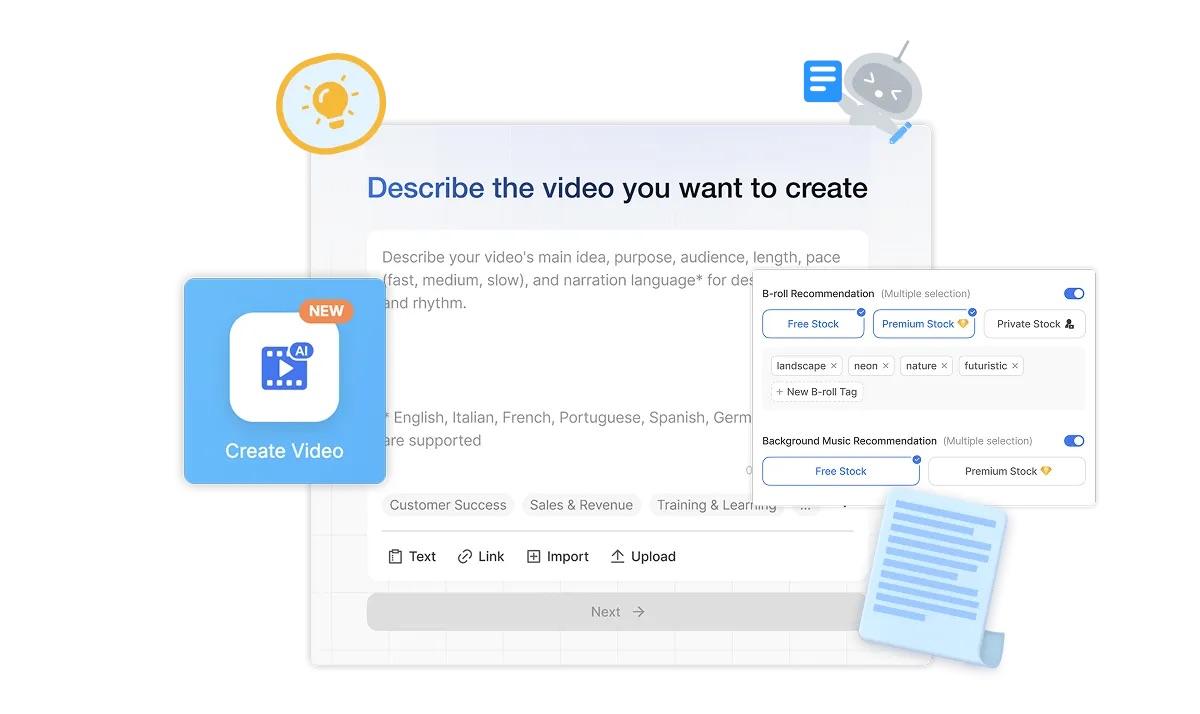
Uno dei maggiori punti di forza di Visla è il suo generatore testo-video. Può trasformare testo, script, pagine web, PDF, file PowerPoint, audio e video incentrati sul parlato in bozze video, il che offre un punto di partenza più veloce rispetto alla costruzione scena per scena da zero. Visla consente anche di regolare il voiceover, la lingua, la velocità, il layout, la musica e le immagini dopo che la prima bozza è stata generata.
Questo rende lo strumento particolarmente utile per video esplicativi, contenuti di presentazione e video aziendali in cui la velocità conta più dell'editing altamente personalizzato. Per i non-editor, questa è una delle parti più facili da comprendere del flusso di lavoro.
Strumenti di editing video AI
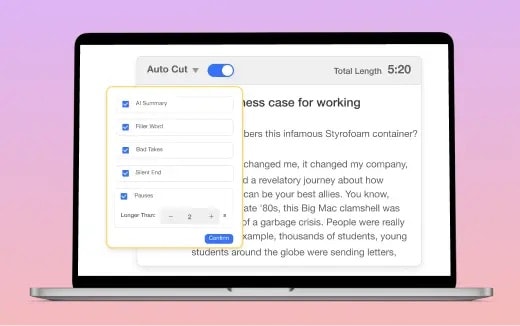
Gli strumenti di editing di Visla sono costruiti per semplificare la produzione, non per imitare una suite creativa completa. Evidenzia AI Video Editor, AI Summary, editing basato su scene e editing video basato su testo, tutti finalizzati ad aiutare gli utenti a pulire e modellare i video più velocemente.
Ecco perché l'esperienza di editing risulta più leggera per i principianti. Invece di dipendere da un pesante lavoro sulla timeline, gli utenti possono fare più affidamento sulla pulizia assistita dall'AI e su passaggi di editing guidati. È una buona scelta per persone che hanno bisogno di risultati rapidi, ma accenna anche a uno dei limiti di Visla, di cui parleremo più avanti.
Registrazione schermo e creazione tutorial
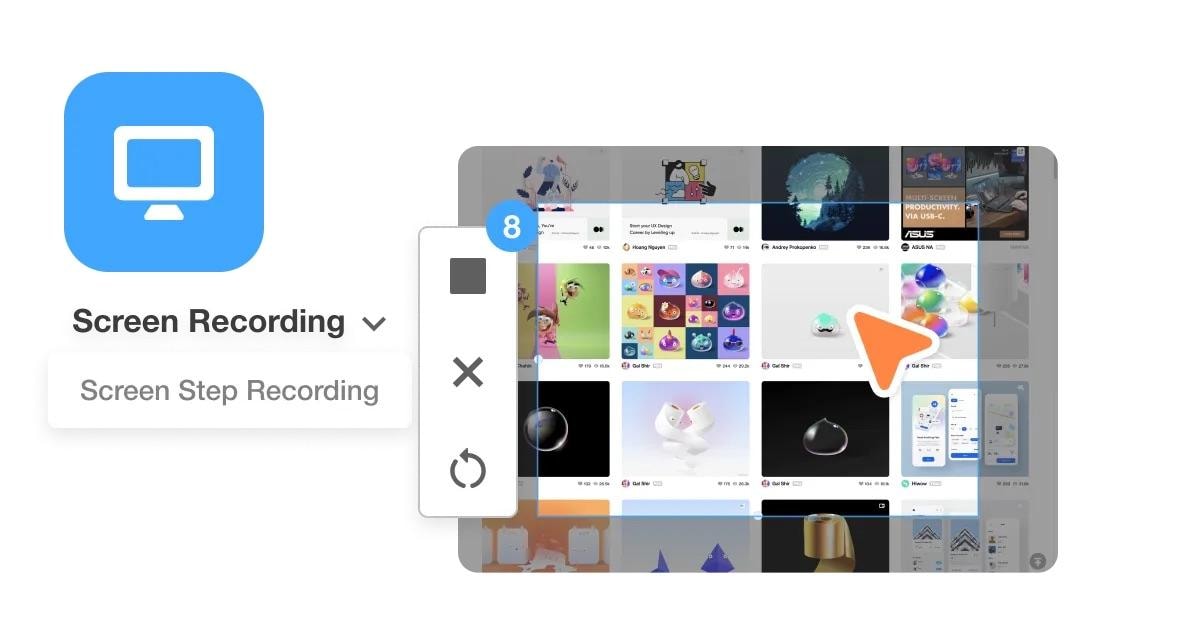
Visla è particolarmente pratico per demo, SOP, procedure guidate e materiale di formazione. I suoi strumenti di registrazione schermo supportano acquisizione schermo, webcam, audio del microfono o del computer, zoom, pan e pulizia post-registrazione all'interno dell'editor AI.
Questo è importante perché Visla è chiaramente costruito per contenuti didattici, non solo per video promozionali generati dall'AI. Il suo più ampio posizionamento del prodotto si orienta fortemente verso casi d'uso di formazione e comunicazione aziendale, il che fa sembrare il flusso di lavoro schermo una vera funzionalità principale, non solo un componente aggiuntivo extra.
Strumenti vocali AI e di narrazione
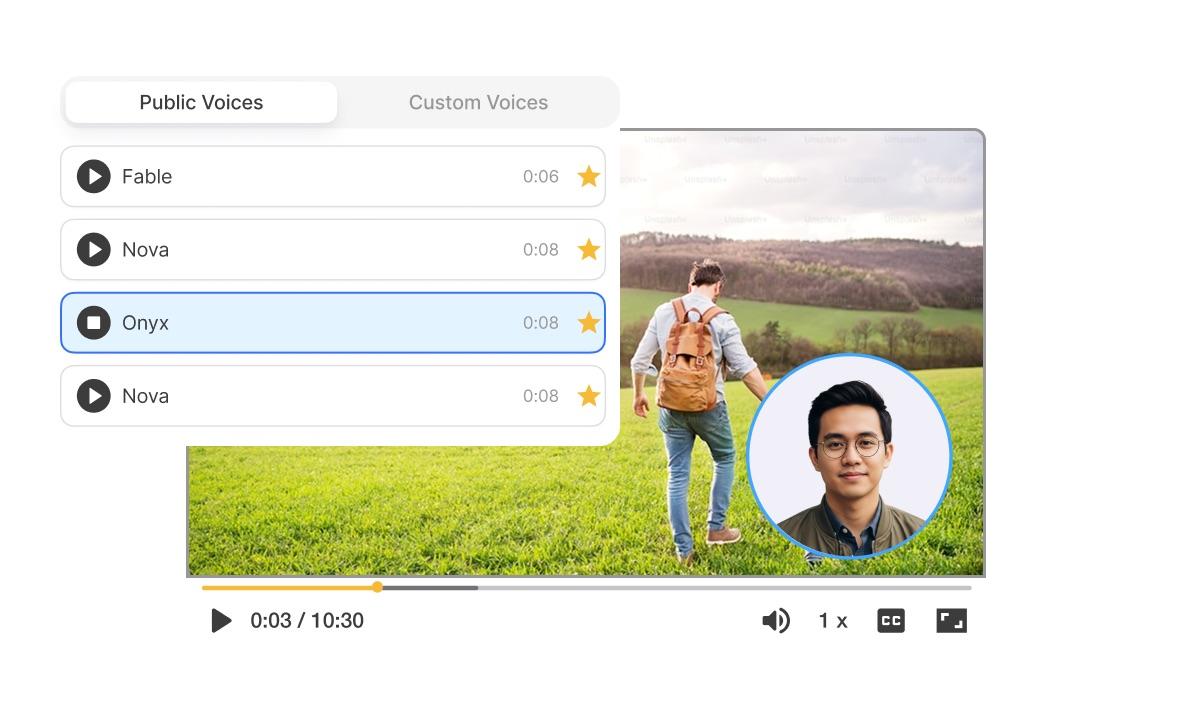
Visla supporta anche funzionalità di produzione incentrate sulla voce. Offre voiceover naturali, clonazione vocale istantanea, voce AI personalizzata, voiceover di commento e funzionalità di traduzione AI che includono voiceover e sottotitoli tradotti.
Per gli utenti che creano tutorial, presentazioni e video di comunicazione interna, questo può far risparmiare tempo. Invece di registrare ogni riga manualmente, possono costruire bozze narrate più velocemente e mantenere il flusso di lavoro in movimento.
Dove Visla inizia a sembrare limitato
Visla è più forte quando l'obiettivo è velocità, struttura e produzione assistita dall'AI. Il compromesso è che può sembrare più limitato una volta che gli utenti desiderano più controllo pratico sull'editing finale.
- ❌Meno flessibile per editing più approfondito: Il suo editor AI si concentra su pulizia più rapida, riassunti ed editing guidato, non su un ampio toolkit creativo.
- ❌Più orientato al business che ai creator: La piattaforma è chiaramente posizionata attorno a flussi di lavoro di marketing, formazione e comunicazione interna.
- ❌Il flusso di lavoro può sembrare restrittivo: Visla è ottimo per muoversi rapidamente, ma gli utenti che amano modellare ogni dettaglio manualmente potrebbero volere più libertà. Questa è un'inferenza dal suo design di prodotto AI-first.
- ❌I crediti possono essere un fattore per un uso più intenso: Il piano gratuito include crediti mensili, e diversi flussi di lavoro consumano crediti a tassi diversi, quindi l'utilizzo può accumularsi più velocemente del previsto.
Parte 3. Prezzi di Visla e cosa offre
Visla utilizza un modello di prezzi a livelli basato sui crediti. Invece di pagare solo per l'accesso alle funzionalità, gli utenti devono anche prestare attenzione a quanto velocemente i diversi flussi di lavoro consumano crediti.
| Piano | Prezzo al mese | Crediti al mese | Ideale per |
| Gratuito | $0 | 2.000 | Provare la piattaforma |
| Pro | A partire da $22 | 10.000 | Utenti singoli e piccoli team |
| Business | A partire da $59 | 20.000 | Team che producono video regolarmente |
| Enterprise | Personalizzato | Personalizzato | Grandi organizzazioni con esigenze avanzate |
Il valore di Visla dipende da tre cose: quanto spesso usi le funzionalità AI, quanta collaborazione di team ti serve e che tipo di video crei.
Il prezzo ha più senso per i team che creano video aziendali spesso, soprattutto se velocità e flusso di lavoro contano più dell'editing manuale approfondito. Alcuni utenti potrebbero volere un'opzione diversa, però, tra cui:
- Utenti che desiderano maggiore flessibilità di editing
- Creator che realizzano contenuti per più piattaforme, e
- Persone che vogliono strumenti AI con più controllo manuale dopo la prima bozza
Parte 4. Cosa usare invece se desideri più libertà creativa
Se il generatore video Visla sembra un po' troppo orientato al flusso di lavoro, Wondershare Filmora è una delle alternative più forti da considerare. Copre molte delle stesse esigenze AI-first, ma offre agli utenti più spazio per continuare l'editing dopo che la prima bozza è completata. Questo lo rende una scelta migliore per le persone che desiderano sia velocità che più controllo pratico.
Come Filmora copre lo stesso terreno di Visla
- Generatore video AI: Filmora può generare video da testo, immagini o audio, quindi mantenere il risultato modificabile all'interno dell'editor principale. L'output generato viene fornito con tracce video, audio e testo separate, il che offre agli utenti più libertà di perfezionare la bozza invece di trattarla come un risultato fisso.
- AI Testo a Video: Filmora funziona bene anche come opzione testo-video. I suoi strumenti AI Text-to-Video possono trasformare prompt, idee o script completi in video, con impostazioni per cose come lingua, rapporto d'aspetto, durata e prompt negativi.
- Speech-to-Text e Sottotitoli automatici: Per i flussi di lavoro basati su sottotitoli e trascrizioni, Filmora include Speech-to-Text con fino al 99% di accuratezza, supporto per 45 lingue, traduzione automatica dei sottotitoli e didascalie animate. Questo lo rende una sostituzione pratica per gli utenti che desiderano sottotitolazione rapida ed editing più facile basato su trascrizioni.
- Text-to-Speech: Filmora include anche Text-to-Speech, con più di 48 voiceover naturali in 33 lingue, più supporto per la clonazione vocale. Questo aiuta gli utenti a creare bozze narrate più velocemente senza registrare ogni riga manualmente.
- Integrato Registratore schermo: Come Visla, anche Filmora supporta flussi di lavoro basati su schermo. Il suo registratore schermo può acquisire lo schermo, la webcam e il voiceover, quindi passare direttamente all'editing, il che lo rende utile per tutorial, demo e video di presentazione.
Dove Filmora offre di più
- Auto Reframe: L'Auto Reframe di Filmora può rilevare il punto focale di un video e ritagliarlo automaticamente per diversi rapporti d'aspetto. Questo è particolarmente utile per gli utenti che riutilizzano un video su piattaforme con formati diversi.
- Smart Short Clips: Filmora ha anche Smart Short Clips, che aiutano a trasformare video più lunghi in edit più brevi, pronti per i social. La funzionalità può identificare momenti chiave, supportare l'editing delle didascalie ed esportare su piattaforme come YouTube, TikTok, Instagram, Facebook e Vimeo.
- Flusso di lavoro all-in-one più forte: Il vantaggio più grande è che Filmora combina la generazione AI con un editor completo. È posizionato come una piattaforma di editing video all-in-one per desktop e mobile, con un mix più ampio di strumenti di editing, effetti e funzionalità di flusso di lavoro attorno agli strumenti AI. Questo rende più facile passare dall'idea alla bozza alla rifinitura finale in un unico posto.
Nel complesso, Filmora è l'alternativa migliore per gli utenti che apprezzano la velocità della creazione video AI, ma non vogliono rinunciare alla flessibilità di editing una volta generata la bozza.
 Download sicuro
Parte 5. Visla vs Filmora: quale dovresti scegliere?
A questo punto, la scelta si riduce al tipo di flusso di lavoro che desideri. Visla è costruito attorno a velocità, struttura e produzione business-friendly. Filmora copre molte delle stesse esigenze basate sull'AI, ma ti offre più spazio per continuare l'editing, riutilizzare i contenuti e modellare il risultato finale più liberamente.
| Categoria | Visla | Filmora |
| Ideale per | Team di marketing, team di formazione e flussi di lavoro di comunicazione aziendale | Creatori, marketer e utenti che desiderano strumenti AI più un controllo di editing completo |
| Punto di forza principale | Produzione video veloce e strutturata con collaborazione integrata | Flusso di lavoro di editing più flessibile con creazione AI e rifinitura post-editing |
| Stile del flusso di lavoro | Orientato al flusso di lavoro e automazione prioritaria | Editing prioritario dopo la generazione, con maggiore spazio per rifinitura e personalizzazione |
| Registrazione schermo | Ottima soluzione per demo, procedure operative standard e tutorial | Registratore schermo integrato e possibilità di passare a un flusso di lavoro di editing più ampio |
| Flessibilità creativa | Migliore per bozze rapide e perfezionamento guidato | Migliore per personalizzazione approfondita e rifinitura creativa |
| Valore per diversi utenti | Ideale per team che danno priorità a velocità e struttura | Ideale per utenti che desiderano un unico strumento per creare, modificare e riutilizzare contenuti |
Conclusione rapida
La differenza principale riguarda la flessibilità:
- Scegli Visla se la tua priorità è velocità, struttura e flussi di lavoro video orientati al business.
- Scegli Filmora se desideri un editor più flessibile in grado di gestire generazione AI, rifinitura creativa e riutilizzo di contenuti in un unico posto.
Download sicuroConclusione
Visla è una scelta solida per team che vogliono trasformare rapidamente script, documenti e registrazioni in video aziendali. I suoi maggiori punti di forza sono velocità, struttura e collaborazione. Ma se desideri maggiore flessibilità creativa dopo la bozza AI, può iniziare a sembrare limitato.
Filmora è l'alternativa più forte per utenti che desiderano creazione basata su AI, riutilizzo più semplice dei contenuti e maggiore controllo sull'editing finale in un unico flusso di lavoro. In breve, Visla è uno strumento pratico per uso aziendale, mentre Filmora è l'opzione migliore a tutto tondo per esigenze video più ampie.
Domande frequenti
-
1. Posso utilizzare Visla per scopi commerciali?
Sì. Visla è commercializzato per casi d'uso aziendali come marketing, formazione, customer success, risorse umane e comunicazione di prodotto, quindi l'uso commerciale è chiaramente parte del suo utilizzo previsto. -
2. Cos'è la "Modalità AI Director" di Visla?
La Modalità AI Director di Visla è un flusso di lavoro video AI che parte dallo storyboard. Visla trasforma input come script, pagine web, PDF, presentazioni, immagini, filmati o audio in uno storyboard scena per scena, quindi ti consente di controllare elementi come personaggi, oggetti, ambienti, ritmo e stile voiceover prima di generare clip video AI complete. -
3. C'è un modo per ottenere Visla senza watermark?
Sì, ma il piano gratuito potrebbe includere un watermark in alcuni flussi di lavoro. La pagina di aiuto di Visla nota che i progetti del piano gratuito potrebbero includere watermark, quindi un piano a pagamento è la soluzione più sicura se hai bisogno di esportazioni pulite.
