
Con un semplice prompt o una foto, l'IA può trasformare la tua idea in qualcosa di pronto da pubblicare. È uno dei motivi per cui molti creator riescono a mantenere attivi i loro feed social senza passare ore a modificare.
Uno strumento di cui la gente parla spesso è YouCam AI. Ha guadagnato una seria popolarità di recente. Infatti, Yahoo Finance ha riportato che entro il 2025, gli utenti dell'ecosistema YouCam avevano creato quasi 200 milioni di immagini e video generati dall'IA. Sembra impressionante, ma la vera domanda è semplice: la qualità è davvero all'altezza dell'hype?
In questa recensione di YouCam AI completa, esploreremo gli ultimi aggiornamenti della piattaforma del 2026. Metteremo alla prova la funzione YouCam AI da immagine a video in un flusso di lavoro professionale per i social media, analizzeremo i prezzi di YouCam AI e lo confronteremo con editor di livello professionale come Filmora.
Parte 1. Cos'è YouCam AI? Funzionalità chiave per la generazione di video e foto AI
Sviluppato da Perfect Mobile Corp, YouCam AI è uno strumento che consente agli utenti di modificare foto e generare video rapidamente. Puoi accedervi sul web, iOS e Android. La piattaforma offre in realtà molte funzionalità e nella versione mobile alcuni strumenti sono persino separati in app diverse.
Di seguito sono riportate alcune delle principali cose che puoi fare con YouCam AI.
YouCam AI Photo Enhancer

Che tu debba correggere un selfie sfocato o migliorare uno scatto professionale, YouCam AI Photo Enhancer utilizza algoritmi avanzati per ripristinare la nitidezza. Si distingue come un upscaler di immagini AI di alto livello per i creator che hanno bisogno di risorse di alta qualità rapidamente. Funziona per vecchie foto sfocate, immagini in condizioni di scarsa illuminazione che appaiono rumorose o ritratti che non vengono perfetti. Con YouCam AI, lo strumento ripristina automaticamente l'immagine e la rende più chiara, nitida e raffinata.
Per risparmiare tempo, puoi migliorare in batch fino a 50 foto contemporaneamente. Puoi anche dare vita a vecchie foto in bianco e nero trasformandole a colori usando YouCam AI Photo Colorizer.
YouCam AI Video Generator

Con YouCam AI Video Generator, puoi trasformare prompt di testo e immagini statiche in clip video dinamiche. La piattaforma offre diversi modelli AI, tra cui Vidu 2.0, Google Veo 3, Sora 2, Hailuo 02, Kling 2.5 Turbo e Seedance, così puoi sperimentare con diversi stili video.
Per una creazione ancora più rapida, ci sono anche modelli video pronti all'uso che ti aiutano a produrre contenuti rapidamente senza partire da zero.
YouCam AI Video Enhancer
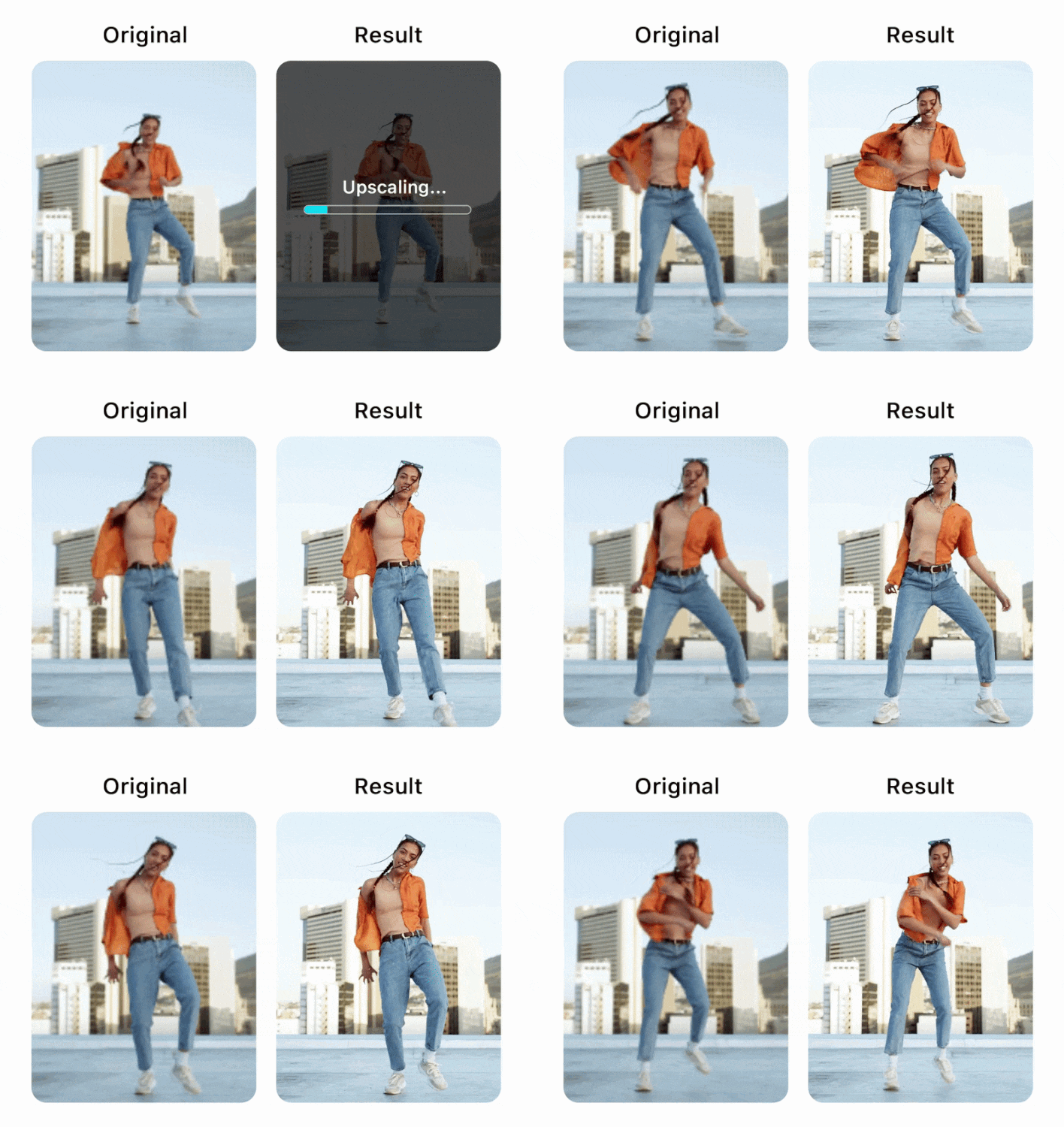
Non devi più preoccuparti di video sfocati, granulosi o scuri. YouCam AI Video Enhancer analizza il tuo filmato e migliora automaticamente quelle imperfezioni. Basta caricare un file MP4, MOV o M4V fino a 500MB e l'IA può aggiornare il video da HD a 4K.
Inoltre, YouCam enhanced AI migliora i dettagli visivi mantenendo naturali le texture della pelle. Il risultato è un video più nitido e fluido che risulta più raffinato, così non devi buttare via filmati utilizzabili.
Parte 2. Come usare YouCam AI per i contenuti dei social media (passo dopo passo)
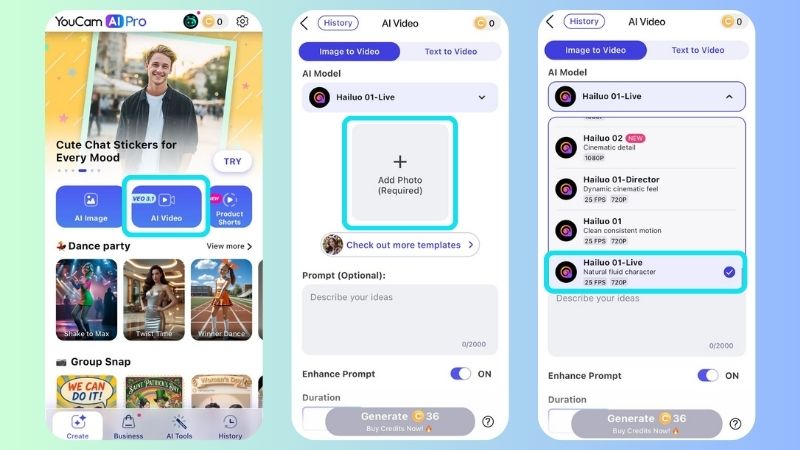
Per vedere come funziona effettivamente, abbiamo deciso di testare il flusso di lavoro YouCam AI da immagine a video per TikTok e Instagram Reels. La piattaforma offre due opzioni: prompt e modelli.
Se vuoi personalizzare il risultato finale o abbinare il video al tuo stile, puoi scrivere il tuo prompt. Ma se preferisci qualcosa di più veloce, i modelli sono lì per aiutarti a creare video basati su formati popolari senza pensare troppo ai dettagli.
Diamo un'occhiata a come usare YouCam AI sul tuo telefono.
Crea un video con immagine e prompt
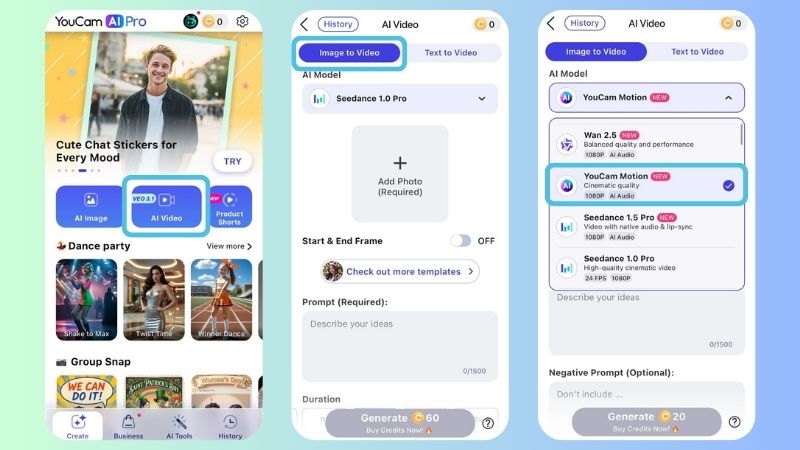
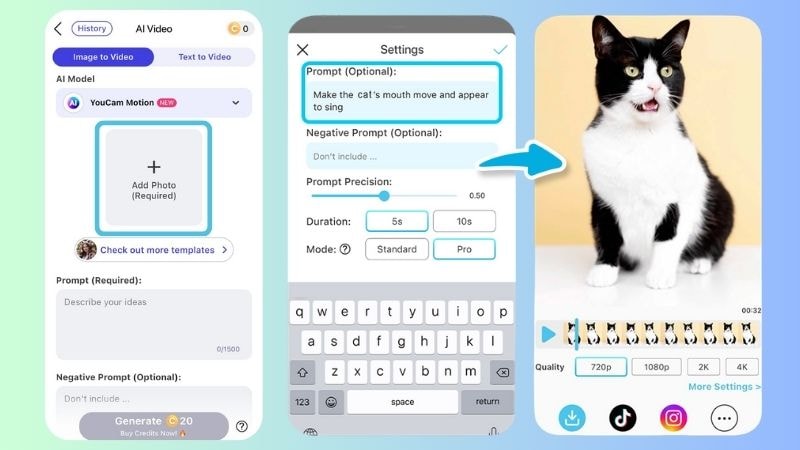
In pochi passaggi, YouCam AI Video Generator creerà il tuo video. Una volta pronto, puoi pubblicarlo su TikTok, Instagram Reels o YouTube Shorts.
Crea un video con un modello
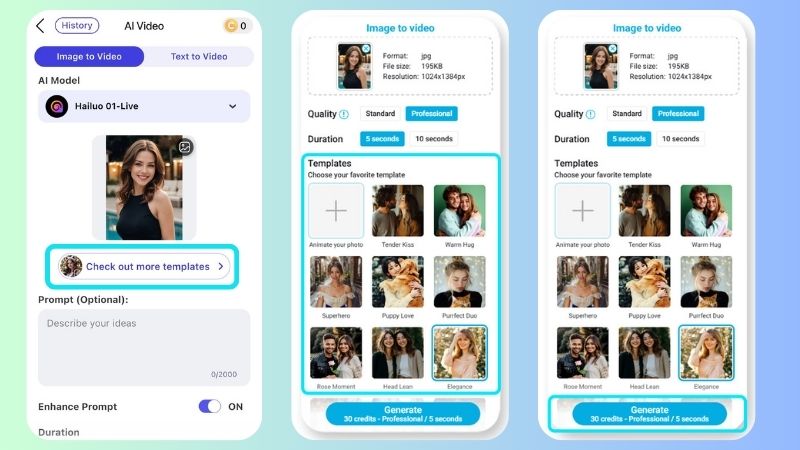
L'IA genera il video rapidamente, quindi non devi aspettare molto per vedere il risultato. Ecco come appare il video finale.

Come puoi vedere, dall'immagine che abbiamo caricato, YouCam AI da immagine a video trasforma una foto statica in qualcosa di più vivace. L'immagine originale mostra solo un sorriso, ma il video generato aggiunge piccoli movimenti come il battito delle palpebre e un leggero movimento dei capelli. L'animazione risulta fluida e non esagerata, rendendola perfetta per pubblicare selfie ritratti beauty sui tuoi social media.
Parte 3. Vale la pena YouCam AI? Analisi approfondita di pro e contro
Finora, abbiamo esplorato cosa può fare YouCam AI e testato come funziona in un flusso di lavoro reale. La prossima domanda è se vale davvero la pena usarlo. Per scoprirlo, diamo un'occhiata ai piani di abbonamento. Esamineremo anche i punti di forza e i difetti di YouCam AI per aiutarti a decidere se è lo strumento giusto per le tue esigenze.
Quanto costa YouCam AI?
In YouCam AI, alcuni strumenti sono limitati da quante volte puoi usarli, mentre altri richiedono crediti. Ecco perché la piattaforma ha due tipi di opzioni di pagamento: abbonamenti e acquisti una tantum.
Ecco perché la piattaforma ha due tipi di opzioni di pagamento: abbonamenti e acquisti una tantum. Nel frattempo, il pagamento una tantum viene utilizzato principalmente per acquistare crediti extra per le funzionalità generative AI.
YouCam AI ha diversi piani tariffari per le sue versioni online e mobile. Se stai pianificando di abbonarti, vale la pena considerare quale userai più spesso. Questo può aiutarti a scegliere l'opzione che vale di più per le tue esigenze.
Piani tariffari di YouCam AI per il Web
Per renderlo più facile da capire, ecco una rapida panoramica delle limitazioni del piano gratuito e dei vantaggi inclusi in ogni piano.
| Strumento | Gratuito | Plus | Pro |
| Prezzo | Nessun costo | A partire da $3,33 al mese | A partire da $5,83 al mese |
| Crediti | 5 crediti per la prima registrazione | 100 crediti al mese | 300 crediti al mese |
| AI Photo Enhancer | 2 volte/giorno | 5 volte/giorno | Illimitato |
| AI Photo Colorizer | 3 volte/giorno | Illimitato | Illimitato |
| AI da immagine a video | Crediti insufficienti | Varia da 8–320 crediti per video | Varia da 8–320 crediti per video |
| AI Video Enhancer | 10 secondi | 200 secondi | 600 secondi |
| Modifica in batch | No | ||
| Filigrana | |||
|
Mostra di più
Mostra meno
|
|||
Come puoi vedere, anche i crediti inclusi nei piani a pagamento di YouCam AI sono ancora limitati se prevedi di utilizzare frequentemente gli strumenti generativi.
Quindi, se vuoi creare più contenuti generati dall'IA, puoi acquistare crediti aggiuntivi tramite un pagamento una tantum. Parte da $29,99 per 100 crediti, che possono essere utilizzati entro un anno.
Piani tariffari di YouCam AI per le app mobili
Se vuoi generare contenuti AI direttamente dal tuo telefono, puoi anche acquistare crediti extra. Il prezzo parte da $7,99 per 45 crediti e arriva fino a $119 per 2000 crediti.
Se preferisci piani ricorrenti, vedi la tabella qui sotto.
| Strumento | Gratuito | Plus | Pro |
| Prezzo | Nessun costo | A partire da $6,99 a settimana | A partire da $9,99 a settimana |
| AI Photo Enhancer | Una volta al giorno | Una volta al giorno | 200 volte al giorno |
| AI da immagine a video | 1 video | Da 5 a 240 crediti per video | Da 5 a 240 crediti per video |
| Filigrana |
La versione mobile di YouCam AI dispone di meno funzionalità principali rispetto alla versione web. Quindi, dipende davvero da cosa funziona meglio per te, se preferisci la comodità di utilizzare il telefono o le funzionalità extra disponibili sulla versione web.
YouCam AI: Pro e Contro
Dopo aver testato YouCam AI noi stessi, possiamo vedere più chiaramente dove funziona bene e dove potrebbe ancora migliorare. Analizziamo i punti di forza e gli svantaggi.
- Elaborazione Veloce: Il tempo di attesa quando YouCam AI Video Generator elabora il tuo video è relativamente breve. Inoltre, i passaggi per trasformare una foto in un video sono semplici e diretti.
- Miglioramento AI di Foto e Video: YouCam Enhance AI fornisce diversi strumenti per migliorare la qualità di immagini e video. Dalla levigatura della pelle e ritocco facciale alla riduzione del rumore, e aggiornamento della risoluzione video fino a 4K.
- Ampia Gamma di Strumenti AI: Oltre a YouCam AI Photo Enhancer e YouCam AI Video Enhancer, offre anche molti altri strumenti AI. Ad esempio, puoi eseguire scambi di volti, rimuovere oggetti indesiderati, cambiare sfondi, espandere foto e altro ancora.
- Aggiornamenti Frequenti: YouCam AI aggiorna frequentemente i suoi modelli e continua a migliorare la sua piattaforma per offrire risultati migliori e nuove funzionalità.
- Accesso Limitato al Piano Gratuito: La versione gratuita di YouCam AI è utile per attività di base, ma molte funzionalità avanzate sono disponibili solo tramite il piano a pagamento.
- Risultati Incoerenti: Nella maggior parte dei casi, YouCam AI Video Generator fornisce buoni risultati. Tuttavia, ci sono momenti in cui l'output non corrisponde completamente al prompt, quindi potrebbe essere necessario modificarlo o riscriverlo per ottenere il risultato desiderato.
- Non Ideale per Editing Dettagliato: YouCam AI si basa fortemente sull'automazione, il che lo rende facile da usare. Tuttavia, gli editor professionisti potrebbero sentirsi limitati quando desiderano un controllo manuale più preciso.
- Nessun Software Desktop Dedicato: YouCam AI funziona principalmente tramite piattaforme web e mobile. Senza un'app desktop dedicata, le sue prestazioni potrebbero anche dipendere dalla connessione Internet.
Parte 4. Oltre YouCam: Perché Filmora è la Scelta Professionale per la Strategia di Editing Video
Mentre YouCam AI è utile per generare immagini AI o migliorare foto, non è progettato per la produzione video completa. Per i creatori che hanno bisogno di un flusso di lavoro di editing completo, un editor video dedicato come Wondershare Filmora offre molta più flessibilità. Ecco alcuni motivi:
Editing Video Basato su Timeline per il Pieno Controllo Creativo
Con l'Editing Video Timeline di Filmora, puoi controllare con precisione e stratificare video, audio ed elementi aggiuntivi come testo, filtri ed effetti per un flusso di editing più strutturato. Filmora supporta anche l'Editing Video su Doppio Monitor, permettendoti di modificare su uno schermo mentre visualizzi in anteprima il video su un altro. Questo rende più facile vedere il risultato complessivo in modo più chiaro.
Potenti Strumenti di Editing Video
Filmora viene fornito con molte funzionalità che aiutano con l'editing video, sia che tu voglia modificare manualmente o utilizzare strumenti AI. Ad esempio, puoi aggiungere animazioni alle clip utilizzando Keyframing or Motion Tracking. Per quanto riguarda l'audio, puoi utilizzare la libreria audio integrata di Filmora o creare la tua colonna sonora con il Generatore Musicale AI.
Ampia Libreria di Effetti, Transizioni e Motion Graphics
YouCam AI ha strumenti come Photo Colorizer, ma Filmora si concentra maggiormente sull'editing video con una vasta libreria di oltre 14.000 effetti e filtri. Puoi applicare diversi stili a seconda dell'atmosfera o della direzione del tuo video. Questo può aiutare i creatori a rendere i loro contenuti visivamente più interessanti.
Editing Fluido su Tutti i Dispositivi
Filmora supporta più piattaforme, inclusi iOS e Android per mobile, e Windows e macOS per desktop. Puoi salvare progetti su un dispositivo e continuare a modificare su un altro. Fornisce anche archiviazione cloud in modo che i tuoi progetti possano essere archiviati online.
Pianifica e Programma i Tuoi Contenuti Social
Una volta che il tuo video è modificato, è il momento di pubblicarlo online. Con il Pianificatore di Contenuti Social di Filmora, puoi programmare e pubblicare automaticamente i tuoi contenuti su diverse piattaforme di social media. Lo strumento tiene anche traccia delle metriche di coinvolgimento come visualizzazioni, mi piace, condivisioni e commenti. Questo ti aiuta a vedere come si comportano i tuoi contenuti e pianificare meglio i contenuti futuri.
Parte 5. YouCam AI e Filmora: Quale Strumento Si Adatta al Tuo Flusso di Lavoro?
Dopo aver esplorato le funzionalità di YouCam AI e Filmora, è chiaro che entrambi gli strumenti hanno i loro punti di forza. Se stai ancora decidendo tra i due, il confronto qui sotto dovrebbe aiutarti a vedere come differiscono.
| Aspetto | YouCam AI | Wondershare Filmora |
| Supporto Piattaforme | Web, iOS, Android | iOS, Android, Windows, macOS |
| Funzionalità Principali | Generatore di foto e video basato su AI | Editor video AI all-in-one |
| Generatore Video AI | Disponibile | Disponibile |
| AI Photo Enhancer | Disponibile | Disponibile |
| AI Video Enhancer | Disponibile | Disponibile |
| Miglior Utilizzo | Video brevi di tendenza | Vlog, podcast, video didattici, annunci digitali |
| Ideale Per | Creatori di social media | Creatori di contenuti e professionisti |
|
Mostra di più
Mostra meno
|
||
Dalla tabella sopra, YouCam AI è più adatto per gli utenti che vogliono creare o modificare cose una alla volta, come generare brevi video AI, migliorare la qualità delle foto o fare modifiche video di base. Nel frattempo, se stai cercando un editor video completo che consenta sia l'editing manuale che funzionalità AI avanzate, Wondershare Filmora sarebbe un'opzione migliore.
Conclusione
Abbiamo esplorato le caratteristiche principali di YouCam AI e testato come funziona lo strumento YouCam AI Image to Video nell'uso reale. Da quello che abbiamo visto, YouCam AI funziona bene per creare brevi clip di tendenza pronte per essere condivise sui social media.
Tuttavia, se stai cercando un editor video completo in cui puoi avere più controllo sul tuo video, Wondershare Filmora è una scelta valida. Ti permette di personalizzare i tuoi video più liberamente sia su mobile che su desktop. Una volta che il tuo video è pronto, pianifica o programma i tuoi post in modo da poterti concentrare maggiormente sulla creazione.

 Download Sicuro
Domande Frequenti
-
Posso utilizzare i risultati di YouCam AI per uso commerciale?
L'uso commerciale dei risultati di YouCam AI è limitato agli utenti Pro e alle immagini generate utilizzando l'API. -
I risultati generati da YouCam AI sono senza filigrana?
La versione gratuita include una filigrana. Per rimuoverla, è necessario passare a un piano a pagamento.
