

Se hai mai avuto bisogno di spiegare qualcosa rapidamente senza digitare un lungo messaggio, Zight è creato esattamente per questo. Il registratore schermo Zight è progettato per la messaggistica video veloce, permettendoti di catturare il tuo schermo, webcam, o entrambi e condividerlo istantaneamente con un link.
Prima di iniziare a usarlo regolarmente, vorrai sapere cosa stai effettivamente ottenendo. Abbiamo raccolto tutto ciò che devi sapere, dalle funzionalità e i prezzi alle reali limitazioni, così puoi decidere se Zight è davvero lo strumento che stai cercando.
Parte 1. Cos'è Zight e Chi lo Usa?
Zight è una piattaforma cloud di registrazione schermo e comunicazione visiva. È stato inizialmente lanciato nel 2010 come CloudApp, che originariamente permetteva agli utenti di condividere istantaneamente screenshot e file come link brevi che non richiedevano un download per essere visualizzati.
Nell'aprile 2023, CloudApp ha cambiato nome ed è diventato Zight. I vecchi link di condivisione CloudApp funzionano ancora, e gli account esistenti vengono trasferiti automaticamente. Ma Zight oggi va ben oltre la semplice condivisione di file. È ora una piattaforma basata sull'IA che aiuta i team a collaborare e comunicare attraverso la registrazione schermo, creazione di GIF, screenshot e condivisione di file.
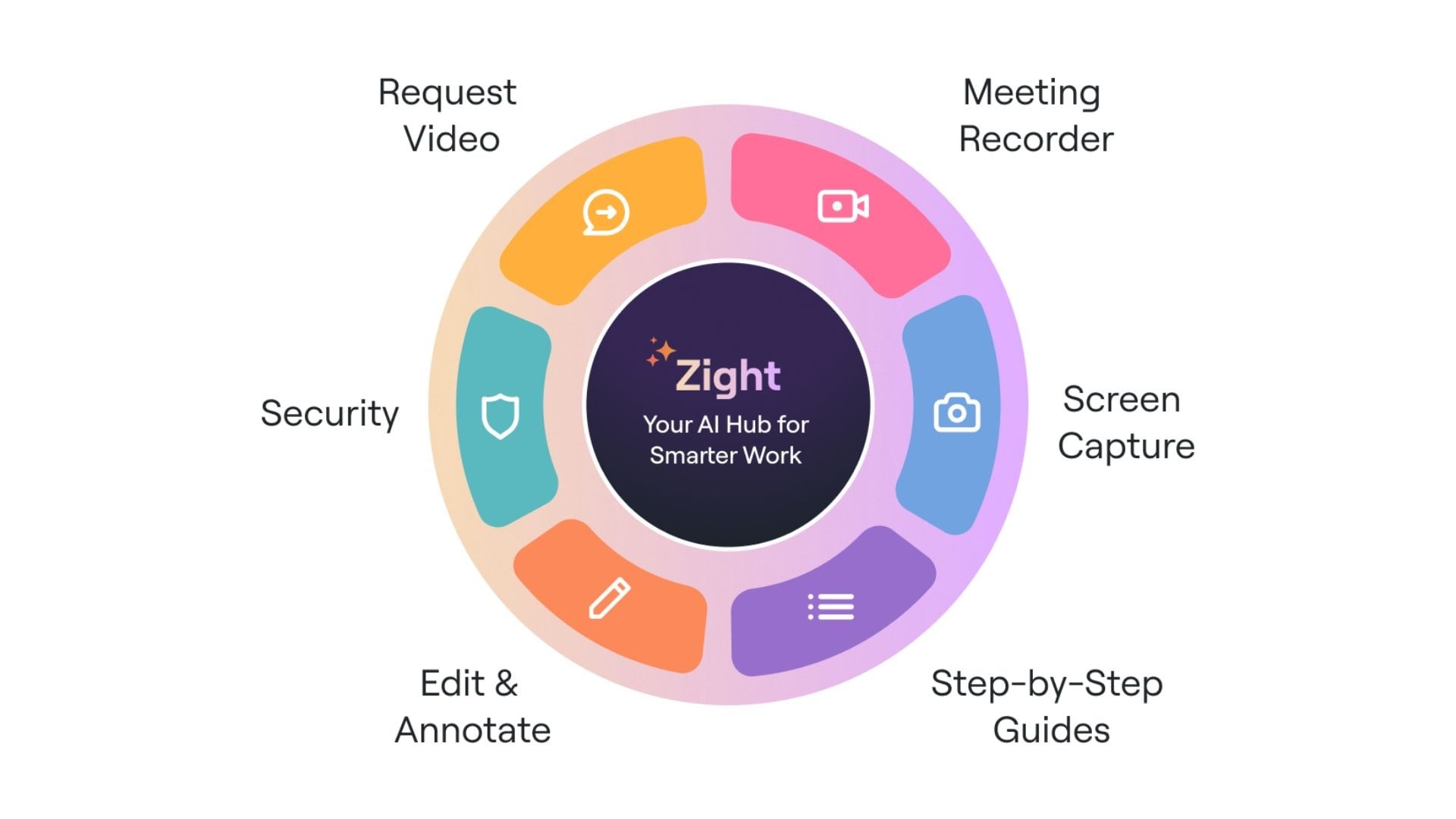
Per cosa viene usato Zight?
Il caso d'uso principale di Zight è la comunicazione asincrona. Non hai più bisogno di fare una chiamata o digitare un paragrafo di istruzioni. Basta registrare un video veloce o uno screenshot annotato e condividere un link. L'altra persona guarda nel proprio tempo. L'obiettivo è ridurre le riunioni, diminuire le email e migliorare la produttività.
I casi d'uso comuni includono:
- Collaborazione di team remoti (condivisione di feedback, procedure guidate e revisioni di design senza pianificare riunioni)
- Assistenza clienti (registrare risposte visive ai ticket di supporto invece di scrivere istruzioni in più passaggi)
- Demo di prodotti (inviare registrazioni schermo personalizzate ai potenziali clienti)
- Documentazione interna (creare SOP, video di onboarding e materiali formativi)
Zight è disponibile per uso desktop e mobile, sebbene su mobile sia disponibile solo per utenti iPhone. Al momento non esiste un'app nativa Zight per Android.
| Piattaforma Supportata | Link di Download |
| macOS Catalina o successivo | Scarica dal Mac App Store or sito web di Zight |
| Windows 10 o successivo | Scarica da sito web di Zight |
| iOS 13.0 o successivo | Scarica dal App Store |
| Chrome | estensione Chrome |
Parte 2. Funzionalità Principali del Registratore Schermo Zight
Ciò che rende Zight diverso dalla maggior parte dei registratori schermo è la sua attenzione alla velocità, non all'editing approfondito.
1. Registrazione Schermo, Camera e Audio
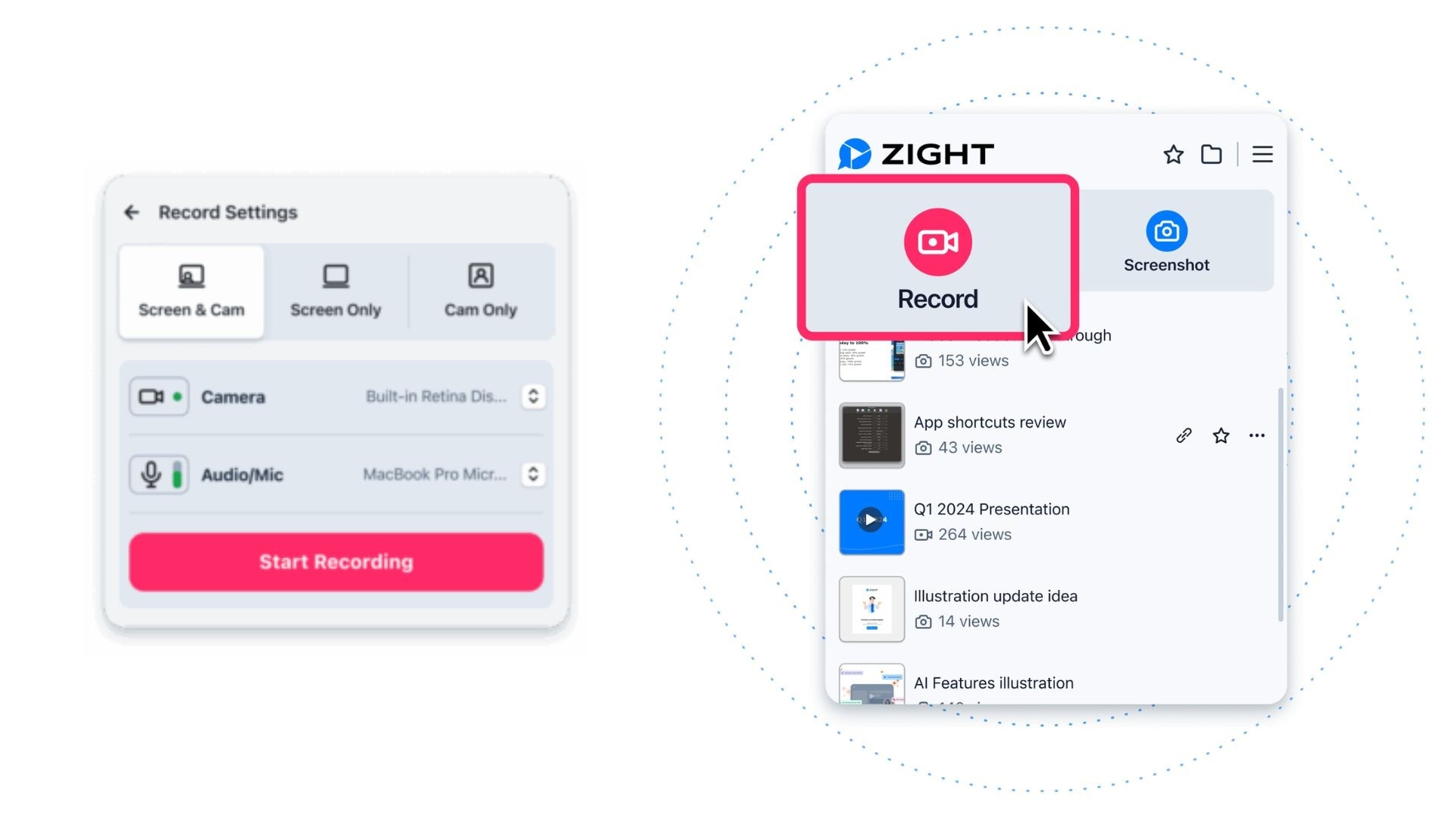
Il registratore schermo Zight ti permette di catturare il tuo schermo, webcam e microfono contemporaneamente. Puoi registrare l'intero desktop, una specifica finestra dell'applicazione, o solo la tua webcam. La durata della registrazione è illimitata sui piani a pagamento, con qualità video fino a risoluzione 4K.
2. Condivisione Istantanea e Archiviazione Cloud
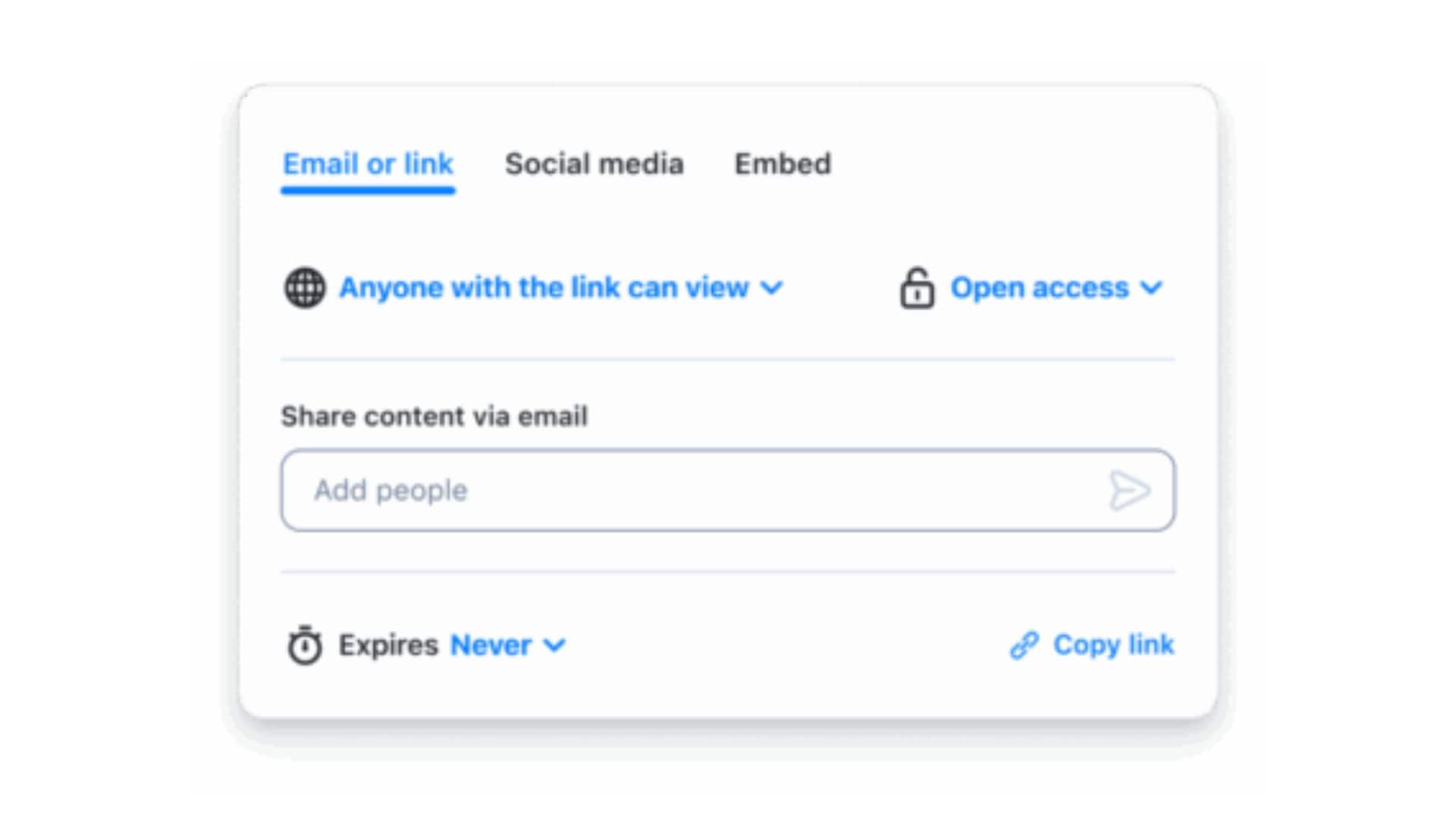
Ogni registrazione e screenshot viene automaticamente caricato sul cloud di Zight e genera un link condivisibile. Tutto è automatico; non devi salvare, caricare o creare un link manualmente. Puoi controllare la privacy con impostazioni pubbliche, private e protette da password, e il contenuto viene visualizzato come anteprima in email e app di collaborazione (Slack, Jira, Notion, Teams e altro).
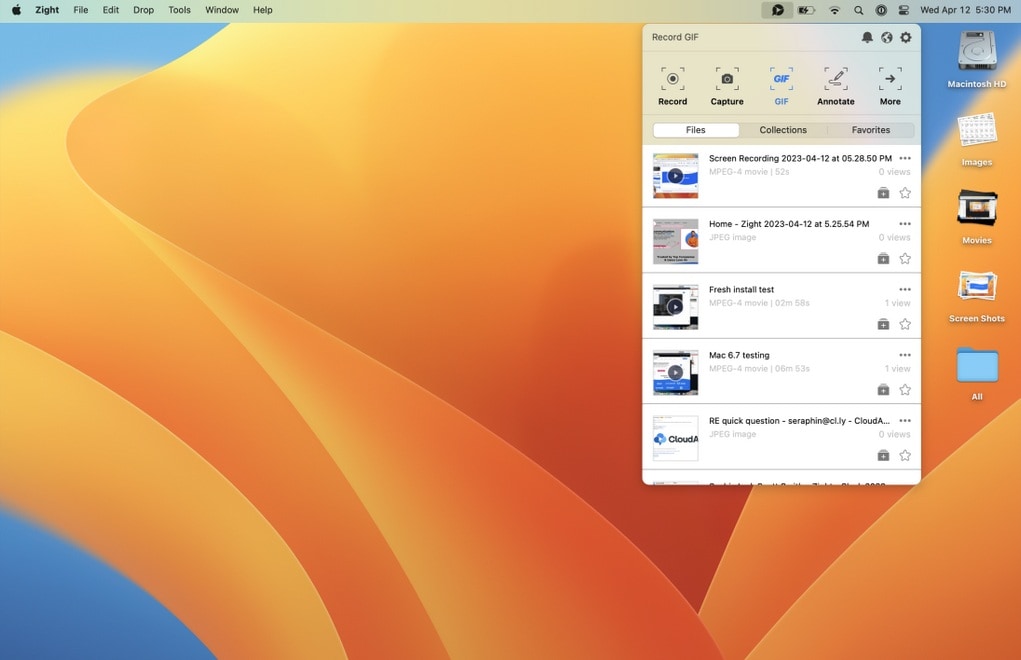
3. Cattura Screenshot e GIF
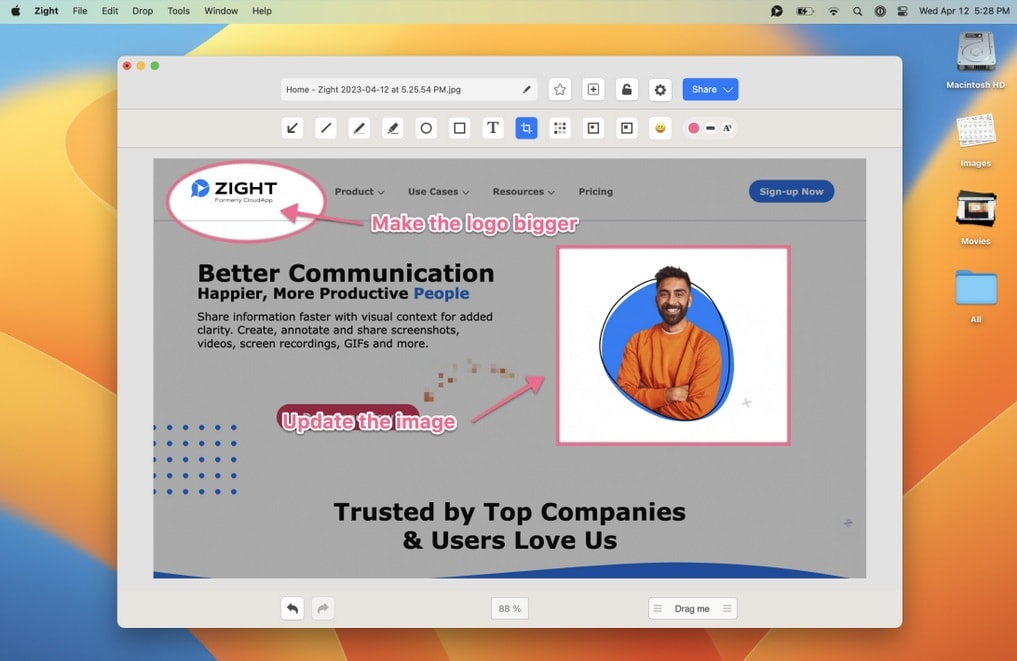
Oltre al video, Zight gestisce screenshot e GIF dalla stessa interfaccia. Per gli screenshot, puoi aggiungere frecce e testo, ritagliare, sfocare e altro. Una volta annotato, il tuo screenshot è disponibile tramite un link generato automaticamente immediatamente.
Per le GIF, Zight registra una sezione del tuo schermo e converte l'output in una GIF condivisibile. Può essere usato per brevi spiegazioni visive in loop, come mostrare dove si trova un pulsante in un'interfaccia utente o dimostrare una micro-interazione.
4. Strumenti Basati sull'IA
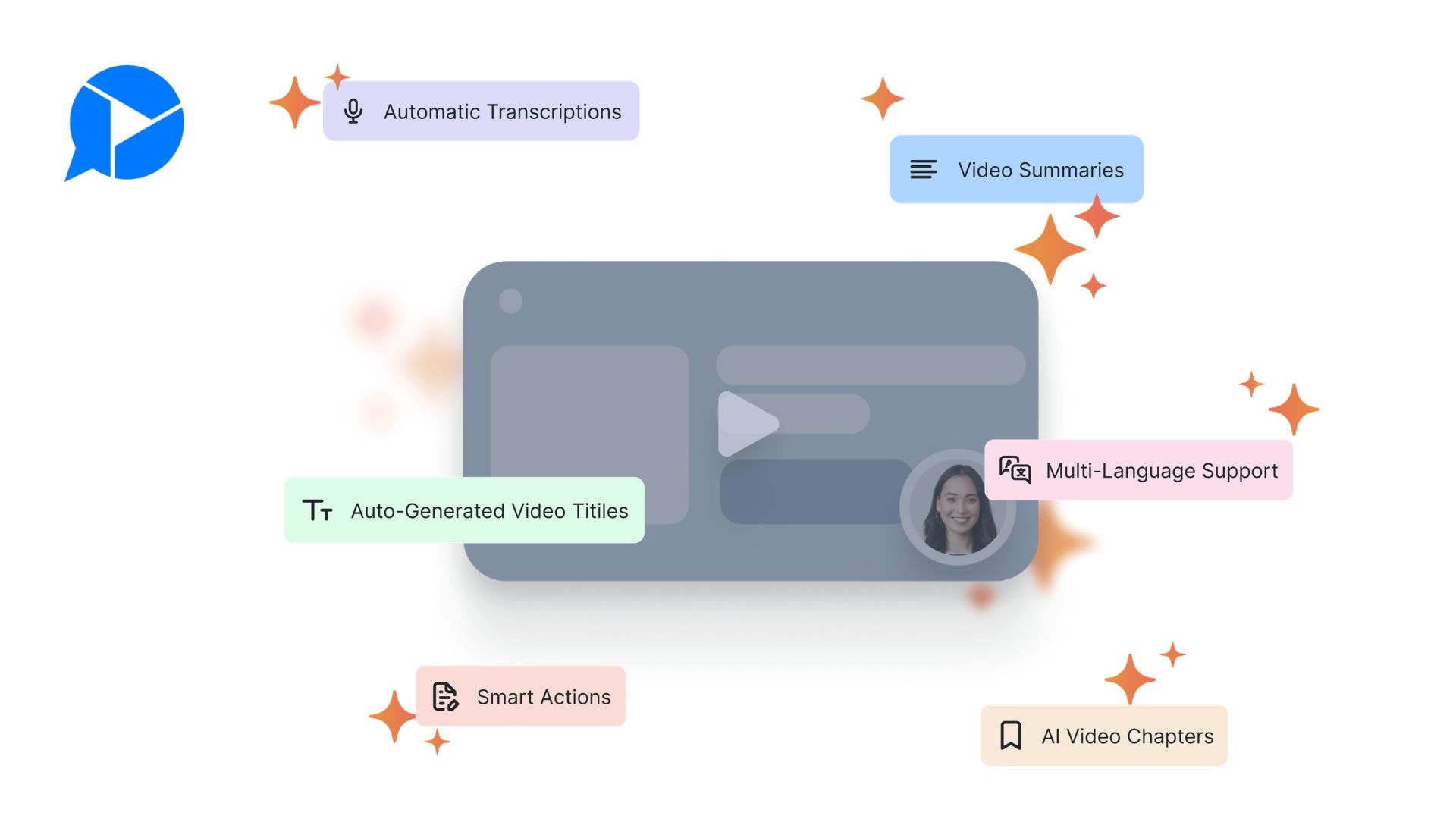
Zight AI è un componente aggiuntivo a pagamento che gestisce il noioso lavoro post-registrazione per te, dalla trascrizione, riassunto, organizzazione, alla trasformazione di video in documenti pronti da condividere.
- Trascrizione Automatica con Sottotitoli: Aggiunge automaticamente trascrizioni e sottotitoli ai tuoi video per gli spettatori che guardano senza audio o hanno bisogno di un contesto rapido.
- Traduzione IA: Le trascrizioni e i sottotitoli sono supportati in oltre 50 lingue. La precisione può variare con diversi accenti o dialetti.
- Capitoli e Titoli Intelligenti: Genera un titolo pertinente basato sul contenuto del tuo video e suddivide le registrazioni più lunghe in sezioni chiaramente etichettate e navigabili.
- Riassuntore Video TLDW: Genera un riassunto conciso del tuo video così i destinatari possono ottenere i punti chiave senza guardare l'intera cosa.
- Azioni Intelligenti: Trasforma una registrazione in un documento strutturato (ad es., una guida passo-passo, SOP, FAQ o segnalazione di bug) con un clic.
5. Strumenti di Editing Base
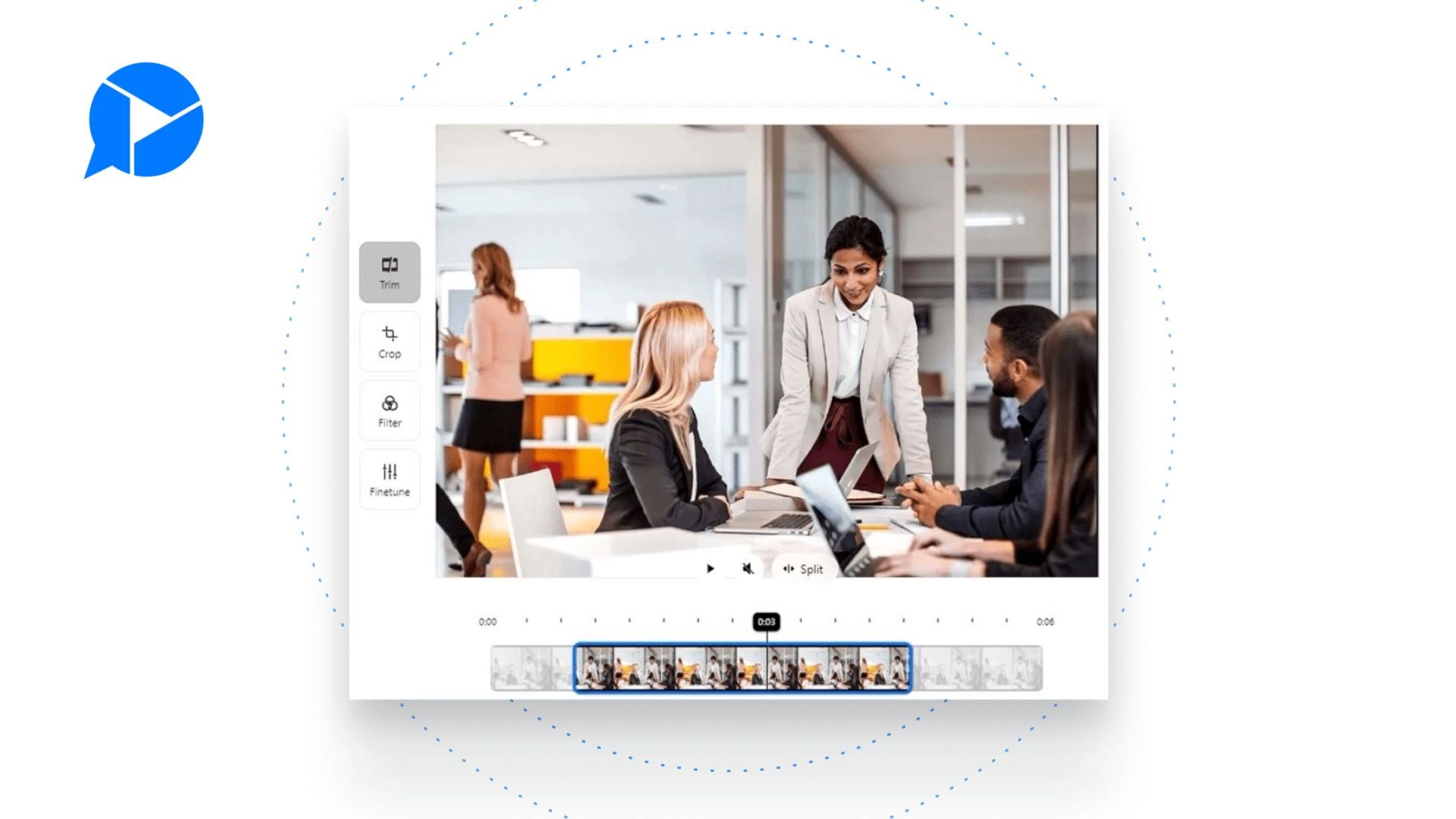
Zight include un editor integrato per ritagliare e annotare il contenuto. Puoi aggiungere frecce, caselle di testo, forme, evidenziazioni e disegni a mano libera direttamente su screenshot e registrazioni. Tuttavia, gli strumenti di editing sono piuttosto basilari per design. Non c'è editing della timeline, nessun audio multi-traccia, nessun filtro o transizione.
Nota: Le funzionalità di editing come ritaglio e divisione sono disponibili solo sulle app Mac e Windows.
Parte 3. Prezzi di Zight e Disponibilità del Piano Gratuito
Zight utilizza un modello di prezzo per utente, per mese con quattro livelli principali: Gratuito, Pro, Team ed Enterprise.
| Gratuito | Pro | Team* | Enterprise | |
| Prezzo | $0 | $9/mese | $11/utente | Personalizzato |
| Catture Totali | Accesso alle ultime 50 | Illimitate | Illimitate | Illimitate |
| Durata Registrazione | Fino a 5 minuti | Illimitate | Illimitate | Illimitate |
| Qualità Registrazione | Fino a 720p | Fino a 4k | Fino a 4k | Fino a 4k |
| Creatore GIF | 15 Secondi | 60 Secondi | 60 Secondi | 60 Secondi |
*Il piano Team richiede un minimo di 2 utenti.
Limitazioni del Piano Gratuito
Il piano gratuito di Zight va bene per registrazioni occasionali e a basso rischio. Ma se usi Zight più spesso, inizierai a incontrare questi limiti:
- Nessuna condivisione protetta da password
- Nessun branding personalizzato sulle pagine di condivisione
- Nessuno spazio di lavoro di team o collezioni condivise
- Nessuna analisi degli spettatori
- Le funzionalità IA (trascrizione, Azioni Intelligenti, riassunti) non sono incluse
Parte 4. Recensione Zight: Prime Impressioni ed Esperienza Dopo Averlo Usato
Zight ha una valutazione di 4,6 su 5 stelle su Capterra e G2. Il feedback tra le piattaforme è abbastanza simile, con la maggior parte degli utenti soddisfatti di ciò che lo strumento fa, e le frustrazioni tendono a concentrarsi su ciò che Zight non fa: editing avanzato.
Prima Impressione: Genuinamente Veloce e Facile da Imparare
Il registratore schermo Zight è semplice e facile da usare. Puoi attivare gli screenshot con scorciatoie e registrare il tuo schermo in due clic. È abbastanza flessibile da gestire screenshot, registrazione schermo, caricamenti di file, creazione di GIF e annotazione di immagini, coprendo tutto ciò che la maggior parte degli utenti si aspetterebbe da uno strumento come questo.
Inoltre, il link viene copiato automaticamente negli appunti nel momento in cui finisci di registrare, e i destinatari non hanno bisogno di un account Zight per visualizzare il contenuto. Per i team di supporto, team remoti e chiunque comunichi attraverso fusi orari diversi, quella velocità è l'attrazione principale.
Lamentele Comuni
Anche se svolge il lavoro velocemente e bene, gli strumenti di editing sono limitati. Zight consente di tagliare e annotare, ma non c'è un editor timeline, nessuna transizione, nessun audio multi-traccia. Sarebbe bello vedere miglioramenti anche sugli elementi di annotazione per rendere i file condivisi più professionali e di alta qualità.
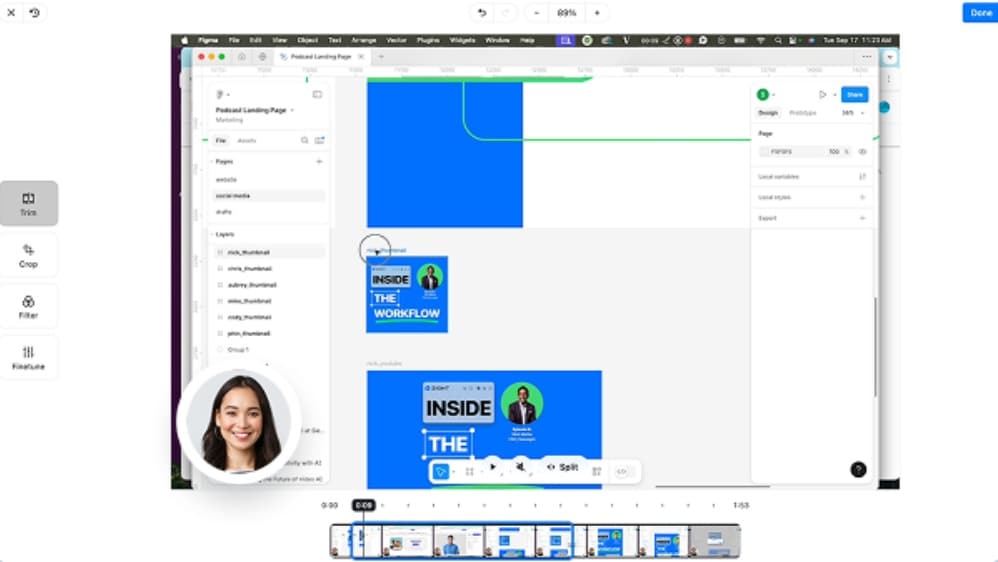
Molti utenti usano Zight per la sua profonda integrazione di sistema, ma per chi ha bisogno di editing avanzato o output video rifiniti, quel vantaggio arriva solo fino a un certo punto. Inoltre, alcuni utenti segnalano crash durante registrazioni più lunghe, in particolare quelle che superano i 10 minuti, e problemi di registrazione del microfono che si verificano raramente ma possono essere fastidiosi quando accadono.
Parte 5. Pro e Contro di Zight a Colpo d'Occhio
Sulla base della nostra recensione di Zight e del feedback degli utenti che abbiamo trattato finora, ecco cosa Zight fa bene e dove ha delle lacune.
- Richiede solo circa 15 secondi dalla cattura alla condivisione con il link.
- Piano gratuito disponibile.
- Si integra con Slack, Jira, Notion, Zendesk, Asana, Gmail e altro ancora.
- I destinatari non hanno bisogno di un account Zight per visualizzare i contenuti condivisi.
- Le funzionalità AI hanno un costo aggiuntivo.
- Nessuna app Android.
- Nessun editing video avanzato.
- Crash occasionali segnalati durante registrazioni più lunghe.
- Il prezzo per utente aumenta rapidamente per team più grandi.
Parte 6. Migliore Alternativa a Zight Se Hai Bisogno di Più Potenza di Editing
Zight è costruito per la velocità e la comunicazione, non per la post-produzione. Per esigenze che vanno oltre le registrazioni rapide dello schermo e i messaggi asincroni, probabilmente ti ritroverai a cercare altrove, specialmente se:
- Hai bisogno di editing video avanzato come timeline multi-traccia, transizioni o effetti
- Desideri esportazioni di qualità superiore con pieno controllo su risoluzione e impostazioni di output
- Crei contenuti per YouTube, TikTok, Instagram Reels o qualsiasi piattaforma multimediale
- Hai bisogno di modificare registrazioni più lunghe con una corretta struttura delle scene e missaggio audio
Opzione Migliore: Filmora
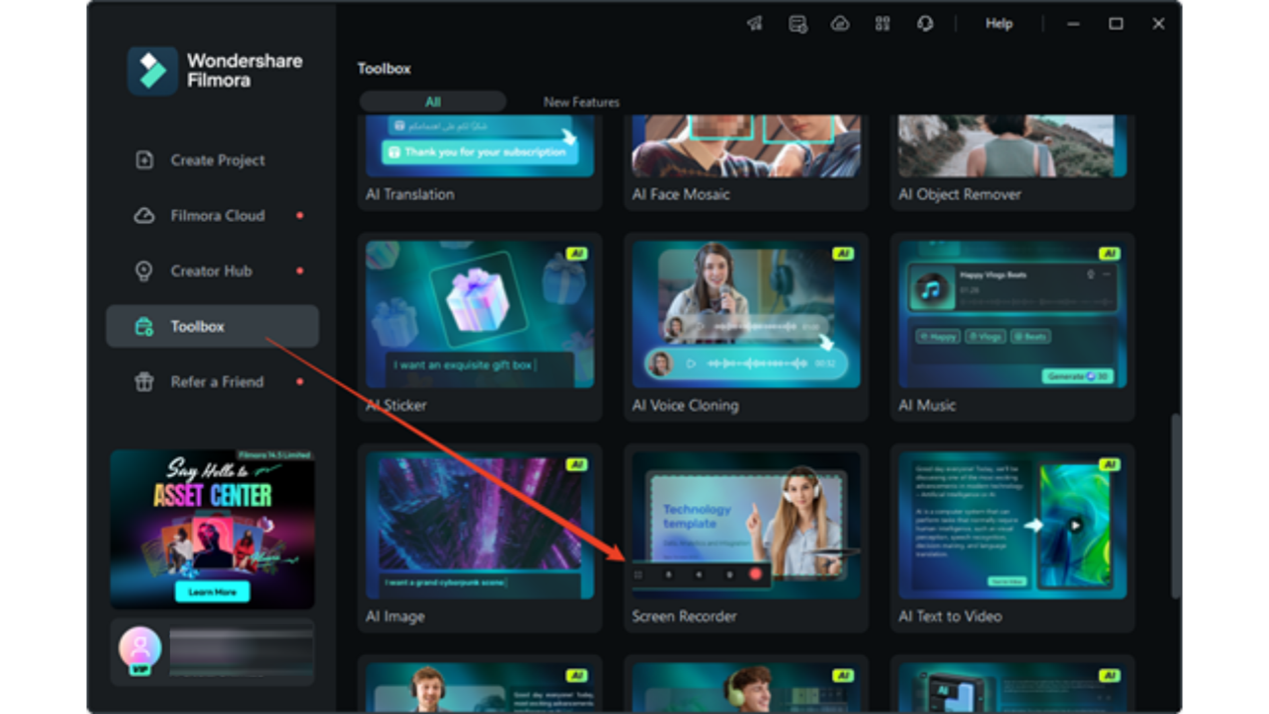
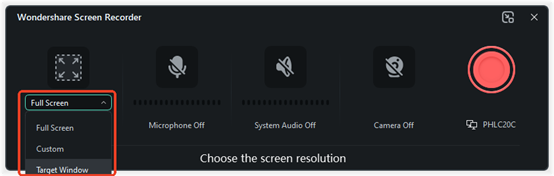
Come editor video che include uno strumento di registrazione schermo integrato, Wondershare Filmora merita di essere considerato. Il Screen Recorder di Filmora cattura lo schermo, la webcam e l'audio di sistema simultaneamente, con controlli per selezionare un'area di registrazione specifica, impostare la frequenza dei fotogrammi e regolare la qualità prima di premere registra.
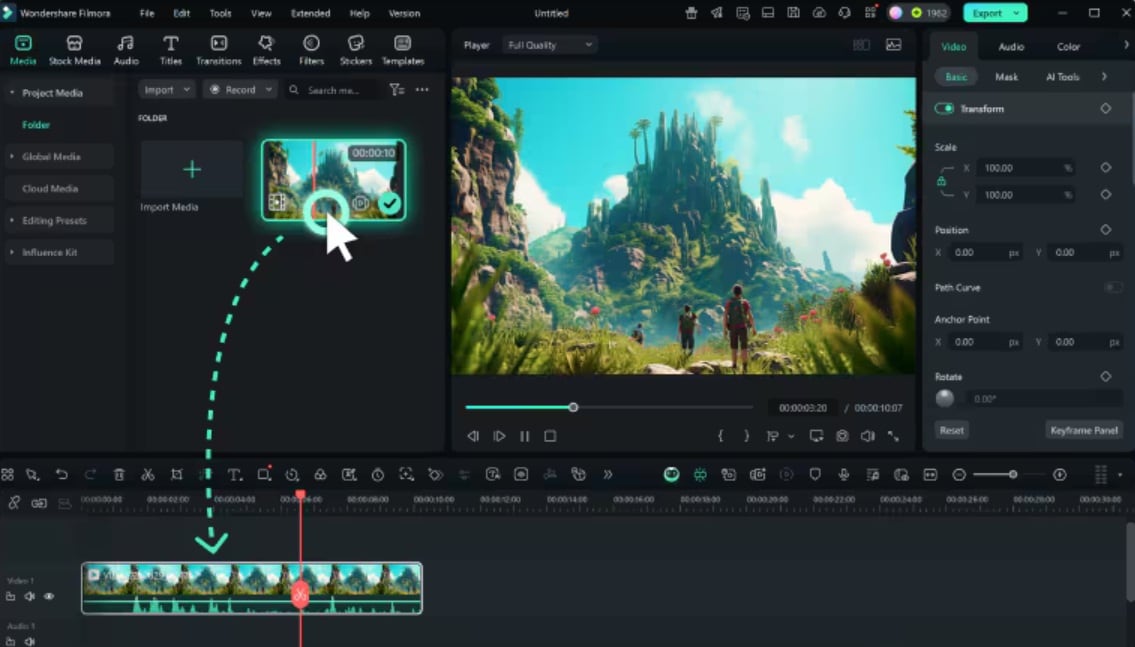
E a differenza di Zight, ti offre un editor completo con cui lavorare sul filmato successivamente. Poiché il registratore e l'editor si trovano all'interno della stessa app, hai accesso diretto a una timeline multi-traccia, transizioni, effetti, correzione del colore e utilizzo di milioni di risorse creative per annotare la tua registrazione.
 Download Sicuro
Come Usare il Registratore Schermo di Filmora
 Download Sicuro
Conclusione
Se il tuo obiettivo principale è la comunicazione asincrona veloce, Zight può coprire bene le basi. Non cerca di essere un editor video completo e, per la maggior parte dei team remoti, risposte di supporto, segnalazioni di bug, tutorial rapidi e feedback dei clienti, non ha bisogno di esserlo. Registri, aggiungi contesto, condividi il link e vai avanti.
Ma se ti ritrovi regolarmente a desiderare di poter fare di più con le tue registrazioni dopo il fatto, Filmora ti offre una suite di editing completa con un registratore schermo integrato.
FAQ
-
Zight è meglio di Loom?
Zight ha un leggero vantaggio se lavori anche con screenshot, GIF e condivisione di file poiché gestisce tutto ciò in un unico posto. Loom è più focalizzato esclusivamente sui messaggi video. I prezzi sono comparabili, anche se il piano gratuito di Loom consente registrazioni più lunghe. Nessuno dei due è oggettivamente migliore; dipende dal tuo caso d'uso specifico. -
Zight supporta l'editing video?
Solo editing di base. Puoi tagliare le clip e aggiungere annotazioni come frecce, testo e forme, ma non c'è un editor timeline, transizioni o audio multi-traccia. Se hai bisogno di più controllo sul tuo filmato, avresti bisogno di un editor video dedicato come Filmora. -
Posso usare Zight su Android?
No. Zight attualmente supporta macOS, Windows, iOS e Chrome. Non è disponibile alcuna app Android al momento. Se ti imbatti in un APK Zight online, non scaricarlo. Zight non ha un rilascio ufficiale per Android, quindi qualsiasi APK in circolazione non è ufficiale e potrebbe rappresentare un rischio per la sicurezza.
