
Editor video a 360° per inquadrare ogni angolazione
Reinquadra i filmati a 360° dopo la ripresa. Scegli qualsiasi angolo di visione, crea effetti tiny planet e fisheye, anima movimenti fluidi della fotocamera e continua a modificare nella timeline di Filmora.
 4.7
(15.746 recensioni)
4.7
(15.746 recensioni)
Windows 10+, Intel Core 8ª Gen / AMD Ryzen 3000+, 16 GB RAM, GTX 1660+ | Requisiti di sistema
macOS 11.0+, Apple M1 o successivo | Requisiti di sistema
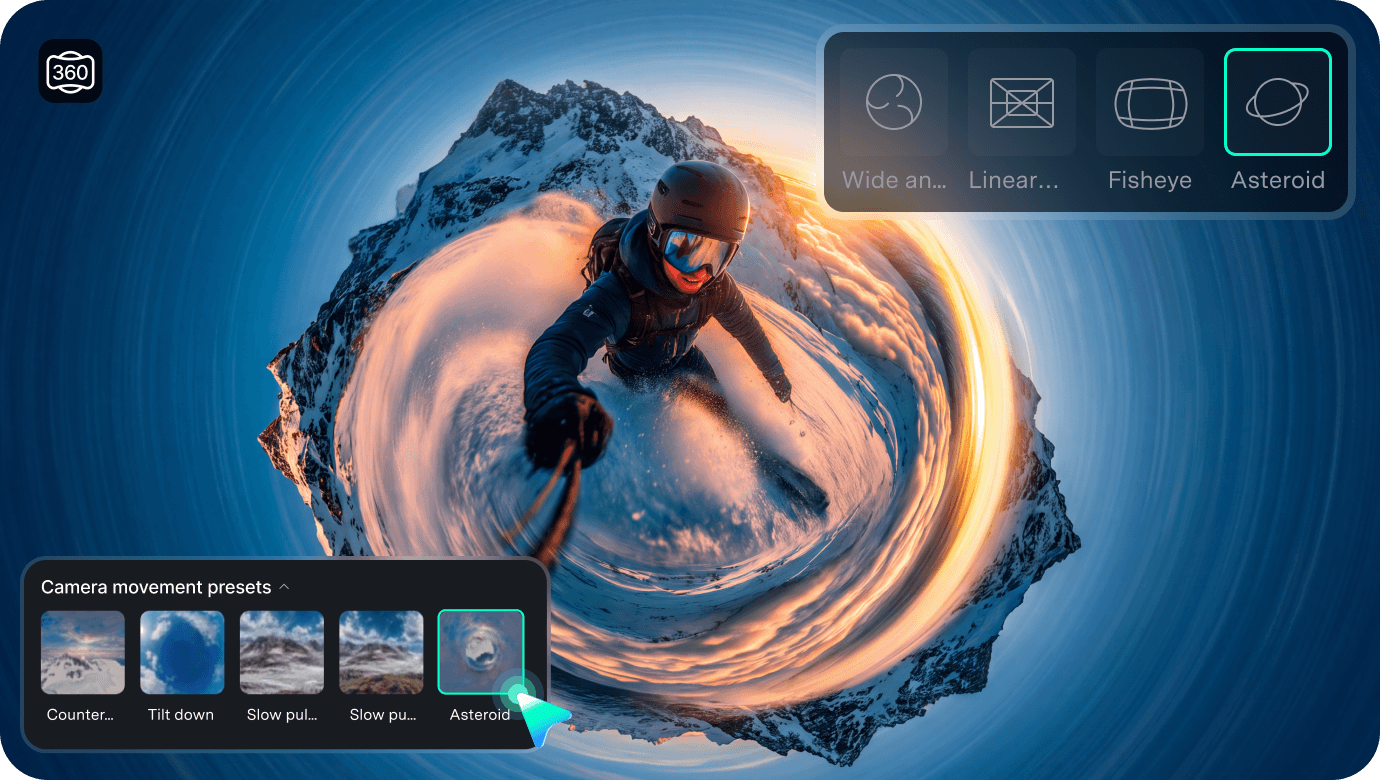
Reinquadra i filmati a 360° dopo la ripresa. Scegli qualsiasi angolo di visione, crea effetti tiny planet e fisheye, anima movimenti fluidi della fotocamera e continua a modificare nella timeline di Filmora.
Modifica video a 360° con maggiore controllo creativo
Trasforma una ripresa a 360° in più inquadrature creative con controlli intuitivi che rendono il montaggio video a 360° più facile da esplorare.
Ricadra il video a 360° dopo la ripresa
Trascina direttamente nel player per cambiare la direzione di visualizzazione, quindi ingrandisci o riduci per trovare l'inquadratura desiderata. Ottimizza il campo visivo, la direzione di visualizzazione e l'orientamento quando hai bisogno di un controllo più preciso.
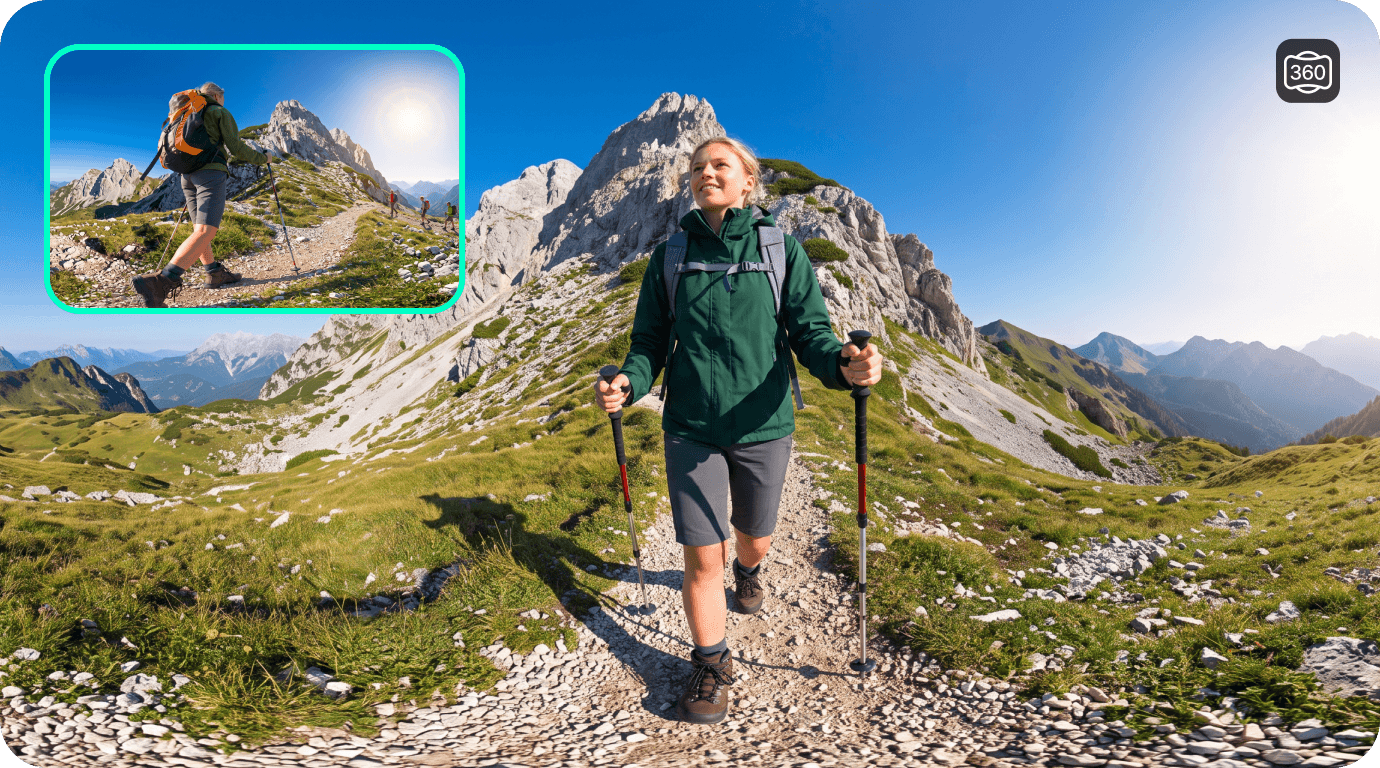
Crea viste Tiny Planet, Fisheye, grandangolo e altro ancora
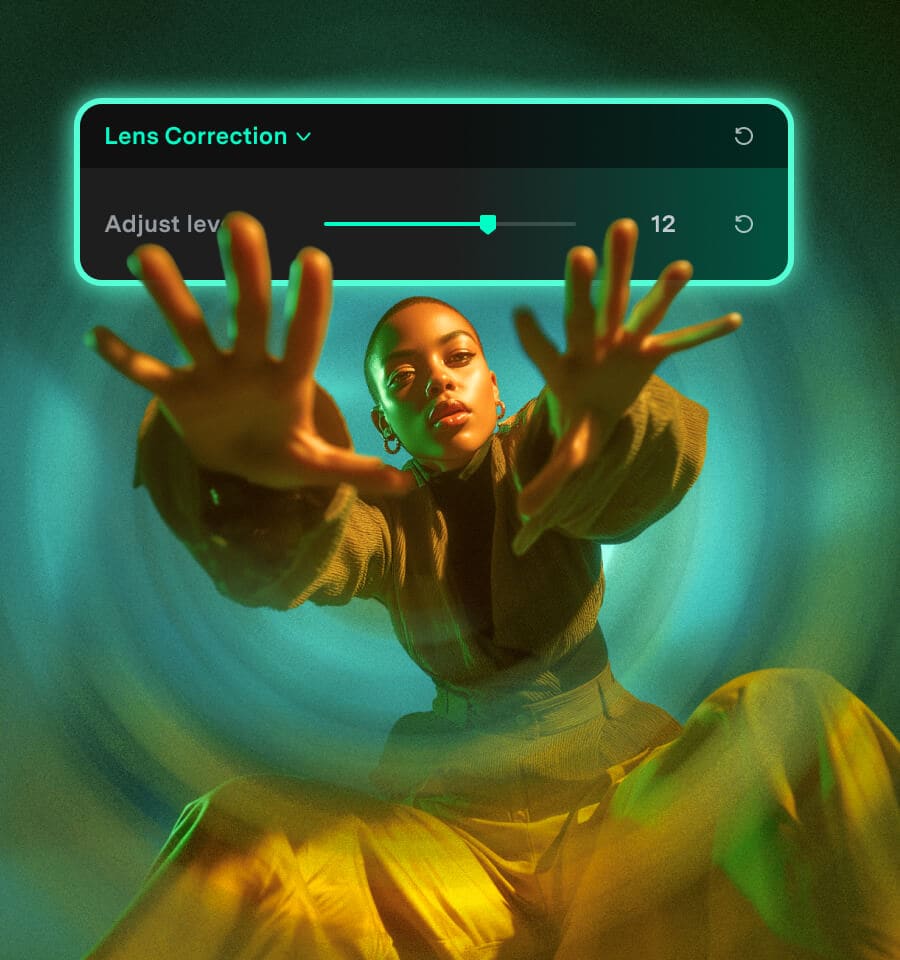
Dai allo stesso filmato a 360° un aspetto completamente diverso con preset di visualizzazione predefiniti. Passa da Asteroid a Fisheye, grandangolo e prospettiva lineare senza dover regolare manualmente impostazioni di proiezione complesse.
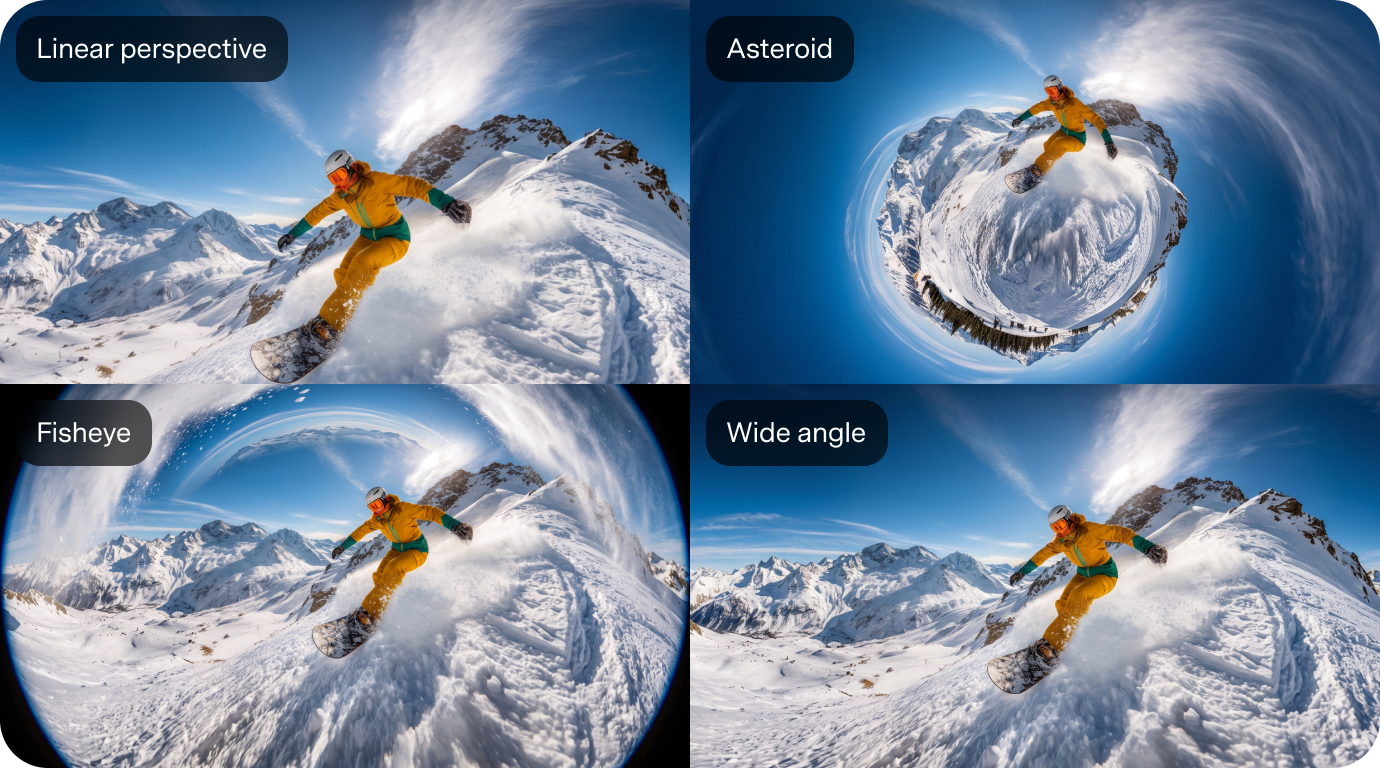
Crea movimenti di camera a 360° fluidi con preset e keyframe
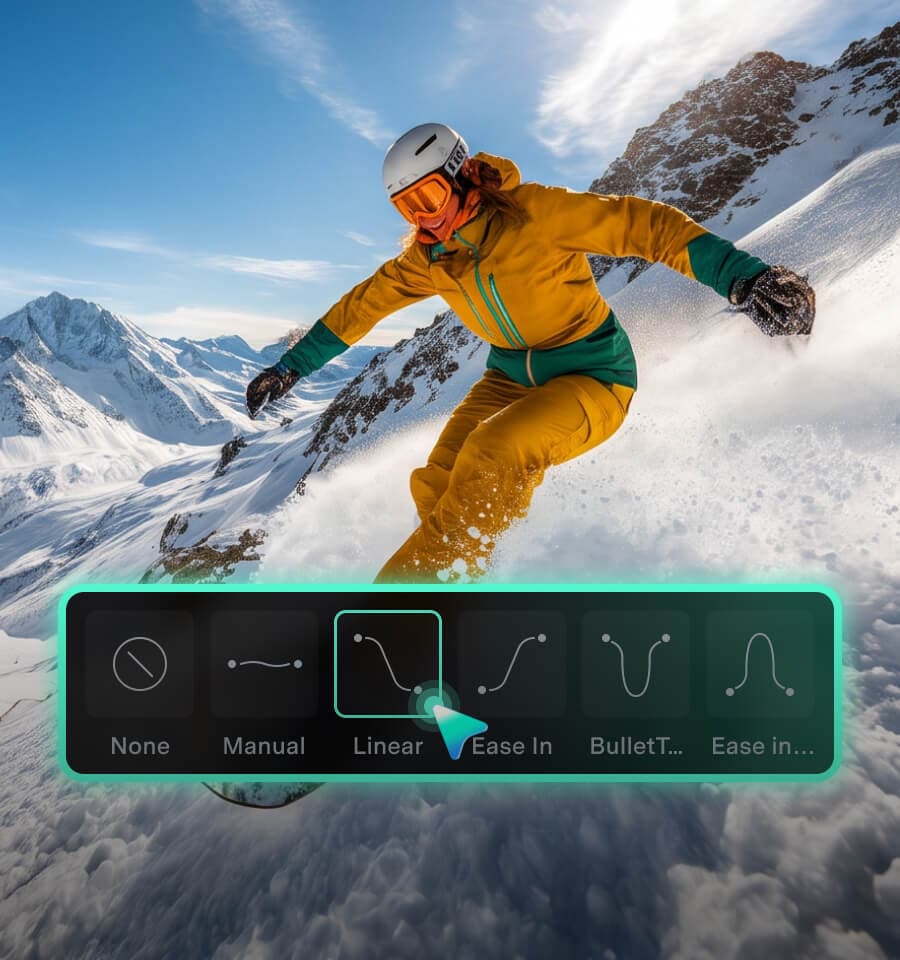
Usa i keyframe e i preset di movimento predefiniti per creare lente zoomate in avanti, lente zoomate all'indietro, movimenti in senso orario e antiorario, inclinazioni e altri movimenti dinamici della fotocamera senza creare manualmente animazioni complesse.
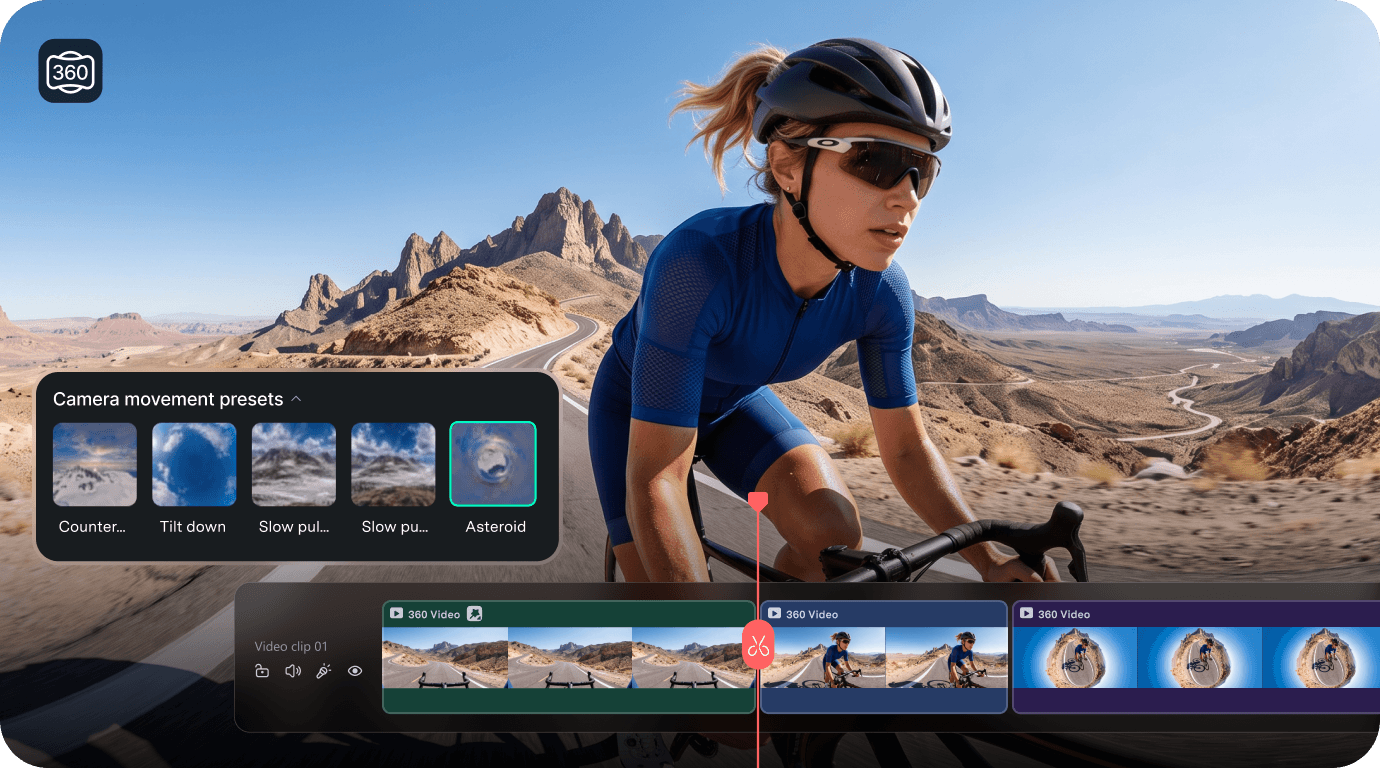
Modifica i filmati a 360° come qualsiasi altro video
Continua a modificare i tuoi filmati a 360° con i familiari strumenti della timeline di Filmora. Taglia e dividi clip, modifica la velocità, crea clip compositi, aggiungi effetti e molto altro, tutto all'interno dello stesso flusso di lavoro di montaggio.
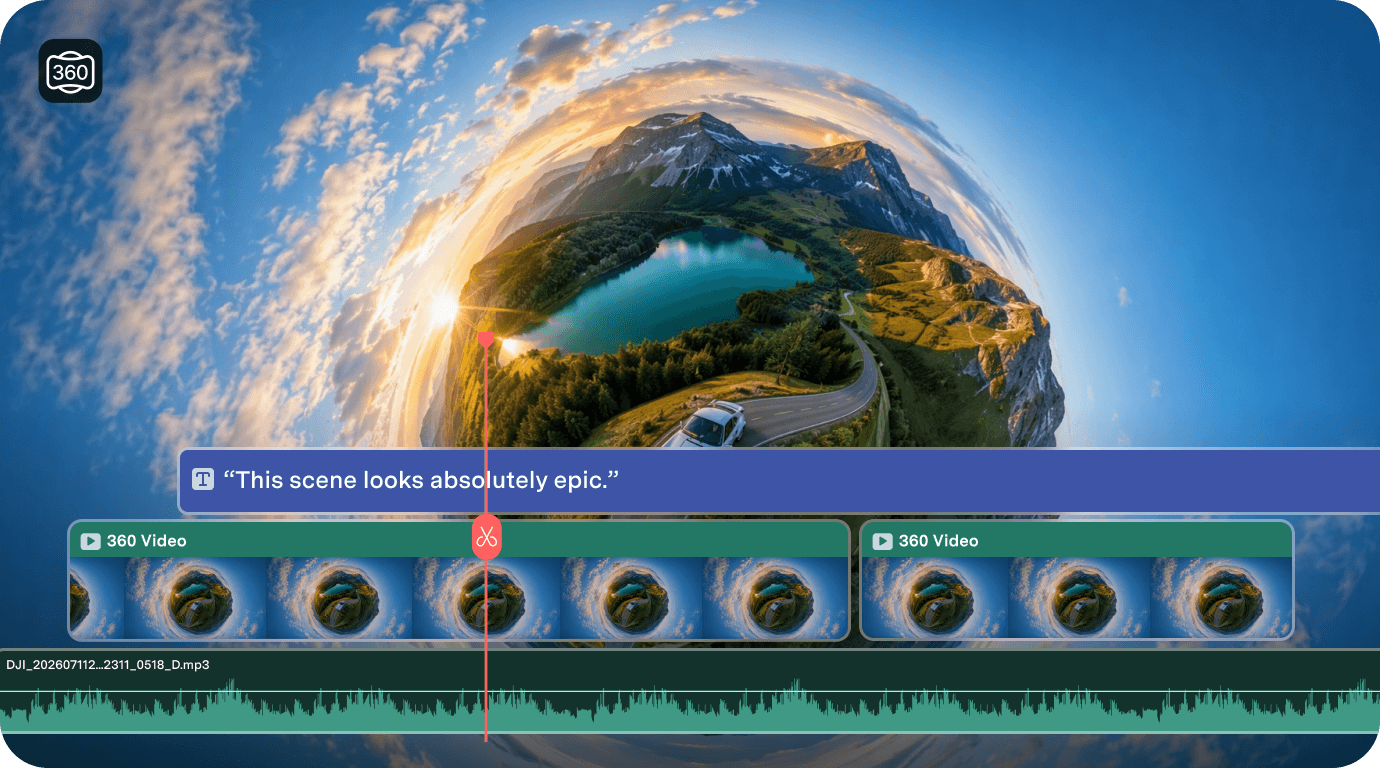

Compatibile con i principali formati 360
Filmati da fotocamera
Modifica filmati 360 MP4 compatibili in Filmora, con supporto per Insta360 INSV su Windows e filmati DJI Osmo 360 esportati in MP4.

Mantieni il montaggio
video a 360° semplice
Apporta modifiche creative ai filmati a 360° con controlli visivi intuitivi che eliminano la complessità tecnica dal tuo flusso di lavoro.

Esporta video standard
pronti per la condivisione
Trasforma i tuoi filmati a 360° modificati in video standard pronti per YouTube, TikTok, Reels, Shorts e altro ancora.
Come modificare e reincorniciare video a 360° in Filmora
Importa il tuo filmato a 360°, scegli la visuale che desideri e completa il tuo video nella timeline di Filmora in pochi semplici passaggi.
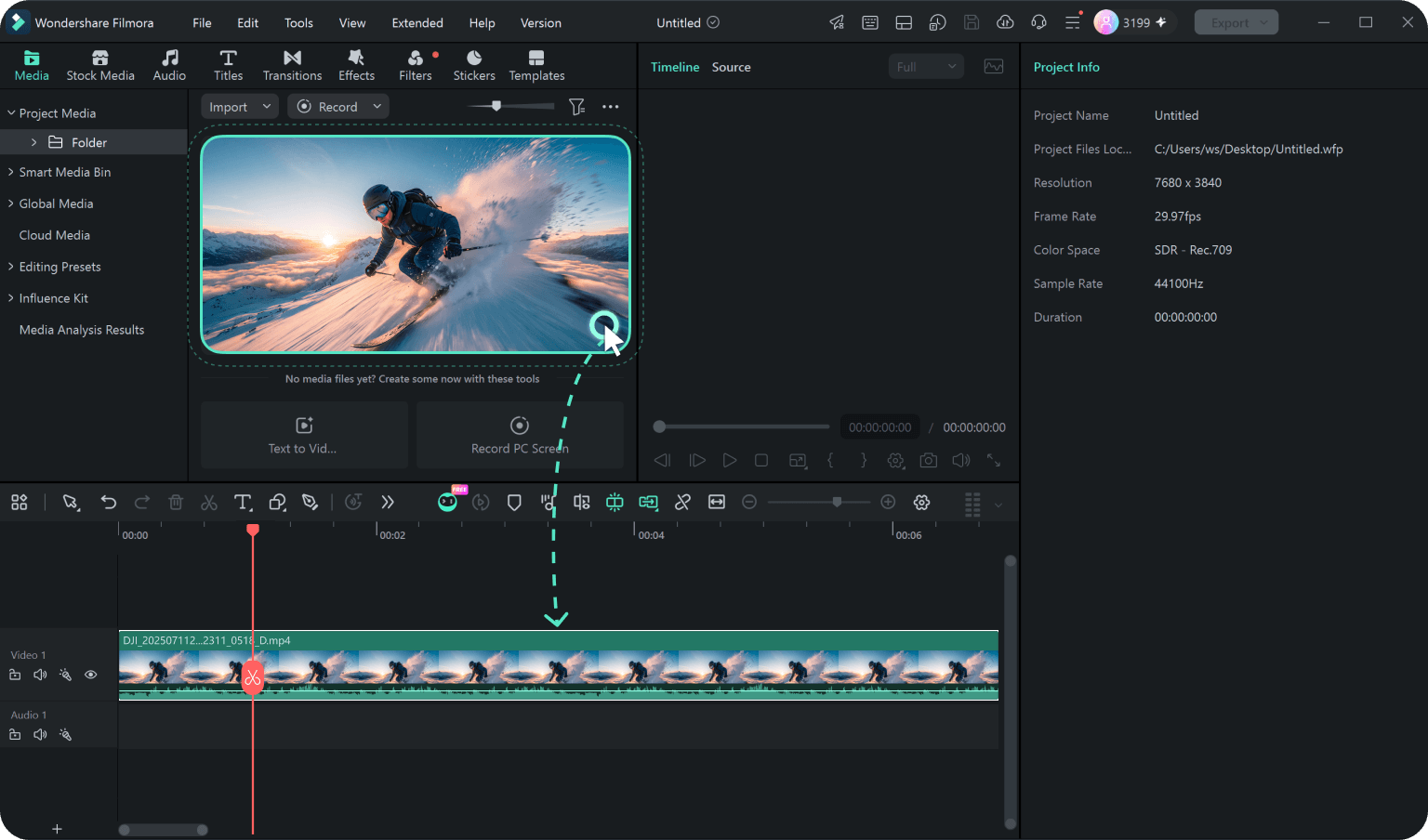
Passaggio 1. Importa il tuo filmato a 360°
Importa il tuo filmato a 360° compatibile in Filmora e trascinalo sulla timeline. Il filmato MP4 a 360° compatibile viene riconosciuto automaticamente, così puoi iniziare a modificare immediatamente.
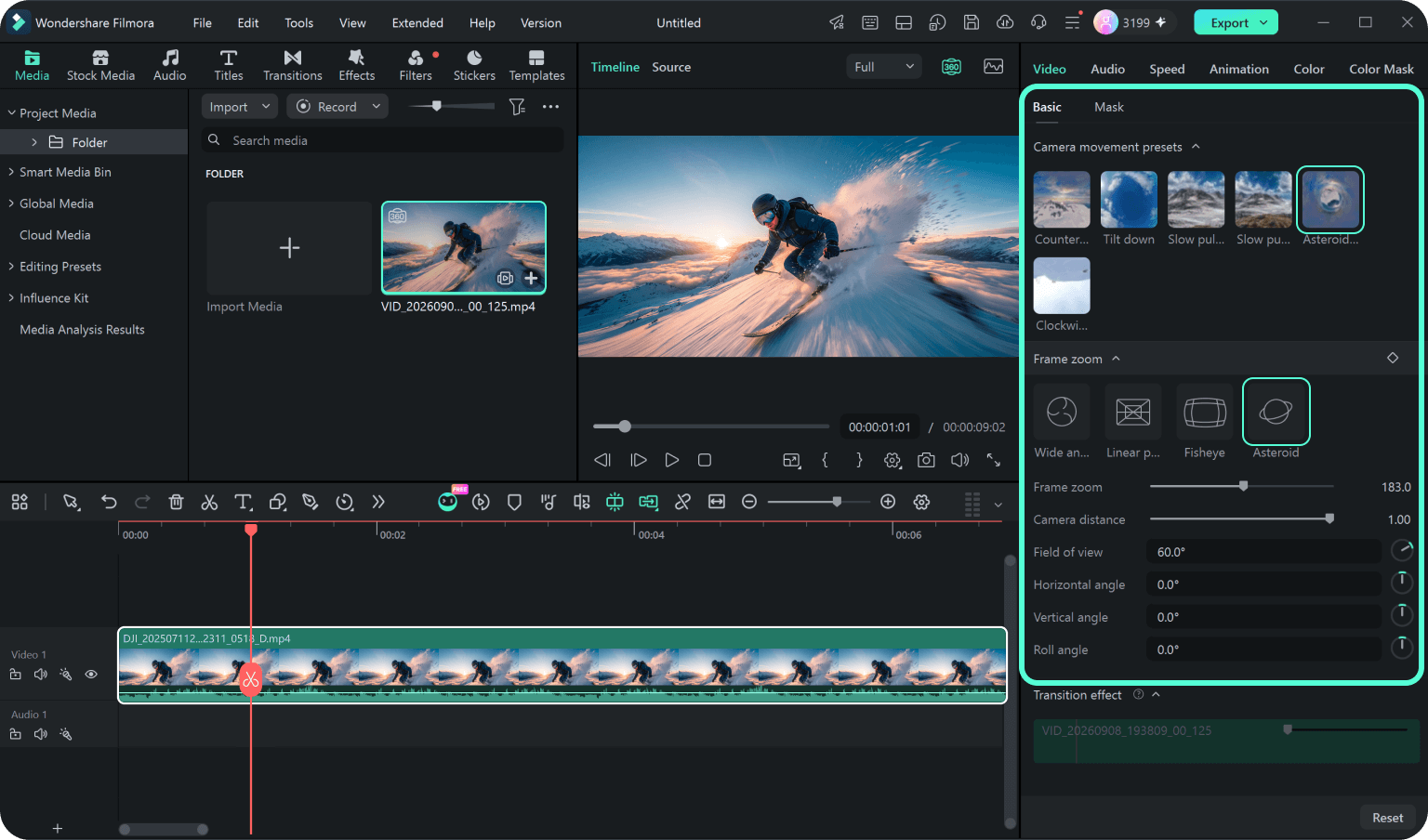
Passaggio 2. Reincornicia e regola la tua visuale
Seleziona la clip a 360°, quindi trascina nel player per scegliere l'angolo di visione e scorri per ingrandire o ridurre. Regola la prospettiva o aggiungi movimenti della fotocamera per un maggiore controllo creativo.
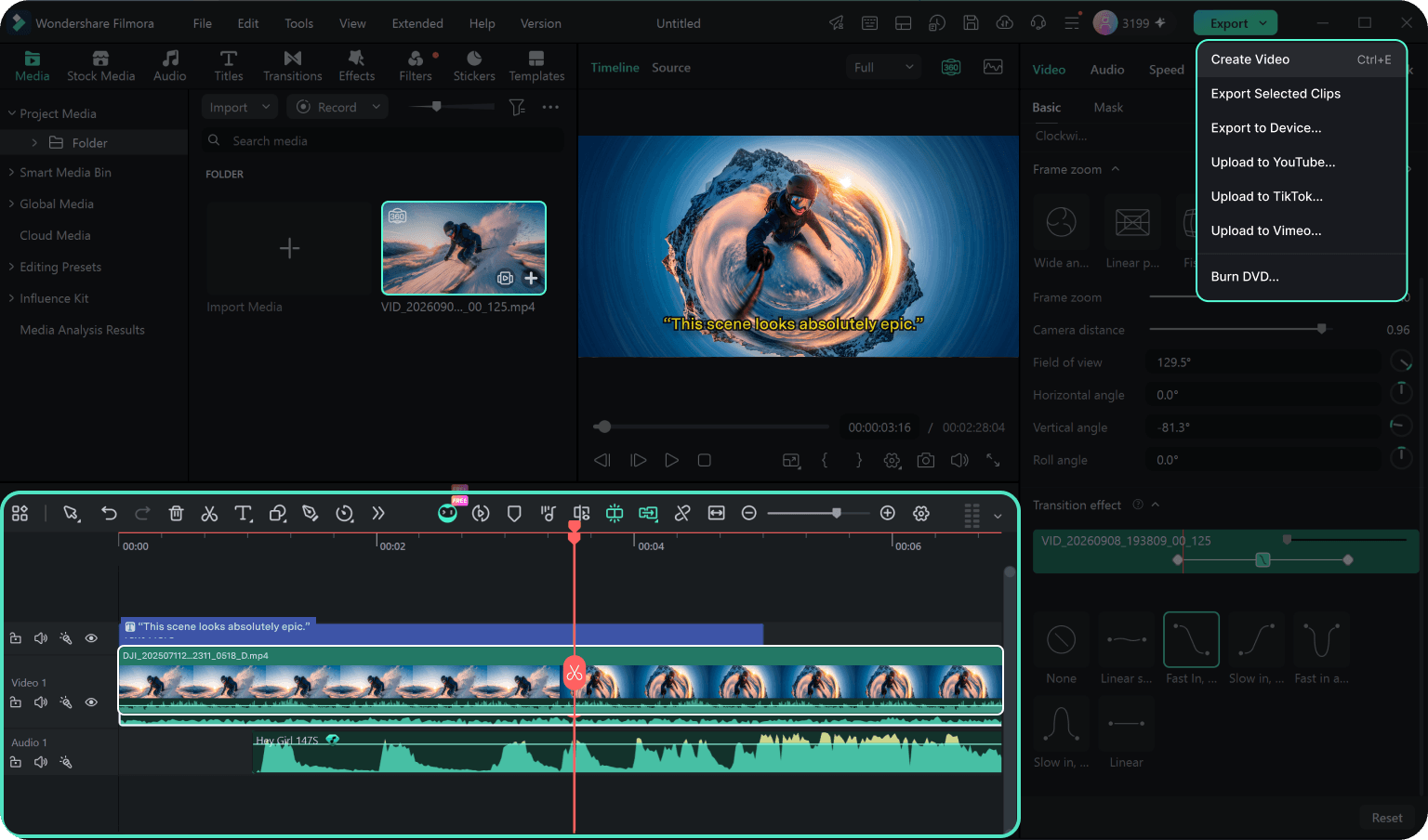
Passaggio 3. Modifica ed esporta il tuo video
Completa la modifica della clip secondo le tue esigenze, quindi esporta il filmato a 360° reincorniciato come video standard pronto per essere condiviso.
-
Passaggio 1: Importa il tuo filmato a 360°
Importa il tuo filmato a 360° compatibile in Filmora e trascinalo sulla timeline. Il filmato MP4 a 360° compatibile viene riconosciuto automaticamente, così puoi iniziare a modificare immediatamente.
-
Passaggio 2: Reincornicia e regola la tua visuale
Seleziona la clip a 360°, quindi trascina nel player per scegliere l'angolo di visione e scorri per ingrandire o ridurre. Regola la prospettiva o aggiungi movimenti della fotocamera per un maggiore controllo creativo.
-
Passaggio 3: Modifica ed esporta il tuo video
Completa la modifica della clip secondo le tue esigenze, quindi esporta il filmato a 360° reincorniciato come video standard pronto per essere condiviso.
Crea di più con il tuo filmato a 360°
Trasforma i filmati di viaggio e d'azione in storie mirate, momenti salienti dinamici e video brevi di grande impatto visivo.
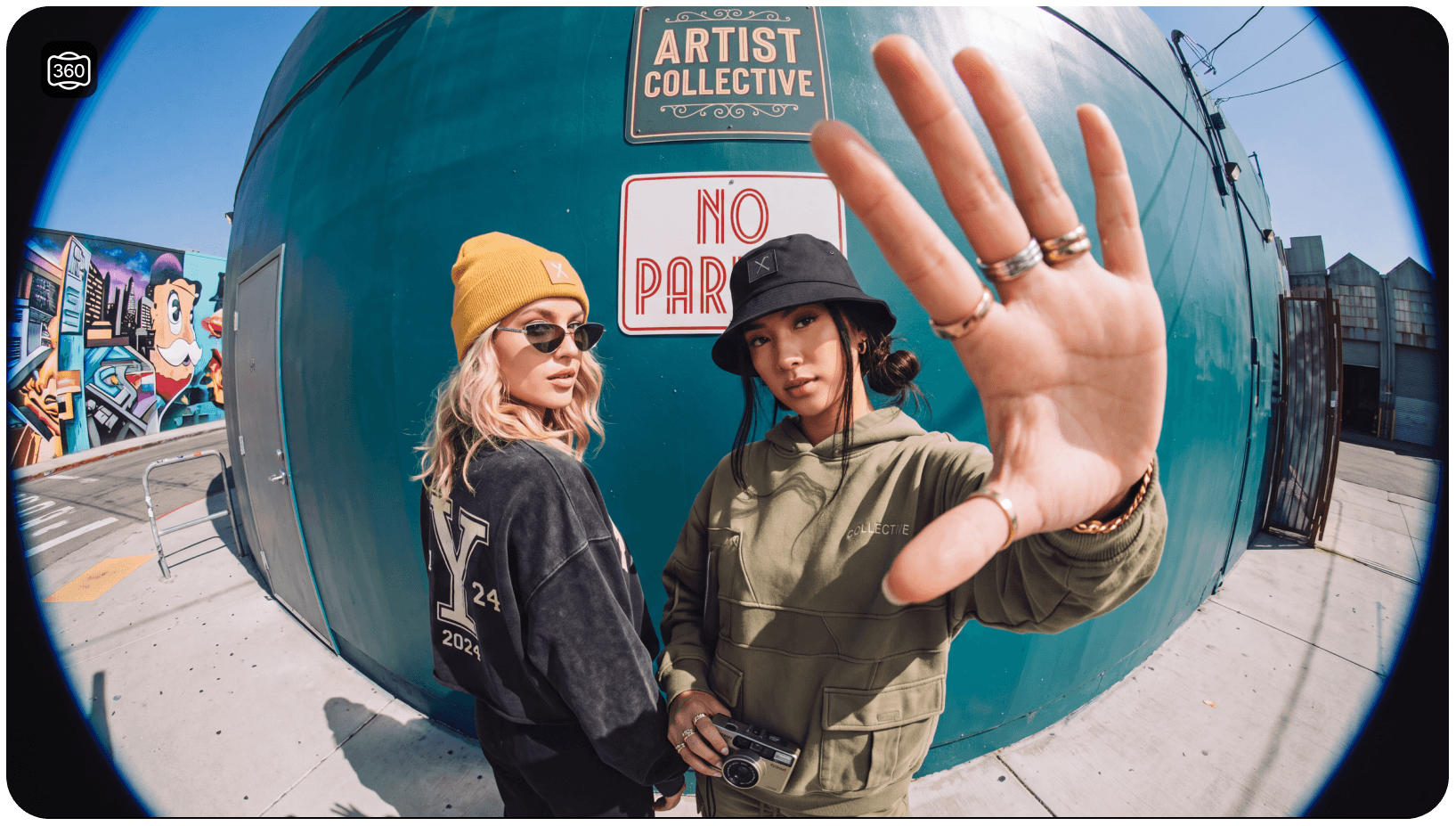
Trova il fotogramma migliore dopo il viaggio
Cattura l'intera scena durante viaggi in auto, passeggiate in città, campeggi e vacanze, poi scegli i momenti migliori dal tuo filmato a 360° durante il montaggio. Mantieni il viaggiatore, il paesaggio o i momenti inaspettati nell'inquadratura senza dover definire l'inquadratura finale durante le riprese.
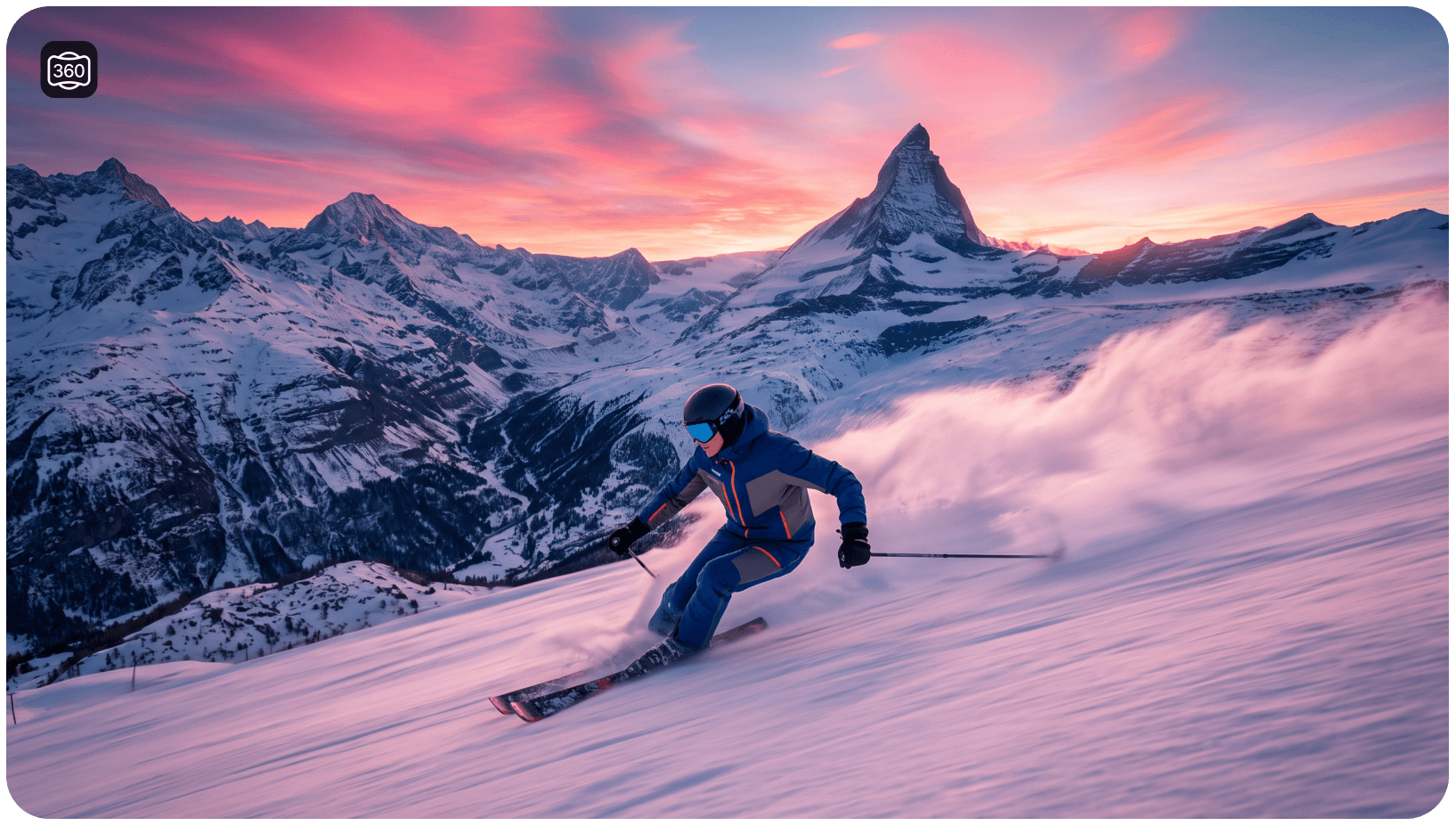
Mantieni le azioni veloci in vista
Reincornicia i filmati a 360° ripresi durante ciclismo, sci, motociclismo, surf e altre avventure all'aperto per mantenere l'azione dove desideri. Trasforma i momenti difficili da inquadrare in scatti d'azione dinamici ed evidenzia le parti più emozionanti di ogni corsa o percorso.
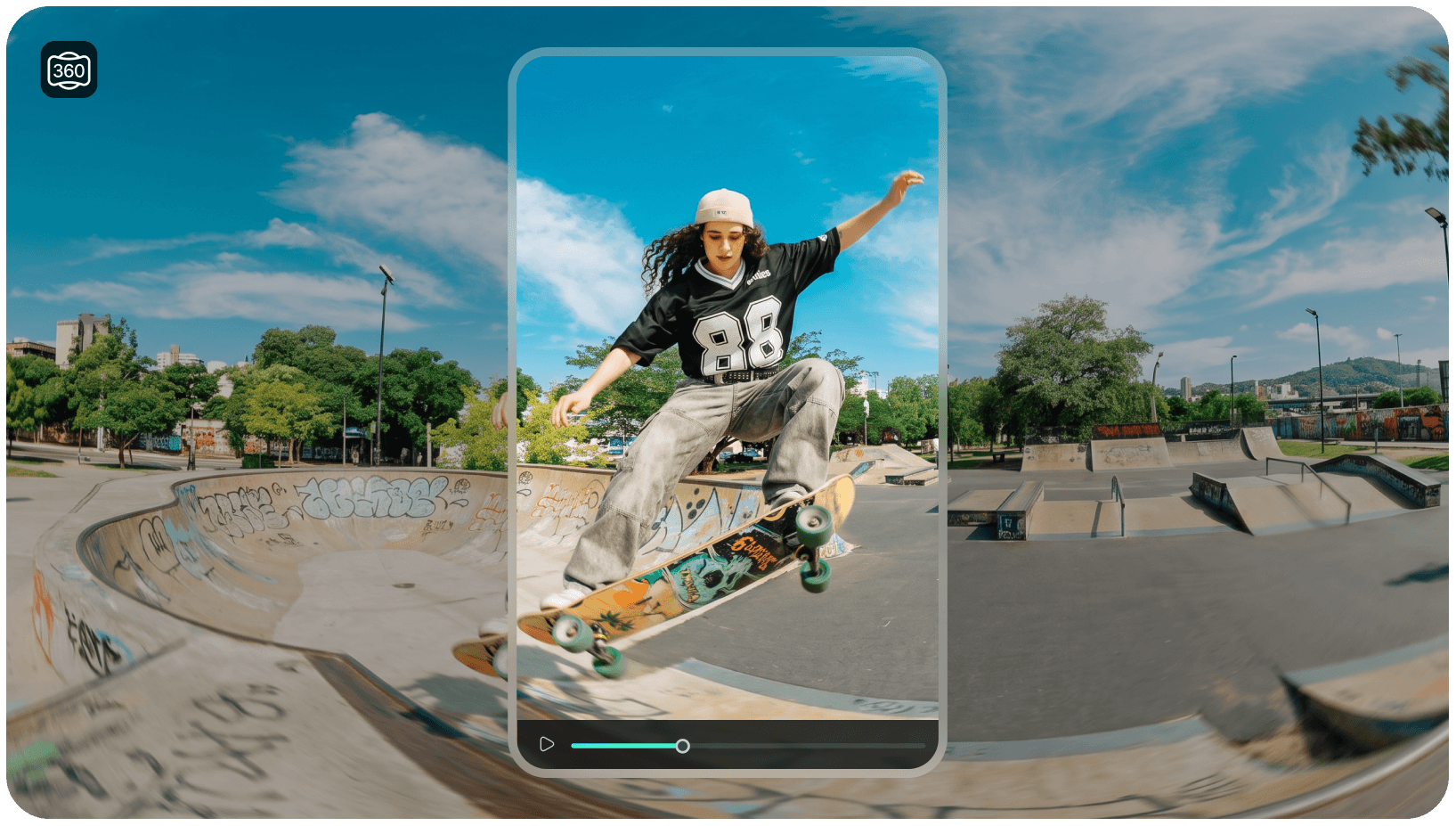
Trasforma ogni angolazione in un gancio visivo
Usa i filmati a 360° per creare prospettive audaci, rivelazioni scenografiche e angolazioni inaspettate per contenuti in formato breve. Dai a TikTok, Reels e Shorts un aspetto più distintivo con riprese difficili da ottenere con una fotocamera tradizionale.
Altre guide al montaggio video a 360°
Cosa sapere sull'editing di video a 360°
- Cos'è l'editing di video a 360°?
-
L'editing di video a 360° ti consente di scegliere cosa vedono gli spettatori dalle riprese catturate in ogni direzione. In Filmora, puoi reincorniciare i filmati a 360° dopo le riprese, regolare l'angolo di visione e la prospettiva, animare il movimento della fotocamera e continuare a modificarli nella timeline come un normale clip video.
- Come si modifica e reincornicia un video a 360°?
-
Importa il tuo filmato a 360° compatibile in Filmora, aggiungilo alla timeline e seleziona il clip per iniziare la reincorniciatura. Trascina direttamente nel player per cambiare la direzione di visualizzazione, scorri per ingrandire o ridurre e perfeziona la vista con i controlli panoramici. Puoi quindi aggiungere movimenti di fotocamera, effetti, titoli, musica e altre modifiche prima dell'esportazione.
- Filmora può modificare video Insta360 e file INSV?
-
Sì. Filmora supporta i filmati Insta360 compatibili. Su Windows, i file INSV possono essere convertiti tramite il flusso di lavoro Insta360 supportato e poi modificati in Filmora. I filmati a 360° MP4 compatibili possono anche essere riconosciuti automaticamente quando contengono metadati panoramici supportati.
- Filmora può modificare i video DJI Osmo 360?
-
Sì. Per i filmati DJI Osmo 360 OSV, esporta prima il video come MP4 utilizzando il software ufficiale DJI, quindi importa l'MP4 in Filmora per la reincorniciatura e la modifica.
- Posso creare effetti tiny planet e fisheye dai filmati a 360°?
-
Sì. Filmora include preset di visualizzazione predefiniti per i filmati a 360°, tra cui Asteroide, Fisheye, Grandangolo e Prospettiva lineare. Puoi passare da un aspetto all'altro senza configurare manualmente impostazioni di proiezione complesse.
- Posso animare il movimento della fotocamera in un video a 360°?
-
Sì. Filmora supporta keyframe e preset di movimento per i video a 360°, rendendo facile creare movimenti di fotocamera fluidi con preset come Slow Push, Slow Pull, Orario, Antiorario, Tilt Down e altri.
- Quale video posso esportare dopo aver modificato i filmati a 360° in Filmora?
-
Filmora ti consente di esportare i tuoi filmati a 360° reincorniciati come video standard basato sull'angolo di visione, la prospettiva e i movimenti di fotocamera che crei. Puoi quindi condividere il video finito su YouTube, TikTok, Instagram Reels, Shorts e altre piattaforme.
- Quali sono i requisiti di sistema per l'editing di video a 360°?
-
Su Windows, l'editing di video a 360° richiede Windows 10 o versioni successive, un processore Intel Core 8ª generazione o AMD Ryzen serie 3000 o più recente, almeno 16 GB di RAM e una GPU di classe GTX 1660 o superiore. Su Mac, è richiesto macOS 11.0 o versioni successive con chip Apple M1 o più recente.
Scopri come i creator usano Filmora per l'editing a 360°
Esplora altre funzionalità di editing di Filmora
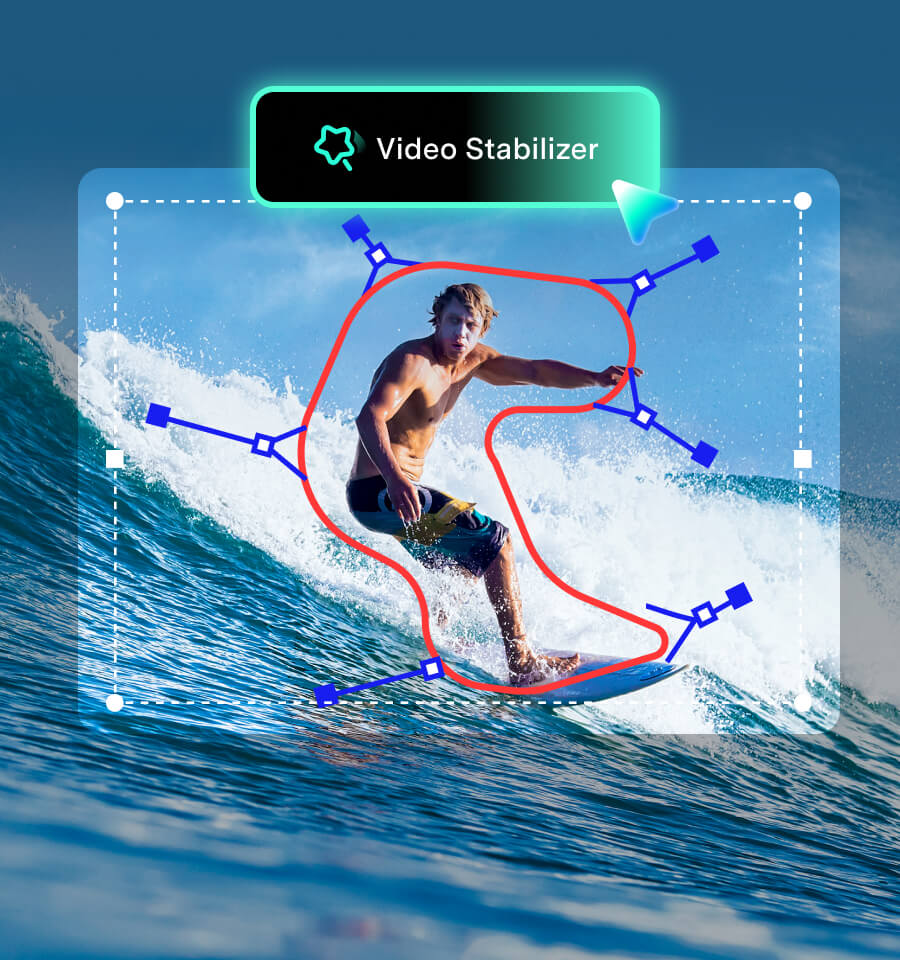

Un editor video per tutti i creator.


Content Creator
Creator di Sport Estremi
Creator di Video in Formato Breve