Esempi video ai con suggerimenti:
Creato con filmora
Mastering veo 3.1 inizia con la padronanza del prompt. Esplorare la nostra libreria di prompt per trovare il punto di partenza perfetto per il tuo progetto. Ogni prompt è progettato per produrre risultati affidabili e di alta qualità
Caricare altri modelli...
 Categoria:
 Durata:
 Rapporto di aspetti:
Come scrivere prompt veo 3.1 efficaci?
Voglio sapereCome scrivere buoni prompt per veo 3.1? Un buon suggerimento è la chiave per "risultati accurati". Veo 3.1 richiede istruzioni "specifiche e strutturate". Abbiamo riassunto una"formula a 5 elementi "e esempi reali per diversi scenario- i principianti possono usarli direttamente.
La formula di prompt a 5 elementi
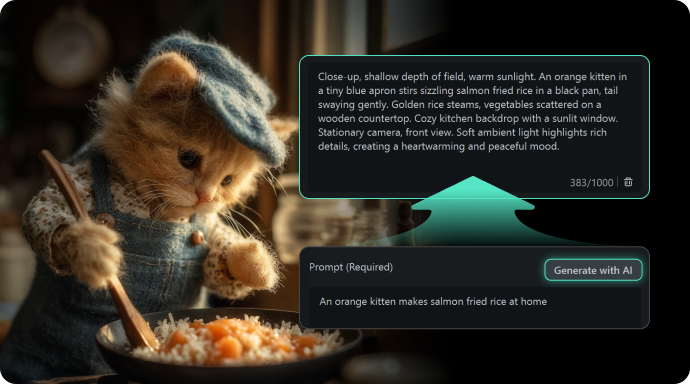
La formula di prompt a 5 elementi
(Tipo di scatto) + (oggetto + azione) + (scena + ambiente) + (stile + illuminazione) + (elementi audio)
- Tipo di scatto: specificare angolo/tecnica (ad es., "Primo piano) "," sparo da drone ","Rallentare il movimento")
- Soggetto + azione: chiarire "chi sta facendo cosa" (evitare l'ambiguità-ad esempio, invece di "un gatto che mangia", usare "un gattino arancione con un grembiule blu che mescola il riso fritto al salmone")
- Scena + ambiente: descrivere l'ora, la posizione e lo sfondo (ad esempio, "cucina accogliente al tramonto, finestra illuminata")
- Stile + illuminazione: impostare il tono visivo (ad es. "illuminazione cinematografica", "stile di animazione ad acquerello")
- Elementi audio: specificare suoni, dialoghi o musica (ad esempio, "suono di fondo: riso sizzling, dialogo: 'questo odore buono!'")
Le trappole da evitare
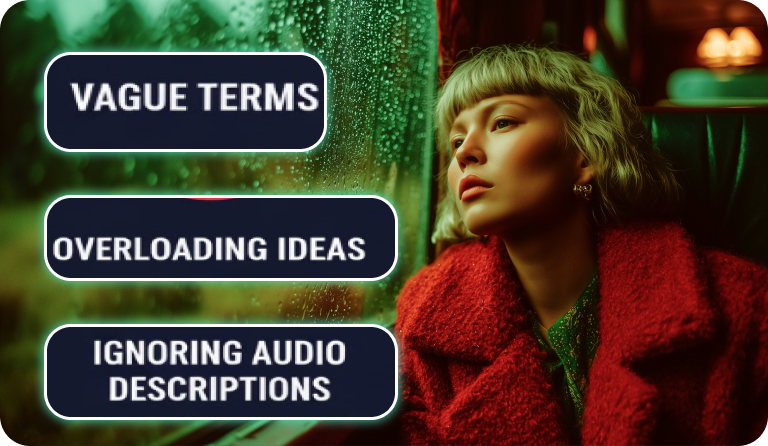
Le trappole da evitare
- Termini vaghi: ad esempio, "bella scena", "video cool" (ai non può interpretare stili vaghi)
- Idee di sovraccarico: ad esempio, "un gatto cucina mentre un cane corre e un arcobaleno appare" (porta a visuali disordinati)
- Ignorare le descrizioni audio: la sincronizzazione audiovisiva di Veo 3.1 è una forza fondamentale-omettendo sprechi audio questa funzione
Funzionalità principali di veo 3.1
Come modello aggiornato lanciato da Google nel 2025, veo 3.1 migliora la "controllabilità creativa" basata su veo 3, trasformando la generazione ai da "hit or miss" a "guidata da precisione". Le sue funzionalità fondamentali coprono tre aree chiave: video, audio e stile.
Generazione di qualità superiore
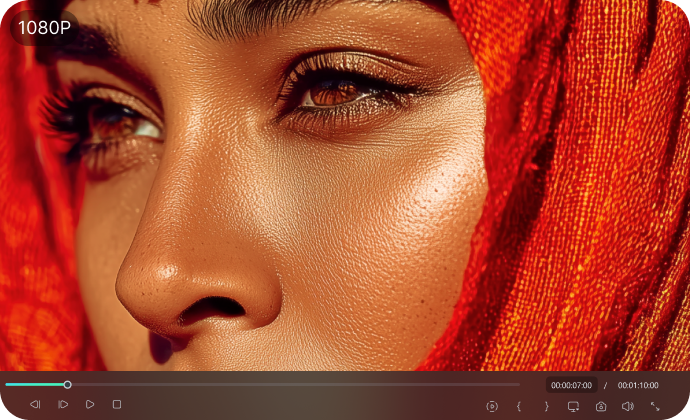
Generazione di qualità superiore
- & durata di risoluzione: supporta l'uscita HD 720p/1080p, con 3 durazioni opzionali (4s, 6s, 8s) per soddisfare le esigenze di modifica tra le piattaforme.
- Adattamento del rapporto di aspetto: predefinita 16:9 (paesaggio, ideale per youtube) e 9:16 (ritratto, perfetto per tiktok/Reels);
- Comprensione della scena: interpreta accuratamente narrazioni complesse (ad esempio, "interazioni multi-personaggio" o "azioni continue") per evitare salti di frame e migliorare la coerenza della storia.
Sincronizzazione audiovisiva più immersiva
Sincronizzazione audiovisiva più immersiva
Un aggiornamento chiave di veo 3.1 è la generazione audio- nessun supplementare voiceover necessario. è possibile specificare elementi sonori direttamente nei prompt:
- Suoni ambientali: ad esempio, "pioggia che batte sulle finestre", "onde che sbattono sulla riva"
- Il dialogo e il dialogo: aggiungere "dialogo: 'XXX'" per generare voci umane naturali
- Stili musicali: supporta "synthwave", "soft piano", "corde orchestrali", ecc.
Controllo creativo più flessibile
Controllo creativo più flessibile
- Ottimizzazione immagine a video: dopo aver caricato un'immagine di riferimento, ai genera animazioni che si allineano con le descrizioni prompt (ad esempio, "animare il gatto nell'immagine di riferimento pur mantenendo il suo stile di pittura ad olio").
- Consistenza degli elementi: utilizzare "immagine di riferimento + prompt" per mantenere i personaggi/stili coerenti tra i clip (ad esempio, "tutti i clip seguono lo stile animato di studio ghibli, con il protagonista è una ragazza con cappello rosso").
- Transizioni senza soluzione di continuità: la funzione "Start frame + End frame" permette ai di generare video di transizione (ad esempio, "transizione da una" classe vuota "a una" classe piena di studenti ", simulando la scena dopo il suono della campana della scuola").
- Aggiunzione/rimozione degli elementi: aggiungere/rimuovere oggetti nei video (ad esempio, "aggiungere un logo di marca accanto alla tazza di caffè") senza interrompere la composizione originale.
Le Note: questa funzione utilizza attualmente il modello veo 2 e non supporta la generazione audio.
Creare video ai splendidi con prompt in filmora
Mentre filmora non ha ancora ufficialmente integrato veo 3.1, puoi ancora usare Google veo 3 all'interno di filmora. Basta copiare e incollare il tuoPrompt veo 3.1In veo 3 di filmora per confrontare e vedere le differenze tra veo 3 e veo 3.1
Convertire prompt di testo e immagini in video cinematografici con filmora + Veo 3
Convertire i prompt di testo in video cinematografici con filmora + Veo 3
Andare oltre la generazione di video ai di base. Filmora ti aiuta a creare il filmato perfettoPrompt per veo 3Veo 3.1, assicurando che i tuoi filmati iniziali vengano creati con la giusta composizione, umore e stile.
- Lucidatura rapida: utilizzare l'ai integrato di filmora per affinare il tuo testo in un breve dettagliato del regista. Ottenere suggerimenti per i tipi di scatto, illuminazione e stili estetici.
- Generare video di base di alta qualità: inviare il tuo prompt lucido direttamente a veo 3 per produrre video clip coerenti e splendidi che sono pronti per il passo successivo.
Effetti sonori AI intelligenti e generatore di musica di sottofondo
Effetti sonori AI intelligenti e generatore di musica di sottofondo
Filmora consente inoltre di trasformare i testi in musica di sottofondo eterea o effetti sonori incredibili in base all'argomento del video.
- Generatore di musica ai: comporti una partitura unica, royalty-free. Semplicemente selezionare il genere video, l'umore e la lunghezza musicale per una colonna sonora perfetta.
- Generatore di effetti sonori ai: far sentire il tuo mondo reale. Descrivere qualsiasi azione, da una brezza dolce a un drago ruggente, e generare effetti sonori personalizzati e immersivi su richiesta.
Crea video ai da immagini
Crea video ai da immagini
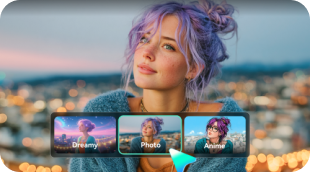
Con i potentiGeneratore di immagine a video aiIn filmora, è possibile animare le foto e trasformarle in video con suggerimenti.
- Mantenere i caratteri coerenti: tenere i personaggi nella tua immagine in movimento ed essere coerenti.
- Fai video di rivelazione prima e dopo: creare un video di trasformazione caricando due immagini; Puoi selezionare un modello preimpostato o aggiungere i tuoi prompt personalizzati.
- Combinare più immagini in un solo video con ai: creare trending e fashion cambi di abiti o video virtuali di prova da immagini.
- AI prompt editor video: aggiungere, eliminare, sostituire elementi nei video con ai come veo3.1 in filmora.
Un pacchetto completo per la modifica video ai
Pacchetto completo per la modifica di video e immagini ai
Integrando strumenti ai avanzati e ricche funzionalità di editing video direttamente in ogni fase del flusso di lavoro creativo, filmora ti consente di generare, modificare e finire video e immagini in un'unica piattaforma efficiente.
- Transizioni video senza soluzione di continuità: creare un flusso perfetto con una vasta libreria di transizioni come sbiadire, dissolvere, pulire e morph per collegare professionalmente i clip ai.
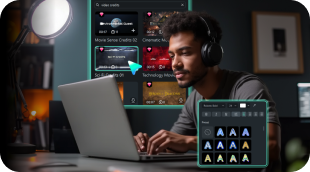
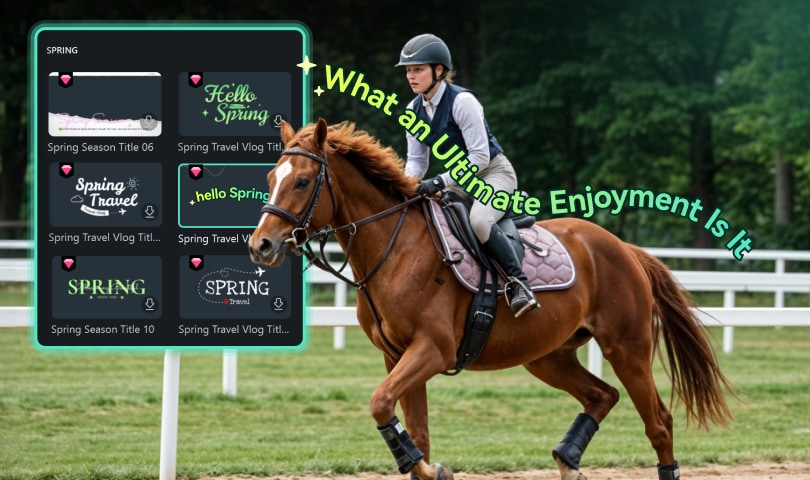
- Biblioteca di attività massicce: elevare il tuo progetto con migliaia di effetti video, adesivi animati e testi di titolo progettati per integrare i contenuti video moderni.
- Strumenti di immagine ai integrati: generare immagini di alta qualità da prompt di testo utilizzando il potente modello nano banana, e poi modificarle ulteriore- tutto senza lasciare il tuo progetto.
FAQ & FAQ
Come usare veo3.1 prompt in filmora?
Creare video ai virali da prompt in pochi semplici passaggi, nessuna competenza tecnica avanzata richiesta.
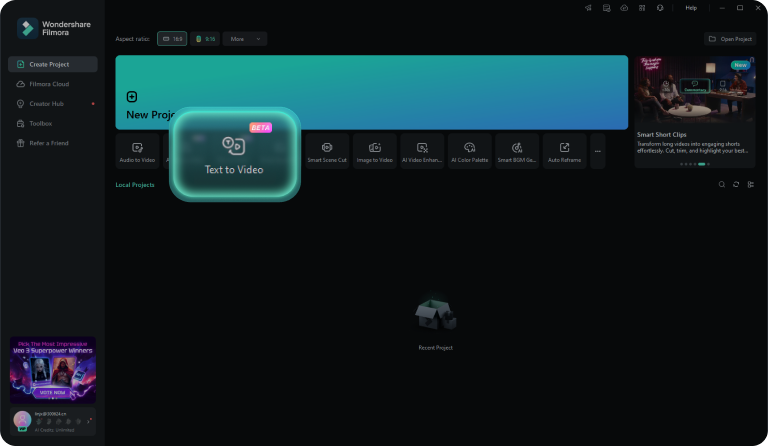
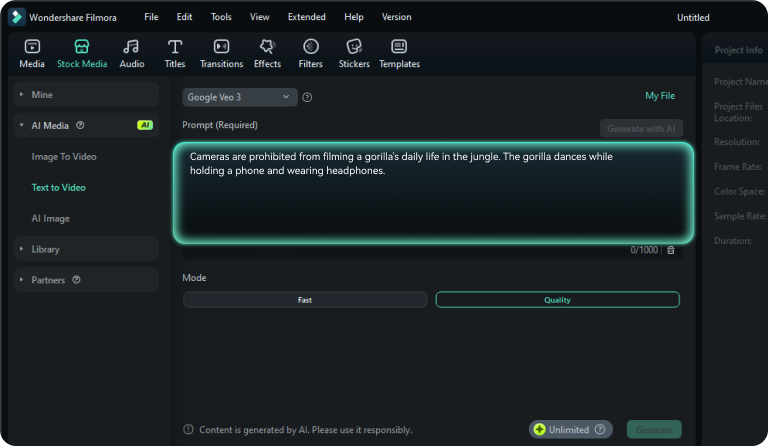
Fase 1Inserire o generare un prompt veo 3.1
Passo 2Generare video ai
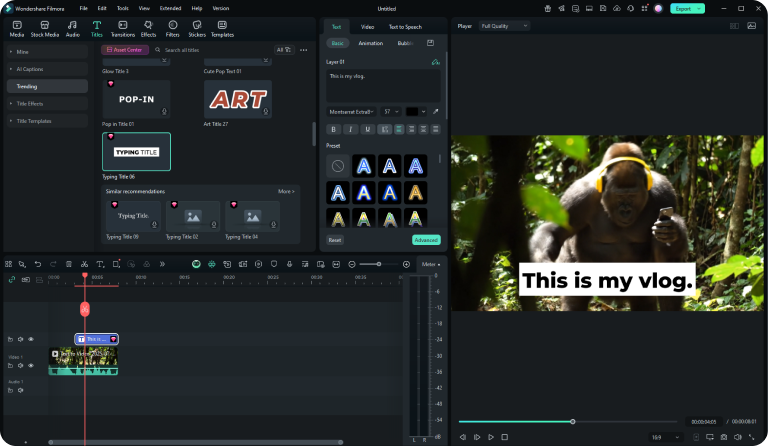
Passo 3Modifica & finalizza
-
Passo 1: inserire o generare un prompt veo 3.1
Apri il testo ai di filmora in video, digitare la tua idea o generare automaticamentePrompt veo 3.1Per ispirazione. -
Passo 2: generare video ai
Scegliere la modalità veloce o qualità e fare clic su "generare" per trasformareGemini veo 3.1 promptImmediatamente in immagini cinematici. -
Passo 3: modifica e finalizza
Lucidare il tuo effetto con musica, sottotitoli e effetti visivi per un video ai cinematico completo.
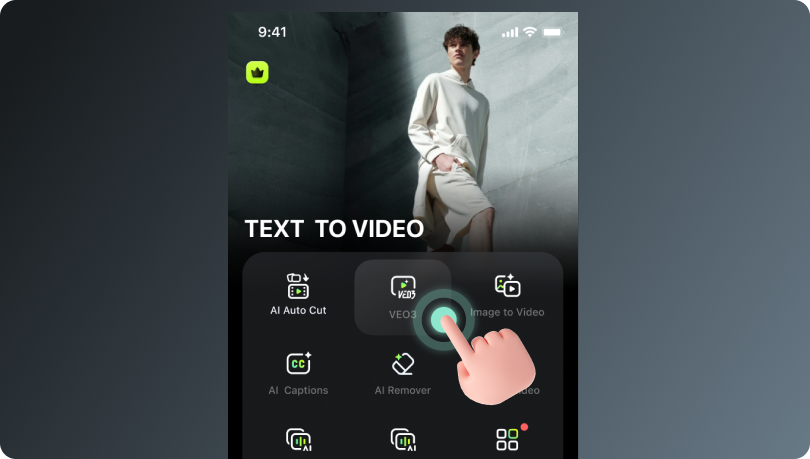
Fase 1Apri l'app mobile filmora e tocca veo 3
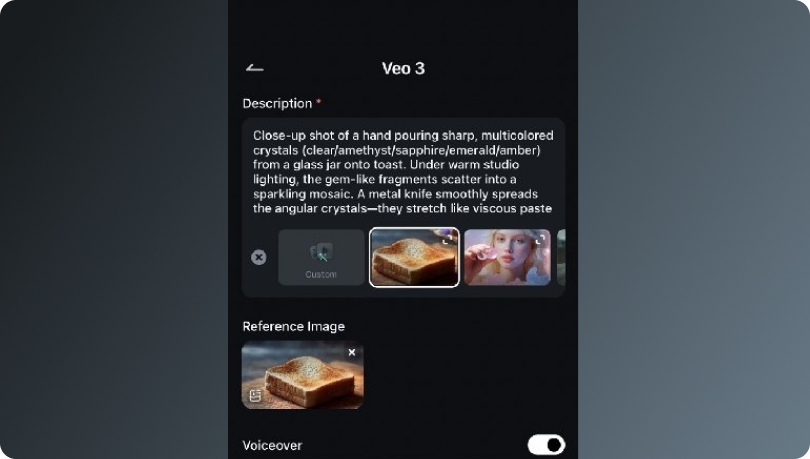
Passo 2Aggiungere un prompt e caricare un'immagine
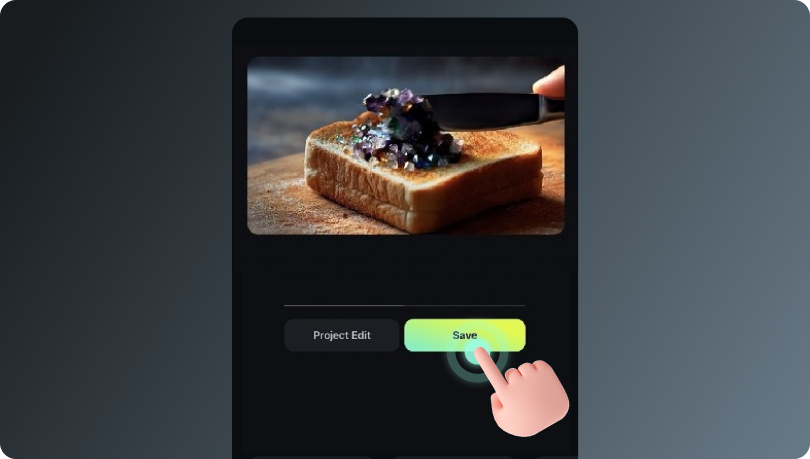
Passo 3Generare e modificare il tuo video
-
Passo 1: aprire l'app mobile filmora e toccare veo 3
Avviare l'app e selezionare veo 3 dalla schermata principale per iniziare a creare video con il modello veo 3 di Google. -
Passo 2: aggiungere un prompt e caricare un'immagine
Puoi iniziare con le preimpostazioni, oppure inserire un breve prompt descrittive(ad esempio,"Sunrise in the Mountain","Skyline futuristica","prodotto stilistico su sfondo nero ") e caricare un'immagine come riferimento visivo. -
Passo 3: generare e modificare il tuo video
Tocca generare per creare il video ai. Una volta che è pronto, è possibile effettuare modifiche rapide, tagliare clip, migliorare i visuali, o aggiungere audio di sfondo, quindi esportare e condividere direttamente sulla tua piattaforma preferita.
Più di un generatore video veo 3 ai
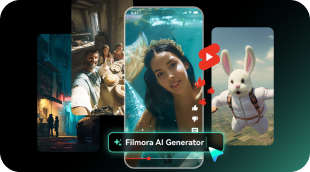
Filmora va oltre la semplice creazione di video ai, permettendoti di generare e personalizzare video per ogni scenario.