

Gli anime erano la cosa per cui la gente veniva presa in giro. Ma ora sono ovunque. Un'intera generazione è cresciuta con Naruto, One Piece e Bleach, e oggi gli edit di anime dominano i feed di TikTok e Reels.
Ma con tutti che pubblicano clip, i tuoi contenuti devono distinguersi per essere notati. Se stai lottando con un download sgranato e a bassa risoluzione, usare un miglioratore di qualità video anime di alta qualità è l'unico modo per trasformare quella clip "meh" in un capolavoro. Quindi questa volta ci immergiamo in come puoi upscalare video anime senza sforzo, superando il passato sfocato verso un futuro nitido e ad alta definizione.
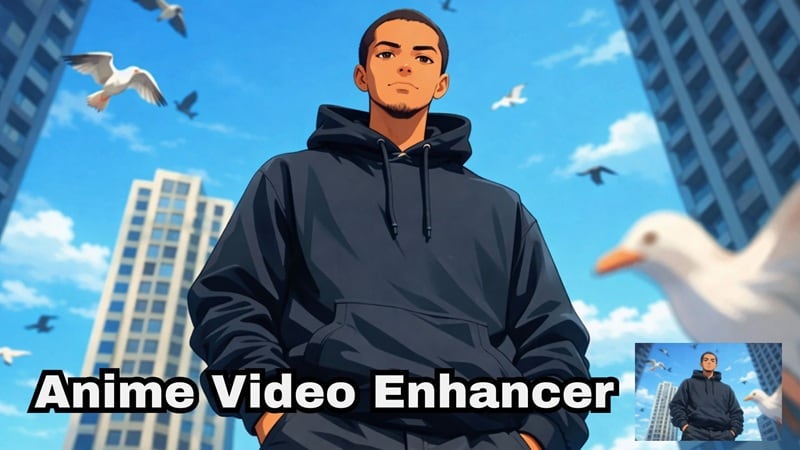
Parte 1. La Tua Arma Segreta: Migliorare gli Anime con Wondershare Filmora
Riparare video anime sfocati era un processo doloroso. Avresti avuto bisogno di più strumenti software, plug-in e una laurea in editing video solo per far sembrare decente una vecchia clip. Ma quei giorni sono finiti.
Ora l'IA gestisce la maggior parte del lavoro per te. Invece di saltare tra app diverse, puoi fare tutto in un unico posto. È qui che gli editor video IA come Wondershare Filmora si distinguono. Non è solo un editor di base; è un miglioratore di qualità video anime completo con strumenti IA integrati che funzionano davvero per l'animazione.
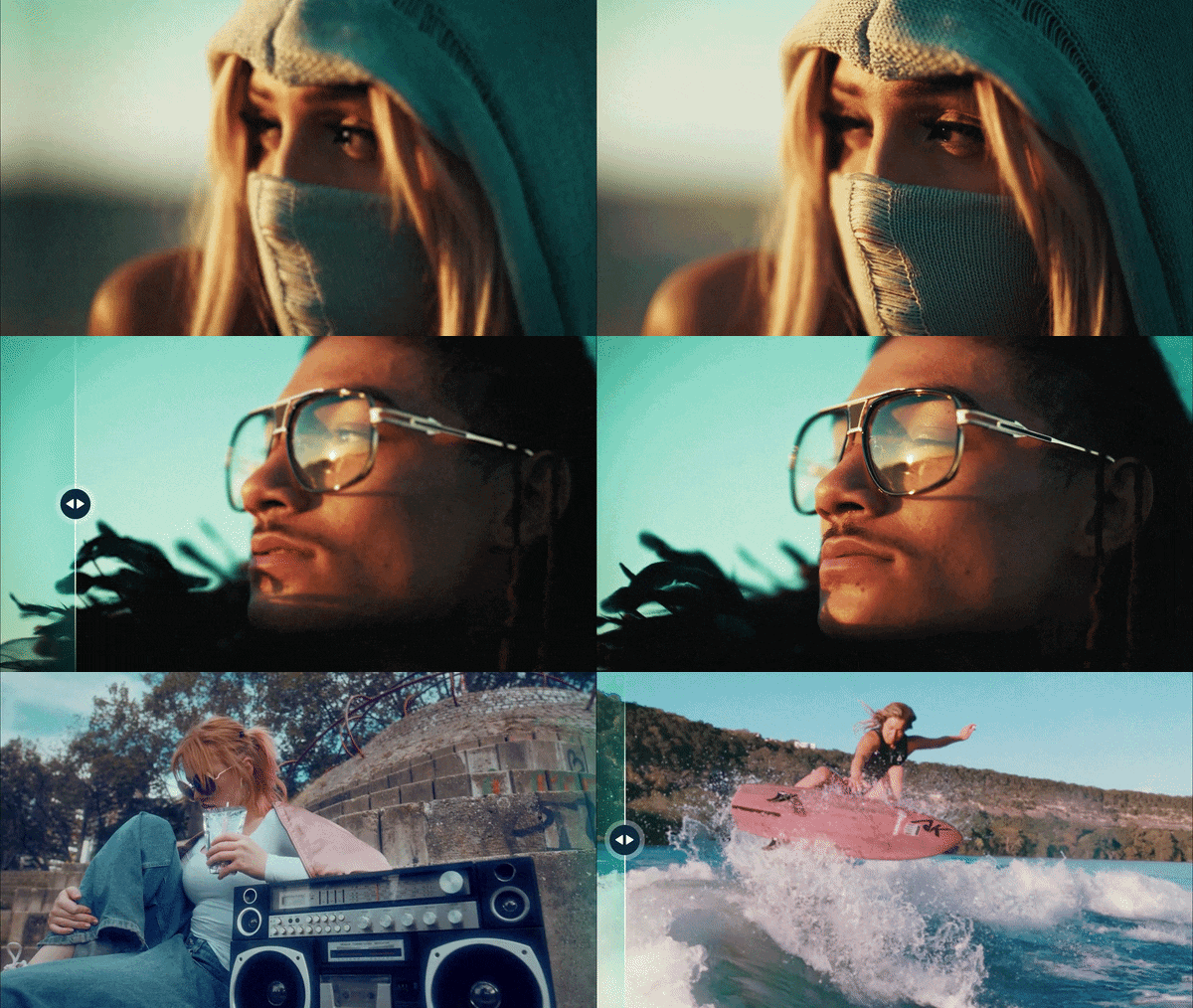
Perché Filmora Funziona Così Bene per il Miglioramento degli Anime
Miglioratore Video IA Che Comprende Davvero gli Anime
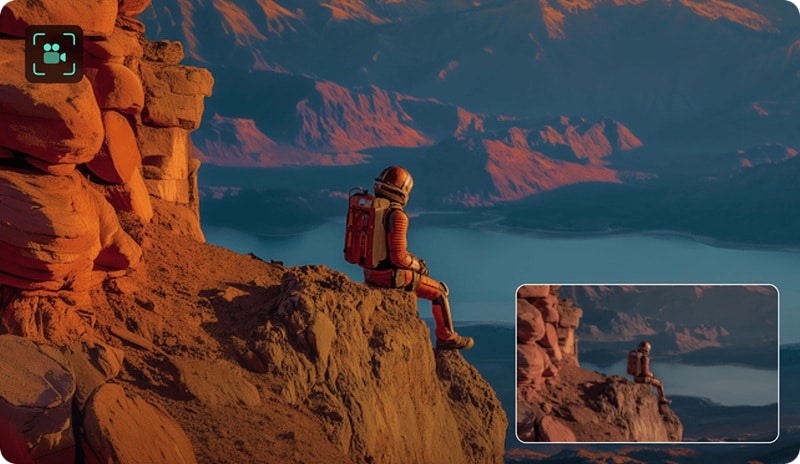
Il miglioratore video basato su IA di Filmora non è solo un filtro di nitidezza generico. È stato addestrato per comprendere le caratteristiche uniche del filmato animato. Ecco cosa migliora effettivamente:
- Nitidezza senza distruggere la line art, così i contorni dei tuoi personaggi rimangono nitidi, non frastagliati.
- Riduzione del rumore per clip fortemente compresse, perfetto per quei vecchi rip a 480p.
- Ripristino della chiarezza del colore per filmati anime più vecchi, perché vintage non significa sbiadito.
Questo lo rende un'opzione di primo livello per i flussi di lavoro di miglioramento video IA anime, specialmente per contenuti social dove la qualità visiva è tutto.
Integrazione Topaz Starlight (Upscaling di Livello Superiore)
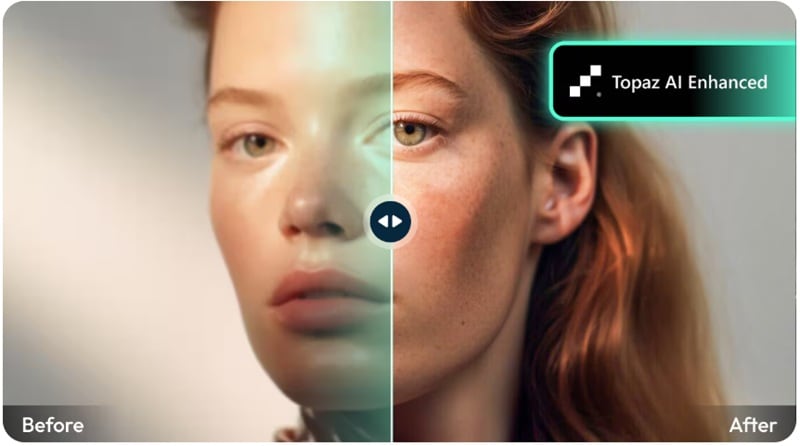
Se hai mai sentito parlare di qualità anime Topaz Video Enhance AI, è il livello che Filmora ti aiuta a raggiungere. Filmora si integra con i modelli Topaz Starlight, che offrono:
- Rilevamento dei bordi più pulito e naturale per contenuti animati.
- Ricostruzione completa del fotogramma (non solo interpolazione, ma ricostruzione effettiva).
- Upscaling 4K reale che non sembra un disastro allungato.
Niente Clip Anime? Puoi Crearle
Non tutti hanno una libreria di filmati anime pronti all'uso. Se parti da zero, Filmora ti copre con più strumenti di creazione IA. Puoi usare IA Testo-a-Video or IA Immagine-a-Video per generare nuovi visual in stile anime che non sono mai esistiti prima.
Modifica Ovunque (Desktop + Mobile)
Filmora funziona su tutti i tuoi dispositivi, quindi il tuo flusso di lavoro non è bloccato su uno schermo:
- Windows e macOS (piena potenza desktop).
- Android e iPhone (modifica in movimento).
Grazie a questa flessibilità, puoi iniziare un progetto sul tuo laptop, modificarlo sul telefono e caricarlo direttamente su TikTok, tutto senza perdere progressi.
Più di un Semplice Miglioratore
Oltre a correggere solo la qualità degli anime, Filmora gestisce anche tutto il resto di cui i tuoi contenuti hanno bisogno:
- Sottotitoli e didascalie automatici (perfetti per Reels).
- Editing sincronizzato al ritmo per bloccare i tuoi tagli alla musica.
- Modelli di formattazione integrati per TikTok e Reels.
- Esportazione con un clic direttamente sulle piattaforme social.
L'intero flusso di lavoro: migliora, modifica, formatta, esporta, avviene all'interno di un'unica app. Niente più caos di conversione file.
 Download Sicuro
Parte 2. Metodo Desktop: Come Upscalare Video Anime Come un Professionista
Se vuoi i migliori risultati assoluti, il desktop è quello giusto. La versione desktop di Filmora è dove vive il modello Topaz Starlight, e la differenza nella qualità dell'output rispetto agli strumenti standard è onestamente un po' pazzesca. Questo è il metodo preferito per riparare video anime sfocati e farli sembrare come se fossero stati disegnati ieri.
Come Upscalare un Video Anime su Desktop
Passaggio 1. Apri Filmora e Carica la Tua Clip Anime
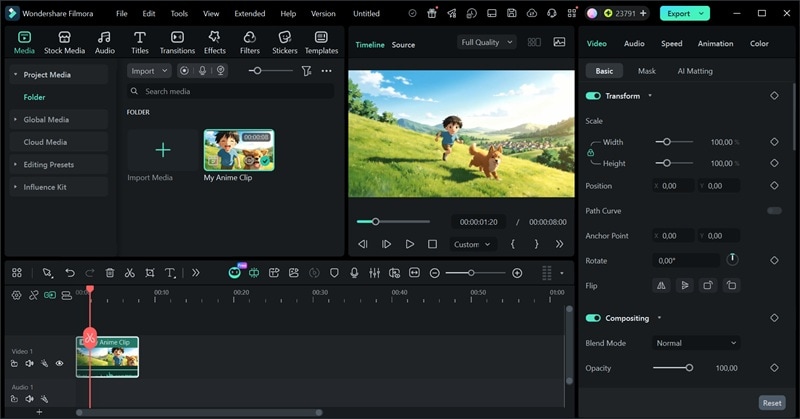
Apri Filmora e clicca 'Importa' per caricare il tuo file video anime direttamente nel pannello media. Trascinalo sulla timeline di editing qui sotto una volta importato.
Passaggio 2. Usa il Miglioratore Video IA
Clicca sulla tua clip nella timeline e seleziona 'Miglioratore Video IA' dal pannello delle proprietà a destra. All'interno del pannello del miglioratore, seleziona il modello 'Topaz Starlight'. Questo è quello costruito specificamente per animazione e contenuti line-art. Clicca 'Genera' e attendi qualche secondo.
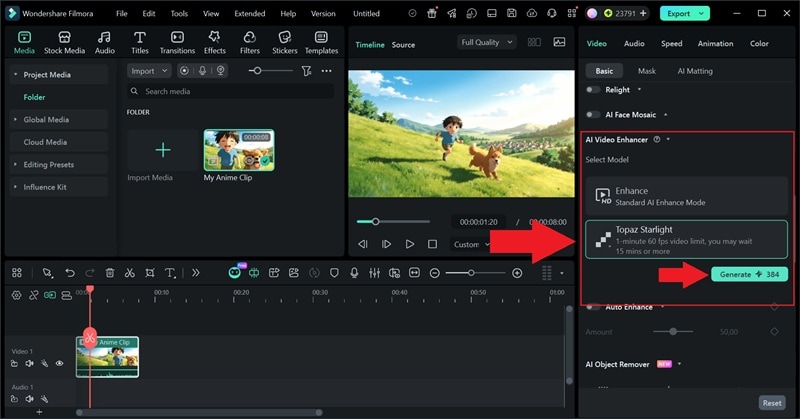
Passaggio 3. Anteprima ed Esporta
Una volta completata l'elaborazione, visualizza il risultato in anteprima. Noterai che i bordi sono più nitidi, il rumore è sparito e l'immagine complessiva appare notevolmente più pulita. Clicca 'Esporta,' e sei pronto per pubblicare.
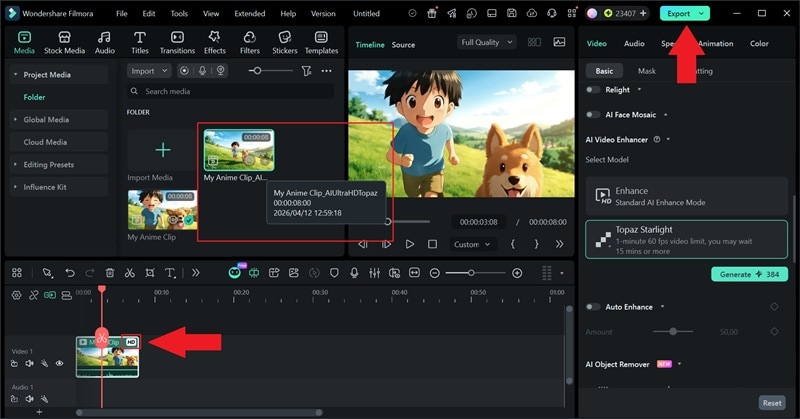
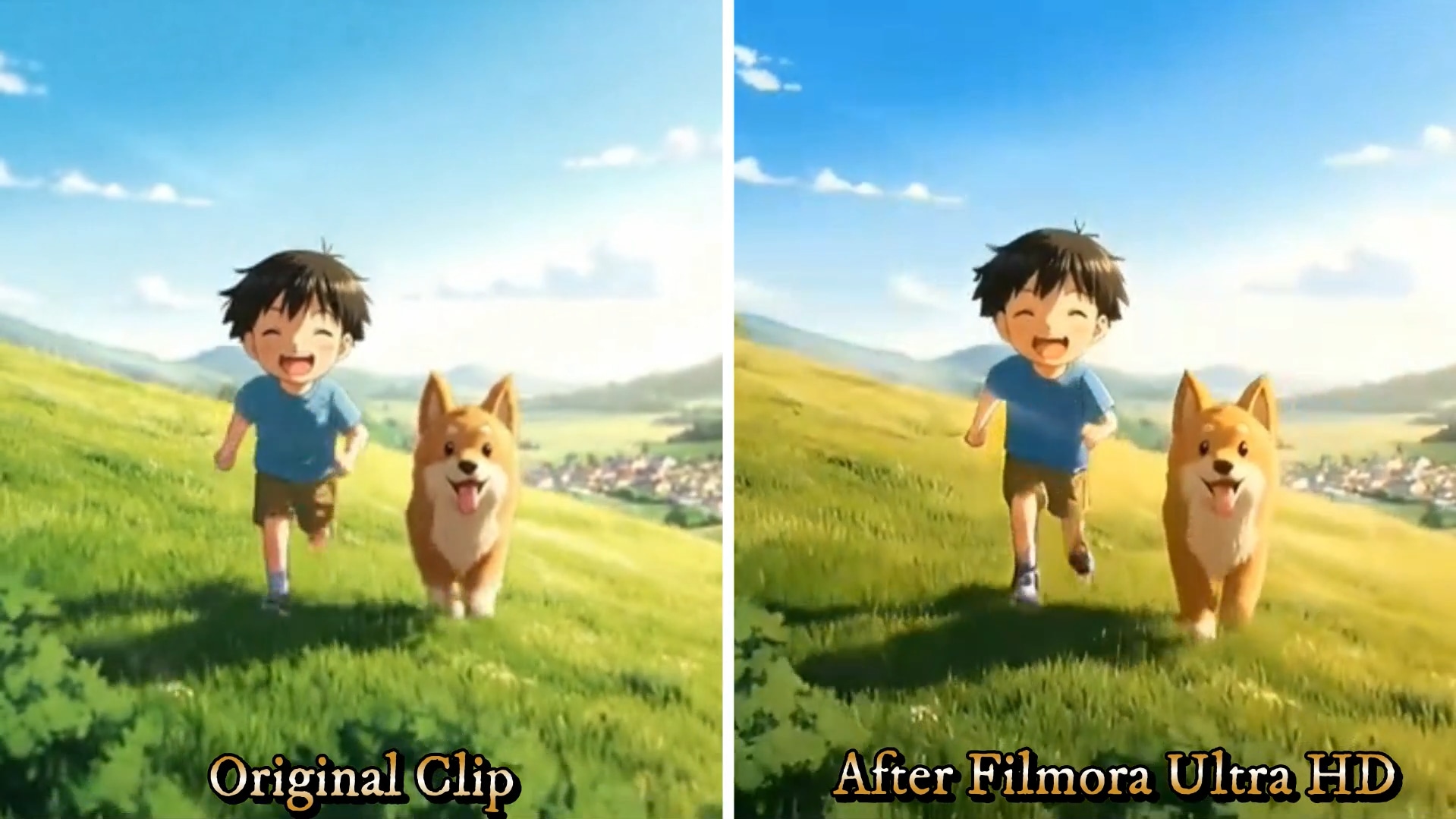
Con soli 3 semplici passaggi, hai ora creato un edit anime che sembra prodotto in uno studio vero e proprio. L'elaborazione Topaz Starlight richiede un po' più di tempo, ma il salto di qualità vale ogni secondo. Vediamo le differenze:
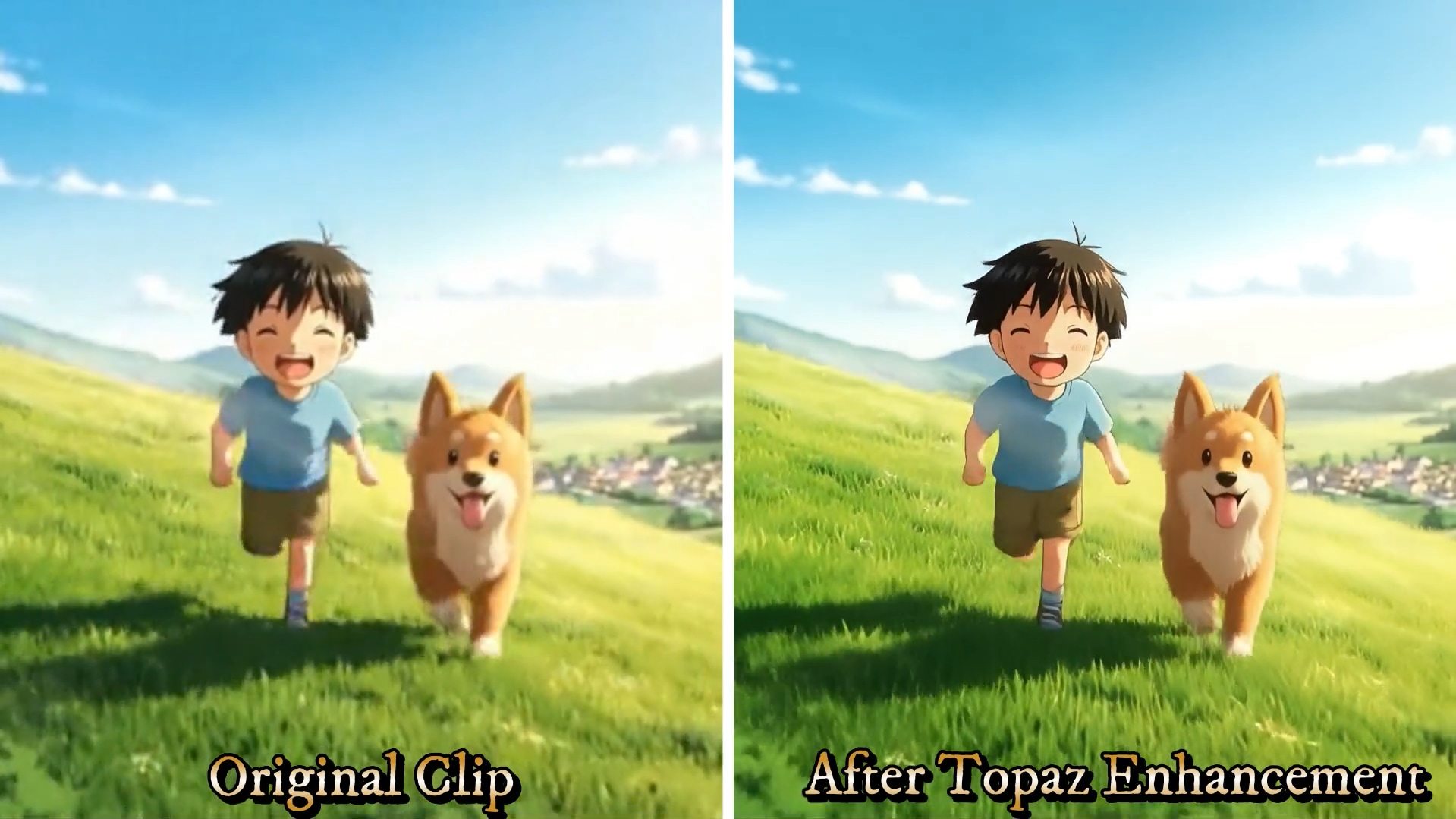
Parte 3. Correzione Rapida Mobile: Migliora Video Anime sul Tuo Telefono
Filmora è disponibile anche come app mobile per tutti coloro che non vogliono aprire un laptop solo per modificare una breve clip o vogliono modificare ASAP in movimento. La differenza è che la versione mobile non supporta ancora il modello Topaz Starlight.
Tuttavia, ottieni ancora una funzione IA Ultra HD che è genuinamente solida per modifiche rapide e gestisce la maggior parte delle clip anime sorprendentemente bene.
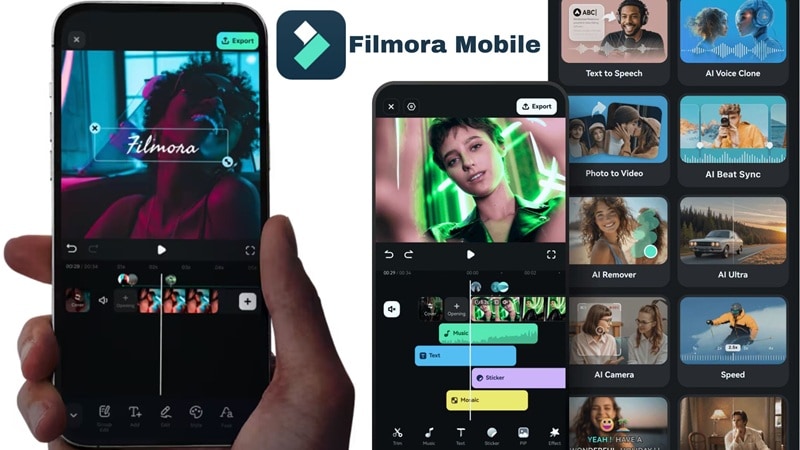
Segui la semplice guida qui sotto per imparare come riparare un video anime sfocato direttamente dal tuo telefono.
Come Migliorare Video Anime sul Tuo Telefono
Passaggio 1. Apri Filmora Mobile e Usa la Funzione IA Ultra HD
Scarica Filmora dall'App Store o Google Play. Apri l'app e seleziona IA Ultra HD. Seleziona la tua clip anime e tocca Genera.
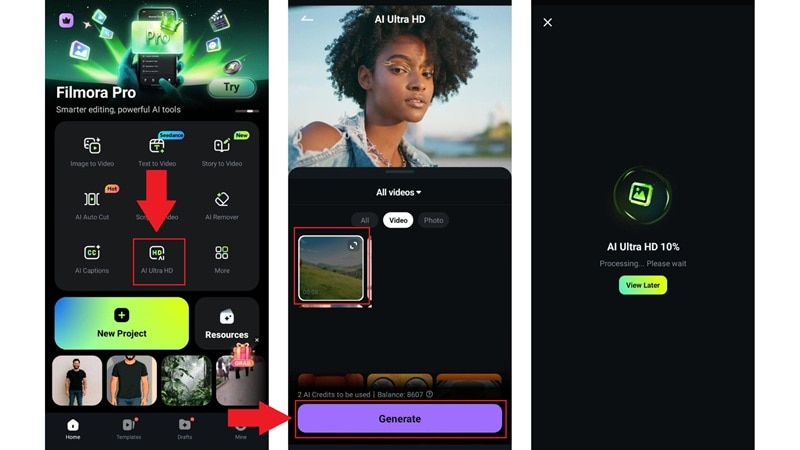
Passaggio 2. Anteprima ed Esporta il Tuo Video
Scegli Salva per scaricare subito il risultato o seleziona Modifica Progetto per apportare altre modifiche, come tagliare la clip, aggiungere musica, filtri, adesivi, transizioni e altro.
Passaggio 3. Scegli Risoluzione e Frame Rate Superiori
Durante l'esportazione, tocca i tre puntini accanto a Esporta per aprire le impostazioni. Seleziona Risoluzione, Frame Rate e il tuo Rapporto d'Aspetto preferito. Tocca Esporta Video per salvarlo sul tuo dispositivo.
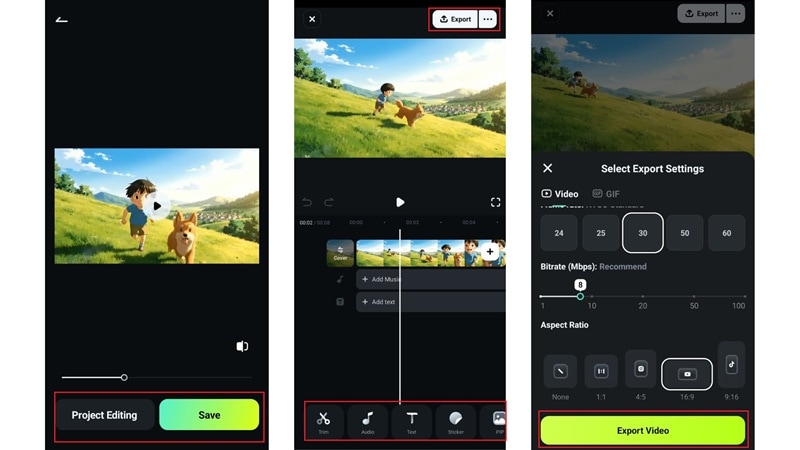
Come puoi vedere, i passaggi sono ancora più semplici rispetto al metodo desktop, il che rende Filmora Mobile ideale per:
- Modifiche rapide su TikTok.
- Correzioni minori di qualità.
- Modifica in movimento.
Il risultato potrebbe non essere dettagliato come Topaz Starlight, ma è comunque eccellente! Guarda il confronto qui sotto:
 Download Sicuro
Parte 4. Differenza Reale: AI Standard vs Topaz Starlight (Confronto Diretto)
Ora che hai visto entrambi i metodi in azione, probabilmente avrai notato la differenza. Non in un modo che rende uno inutile, ma in un modo che rende ciascuno perfetto per un lavoro diverso. Invece di dirti semplicemente quale sia migliore, ecco una ripartizione chiara così puoi abbinare lo strumento giusto alla situazione giusta:
| Caratteristica | Miglioratore Video IA | Topaz Starlight |
| Ideale Per | Modifiche social veloci e TikTok | Qualità cinematografica e archivio |
| Velocità di Elaborazione | Veloce | Più lento (vale l'attesa) |
| Risoluzione Massima in Uscita | Fino a 4K | Fino a 4K con texture superiore |
| Rilevamento Bordi | Buono | Eccellente |
| Preservazione Line Art | Standard | Alta |
| Riduzione Rumore | Solido per clip compresse | Gestione avanzata della grana |
| Disponibile Su | Desktop + Mobile | Solo Desktop |
| Livello di Competenza Richiesto | Adatto ai principianti | Adatto ai principianti |
| Caso d'Uso Ideale | Caricamenti quotidiani TikTok/Reels | Modifiche premium in vetrina |
🏆 Il Verdetto
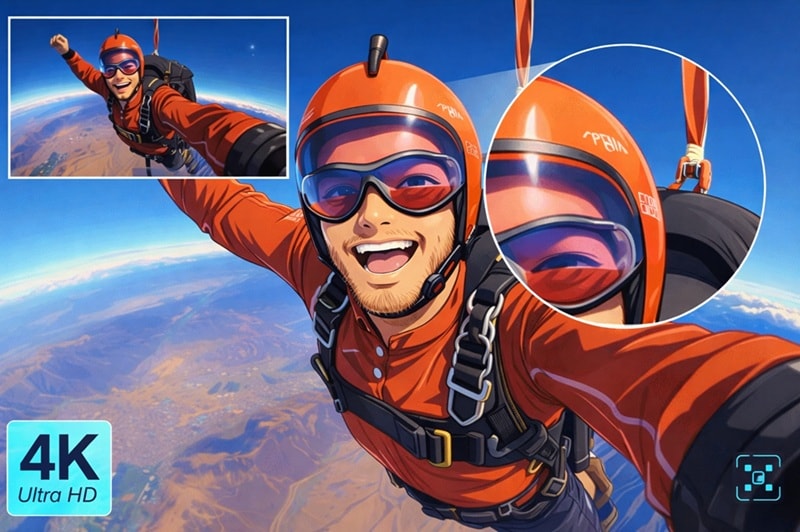
Usa l'AI Enhancer Standard per TikTok veloci e Reels quotidiani. È veloce, facile e fa bene il suo lavoro. Ma se vuoi qualcosa di più simile a un upscaler video anime 4k e far sembrare la tua modifica come un'uscita anime teatrale del 2026, il modello Topaz Starlight è il campione indiscusso. Senza confronto.
Conclusione
Utilizzare un anime video quality enhancer dedicato come Filmora può trasformare la tua clip di bassa qualità in contenuto pronto per diventare virale. Con Filmora, puoi correggere video anime sfocati, upscalare video anime e persino portare i tuoi contenuti a una qualità vicina al 4K con il minimo sforzo.
Che tu stia utilizzando il modello Topaz Starlight su desktop per le tue modifiche più raffinate, o facendo un rapido passaggio AI Ultra HD su mobile prima che una tendenza muoia, hanno il flusso di lavoro coperto. Scegli il tuo strumento, upscala le tue clip e lascia che i tuoi contenuti parlino. L'algoritmo premia la qualità, e ora sai esattamente come fornirla.
Download SicuroDomande Frequenti su Anime Video Enhancer
-
L'upscaling dei video anime aumenta la dimensione del file?
Sì, di solito. Quando upscali un video anime a 4K, stai aggiungendo più dati per rendere l'immagine più chiara, quindi aspettati che il file finale sia più grande della versione granulosa originale. -
L'AI può riparare clip anime fortemente compresse?
Può fare gran parte del lavoro pesante! Strumenti come Topaz video enhance anime di Filmora sono specificamente progettati per "indovinare" i pixel mancanti nei file compressi, rendendoli molto più lisci e meno pixelati. -
Qual è la migliore risoluzione per le modifiche anime su TikTok?
Sebbene tu possa upscalare a 4K, TikTok di solito limita la qualità di riproduzione. Il "punto ideale" è spesso esportare in 1080p con un bitrate elevato per garantire che la sorgente appaia perfetta. Per i contenuti verticali, usa 1080x1920 (rapporto 9:16) per riempire perfettamente lo schermo. -
I 60fps sono necessari per le modifiche anime?
Non sempre. Molte persone amano la sensazione cinematica dei 24fps originali. Tuttavia, se stai facendo uno stile di modifica "fluido", potresti voler utilizzare l'interpolazione dei fotogrammi AI insieme al tuo upscaler.
