

PAGINA NON TROVATA


Tutorial Popolari







Filmora Video Editor
Il tuo assistente smart per Instagram
- Ti aiuta a modificare video e foto per creare storie, reel e post.
- Ampia libreria di effetti sonori perfetti per Instagram.
- Monta video in modo semplice grazie agli strumenti basati sull’IA.


Come aggiungere/modificare/modificare lo sfondo in CapCut

Oct 14, 2026• Soluzioni comprovate
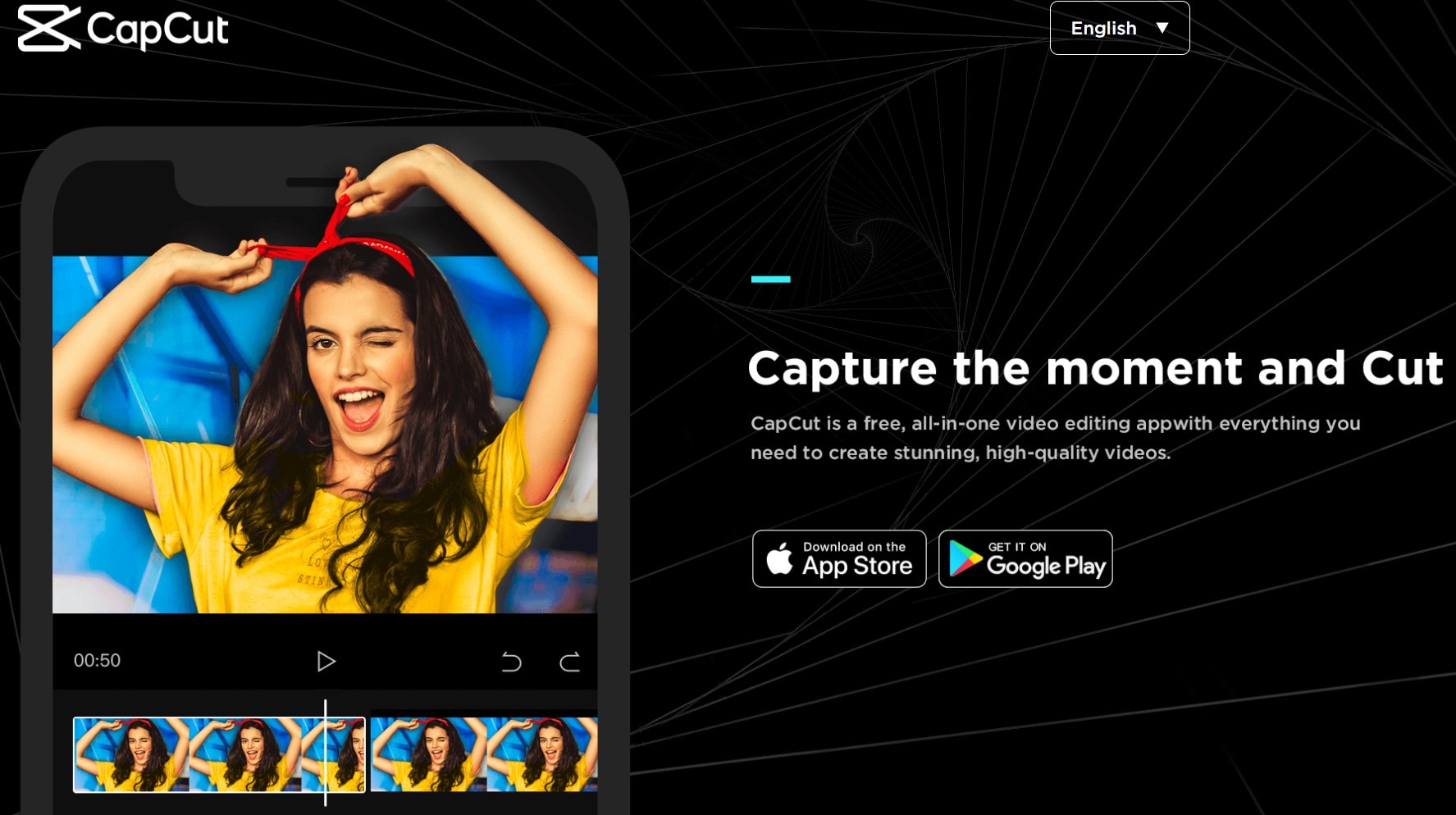
Sei uno degli utenti che desiderano aggiungere uno sfondo attraente ai tuoi video? Sei nel posto giusto. Qui troverete dettagli sull'app di editing video CapCut che supporta il bellissimo supporto di background per i tuoi video. CapCut video editing app è stata l'app più scaricata al mondo nel maggio 2021. È possibile utilizzare lo sfondo CapCut nei tuoi video per sostituire lo sfondo verde con uno sfondo di tua scelta. CapCut rende molto facile fare questi cambiamenti con facilità. È inoltre possibile trovare diversi passaggi per modificare o aggiungere la posizione utilizzando CapCut.
- Parte 1: Come aggiungere uno sfondo in CapCut?
- Parte 2: Come cambiare lo sfondo in CapCut?
- Parte 3: Come modificare lo sfondo in CapCut?
Parte 1: Come aggiungere uno sfondo in CapCut?
Quando registri un video, si incontrerà una fase in cui lo sfondo del video deve essere cambiato in quanto potresti non essere in grado di visitare la posizione o il luogo che hai in mente. È quando si registrano i video con uno sfondo verde pallido. Dopo che la registrazione è finita, si desidera aggiungere uno sfondo adatto. Quindi, ecco...Come aggiungere uno sfondo nel CapCutapp.
Passo 1: Installare l'app CapCut
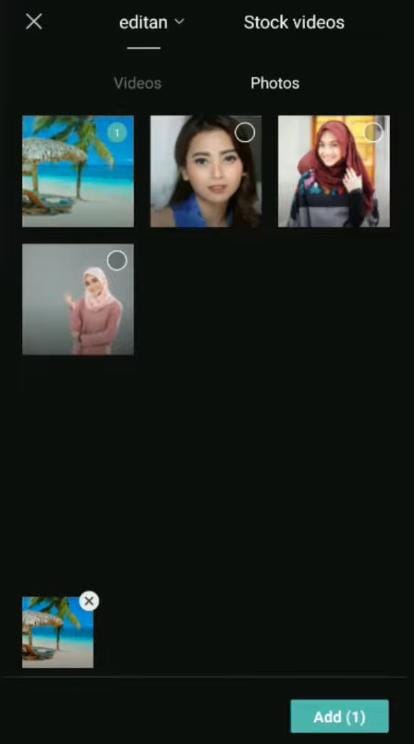
Innanzitutto, installare l'applicazione CapCut sul cellulare Android e aprire la stessa applicazione. Per iniziare, fare clic sull'icona"Nuovo progetto "al centro dello schermo.

Prima di selezionare il video, selezionare prima l'immagine da visualizzare sullo sfondo del video.
Passo 2: Seleziona il video tramite l'opzione Ovrapposizione
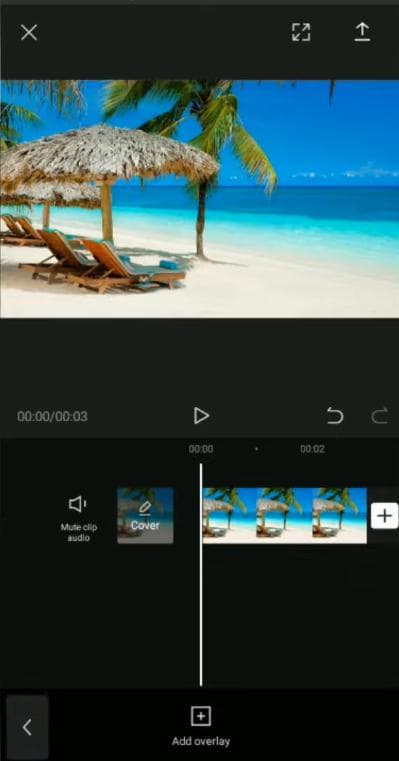
Ora, tocca sull'opzione"Ovrapporto "nella parte inferiore dello schermo, che apre la pagina con visualizzazione dell'opzione"Aggiungi sovrapposizione". Quindi, selezionare il video con lo sfondo dello schermo verde dalla galleria del tuo Android e fare clic sul"Aggiungi "scheda.
Passo 3: Usa il tasto croma per cambiare lo sfondo
Tocca sull'opzione Croma Key dalla parte inferiore dell'applicazione. Dalla pagina che si apre, scegliere "Color Picker" e selezionare lo sfondo colore"Verde "del video.
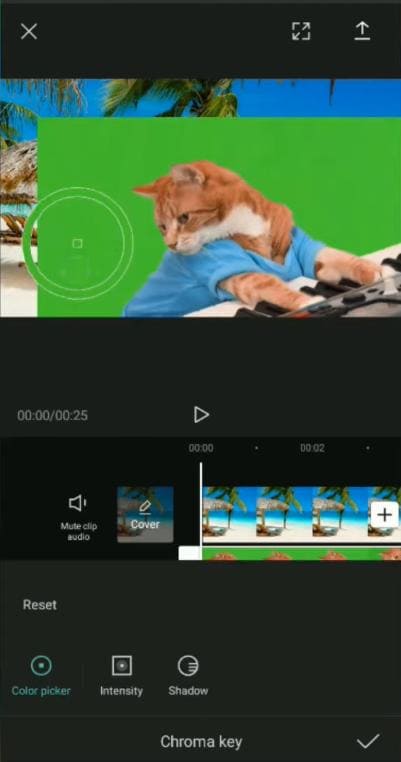
Quindi, selezionare l'opzione "Intensità" e "Ombra" per rendere più realistici le modifiche apportate al video. Infine, fare clic sull'opzione di selezionare per completare la funzione di modifica della chiave cromo. Ora avrai il video con lo sfondo desiderato da scaricare sul tuo Android.
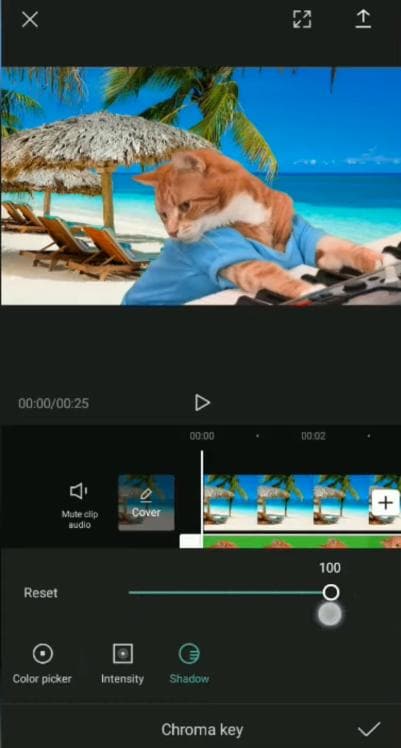
Ora, sai tutto su come aggiungere lo sfondo in CapCut. Abbiamo anche fornito due altri metodi per voi. Controlla anche loro!
Puoi guardare il video tutorial di seguito per scoprire più dettagli suUtilizzando la schermata verde su CapCut.
 Scaricare sicuramente
Parte 2: Come cambiare lo sfondo in CapCut?
Potrebbe esserci una situazione in cui vuoi cambiare lo sfondo del video prima di caricarlo online perché non ti piace. Tuttavia, è possibile cambiare lo sfondo del video anche se non è scattato di fronte a uno schermo verde. Fantastico, giusto! Lo sfondo CapCut App può farlo per te! Quindi, ecco come cambiare lo sfondo in CapCut Con un'altra foto/video:
Passo 1: Installare l'applicazione CapCut
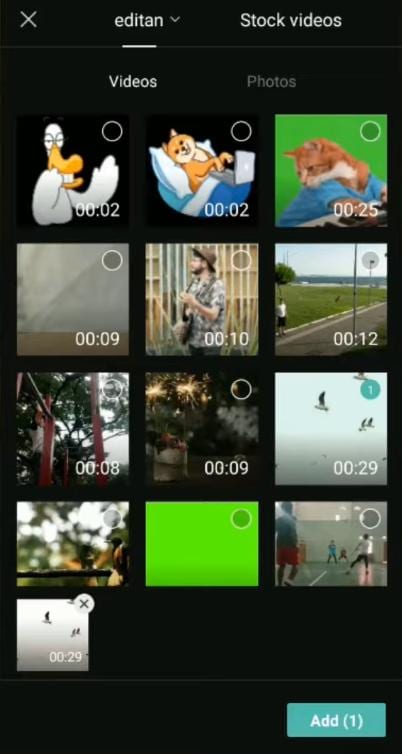
Dal Play Store, installare l'applicazione CapCut sul dispositivo mobile Android e aprirla. Dalla pagina di visualizzazione, tocca su"Nuovo progetto "e seleziona la foto/video di sfondo che si desidera inserire dalla pagina Galleria che si apre.
Passo 2: Scegli Overlay e seleziona il video
Per scegliere un altro video, selezionare l'opzione "Ovrapposizione" dal basso e toccare su "Aggiungi sovrapposizione" sullo schermo e scegliere il video al quale è necessario cambiare lo sfondo e fare clic su "Aggiungi".
Passo 3: Rimuovere l'opzione di sfondo
Ora, dall'elenco delle opzioni in basso, scegliere "Rimuovere lo sfondo". Questa opzione rimuoverà automaticamente lo sfondo sovrapposto del video.
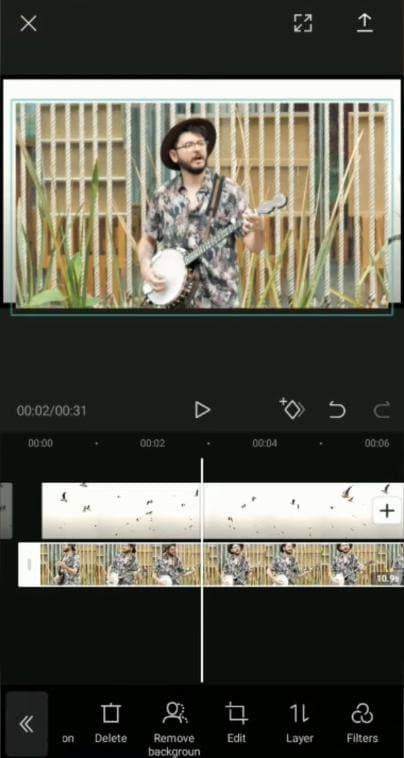
Infine, aspettare fino a quando il processo di rimozione si supera e quindi scaricare il video dopo aver visualizzato in anteprima.
Così, abbiamo spiegato in dettaglio come modificare lo sfondo in CapCut utilizzando l'opzione"Rimuovi lo sfondo ".
Parte 3: Come modificare lo sfondo in CapCut?
L'applicazione CapCut offre una funzione Chroma Key che può combinare due video nello stesso schermo o fotogramma. Due video sullo stesso schermo attireranno più pubblico sui social media e renderanno il tuo video accattivante quando il video di sovrapposizione ha uno sfondo di schermo verde. Quindi, utilizzare questa funzione in CapCut per creare un video splendido. Ecco come modificare lo sfondo in CapCut utilizzando la funzione chiave Chroma.
Passo 1: Installare e creare un nuovo progetto in CapCut
Scaricare l'applicazione"CapCut "sul tuo dispositivo Android e avviare lo stesso. Sulla pagina che si apre, fare clic su "Nuovo progetto" e scegliere il video che si desidera posizionare il video a schermo verde. Dopo aver selezionato, fare clic su "Aggiungi".
Passo 2: tocca sovrapposizione per aggiungere un altro video
Ora, per aggiungere il video con uno sfondo verde, tocca sull'opzione"Ovrapporto ". Quindi dalla pagina successiva, fare clic sull'opzione "Aggiungi sovrapposizione", selezionare il video con uno sfondo verde e fare clic su "Aggiungi".
Passo 3: Croma Key per miscelare due video
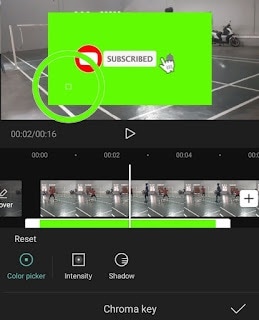
Dopo aver selezionato il secondo video, tocca sull'opzione"Tasto cromatico "in basso. Ora, sotto l'opzione"Color Picker ", scegliere il colore verde o qualsiasi colore solido che devi rimuovere.
Passo 4: Intensità e sovrapposizione nel tasto cromatico
Sotto il menu "Intensità", trascinare la barra di scorrimento "Ripristina" fino a quando il colore scelto diventa invisibile. Si noti che non si dovrebbe impostare al 100% perché può influenzare gli oggetti sul video.
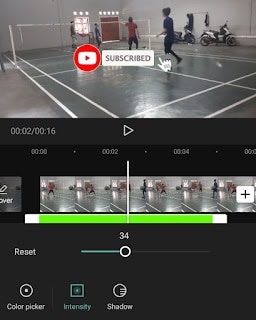
Ora, sotto il menu "Ombra", puoi scorrere il cursore a un conteggio massimo in modo che non sembri come se fosse stato mescolato con il video dietro.
Dopo aver applicato tutti questi effetti, fare clic sul segno di segnalazione in cima per salvare le modifiche apportate. Quindi, ora sai come modificare lo sfondo in CapCut.
Conclusioni:
Così si sa bene sui modi per cambiare lo sfondo utilizzando il cambiatore di sfondo CapCut. Inoltre, ti abbiamo dato i passaggi per aggiungere, modificare e modificare la scena video. Così, modifica i video con/senza sfondo verde utilizzando CapCut.
Learn which VR and 360 video editors offer the right mix of pricing, reframing, effects, and export options so you can choose faster.
by Mario Difrancesco Oct 21, 2026 16:26 PM
Learn how to use 360 Video Reframing in Filmora for Mac to adjust camera angles, projection modes, motion presets, keyframes, and export reframed videos.
by Mario Difrancesco Oct 21, 2026 16:26 PM
Learn how to reframe 360° videos in Filmora for Windows by adjusting the viewing direction, scale, position, and rotation to create the desired frame.
by Mario Difrancesco Oct 21, 2026 16:26 PM
Mario Difrancesco
staff Editor
Generalmente valutato4.5(105partecipanti)