

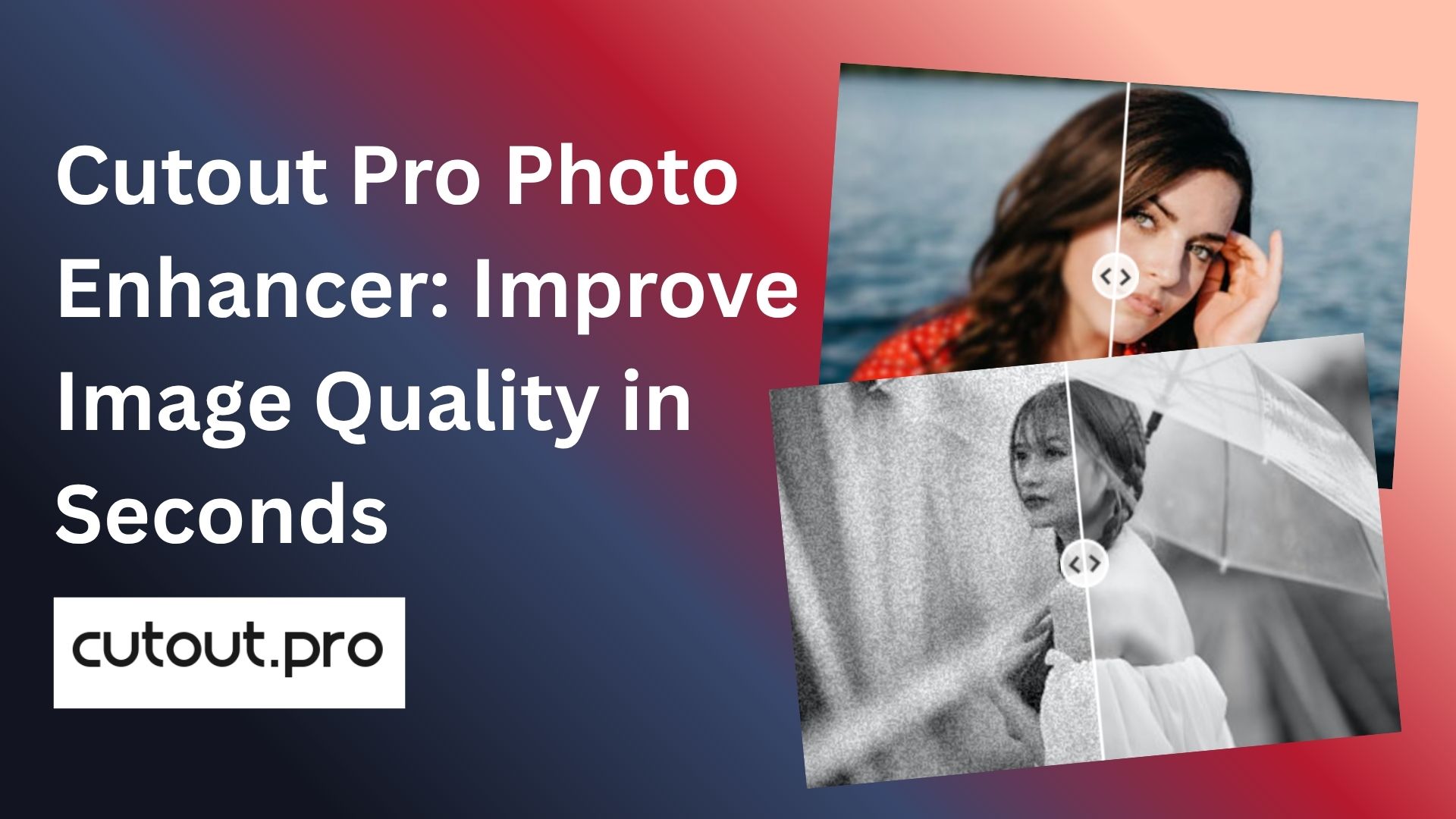
Cutout Pro photo enhancer è uno strumento AI rapido che aiuta a migliorare la qualità delle immagini senza dover affrontare modifiche complicate. Viene comunemente utilizzato per affinare dettagli sfocati, ridurre il rumore visibile e ingrandire immagini piccole per siti web, negozi online e post sui social. Molti si affidano alla sua AI per gestire la maggior parte del lavoro di miglioramento e ottenere risultati più nitidi più velocemente.
Per vedere cosa può davvero fare, è utile analizzare come funziona lo strumento, quali funzionalità contano di più, dove funziona bene e come si confronta con altre opzioni per il miglioramento e l'ingrandimento delle foto.
Parte 1. Come Funziona Cutout Pro Photo Enhancer
Cutout Pro photo enhancer è progettato per rendere semplice la pulizia delle immagini. Lo strumento si concentra sull'aumento automatico di risoluzione e nitidezza, non sulla regolazione di colore, contrasto, saturazione o illuminazione. Questo lo rende più adatto per un rapido miglioramento dei dettagli che per un ritocco fotografico completo.
Parte 2. Caratteristiche Principali di Cutout Pro Image Enhancer
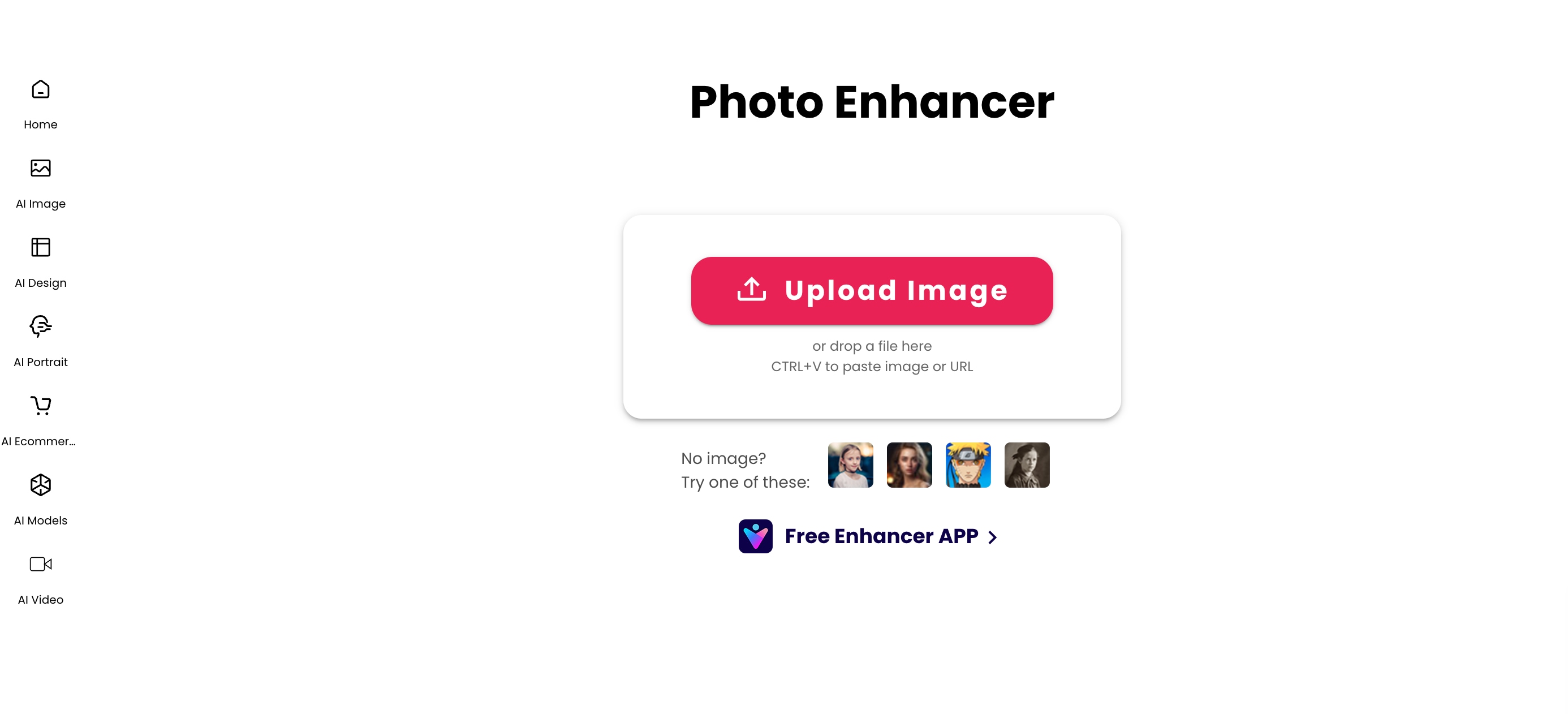
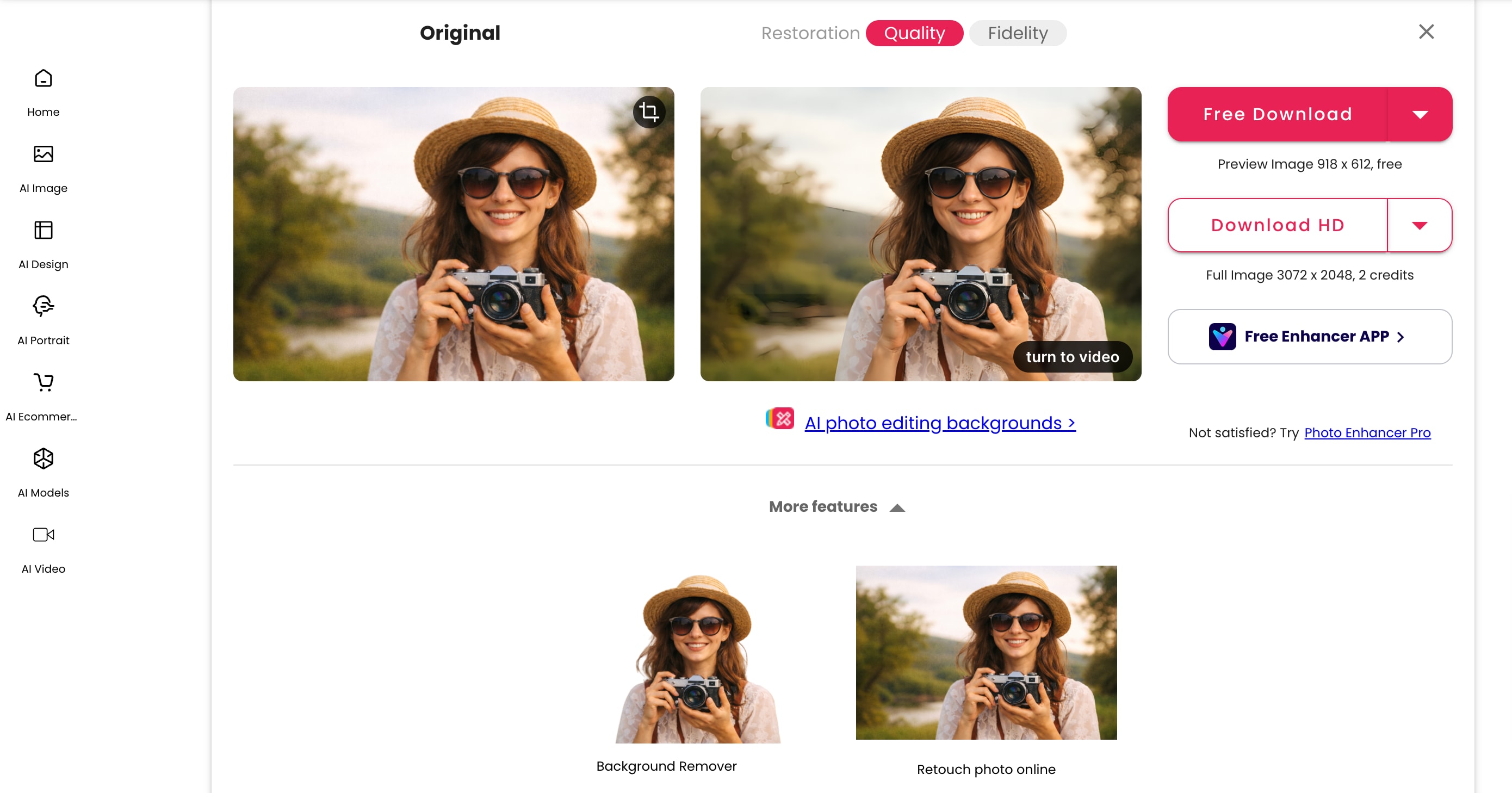
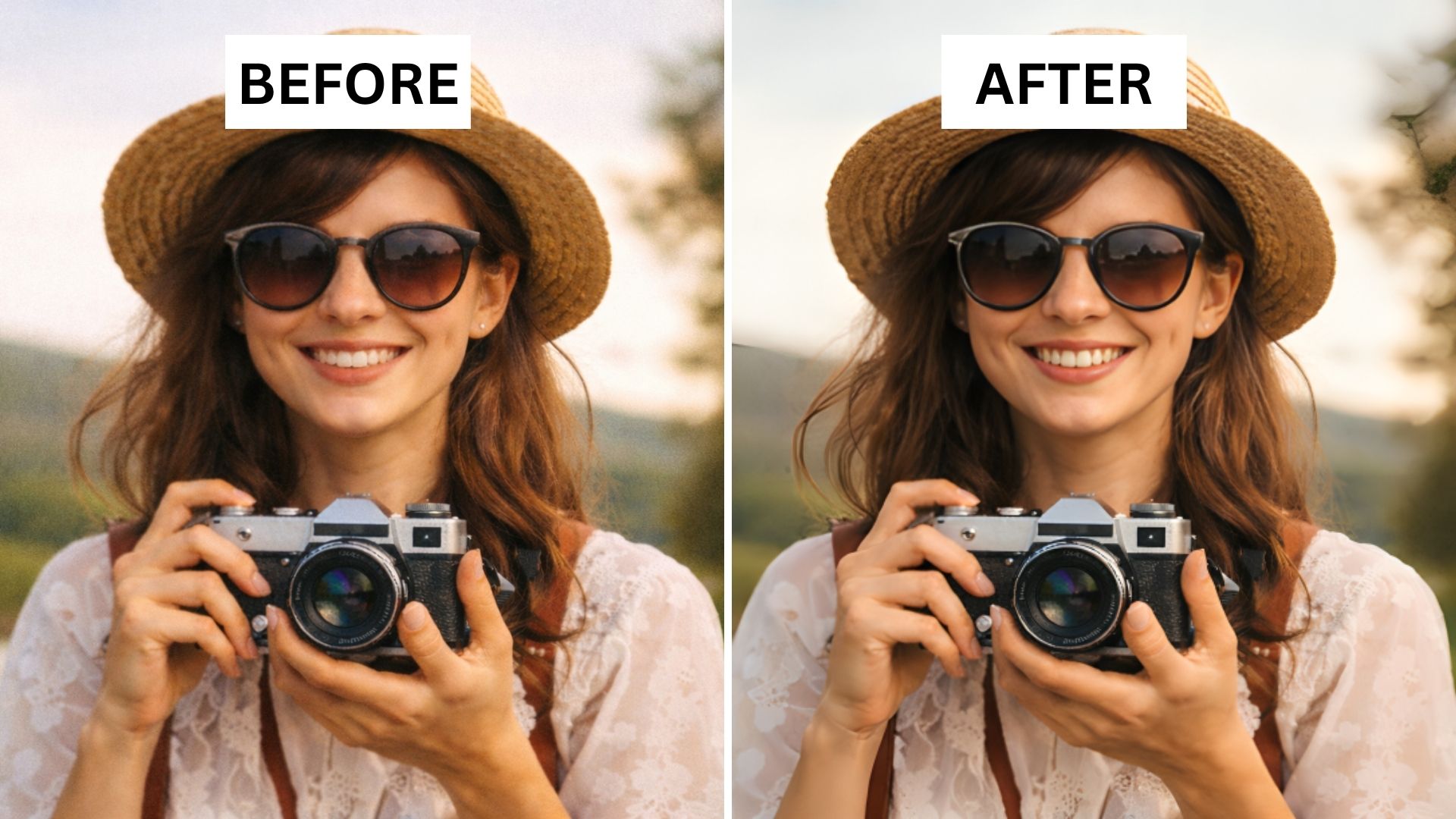
Cutout Pro image enhancer si concentra su miglioramenti rapidi con un solo clic per immagini che appaiono sfocate, piccole, rumorose o leggermente danneggiate. Ecco alcuni punti salienti delle sue funzionalità principali di qualità dell'immagine.
1. Ingrandisci le Immagini Senza Perdere Qualità
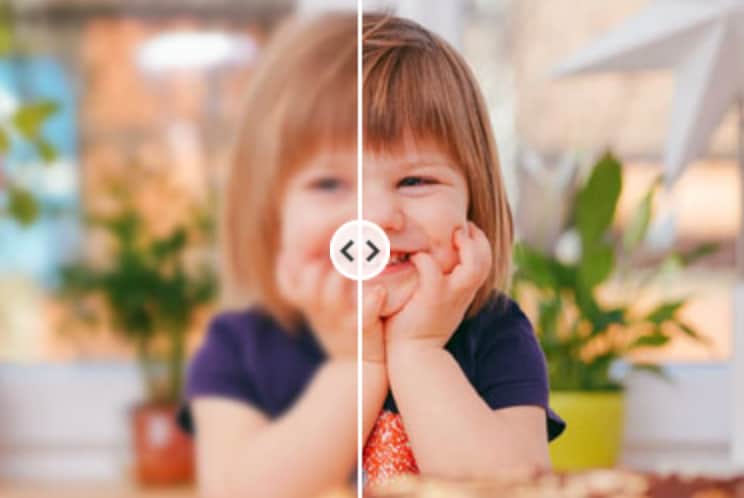
Uno dei principali punti di forza di Cutout Pro photo enhancer è l'ingrandimento AI. Lo strumento è progettato per ingrandire le immagini mantenendo i dettagli più nitidi rispetto a un ridimensionamento normale. Il suo ingrandimento può aumentare le dimensioni dell'immagine e migliorare l'effettiva risoluzione dell'immagine, con il potenziatore standard che promuove fino al 200% di ingrandimento.
Ideale per: Immagini piccole che devono apparire migliori su un sito web, pagina prodotto, presentazione o layout di stampa, e file a bassa risoluzione che appaiono pixelati dopo il ridimensionamento.
2. Affina Automaticamente le Foto Sfocate
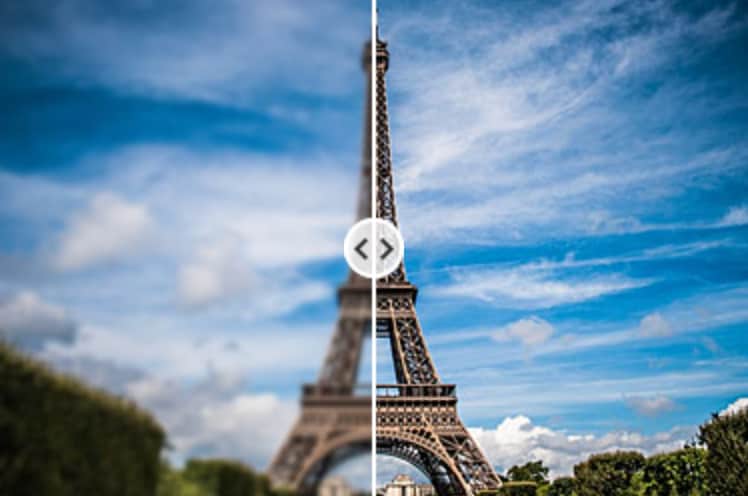
Cutout Pro include anche un AI Image Sharpener che si rivolge a foto sfocate o dall'aspetto morbido. È progettato per rimuovere la sfocatura dalle immagini e rendere i dettagli più nitidi con un lavoro manuale minimo.
Ideale per: Foto leggermente sfocate, compresse o prive di dettagli.
3. Ripristina Vecchie Foto e Rimuovi il Rumore
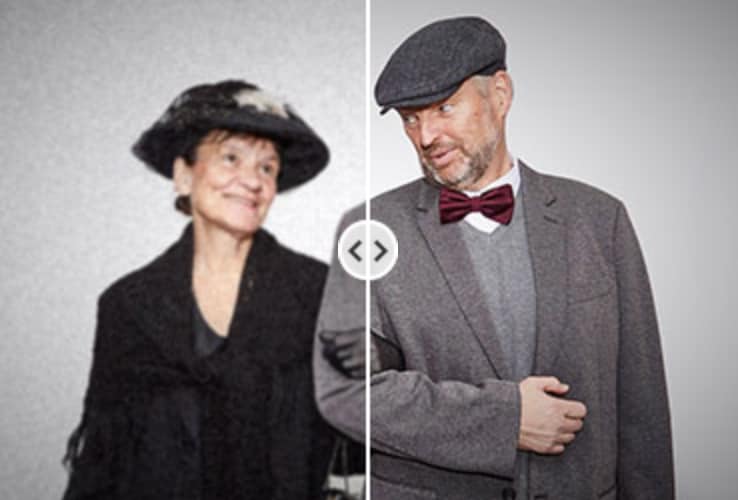
Un'altra caratteristica distintiva di Cutout Pro image enhancer è la sua capacità di ridurre il rumore e migliorare le immagini più vecchie. Cutout Pro ha AI Image Denoiser, AI Night Scene, e AI Old Photo Repair & Denoise tra le sue modalità di miglioramento.
Ideale per: Pulire foto granulate scattate con il telefono, scatti notturni sottoesposti e immagini più vecchie che necessitano di un risultato più chiaro e meno rumoroso.
Parte 3. Quando Usare Cutout Pro Photo Enhancer
Cutout Pro photo enhancer è ideale per miglioramenti rapidi delle immagini quando non vuoi perdere tempo a modificare manualmente. Alcune situazioni che richiedono risultati rapidi e automatici senza molto controllo manuale sono quelle in cui funziona meglio, come:
- Migliorare foto scattate in condizioni di scarsa illuminazione. Se ti trovi spesso a gestire scatti notturni scuri e rumorosi, Cutout Pro include una modalità AI Night Scene specificamente progettata per correggere foto notturne rumorose e sottoesposte.
- Migliorare immagini di prodotti per negozi online. Cutout Pro funziona bene anche per foto di prodotti che devono apparire più nitide e raffinate rapidamente, aiutando a creare immagini più accattivanti per la vendita online.
- Preparare immagini per la stampa o presentazioni. Quando hai bisogno che un'immagine appaia migliore in diapositive, poster o materiali stampati, la funzione di ingrandimento AI di Cutout Pro aiuta ad ingrandire immagini a bassa risoluzione preservando i dettagli.
- Velocizzare attività ripetitive sulle immagini. Poiché lo strumento è progettato per il miglioramento automatico, può far risparmiare tempo quando è necessario elaborare un numero maggiore di immagini.
Tuttavia, nota che Cutout Pro photo enhancer non è ideale per:
- Immagini gravemente danneggiate o di qualità estremamente bassa. Cutout Pro può migliorare sfocatura, rumore e bassa risoluzione, ma non è una soluzione completa per ogni foto danneggiata. Se una vecchia foto presenta graffi, potrebbe essere necessario utilizzare prima il suo strumento Photo Retouch invece di affidarsi solo al potenziatore.
- Progetti di ritocco professionale. Non è inoltre la scelta migliore quando hai bisogno di un controllo manuale dettagliato. Il potenziatore migliora principalmente la risoluzione attraverso la nitidezza e non gestisce colore, illuminazione, contrasto, saturazione o altre regolazioni di modifica più approfondite. Per un lavoro di ritocco più raffinato, un editor più completo ti darà solitamente più controllo.
Parte 4. Alternative a Cutout Pro per il Miglioramento e l'Ingrandimento delle Foto
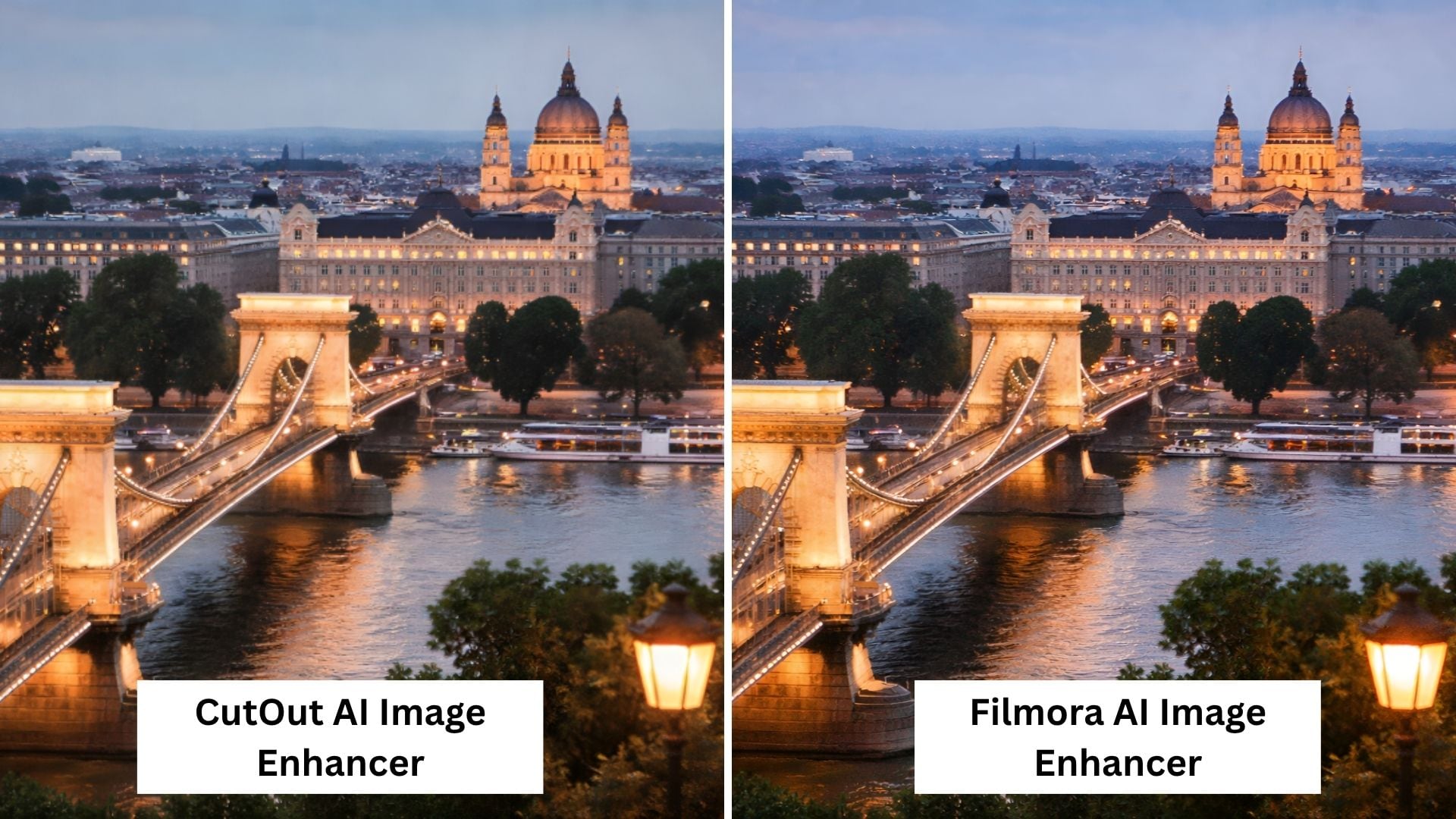
Se vuoi più di una rapida soluzione online, Wondershare Filmora è una valida alternativa a Cutout Pro photo enhancer. Cutout Pro si concentra sul rapido miglioramento basato sul web, mentre Filmora offre anche un AI Image Enhancer con un solo clic all'interno di un flusso di lavoro di editing più ampio. Puoi usarlo per migliorare la qualità dell'immagine e continuare a perfezionare il risultato nello stesso progetto.
 Download Sicuro
Perché Filmora è un'Alternativa Pratica
- Filmora mantiene il processo in un unico posto. Puoi migliorare la qualità dell'immagine e continuare a modificare nello stesso progetto.
- Il suo AI Image Enhancer può perfezionare i ritratti in modo più naturale. Quando viene rilevato un volto, Filmora aggiunge un miglioramento extra alle aree facciali per un risultato più nitido.
- Puoi comunque affinare il risultato. Filmora include anche strumenti come luminosità, contrasto, saturazione, temperatura, tinta e LUT 3D.
- Mantiene la risoluzione originale. La funzionalità migliora la qualità dell'immagine senza modificarne le dimensioni e supporta immagini fino a 4K.
- Funziona meglio su immagini moderatamente degradate. I risultati possono essere più limitati su immagini con testo denso, dettagli molto complessi o danni gravi.
Come Migliorare una Foto in Filmora
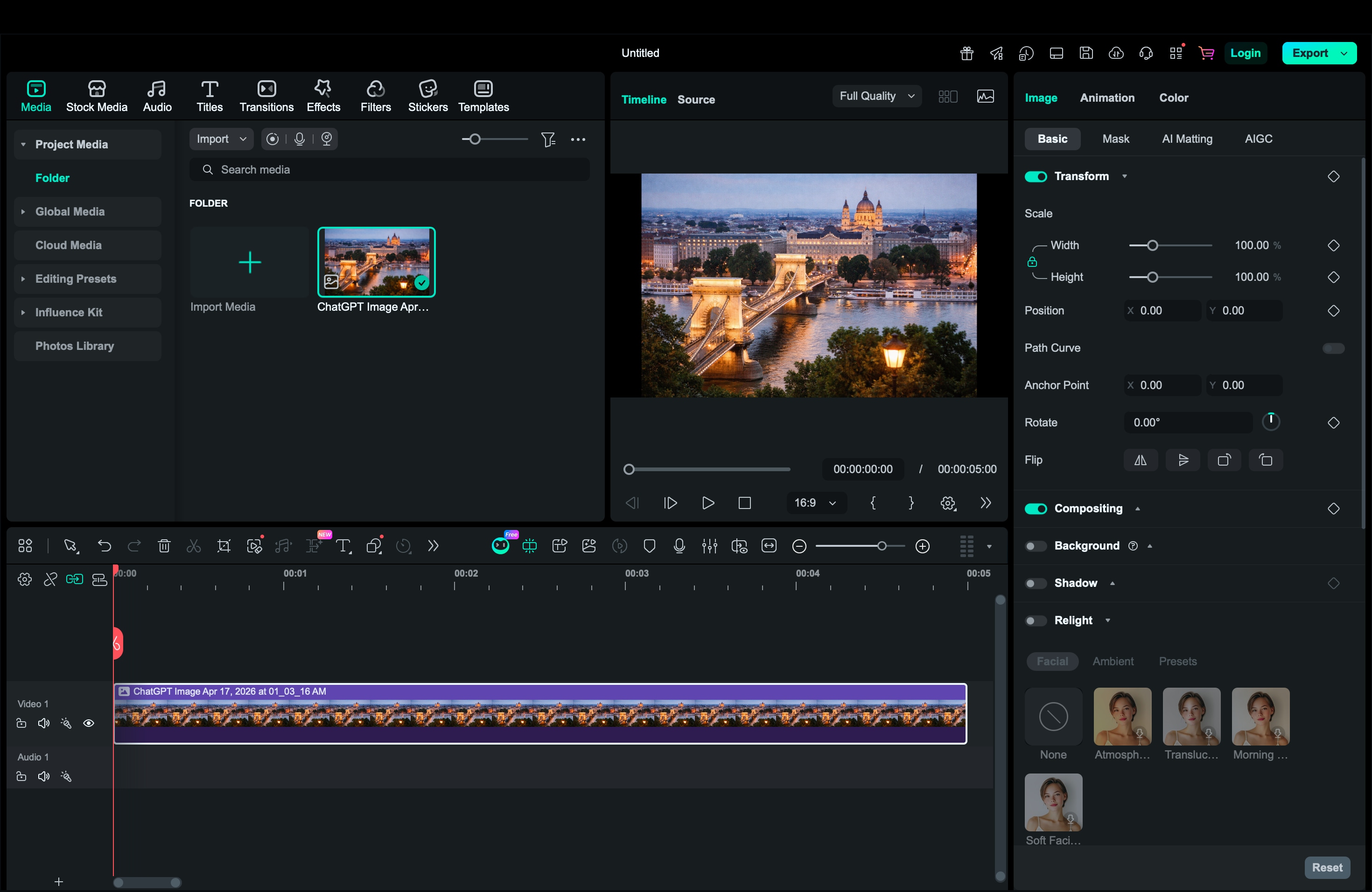
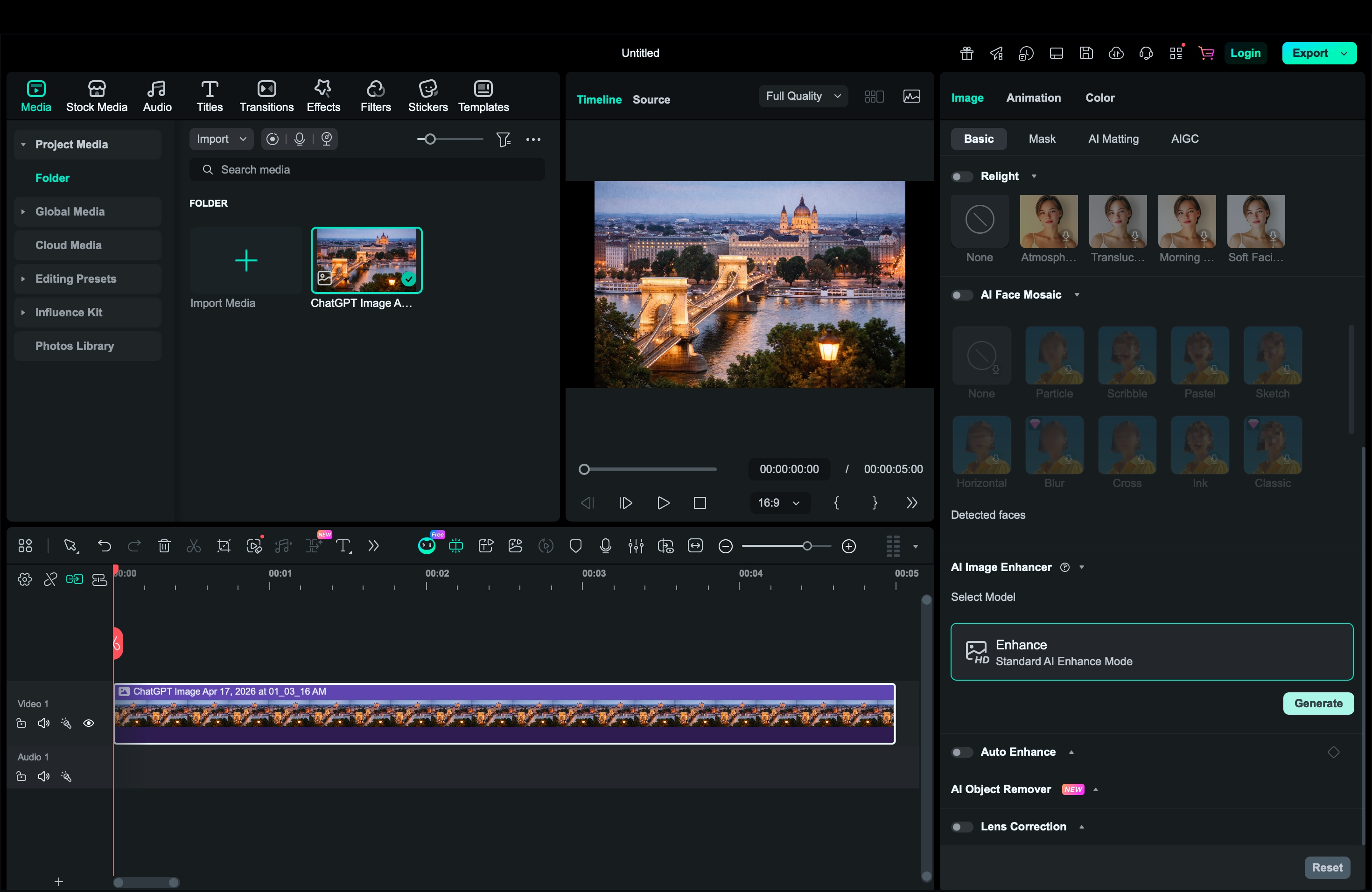
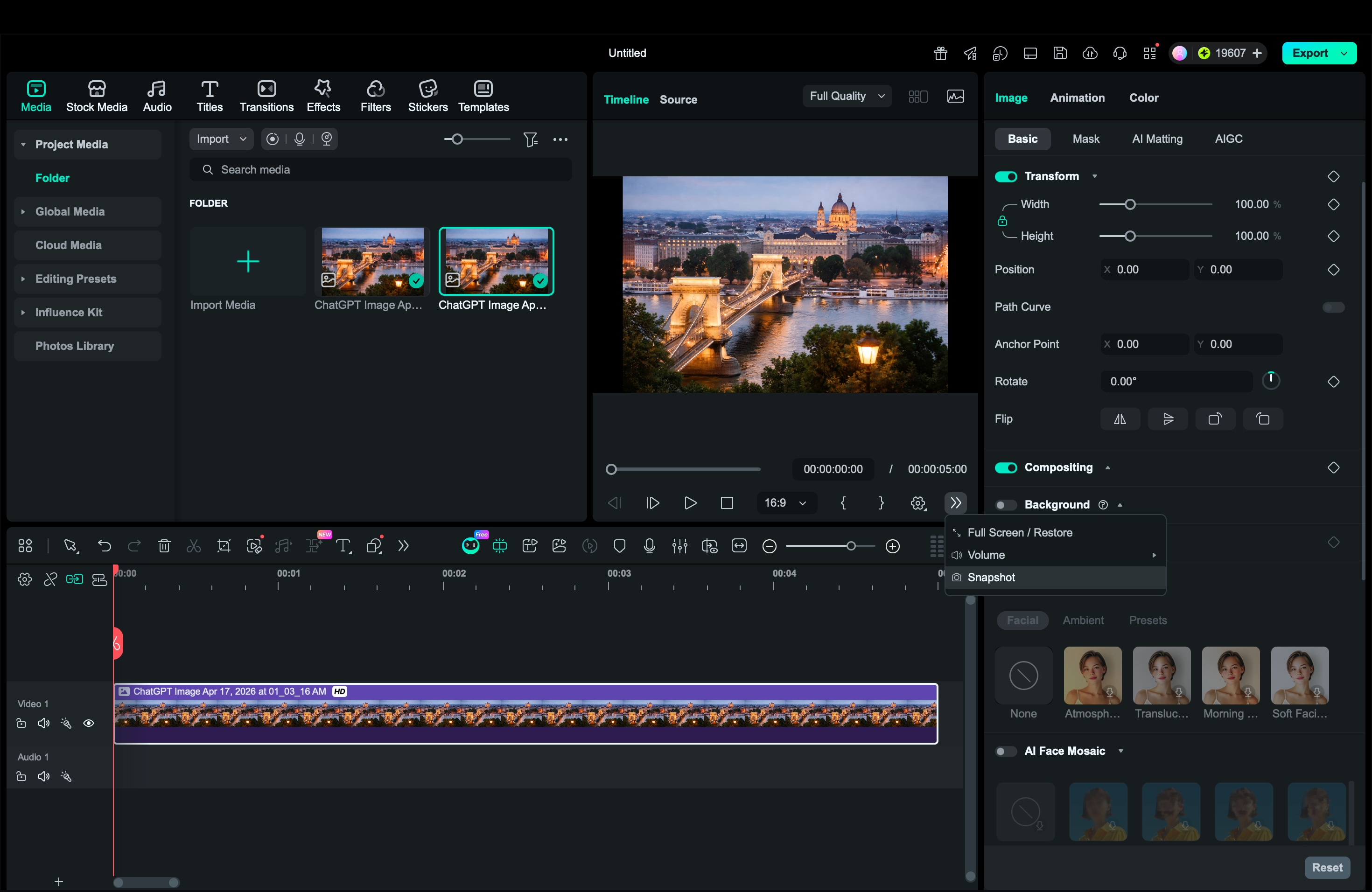 Download Sicuro
Confronto tra Cutout Pro e Filmora Photo Enhancer
| Cutout Pro | Filmora | |
| Piattaforma | Web, Android, iOS | macOS, Windows, Android, iOS |
| Qualità | Miglioramento rapido con un clic fino a 2x di ingrandimento | Pulizia dell'immagine con un clic con supporto per immagini fino a 4K |
| Funzionalità | Affinare la sfocatura, ridurre il rumore, migliorare le foto notturne e pulire le vecchie foto | Migliorare la nitidezza, ripristinare i dettagli visibili, ridurre il rumore e perfezionare automaticamente le aree facciali |
| Formati Supportati | PNG, JPG, JPEG, BMP, WEBP | JPG, PNG, BMP, TIFF, HEIC, WEBP, SVG, formati RAW e altri |
| Controlli Manuali | Limitati nell'enhancer stesso | Più flessibili, con controlli per temperatura, tinta, contrasto, saturazione, luminosità e LUT 3D |
| Ideale per | Correzioni online rapide per immagini sfocate o a bassa risoluzione | Creatori e marketer che desiderano miglioramento ed editing delle immagini in un unico posto |
|
Mostra di più
Mostra meno
|
||
Conclusione
L'enhancer fotografico di Cutout Pro è una buona opzione per un rapido miglioramento delle immagini. Funziona meglio quando è necessario rendere più nitida una foto sfocata, ridurre il rumore visibile o ingrandire un'immagine piccola senza dedicare molto tempo all'editing. Per semplici correzioni online, è veloce e facile da usare. Tuttavia, non è la soluzione migliore per immagini gravemente danneggiate o progetti che richiedono regolazioni manuali più approfondite.
Se desideri uno strumento che combini il miglioramento delle immagini con AI con maggiore flessibilità di editing, Filmora è una valida alternativa da considerare.
Domande frequenti su Cutout Pro Photo Enhancer
FAQ
-
L'enhancer di Cutout Pro è gratuito?
Cutout Pro è gratuito da provare, quindi puoi testare lo strumento prima di impegnarti. Per un utilizzo ad alto volume, elaborazione in batch o download ultra-HD senza filigrana, la piattaforma offre piani a pagamento. -
Cutout Pro riduce il rumore nelle foto in condizioni di scarsa illuminazione?
Sì, può aiutare in questo. L'enhancer fotografico AI di Cutout Pro è progettato per rendere più nitidi i bordi, ridurre il rumore e migliorare automaticamente le immagini scure o sgranate, il che lo rende utile per le foto in condizioni di scarsa illuminazione che necessitano di un aspetto più pulito. -
Quali formati di immagine supporta Cutout Pro?
Cutout Pro supporta formati di immagine comuni come JPG, PNG, WEBP e BMP. Questo offre sufficiente flessibilità per la maggior parte delle immagini web, foto di prodotti e attività quotidiane di miglioramento delle immagini. -
Posso migliorare più immagini contemporaneamente con Cutout Pro?
Sì, ma dipende da come lo usi. Cutout Pro supporta l'elaborazione in batch tramite caricamento batch web e la sua App Desktop, che è più utile quando è necessario lavorare su più immagini contemporaneamente.
