
LumaFusion è stato un software di editing video di alto livello. È particolarmente amato dai creatori di contenuti su dispositivi iOS e Android. Le sue capacità di livello professionale lo rendono una scelta preferita per la produzione video. Tuttavia, nonostante la sua popolarità, LumaFusion non è disponibile su Windows.
È necessario esplorare soluzioni alternative complesse o, ancora meglio, considerare alcune alternative progettate specificamente per l'ambiente Windows. E inoltre, senza compromettere le prestazioni su Windows 10 e 11.

L'idea di utilizzare LumaFusion su un PC potrebbe sembrare entusiasmante, ma portare app mobili su sistemi desktop spesso significa fare compromessi. In questo articolo, esamineremo rapidamente alcune soluzioni alternative per eseguire LumaFusion su Windows 10 o 11, insieme agli svantaggi che dovresti conoscere. Quindi, esploreremo le migliori alternative basate su Windows che offrono funzionalità di editing comparabili senza problemi aggiuntivi.
Parte 1. Come scaricare LumaFusion su PC (Soluzioni rapide)
Poiché LumaFusion è disponibile su Android, molti utenti Windows provano a scaricare LumaFusion per PC tramite emulatori Android. Ma ci sono molti svantaggi da evidenziare con questo metodo:
- Problemi di prestazioni: Gli emulatori occupano molto spazio sul dispositivo. L'esecuzione di un'app che non è progettata per l'ambiente può portare a significativi colli di bottiglia delle prestazioni. Ritardi, rendering lento, crash, puoi sperimentare quelle prestazioni difettose.
- Incompatibilità UI e input: L'interfaccia di LumaFusion è ottimizzata per touchscreen. Utilizzarla con mouse e tastiera potrebbe non tradursi bene.
- Problemi di compatibilità: Non tutte le app Android funzionano perfettamente in tutti gli emulatori. Potresti riscontrare problemi grafici, problemi audio o funzionalità che semplicemente non funzionano come previsto.
- Rischi per la sicurezza: Scaricare emulatori da fonti non ufficiali può esporre il tuo PC a malware. Anche gli emulatori affidabili potrebbero avere problemi di privacy perché richiedono l'accesso al tuo sistema.
Opzione migliore: utilizzare alternative native di LumaFusion per Windows
Invece di soffermarsi su trucchi con emulatori, l'opzione veramente migliore: scegliere software realizzato per Windows. Abbracciare il software integrato significa effettivamente accettare stabilità e supporto completo dell'accelerazione. Possono fornire un'esperienza di editing fluida, rendering più veloce, controllo più preciso su mouse e tastiera e accesso a un ecosistema più ampio di funzionalità.
Le nostre 3 migliori scelte alternative a LumaFusion per Windows
Per gli utenti Windows desiderosi della potenza di LumaFusion, un mondo di editor video desktop li attende. Abbiamo selezionato attentamente le nostre 3 migliori scelte tra molte alternative. Ecco perché sono state inserite nell'elenco:

Filmora offre un eccellente equilibrio tra facilità d'uso e funzionalità. È incredibilmente intuitivo per i nuovi utenti ma anche ricco di capacità avanzate. Puoi provare funzionalità semi-professionali come motion tracking, keyframing e strumenti AI. Se stai cercando una transizione fluida che non comprometta il potenziale creativo, Filmora è una scelta fantastica.

Se sei ancora bloccato su "download gratuito di LumaFusion", cercando un'app che copra tutte le funzionalità essenziali, OpenShot è imbattibile. Questo editor video open-source offre un solido set di strumenti per editing di base e intermedio. È stabile, regolarmente aggiornato e supporta molti formati di file.
Quando si tratta di standard del settore, Adobe Premiere Pro è il leader. Con costo di abbonamento, set di strumenti completo e integrazione cloud, ti offre prestazioni da editor video professionale. Se sei serio riguardo alla produzione video, Premiere Pro è l'alternativa definitiva LumaFusion PC.
Come testiamo
- Iniziamo esaminando l'interfaccia utente e quanto sia facile imparare ogni editor. Assicurandoci che ci sia qualcosa sia per principianti che per creatori esperti.
- Testiamo anche gli strumenti di editing principali per verificare prestazioni fluide e risposta rapida.
- In modo cruciale, esploriamo in dettaglio il set di funzionalità di ogni editor. Verifichiamo quali formati di file sono supportati sia per l'importazione che per l'esportazione, così sai cosa funziona con i tuoi media.
- Infine, quanto bene questi strumenti funzionano su tipici sistemi Windows 10 e 11, eventuali limitazioni e se il software offre un buon rapporto qualità-prezzo. Questo approccio completo ci aiuta a fornire raccomandazioni accurate e utili.
Prima di approfondire ogni editor, diamo un'occhiata a questi strumenti e vediamo come si confrontano direttamente.
Parte 2. Tabella di confronto delle alternative a LumaFusion per Windows
Prima di analizzare ogni editor uno per uno, vediamo come si confrontano direttamente. Questa sezione fornirà una classifica generale e raccomandazioni riepilogative. Puoi concentrarti sull'evidenziare funzionalità chiave, supporto formati, prezzi e idoneità per vari tipi di utenti.
| Strumento | Corrispondenza | Funzionalità chiave | Supporto formati | A pagamento/Gratuito | Ideale per | Valutazione |
| Filmora | ★★★★★ | Effetti, transizioni, sovrapposizioni, keyframing | MP4, MOV, HEVC, GIF | Gratuito e a pagamento. Prova gratuita di 7 giorni | Principianti e semi-professionisti | ★★★★★ |
| VideoProc Vlogger | ★★★★☆ | Speed ramp, speed blur, LUT | MP4, MOV, HEVC | Gratuito. Nessuna prova. | Modifiche rapide | ★★★★☆ |
| MiniTool Movie Maker | ★★★★☆ | Modelli, taglio, transizioni | MP4, WMV | Gratuito. Nessuna prova. | Principianti | ★★★★☆ |
| OpenShot | ★★★★☆ | Editing multitraccia, effetti | MP4, MOV, AVI | Gratuito. Nessuna prova. | Economico | ★★★★☆ |
| PowerDirector 365 | ★★★★☆ | Editing 360°, motion tracking | MP4, MOV, HEVC | Gratuito e a pagamento. Prova gratuita di 30 giorni. | Creazione rapida di contenuti | ★★★★☆ |
| Premiere Pro | ★★★★★ | Standard del settore, strumenti avanzati | Tutti i principali formati | A pagamento. Prova gratuita di 7 giorni. | Editing professionale e cinematografico | ★★★★★ |
| VSDC | ★★★★☆ | Editing non lineare, VFX, registratore schermo, ampio formato | MP4, AVI, MKV, MOV | Strumenti gratuiti e a pagamento. Nessuna prova. | Utenti PC con Windows 10/11 | ★★★★☆ |
Parte 3. Le 7 migliori alternative a LumaFusion per Windows
1. Wondershare Filmora
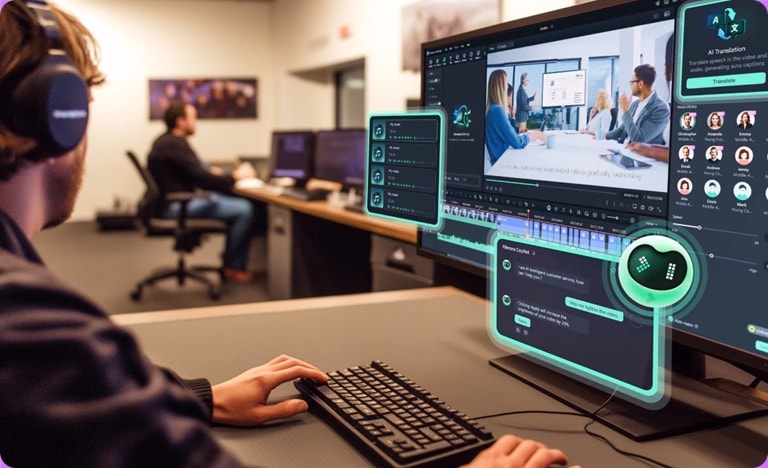
Wondershare Filmora è un editor video che si distingue come alternativa principale LumaFusion per Windows. È celebrato per il suo design intuitivo che non compromette funzionalità potenti. Quindi è molto accessibile per i principianti e comunque soddisfacente per i semi-professionisti. Se stai passando dall'editing mobile a quello desktop, con una sensazione familiare, Filmora è una scelta eccellente.
 Download Sicuro
- Intuitivo per tutti i livelli di competenza.
- Strumenti ed effetti basati sull'IA.
- Buon supporto della community e tutorial.
- La versione gratuita esporta con filigrana.
- Alcune funzionalità avanzate richiedono una curva di apprendimento.
- Trascinamento intuitivo.
- Ampia libreria di effetti (transizioni, titoli, filtri, sovrapposizioni).
- Funzionalità avanzate: Keyframing, motion tracking, green screen, schermo diviso.
- Strumenti IA: AI Portrait, Smart Cutout, text-to-video, AI Copilot.
- Supporto per editing 4K e vari rapporti di aspetto.
Filmora offre una combinazione di funzionalità facili da usare e professionali. Un'alternativa ideale per chi ama l'accessibilità di LumaFusion
Windows, macOS, Android, iOS
Prova gratuita disponibile. I piani a pagamento includono tipicamente abbonamenti annuali.
4,7/5

2. VideoProc Vlogger
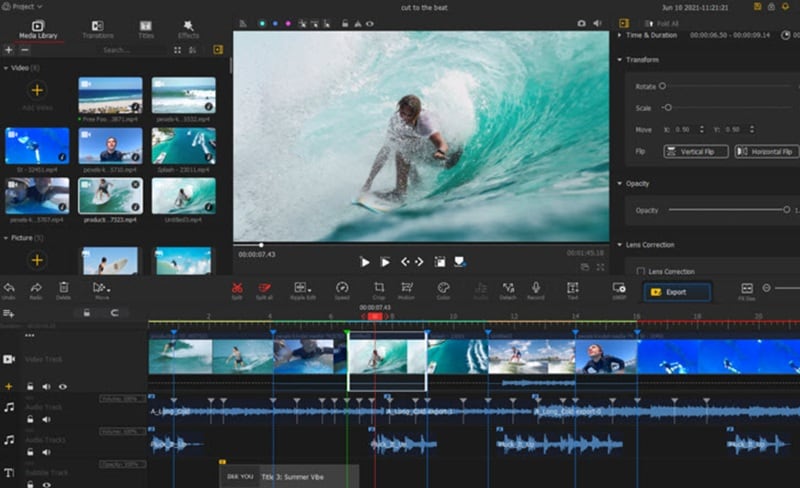
VideoProc Vlogger è un software sorprendentemente gratuito ma potente. Si distingue come una valida alternativa a LumaFusion per Windows, specialmente per gli utenti di action camera. Il software offre un controllo dettagliato su velocità, movimento e colore; funzionalità che normalmente ci si aspetterebbe da programmi a pagamento.
- Completamente gratuito senza limiti.
- Eccellente per effetti cinematografici e filmati di action camera per il controllo di velocità e movimento.
- Non ideale per modifiche rapide e di base.
- Un po' complesso per i principianti.
- Speed ramping avanzato per video dinamici.
- Effetti di movimento e keyframing per animazioni precise.
- Strumenti completi di color grading (LUT, HSL, curve).
Se desideri un controllo di livello professionale su velocità, movimento e colore, VideoProc Vlogger è una scelta eccezionale. Va ben oltre l'editing di base. Non devi nemmeno spendere un centesimo.
Windows e macOS
Gratuito.
4,5/5
3. MiniTool Movie Maker
MiniTool MovieMaker è un editor video gratuito e facile da usare per Windows. Rende semplice la creazione di video rifiniti. Un'ottima scelta per gli utenti che apprezzavano il layout semplice di LumaFusion e vogliono uno strumento desktop per progetti rapidi e senza complicazioni.

- Estremamente facile da imparare e usare
- Ideale per la creazione di video di base e modifiche rapide
- Nessuna funzionalità avanzata come keyframing o motion tracking
- Opzioni di personalizzazione limitate
- Interfaccia pulita, ideale per principianti.
- Enorme libreria di transizioni, effetti e modelli di testo.
- Supporto per vari formati multimediali.
Per utenti occasionali o principianti, MiniTool MovieMaker offre un modo semplice per creare video puliti e semplici. Inoltre, puoi provarlo gratuitamente.
Windows
Gratuito.
3,8/5
4. OpenShot Video Editor
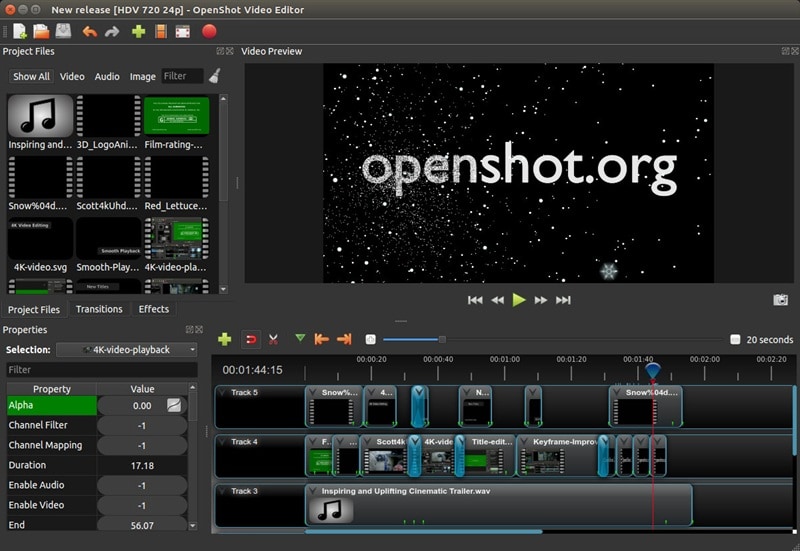
OpenShot è un popolare editor video open-source multipiattaforma. Una valida alternativa gratuita a LumaFusion su Windows. È noto per la sua interfaccia utente semplice, che rende i compiti complessi relativamente facili per utenti di tutti i livelli di esperienza.
- Completamente gratuito e open-source
- Supporta un'ampia gamma di formati multimediali.
- Buono per editing multi-traccia da base a intermedio.
- Bug occasionali su alcuni sistemi.
- Velocità di rendering più lente rispetto alle alternative a pagamento.
- Compatibilità multipiattaforma.
- Framework di animazione keyframe.
- Supporto attivo della community
OpenShot è un'eccellente opzione gratuita con un solido set di funzionalità per l'editing video generale. Un'alternativa perfetta per gli utenti che preferiscono strumenti open-source.
Windows, macOS, Linux
Gratuito.
4,3/5
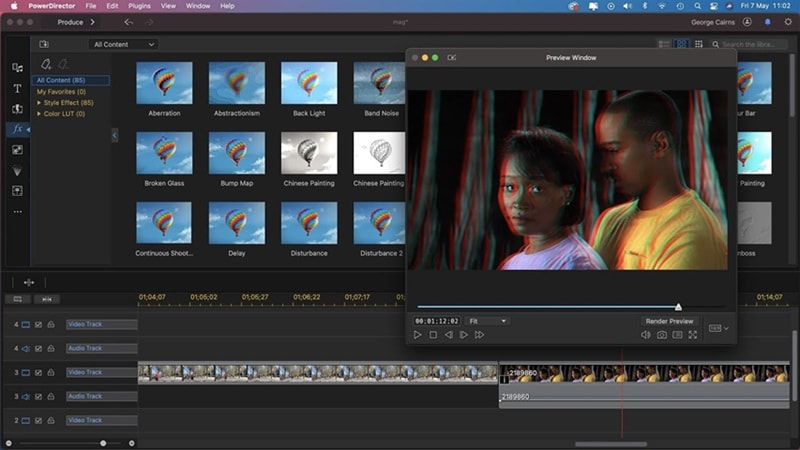
5. PowerDirector 365
CyberLink PowerDirector 365 è un potente editor video ricco di funzionalità che spesso rivaleggia con strumenti di livello professionale. Eppure rimane accessibile per YouTuber ed entusiasti creativi. È un'eccellente alternativa a LumaFusion per PC per utenti che desiderano un editor veloce e completo con un'enorme libreria di effetti e strumenti intelligenti basati sull'IA.
- Prestazioni e velocità di rendering eccezionali.
- Ampia gamma di funzionalità professionali e per principianti
- Aggiornamenti regolari con nuovi strumenti IA e risorse creative.
- Il modello ad abbonamento potrebbe non essere adatto a tutti
- Funzionalità eccessive per i principianti
- Strumenti basati sull'IA.
- Grande libreria di effetti e media stock.
- Editing multi-cam, motion tracking.
- Aggiornamenti regolari dei pacchetti di contenuti.
PowerDirector 365 è ideale per YouTuber ed entusiasti creativi. È potente, veloce e aggiorna regolarmente le sue funzionalità per mantenere i tuoi contenuti di editing freschi e coinvolgenti.
Windows e macOS
Basato su abbonamento (annuale/mensile con prova gratuita).
4,6/5
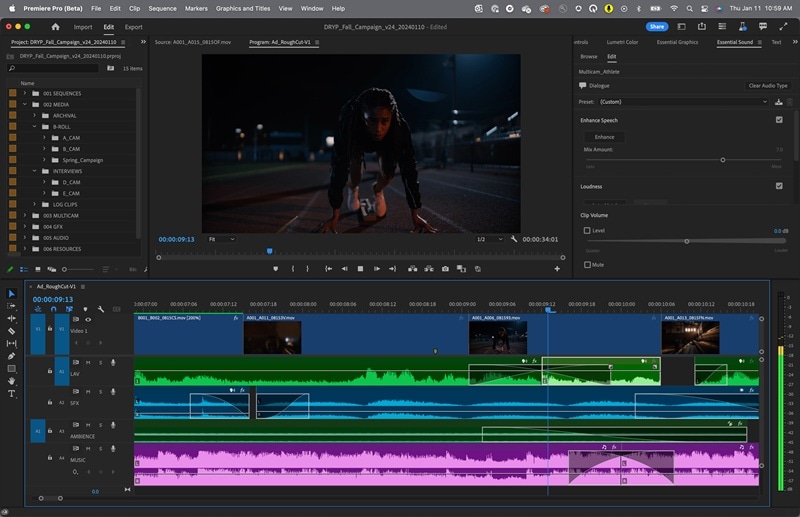
6. Premiere Pro
Adobe Premiere Pro è lo standard del settore. Qualsiasi editing video professionale può funzionare quando si tratta di una seria alternativa a LumaFusion PC. Sebbene abbia una curva di apprendimento più ripida, offre controllo e flessibilità, rendendolo ideale per la produzione video di alto livello.
- Software di editing professionale leader del settore.
- Gestisce con facilità progetti complessi e filmati ad alta risoluzione.
- Il costo dell'abbonamento può essere significativo nel tempo.
- Curva di apprendimento ripida.
- Richiede hardware potente.
- Editing multi-traccia.
- Correzione colore avanzata, mixaggio audio e VFX.
- Ottimi strumenti di collaborazione e integrazione.
Se sei un editor professionista o aspiri a diventarlo, Premiere Pro è indispensabile. Offre controllo e flessibilità leader del settore e integrazione perfetta con altri strumenti creativi.
Windows e macOS
Basato su abbonamento (parte di Adobe Creative Cloud).
4,8/5
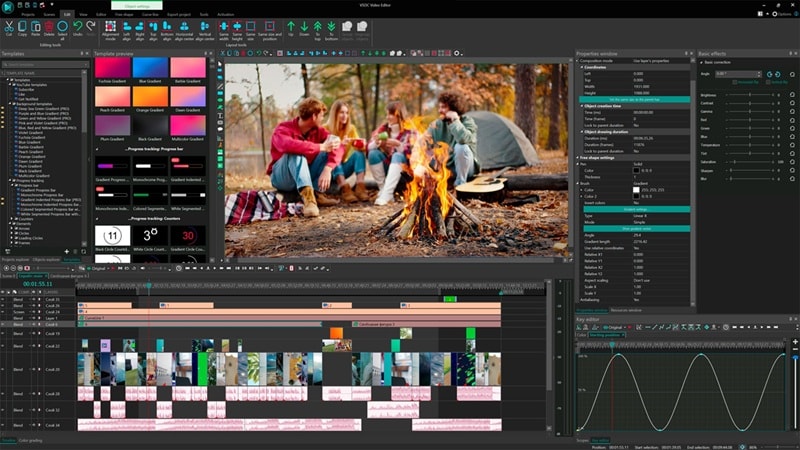
7. VSDC
VSDC Free Video Editor è un editor video non lineare per Windows che offre un numero sorprendente di funzionalità di livello professionale. E tutto gratuitamente. È una valida alternativa Windows a LumaFusion per utenti che non si preoccupano di investire un po' di tempo in cambio di un maggiore controllo creativo.
- Offre editing non lineare avanzato gratuitamente.
- Supporto estremamente ampio dei formati.
- Funziona senza problemi su sistemi con specifiche basse.
- Curva di apprendimento più ripida a causa dell'approccio non lineare.
- L'interfaccia appare datata rispetto agli editor moderni
- Alcune funzionalità avanzate sono bloccate nella versione Pro.
- Editing non lineare.
- Ampia gamma di effetti audio-visivi.
- Convertitore video integrato, registratore dello schermo e registratore vocale.
Per utenti attenti al budget che desiderano un editing non lineare avanzato e sono disposti a imparare, VSDC è un'alternativa gratuita che vale la pena considerare.
Windows
Gratuito (versione Pro disponibile per funzionalità avanzate).
4/5
Parte 4. Come scegliere la giusta alternativa a LumaFusion su Windows
La scelta dell'alternativa perfetta dipende interamente dalle tue esigenze specifiche. Include il livello di competenza e, naturalmente, il budget. Ecco una guida rapida per aiutarti a decidere:
- Per contenuti sui social media: Se stai principalmente creando video brevi e coinvolgenti per piattaforme come TikTok, Reels o Shorts, scegli strumenti che offrono un aiuto rapido. Puoi dare priorità a modelli, effetti integrati e opzioni di esportazione semplici. Filmora e PowerDirector 365 sono scelte eccezionali. Offrono un ottimo mix di facilità d'uso e risorse creative per far risplendere i tuoi contenuti.
- Per editing di base, gratuito e senza watermark: Se hai un budget limitato ma hai bisogno di strumenti di editing solidi, OpenShot e VideoProc Vlogger sono le scelte migliori. OpenShot è ottimo per l'editing generico, mentre VideoProc Vlogger si distingue per progetti dinamici.
- Per PC con specifiche basse: Se il tuo computer ha una potenza limitata, opta per editor leggeri che si concentrano sull'efficienza. MiniTool MovieMaker è un'ottima scelta per progetti rapidi e semplici. VSDC Free Video Editor è un'altra opzione valida per macchine più vecchie che possono comunque supportare un'ampia gamma di funzionalità avanzate.
- Per editing avanzato e professionale: Se sei un editor professionista, un aspirante regista o hai semplicemente bisogno del pieno controllo creativo, scegliere soluzioni standard del settore è l'ideale. Adobe Premiere Pro rimane il leader del settore per funzionalità complete e integrazione dell'ecosistema. Per un'opzione più conveniente, PowerDirector 365 offre funzionalità di livello professionale.
Seleziona il tuo video editor preferito qui sotto:
Conclusione
Mentre LumaFusion continua a brillare, la sua assenza su Windows significa che gli utenti PC devono cercare altrove per le loro esigenze di editing. Scaricare LumaFusion su PC tramite emulatori Android porta spesso a un'esperienza frustrante. Non è un modo ideale per lavorare quotidianamente su progetti seri.
Fortunatamente, la piattaforma Windows offre un'ampia gamma di editor video nativi. Non solo corrispondono ma spesso superano ciò che LumaFusion offre su mobile. Se sei un principiante o un semi-professionista, usare l'intuitivo e ricco di funzionalità Filmora è la tua migliore scelta.
Scegliere un editor nativo per Windows significa maggiore stabilità, prestazioni più fluide e un set completo di strumenti creati per flussi di lavoro desktop. Quindi, ora, puoi creare con fiducia e facilità.
