
Aggiungere un contorno alle tue immagini e agli adesivi è uno dei trucchi più semplici per far risaltare davvero i tuoi design Canva. È un effetto semplice, ma fa un'enorme differenza quando vuoi che le tue immagini risaltino su sfondi elaborati o semplicemente abbiano un aspetto più raffinato nel complesso.
Canva ti offre in realtà diversi modi per farlo, a seconda del tipo di immagine con cui stai lavorando. Hai una foto o una forma normale? C'è un metodo per questo. Lavori con immagini ritagliate o adesivi? C'è un approccio diverso che funziona meglio.
Ti guideremo attraverso i diversi metodi su come contornare un'immagine in Canva. Quando avrai finito di leggere, saprai esattamente come rendere i tuoi design più accattivanti!

Come Aggiungere un Contorno alle Immagini in Canva
Canva ti offre due approcci principali per aggiungere contorni, e scegliere quello giusto dipende dal tipo di immagine con cui stai lavorando.
Metodo A: Bordo o Tratto Base per Forme Semplici
Questo metodo funziona meglio quando hai a che fare con forme standard come rettangoli o quadrati. È il modo più diretto su come contornare una foto in Canva, e puoi regolare lo spessore e il colore del bordo per abbinarlo al tuo design.

Come Aggiungere un Contorno in Canva:

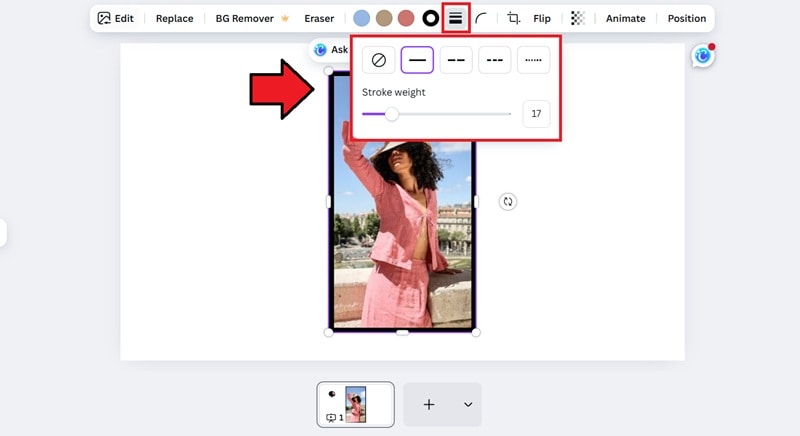
Limitazione:
- Funziona solo per immagini che hanno già forme regolari (quadrato o rettangolo).
- Se stai lavorando con immagini ritagliate irregolari o adesivi con sfondi trasparenti, il bordo creerà una scatola attorno all'intero elemento anziché seguire i bordi della forma.
- Il bordo si posiziona effettivamente all'interno della foto. Quando aumenti lo spessore, la linea si espande verso l'interno e occupa più spazio nell'immagine.
Se questo metodo non è sufficiente, prova l'opzione successiva.
Metodo B: Contorno Ombra per Immagini Ritagliate
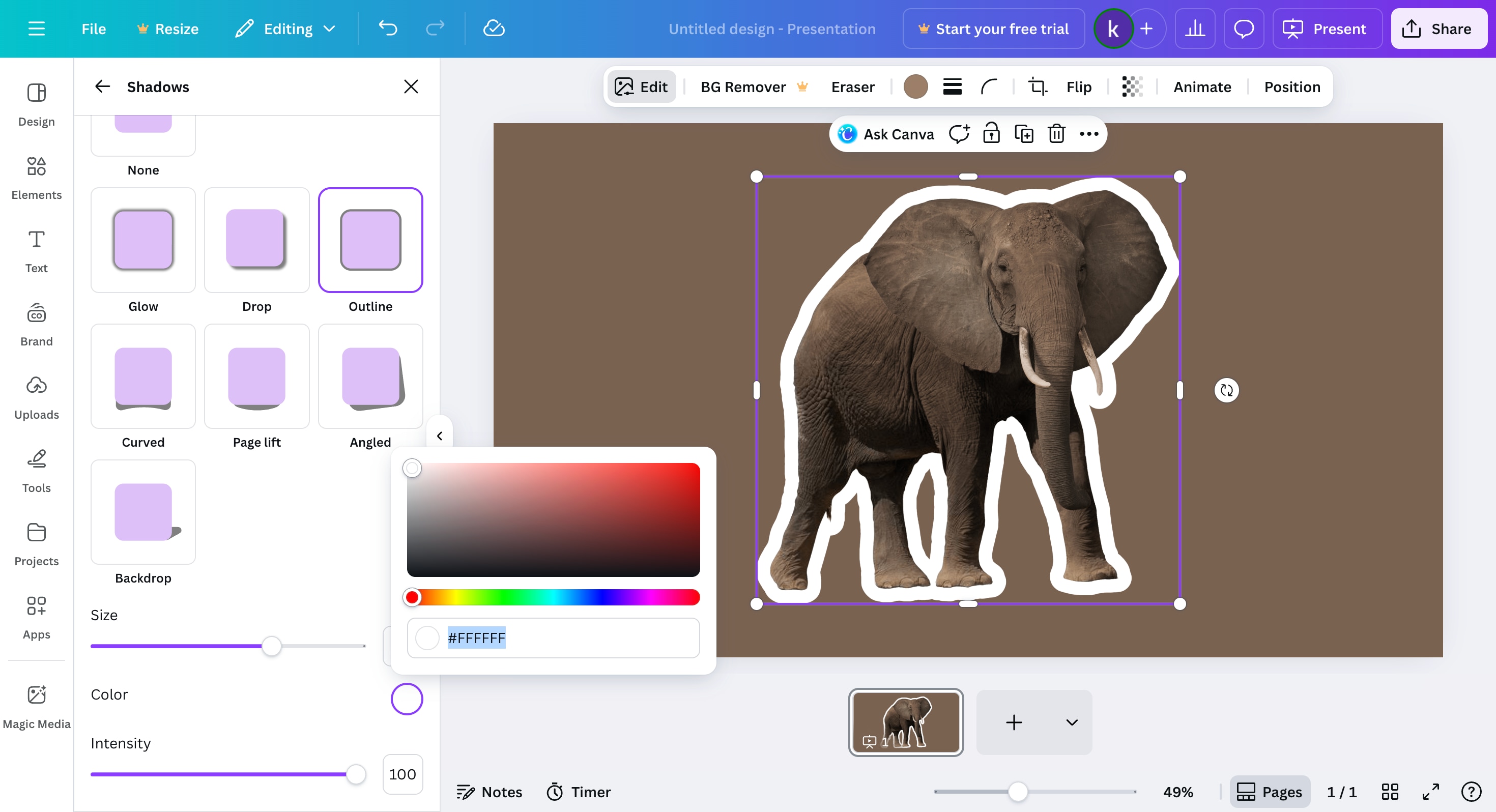
Quando devi contornare forme irregolari, adesivi o immagini con sfondi trasparenti, l'effetto ombra è il tuo migliore amico. Questa tecnica crea un contorno che segue i contorni effettivi della tua immagine, indipendentemente dalla sua complessità.

Come Creare un Contorno in Canva con un Effetto Ombra:


Suggerimento Pro: Creare un Contorno Bianco
Ti chiedi come aggiungere un contorno bianco a un'immagine in Canva? Segui semplicemente il Metodo B sopra, ma quando regoli il colore nel Passo 3, seleziona il bianco come colore dell'ombra. Questa tecnica funziona alla grande per qualsiasi design in cui hai bisogno che il tuo soggetto risalti davvero dallo sfondo.
Come Contornare un'Immagine e Animarla per Risultati Dinamici
I contorni statici funzionano perfettamente per la maggior parte dei progetti di design, ma iniziano a sembrare limitanti una volta che passi ai contenuti video. Il movimento cattura naturalmente l'occhio, e un bordo statico rimane semplicemente lì.
Canva non ha davvero strumenti per animare contorni personalizzati. Puoi aggiungere alcune animazioni di base agli elementi, ma non puoi far disegnare il contorno stesso sullo schermo o pulsare con il ritmo del tuo video. Per quel tipo di effetto, avrai bisogno di Wondershare Filmora.
 Download Sicuro
Filmora ti dà il pieno controllo su come i tuoi contorni si animano usando lo Strumento Penna. Puoi creare effetti di disegno fluidi che sono utili per intro di YouTube, evidenziazioni di prodotti, tutorial o post sui social media. Il flusso di lavoro è diretto e adatto ai principianti, e non hai bisogno di plugin extra o configurazioni complesse per ottenere l'effetto.

Perché Passare da Canva a Filmora
Canva funziona molto bene per contorni statici e layout visivi semplici. Tuttavia, quando devi disegnare un percorso di linea personalizzato, o il tuo design necessita di animazione o deve adattarsi a una scena in movimento, Filmora diventa una scelta più adatta.
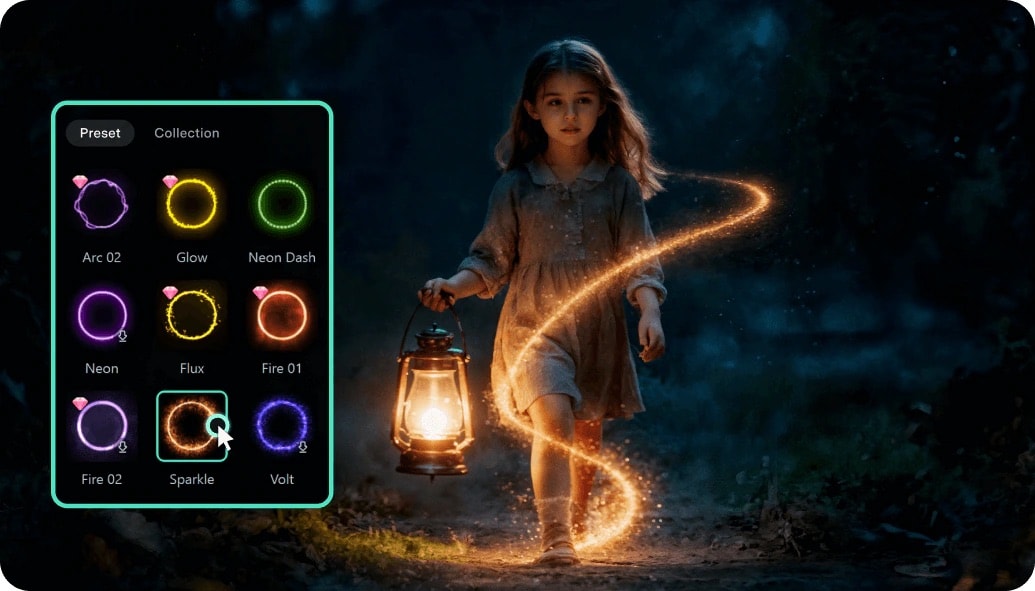
Filmora è costruito per l'editing video fin dall'inizio, quindi gestisce naturalmente timing, movimento e fotogrammi chiave. Questo permette alle tue immagini contornate di muoversi, evidenziare e interagire all'interno del tuo video invece di rimanere piatte.
Vantaggi Chiave dell'Uso di Filmora per Contorni Animati
- Progettato per video e movimento: Filmora fornisce strumenti che comprendono come le immagini dovrebbero muoversi. Quando vuoi che il tuo contorno appaia, sfumi, tracci o pulsi in sincronia con la scena, Filmora ti dà i controlli per farlo in modo fluido.
- Controllo preciso dell'animazione: Invece di affidarti a poche animazioni preimpostate, puoi controllare come il tuo contorno appare fotogramma per fotogramma. Puoi creare tracce di evidenziazione rapide, rivelazioni lente con disegno, o contorni che pulsano con la musica di sottofondo.
- Nessun passaggio tra programmi: In Canva, dovresti contornare l'immagine, esportarla e poi passare a un editor video per animarla. Se qualcosa necessita di aggiustamenti, vai avanti e indietro. Filmora ti permette di contornare e animare direttamente nello stesso spazio di lavoro, il che fa risparmiare tempo.
- Risultati professionali, accessibili ai principianti: Gli effetti contorno animati creati in Filmora corrispondono allo stile usato nei moderni video di marketing e nei canali YouTube popolari. Non hai bisogno di software avanzato o esperienza in grafica animata per ottenere questo aspetto.
Come Creare Contorni Animati in Filmora
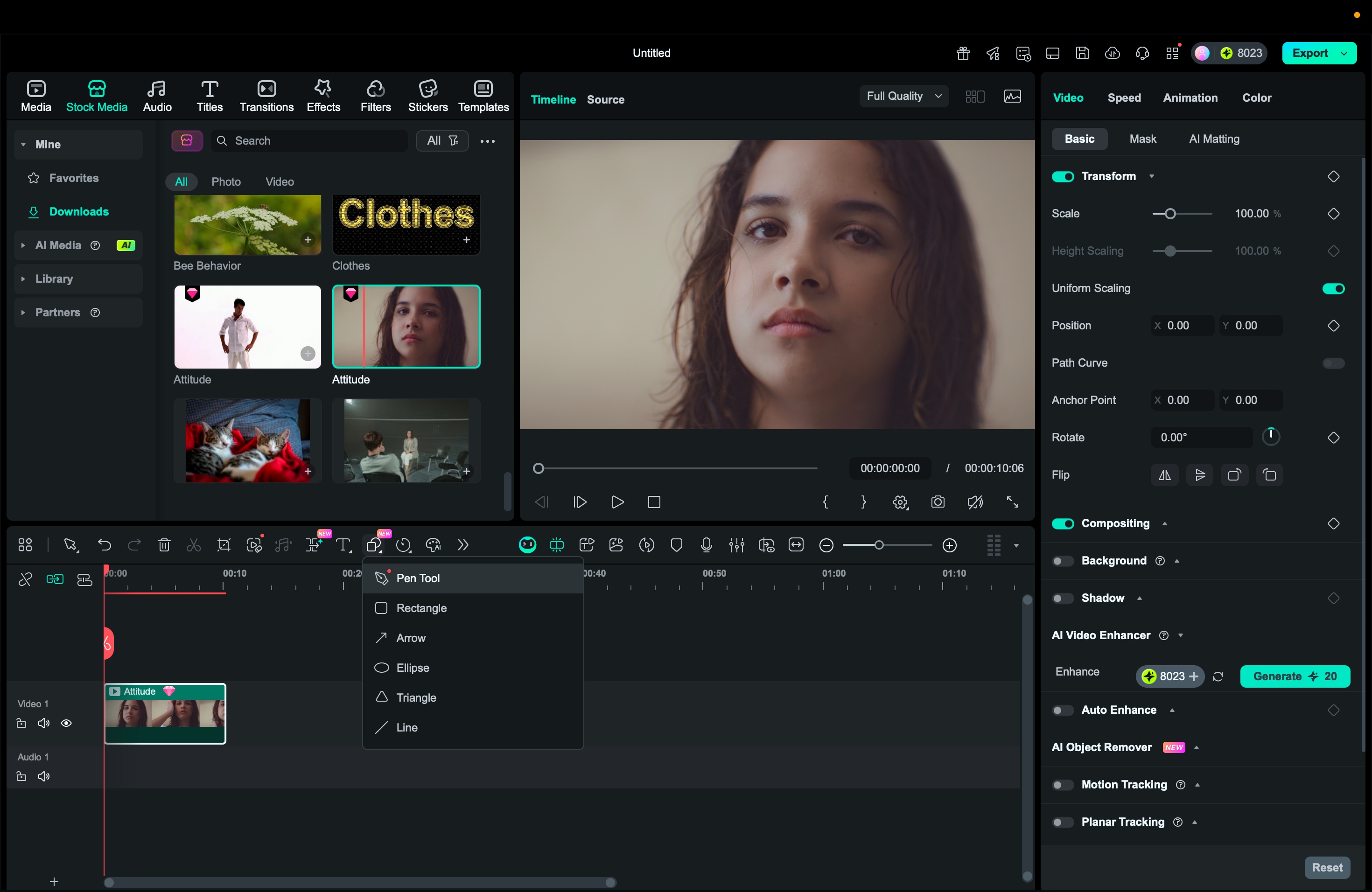
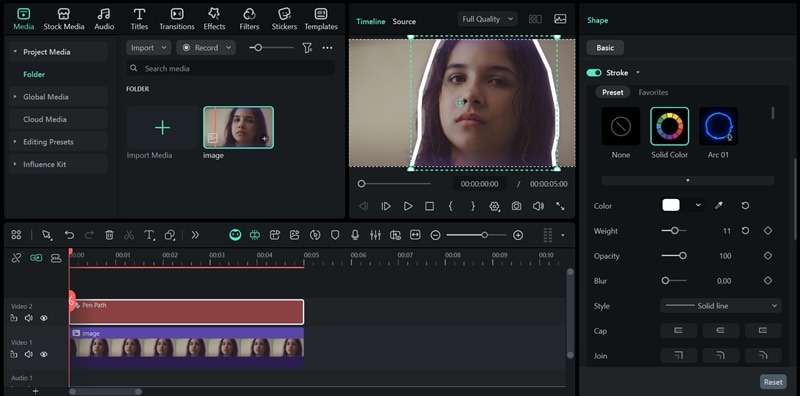
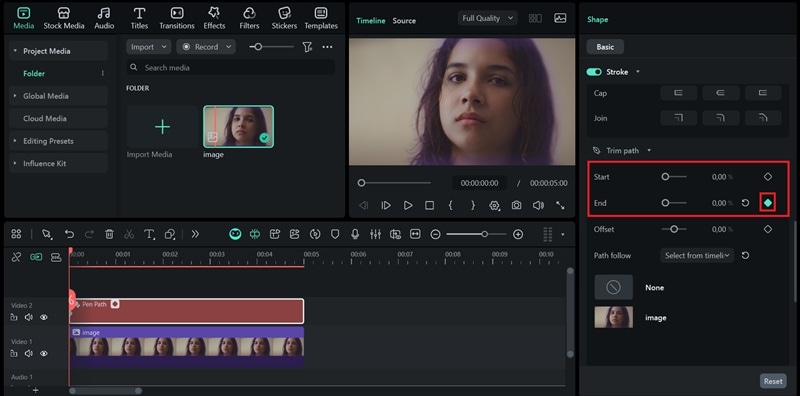
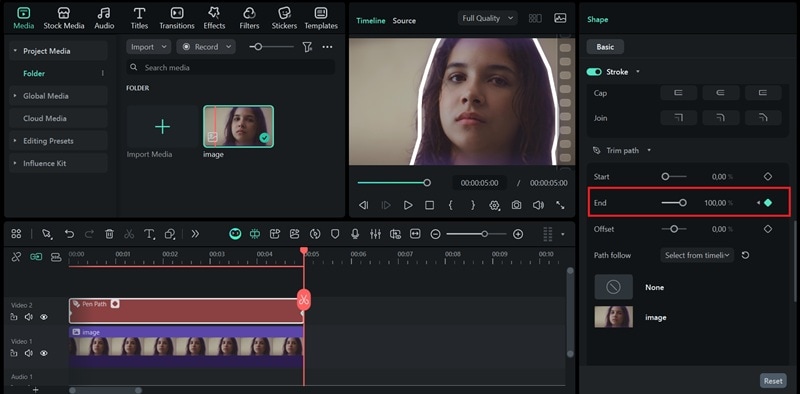
Filmora usa due funzionalità per questo: lo Strumento Penna per tracciare il tuo contorno, e il Percorso Trim per animarlo. Sembra tecnico all'inizio, ma il flusso di lavoro è semplice una volta che lo provi.
 Download Sicuro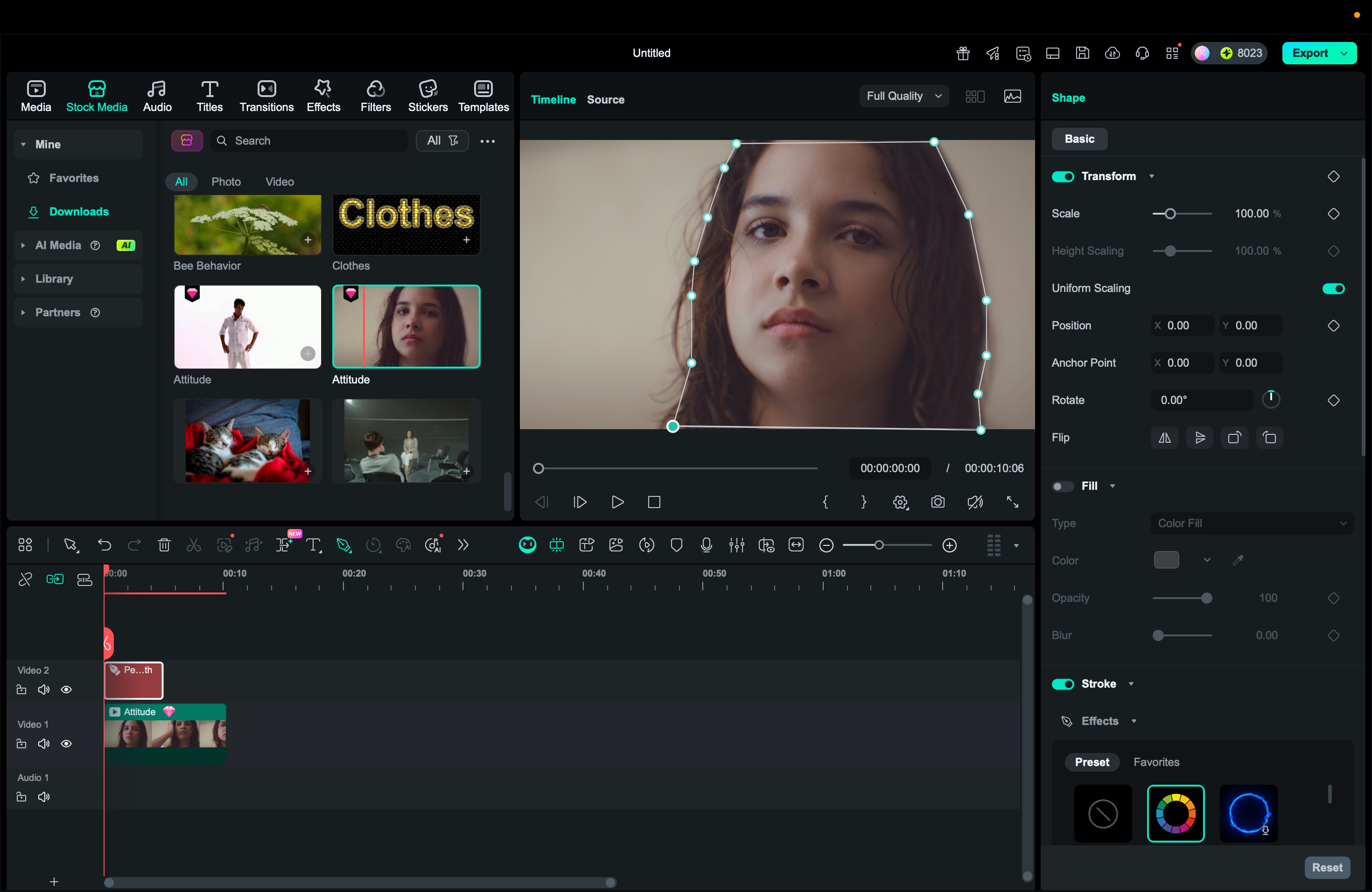
Confronto: Canva vs Filmora per Effetti Contorno
| Funzionalità | Canva | Filmora |
| Ideale Per | Immagini statiche, grafica per social media, design rapidi | Contenuti video, effetti animati, grafica animata |
| Opzioni Contorno | Bordi base, contorni basati su ombre | Percorsi contorno personalizzati con animazione effetto Percorso Trim |
| Capacità di Animazione | Solo animazioni preimpostate (dissolvenza, scorrimento, ecc.) | Pieno controllo fotogrammi chiave, timing personalizzato, movimenti complessi |
| Curva di Apprendimento | Semplice e adatto ai principianti | Adatto ai principianti, con più opzioni di controllo |
| Creazione di Contorni Bianchi | Sì (utilizzando l'effetto ombra) | Sì (impostazioni dirette di colore e spessore del tratto) |
| Gestione delle Forme | Funziona meglio con forme regolari o PNG ritagliati | Funziona con qualsiasi forma e può tracciare percorsi personalizzati |
| Prezzi | Versione gratuita disponibile, Pro a partire da $13/mese | Prova gratuita disponibile; opzioni di abbonamento e licenza perpetua variano in base alla regione |
| Opzioni di Esportazione | PNG, JPG, PDF, MP4 base | Esportazione video di alta qualità, inclusi 1080p e 4K |
Come scegliere:
- Se il tuo output finale è un'immagine statica o hai bisogno di qualcosa progettato in meno di 5 minuti, resta con Canva.
- Se stai creando contenuti video e desideri contorni che si muovono, pulsano o si disegnano sullo schermo, vale la pena imparare Filmora.
La maggior parte dei creatori di contenuti finisce per utilizzare entrambi gli strumenti; semplicemente usa ciascuno per quello in cui è realmente bravo.
Conclusione
Imparare come contornare un'immagine in Canva è un modo semplice per far risaltare i tuoi design. Canva ti offre strumenti semplici ed efficaci per creare contorni puliti in stile adesivo per grafiche statiche, post social e presentazioni.
Quando il tuo progetto passa al video o vuoi che il contorno si animi e guidi l'attenzione, Filmora offre il controllo e gli strumenti di movimento necessari per farlo accadere senza problemi. Usa Canva per immagini statiche rapide e rifinite. Passa a Filmora quando il tuo contorno deve muoversi con la tua storia. Entrambi gli strumenti funzionano bene, a seconda di cosa stai creando.

