
 Garanzia di Download Sicuro, zero malware


Sei nuovo di Premiere Pro e non sai cos'è lo strumento di selezione traccia o come usarlo? Hai provato a spostare una clip, solo per vedere tutto il resto andare fuori sincrono? Provi a fare spazio per una nuova intro, scorri una singola clip verso destra, e boom! La musica va alla deriva, i titoli si disallineano, il B-roll semplicemente fluttua via. Ma non preoccuparti. C'è una soluzione.
Lo Strumento di Selezione Traccia in Premiere Pro risolve esattamente questo problema. Ti permette di afferrare tutto ciò che è avanti (o indietro) da un punto della timeline su una traccia o su molte e spostarlo insieme. Scopriamo di più al riguardo, e resta fino alla fine per un'alternativa più semplice.
In questo articolo
Cos'è lo Strumento di Selezione Traccia?
Lo Strumento di Selezione Traccia è un utile strumento della timeline in Adobe Premiere Pro che seleziona ogni clip a destra (avanti) o a sinistra (indietro) rispetto a dove clicchi. Da lì, puoi trascinare l'intero blocco di clip come un pezzo unico. Lo scopo di questa funzione è usarla per grandi spostamenti, e non per semplici piccoli tagli. Puoi usarla per spostare una sezione piuttosto che per modificare un fotogramma.
Come menzionato, ci sono due modalità, ciascuna con la propria scorciatoia da tastiera specifica.
Lo Strumento di Selezione Traccia Avanti (tastiera: A) seleziona tutto dopo il tuo clic.
Lo Strumento di Selezione Traccia Indietro (tastiera: Shift + A) seleziona tutto prima del tuo clic.
Principali Casi in cui lo Strumento di Selezione Traccia è Utile
Usa la funzione di Selezione Traccia per riorganizzare le clip senza selezionare manualmente dozzine di clip. Ecco alcuni dei casi più comuni.
- Inserisci una nuova scena, una voce fuori campo o una lettura sponsorizzata e sposta tutto in avanti in un colpo solo per fare spazio.
- Sposta musica, filmati B-roll ed effetti di transizione insieme nella timeline e mantieni tutto allineato come era prima.
- Usalo per ricostruire il ritmo in un montaggio grezzo. Anticipa o posticipa un'intera sezione di diversi fotogrammi per migliorare il flusso della tua storia.
- Evita problemi di desincronia audio e video selezionando tutti gli elementi nella timeline e spostandoli insieme.
- Libera dello spazio nella timeline per sperimentare. Sposta un blocco fuori strada, prova qualcosa, poi rimettilo a posto.
Suggerimento professionale: Aggiungi marcatori (M) nei punti chiave della storia, come l'aggancio, le interruzioni degli atti o la CTA, e usa la funzione di Selezione Traccia per allineare tutte le tue clip da marcatore a marcatore.
Come Usare lo Strumento di Selezione Traccia in Premiere Pro (Passo dopo Passo)?
Impariamo come usare lo Strumento di Selezione Traccia Avanti di Premiere Pro.
- Scarica e installa Premiere Pro sul tuo PC o laptop.
- Apri Premiere Pro, crea un nuovo progetto, importa e disponi i video nella timeline, sposta la testina di riproduzione in un momento particolare e attiva lo Strumento di Selezione Traccia Avanti (A) nell'angolo in alto a sinistra dell'interfaccia della timeline.
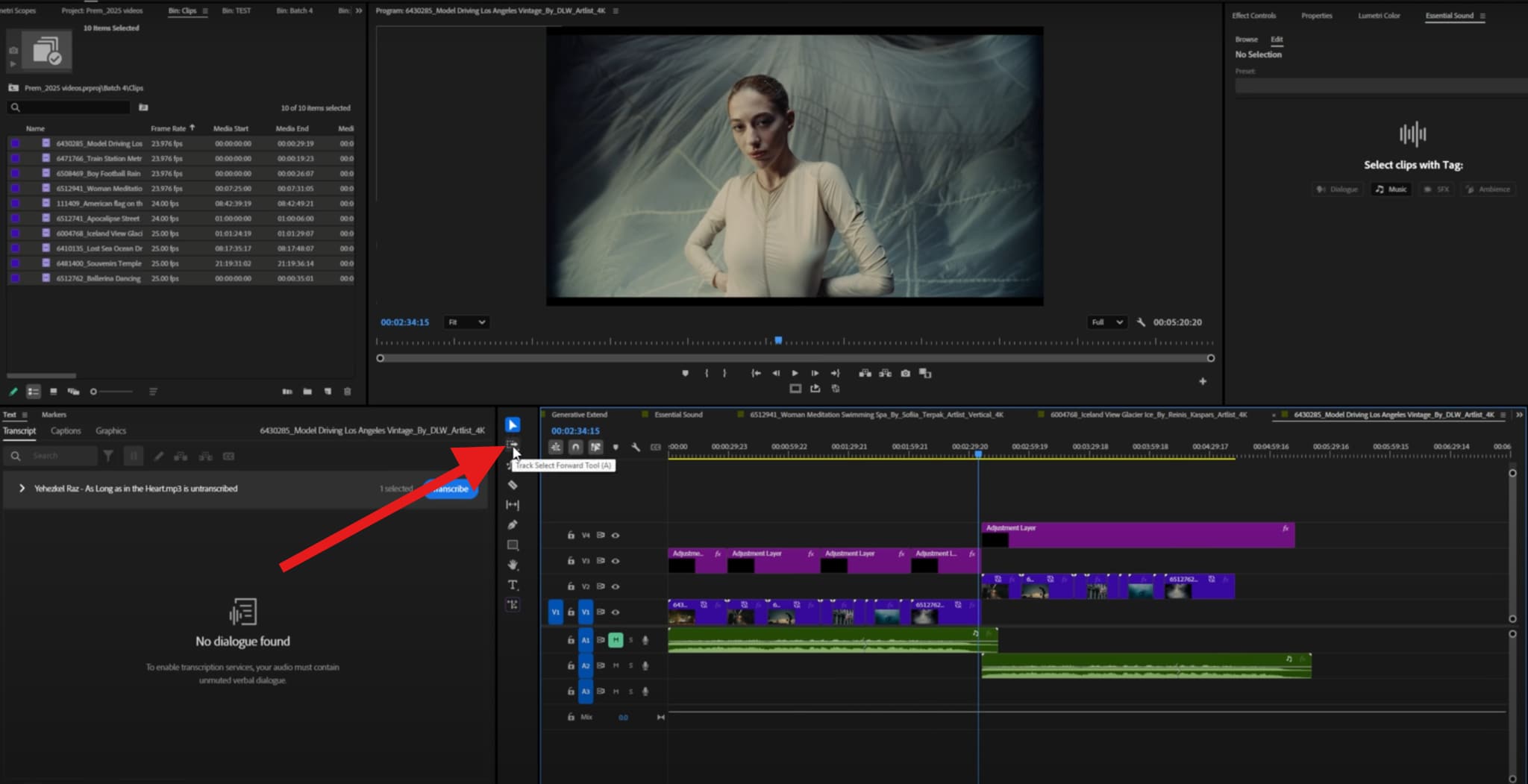
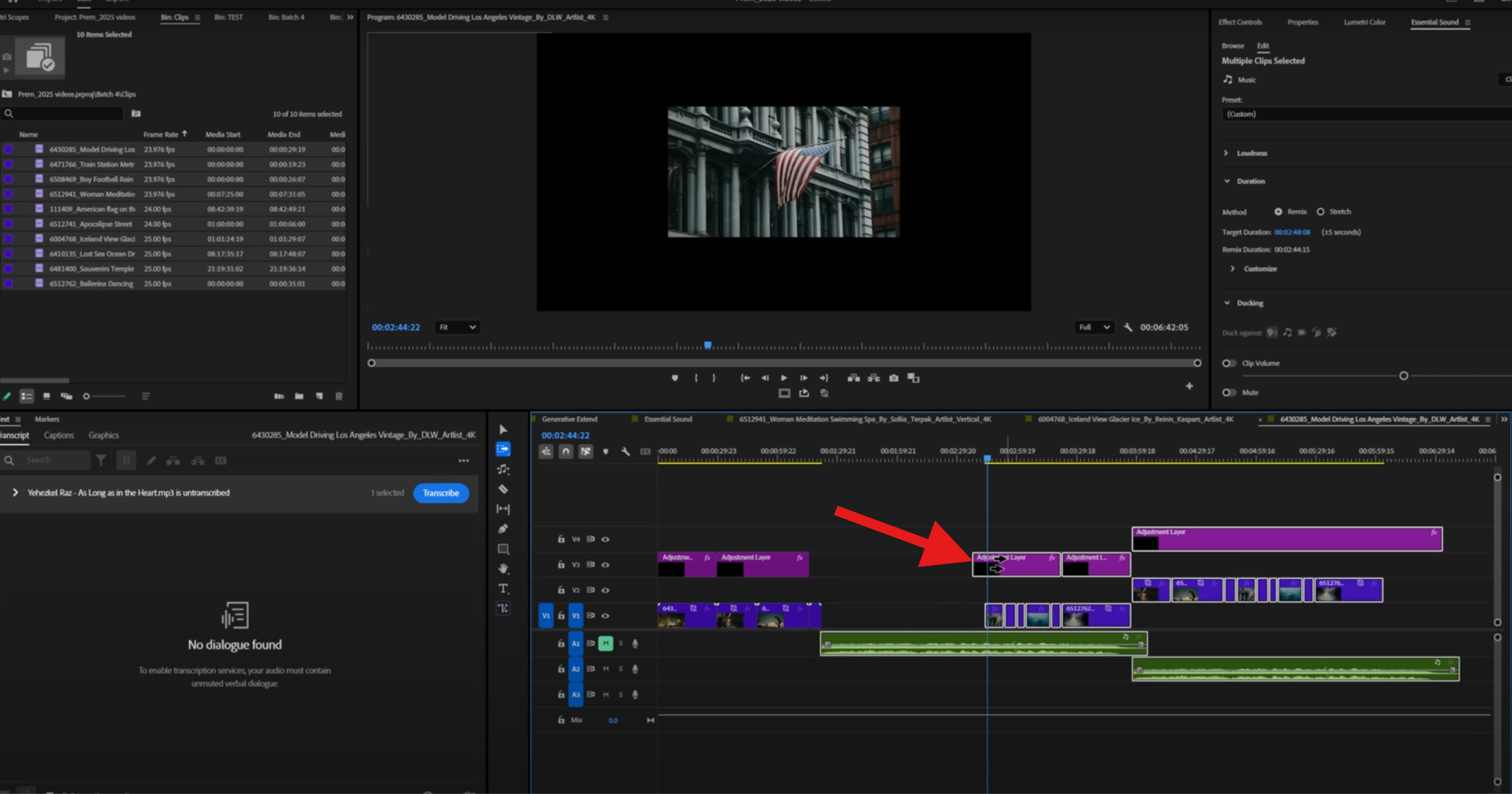
- Il cursore si trasformerà in due frecce che puntano in avanti. Clicca su qualsiasi clip nella timeline e Premiere Pro la selezionerà insieme a tutte le clip che sono davanti ad essa. Puoi quindi spostarle avanti e indietro a piacimento.
- Se vuoi usare lo strumento di Selezione Traccia Indietro, fai semplicemente clic destro sul pulsante Selezione Traccia Avanti e selezionalo. Puoi anche usare Shift+A per Windows o Cmd+A per dispositivi Mac. Ecco come appare.
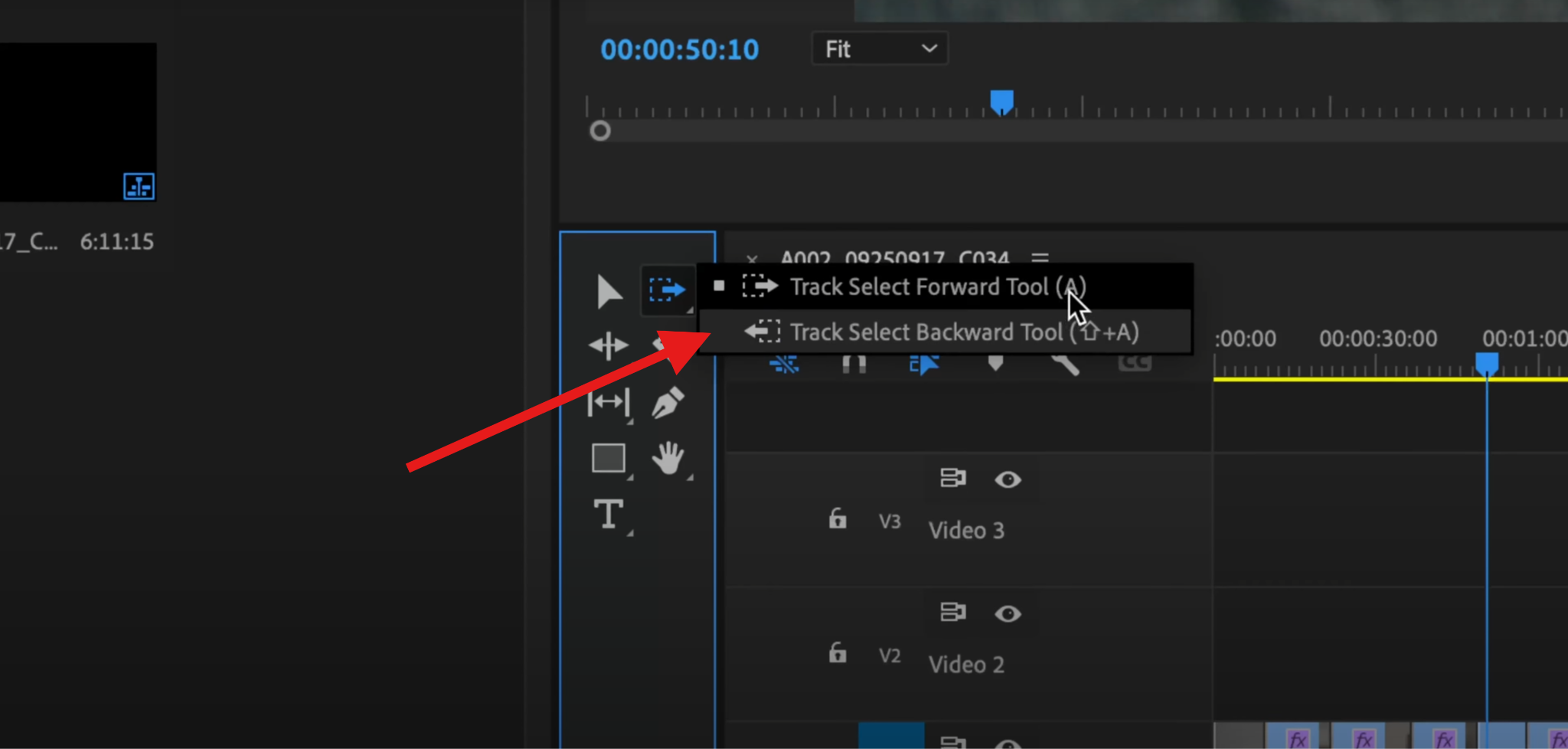
Funziona allo stesso modo dello strumento di Selezione Traccia Avanti.
Impara altre tecniche di editing video per Premiere Pro come J-cut e L-cut, lo strumento taglierina di Premiere Pro, editing a tre punti, e altro ancora.
Strumento di Selezione Traccia vs. Altri Strumenti in Premiere
A volte la funzione di Selezione Traccia potrebbe non essere la scelta giusta per il tuo scenario di editing specifico. Ecco una tabella rapida che mostra la differenza tra diversi strumenti di base in Premiere Pro e quando dovrebbero essere usati. Dai un'occhiata!
| Strumento | Cosa Fa | Quando Usarlo |
| Strumento di Selezione Traccia | Seleziona e sposta tutte le clip avanti/indietro | Spostamento di grandi porzioni della timeline |
| Strumento di Selezione | Seleziona una clip alla volta | Micro-modifiche e posizionamento |
| Strumento di Modifica Ripple | Regola la tempistica delle clip e chiude gli spazi | Modifiche precise su una traccia |
| Strumento di Modifica Rolling | Regola il punto di taglio tra due clip | Perfezionamento delle transizioni |
In generale, puoi usare lo Strumento di Selezione Traccia quando vuoi fare grandi spostamenti, ma dovresti usare qualcos'altro per modifiche precise e chirurgiche.
Filmora: Un'Alternativa alla Timeline Più Pulita e Semplice
Imparare come usare lo Strumento di Selezione Traccia in Premiere Pro non è così difficile; Tuttavia, combinare tutte le funzioni di editing video e modificare in modo fluido può richiedere una curva di apprendimento per i nuovi utenti. Se vuoi continuare a modificare video in Premiere Pro, come, ad esempio, usare la funzione AI Denoise, aggiungere testi, filtri, effetti o qualsiasi altra cosa, richiede di saltare tra i pannelli, il che può essere confuso.
Fortunatamente, c'è un'alternativa molto più semplice, e si chiama Wondershare Filmora. Con questo potente strumento di editing video, puoi selezionare tutte le tracce contemporaneamente. Non c'è bisogno di tenere premuto Shift o cliccare su ogni traccia individualmente. Puoi anche godere di molti vantaggi rispetto al troppo complesso Premiere Pro.


 download sicuro

- Filmora ha una timeline magnetica non lineare, che elimina tutti gli spazi accidentali nel tuo flusso di lavoro di editing.
- Le funzioni dividi e ripple sono molto più semplici.
- Puoi collegare audio e video in modo che rimangano insieme mentre sposti i blocchi.
- Le attività comuni di editing video, come titoli, filtri, effetti, speed ramping, color grading, denoising audio, sincronizzazione automatica e molto altro, sono tutte disponibili in un unico pannello semplice.
Filmora è una soluzione molto più user-friendly. Puoi usare lo strumento di selezione traccia e altre funzioni di editing nello stesso pannello senza passare avanti e indietro.
Come Usare lo Strumento di Selezione Avanti e Indietro in Filmora (Passo dopo Passo)?
Diamo un'occhiata a Filmora in azione. Segui i passaggi qui sotto per imparare come funziona lo strumento di selezione avanti e indietro in Filmora.
- Scarica e installa Filmora sul tuo dispositivo Windows o Mac.download sicuro
- Apri Filmora e crea un Nuovo Progetto.
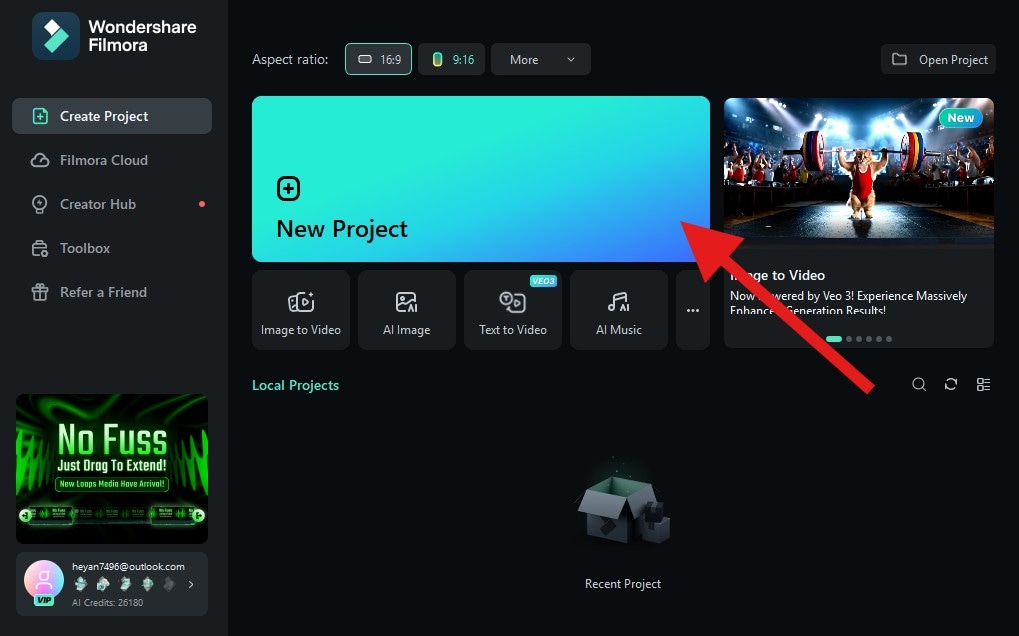
- Clicca su Importa e aggiungi video, immagini e audio alla timeline.
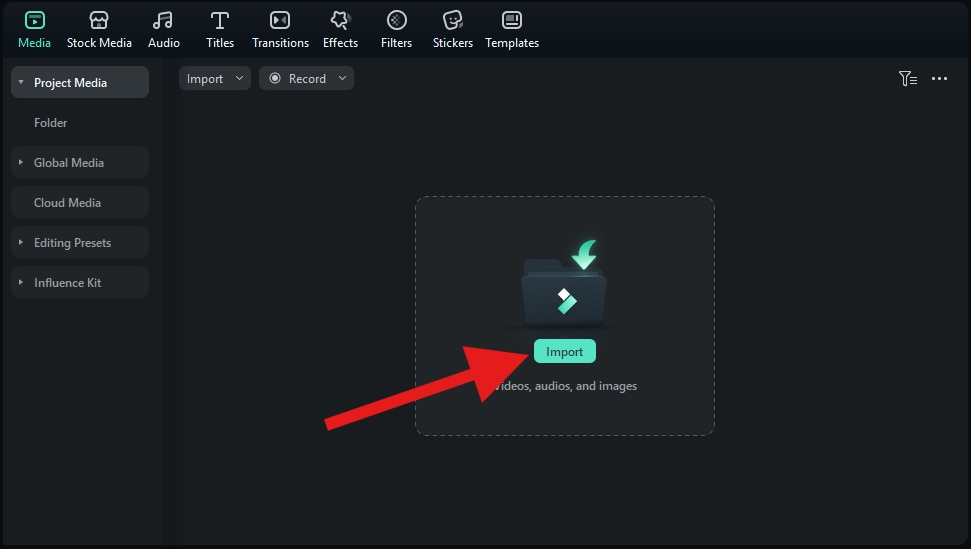
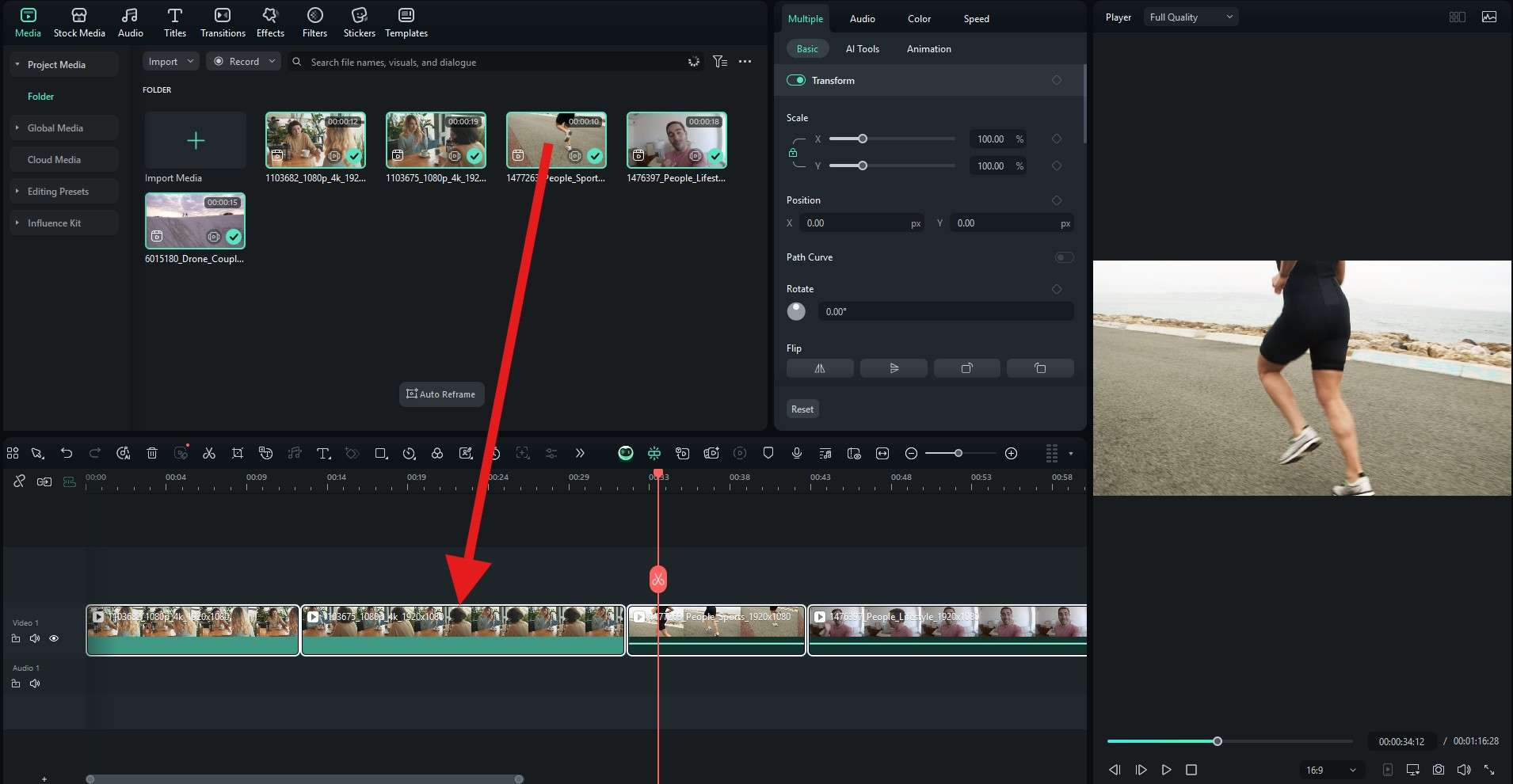
- Ora puoi trascinare i tuoi contenuti sulla timeline di editing video e disporli come vuoi, aggiungere effetti, filtri, titoli, tutto quello che vuoi.
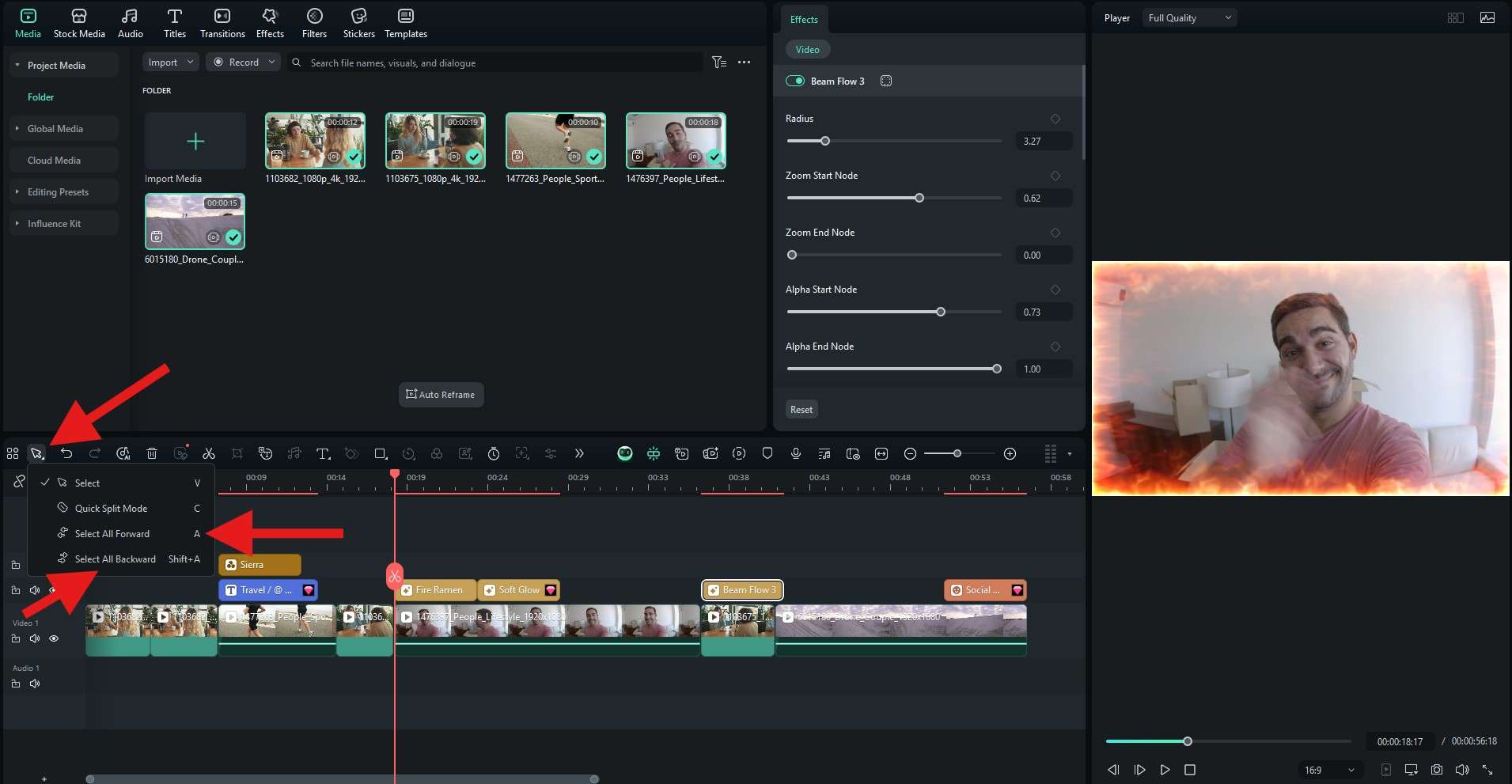
- Posiziona la testina di riproduzione dove vuoi e clicca sull'icona Freccia nell'interfaccia della timeline. Poi, clicca su Seleziona Tutto Avanti (scorciatoia da tastiera: A) se vuoi selezionare tutto a destra della testina di riproduzione, e Seleziona Tutto Indietro (scorciatoia da tastiera: Shift+A) se vuoi andare nella direzione opposta.
Considerazioni Finali
Lo Strumento di Selezione Traccia è la scelta giusta quando devi spostare grandi sezioni senza rompere la sincronia audio e video. C'è una modalità per selezionare tutto avanti e indietro, che lo rende ideale per ristrutturare montaggi grezzi, inserire nuovi segmenti e spostare la musica con A-roll e titoli intatti. Tuttavia, se preferisci un flusso di lavoro più pulito e indulgente per i contenuti di tutti i giorni, Filmora può sembrare più veloce perché la timeline stessa ti aiuta a tenere tutto insieme.
Scarica Filmora oggi e scopri perché gli utenti lo elogiano per rendere il montaggio video facile e piacevole.
download sicuro 
