
Adobe Premiere Pro è ancora un favorito per molti professionisti, ma non ogni creatore ha il tempo o la pazienza per il suo flusso di lavoro complesso. Attività come l'esportazione da Premiere Pro possono essere confuse e richiedere molto tempo, specialmente con impostazioni dettagliate e lunghi tempi di rendering.
Ciò di cui hai bisogno è la giusta guida e uno strumento che renda l'esportazione semplice. In questo articolo, ti guideremo su come esportare da Premiere Pro con le migliori impostazioni, e daremo un'occhiata a strumenti intuitivi che offrono ottime prestazioni senza una curva di apprendimento ripida.
Parte 1. Migliori Impostazioni di Esportazione per Premiere Pro
Uno dei maggiori punti di forza di Adobe Premiere Pro è la sua flessibilità. Supporta un'ampia gamma di impostazioni di esportazione, dove puoi personalizzare l'output video e audio in base alla tua piattaforma, pubblico o esigenze tecniche.
Tuttavia, esportare da Premiere Pro può sembrare opprimente, specialmente con così tante impostazioni tra cui scegliere. Non è sempre chiaro quali opzioni ti daranno il miglior equilibrio tra qualità e dimensione del file.
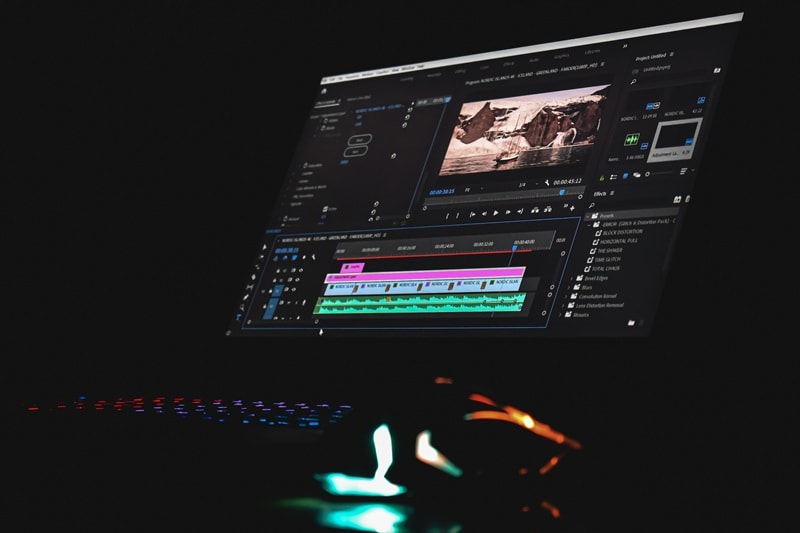
Per semplificare le cose, abbiamo preparato una guida rapida sulle impostazioni di esportazione ideali in Premiere Pro in modo da poter ottenere i migliori risultati per la tua creazione.
Impostazioni di Esportazione Video
Quando esporti il tuo video, queste sono le impostazioni chiave da considerare:
- Formato: H.264 è il formato più ampiamente utilizzato per le piattaforme social e la condivisione generale grazie al suo equilibrio tra qualità e dimensione del file.
- Risoluzione: Usa 1920x1080 (Full HD) per la maggior parte delle piattaforme. Per una qualità superiore o display di grandi dimensioni, anche 4K (3840x2160) è un'opzione.
- Frame Rate: Abbina il frame rate del tuo filmato originale (tipicamente 24, 30 o 60 fps).
- Codifica Bitrate: Usa "VBR, 2 pass" per una qualità superiore. Regola il bitrate target e massimo a seconda della piattaforma (es. 10-20 Mbps per HD).
- Profilo: Imposta su "High" per la migliore qualità.
- Livello: Usa 4.2 per 1080p e 5.2 per video 4K.
Impostazioni di Esportazione Audio
Per garantire che il tuo audio suoni pulito e chiaro come appare il tuo video, controlla queste impostazioni:
- Codec Audio: AAC (Advanced Audio Codec) è standard e ampiamente supportato.
- Bitrate: 320 kbps fornisce la migliore qualità per la maggior parte delle esigenze professionali.
- Frequenza di Campionamento: Usa 48 kHz, che è standard per la produzione video.
Parte 2. Come Esportare un Video da Premiere Pro
Una volta completata la modifica, il passaggio finale è esportare il tuo progetto in modo che sia pronto per la condivisione. Per quelli di voi che pubblicano su LinkedIn, caricano su YouTube o salvano una copia locale, Premiere Pro ti offre il pieno controllo sul processo di esportazione.
Segui questi passaggi per esportare un video da Premiere Pro senza problemi:
Tutorial passo dopo passo:
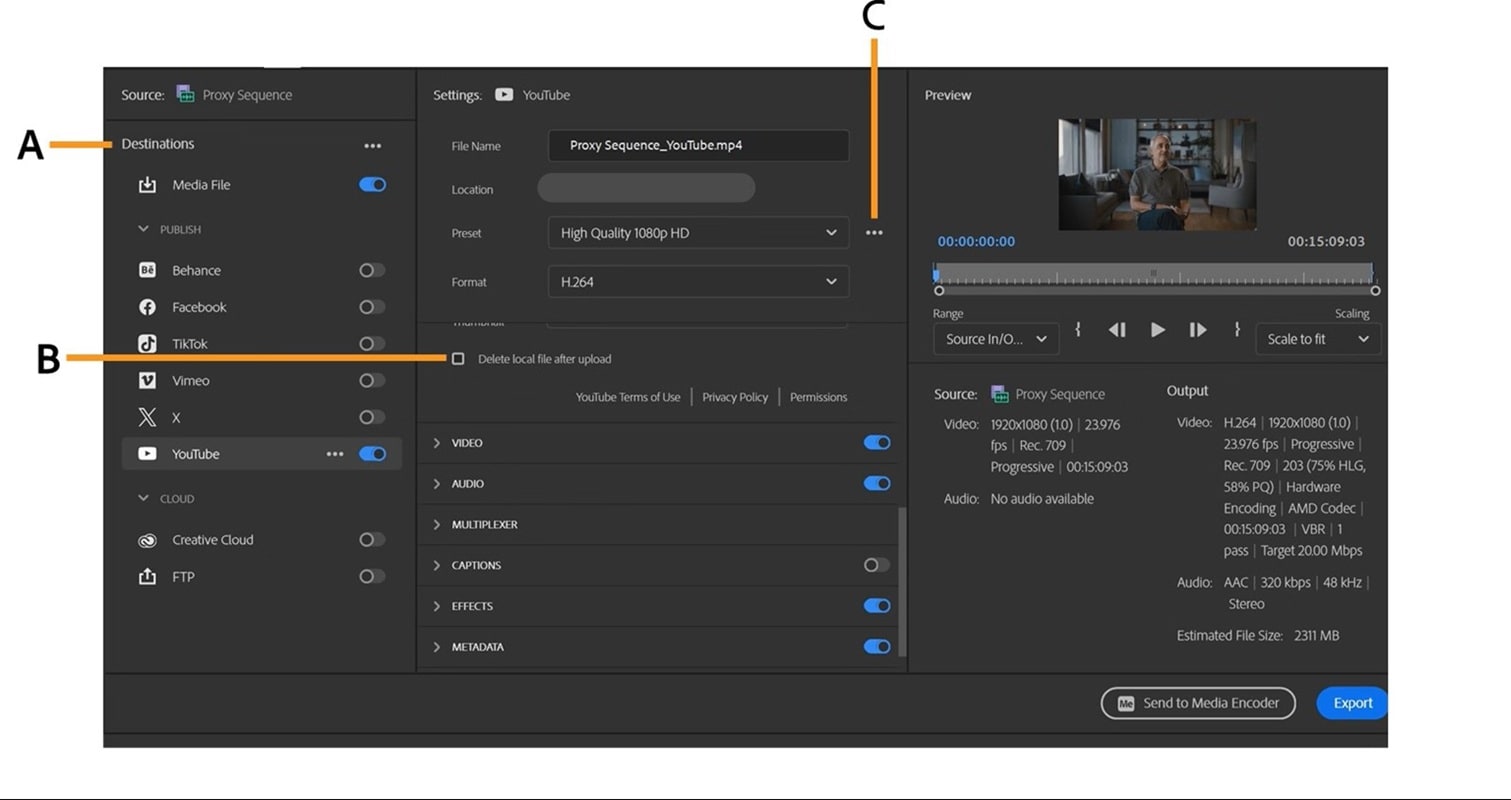
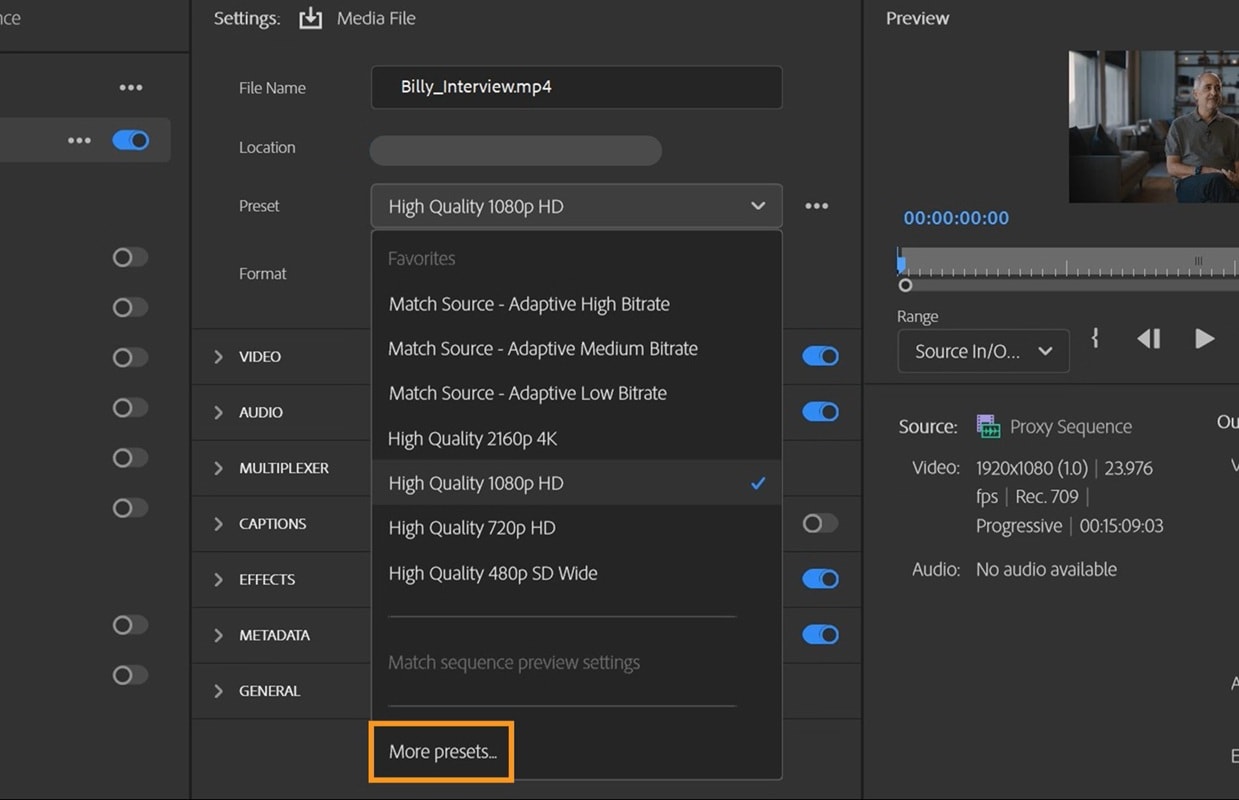
Note: A. Scegli le destinazioni di esportazione. B. Accedi alle impostazioni di output. C. Personalizza il preset di esportazione
Parte 3. Recensione delle Prestazioni di Esportazione di Premiere Pro
Esportare da Premiere Pro è noto per il suo controllo a livello professionale, ma come si comporta quando si tratta di velocità, dimensione del file e requisiti di sistema? Ecco una panoramica di cosa aspettarsi durante il processo di esportazione:
Velocità e dimensione del file
Premiere Pro offre esportazioni di alta qualità, ma la velocità dipende fortemente dalle specifiche del tuo sistema e dalle impostazioni di esportazione. Se stai lavorando con filmati 4K, bitrate elevati o effetti complessi, il rendering può richiedere un po' di tempo. L'uso della codifica hardware può aiutare ad accelerare le cose, ma anche in quel caso, i tempi di esportazione possono sembrare più lunghi rispetto agli editor leggeri.
Anche le dimensioni dei file variano in base alle tue impostazioni. Mentre H.264 aiuta a mantenere le cose gestibili, esportazioni di alta qualità o multi-pass possono comunque produrre file di grandi dimensioni che potrebbero richiedere compressione per una condivisione più facile.
Requisiti Hardware
Per ottenere il massimo dalle prestazioni di esportazione di Premiere Pro, è consigliato un sistema potente. I sistemi con una CPU veloce, una GPU dedicata (come NVIDIA o AMD) e una grande quantità di RAM (16 GB o più) gestiranno il rendering più velocemente. Senza questa configurazione, le esportazioni potrebbero essere lente e potresti riscontrare ritardi durante il processo.
Pro e Contro del Processo di Esportazione
- Controllo completo su ogni dettaglio di esportazione
- Preset per diverse piattaforme e formati
- Supporta output ad alta risoluzione e qualità broadcast
- Integrazione con Adobe Media Encoder per l'esportazione in batch
- Lunghi tempi di esportazione, specialmente per progetti grandi o complessi
- Curva di apprendimento più ripida per i principianti
- Fortemente dipendente dalle prestazioni hardware
- Può risultare in dimensioni di file grandi se non attentamente ottimizzato
Parte 4. Un'Alternativa Più Semplice - Wondershare Filmora
Mentre molti professionisti si affidano agli strumenti di Adobe, non tutti hanno il tempo o l'esperienza tecnica per esportare da Premiere in modo efficiente. Per i creatori che cercano un'esperienza di editing più intuitiva ed efficiente, Wondershare Filmora è un'ottima alternativa.
Filmora è costruito per i creatori che desiderano risultati di alta qualità senza una ripida curva di apprendimento. Offre funzionalità potenti come Audio ad Alta Precisione, preset di esportazione con un clic e un'interfaccia pulita per semplificare il processo, specialmente per coloro che producono contenuti costantemente su diverse piattaforme.

 Download Sicuro
Perché Considerare Filmora Invece:
- Audio ad Alta Precisione: Aiuta a migliorare le voci fuori campo, i dialoghi e la musica di sottofondo senza editing avanzato.
- Velocità di Esportazione Rapide: I tempi di esportazione sono più brevi, anche su computer di livello medio.
- Interfaccia User-Friendly: Strumenti semplificati e modelli rendono l'editing e l'esportazione semplici per tutti i livelli di competenza.
- Preset con Un Clic: Esporta rapidamente per piattaforme come YouTube, TikTok, Instagram e altro ancora.
- Leggero sull'Hardware: Funziona in modo fluido anche senza una GPU o processore di fascia alta.
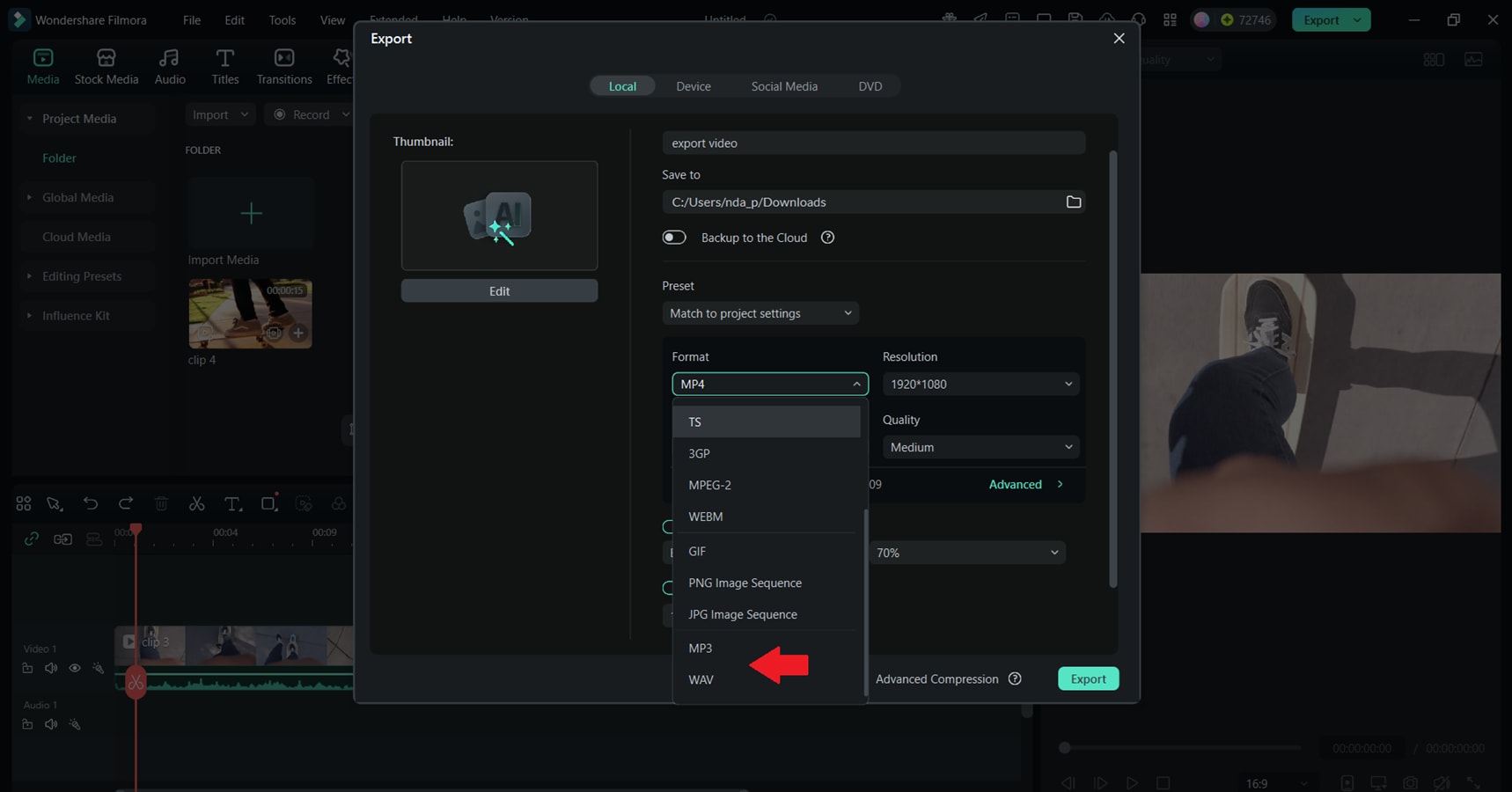
Passaggi Rapidi per l'Esportazione in Filmora:
Esportazione Video
 Download Sicuro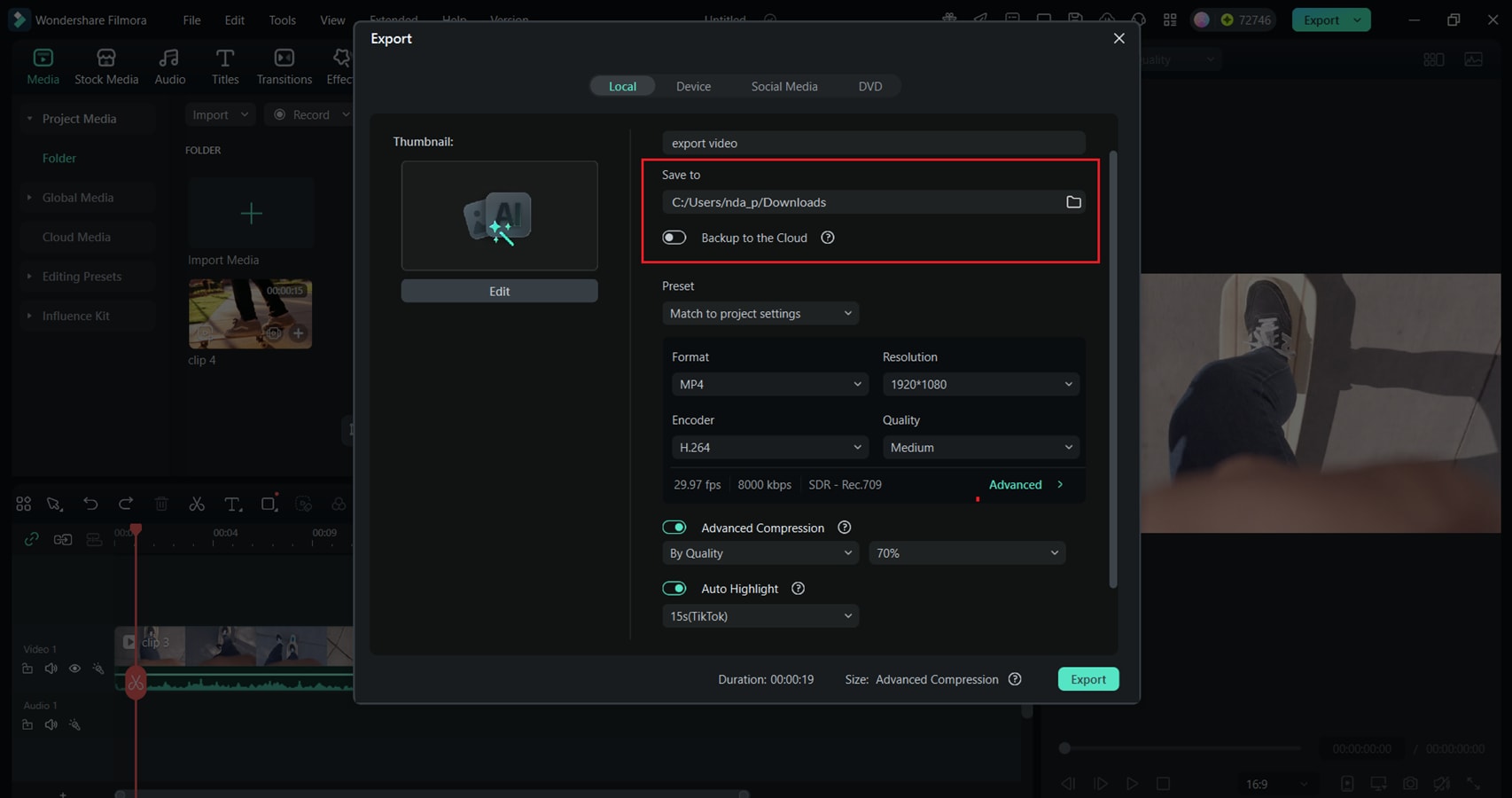
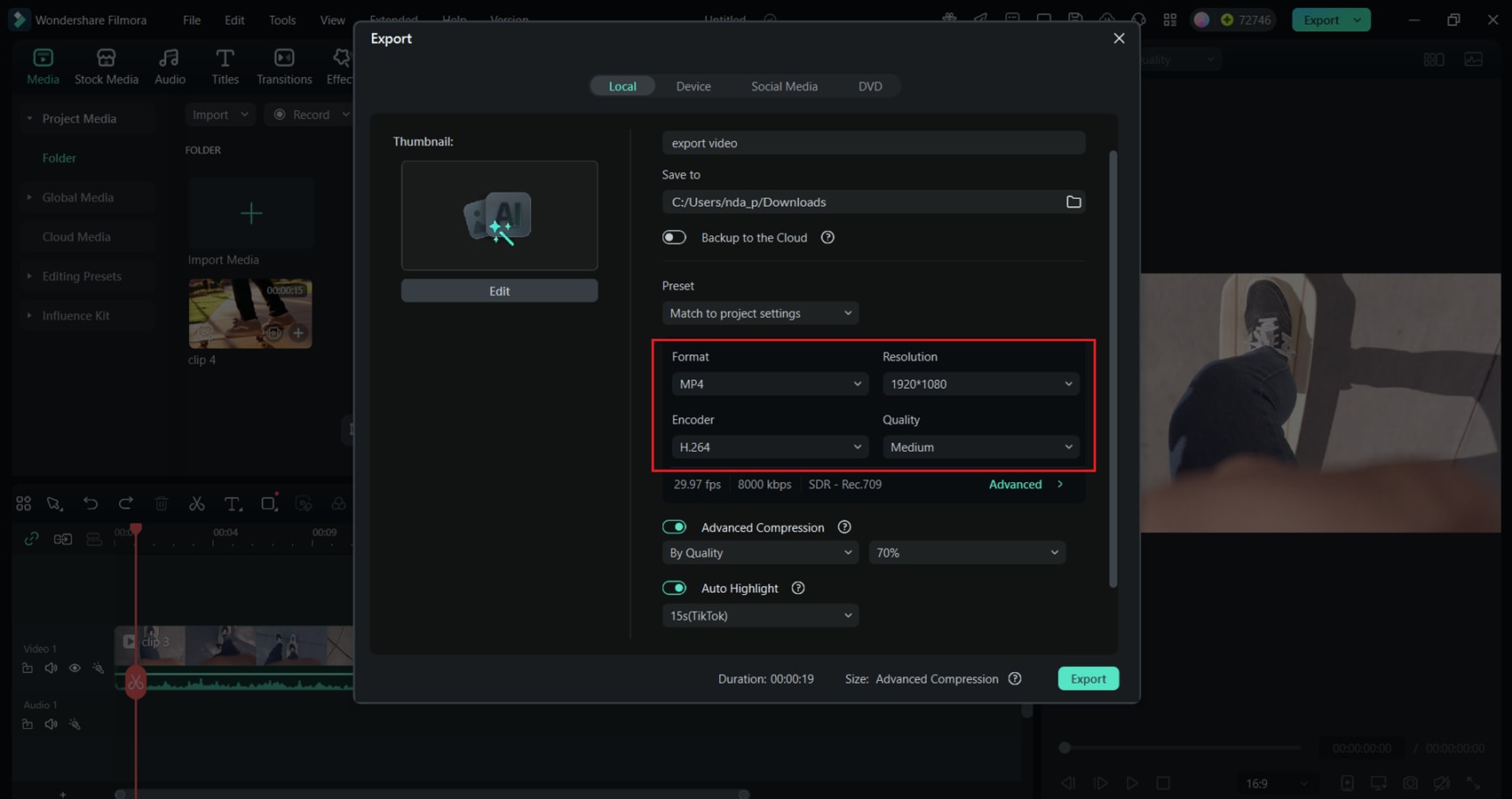
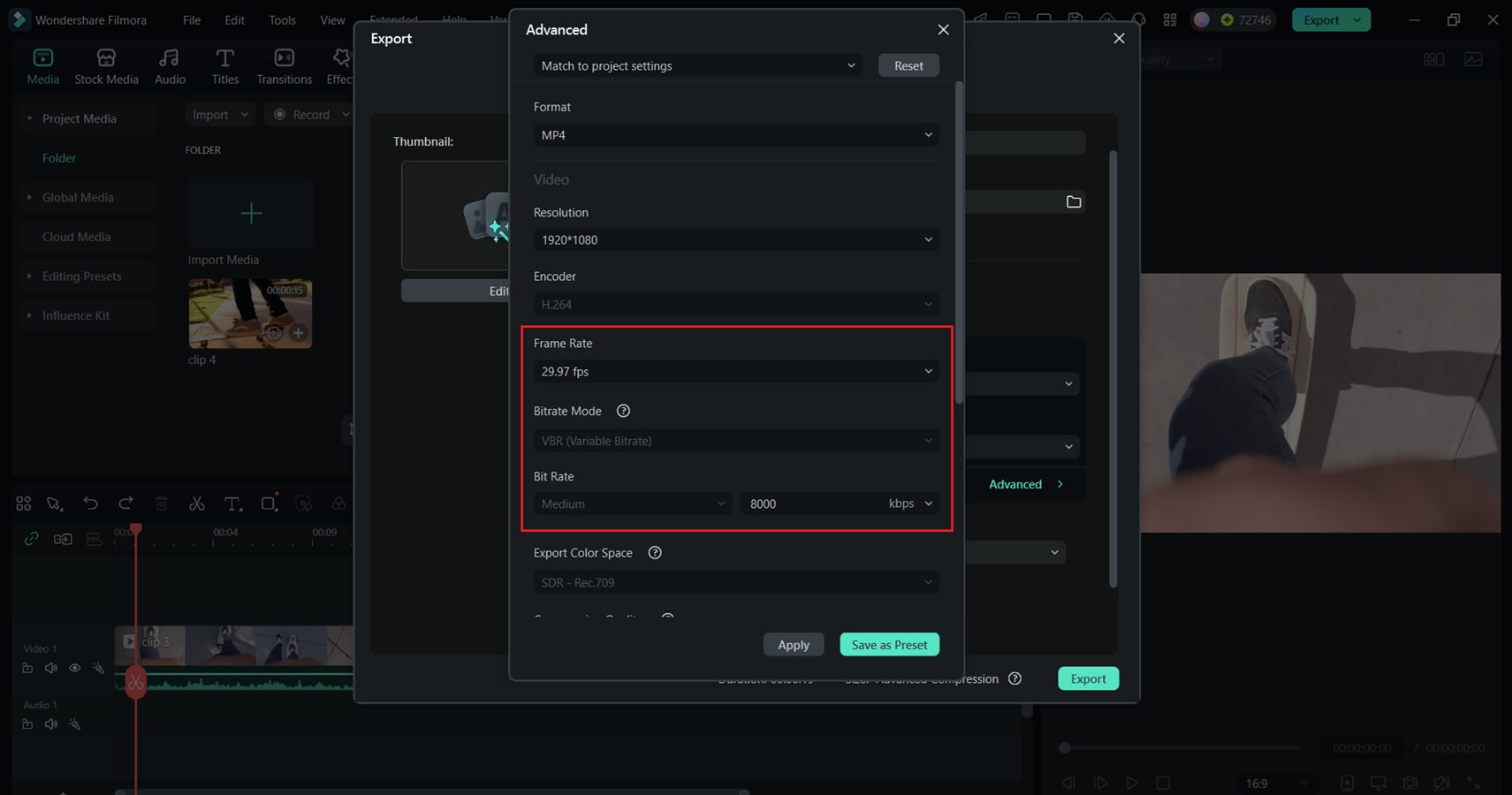
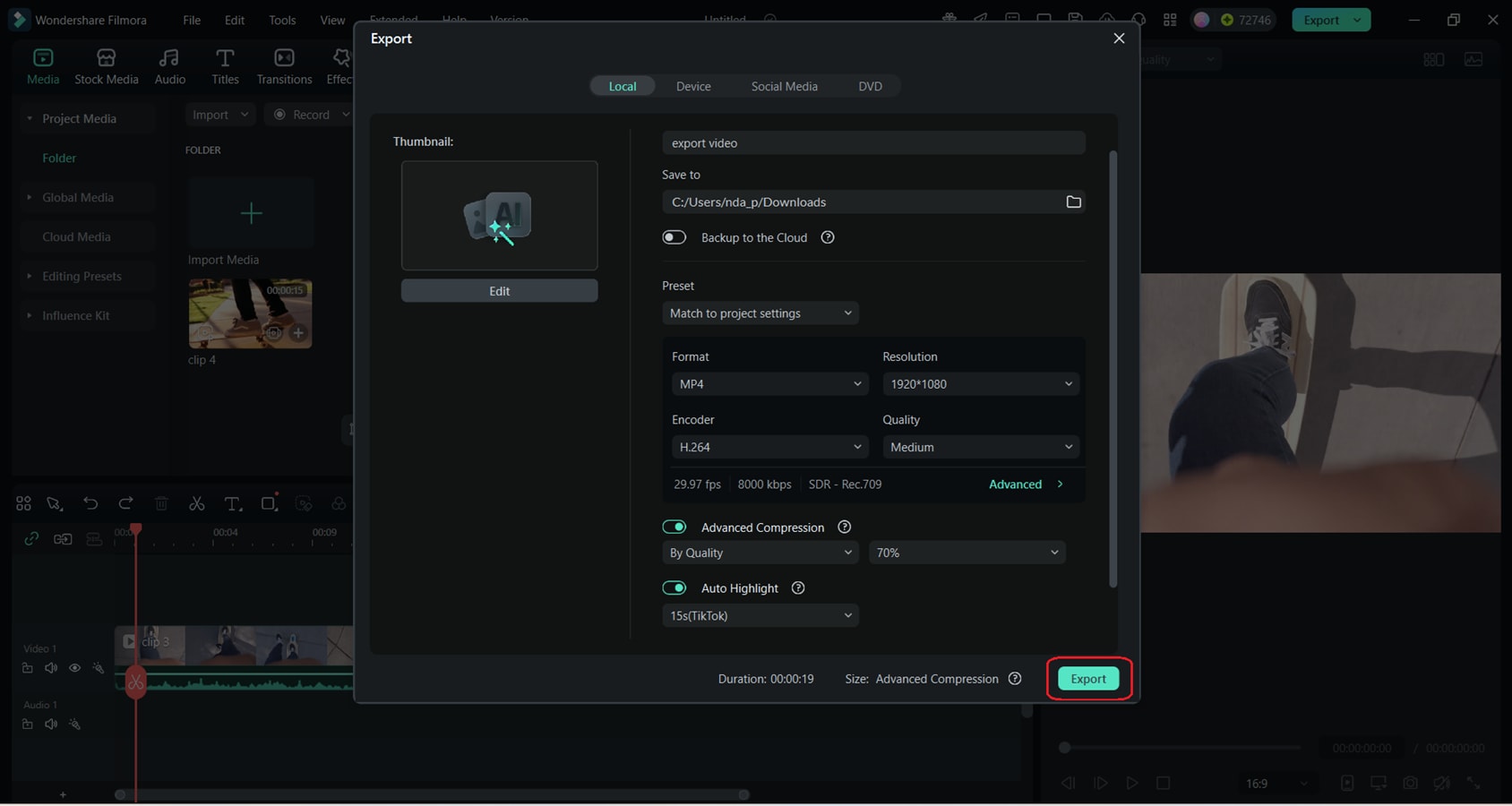
Esportazione Audio
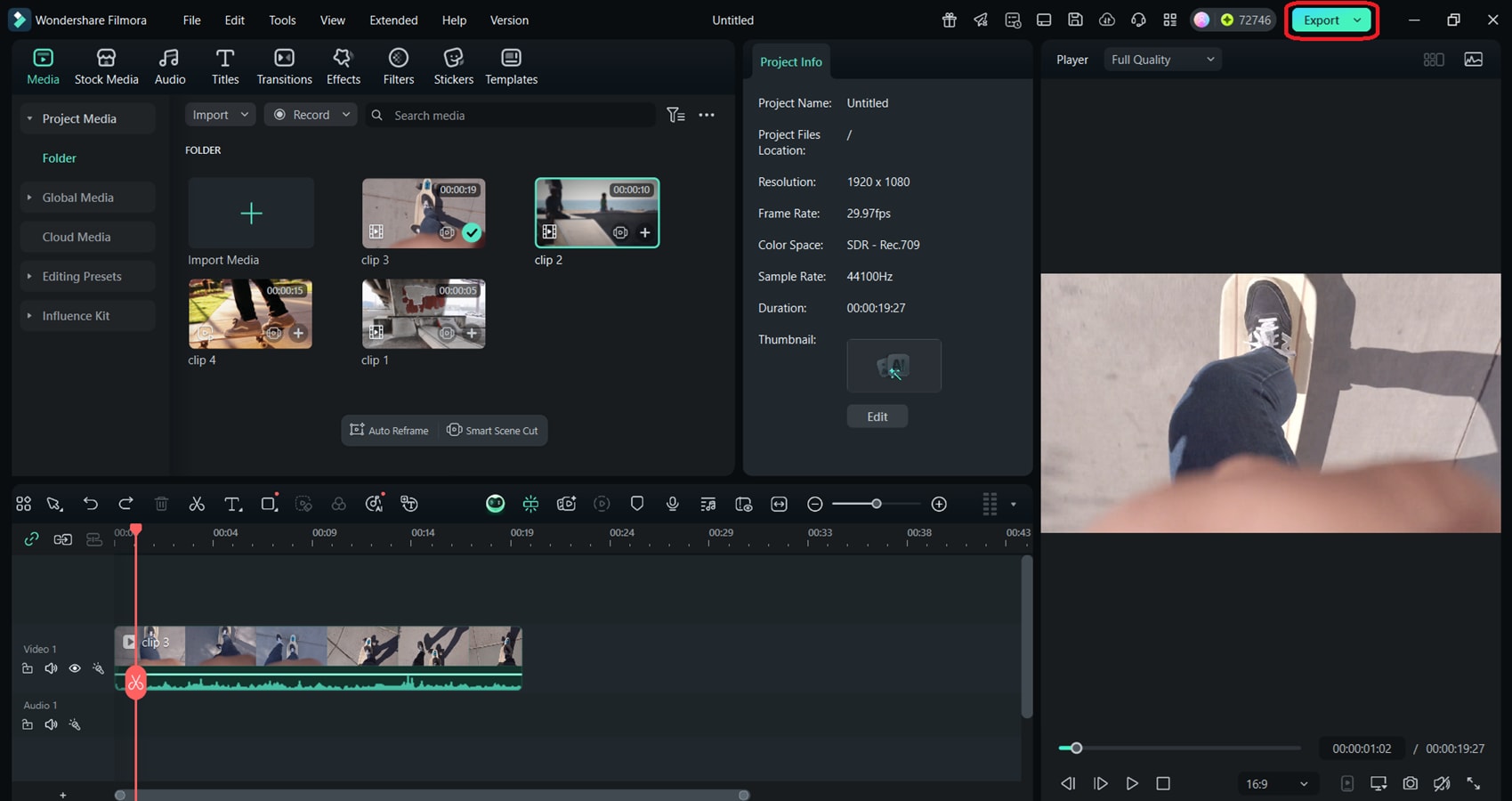
- Quando sei pronto, clicca su Esporta.
- Nella scheda Formato, seleziona MP3, WAV o un altro formato audio. Imposta il nome del file e la cartella di destinazione.
- Clicca su Esporta per salvare solo il file audio.

Riepilogo delle Impostazioni di Esportazione Consigliate per Diverse Piattaforme
Esportazione su YouTube
YouTube supporta video di alta qualità, quindi usa un bitrate e una risoluzione più elevati se possibile. Per caricamenti regolari, 1080p è spesso il miglior equilibrio tra qualità e dimensione del file.
- Formato: MP4 (H.264)
- Risoluzione: 1080p o 4K
- Audio: AAC
Esportazione su Instagram
Instagram preferisce formati verticali e quadrati. Mantieni le dimensioni dei file piccole per caricamenti più veloci e assicurati che i tuoi contenuti siano ottimizzati per la visualizzazione mobile.
- Formato: MP4
- Risoluzione: 1080x1080 (quadrato) o 1080x1920 (verticale per Storie/Reels)
- Durata: I video brevi performano meglio
Esportazione su TikTok
TikTok è tutto incentrato su contenuti verticali di piccole dimensioni. Mantieni i video sotto un minuto e ottimizzati per mobile con immagini e suono chiari.
- Formato: MP4
- Risoluzione: 1080x1920 (verticale 9:16)
- Durata: Fino a 60 secondi
Esportazione su Facebook
Facebook supporta una gamma di formati, ma 1080p garantisce una riproduzione fluida. I formati quadrati e orizzontali funzionano bene, a seconda dello stile del tuo post.
- Formato: MP4
- Risoluzione: 720p o 1080p
- Audio: AAC
Conclusione
Esportare da Premiere Pro può sembrare un progetto a sé stante. Tra le impostazioni, i tempi di rendering e le scelte di formato, è facile sentirsi sopraffatti. Ma non deve essere perfetto ogni volta. Che tu continui con Premiere Pro o provi un'opzione più semplice come Filmora, la cosa più importante è trovare un processo che funzioni per te.
Con l'aiuto di questo articolo e un po' di pratica, l'editing e l'esportazione inizieranno a sembrare molto più facili.
