
Il software di cattura e registrazione dello schermo è come avere un pulsante di riavvolgimento per il tuo schermo. Cattura ogni clic, scorrimento e scroll, sia che tu stia creando un tutorial, mostrando una vittoria di gioco o salvando una riunione.
Senza contare che le opzioni disponibili vanno da un registratore video gratuito per PC che svolge il lavoro senza problemi, a software di registrazione video premium per Mac caricati con potenza di editing degna di uno studio professionale.
E per fortuna, la nostra lista è piena dei migliori software gratuiti di registrazione dello schermo insieme alle opzioni a pagamento, così puoi scegliere quello che si adatta al tuo stile, alle tue esigenze e al tuo budget.
Le Nostre Top 3 Scelte di Software di Registrazione dello Schermo
Dopo aver esaminato tutti i migliori software di registrazione video dello schermo disponibili, abbiamo ristretto il campo a sette scelte solide che funzionano bene per diverse esigenze. E tra queste sette, ecco i nostri tre preferiti della lista:


Parte 1. Tabella di Confronto dei Software di Cattura e Registrazione dello Schermo
Prima di entrare nel resoconto completo della nostra lista dei migliori registratori video, mettiamoli in fila per un rapido confronto affiancato. Consideralo come il tuo foglio di riferimento per vedere come si misura ogni strumento, così puoi individuare la tua corrispondenza perfetta in pochi secondi.
| Nome | Piattaforma | Risoluzione Massima | Caratteristica Distintiva | Ideale Per |
| Filmora | Windows, Mac | 4K | Registratore di schermo e editor video tutto-in-uno con strumenti AI e condivisione istantanea. | Video YouTube, tutorial, gameplay, presentazioni e molto altro. |
| OBS Studio | Windows, Mac, Linux | 4K+ | Registrazione e streaming open-source con personalizzazione illimitata. | Gamer e live streamer. |
| ScreenPal | Windows, Mac, iOS, Android, Online | 1080p | Annotazioni facili, strumenti AI e supporto app mobile. | Educatori, demo veloci, video esplicativi. |
| Bandicam | Windows | 4K | Registrazione gameplay ad alto FPS e cattura di dispositivi esterni. | Gamer, creatori di tutorial, cattura hardware. |
| Snagit | Windows, Mac | 4K | Strumenti avanzati per screenshot con cattura a scorrimento e modifica del testo. | Educatori, documentazione, presentazioni. |
| ScreenFlow | Mac | 4K | Registrazione simultanea di schermo, fotocamera e microfono. | Utenti Mac, creatori di corsi, video di formazione. |
| ShareX | Windows | 4K | Metodi multipli di cattura, leggero e open-source. | Sviluppatori, designer, catture rapide. |
|
Mostra di più
Mostra meno
|
||||
Dai confronti sopra, potresti già aver messo gli occhi su un software di registrazione video che si distingue. Ma non c'è bisogno di affrettare la tua decisione, dal momento che questo è solo un rapido sguardo prima di scomporre ciascuno in dettaglio.
Parte 2. 7 Migliori Software di Registrazione Video dello Schermo per PC e Mac
Hai già visto questi contendenti di software di registrazione video dello schermo affiancati; ora è il momento di conoscerli davvero. Di seguito, analizzeremo ogni strumento in dettaglio, esplorando le sue caratteristiche distintive, valutando i pro e i contro, controllando i prezzi e vedendo come sono valutati su piattaforme affidabili, così puoi individuare la corrispondenza perfetta per i tuoi progetti.
Wondershare Filmora
Iniziamo la lista con quello che potrebbe facilmente essere chiamato il miglior software di registrazione video dello schermo qui, Wondershare Filmora. Questo è un editor video tutto-in-uno con un registratore di schermo integrato che sembra sia avanzato che adatto ai principianti. È ricco di funzionalità per ogni tipo di creatore, così ottieni molto più di una semplice cattura dello schermo nel tuo toolkit.
- Registratore di schermo integrato che cattura schermo, webcam e audio insieme.
- Editor drag-and-drop con effetti di livello professionale per rifinire le tue clip.
- Registratore vocale e AI Text-to-Speech per narrazioni rapide o voci fuori campo.
- Strumenti AI compatibili con YouTube come AI Thumbnail Creator, AI Copywriting, e Social Planner.
- Condivisione istantanea su YouTube, TikTok e altro.
- Gestisce l'intero processo dalla cattura dello schermo all'editing all'esportazione.
- Record Timer ti permette di programmare registrazioni con orari di inizio e fine personalizzati.
- AI Smart Short Clips trasforma lunghi filmati di registrazione in momenti salienti pronti da condividere.
- Offre più strumenti creativi oltre alla semplice registrazione dello schermo.
- La versione gratuita aggiunge un watermark ai video esportati.
Versione gratuita disponibile, con piani a pagamento flessibili elencati sulla pagina prezzi di Filmora.
- Ottimo per creatori di tutti i livelli, dai principianti ai professionisti esperti.
- Ideale per creare tutorial, streaming di gioco e presentazioni, nonché per registrare procedure software, demo di prodotti e lezioni online.
4.5/5 su Software Advice e 4.5/5 su Capterra
 Download Sicuro
2. OBS Studio
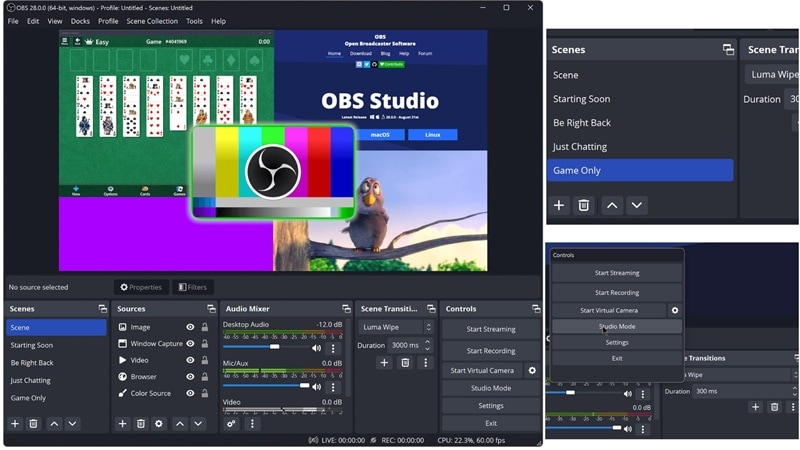
Quando si tratta di migliori software gratuiti di registrazione dello schermo, OBS Studio è un nome che compare più e più volte, e per buone ragioni. Offre cattura video e audio ad alte prestazioni in tempo reale con miscelazione fluida. Senza contare che OBS funziona su Windows, Mac e persino Linux, rendendolo una delle opzioni più versatili che si possano trovare.
- Crea scene utilizzando acquisizioni di finestre, immagini, testo, finestre del browser, webcam e schede di acquisizione.
- Aggiungi tutte le scene che desideri e passa da una all'altra con transizioni personalizzate fluide.
- Miscela l'audio facilmente con filtri come noise gate, soppressione del rumore e controllo del guadagno.
- 100% gratuito e open source senza costi nascosti.
- Ti consente di monitorare fino a otto scene e preparare le transizioni con un singolo o doppio clic.
- Nessuno strumento AI integrato o funzionalità di editing post-registrazione.
- Curva di apprendimento più ripida per i principianti.
Gratuito e open source, con opzione di donazione.
- Ideale per giocatori, streamer live ed educatori.
- È anche ottimo per podcaster, host di eventi online e chiunque produca contenuti video multi-sorgente.
4/5 su TechRadar e 4.7/5 su Software Advice.
3. Screencast-O-Matic (ScreenPal)
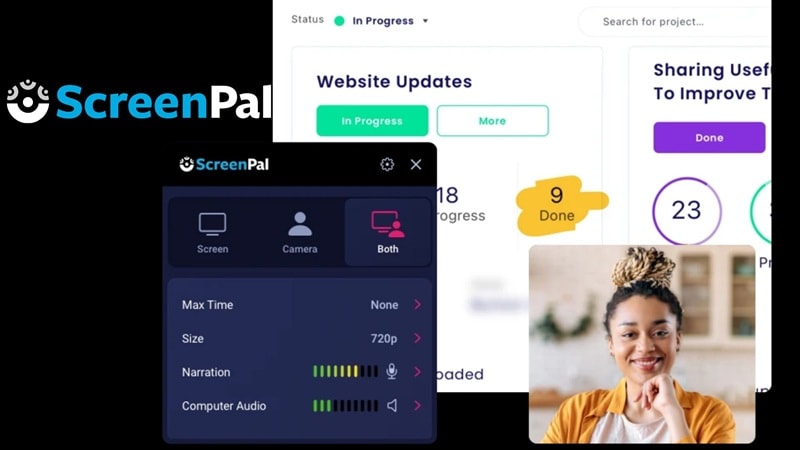
Un altro forte concorrente per il miglior software di registrazione schermo gratuito per PC è ScreenPal. Ti consente di catturare il tuo schermo, webcam o entrambi contemporaneamente con pochi clic. Anche se è principalmente un registratore di schermo, puoi comunque perfezionare il tuo filmato successivamente con il suo editor video integrato, rendendolo un pratico strumento tutto-in-uno per la creazione rapida di contenuti.
- Strumenti di disegno per evidenziare, aggiungere testo, forme o scarabocchi che mantengono gli spettatori coinvolti.
- Sfoca, rimuovi o sostituisci lo sfondo della tua webcam per un aspetto più pulito.
- Strumenti AI per Speech-to-Text, text-to-speech e persino traduzioni video.
- Nessuna filigrana sui clip registrati.
- Disponibile come app mobile per iOS e Android, perfetta per registrare ovunque.
- La versione gratuita limita ogni registrazione a 15 minuti.
- Tutte le funzionalità AI richiedono un abbonamento a pagamento.
Versione gratuita disponibile, piani a pagamento a partire da $4 al mese.
- Gli strumenti di disegno lo rendono un favorito per gli educatori.
- È ottimo per creare tutorial, lezioni, demo o presentazioni aziendali.
4. Bandicam
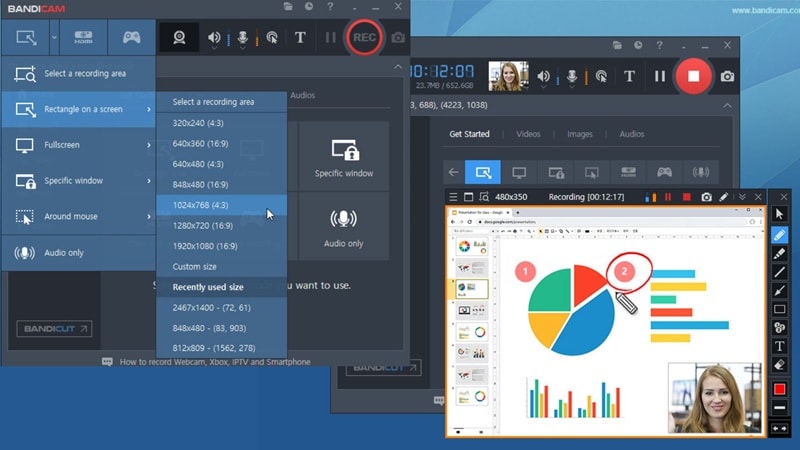
Anche nella nostra lista di software di cattura e registrazione schermo c'è Bandicam. Questo è un noto favorito che esiste da anni ed è considerato affidabile da molti YouTuber. Può registrare qualsiasi cosa accada sullo schermo e salvarla come video screencast MP4 o AVI, o anche come file immagine.
- Pianifica le registrazioni per iniziare a un orario specifico giornalmente o settimanalmente.
- Disegna o delinea sul tuo video o screenshot in tempo reale.
- Cattura l'audio di sistema e la tua voce insieme per un commento chiaro.
- Puoi registrare giochi 2D e 3D in 4K UHD fino a 480 FPS.
- Supporta dispositivi esterni come webcam, Xbox, PlayStation, smartphone e IPTV.
- Nessuno strumento di editing integrato dopo la registrazione.
- L'interfaccia sembra obsoleta rispetto alle app moderne.
Versione gratuita disponibile, piano a pagamento costa $33.26 all'anno.
- Una scelta preferita per i giocatori che desiderano registrazioni di gameplay.
- fluide e di alta qualità. È anche ottimo per registrare tutorial, procedure guidate del software e acquisire video da dispositivi esterni per presentazioni o recensioni.
4.4/5 su G2 e 4.4/5 su Software Advice.
5. Snagit
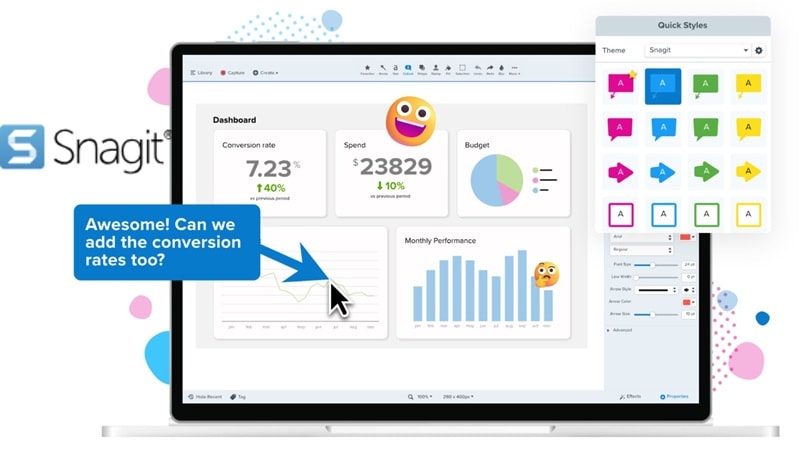
Successivamente c'è Snagit, un software di registrazione video perfetto per chiunque desideri risultati di qualità professionale senza passare ore a modificare. Ti consente di catturare screenshot, registrare il tuo schermo e aggiungere annotazioni chiare per spiegare processi o idee. Ha anche una funzionalità di collaborazione per condividere le tue immagini e video con il tuo team per un feedback più rapido.
- Accedi a migliaia di risorse royalty-free per migliorare il tuo clip di registrazione.
- Rileva automaticamente gli elementi nel tuo screenshot in modo da poter riorganizzare o rimuovere parti dell'interfaccia utente.
- Modifica il testo direttamente all'interno di un'immagine o documento scansionato, incluse modifiche a carattere, dimensione e colore.
- La cattura a scorrimento rende facile catturare intere pagine web in una volta sola.
- Interfaccia pulita e user-friendly con eccellente organizzazione dei file.
- Nessuna versione gratuita permanente, solo una prova gratuita di 15 giorni.
- Funzionalità di editing video avanzate limitate.
Prova gratuita di 15 giorni disponibile, piani a pagamento a partire da $43.29 all'anno.
- Popolare tra educatori, creatori di contenuti, esperti di marketing e formatori aziendali.
- È ottimo per creare tutorial, guide passo-passo, demo di prodotti e materiali di presentazione rifiniti.
4/5 su TechRadar e 4.7/5 su G2.
6. ScreenFlow
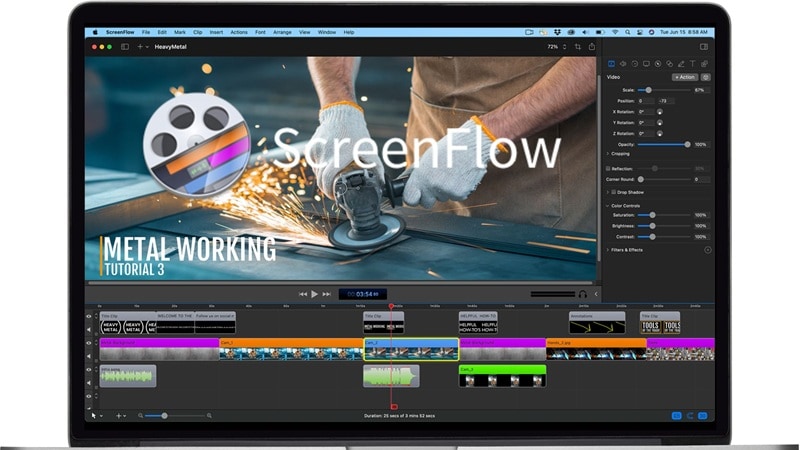
ScreenFlow è un software di registrazione video per Mac che merita più che a pieno titolo il suo posto in questa lista. Con registrazione simultanea di schermo, fotocamera e microfono, rende la creazione di contenuti di alta qualità senza sforzo. Aggiungi la sua libreria di titoli personalizzabili, filtri video fluidi, transizioni eleganti e animazioni di testo dinamiche, e hai tutto ciò che ti serve per far risaltare i tuoi video.
- Accedi a oltre 500.000 immagini, audio e clip video unici direttamente nei tuoi progetti.
- Usa l'editor di didascalie per aggiungere, modificare e incorporare sottotitoli soft conformi ADA.
- Registra audio indipendente da più app contemporaneamente con la registrazione multi-app.
- Fornisce modelli che rendono la modifica di una serie di tutorial più veloce e facile.
- Prestazioni fluide per la modifica di progetti di grandi dimensioni.
- Offre solo una prova gratuita e la versione a pagamento è costosa.
- Disponibile esclusivamente per Mac.
Prova gratuita di 14 giorni disponibile, versione completa a partire da $169.
- Perfetto per educatori, creatori di contenuti e formatori aziendali.
- È ideale per realizzare tutorial professionali, video di formazione, contenuti promozionali e presentazioni rifinite.
4.5/5 su G2 e 4.8/5 su Capterra.
7. ShareX
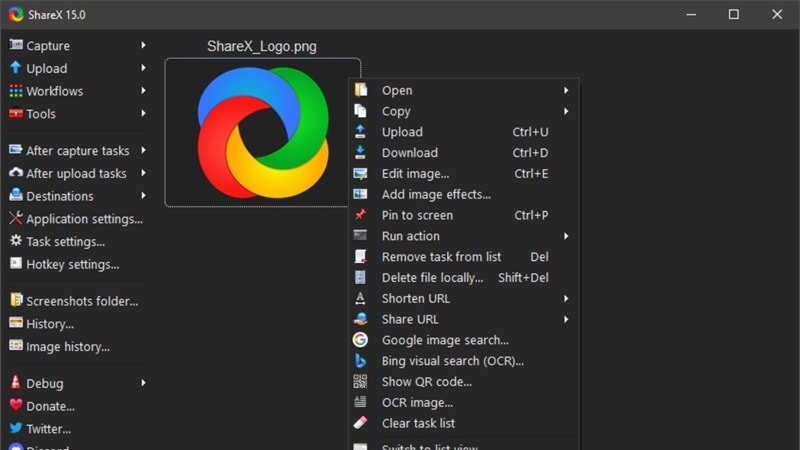
A completare la lista c'è ShareX, un favorito di lunga data nel mondo del miglior software di registrazione schermo gratuito per PC. Con oltre 17 anni alle spalle, continua a prosperare grazie alle sue prestazioni affidabili e all'ampia gamma di funzionalità. Dalle acquisizioni dello schermo flessibili alle modifiche rapide e ai caricamenti istantanei, questo strumento open-source offre molto per un'opzione gratuita.
- Molteplici metodi di cattura inclusa finestra completa, cattura a scorrimento e regioni personalizzate.
- Selettore colore dello schermo per lavori di design o editing precisi.
- Strumenti di annotazione con forme come mano libera, frecce e altro per spiegazioni chiare.
- 100% gratuito, open-source, senza annunci o costi nascosti.
- Estremamente leggero e funziona in modo fluido anche su sistemi più vecchi.
- Disponibile solo per Windows.
- Più focalizzato sulla cattura di immagini che sulla registrazione video avanzata.
Open-source e completamente gratuito, con opzione di donazione.
- Popolare tra sviluppatori, designer e chiunque abbia bisogno di acquisizioni precise per tutorial, documentazione o demo rapide.
- È anche utile per creare video leggeri o GIF per social media, guide e feedback.
Parte 3. Come Scegliere il Miglior Registratore Video per le Tue Esigenze
Ora che abbiamo esaminato tutti i migliori software di registrazione video, potresti già avere un favorito in mente. Ma se stai ancora valutando le tue opzioni, ecco alcune cose chiave da considerare in modo da poter scegliere il miglior registratore video che si adatta veramente alle tue esigenze.
- Prima lo Scopo: Decidi cosa registrerai di più. Il gameplay funziona meglio con strumenti ad alto FPS come Bandicam o OBS, mentre i tutorial brillano con opzioni tutto-in-uno come Filmora che includono editing integrato.
- Gratuito O A Pagamento: Un software di registrazione schermo gratuito per PC come Bandicam può essere sufficiente per esigenze di base, ma pagare può sbloccare strumenti premium, migliore qualità e maggiore libertà creativa.
- La Piattaforma Conta: Scegli il miglior software di registrazione video per Mac o Windows in base alla tua configurazione. Filmora è un'ottima scelta se vuoi qualcosa che funzioni perfettamente su entrambi.
- Facilità d'uso e potenza: Alcuni strumenti sono semplici e veloci da imparare, mentre altri offrono maggiore profondità con una curva di apprendimento più ripida. Filmora unisce entrambi gli aspetti così ottieni risultati di livello professionale senza stress.
- Le funzionalità extra contano: Cerca aggiunte utili come editor integrati, riduzione del rumore AI, sovrapposizioni webcam o supporto green screen. Filmora copre tutte queste funzionalità per aiutare i tuoi video a distinguersi.
- Esportazione e condivisione semplificate: Verifica se lo strumento supporta formati come MP4, MOV o GIF e se ti consente di caricare direttamente sulle piattaforme. In questo caso, il pianificatore di video social di Filmora ti permette persino di programmare post su più siti direttamente dall'app.
Conclusione
Scegliere il giusto software di cattura e registrazione schermo è essenziale per garantire che i tuoi contenuti risultino esattamente come li hai immaginati. Ecco perché abbiamo selezionato sette dei migliori registratori video disponibili oggi, tra cui Filmora, OBS, ScreenPal, Bandicam, Snagit, ScreenFlow e ShareX.
Ogni software di registrazione video dello schermo in questa lista ha i propri punti di forza che lo rendono una scelta affidabile, ma dopo aver valutato tutti i fattori importanti, Filmora si distingue come il migliore tra i migliori.
Il suo registratore schermo è potente e facile da usare, mentre i suoi strumenti di editing video AI, effetti e opzioni di esportazione lo rendono un centro creativo completo. Con Filmora, puoi passare dalla registrazione a un video rifinito e pronto per la condivisione senza mai uscire dall'app.

Domande frequenti sul software di acquisizione e registrazione dello schermo
-
Posso registrare contemporaneamente il mio schermo e la webcam?
Sì, molte opzioni di software di acquisizione e registrazione dello schermo ti permettono di farlo. Strumenti come Filmora, OBS Studio e ScreenPal ti consentono di catturare il tuo schermo e la webcam insieme, rendendolo perfetto per tutorial, reazioni di gioco e presentazioni. -
Qual è la differenza tra acquisizione dello schermo e registrazione dello schermo?
L'acquisizione dello schermo è catturare un'immagine fissa del tuo schermo, come uno screenshot. La registrazione dello schermo è catturare un video di ciò che sta accadendo sul tuo schermo, spesso con audio, così puoi creare tutorial, demo o clip di gioco. -
Quale software di registrazione video per Mac ha i migliori strumenti di editing?
Filmora e ScreenFlow sono le scelte migliori per il software di registrazione video per Mac con funzionalità di editing avanzate. Entrambi ti permettono di tagliare, aggiungere effetti e perfezionare le tue registrazioni senza bisogno di software aggiuntivo. -
Qual è lo strumento più facile per i principianti?
Filmora è una delle migliori scelte di software gratuito di registrazione dello schermo per principianti. Il suo layout semplice, l'editing drag-and-drop e le preimpostazioni utili rendono la registrazione e l'editing veloci e senza stress.
