

I video dovrebbero essere visualizzati nel formato e rapporto d'aspetto corretti, non compressi, allungati o ritagliati in modo inadeguato. Quindi, per evitare di vedere barre nere, soggetti tagliati o fotogrammi distorti, è importante utilizzare un convertitore di rapporto d'aspetto video.
Il rapporto d'aspetto è semplicemente la relazione tra la larghezza e l'altezza di un video. Ma poiché una dimensione raramente si adatta a tutti, abbiamo bisogno di un convertitore di rapporto video ogni volta che vogliamo riutilizzare i video per diverse piattaforme e formati di schermo.
Di seguito, abbiamo selezionato i migliori convertitori di rapporto d'aspetto su cui puoi fare affidamento, a seconda di ciò di cui hai bisogno.
Diversi Rapporti d'Aspetto e Quando Utilizzarli
Quindi stai cercando un convertitore di aspetto video, ma prima, per cosa esattamente vuoi usarlo e quale dimensione ti serve? Prima di passare ai migliori strumenti per cambiare i rapporti d'aspetto video online o offline, è utile comprendere i diversi rapporti d'aspetto e dove funzionano meglio.
Dai un'occhiata all'immagine qui sotto per vedere come si confronta ogni rapporto d'aspetto.
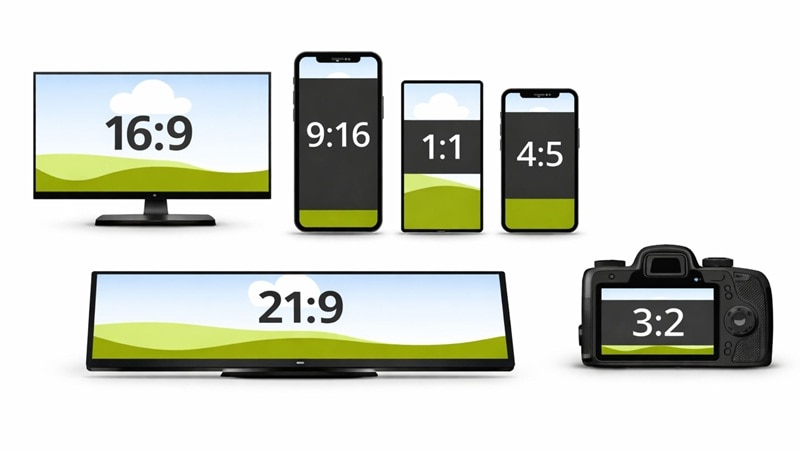
Una volta che comprendi le basi, scegliere il formato giusto diventa molto più facile e i tuoi video non appariranno allungati, ritagliati o pieni di barre nere. La prossima cosa a cui pensare è quale risoluzione funziona meglio per ogni rapporto e dove la vedrai solitamente utilizzata. Usa questa tabella come riferimento.
| Rapporto d'Aspetto | Esempio di Risoluzione | Ideale Per | Dove lo Vedrai |
| 16:9 | 1920×1080 | Video ampi | YouTube, TV, tutorial |
| 9:16 | 1080×1920 | Visualizzazione mobile | TikTok, Reels, Shorts |
| 1:1 | 1080×1080 | Post social | Feed Instagram |
| 4:3 | 1440×1080 | Formato classico | Presentazioni |
| 21:9 | 2560×1080 | Video cinematografici | Film |
| 3:2 | 1620×1080 | Fotografia | Fotocamere DSLR, presentazioni fotografiche, stampe |
Quando Dovresti Cambiare il Rapporto d'Aspetto di un Video
- Riutilizzare un video orizzontale (16:9) in verticale (9:16) per la visualizzazione mobile (TikTok, Reels o Shorts), e viceversa
- Correggere un video che appare allungato o compresso dopo l'esportazione
- Rimuovere le barre nere causate da dimensioni non corrispondenti
- Soddisfare i requisiti specifici di dimensione delle piattaforme pubblicitarie
- Aggiornare contenuti più vecchi per adattarli alle tendenze attuali
Ci sono tantissimi strumenti là fuori che affermano di aiutarti a cambiare il rapporto video online o offline. Quindi, invece di affidarci alle affermazioni di marketing, selezioniamo ogni convertitore di rapporto d'aspetto video basandoci su reali esigenze di editing e test pratici.
- Facilità d'Uso: Verifichiamo quanto lo strumento sia semplice dall'inizio. Un buon convertitore di rapporto d'aspetto dovrebbe essere facile da usare, anche se non hai mai modificato un video prima.
- Preset Disponibili: Guardiamo quanti preset di dimensioni offre lo strumento di ridimensionamento video MP4, come 16:9, 9:16 o 1:1. Più preset significano che puoi ridimensionare i video più velocemente per diverse piattaforme.
- Limitazioni Gratuito vs Pagamento: Verifichiamo cosa ottieni effettivamente gratuitamente. Alcuni strumenti aggiungono filigrane, limitano le esportazioni o bloccano funzionalità a meno che non aggiorni.
- Velocità: Testiamo quanto velocemente lo strumento elabora i video, carica i file ed esporta i risultati. Nessuno vuole aspettare all'infinito solo per ridimensionare un clip.
- Qualità di Output: Verifichiamo se il video rimane nitido dopo il ridimensionamento. Un buon strumento non dovrebbe rendere il tuo video sfocato o ridurre la risoluzione.
Le Nostre 3 Migliori Scelte per Cambiare i Rapporti d'Aspetto Video
Abbiamo una lunga lista oggi, un totale di 13 strumenti per convertire il rapporto d'aspetto video online e offline. Tra questi, alcuni si sono chiaramente distinti durante i test. Se vuoi solo le migliori opzioni senza passare attraverso l'intera lista, questi tre sono un ottimo punto di partenza.



Grafico Comparativo: Migliori Convertitori di Rapporto d'Aspetto Video
Con 13 diversi strumenti nella lista, passare direttamente alle recensioni complete può sembrare molto. Questo grafico ti offre una panoramica semplice di ogni convertitore di rapporto d'aspetto video, prima di esaminarli in modo più dettagliato in seguito.
| Piattaforma | Preset Rapporto d'Aspetto | Auto Reframe | Gratuito/Pagamento | Le Nostre Valutazioni | |
| Wondershare Filmora | Windows, macOS | 16:9, 9:16, 1:1, 4:3, 3:4, 21:9, 4:5 | Disponibile | Gratuito e Pagamento | 5/5 |
| Filmora Mobile | Android, iOS | 16:9, 9:16, 1:1, 4:5, 5:4 | Non disponibile | Gratuito e Pagamento | 4.7/5 |
| Media.io | Online | 16:9, 9:16, 1:1, 3:4, 4:5 | Non disponibile | Gratuito e Pagamento | 4.7/5 |
| Canva | Online, Android, iOS | 16:9, 9:16, 1:1, 4:5, 2:3 | Non disponibile | Gratuito e Pagamento | 4.6/5 |
| Adobe Express | Online, Android, iOS | 9:16, 16:9, 4:5, 1:1, 2:3, 1.97:1. | Non disponibile | Gratuito e Pagamento | 4.7/5 |
| Kapwing | Online | 21:9, 16:9, 9:16, 1:1, 4:5 | Non disponibile | Gratuito e Pagamento | 4.5/5 |
| Clideo | Online, iOS | 16:9, 9:16, 1:1, 4:5, 2:3 | Non disponibile | Gratuito e Pagamento | 4.5/5 |
| Ridimensiona Video, Comprimi e Ritaglia | Android | 16:9, 9:16, 1:1, 4:3, 3:4 | Non disponibile | Gratuito e Pagamento | 4.5/5 |
| Video Resizer | iOS | 16:9, 4:3, 1:1, 4:5, 9:16 | Non disponibile | Gratuito e Pagamento | 4.6/5 |
| OpusClip | Online | 1:1, 9:16, 16:9 | Disponibile | Gratuito con restrizioni | 4.7/5 |
| OnlineConverter | Online | 1:1, 4:3, 4:5, 5:4, 9:16, 16:9 | Non disponibile | Gratuito | 4.5/5 |
| VEED.IO | Online | 1:1, 3:4, 4:3, 4:5, 5:4, 9:16, 16:9, 32:9 | Disponibile | Gratuito con restrizioni | 4.6/5 |
| Clipchamp | Online | 1:1, 2:3, 4:3, 4:5, 9:16, 16:9, 21:9 | Non disponibile | Gratuito | 4.6/5 |
|
Mostra Altro
Mostra Meno
|
|||||
 Download Sicuro
I 13 Migliori Convertitori di Rapporto d'Aspetto Video (Recensione Completa)
Successivamente, esamineremo a fondo sia gli strumenti di conversione delle proporzioni video offline che online e vedremo cosa offrono realmente.
1. Wondershare Filmora
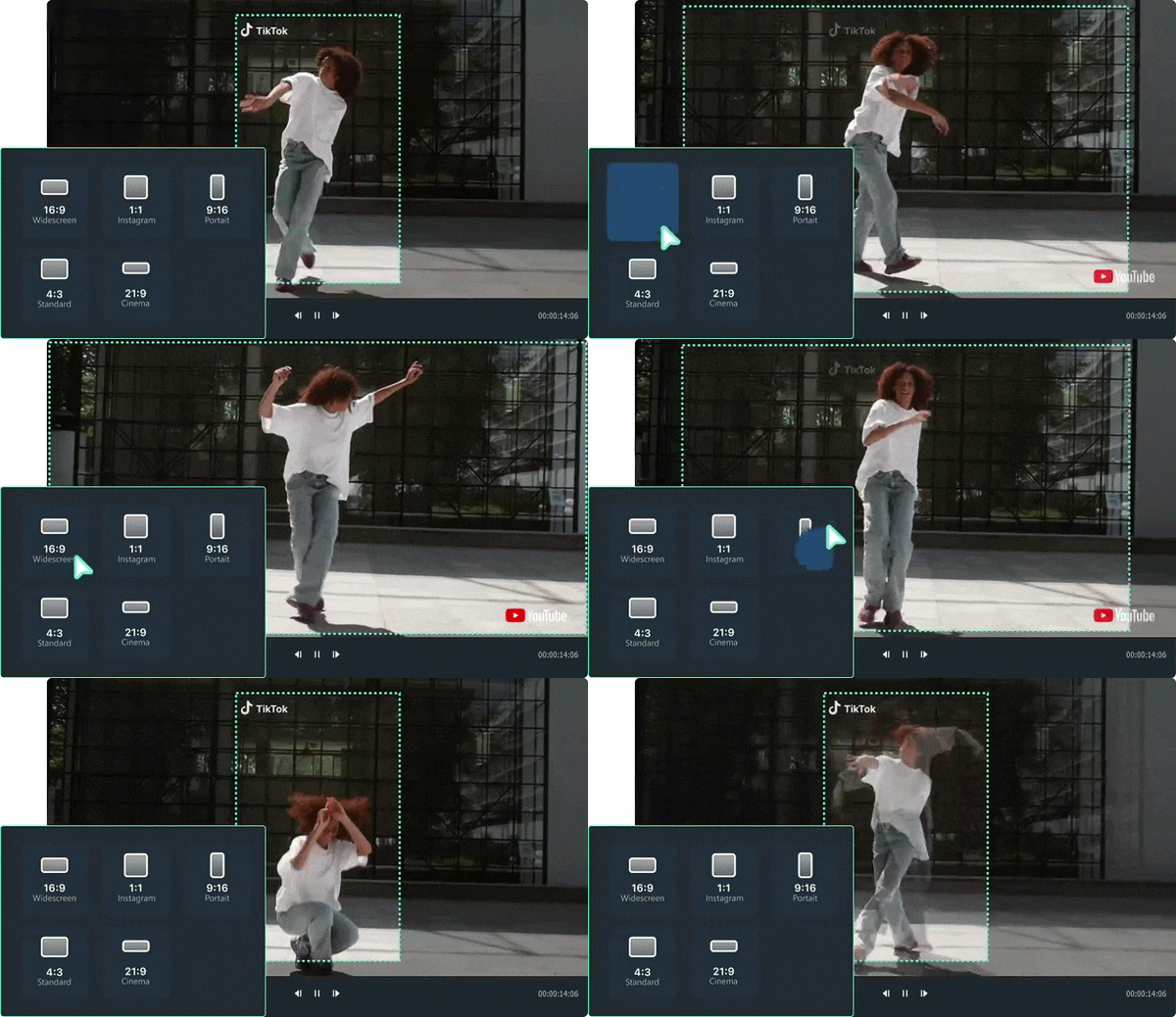
Inizieremo con un forte contendente per il miglior cambia proporzioni video AI, Wondershare Filmora. Questo è un editor video completo ricco di strumenti AI pratici, e una delle sue funzionalità più utili è Auto Reframe. Questa funzionalità ridimensiona automaticamente i tuoi video e mantiene il soggetto principale a fuoco, quindi nulla di importante viene tagliato quando cambi formato.
Download Sicuro- Auto Reframe per ridimensionare automaticamente il tuo video mantenendo l'azione centrata.
- Le proporzioni comuni preimpostate sono 16:9, 9:16, 1:1, 4:3, 3:4, 4:5 e 21:9.
- Selezione istantanea delle proporzioni ideale per i social media durante l'esportazione.
- Ritaglio con proporzioni personalizzate per un'inquadratura più flessibile.
- Strumenti di editing timeline completi inclusi.
- Include l'IA che può automaticamente riadattare i tuoi contenuti per adattarsi a diverse proporzioni senza regolazioni manuali.
- Puoi utilizzare un ritaglio con proporzioni personalizzate per layout unici, annunci o progetti speciali.
- Preimpostazioni e controlli manuali sono disponibili nello stesso spazio di lavoro.
- La versione gratuita aggiunge una filigrana ai video esportati.
Windows, macOS.
Versione gratuita disponibile, con piani di upgrade flessibili elencati sulla pagina dei prezzi di Filmora.
Creatori di contenuti, YouTuber, marketer e social media manager che riutilizzano video in formato lungo in più formati come Shorts, Reels e annunci.
È l'equilibrio perfetto tra automazione intelligente e controllo manuale. Semplicemente cambiare le proporzioni può tagliare il tuo soggetto, ma poiché include Auto Reframe, non devi più preoccupartene. Ottieni anche formati preimpostati e opzioni di proporzioni personalizzate all'interno di un editor completo, rendendolo l'ideale cambia larghezza e altezza video.
2. Filmora (App Mobile)
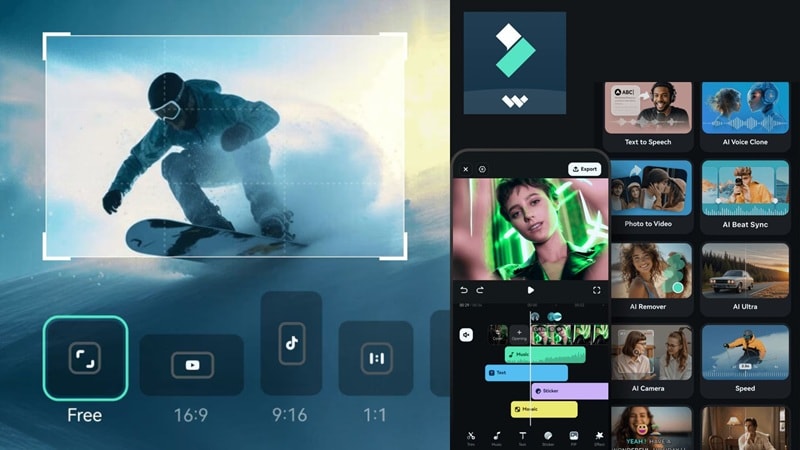
Se preferisci modificare direttamente dal tuo telefono, Filmora è disponibile anche come app mobile. Non include la funzionalità AI Auto Reframe della versione desktop, ma funziona comunque bene come video cambia proporzioni rapido.
Puoi passare tra formati preimpostati o ritagliare manualmente il tuo video con pochi tocchi. Una volta terminato, puoi esportare e condividere il tuo video direttamente sulle app di social media più popolari senza uscire dall'app.
Download Sicuro- Proporzioni comuni preimpostate come 16:9, 9:16, 1:1, 4:5 e 5:4.
- Supporta formati video popolari inclusi MP4, MOV, AVI, MKV e altri.
- Opzione di ritaglio personalizzato per regolare manualmente l'inquadratura.
- Condivisione diretta sulle piattaforme di social media dopo l'esportazione.
- Le preimpostazioni sono pronte per le principali piattaforme di social media.
- Supporta qualità video fino a 4K.
- Il ritaglio con proporzioni personalizzate è disponibile, ma l'esportazione segue ancora i formati standard delle proporzioni.
Android, iOS.
Versione gratuita disponibile, con piani di upgrade flessibili elencati sulla pagina dei prezzi di Filmora.
Creatori di social media che necessitano di un modo rapido per cambiare le proporzioni video per TikTok, Reels, Shorts o post Instagram.
Molte app mobile possono ridimensionare i video, ma Filmora Mobile mantiene le cose semplici offrendo comunque proporzioni preimpostate per social media, controllo ritaglio personalizzato ed esportazione di alta qualità.
3. Media.io
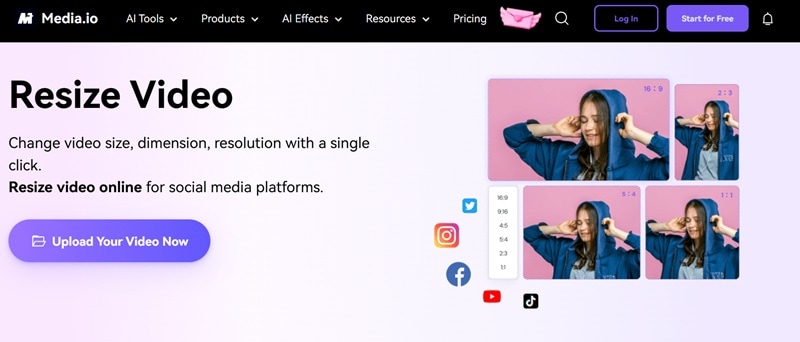
Se preferisci non installare nulla, Media.io è un solido cambia proporzioni video online che funziona direttamente nel tuo browser. La piattaforma lo rende rapido ed estremamente semplice. Devi solo caricare il tuo video, scegliere una proporzione e ridimensiona il fotogramma in pochi clic. Ti consente anche di regolare dimensioni, dimensione e risoluzione del video senza dover cercare tra impostazioni complicate.
- Proporzioni preimpostate incluse 16:9, 9:16, 1:1, 3:4 e 4:5.
- Opzione di ritaglio manuale con uno strumento di selezione in stile lazo.
- Supporta formati video comuni inclusi MP4, MOV, AVI, MKV e altri.
- Nessun limite rigoroso di dimensione file o restrizioni di tempo di elaborazione.
- Ottimo per l'elaborazione in batch quando devi ridimensionare più video contemporaneamente.
- Devi effettuare l'accesso prima di esportare i video finiti.
- La versione gratuita supporta l'esportazione fino a 720p e aggiunge una filigrana.
Online.
Versione gratuita disponibile, con piani a pagamento a partire da $17.99 al mese.
Creatori e marketer che necessitano di cambiare le proporzioni video online gratuitamente rapidamente.
Molti strumenti online sembrano limitati o lenti, ma Media.io combina proporzioni preimpostate, controllo ritaglio manuale ed elaborazione in batch in un'unica interfaccia pulita. È ottimo quando velocità e convenienza contano più delle funzionalità di editing avanzate.
4. Canva
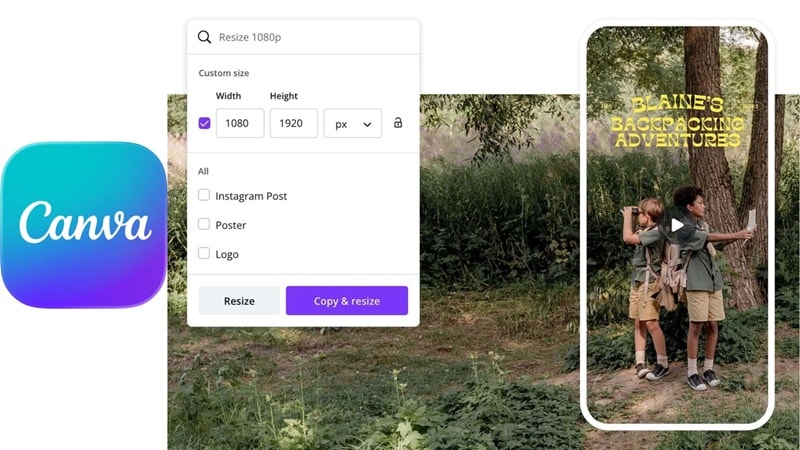
Canva è già conosciuto come una piattaforma di design di riferimento, quindi ha senso che funzioni bene anche come opzione per cambiare le proporzioni video online gratuitamente. Se sei abituato a creare poster, miniature o post social in Canva, ridimensionare i video risulta altrettanto semplice. Puoi semplicemente caricare il tuo clip, scegliere un formato e regola il fotogramma per adattarlo a diverse piattaforme in pochi secondi.
- Ridimensiona un video in pochi secondi utilizzando dimensioni preimpostate come 16:9 per YouTube, 9:16 per TikTok e Reels, 1:1 per il feed Instagram e 4:5 per post verticali.
- Lo strumento Magic Switch ridimensiona il tuo video online mantenendo il layout coerente.
- Condividi direttamente sulle tue pagine di social media senza uscire da Canva.
- Esporta fino a 1080p senza filigrana nel piano gratuito.
- Funziona su laptop e mobile poiché funziona online e ha anche un'app mobile.
- Cambiare nuovamente le proporzioni dopo il caricamento può risultare confuso per i principianti.
- Magic Switch è disponibile solo per gli utenti Canva Pro.
Online, Android, iOS.
Versione gratuita disponibile, con piani a pagamento a partire da $15 al mese.
Social media manager, piccoli imprenditori e creatori che già progettano contenuti in Canva e vogliono ridimensionare i video senza cambiare strumento.
La maggior parte degli strumenti online si concentra solo sul ridimensionamento. Canva si distingue perché combina il ridimensionamento video con funzionalità di design complete in un unico posto.
5. Adobe Express
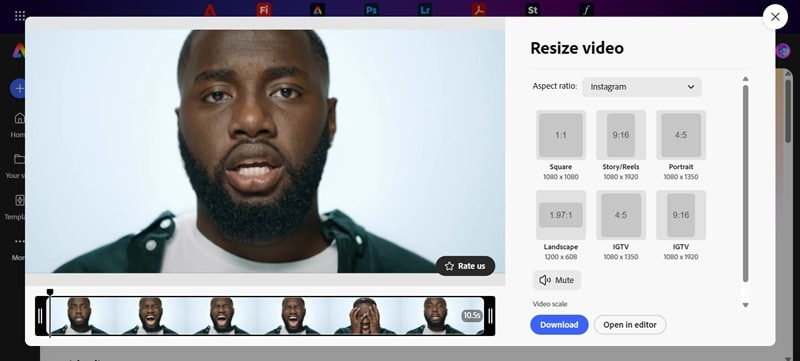
Un'altra opzione solida se vuoi un convertitore proporzioni video online gratuito è Adobe Express. Proviene da Adobe, quindi sai già che ha un'interfaccia pulita e prestazioni elevate. Puoi scegliere tra dimensioni preimpostate per diverse piattaforme o regolare il fotogramma manualmente se hai bisogno di qualcosa di specifico. Inoltre, puoi scaricare il tuo video senza filigrana purché non utilizzi risorse Adobe premium.
- Ampia gamma di proporzioni, incluse 9:16, 16:9, 4:5, 1:1, 2:3 e 1.97:1.
- Cursore di controllo scala per ingrandire o regolare manualmente l'inquadratura.
- Integrazione con altre app Adobe come Premiere Pro e Photoshop.
- Le proporzioni preimpostate sono variate e coprono la maggior parte delle esigenze social e creative.
- Puoi caricare il tuo clip, selezionare una proporzione e scaricarlo rapidamente senza aprire uno spazio di lavoro completo dell'editor.
- Il limite di dimensione del file è 1GB, che non è ideale per grandi progetti video.
- Le prestazioni di velocità durante il download possono essere lente.
Online, Android, iOS.
Versione gratuita disponibile, con piani a pagamento a partire da $9.99 al mese.
Creatori di contenuti, studenti e piccoli imprenditori che necessitano di cambiare rapidamente le proporzioni video online.
Adobe Express mantiene il ridimensionamento semplice offrendo comunque preimpostazioni flessibili e controllo di scala manuale. L'integrazione con l'ecosistema Adobe è anche un plus.
6. Kapwing
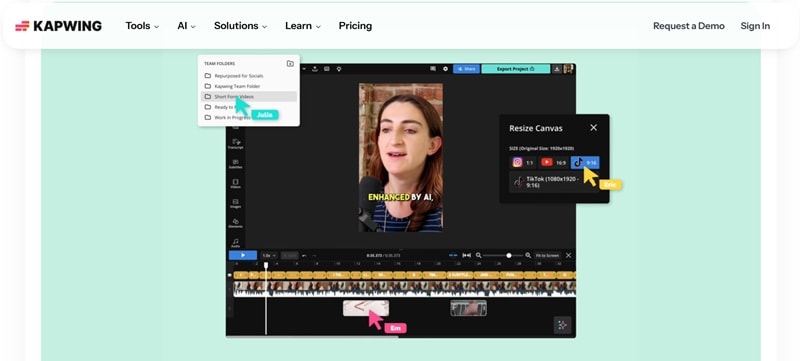
Kapwing è un'altra opzione forte quando si parla del miglior strumento per cambiare le proporzioni video online. È costruito pensando ai social media, quindi ottieni proporzioni preimpostate pronte per TikTok, YouTube, Reels e altro, più funzionalità AI integrate come i sottotitoli automatici. Quella combinazione lo rende davvero utile se stai trasformando video lunghi in contenuti in formato breve.
- Preimpostazioni proporzioni, incluse 21:9, 16:9, 9:16, 1:1 e 4:5.
- Carica video da link URL, Google Drive, Vimeo o direttamente dal tuo dispositivo.
- La funzionalità magic Create ti consente di ridimensionare i video e aggiungere sottotitoli in un unico passaggio.
- Molteplici modi per caricare video, il che rende il flusso di lavoro flessibile.
- Puoi salvare le tue proporzioni e stili per progetti futuri.
- La versione gratuita esporta con filigrana e supporta fino a 720p.
- Richiede l'accesso prima di poter utilizzare lo strumento.
Online.
Versione gratuita disponibile, con piani a pagamento a partire da $16 al mese (fatturato annualmente).
Creatori che riutilizzano video YouTube in Shorts, TikTok o Reels e vogliono ridimensionare e aggiungere sottotitoli in un unico spazio di lavoro online.
Kapwing si distingue perché combina funzionalità di cambia proporzioni video con strumenti per sottotitoli e preimpostazioni social media nella stessa interfaccia. Ciò lo rende pratico per i creatori social che si preoccupano di velocità e flusso di lavoro.
7. Clideo
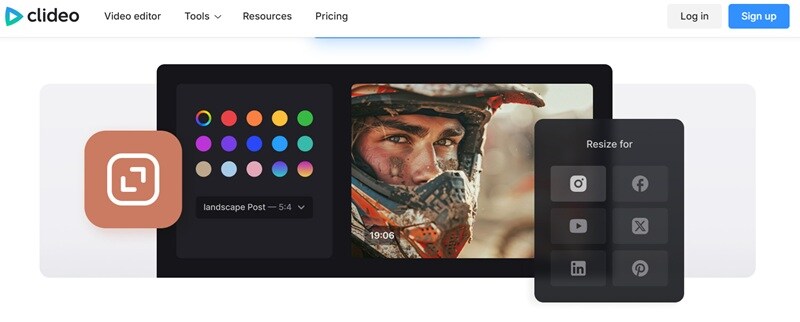
Continuando l'elenco dei migliori strumenti di conversione proporzioni video online, abbiamo Clideo. Questo ha già preimpostazioni preparate per diversi tipi di post e annunci su Instagram, Facebook, YouTube, Snapchat, Twitter, Pinterest e LinkedIn. Puoi adattare l'intero video all'interno del fotogramma selezionato e regolare il colore di sfondo, oppure ingrandire per riempire completamente il fotogramma in modo che non ci sia spazio vuoto.
- Proporzioni comuni preimpostate incluse 16:9, 9:16, 1:1, 4:5 e 2:3.
- Opzione di ritaglio personalizzato dove puoi inserire valori specifici di larghezza e altezza.
- Supporto esportazione per formati come MP4, MOV, 3GP, AVI, FLV e altri.
- Ampia gamma di proporzioni preimpostate personalizzate per post e annunci sui social media.
- L'input personalizzato dà accesso a più di 20 opzioni di formato.
- La versione gratuita aggiunge una filigrana ai video esportati.
- Le funzionalità di editing sono limitate oltre al ridimensionamento e al ritaglio di base.
Online, iOS.
Versione gratuita disponibile, con piani a pagamento a partire da $9 al mese.
Social media manager e piccoli imprenditori che necessitano di un modo rapido per cambiare le proporzioni video online per gli annunci.
Clideo si distingue per la sua ampia selezione di formati preimpostati e semplici opzioni di regolazione dello sfondo.
8. Ridimensiona Video, Comprimi e Ritaglia
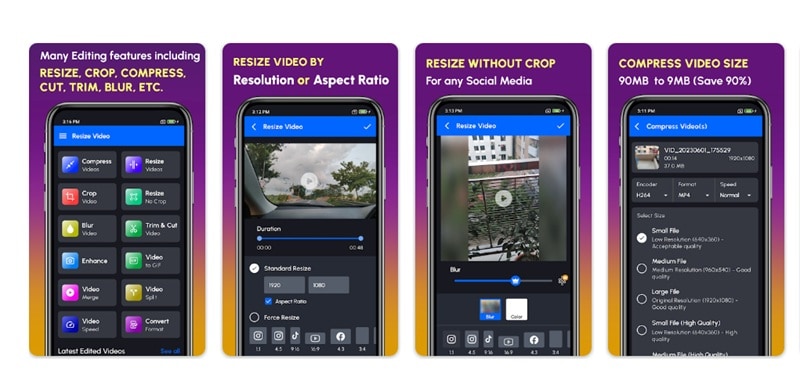
Se stai cercando una semplice app cambia proporzioni video su Android, questa vale la pena controllare. È sviluppata da DOSA Apps, uno sviluppatore noto per app di utilità come strumenti per sottotitoli e modificatori vocali. E questa app si concentra su funzionalità pratiche, quindi puoi tagliare, comprimere e convertire video mantenendo la qualità il più vicino possibile all'originale.
- Preset di proporzioni per i social media, inclusi 16:9, 9:16, 1:1, 4:3 e 3:4.
- Supporta formati video comuni come MP4, MOV e AVI.
- Regola manualmente le dimensioni e ritaglia le sezioni indesiderate per concentrarti sulle parti importanti.
- Facile da usare per i principianti con un'interfaccia intuitiva.
- Ti permette di comprimere video senza ridurre notevolmente la qualità.
- Gli annunci nell'app possono interrompere il flusso di lavoro.
- Alcuni utenti segnalano arresti anomali occasionali o schermate vuote durante l'elaborazione.
Android.
Versione gratuita disponibile, con acquisti in-app a partire da $0,99 fino a $99,99 per articolo.
Utenti Android che registrano video sui loro telefoni e necessitano di un modo rapido per cambiare le proporzioni del video, ritagliare e comprimere clip prima di caricarle sui social media.
A differenza di molti strumenti mobili di base, questa app combina funzionalità di modifica delle proporzioni video con compressione e conversione di formato. Questo la rende pratica quando è necessario ridimensionare una clip e ridurre le dimensioni del file contemporaneamente.
9. Video Resizer
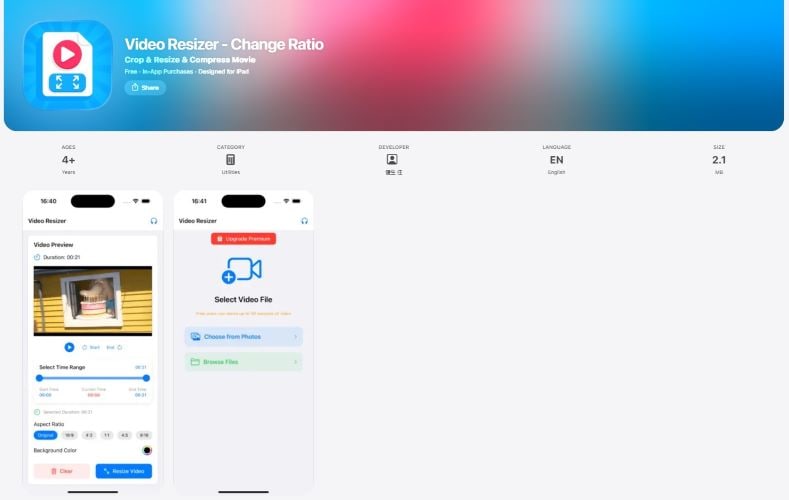
A volte siamo lontani dal nostro laptop ma improvvisamente abbiamo bisogno di impostare proporzioni personalizzate o ritagliare un video. In tal caso, Video Resizer è un'opzione valida per il tuo iPhone o iPad. L'app è leggera, quindi non consuma molto spazio di archiviazione sul tuo dispositivo. Con Video Resizer, puoi rapidamente ridimensionare e ritagliare video per adattarli a vari formati di social media.
- Importa video direttamente dalla tua galleria o dai file.
- Ritaglia le clip secondo necessità regolando i punti di inizio e fine.
- Personalizza i colori di sfondo per riempire gli spazi vuoti.
- L'interfaccia è semplice e diretta, rendendola facile da comprendere.
- Fornisce un'anteprima prima del salvataggio, così puoi ricontrollare e regolare se necessario.
- Richiede iOS 17.6 o versione successiva per funzionare.
- La qualità di esportazione può diminuire leggermente.
iOS.
Versione gratuita disponibile, con piani a pagamento a partire da $4,99 a settimana.
Creator che necessitano di personalizzare o ritagliare rapidamente le proporzioni dei loro video.
Video Resizer funziona come soluzione rapida senza aprire software di editing pesanti. Mantiene le cose pratiche ed efficienti, specialmente quando sei in movimento.
10. OpusClip
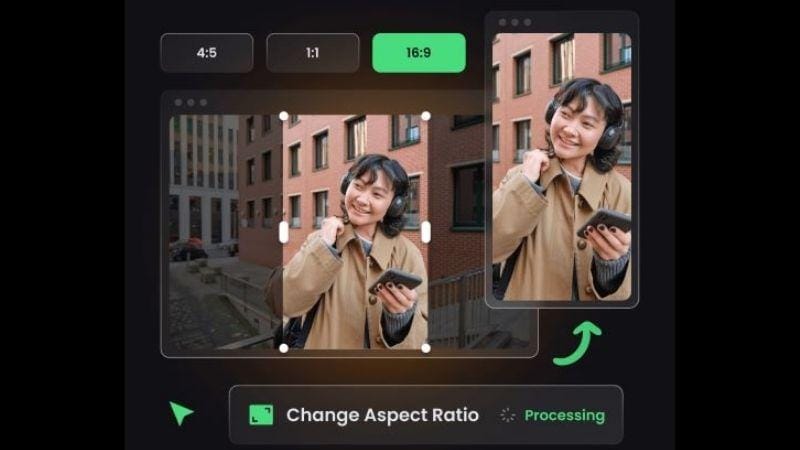
OpusClip è uno strumento di editing video popolare su cui molti creator fanno affidamento, e funziona anche come convertitore di proporzioni online. Non è necessario ridimensionare manualmente i tuoi video di YouTube per TikTok, Instagram Reels o viceversa. Con pochi clic, il tuo video è pronto per essere pubblicato su diverse piattaforme.
- Supporta il caricamento di video in 25 lingue, con fino a 10 ore per caricamento e un limite di dimensione del file di 10 GB.
- Viene fornito con preset di stile e generazione automatica di sottotitoli.
- L'AI rileva automaticamente volti e azioni chiave, mantenendoli centrati nell'inquadratura.
- Puoi importare video direttamente incollando un link da YouTube, Google Drive o Vimeo. Quindi non è necessario scaricare e ricaricare i file.
- Supporta l'elaborazione batch, permettendoti di ridimensionare più video contemporaneamente, il che fa risparmiare molto tempo.
- Il piano gratuito ha limitazioni: converte solo video orizzontali in 9:16 o 1:1, il tempo di elaborazione è limitato a 60 minuti al mese e i video includono un watermark.
- La qualità video è mantenuta fino a 1080p. Se il tuo file originale è in 4K, la versione ridimensionata verrà ridotta a HD.
Online.
Gratuito con limitazioni.
Creator di social media che desiderano cambiare le proporzioni dei video online e pubblicare i loro contenuti su YouTube, YouTube Shorts, TikTok e Instagram Reels.
OpusClip è una scelta pratica se vuoi riutilizzare rapidamente i contenuti. Non è necessario cambiare app per ridimensionare e aggiungere didascalie, il risultato finale è pronto per essere pubblicato su altre piattaforme.
11. OnlineConverter
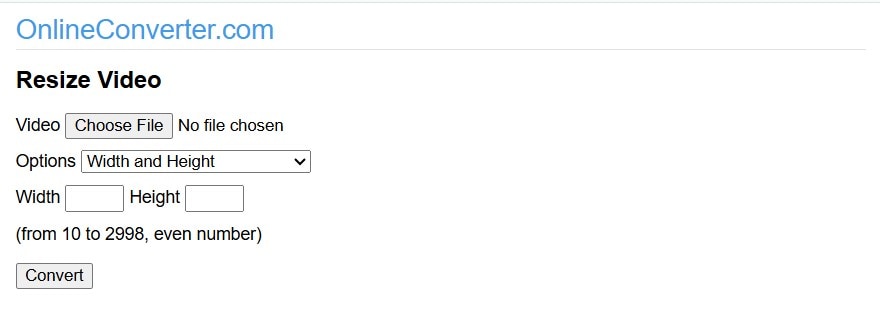
OnlineConverters merita considerazione se vuoi cambiare le proporzioni del video gratuitamente. Semplicemente carica un file fino a 200 MB, scegli tra le proporzioni predefinite o regola manualmente larghezza e altezza, e lascia che la piattaforma lo elabori per te. Nessuna configurazione complicata necessaria, ed è conveniente quando hai solo bisogno di un ridimensionamento rapido senza funzionalità di editing extra.
- Supporta caricamenti in vari formati di file.
- Offre proporzioni predefinite abbastanza complete, inclusi 1:1, 4:5, 4:3, 5:4, 16:9 e 9:16.
- Ci sono opzioni di ridimensionamento aggiuntive che puoi selezionare direttamente, come il ridimensionamento basato sulla risoluzione e persino il ritaglio del video in cerchio.
- Non è richiesta registrazione o login per utilizzare la funzionalità.
- Tutto è chiaramente disposto, rendendo facile capire cosa cliccare.
- La presenza di annunci può risultare leggermente fastidiosa.
- Il processo di ridimensionamento richiede tempo.
Online.
Gratuito.
Studenti e utenti di social media che necessitano di cambiare rapidamente le proporzioni dei video online.
OnlineConverter fa esattamente ciò che promette senza passaggi inutili. Se hai solo bisogno di cambiare rapidamente le proporzioni, questo strumento lo fa senza complicare le cose.
12. VEED.IO
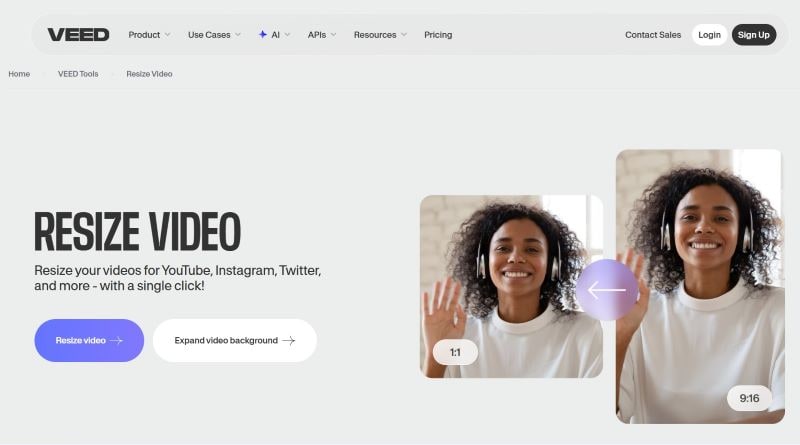
Se hai bisogno di un convertitore di proporzioni video gratuito che sembri semplice ma comunque professionale, VEED potrebbe essere la scelta giusta. Puoi facilmente riutilizzare contenuti per YouTube, Instagram Reels e anche per Facebook, Twitter e LinkedIn. VEED mantiene inoltre la qualità del video ridimensionato vicina all'originale.
- Supporta la conversione in varie proporzioni come 1:1, 3:4, 4:3, 4:5, 5:4, 9:16, 16:9 e 32:9.
- Include funzionalità extra per espandere lo sfondo del video, aiutando a evitare ritagli imbarazzanti o barre nere.
- Permette l'esportazione diretta per piattaforme di social media specifiche.
- La piattaforma risulta intuitiva e facile da navigare, quindi gli utenti non si sentiranno confusi durante l'utilizzo.
- Le proporzioni predefinite sono più complete rispetto ad altri convertitori di proporzioni video online, rendendo più facile riutilizzare i contenuti per diverse piattaforme.
- L'inquadratura non è sempre precisa.
- Gli utenti gratuiti possono esportare solo fino a 720p, con una lunghezza massima di 10 minuti, e il video include un watermark.
Online.
Gratuito con limitazioni.
Aziende e creator di social media che vogliono adattare un video per più piattaforme.
VEED è in grado di mantenere la qualità fino a 4K, rendendolo flessibile per uso occasionale o progetti più grandi.
13. Clipchamp
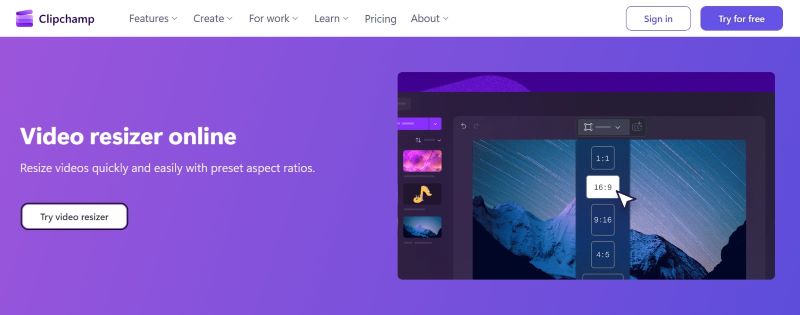
Se vuoi un convertitore di proporzioni completamente gratuito, Clipchamp vale la pena provare. Puoi ridimensionare video per adattarli a diverse piattaforme senza preoccuparti della perdita di qualità. È semplice da usare, anche se non hai mai regolato le proporzioni prima.
- Usa i preset di proporzioni (1:1, 2:3, 4:3, 4:5, 9:16, 16:9, 21:9) o regola manualmente larghezza e altezza.
- Include AI che può riempire automaticamente sfondi o bordi neri.
- Viene fornito con un Video Cropper Online per rimuovere oggetti o elementi visivi indesiderati dalla tua clip.
- La qualità del tuo video rimane la stessa dopo il processo.
- Oltre al ridimensionamento, le funzionalità extra aiutano a rifinire e migliorare il tuo video complessivamente.
- La piattaforma può avere difficoltà con progetti più grandi, il che può causare talvolta lag o rallentamenti.
- Poiché funziona online, la velocità di ridimensionamento dipende da una connessione internet stabile e veloce.
Online.
Gratuito.
Aziende, creator di tutorial ed educativi, marketer digitali e team di brand.
Clipchamp è un convertitore di proporzioni video gratuito senza watermark sui video esportati, quindi il risultato finale appare comunque pulito e professionale.
Cosa Considerare Quando Si Sceglie il Convertitore di Proporzioni Giusto
Fondamentalmente, quasi ogni strumento in questa lista può ridimensionare o ritagliare un video. Ma la vera domanda è quanto siano efficienti e quanto controllo ti diano. Quindi, per decidere quale convertitore di proporzioni pixel potrebbe essere il migliore per te, puoi fare una valutazione basata su:
Proporzioni Predefinite vs Personalizzate
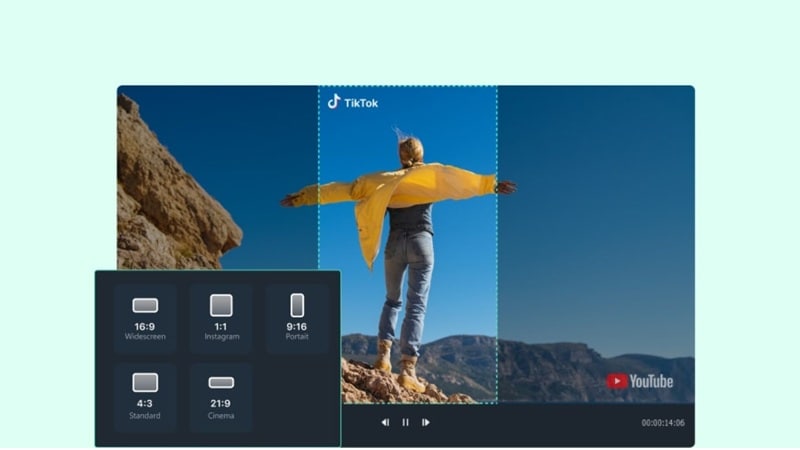
I preset fanno risparmiare tempo. Se pubblichi principalmente su TikTok, YouTube o Instagram, selezionare 9:16 o 16:9 con un clic è semplicemente più facile. Allo stesso tempo, avere opzioni di proporzioni personalizzate è importante. Potresti aver bisogno di una dimensione specifica per annunci, siti web o layout speciali. Un buon convertitore di proporzioni video dovrebbe includere entrambe le opzioni.
Strumenti consigliati con un'ampia gamma di proporzioni predefinite: Filmora, Filmora Mobile, Canva, Adobe Express, Kapwing, OnlineConverter, VEED.IO, Clipchamp.
Strumenti consigliati che offrono eccellenti proporzioni personalizzate: Filmora, Kapwing, Clideo, Adobe Express, OnlineConverter.
Download SicuroRitaglio, Ridimensionamento o Auto Reframe
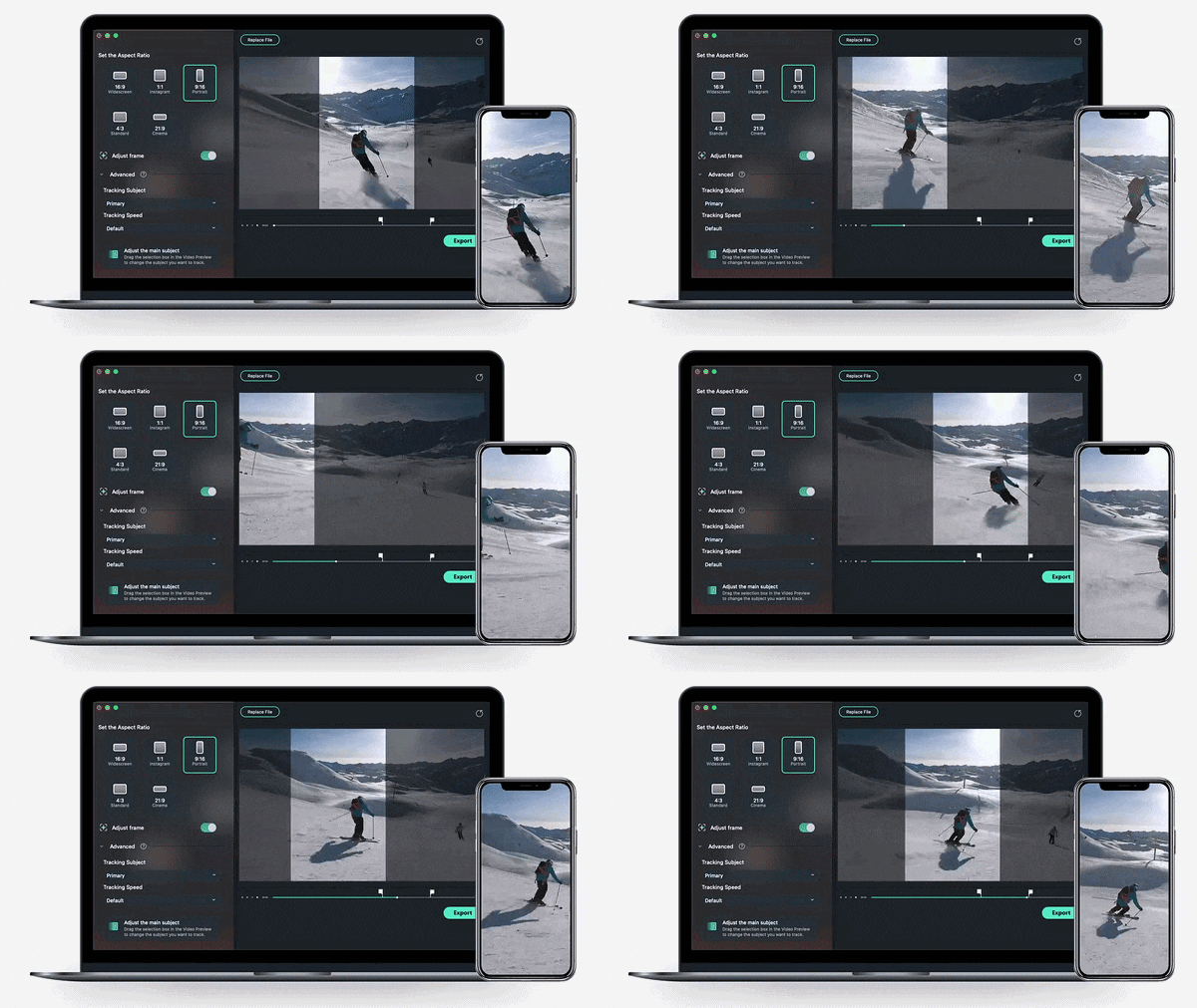
Non tutti gli strumenti gestiscono il ridimensionamento allo stesso modo. Alcuni ritagliano semplicemente l'inquadratura. Altri ti permettono di scalare e riposizionare manualmente. Alcuni vanno oltre con AI per il convertitore di proporzioni. Se stai riutilizzando video lunghi in formati verticali e non vuoi regolare manualmente ogni inquadratura, Auto Reframe aiuta molto.
Strumenti consigliati che offrono Auto Reframe: Filmora, OpusClip, VEED.IO.
Qualità di Output e Risoluzione
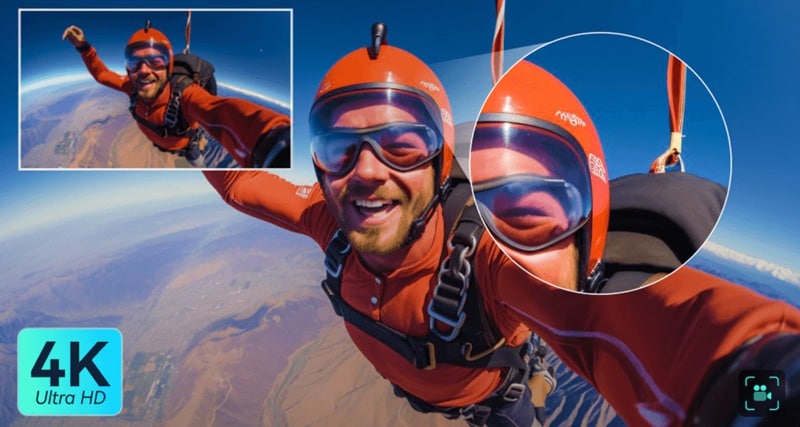
Il ridimensionamento non dovrebbe rovinare la qualità del tuo video. Alcuni strumenti online limitano le esportazioni a 720p nel piano gratuito. Altri supportano fino a 1080p o anche 4K. Se la qualità è importante, specialmente per YouTube o lavori per clienti, devi scegliere un convertitore di proporzioni che dia un migliore controllo sulla risoluzione.
Strumenti consigliati che offrono risoluzione 4K: Filmora, Filmora Mobile, VEED.IO, Clipchamp.
Watermark e Limitazioni Gratuite
Gli strumenti gratuiti sono convenienti, ma di solito ci sono compromessi. Molte piattaforme di convertitori di proporzioni video online aggiungono watermark o limitano la lunghezza dell'esportazione.
Strumenti consigliati che sono gratuiti senza watermark: Adobe Express, Canva, OnlineConverter.
Download SicuroConclusione
Usare un convertitore di proporzioni video rende il tuo flusso di lavoro molto più pratico quando pubblichi su piattaforme diverse. Ecco perché abbiamo raccolto i migliori strumenti convertitori di proporzioni, dalle opzioni di convertitori di proporzioni video online alle app mobili e desktop.
Tra tutti gli strumenti per cambiare le proporzioni video online e offline, Filmora si distingue maggiormente. Il suo Auto Reframe mantiene automaticamente il soggetto a fuoco durante il ridimensionamento, così non perdi parti importanti della tua inquadratura. Offre inoltre molti preset per i post sui social media e rende semplice l'esportazione su diverse piattaforme.
