
Vuoi animare un tratto in After Effects per un movimento fluido della linea? Le animazioni di tratto brillano per contorni di loghi, firme scritte a mano, frecce e linee di percorso. È un movimento adatto a intro video e video esplicativi.
Ma creare questa animazione di tratto in After Effects non è semplice. La sfida è ottenere il percorso, la tempistica e la lunghezza del tratto giusti affinché il tuo tratto appaia fluido. Un piccolo cambiamento nel modo in cui la linea appare o scompare può fare una grande differenza nell'aspetto naturale del movimento.
Questa guida ti aiuterà a capire cosa significa un tratto in After Effects e ti mostrerà i passaggi per crearlo. Ti mostrerà anche un'alternativa se preferisci una configurazione più veloce per le animazioni di linee. Iniziamo.
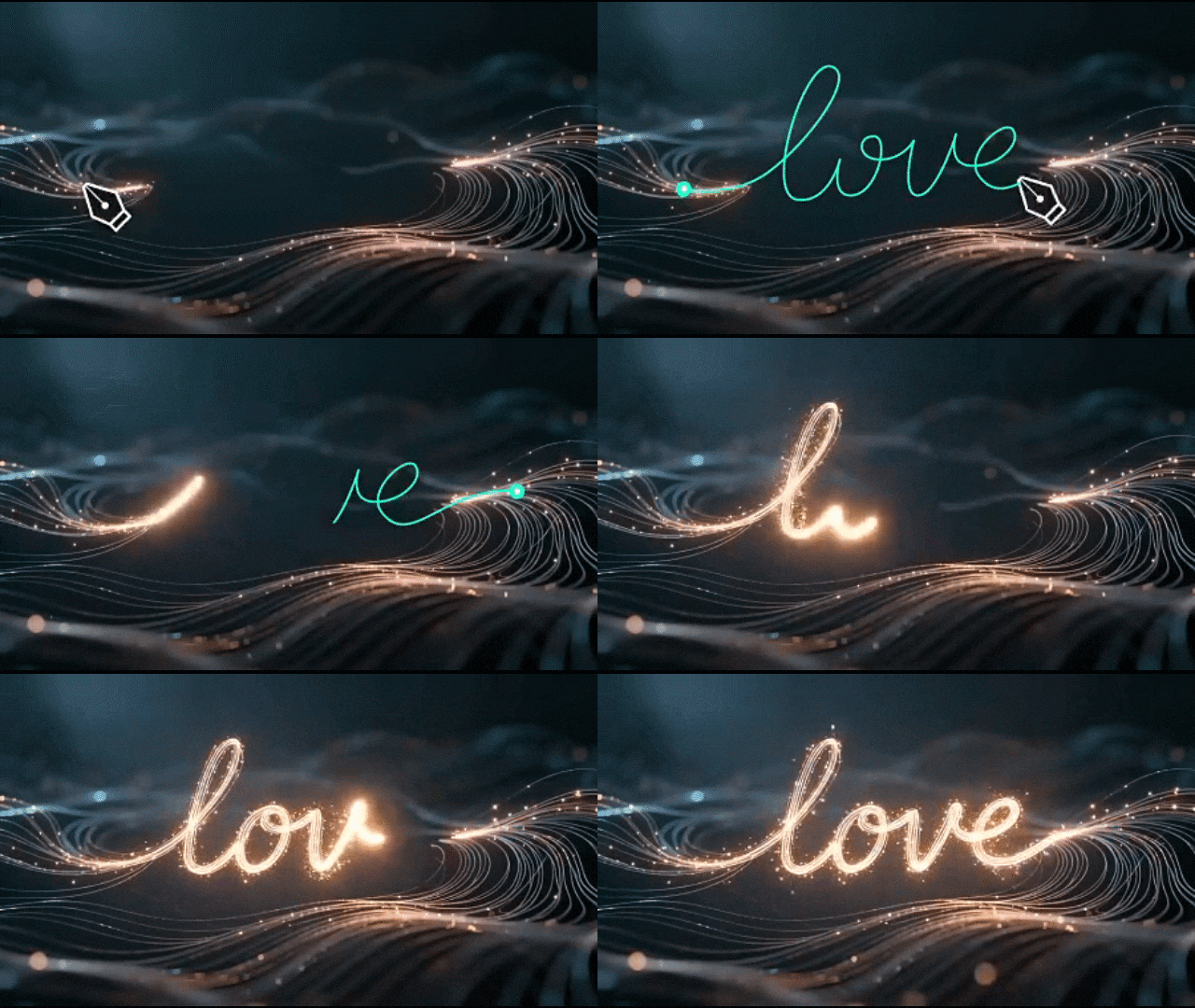
Parte 1. Cos'è l'Animazione di Tratto in After Effects?
L'animazione di tratto in After Effects è il processo di far disegnare una linea o un contorno da sola nel tempo. Quelle linee creano percorsi fluidi che rivelano forme, testi o loghi in movimento. È una tecnica di motion graphics che trasforma elementi statici in qualcosa di più dinamico.
Lo strumento principale per animare un tratto in After Effects è la funzione Trim Paths. Ti permette di controllare l'Inizio, la Fine e l'Offset di un tratto. Regolando questi valori, puoi definire come la linea appare, scompare o si muove lungo un percorso specifico.
Puoi usare l'animazione di tratto in molti tipi di video. Viene spesso applicata in:
- Animazioni di percorso per video di viaggio: Le linee tracciano su una mappa per segnare un viaggio o evidenziare ogni tappa lungo il percorso.
- Tratti di contorno nelle presentazioni di prodotti: Linee sottili evidenziano i bordi del prodotto o rivelano parti di una forma per mostrare i dettagli del design.
- Rivelazioni di loghi o firme scritte a mano: I tratti seguono percorsi personalizzati per imitare la scrittura naturale, aggiungendo un tocco personale al branding.
- Indicatori a freccia per video esplicativi o infografiche: I tratti disegnano frecce in sequenza per dirigere l'attenzione dello spettatore o collegare un elemento all'altro.
Parte 2. Come Animare un Tratto in After Effects – Passo dopo Passo
Prima di iniziare, devi capire come funzionano gli effetti di tratto in After Effects. L'idea è disegnare una linea che appare gradualmente sullo schermo, usando semplici livelli forma e un'animazione basata su fotogrammi chiave. Userai la funzione Trim Paths per controllare quando e come il tratto si disegna da solo.
Metodo 1: Animazione di Tratto Base con Trim Paths
Ecco come animare un tratto in After Effects usando la funzione Trim Paths:
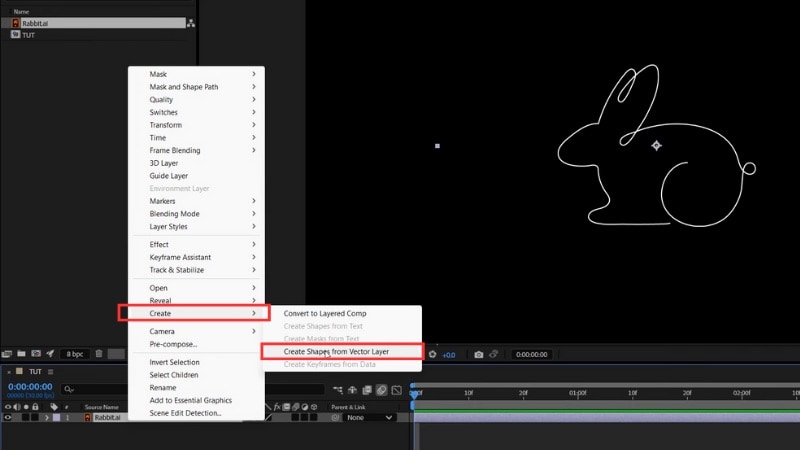
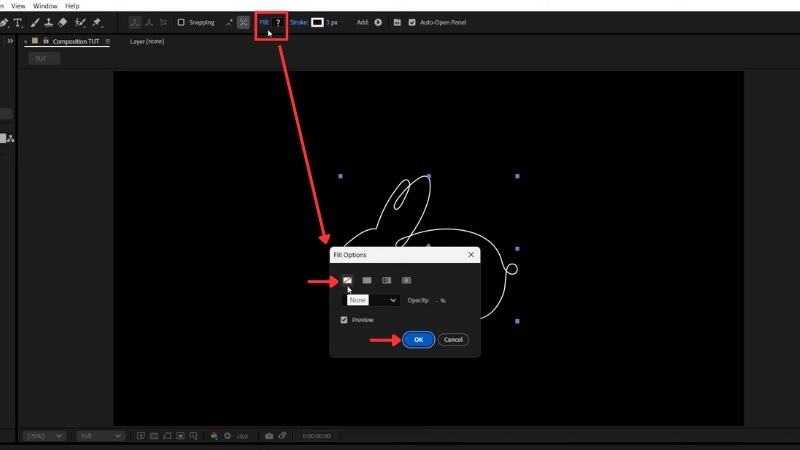
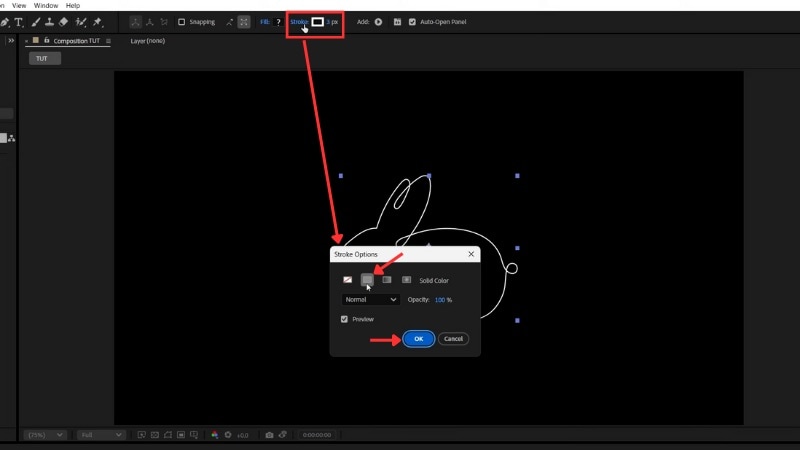
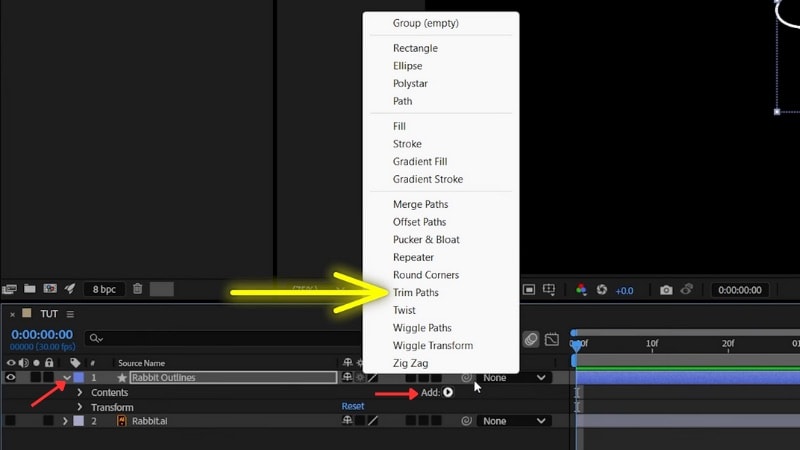
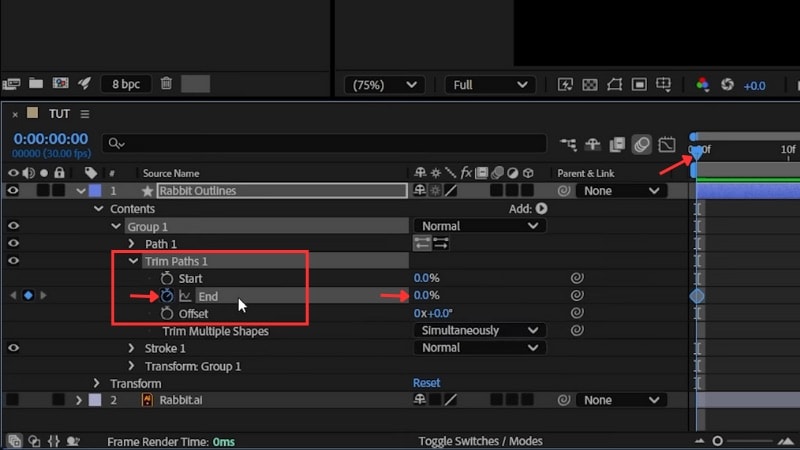
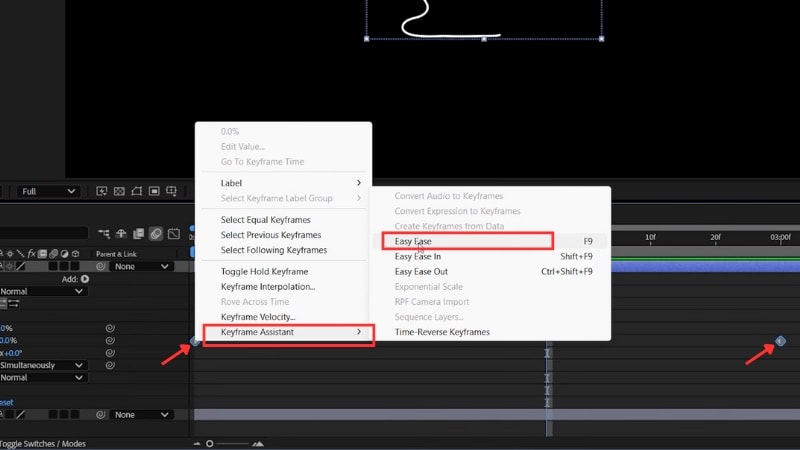
Ora hai un'animazione di un tratto in After Effects usando Trim Paths. Puoi applicare gli stessi passaggi a diverse forme, contorni di testo o loghi per rivelazioni creative.
Metodo 2: Animazione di Tratto Pennello
Puoi anche creare effetti di pittura o inchiostro disegnati a mano usando la tecnica del tratto pennello in After Effects. Questo crea bordi più morbidi e naturali che sembrano vera pittura a pennello piuttosto che una linea digitale pulita.
Segui i passaggi qui sotto per imparare come crearne uno:
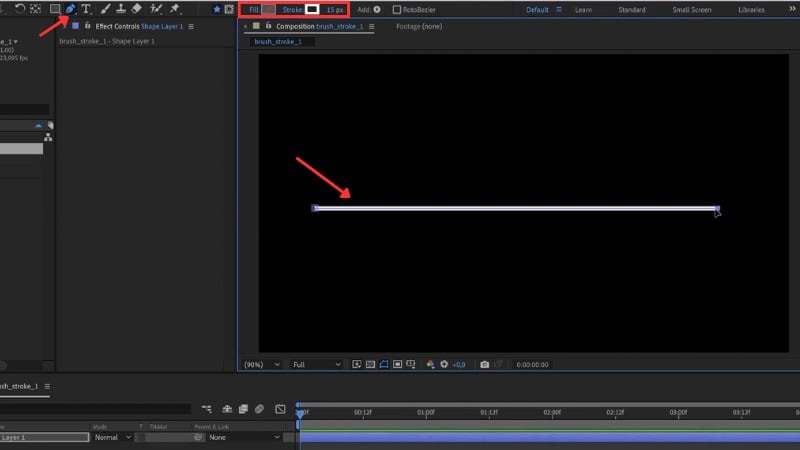
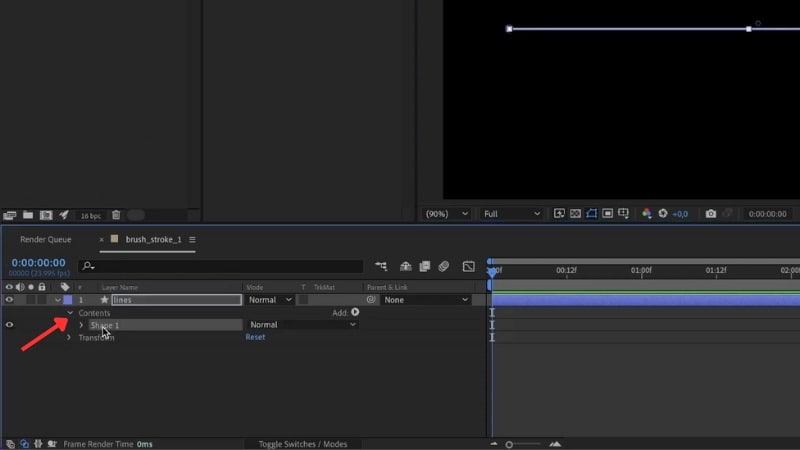
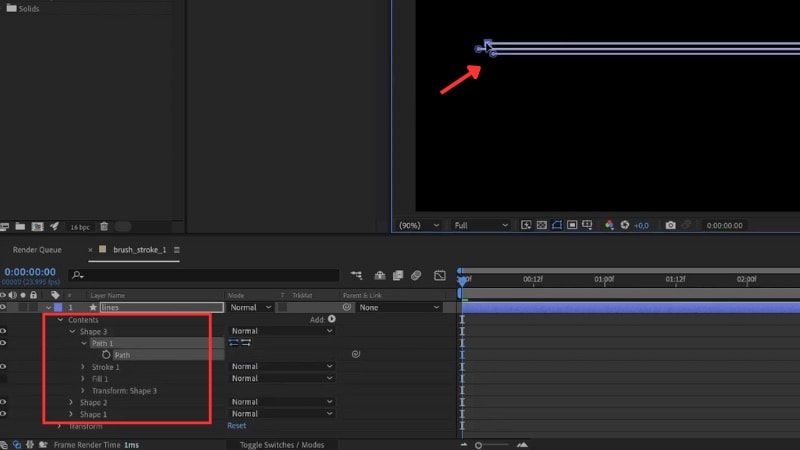
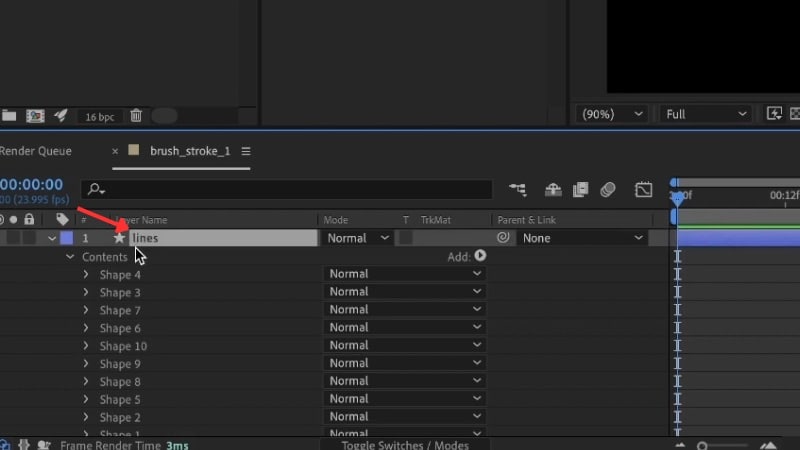
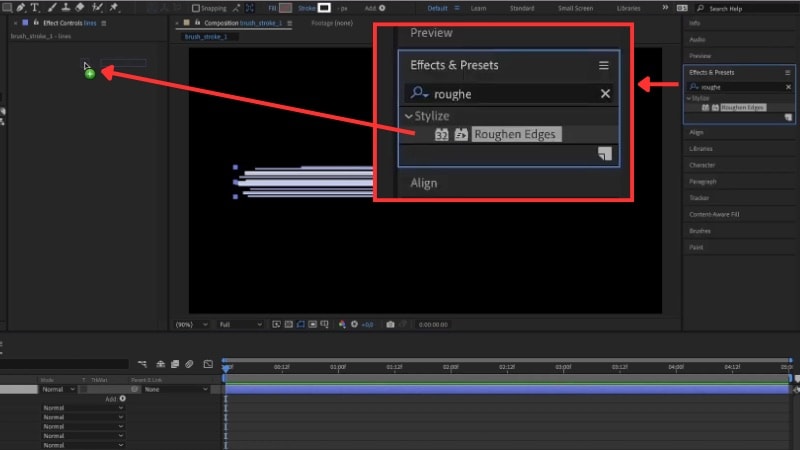
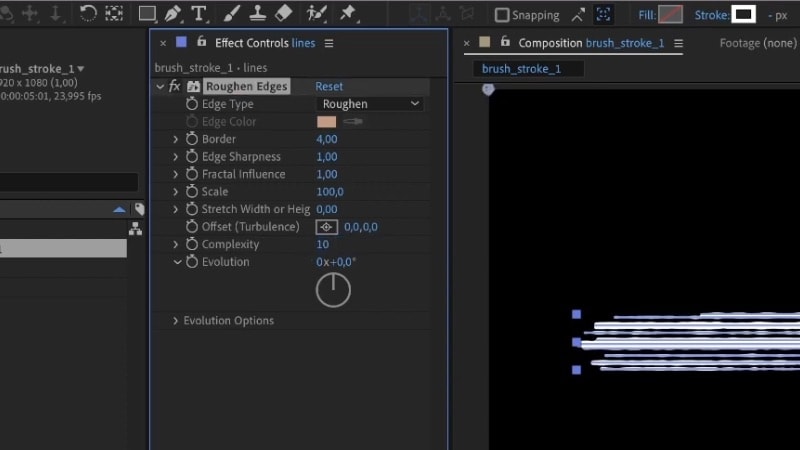
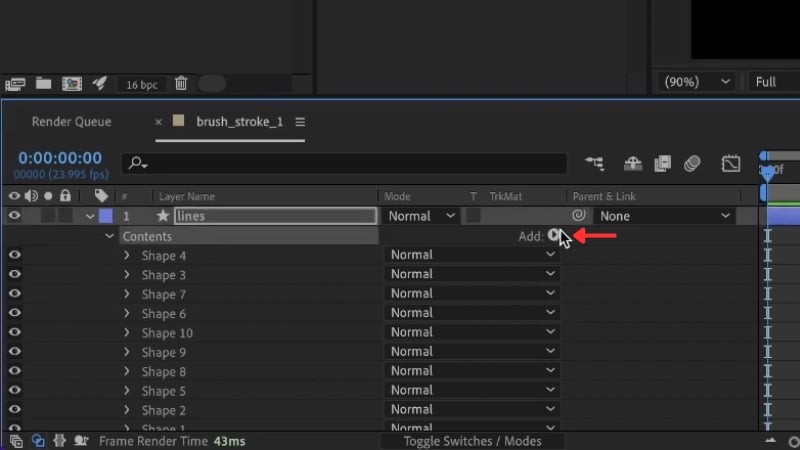
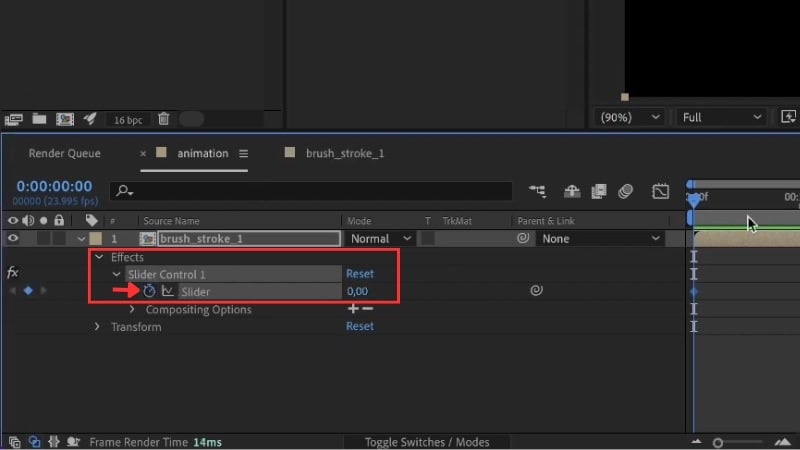
Ora hai creato una pennellata in After Effects che si anima sullo schermo. Puoi combinare diverse pennellate, regolare i loro colori o piegare la loro forma per un'animazione più artistica.
Bonus: Hai Davvero Bisogno di After Effects? Prova l'Alternativa
Vuoi animare un tratto in After Effects ma non vuoi una configurazione complessa? Nella grafica in movimento, i tratti fanno più che decorare. Guidano l'occhio, tracciano percorsi e rivelano forme con intenzione. Userai spesso l'animazione dei tratti in percorsi di viaggio, rivelazioni di loghi, video esplicativi o presentazioni di prodotti.
Ma, se il tuo obiettivo è creare questi effetti rapidamente, After Effects potrebbe non essere la scelta migliore. Animare un tratto in After Effects può richiedere tempo e coinvolgere diversi passaggi di configurazione. Per coloro che preferiscono editor video che offrono un flusso di lavoro più semplice, prova un editor alternativo come Wondershare Filmora.

 Download Sicuro
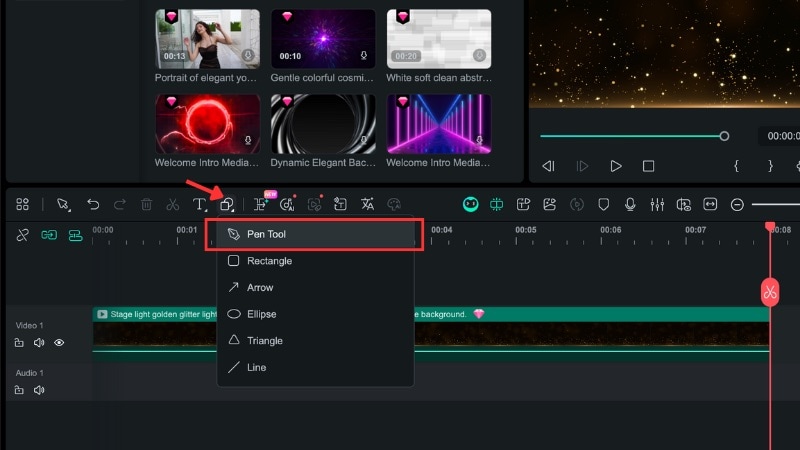
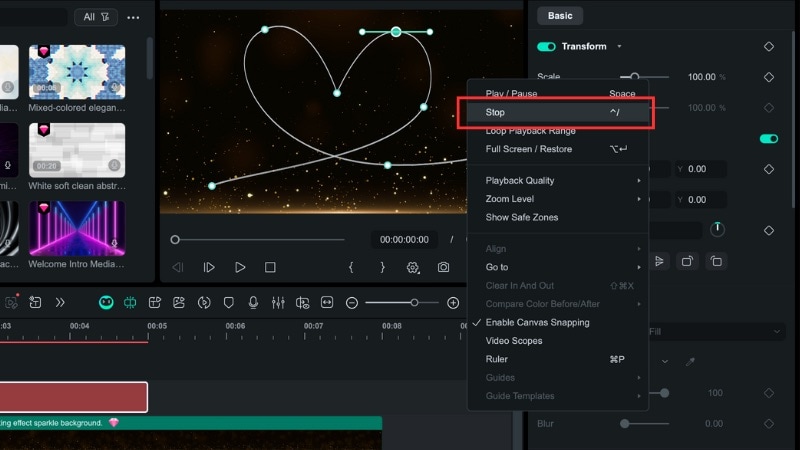
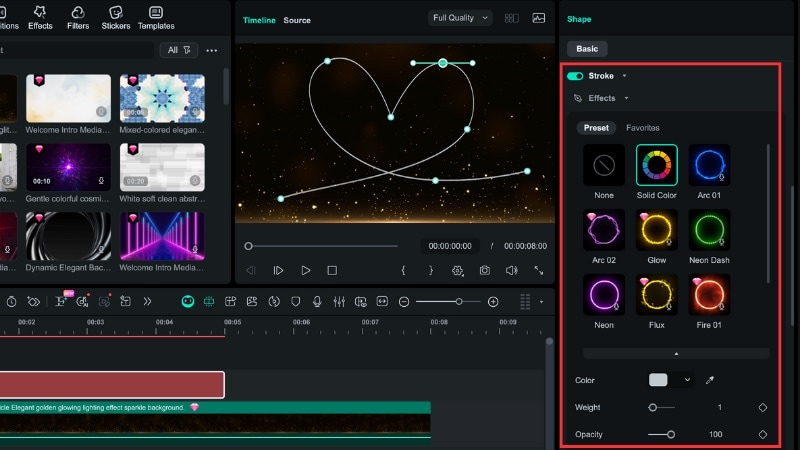
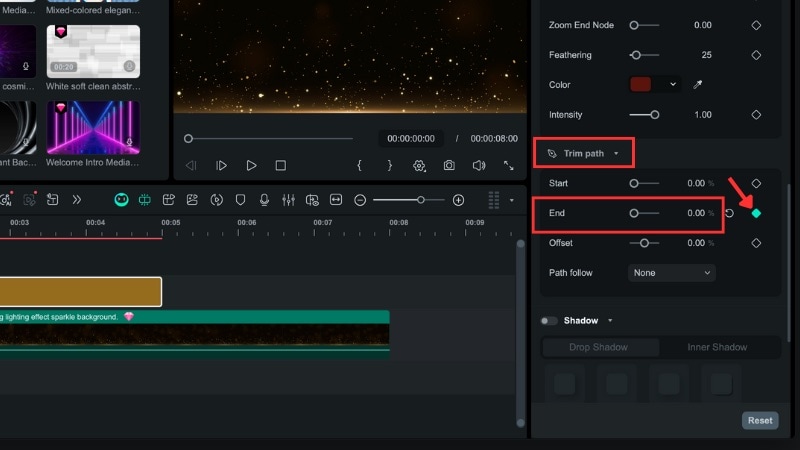
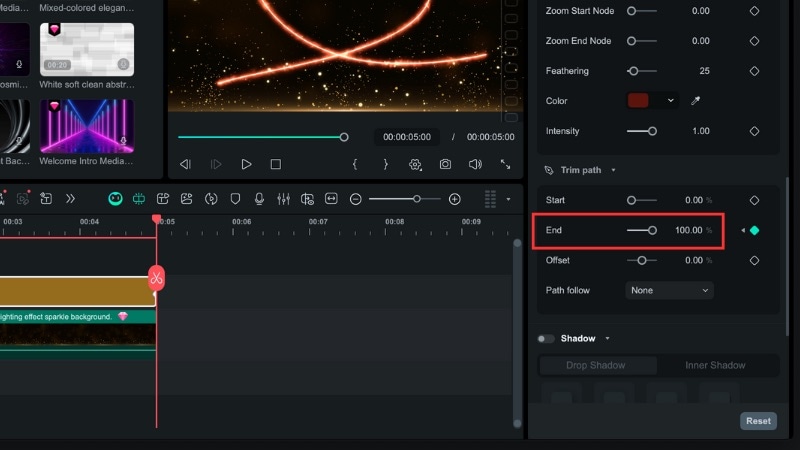
Filmora Versione 15 ha introdotto una Strumento Penna funzione che ti permette anche di creare animazioni di tratti come in After Effects. La differenza è che tutto avviene in un unico posto. Puoi disegnare sulla tela video, regolare le curve e animare il percorso della linea senza passare tra più livelli.
Confronta le Animazioni di Tratti in After Effects vs Filmora
Dai un'occhiata alla tabella qui sotto per vedere come Filmora si confronta con la creazione di animazioni di tratti in After Effects:
| Funzionalità | After Effects | Filmora |
| Strumento Tratto Principale | Livelli Forma con Percorsi di Ritaglio per l'animazione delle linee. | Strumento Penna con controlli di animazione Tratto e Percorso di Ritaglio. |
| Complessità del Flusso di Lavoro | Richiede più livelli, effetti e fotogrammi chiave. | Tutte le regolazioni in un unico pannello. |
| Curva di Apprendimento | Ripida per i nuovi utenti. | Facile da imparare. |
| Controlli Animazione Tratto | Inizio, Fine e Offset per la temporizzazione. | Le impostazioni del cursore Inizio e Fine appaiono subito dopo l'attivazione del Percorso di Ritaglio. |
| Requisito Plugin | Spesso necessario per stili avanzati. | Le animazioni di tratti non necessitano di plugin in Filmora. |
| Velocità di Rendering | Dipende dalle dimensioni della composizione e dagli effetti. | Ottimizzato per esportazioni più veloci. |
| Ideale Per | Grafica in movimento complessa e configurazioni di animazione personalizzate. | Animazioni rapide, introduzioni e tutorial. |
Come Animare un Tratto in Filmora
Segui i passaggi seguenti per creare un'animazione di tratto in Filmora:
Conclusione
Imparare ad animare un tratto in After Effects è un'abilità utile per creare contorni, tracce di loghi o percorsi di movimento. Offre un controllo preciso ma richiede tempo per la configurazione e la regolazione dei fotogrammi chiave.
Se preferisci una configurazione più rapida e semplice, lo Strumento Penna di Filmora può ottenere un'animazione di tratto simile ad After Effects con meno sforzo. Ti permette di disegnare forme sulla tela, regolare gli stili di tratto e animare il percorso direttamente in un unico posto.
Filmora si adatta ai creatori che desiderano animazioni di tratti fluide senza una curva di apprendimento ripida. Provalo oggi e scopri quanto velocemente possono essere le tue modifiche.

💬 Domande frequenti sull'animazione del tratto in After Effects
-
1. Posso combinare l'animazione del tratto con altri effetti in After Effects?
Sì. Puoi combinare l'animazione del tratto con effetti di bagliore, sfocatura o gradiente di colore per farla risaltare maggiormente. Molti editor la combinano anche con motion blur o modifiche dell'opacità per creare transizioni più fluide e profondità.
-
2. Come posso rendere la mia animazione del tratto più naturale o dal aspetto disegnato a mano?
Prova a utilizzare il metodo Brush Stroke invece del semplice Trim Path. Aggiungi l'effetto Roughen Edges o varia leggermente lo spessore della linea e la velocità per imitare i tratti disegnati a mano. Piccole imperfezioni aiutano a rendere il movimento organico.
-
3. Quanto dovrebbe durare un'animazione del tratto?
Non esiste una regola fissa, ma la maggior parte delle clip di animazione del tratto in After Effects funziona meglio tra i 2-5 secondi. Mantienila abbastanza lunga affinché gli spettatori possano seguire il movimento, ma abbastanza breve da mantenere il flusso con il resto del video.
