
Quando vuoi animare linee, forme o contorni in After Effects, devi sapere come aggiungere e usare Trim Path. Questo strumento viene utilizzato per controllare come una traccia appare, scompare o si muove lungo un percorso, spesso visto in animazioni di loghi or percorsi su mappe in un video di motion graphic.
Se hai difficoltà a comprendere o configurare After Effects Trim Path, il nostro tutorial qui sotto semplificherà i passaggi e fornirà anche una soluzione più semplice che potrebbe adattarsi meglio a te.
Parte 1. Come usare Trim Paths in After Effects
Per aggiungere un Trim Path in After Effects, iniziamo prima con le basi. In questo esempio, creeremo una semplice animazione di linea che si disegna da sola da un punto all'altro sullo schermo.

Come aggiungere un Trim Path in After Effects
Prima, crea una nuova composizione e poi aggiungi un livello forma. Dopodiché, puoi creare la forma che vuoi animare per prima.
- Se vuoi disegnare un percorso o una linea personalizzata, seleziona e usa lo Strumento penna dalla barra degli strumenti. Avrai il pieno controllo per creare qualsiasi forma o direzione per la tua animazione.
- Se preferisci usare una forma di base, scegli lo Strumento forma e seleziona la forma che desideri, come un cerchio, rettangolo o poligono.
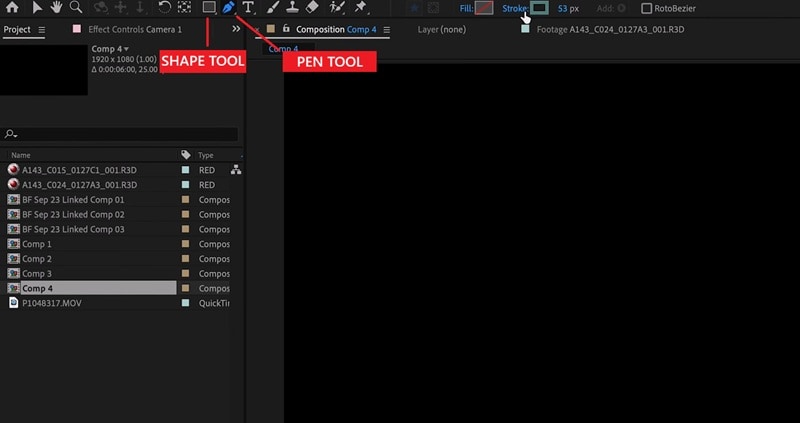
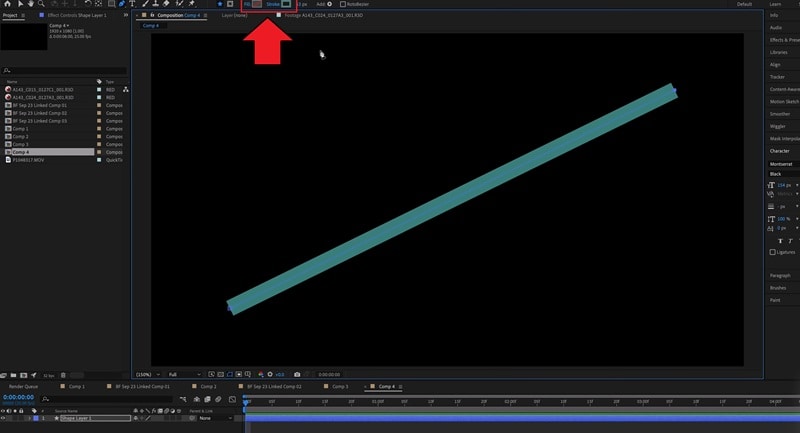
Disegna la tua linea o forma sulla tela per creare il percorso che animerai. Assicurati che il Tratto sia visibile in modo che la linea si veda chiaramente. E se non hai bisogno di alcun colore all'interno della forma, puoi disattivare il riempimento cliccando sull'icona Riempimento e selezionando Nessuno.
Con il tuo livello forma selezionato, apri il menu Aggiungi accanto a "Contenuti" nel pannello timeline e scegli Trim Paths.
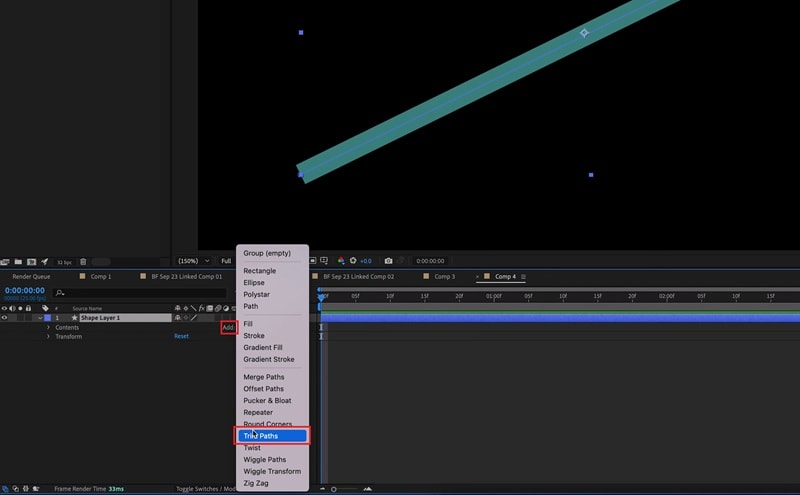
Se lo fai correttamente, vedrai un nuovo livello "Trim Paths" apparire sotto i contenuti del livello.
Ora, apri le impostazioni del livello Trim Paths. Troverai due cursori: Inizio e Fine. Controllano quanto del percorso è visibile. Per far disegnare la linea da sola:
- Imposta il valore Inizio a 0%
- Imposta il valore Fine a 0% e clicca sull'icona del fotogramma chiave.
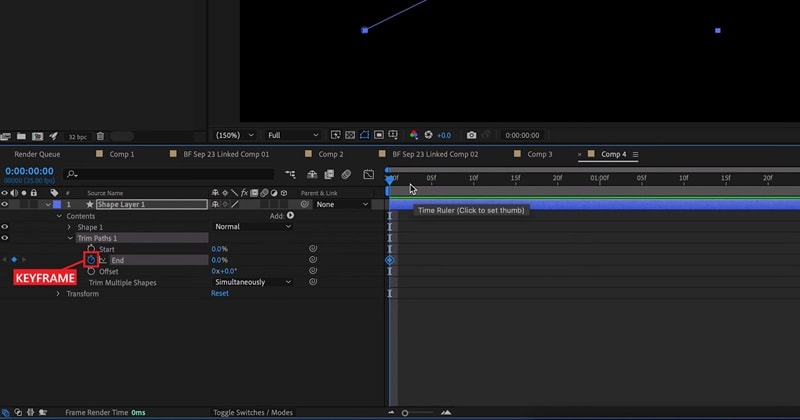
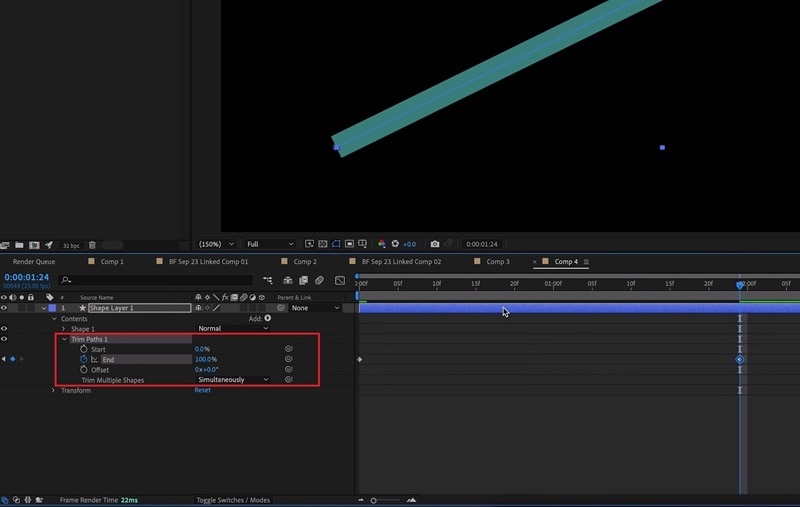
Sposta la testina di riproduzione in avanti e cambia il valore Fine da 0% a 100%. Quando lo riproduci, la tua linea o forma si disegnerà in modo fluido sullo schermo. Per farla scomparire, puoi invertire quei valori.
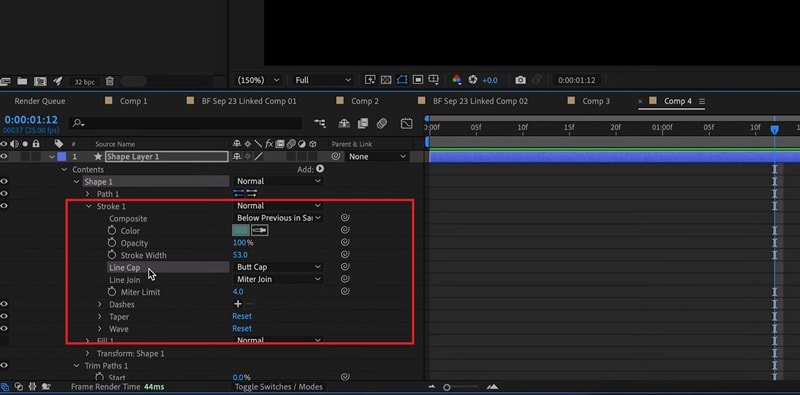
Suggerimento: Se vuoi personalizzare la linea o la forma, puoi aprire le impostazioni del Livello forma sulla timeline, dove puoi regolare la larghezza del tratto, il colore e lo stile delle estremità, o persino modificare i punti del percorso per perfezionarne l'aspetto.
Come creare un Trim Path più fluido in After Effects
Dopo aver creato un'animazione Trim Paths di base in After Effects, potresti notare che la linea si muove a velocità costante. Se vuoi farla muovere in modo più fluido, puoi ottenere aiuto dall'Assistente fotogrammi chiave.
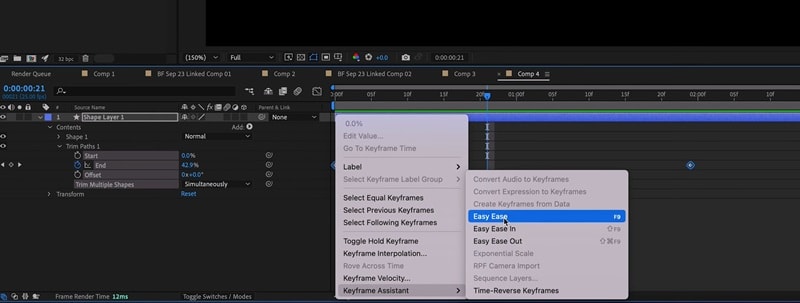
- Nella timeline, evidenzia i fotogrammi chiave che hai creato per Trim Paths (ad esempio, la proprietà Fine).
- Fai clic destro sui fotogrammi chiave selezionati e vai su Assistente fotogrammi chiave > Rallentamento facilitato. Questo renderà più fluidi l'inizio e la fine dell'animazione in modo che sembri più naturale.
Parte 2. Soluzioni rapide quando Trim Paths non funziona
Se hai seguito tutti i passaggi su come usare trim paths in After Effects, ma niente sembra muoversi, potresti aver riscontrato alcuni problemi di configurazione. Trim Paths può essere sensibile a come il tuo livello e percorso sono strutturati. Puoi provare alcune soluzioni qui e vedere se risolvono il tuo problema.
1. Trim Paths non è utilizzato nei livelli forma
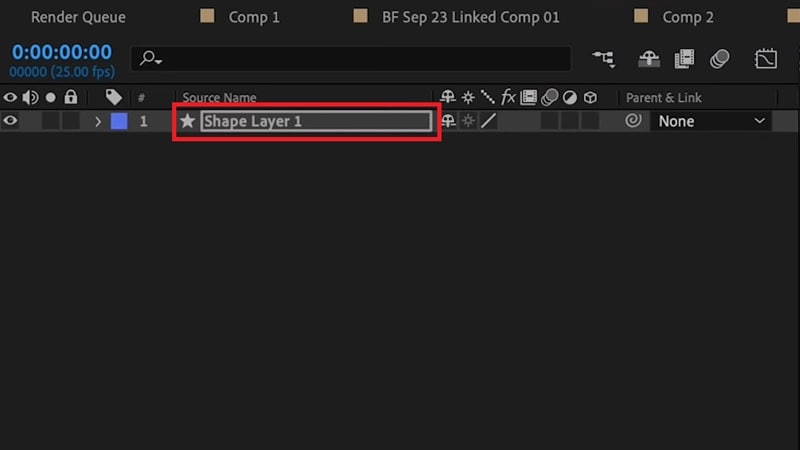
Trim Paths funziona solo con i livelli forma, non con maschere o grafica importata. Se lo hai applicato accidentalmente a un percorso maschera, non si animerà. Quindi, devi assicurarti che il tuo percorso sia all'interno di un livello forma, non di un livello solido o immagine.
Se hai disegnato una maschera per errore, copia il percorso maschera (Ctrl/Cmd + C) e incollalo (Ctrl/Cmd + V) in un nuovo percorso del livello forma. Quindi riapplica Trim Paths in After Effects.
2. Trim Paths posizionato fuori dal gruppo
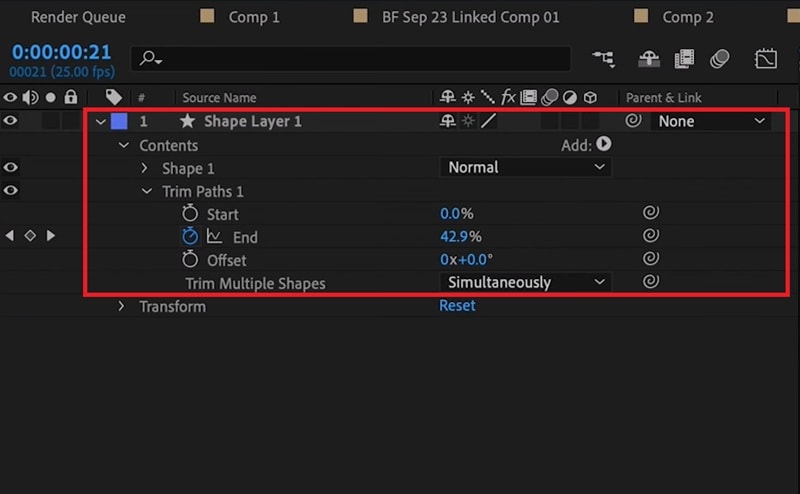
Trim Paths deve anche essere posizionato all'interno dello stesso gruppo della forma che vuoi animare. Se si trova fuori da quel gruppo, non influenzerà nulla, anche se hai impostato tutti i fotogrammi chiave correttamente.
Se non sei sicuro di come verificarlo:
- Nel pannello Timeline, espandi il tuo livello forma.
- Assicurati che Trim Paths sia annidato sotto lo stesso gruppo della tua forma (ad esempio, Contenuti > Forma 1 > Trim Paths 1).
Se vedi Trim Paths direttamente sotto Contenuti mentre la tua forma si trova all'interno di Forma 1, trascina semplicemente Trim Paths in quel gruppo.
Parte 3. Soluzione più semplice per Trim Paths senza configurazione complessa
Trim Paths non è qualcosa che puoi fare solo con strumenti professionali come After Effects. Se hai bisogno di lavorare su animazioni di linee o tracce ma trovi Trim Paths in After Effects troppo tecnico, puoi creare animazioni di percorsi simili facilmente con Wondershare Filmora.
Gli Strumenti penna e disegno di Filmora ti permettono di disegnare percorsi, linee o forme personalizzate direttamente all'interno dell'editor video. E poi, usa la funzione Trim Paths se vuoi far muovere il tratto. Rispetto ad After Effects, il flusso di lavoro è molto più semplice, con un'anteprima in tempo reale che ti permette di vedere ogni modifica mentre la fai.

 Download sicuro
Cosa puoi fare con lo strumento penna di Filmora
Disegna percorsi e forme personalizzate liberamente con facilità
Quando inizi a progettare, lo Strumento penna in Filmora (che si trova sotto lo Strumento di disegno) ti dà la libertà di disegnare un percorso personalizzato, sia esso una linea retta o curva. Puoi regolare ogni dettaglio, come spessore, colore e trasparenza, e persino scegliere tra preset integrati per aggiungere istantaneamente bagliore e stile ai tratti.
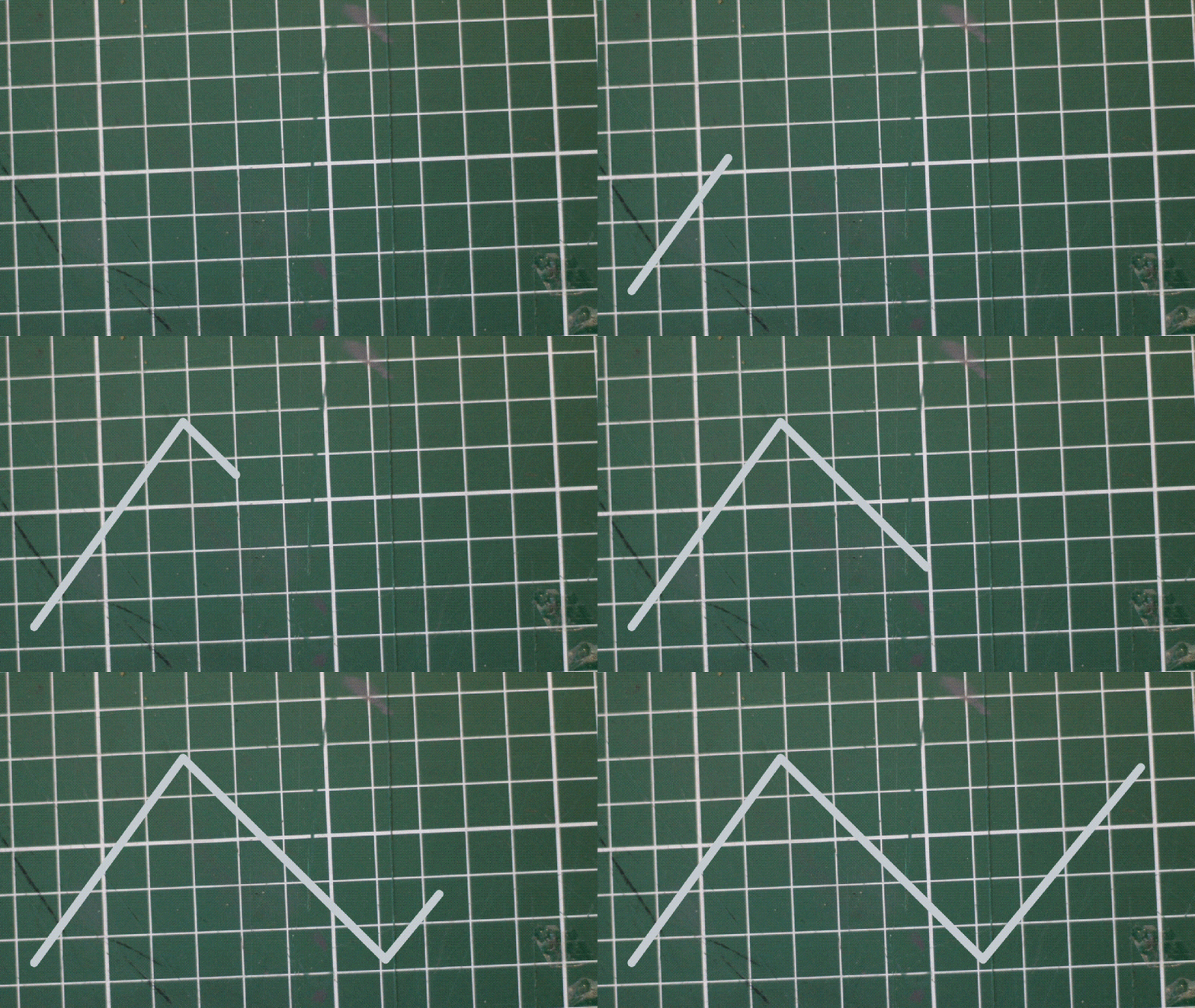
Anima tracce ed elementi con anteprima in tempo reale
Con il tuo percorso in posizione, regola le impostazioni Trim Path se vuoi animare il tratto in modo fluido lungo la linea. Mentre modifichi, puoi perfezionare e visualizzare i risultati istantaneamente senza dover gestire fotogrammi chiave complessi in anticipo. Quindi, puoi anche associare un oggetto per farlo seguire lungo il percorso, tutto con pochi clic.
Come usare Trim Paths in Filmora
Avvia un nuovo progetto in Filmora, poi seleziona lo Strumento di disegno e scegli Pennello per iniziare il tuo percorso personalizzato.
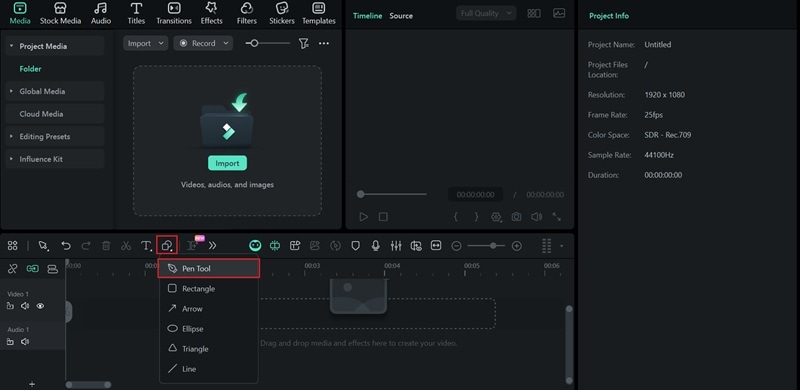
Clicca ovunque sulla finestra di anteprima per iniziare a disegnare. Poi, clicca su un altro punto per creare una linea retta. Se vuoi creare una curva, tieni premuto e trascina prima di rilasciare il mouse per modellare la linea.
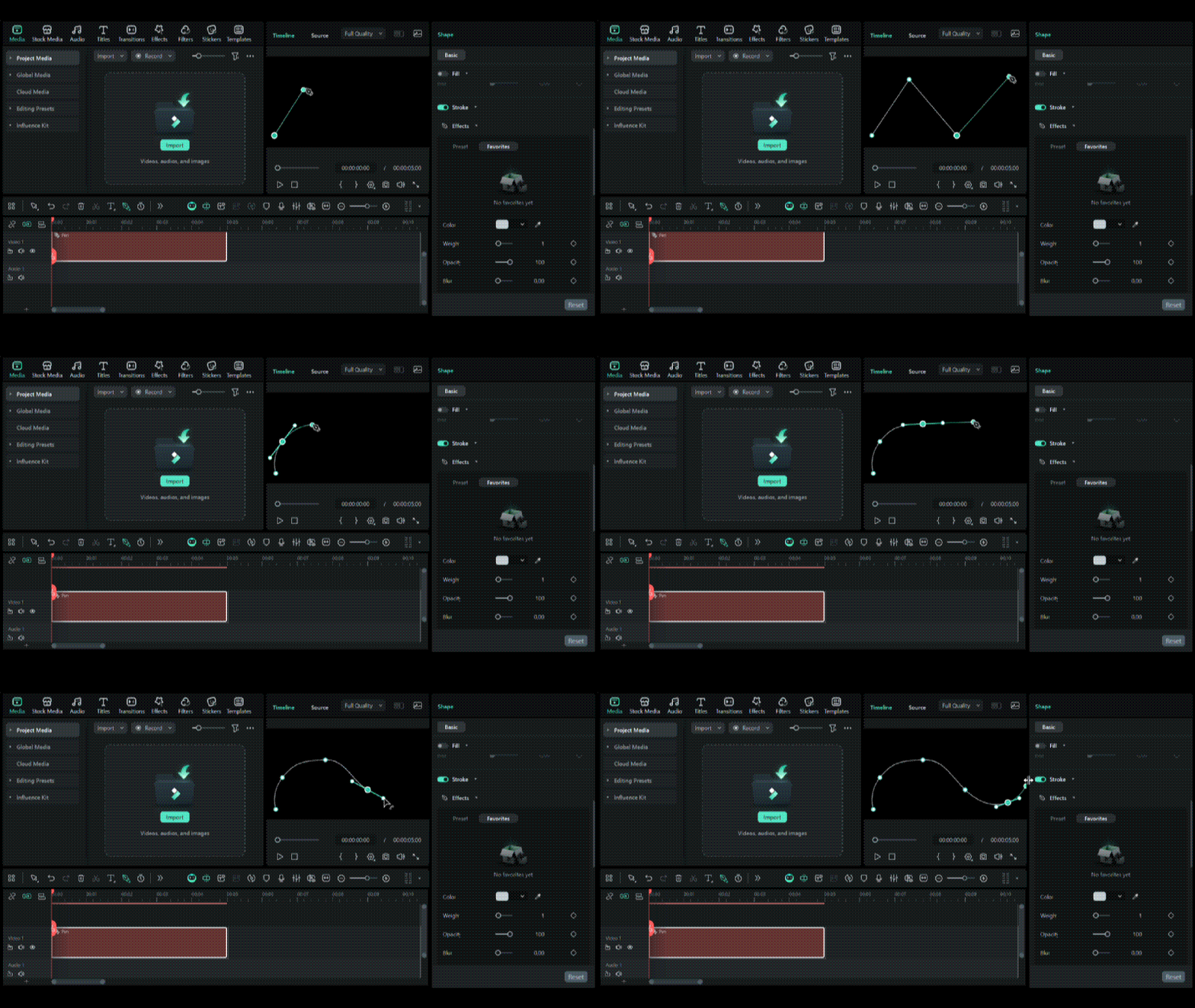
Premi Esc sulla tastiera per terminare il percorso e uscire dalla modalità di disegno.
Download sicuroUna volta completato il disegno, perfezionalo regolando i punti di ancoraggio. Quindi, puoi stilizzare il tuo percorso nel pannello Proprietà a destra sotto Tratto > Effetti, come ad esempio:
- Applica preset integrati come bagliore, fuoco e altro ancora.
- Regola lo spessore della linea.
- Cambia il colore del tratto.
- Aggiungi sfocatura per bordi più morbidi.
- Modifica gli stili di estremità e giunzione.
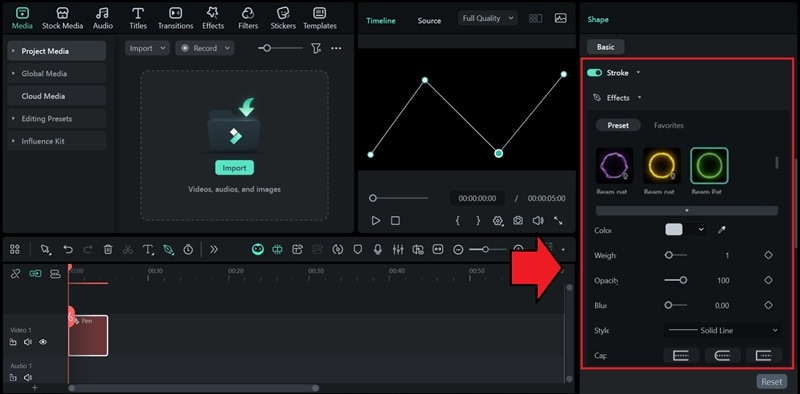
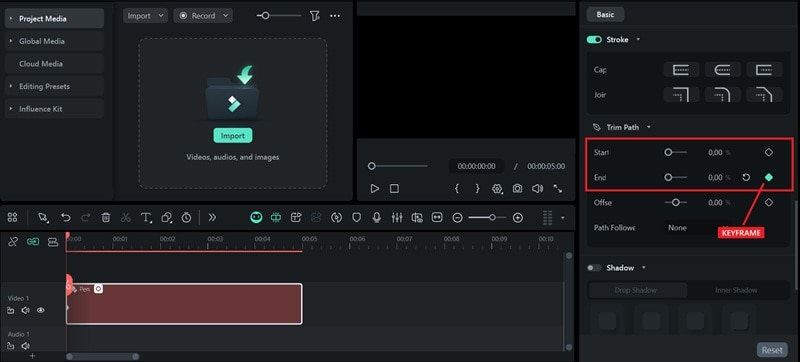
Per animare la tua linea, vai all'opzione Trim Path e segui i passaggi seguenti:
- Sposta la testina di riproduzione all'inizio della timeline, imposta il valore Start a 0% e punto End a 0% e aggiungi un fotogramma chiave sul punto End.
- Sposta la testina di riproduzione al punto in cui vuoi che l'animazione finisca, imposta il valore End a 100% e aggiungi un altro fotogramma chiave sul punto End.
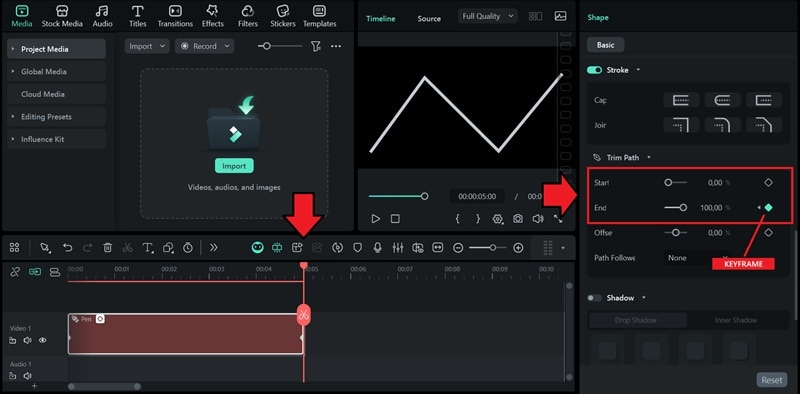
Se vuoi creare un'animazione inversa, scambia i fotogrammi chiave: imposta il valore End a 100% all'inizio e 0% alla fine.
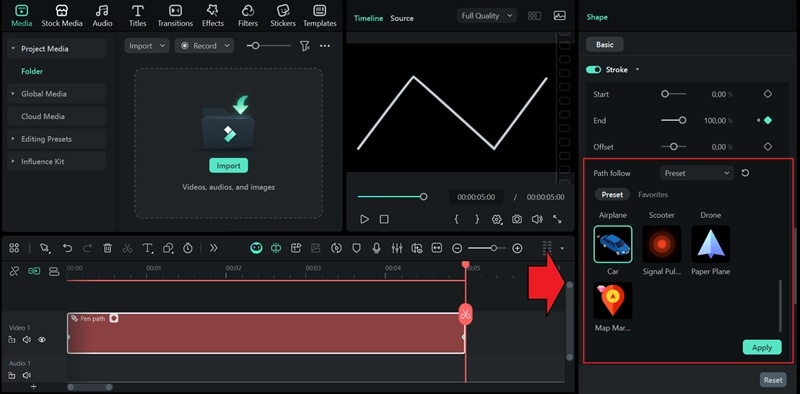
Suggerimento: Vincola un Oggetto a Seguire il Tracciato

Se vuoi vincolare un oggetto a seguire il tracciato, puoi usare la funzione "Segui Tracciato" (Path Follow). Per l'oggetto, puoi usare uno dei preset disponibili, importare dal tuo computer o selezionare dalla timeline. Clicca su Applica per salvare le modifiche.
Parte 4. Casi d'Uso Comuni di Trim Paths
Trim paths è lo strumento di cui hai bisogno per creare qualsiasi movimento basato su linee. Ora che hai imparato come usarlo sia in After Effects che in Filmora, puoi iniziare a sperimentare e implementarlo nei tuoi progetti.
| Casi d'Uso | AE | Filmora | Note |
| Animazione di Logo o Icona | Disegna il tracciato del livello forma, applica il modificatore Trim Paths e imposta i fotogrammi chiave per i valori Start/End | Disegna un tracciato personalizzato con lo Strumento Penna/Pennello e attiva lo strumento Trim Path | Ottimo per creare rivelazioni di logo pulite o intro minimali in movimento |
| Effetto Scrittura a Mano | Disegna testo/firma con lo Strumento Penna, applica Trim Paths sul tratto | Usa i modelli di animazione titoli integrati, oppure disegna una linea personalizzata con lo Strumento Penna | Ottimo per firme o effetti di branding |
| personali | Animazione di Percorso o Itinerario di Viaggio | Disegna il percorso sulla mappa con lo Strumento Penna, anima con Trim Paths, poi imposta manualmente i fotogrammi chiave/collega la posizione dell'icona al tracciato | Disegna il tracciato, usa lo strumento Trim Path e seleziona l'opzione per vincolare un oggetto (icona) a seguire il tracciato |
| Perfetto per video di viaggi e vlog | Animazioni Circolari o di Progresso | Crea un livello forma circolare, applica Trim Paths e anima il valore End fino a 100% | Aggiungi una forma circolare, regola l'aspetto e imposta le impostazioni di Trim Paths.Semplici animazioni UI o |
infografiche
Conclusione
Se stai imparando il motion design, usare Trim Paths in After Effects è una delle prime cose che dovresti sapere. È particolarmente utile quando lavori con animazioni di linee, loghi o contorni di forme. Puoi usarlo per far disegnare i tratti da soli, rivelare testo o creare movimento fluido basato su tracciati per i tuoi design.

