
Quando si impara la modellazione 3D e l'animazione in Blender, padroneggiare il movimento della camera è essenziale per presentare i tuoi progetti. Animare il movimento della camera attorno al tuo progetto può aiutarti a mostrare la tua creazione in modo più coinvolgente, trasformando una singola immagine statica in una vista completa e dinamica.
Ci sono alcuni modi per animare il movimento della camera in Blender. Questa guida passo-passo ti accompagnerà attraverso i due metodi più semplici ed efficaci per principianti: il keyframing e l'animazione lungo un percorso.
Parte 1. Animazione Keyframe - Il Modo Base per Muovere la Tua Camera in Blender
Il modo più basilare per animare il movimento della camera in Blender è creare keyframe per la camera. Suddivideremo questo metodo in due parti:
- Impostare e registrare il movimento della camera
- Levigare il keyframe per rendere il movimento fluido
Nota: per questo tutorial di animazione della camera in Blender, stiamo usando Blender 4.5. Se utilizzi una versione precedente, alcuni nomi di menu, scorciatoie o opzioni potrebbero differire. Puoi controllare il video sopra per una versione più vecchia.
1. Impostare e Registrare il Movimento della Camera in Blender
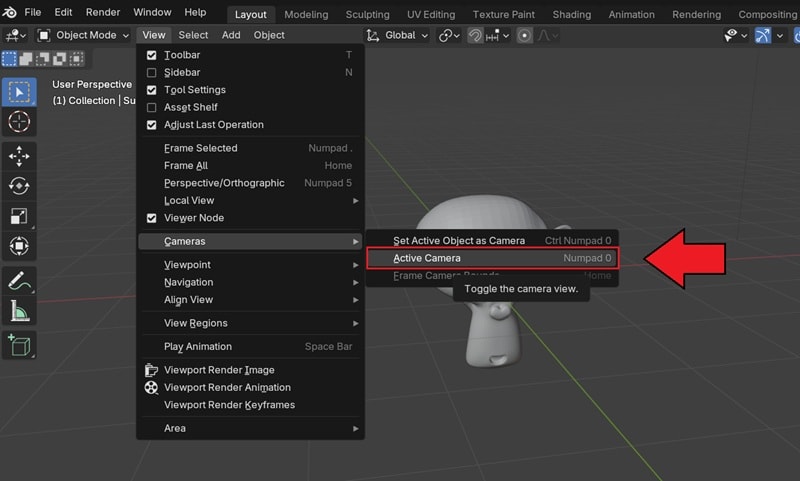
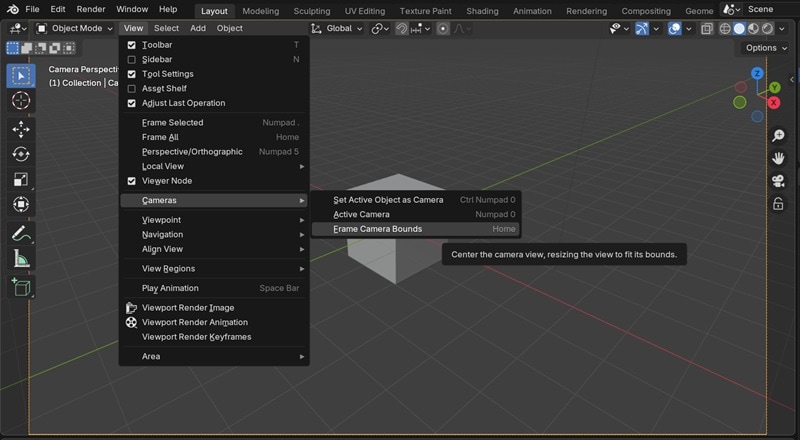
Vai a View > Cameras > Activate Camera (o premi Numpad 0) per guardare attraverso la camera.
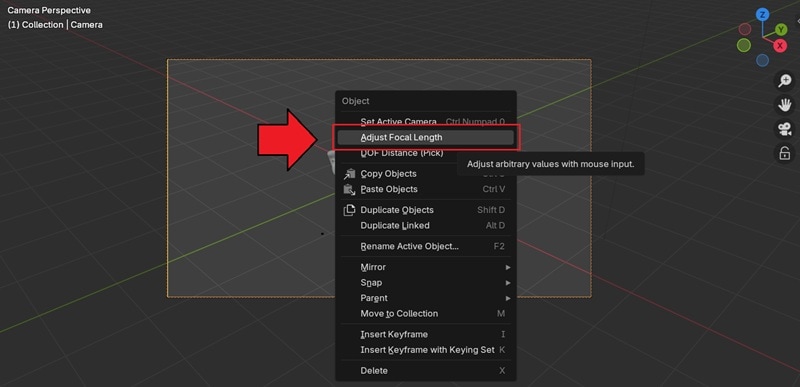
Seleziona la camera, fai clic destro per aprire il menu contestuale e seleziona Adjust Focal Length nelle Proprietà della Camera.
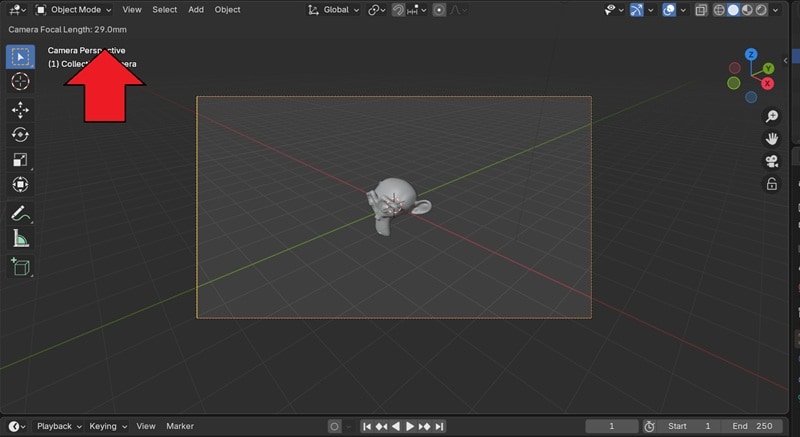
Passa il mouse sul campo Focal Length finché non è impostato su circa 18-24 mm per un'inquadratura ampia. Premi Invio o fai clic per confermare.
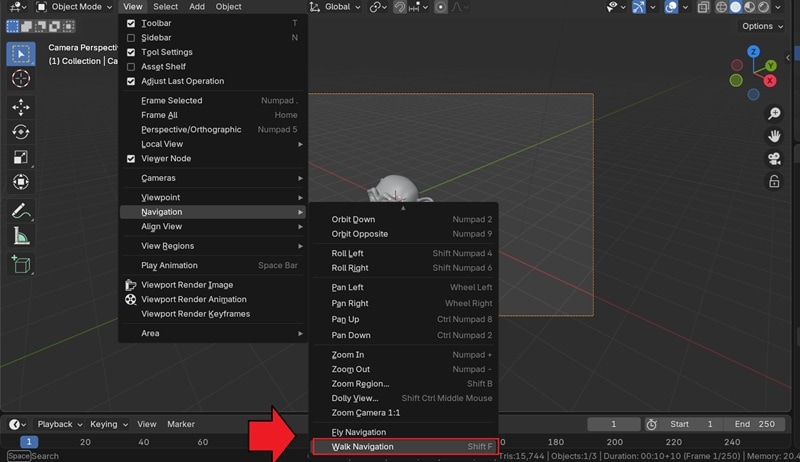
Successivamente, usa Walk Navigation per muoverti come in un gioco in prima persona con la tastiera. Vai a View > Navigation > Walk Navigation.
Dopodiché, potrai muoverti usando i tasti:
- W A S D: Muovi avanti, sinistra, indietro, destra
- Mouse: Guarda intorno
- E / Q: Muovi su / giù
- Shift: Accelera, Ctrl: Rallenta
- Tab o G: Attiva/disattiva gravità o aggancio al pavimento
- Clic destro or Esc per annullare
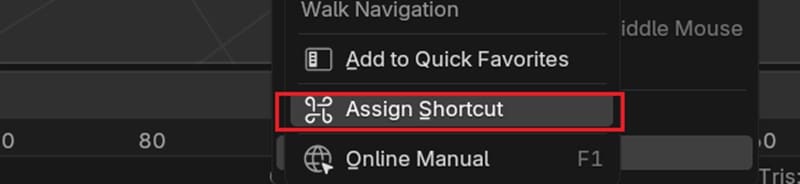
Suggerimento: Puoi creare una scorciatoia personalizzata per la navigazione selezionando View > Navigation, quindi fai clic destro su Walk Navigation e scegli "Assign Shortcut." Premi i tasti che desideri (ad es., Shift+F) per assegnarli.
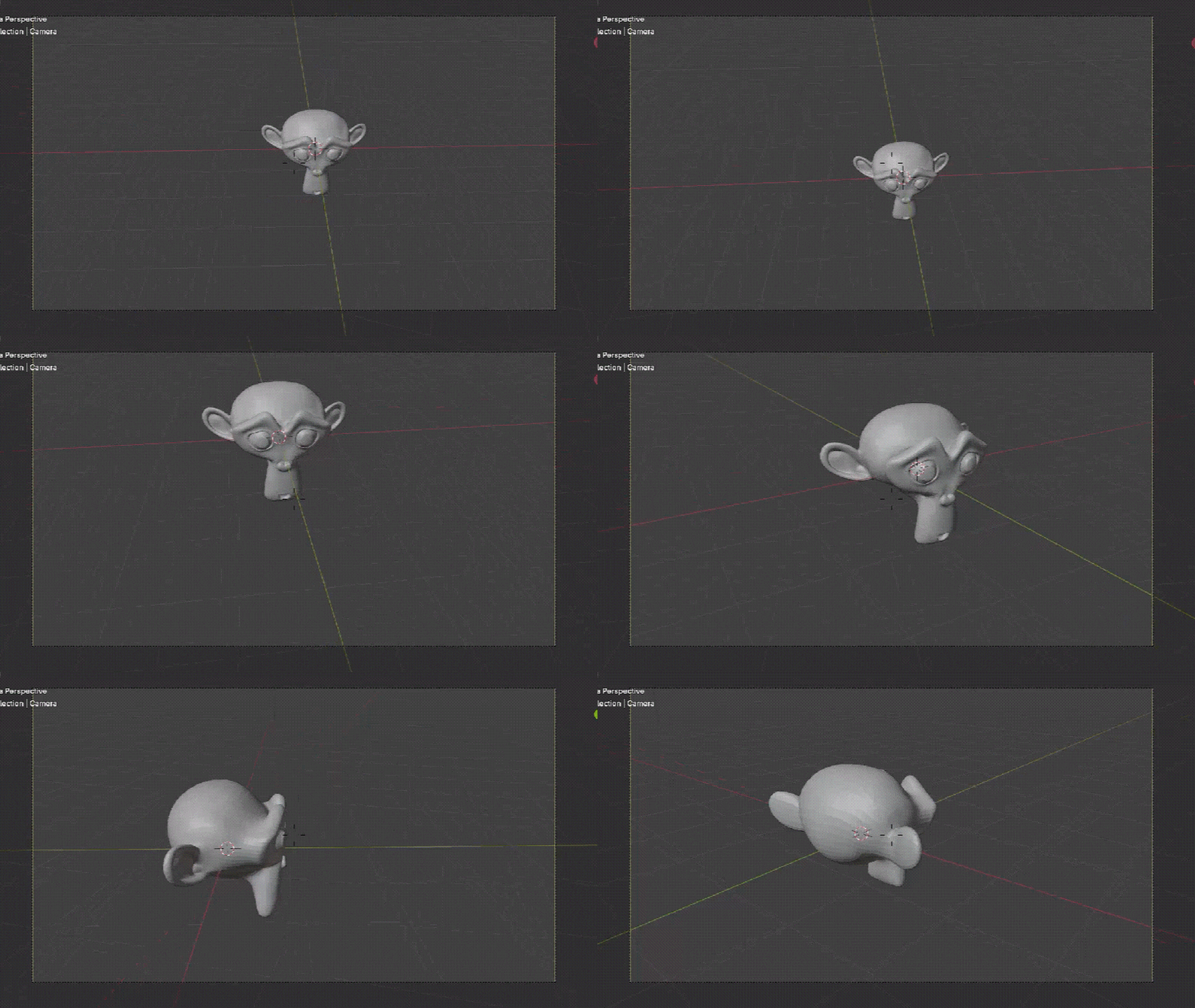
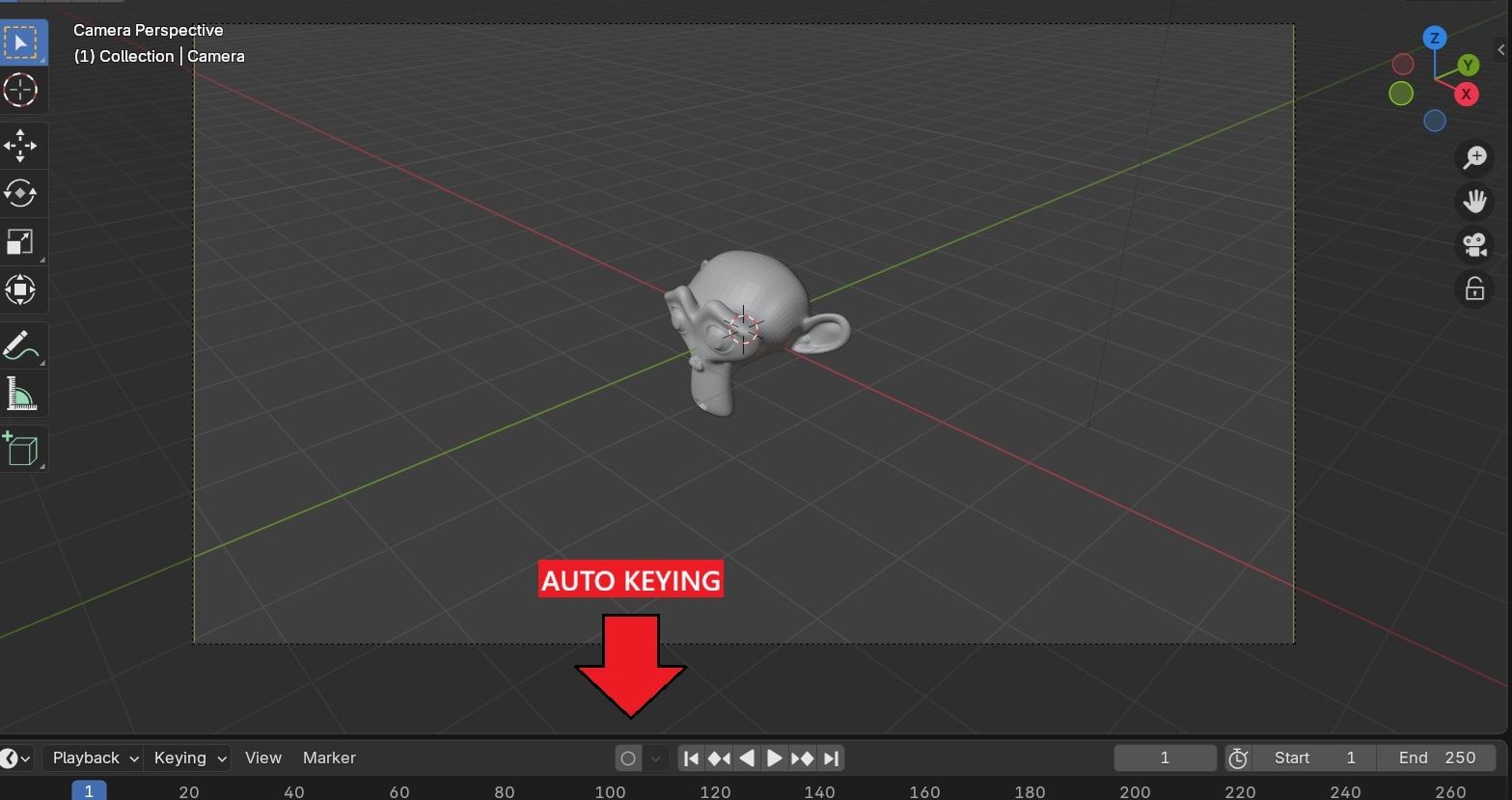
Attiva Auto Keying, premi Spazio per avviare la riproduzione, quindi lancia Walk Navigation con la tua scorciatoia (Shift+F). Muovi la camera e Blender aggiungerà i keyframe automaticamente. Premi Spazio di nuovo per fermare.
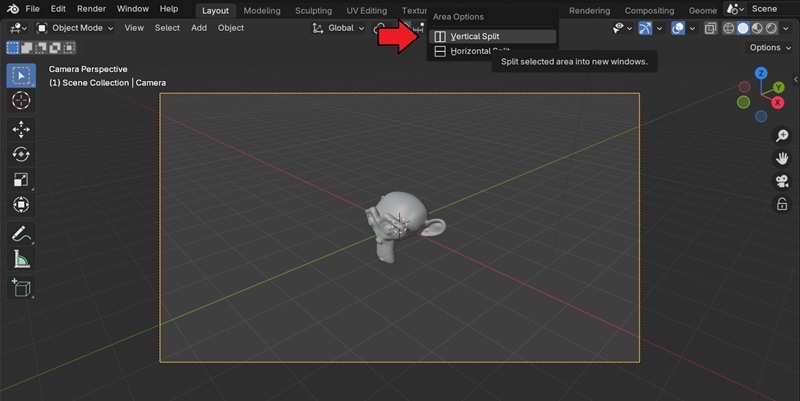
Rivedi i tuoi keyframe nel Graph Editor dividendo prima lo spazio di lavoro. Per farlo, fai clic destro sulla linea tra l'intestazione e scegli Split Vertical (o orizzontale, se preferisci).
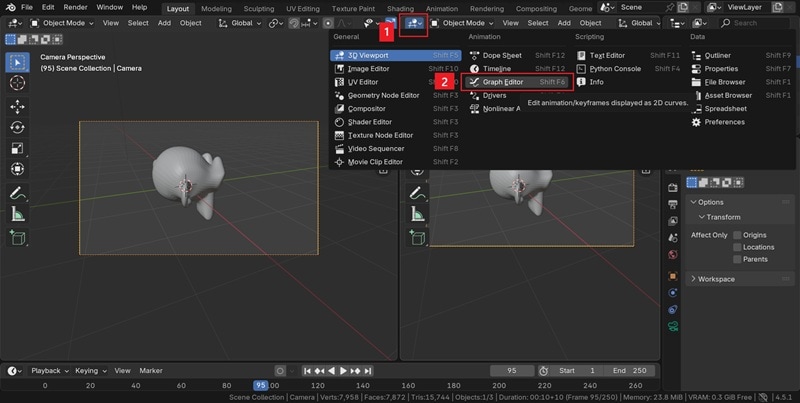
Nel nuovo pannello, fai clic sul menu Editor Type (in alto a sinistra) e seleziona Graph Editor (Shift+F6).
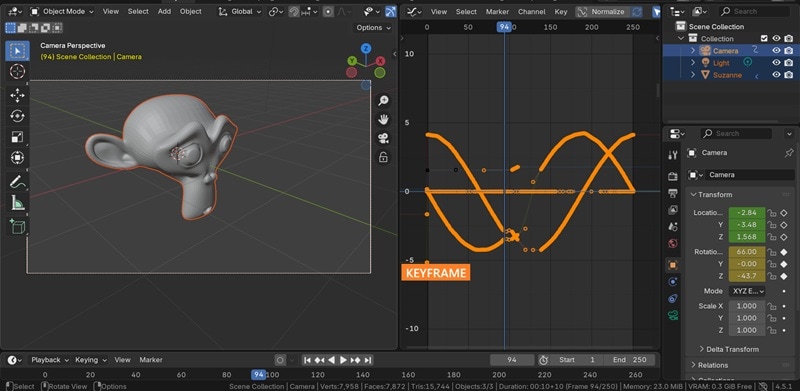
Ora, riproduci la navigazione walk che hai appena fatto prima. Vedrai il keyframe che hai appena registrato.
2. Levigare i Keyframe
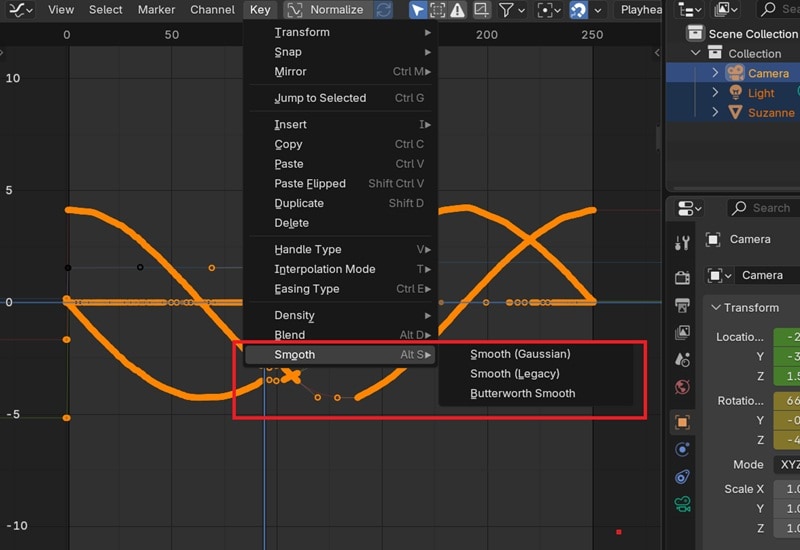
Per ammorbidire il movimento, vai a Key > Smooth nel Graph Editor e seleziona l'effetto desiderato, che include:
- Gaussian: ammorbidisce la curva con una sfocatura gaussiana per un movimento naturale
- Legacy: levigatore classico che riduce rapidamente le piccole irregolarità
- Butterworth Smooth: leviga mantenendo stabile la forma complessiva
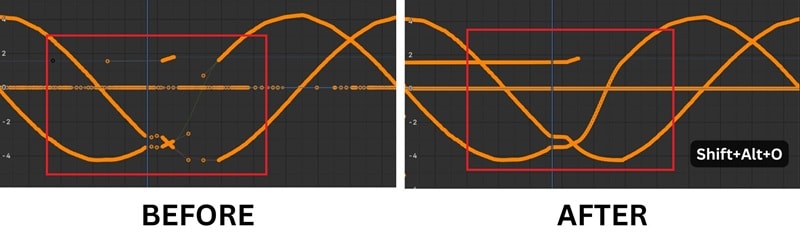
Se alcune parti sembrano sparse, premi Shift+Alt+O per eseguire Sample Keyframes in modo da riempire gli spazi vuoti. Per ridurre le irregolarità, premi V e scegli Auto Clamped, quindi usa Key > Density > Clean Keyframes per rimuovere piccoli elementi extra.
Parte 2: Seguire un Percorso - Creare Movimenti della Camera Fluidi e Consistenti in Blender
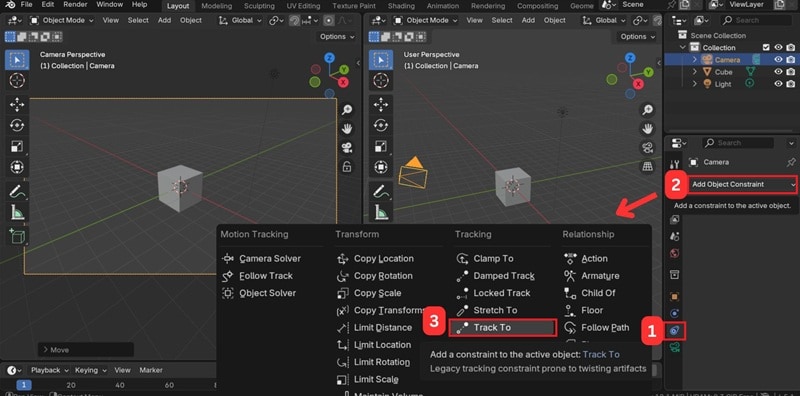
Per il secondo metodo per creare animazioni di movimento della camera in Blender, puoi guidare la camera lungo una curva usando Follow Path e mantenerla puntata con Track To. I passaggi sono un po' più complessi rispetto al keyframing, tuttavia è perfetto se vuoi creare movimenti consistenti come dolly e orbit.
1. Impostare la Camera
Nota: Per vedere i cambiamenti più chiaramente, divideremo nuovamente il viewport verticalmente.
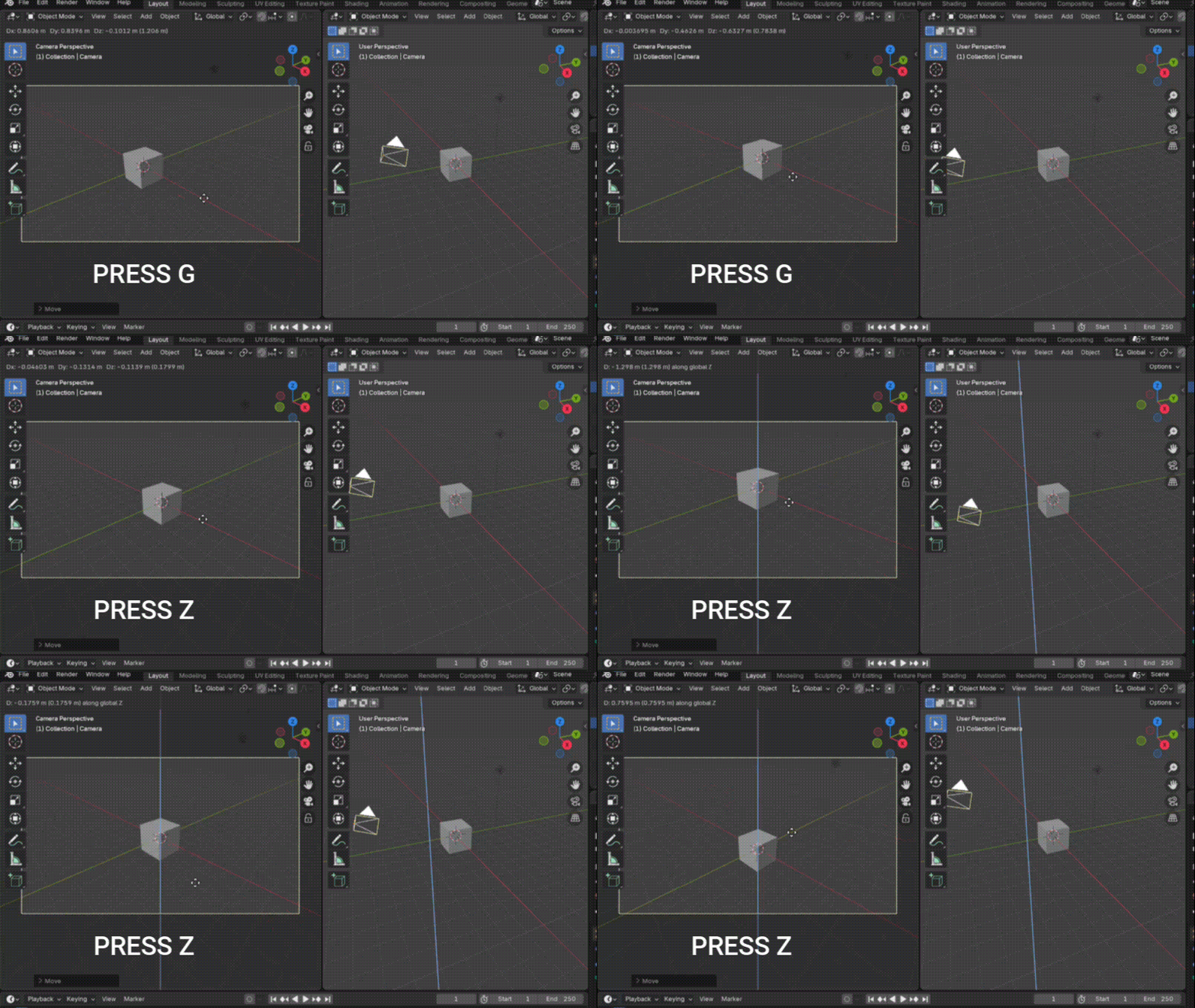
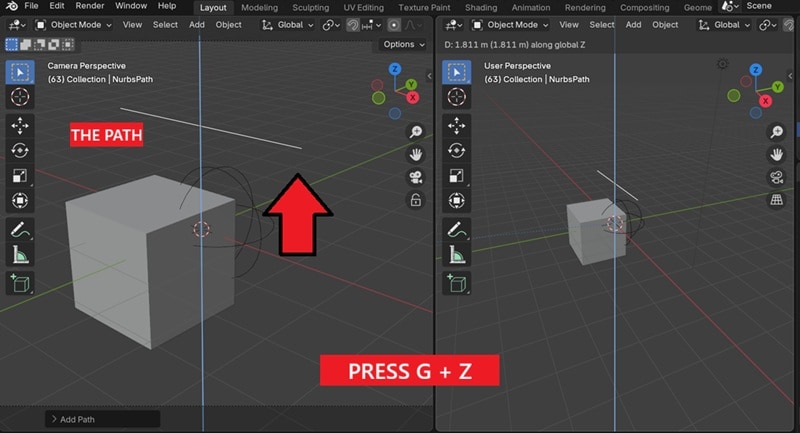
- Premi G per afferrare e muovere la camera. Osserva i valori del viewport sul lato sinistro per capire come cambia la posizione.
- Premi Z mentre ti muovi per far scorrere la camera sull'asse Z.
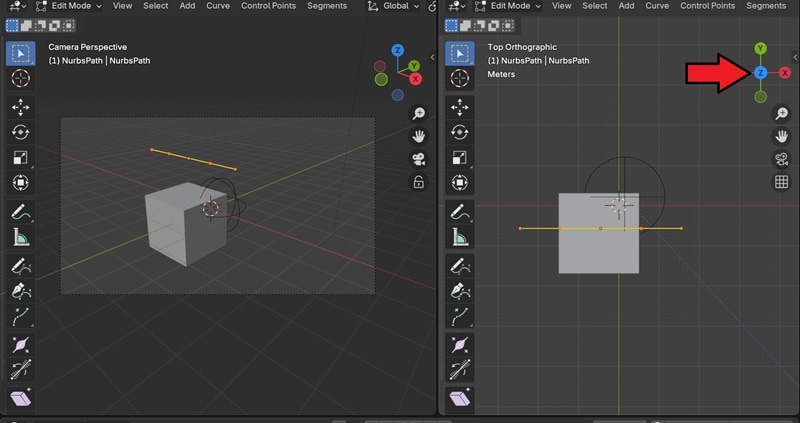
2. Fai Guardare la Camera a un Obiettivo
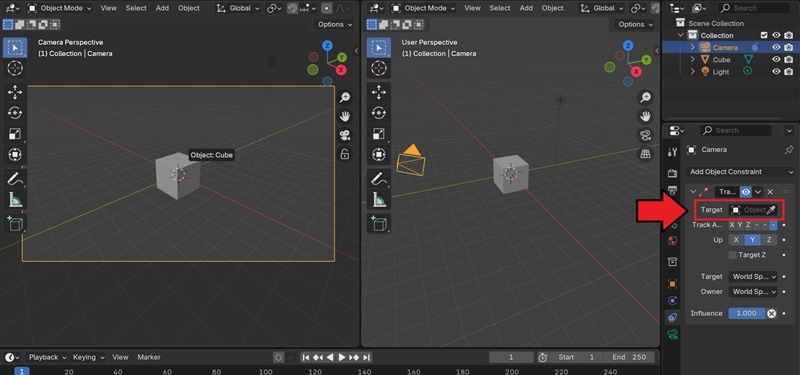
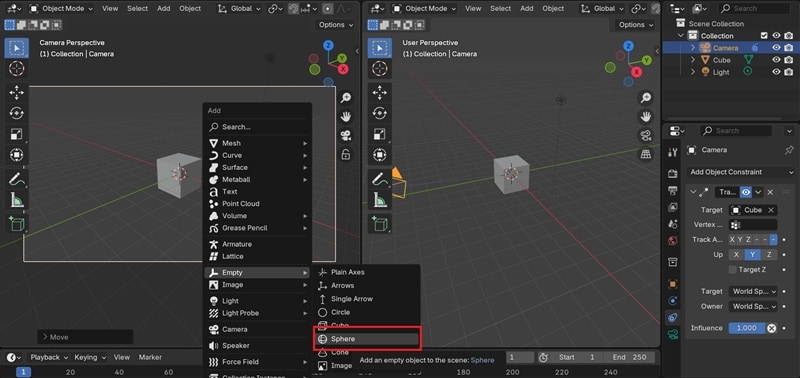
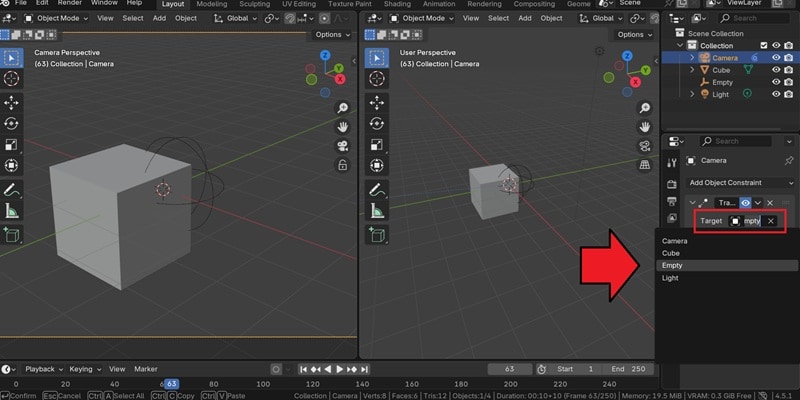
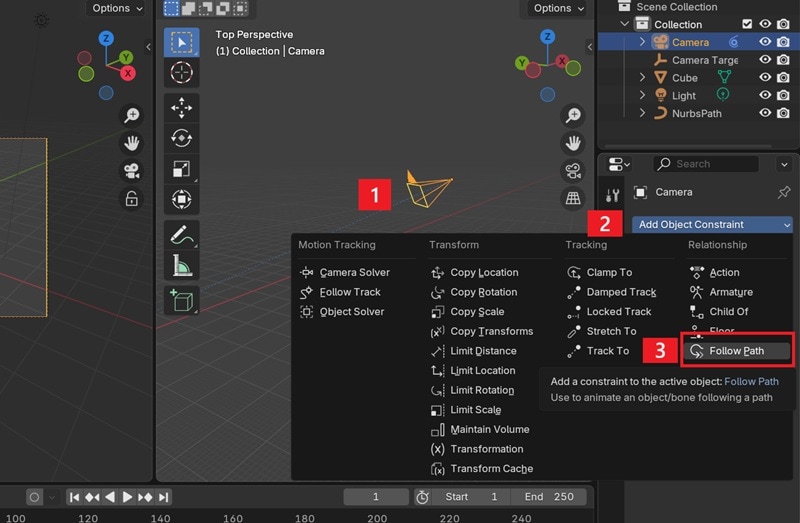
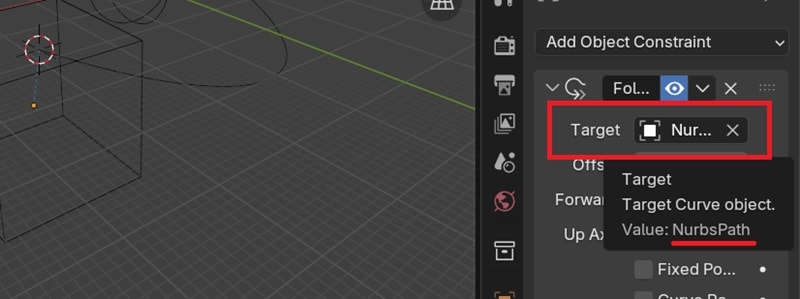
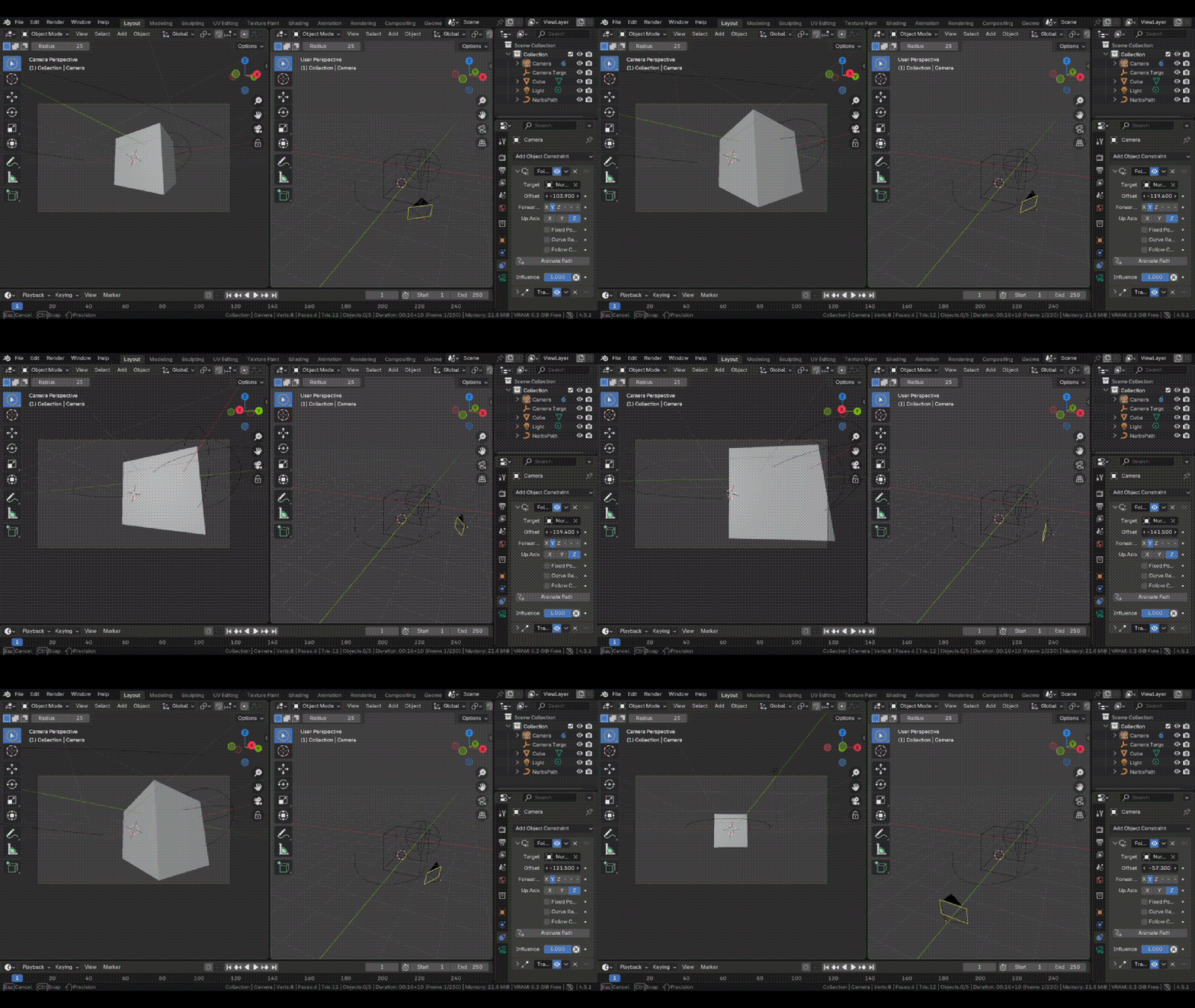
3. Fai Seguire alla Camera il Percorso
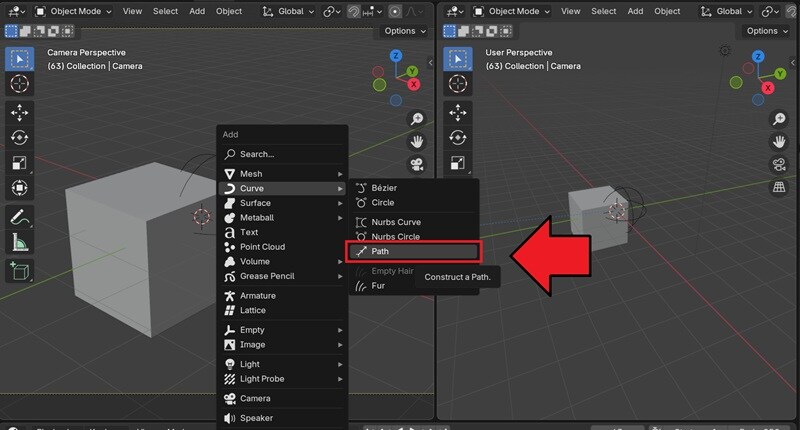
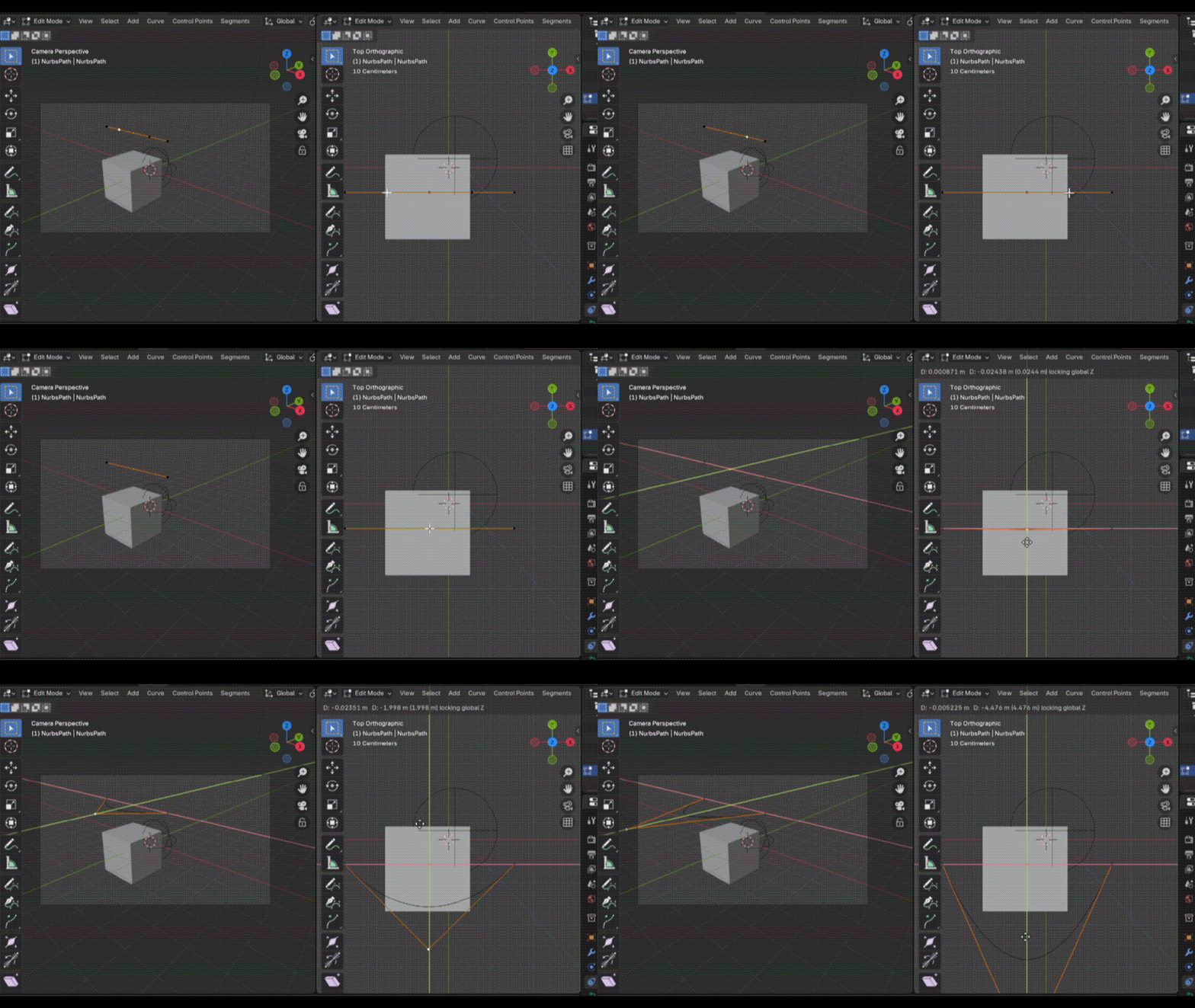
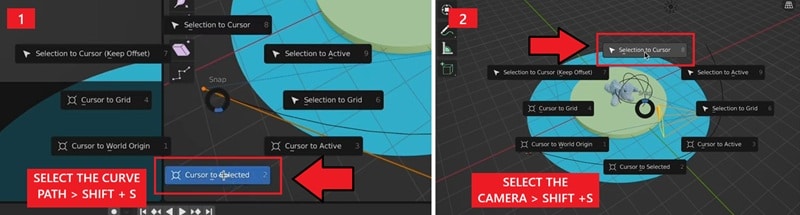
- Seleziona la curva, premi Shift + S e seleziona Cursore su Selezionato.
- Quindi, vai in Modalità Oggetto, clicca sulla Camera e premi Shift + S seleziona Selezione su Cursore.
Parte 3. Movimenti Camera Popolari in Blender
A questo punto, hai una migliore comprensione di come animare il movimento della camera in Blender. Per aiutarti a esercitarti e perfezionare le tue abilità, puoi provare diversi movimenti della camera che puoi realizzare nel software.
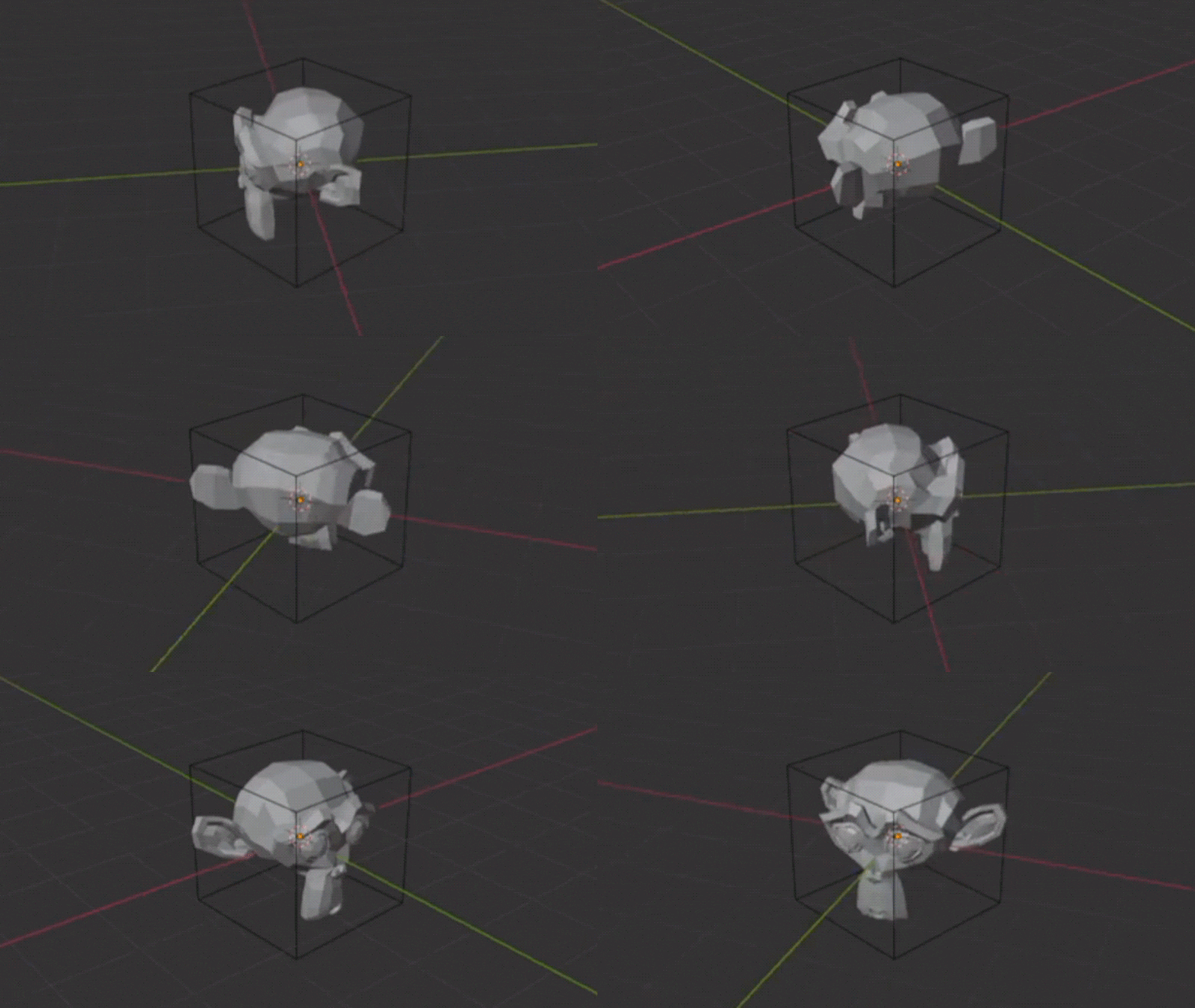
Orbita: La camera si muove in cerchio attorno al soggetto
Come farlo:
- Crea un percorso circolare attorno al tuo oggetto.
- Aggiungi un vincolo Segui Percorso per la camera e un vincolo Track To per mantenere il soggetto centrato.
Dolly: La camera si muove dritta verso o lontano dal soggetto
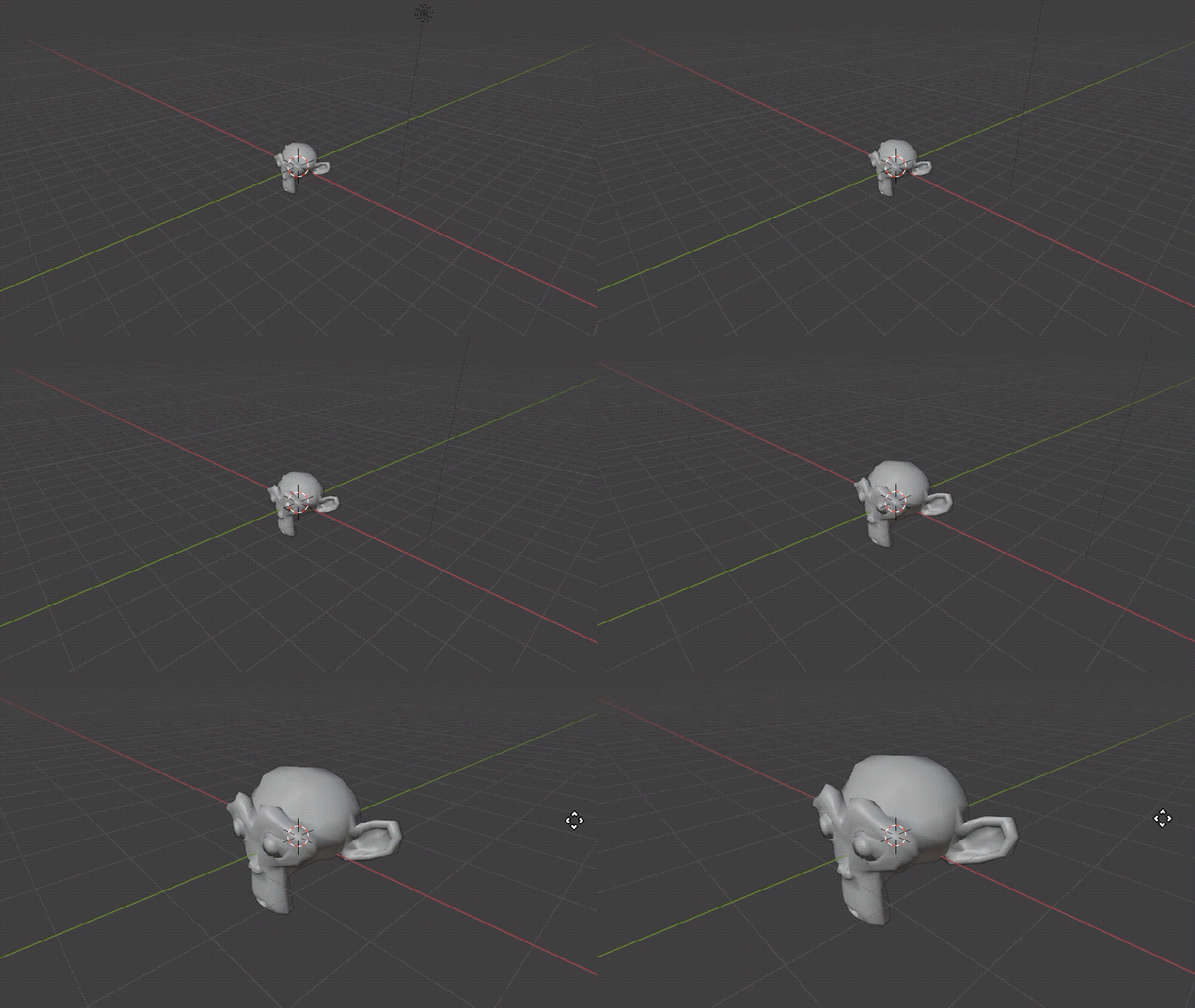
Come farlo:
- Seleziona la camera.
- Premi G + Z + Z per bloccare il movimento sull'asse Z locale.
- Spingi avanti o indietro.
Carrello: Fa scorrere la camera lateralmente attraverso la scena
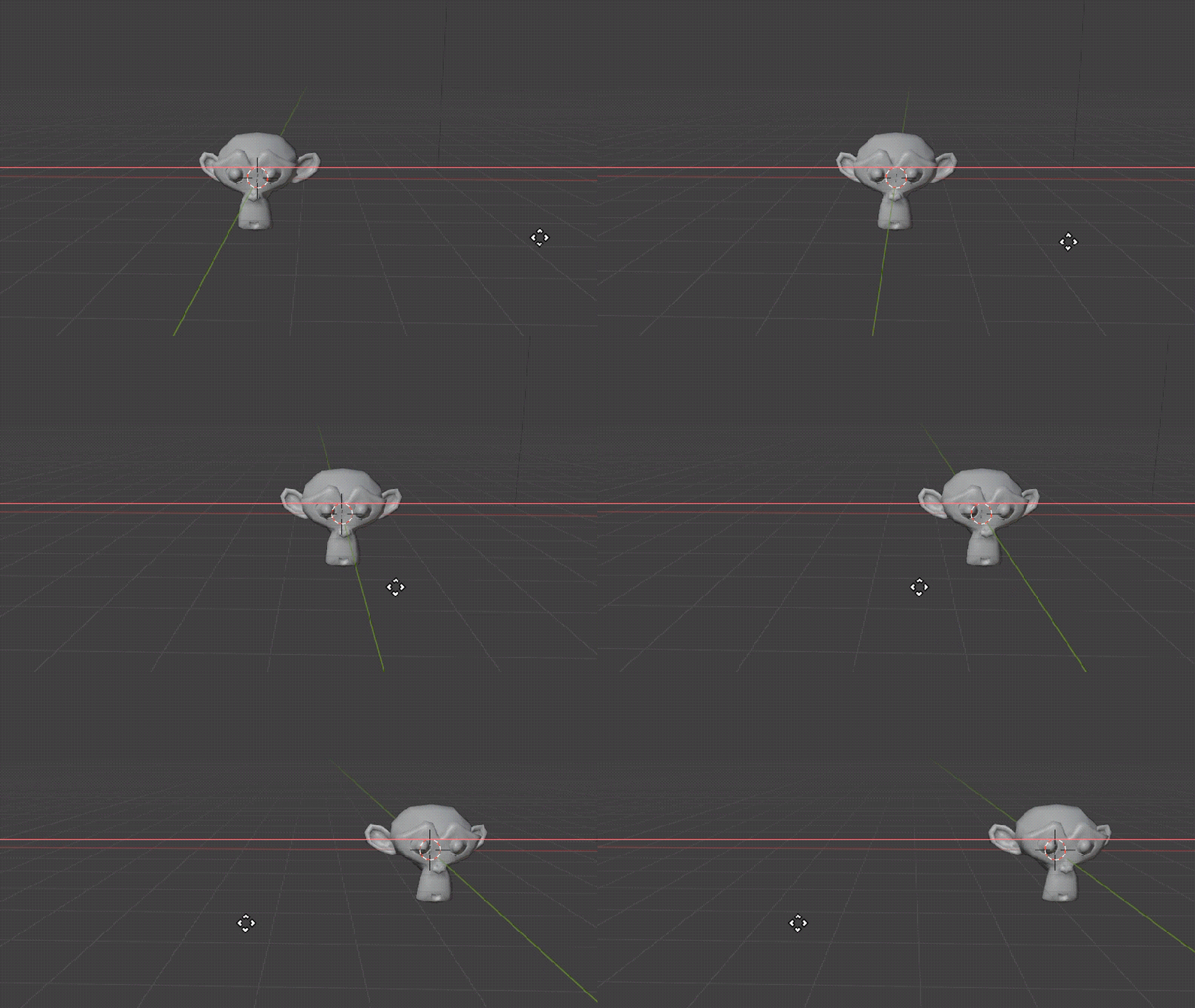
Come farlo:
- Seleziona la camera.
- Premi G + X + X per bloccare il movimento sull'asse X locale.
- Scorri a sinistra e a destra.
Panoramica: Ruota la camera a sinistra o a destra da un punto fisso
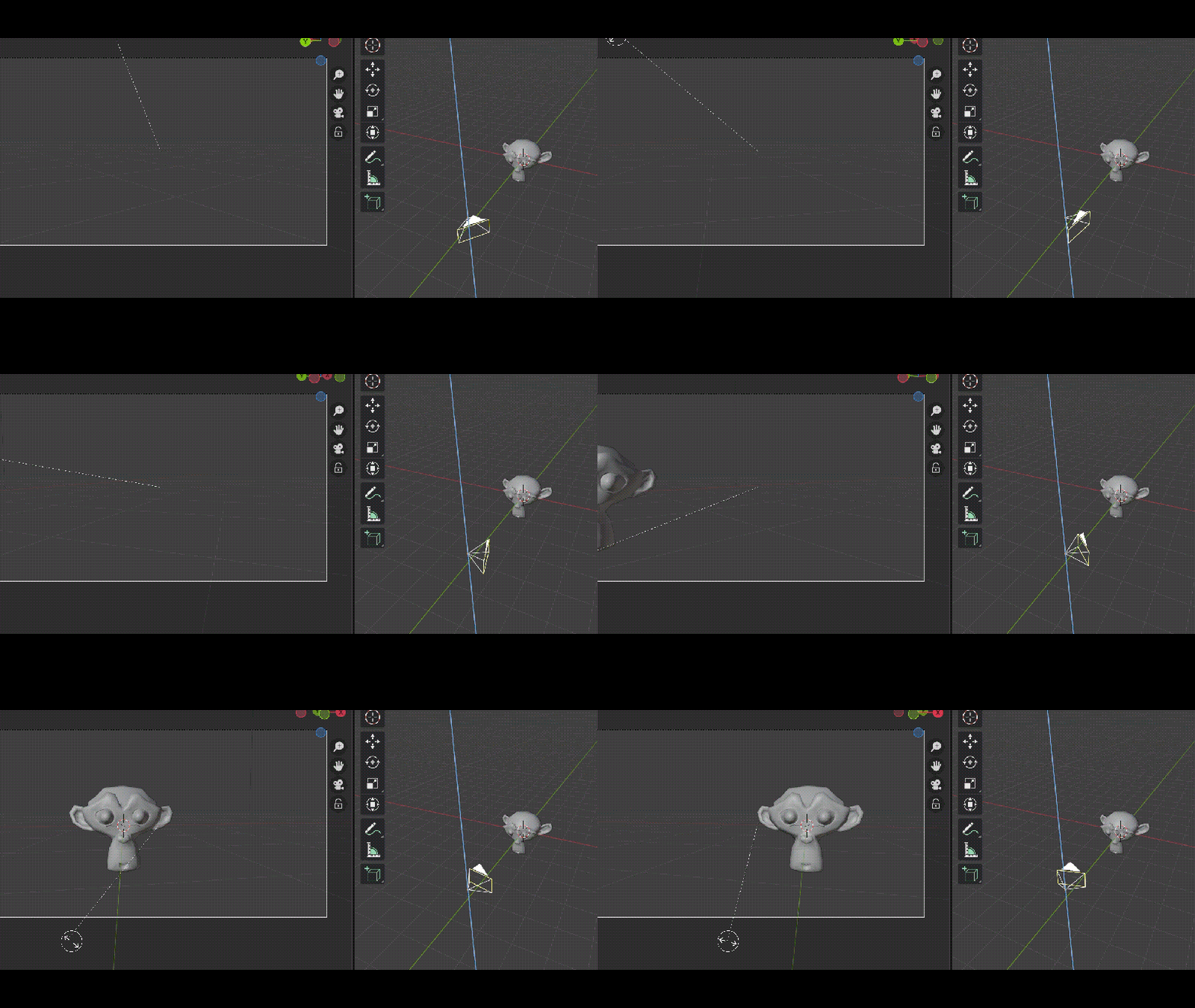
Come farlo:
- Posiziona la camera dove vuoi e selezionala.
- Premi R + Z e ruota lungo l'asse Z per spazzare attraverso la scena.
Rotazione: La camera ruota attorno alla vista
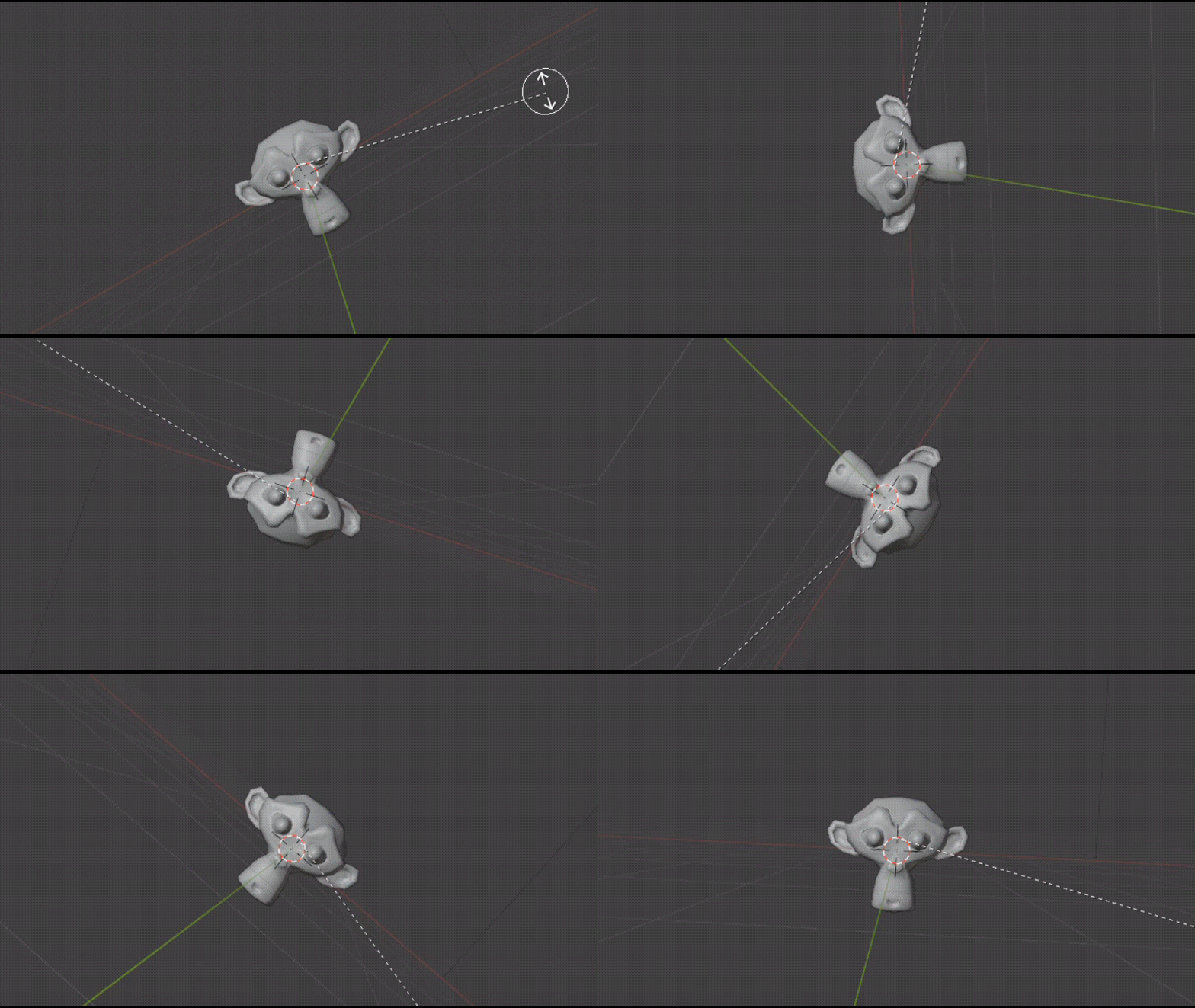
Come farlo:
- Seleziona la camera.
- Premi R + Z + Z per ruotare attorno all'asse Z locale.
Effetti Handheld: Fa sembrare che una persona stia tenendo la camera
Se hai già creato un'animazione di movimento della camera in Blender con fotogrammi chiave o lungo un percorso, puoi creare un effetto handheld in Blender in modo che appaia più naturale. Per farlo, devi aggiungere un Modificatore Rumore per creare un movimento casuale o tremolante sottile.
Parte 4. Fotogrammi Chiave vs Percorso vs Rumore — Tabella di Confronto
Animare il movimento della camera in Blender dipende dal movimento che stai cercando e dal metodo con cui ti trovi più a tuo agio. Per una panoramica rapida delle opzioni, vedi il confronto qui sotto.
| Dimensioni | Fotogrammi Chiave | Percorso | Rumore |
| Livello di Abilità | Principiante a Intermedio | Intermedio | Intermedio ad Avanzato |
| Controllo | Alto su tempi e inquadratura | Alta precisione del percorso | Moderato |
| Migliore Per | Movimenti personalizzati | Movimenti fluidi e consistenti | Effetto tenuto in mano, micro vibrazione |
| Pro | Controllo creativo completo, nessuna configurazione extra | Movimento fluido della camera, percorso modificabile | Intensità e scala regolabili |
| Contro | Richiede tempo per rifinire, la tempistica può sfasarsi senza pulizia | Configurazione extra con vincoli | Necessita di un movimento di base solido sottostante |
Per riassumere i metodi:
- I fotogrammi chiave offrono il massimo controllo e flessibilità.
- I percorsi sono ideali quando servono movimenti fluidi e coerenti.
- Il rumore funziona come aggiunta per dare alla tua animazione un aspetto tenuto in mano o tremolante.
Parte 5. Errori Comuni e Soluzioni Rapide nell'Animare il Movimento della Camera in Blender
Quando si impara come animare il movimento della camera in Blender, è comune imbattersi in alcuni problemi frustranti. Abbiamo compilato alcuni degli errori più frequenti che gli utenti affrontano, insieme a soluzioni rapide per farli funzionare di nuovo.
1. La camera si inclina o ruota inaspettatamente quando segue un percorso
Nel vincolo Follow Path della camera, disattiva Follow Curve. La camera si muoverà lungo il percorso senza ereditare l'inclinazione della curva. Aggiungi un secondo vincolo per controllare la mira, come Track To, Damped Track, o Locked Track.
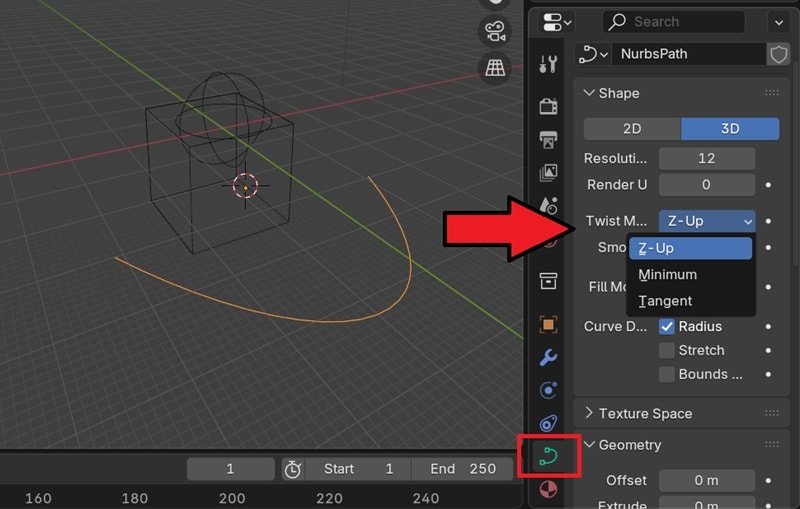
Oppure, puoi anche bloccare l'asse superiore della curva. Seleziona il percorso. Poi, in Object Data Properties > Shape, imposta Twist Method to Z-Up. Questo forza il "su" della curva al mondo Z così la camera rimane verticale.
2. I fotogrammi chiave non vengono visualizzati dopo aver impostato l'animazione
Se i tuoi fotogrammi chiave non appaiono nella timeline, di solito è perché l'editor li visualizza solo per gli oggetti che hai attualmente selezionato. Per risolvere questo, assicurati che l'oggetto animato sia evidenziato nella Viewport 3D o nell'Outliner.
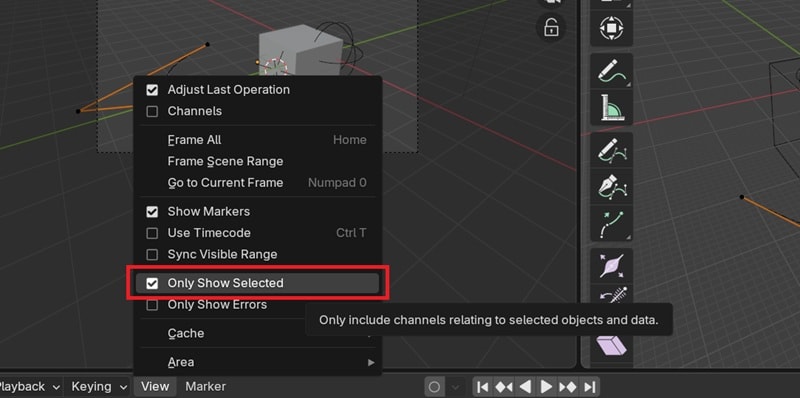
Se vuoi che ogni fotogramma chiave rimanga visibile indipendentemente da cosa sia selezionato, apri il menu View nell'editor della timeline e deseleziona Only Show Selected. Poi, clicca su View e seleziona "Frame All."
3. La camera si muove troppo velocemente o troppo lentamente
Quando si anima una camera in Blender usando fotogrammi chiave, è facile finire con un movimento che sembra affrettato o lento, specialmente se stai controllando la tempistica manualmente. Per controllare la velocità, puoi regolare alcune impostazioni chiave:
- Cambia i Fotogrammi di Animazione del Percorso: Se stai animando lungo un percorso, aggiorna il valore Frames nel pannello Path Animation della curva così il viaggio corrisponde alla lunghezza della tua scena.
- Modifica il Posizionamento dei Fotogrammi Chiave: Distribuisci i fotogrammi chiave più distanti per rallentare il movimento, o avvicinali per accelerarlo.
- Usa Offset Factor: Nel vincolo Follow Path, abilita Fixed Position e anima con fotogrammi chiave l'Offset Factor. Questo ti dà un controllo diretto su quanto velocemente la camera viaggia.
Per un metodo più semplice, puoi anche renderizzare prima il tuo progetto e rifinirlo in un editor facile, che tratteremo successivamente.
Bonus: Rendi i Movimenti della Camera più Lenti o Veloci con Filmora
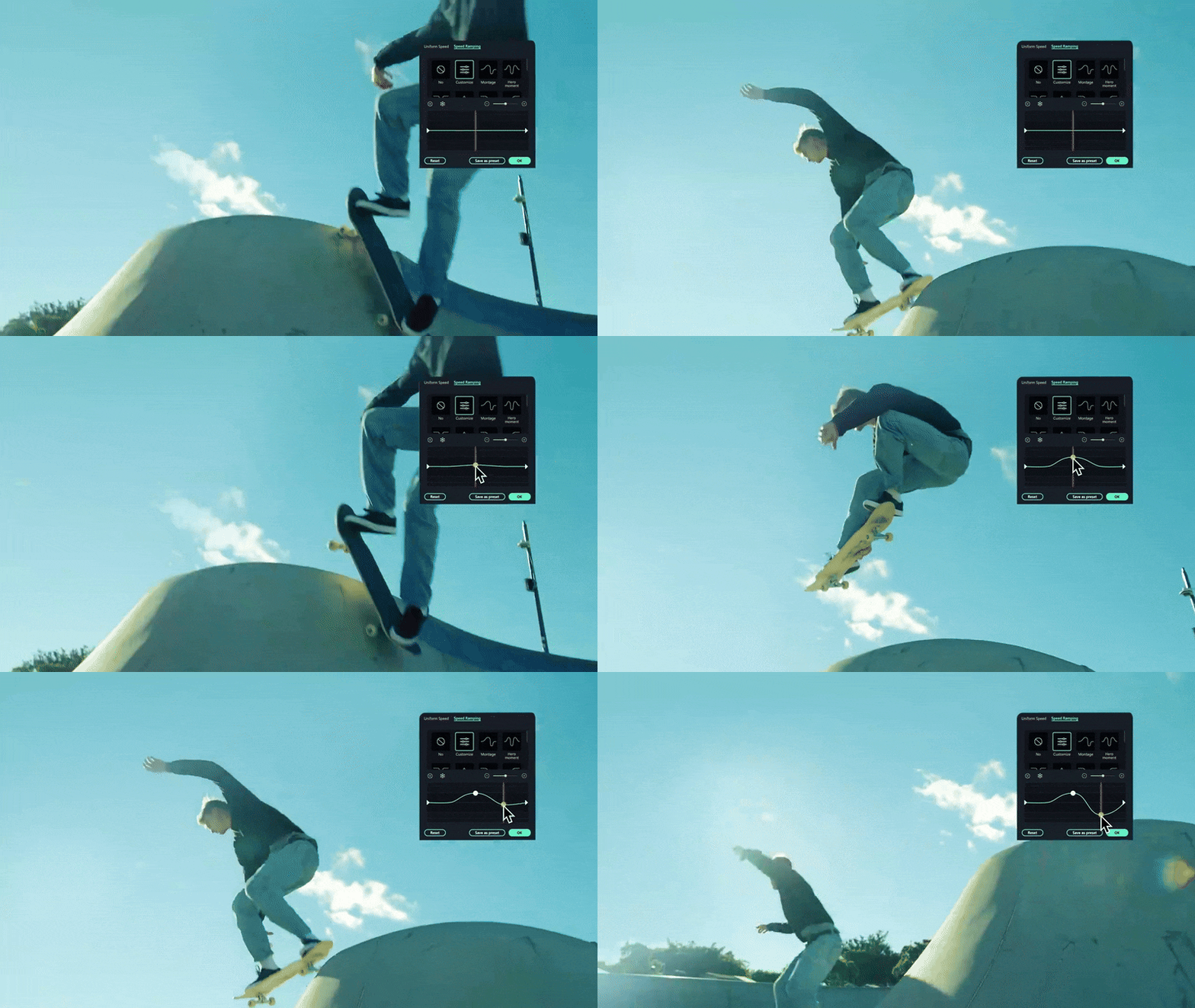
Dato che usare Blender è piuttosto complesso da navigare, specialmente per i principianti nei software 3D, puoi modificare la tua animazione del movimento della camera di Blender in un video editor facile come Wondershare Filmora e fare una rifinitura finale. Filmora offre una regolazione del controllo della velocità (0.01x a 100x), con un controllo di speed ramping per effetti fluidi al rallentatore o in accelerazione.
 Download Sicuro
Oltre alla regolazione della velocità, puoi anche trovare molti altri strumenti utili come correzione del colore, motion tracking,keyframing, e editing audio. E soprattutto, sono facili da usare perché l'interfaccia di Filmora è intuitiva e progettata per creatori di tutti i livelli.
Come Regolare la Velocità del Video in Filmora
 Download Sicuro
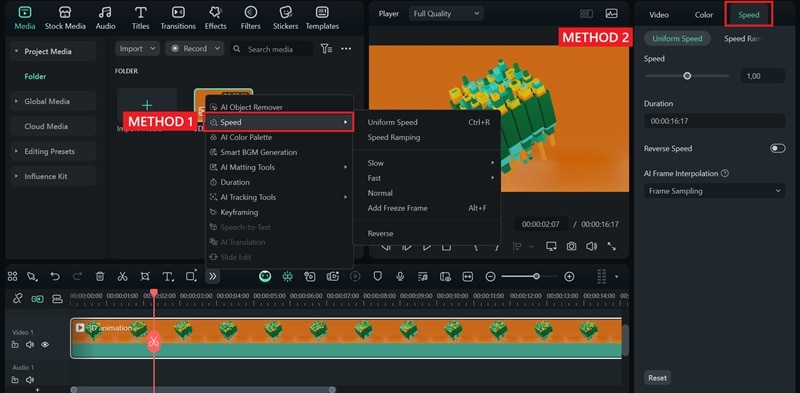
- Seleziona l'opzione Speed sulla barra degli strumenti sopra la timeline.
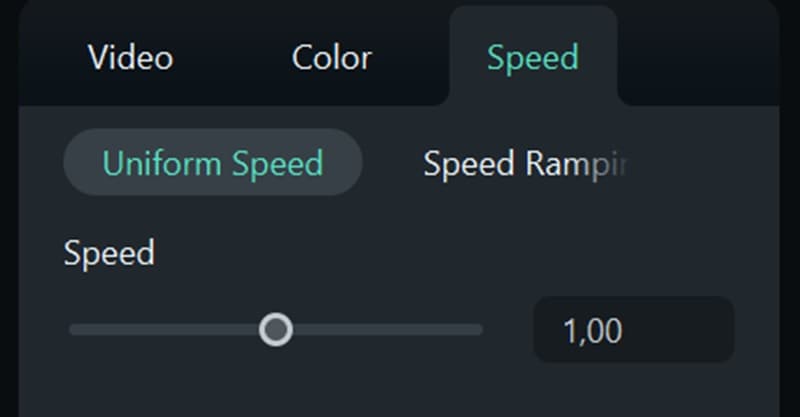
- Seleziona la traccia video sulla timeline e apri la scheda Speed sul pannello destro.
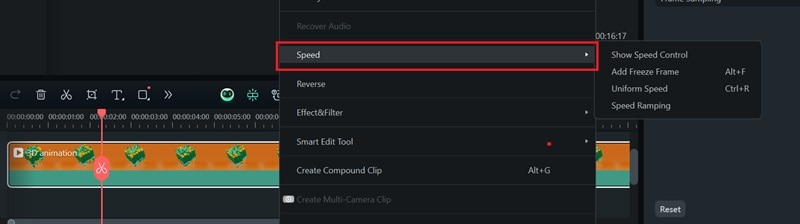
Per transizioni fluide, seleziona Speed Ramping e scegli un preset o personalizza la curva per cambiamenti graduali di velocità.
Conclusione
Con la tua comprensione di come animare la camera in Blender, ora puoi mostrare il tuo progetto in un modo molto più interessante. Abbiamo coperto solo i metodi più basilari che chiunque può provare. Una volta che hai preso la mano con questi, puoi sperimentare con diversi movimenti ed effetti per far risaltare ancora di più il tuo lavoro.
Se ne hai abbastanza dei passaggi tecnici di Blender, puoi sempre regolare la velocità e rifinire il tuo video finale in un editor più facile come Filmora. Con funzionalità come speed ramping, correzione del colore, motion tracking e altro, Filmora ti aiuta a rifinire il tuo video di animazione con facilità.

Domande Frequenti
-
Come rendere il movimento della camera più fluido in Blender?
Puoi rendere più fluido il movimento della camera pulendo i tuoi fotogrammi chiave nel Graph Editor. Seleziona i fotogrammi chiave della tua camera, poi cambia il tipo di maniglia in Auto Clamped per curve più morbide. Puoi anche usare la funzione Smooth Keys o aggiungere easing alle transizioni così la camera accelera e decelera naturalmente. -
Come aggiungere un effetto di profondità di campo alla mia camera Blender?
Seleziona la tua camera, vai al pannello Camera Properties e abilita Depth of Field. Scegli un oggetto su cui mettere a fuoco o regola manualmente la Focus Distance. Puoi poi abbassare il valore F-stop per sfocare di più lo sfondo. -
Quali sono le migliori impostazioni di rendering per un'animazione Blender?
Dipende dal tuo progetto, ma i punti di partenza più comuni sono: ● Risoluzione: 1920 × 1080 (Full HD) a 24–30 fps per un'animazione fluida e di alta qualità. ● Formato File: FFmpeg con MPEG-4 per una migliore compatibilità ● Campionamento: 64–128 campioni per Eevee o 128–512 per Cycles (più alto per fotorealismo) ● Output: Usa PNG se vuoi singoli fotogrammi per modificare successivamente Regola queste impostazioni in base al tuo hardware. Valori più alti migliorano la qualità ma possono richiedere più tempo per il rendering.
