

Milioni di creatori dibattono CapCut vs Canva. Entrambi sono popolari ma servono obiettivi diversi.
CapCut ha superato i 300 milioni di utenti attivi e un miliardo di download globali. Canva conta oltre 240 milioni di utenti mensili e produce più di un miliardo di design ogni mese. Uno si concentra sull'editing video veloce, l'altro sul design e il branding.
Questo articolo confronta funzionalità, prezzi e flussi di lavoro. Risponde anche alla domanda chiave: CapCut è migliore di Canva per l'editing video? Iniziamo con una rapida panoramica.
1. CapCut vs Canva a colpo d'occhio (Tabella riepilogativa)
Canva è meglio conosciuta come una piattaforma di design basata su modelli. Aiuta le persone con poca o nessuna formazione in design a produrre contenuti visivi professionali rapidamente. CapCut prende una strada diversa. Si concentra sull'editing video e offre ai creatori strumenti che sembrano semplici ma potenti.
In termini di utilizzo, Canva vs CapCut racconta due storie: Canva domina nel business, nelle aule e nei team di marketing. CapCut cresce sull'onda dei video brevi su TikTok, Instagram e YouTube.
Tra le differenze tra Canva e CapCut, puoi anche consultare il confronto qui sotto.
| Metriche | Capcut | Canva |
| Costo relativo | Superiore alla media della categoria editing video | Superiore alla media della categoria design |
| Tendenza di adozione | ~9% trimestre su trimestre | ~1% trimestre su trimestre |
| Segmento utenti principale | 78% micro e PMI | 75% micro e PMI |
| Ideale per | Micro imprese e creatori solisti che desiderano un editing video potente senza una curva di apprendimento ripida. | Piccole e medie imprese che necessitano di supporto nel design senza assumere esperti. |
2. Analisi approfondita: CapCut
CapCut è diventato uno degli strumenti di editing più popolari per i creatori. Combina funzionalità avanzate con un layout semplice, per creare un'interfaccia facile da imparare ma potente. L'app opera su base freemium e alcune funzioni avanzate sono gratuite, anche se puoi pagare per effetti e funzionalità Premium con CapCut Pro.
È diventato molto popolare per i social media in formato breve, campagne pubblicitarie e progetti creativi. Molti piccoli team ed editor solisti scelgono CapCut per i suoi potenti flussi di lavoro mobile. Nel dibattito CapCut vs Canva, CapCut si distingue come la piattaforma più orientata al video.
Funzionalità chiave di CapCut
| Funzionalità | Descrizione |
| Editing multi-traccia | Organizza e rifinisci più tracce video e audio contemporaneamente per modifiche complesse. |
| Animazioni di testo dinamiche | Crea titoli e didascalie eleganti con modelli di testo animato personalizzabili. |
| Sottotitoli automatici basati su AI | Genera sottotitoli automaticamente, migliorando l'accessibilità e la portata degli spettatori. |
| Rimozione dello sfondo | Rimuovi o sostituisci gli sfondi sia nei video che nelle immagini con strumenti AI. |
| Effetti di tendenza | Utilizza filtri ed effetti visivi che corrispondono alle attuali tendenze dei social media. |
| Miglioramento delle immagini | Migliora nitidezza, risoluzione e colori per un output di qualità superiore. |
| Archiviazione cloud | Salva e accedi ai progetti da qualsiasi dispositivo con integrazione cloud sicura. |
| Collaborazione in tempo reale | Modifica con i compagni di squadra sullo stesso progetto attraverso il flusso di lavoro basato su cloud. |
| Text-to-speech | Converti script in voci fuori campo dal suono naturale per la narrazione. |
| Traduzione video | Crea didascalie multilingue per rendere i video pronti per il mercato globale. |
| Libreria di modelli | Scegli tra modelli personalizzabili per una produzione di contenuti rapida. |
| Analisi delle prestazioni | Traccia il coinvolgimento degli spettatori e misura le prestazioni dei video. |
| Personaggi AI e prova virtuale | Genera presentatori virtuali e mostra prodotti con strumenti di prova virtuale AI. |
3. Analisi approfondita: Canva
Canva è una piattaforma di design costruita per rendere la creazione di contenuti semplice per tutti. Da studenti e freelancer a team di marketing e imprese, rimuove le barriere delle competenze di design avanzate. Il suo principale punto di forza è la facilità: puoi mettere insieme grafiche eleganti in pochi minuti grazie ai modelli e all'editing semplice tramite trascinamento.
In questa Canva vs Capcut battaglia, Canva vince con branding, design grafico e collaborazione online. È ideale per aziende e organizzazioni che necessitano di contenuti visivi coerenti senza assumere designer professionisti.
Funzionalità chiave di Canva
| Funzionalità | Descrizione |
| Editor drag-and-drop | Organizza immagini, testo ed elementi con un'interfaccia pulita e intuitiva. |
| Libreria di modelli | Utilizza migliaia di layout predefiniti per post social, presentazioni, poster e altro. |
| Kit del brand | Salva loghi, caratteri e colori per mantenere ogni design coerente con il brand. |
| Strumenti di collaborazione | Condividi progetti, commenta in tempo reale e modifica con i membri del team. |
| Ridimensionamento magico | Adatta istantaneamente un design in più formati per diverse piattaforme. |
| Strumenti di modifica foto | Ritaglia, filtra e regola le immagini o rimuovi gli sfondi con un clic. |
| Elementi e media | Accedi a milioni di foto stock, icone, grafiche e video. |
| Video e animazione | Crea video brevi, aggiungi animazioni e applica effetti di movimento. |
| Integrazioni di app | Connettiti con servizi come Google Drive, Dropbox o Slack per flussi di lavoro più veloci. |
| Esportazione e condivisione | Scarica i design in vari formati o condividi direttamente sui social media. |
4. Round di battaglia – Confronto diretto
Ora mettiamoli a confronto nelle categorie chiave. Ogni round termina con un verdetto.
4.1. Facilità d'uso
CapCut offre un'interfaccia raffinata che appare professionale ma rimane adatta ai principianti. Il layout è fluido, reattivo e personalizzabile. Puoi riorganizzare i pannelli, trascinare i media sulla timeline e passare il mouse sulle icone per imparare le scorciatoie.
Canva adotta un approccio diverso. La sua dashboard è pulita, centrata sui modelli e progettata per l'editing drag-and-drop. La navigazione è semplice, rendendolo il preferito per i nuovi utenti che desiderano risultati raffinati rapidamente.
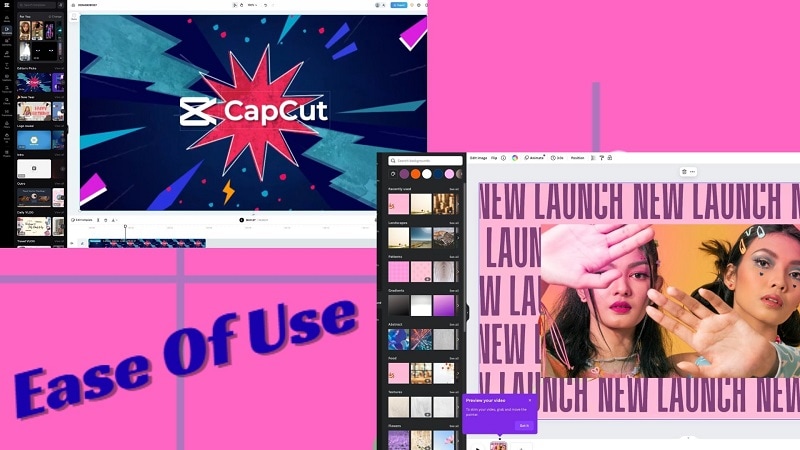
WhChi vince: In Canva vs CapCut, Canva è più facile per i principianti assoluti, specialmente per progetti orientati al design. CapCut offre un'esperienza di editing più avanzata, mentre Canva si concentra sulla semplicità.
4.2 Potenza di editing e specializzazione dei contenuti
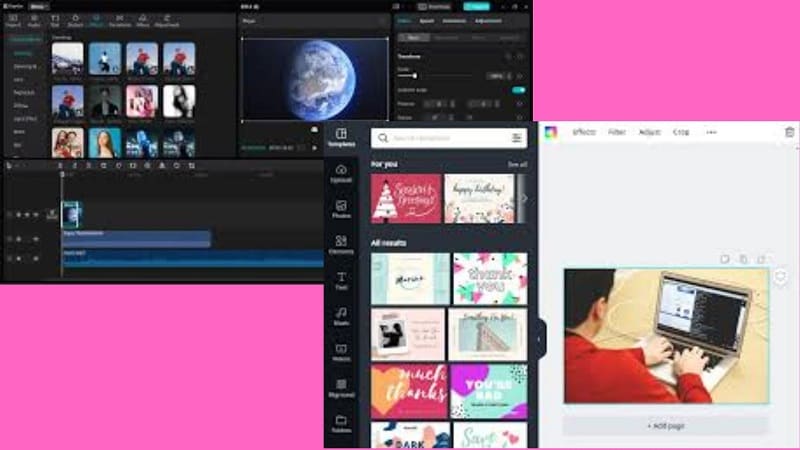
La forza di editing definisce come ogni strumento serve i creatori. CapCut si concentra strettamente sui flussi di lavoro video, mentre Canva estende la sua portata attraverso design e media misti.
| CapCut | Canva |
| Orientato verso l'editing video in formato breve. | Orientato al design multi-formato. |
| Include didascalie AI, green screen ed effetti orientati ai trend. | Consente il posizionamento di video all'interno di poster, annunci e presentazioni. |
| Editing mobile-first, creato per contenuti virali rapidi. | Ampio uso creativo per team di marketing e branding. |
| Ideale per creatori che puntano sul video. | Ideale per designer che gestiscono tipologie di contenuti variegate. |
Chi vince: CapCut è più forte per contenuti incentrati sul video. Canva è migliore per progetti che combinano design con video leggeri.
4.3 Accessibilità della piattaforma
CapCut offre flessibilità su tutti i dispositivi. Il suo punto di forza principale è l'editing mobile-first, ma le opzioni desktop e web aggiungono maggiore versatilità. La sincronizzazione dei progetti consente ai creatori di passare da un dispositivo all'altro senza perdere progressi.

Canva si basa su un sistema incentrato sul cloud. Funziona senza problemi nei browser e le sue app replicano la maggior parte delle funzioni. Il compromesso è che serve una connessione internet stabile per la migliore esperienza.
| CapCut | Canva |
| Funziona su mobile, desktop e web. | Ottimizzato per il web con supporto app. |
| Sincronizza le modifiche tra piattaforme. | Archivia i progetti in modo sicuro nel cloud. |
| Ideale per flussi di lavoro di editing mobile. | Ideale per progetti collaborativi online. |
Chi vince: Nessuno dei due ha un chiaro vantaggio. CapCut è più forte per la libertà mobile, mentre Canva favorisce la collaborazione basata su cloud.
4.4 Prezzi e valore
Il prezzo spesso decide se uno strumento risulta sostenibile per i creatori. Entrambe le piattaforme offrono piani gratuiti e a pagamento, ma i loro approcci sono molto diversi.
| CapCut | Canva |
| Il piano gratuito copre gli strumenti video essenziali. | Il piano gratuito copre le basi del design in modo ampio. |
| Pro: $9,99/mese, aggiunge didascalie illimitate ed effetti premium. | Pro: $6,50/mese, espande risorse creative e formati. |
| Conveniente per singoli editor. | Teams: $5/mese per persona, creato per la collaborazione. |
Chi vince: CapCut è la scelta per creatori video attenti al budget. Canva offre un valore più ampio per team e progetti multi-formato.
4.5 Collaborazione e flusso di lavoro
La collaborazione è dove le due piattaforme iniziano a differenziarsi. Una è migliore per uso individuale, mentre l'altra è costruita per il lavoro di squadra.
| CapCut | Canva |
| Opzioni limitate, principalmente condivisione di progetti. | Strumenti di editing e feedback in tempo reale. |
| Ideale per creatori indipendenti. | I brand kit mantengono la coerenza visiva del team. |
| Il flusso di lavoro per gruppi risulta meno efficiente. | Configurazione fluida per progetti di clienti o team. |
Chi vince: Canva è chiaramente in testa. I suoi strumenti di collaborazione e flussi di lavoro condivisi lo rendono più forte per i team rispetto a CapCut.
4.6 Ottimizzazione per i social media
I social media richiedono contenuti dall'aspetto veloce, lucido e pronti per la piattaforma. Questi due strumenti affrontano questo spazio in modi molto diversi, uno puntando fortemente sui trend video mentre l'altro su opzioni di design diffuse.
| CapCut | Canva |
| Creato per piattaforme di formato breve come TikTok e Instagram. | Copre molteplici formati, dai post ai video. |
| Offre ridimensionamento automatico, strumenti per proporzioni e effetti virali. | Include ridimensionamento e modelli ma meno effetti video avanzati. |
| Scelta forte per creatori focalizzati su contenuti video-first. | Migliore per chi bilancia elementi visivi su molti canali. |
Chi vince: CapCut è leggermente in vantaggio. È la scelta più forte per creatori di social media incentrati sul video.
5. Riepilogo pro e contro
I confronti diretti hanno mostrato dove ogni strumento eccelle. Ora è il momento di mettere a confronto i punti di forza e di debolezza di CapCut vs Canva in una visione chiara.
Pro e contro di CapCut
- Facile da imparare per i principianti.
- Ricchi effetti, filtri e ritocchi.
- Funzionalità core gratuite per creatori e piccoli team.
- Funziona su web, desktop e mobile.
- Archiviazione cloud per i progetti.
- Alcuni strumenti AI e filtri richiedono un abbonamento.
- Controlli multi-traccia e gradiente limitati.
- Può rallentare con file video di grandi dimensioni.
Pro e contro di Canva
- Il piano gratuito include Magic Edit, Brand Kit e rimozione sfondo.
- Salvataggio automatico e archiviazione cloud.
- Disponibile su web, mobile e desktop.
- Collaborazione integrata per i team.
- Grande libreria di risorse stock e modelli.
- Formati di esportazione file limitati.
- Restrizioni su strumenti premium.
6. Scenari di utilizzo
Scegliere tra CapCut vs Canva dipende dal tipo di contenuto di cui hai bisogno. Canva si adatta ai team che si concentrano su design collaborativo e veloce. La sua libreria di modelli e automazione rende facile la coerenza del brand.
CapCut, d'altra parte, offre ai creatori strumenti avanzati e mobile-ready per modificare video brevi creati per piattaforme social.
Quando Canva è la scelta migliore?
- Team che necessitano di elementi visivi di marketing rifiniti e grafiche per social media rapidamente.
- Gruppi con poca esperienza di design che vogliono una piattaforma intuitiva.
- Aziende che hanno bisogno di milioni di modelli, risorse stock e collaborazione facile.
Quando CapCut è la scelta migliore?
- Creatori focalizzati su contenuti di formato breve, specialmente per TikTok e Instagram Reels.
- Utenti che vogliono editing mobile con effetti dinamici e didascalie.
- Team o individui che costruiscono flussi di lavoro video coinvolgenti per l'engagement social.
7. L'alternativa più intelligente per editing serio
Quando si confrontano CapCut vs Canva, entrambi servono esigenze specifiche. Tuttavia molti creatori alla fine vogliono più controllo, privacy e strumenti avanzati. Wondershare Filmora fornisce quel passo successivo.
Filmora mantiene i diritti creativi nelle mani dei suoi utenti. A differenza di CapCut o Canva, non utilizza termini nascosti su dati, voce o somiglianza. Le licenze sono trasparenti e i creatori mantengono la piena proprietà anche dopo aver eliminato i contenuti.
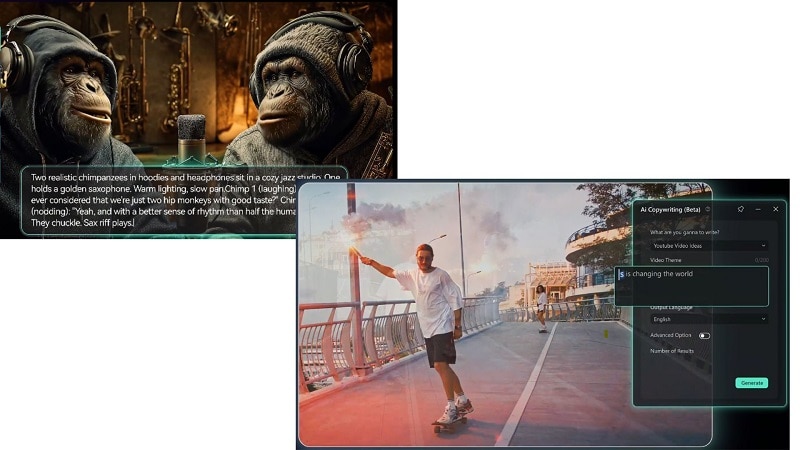
La sua interfaccia combina profondità professionale con design adatto ai principianti. Filmora funziona su desktop e mobile, inclusi Windows, Mac, iPad e Android/iOS. È disponibile anche una versione di prova gratuita, che offre esportazioni senza watermark.
 Download sicuro
Caratteristiche principali di Filmora
- Strumenti di editing AI: Script-to-video, text-to-speech, clonazione vocale, e editing rapido del testo.
- Opzioni di esportazione: Condividi in MP4, MOV e altri formati senza limiti.
- Collaborazione Cloud: 100GB di spazio di archiviazione per sincronizzazione e flussi di lavoro di team.
- Strumenti Desktop Pro: Animazione fotogrammi chiave, tracciamento Mocha, Curva Percorso, livelli di regolazione, clip composte.
- Utilizzo AI Flessibile: 2000 punti AI mensili con flessibilità pay-per-use.
- Suite di Color Grading: Supporto HDR, ruote dei colori, bilanciamento del bianco automatico, curve e opzioni di corrispondenza.
Download sicuroConclusione
Il dibattito su Capcut vs Canva mostra che entrambi gli strumenti soddisfano diverse esigenze creative. CapCut eccelle nei flussi di lavoro video-first, con funzionalità pensate per contenuti brevi e social media. Canva prospera in ambienti di team, offrendo velocità, modelli e coerenza del brand.
Tuttavia, molti creatori desiderano più di quanto queste piattaforme forniscano. Filmora offre quell'equilibrio. Con editing avanzato, funzionalità AI e piena proprietà dei contenuti, colma il divario tra modifiche mobili rapide e design professionale. Per coloro che si chiedono: "Is CapCut è meglio di Canva per l'editing video?", la risposta dipende dagli obiettivi, ma i creatori seri spesso guardano oltre entrambi.
FAQ
-
1. CapCut è Meglio di Canva per l'Editing Video?
Sì. CapCut è superiore per l'editing video perché offre più strumenti, effetti e funzionalità realizzate per creare e migliorare i video. Ma molti di questi creatori passano a Filmora quando sono pronti per funzionalità professionali come strumenti AI, color grading avanzato e controllo multi-traccia. -
2. Canva Genera Sottotitoli per i Video?
Canva ti permette di vedere i sottotitoli sui media caricati, ma non ti consente più di esportarli come SRT o TXT. Ma per sottotitoli accurati, pronti all'uso e scaricabili, Filmora è l'opzione perfetta. -
3. Posso Usare CapCut per Modificare Foto Come Canva?
CapCut si concentra principalmente sull'editing video, ma ti consente di aggiungere testo, filtri e adesivi alle immagini fisse. Sebbene tu possa effettuare modifiche rapide, non è ricco di funzionalità come Canva per progettare grafica professionale, layout o elementi visivi di marketing. Se la tua priorità è il design fotografico, Canva è la scelta migliore.
