
Clipchamp può essere una buona opzione per gli utenti Windows che desiderano modificare i propri video. Dopo essere stato acquisito da Microsoft nel 2021, Clipchamp è stato integrato in Windows 11. Ciò significa che puoi iniziare a modificare i video direttamente dal tuo PC, senza dover installare nulla.
Ma quanto funziona bene effettivamente, soprattutto ora che gli editor video stanno diventando più avanzati e le persone si aspettano di più dai loro strumenti? È sufficiente per le tue esigenze, o dovresti considerare altri strumenti di editing? Esamineremo l'editor video Clipchamp e tutto ciò che devi sapere e aspettarti prima di utilizzarlo.
Parte 1. Cos'è Clipchamp?
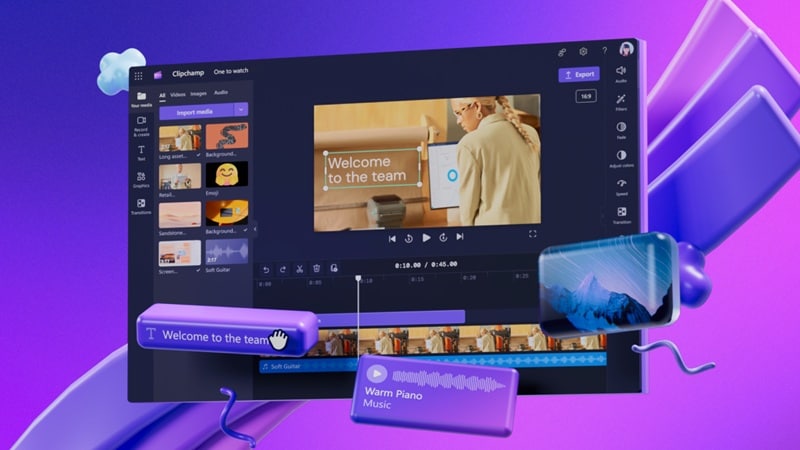
Clipchamp è un'app di editing video AI progettata per rendere la creazione di video semplice e accessibile a tutti. Questo editor non è stato creato per un editing pesante a livello professionale, ma svolge il lavoro per esigenze video casuali e quotidiane.
Prima di essere integrato in Windows 11, Clipchamp è nato come strumento basato su browser. La versione online è ancora disponibile, e c'è anche un'app mobile per iOS se preferisci modificare sul tuo iPhone.
Requisiti di sistema
Per Microsoft Clipchamp su Windows: Sono richiesti almeno 8 GB di RAM per funzionare senza problemi, sono consigliati 16 GB di RAM o più.
Se stai utilizzando Windows 10, puoi installare Clipchamp dal Microsoft Store.
Per Microsoft Clipchamp su iOS: Compatibile con iPhone con iOS 14 o successivo.
Caratteristiche principali:
- Strumenti di editing basati su AI: Gli strumenti intelligenti AI di Clipchamp aiutano ad automatizzare le attività di editing di base, così puoi creare video professionali senza molto sforzo.
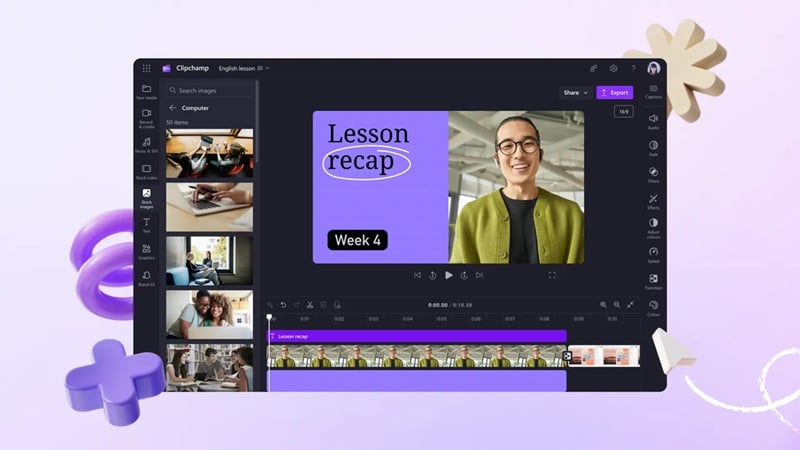
- Modelli pronti all'uso: Troverai vari modelli progettati per contenuti sui social media come TikTok, intro di YouTube, post o Reels di Instagram e altro ancora.
- Risorse stock: Clipchamp ti dà accesso a una libreria multimediale ricca di video stock, musica ed effetti sonori royalty-free per migliorare le tue modifiche in un unico posto.
- Webcam e registratore schermo integrati: Clipchamp ti consente di registrare direttamente dalla tua webcam o schermo, quindi passare direttamente all'editing senza cambiare piattaforma.
- Integrazione social media e cloud: Esporta i tuoi video su YouTube, TikTok, Google Drive o OneDrive con pochi clic. È progettato per adattarsi perfettamente al tuo flusso di lavoro dei contenuti.
Prezzi Clipchamp (2025)
Puoi utilizzare l'editor video Clipchamp gratuitamente, ma passare al piano premium ti offre più vantaggi, come l'accesso ai contenuti stock premium, ai kit del brand e ad altri strumenti AI.
| Funzionalità | Piano gratuito | Piano Premium |
| Prezzo | $0 | €11,99/mese o €119,99/anno |
| Filigrana | ✅ | ❌ |
| Kit del brand | ❌ | ✅ |
| Qualità di esportazione | Fino a 1080p | Fino a 4K |
| Media stock | Limitati | Completi |
| Backup dei contenuti | ❌ | ✅ |
Parte 2. Funzionalità di Clipchamp e come funziona
Le funzionalità nell'app online, desktop e iOS di Clipchamp non presentano molte differenze. L'unica differenza è il layout dell'interfaccia, che è leggermente adattato per adattarsi a ciascuna piattaforma.
1. Editor della timeline
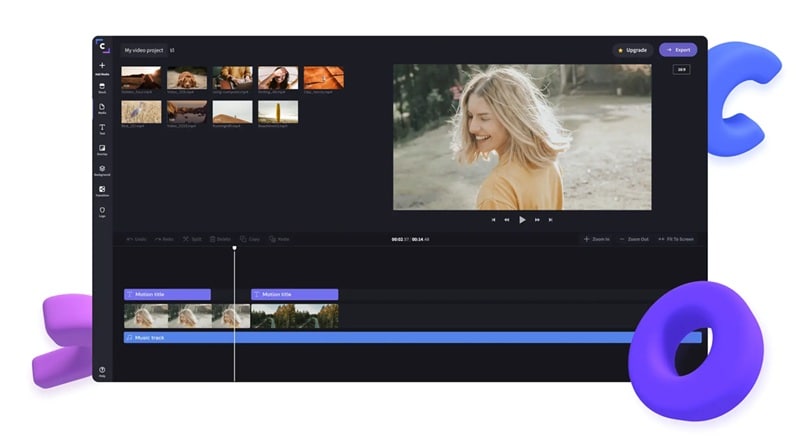
Clipchamp viene fornito con un editor della timeline che supporta l'editing multitraccia (senza limitazioni). Puoi sovrapporre clip video, aggiungere testo, transizioni, sovrapposizioni, musica e altro ancora. Tutto funziona con semplici controlli drag-and-drop, quindi è facile assemblare il tuo video.
2. Strumenti AI
Clipchamp include una manciata di utili strumenti basati su AI che rendono l'editing più efficiente, così non devi sempre modificare manualmente ogni dettaglio:
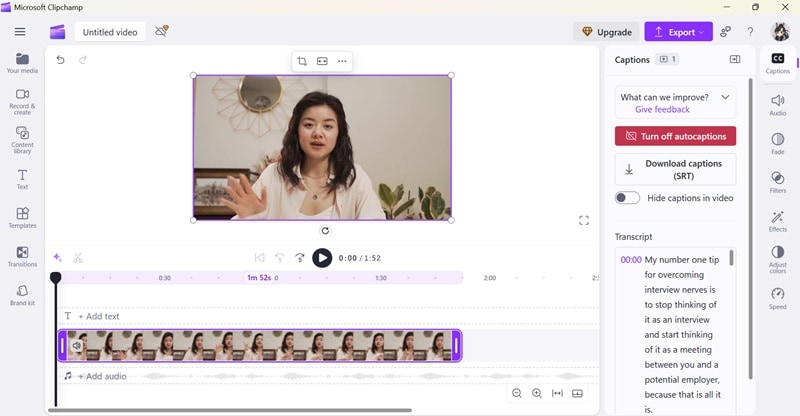
- Sottotitoli AI: Genera automaticamente sottotitoli per i tuoi video in oltre 80 lingue supportate. Puoi personalizzare il carattere, la dimensione e la posizione dei sottotitoli.
- AI text-to-speech: Quando non hai voglia di fare tu stesso la voce fuori campo, puoi generarne una dal testo usando questo strumento. Sono disponibili più opzioni vocali e lingue.
- Soppressione del rumore AI: Elimina il rumore di fondo nell'audio con un singolo interruttore. Riduce le distrazioni come ronzii, echi o chiacchiere di sottofondo.
- Rimozione del silenzio AI: Non annoiare più i tuoi spettatori con lunghe pause. Questa funzione taglia automaticamente i vuoti silenziosi, così il tuo video scorre meglio senza tempi morti.
3. Ridimensionatore video
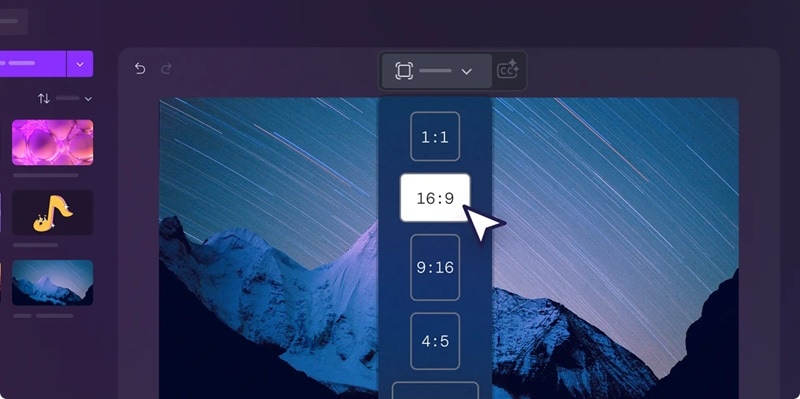
Per i creatori di contenuti che hanno bisogno di video da pubblicare su TikTok, YouTube o Instagram, Clipchamp ti consente di ridimensionare il tuo video per adattarlo a qualsiasi piattaforma. Puoi ritagliare, sfocare lo sfondo o riempire lo spazio vuoto con colori solidi per far sembrare il tuo video pulito.
4. Elementi royalty-free
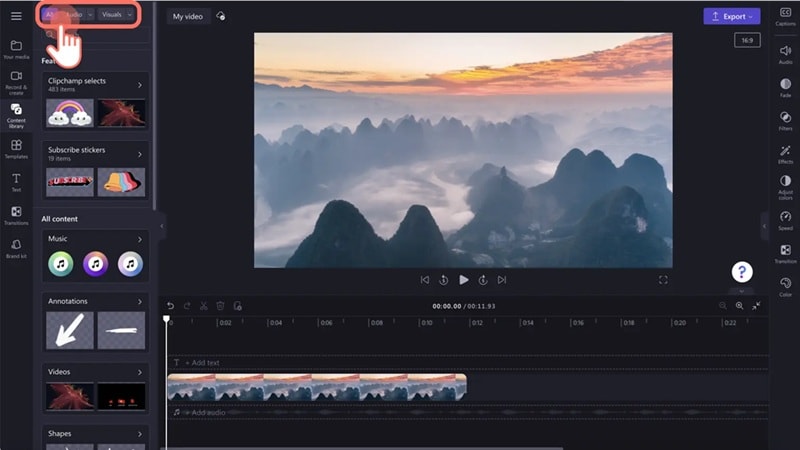
Le risorse creative in Clipchamp includono:
- Adesivi e grafica animata
- Modelli di titoli e testo
- Tracce musicali ed effetti sonori
- Sfondi, cornici e sovrapposizioni
Queste risorse integrate aiutano a rendere il tuo video più attraente senza dover cercare altrove.
5. Registrazione schermo
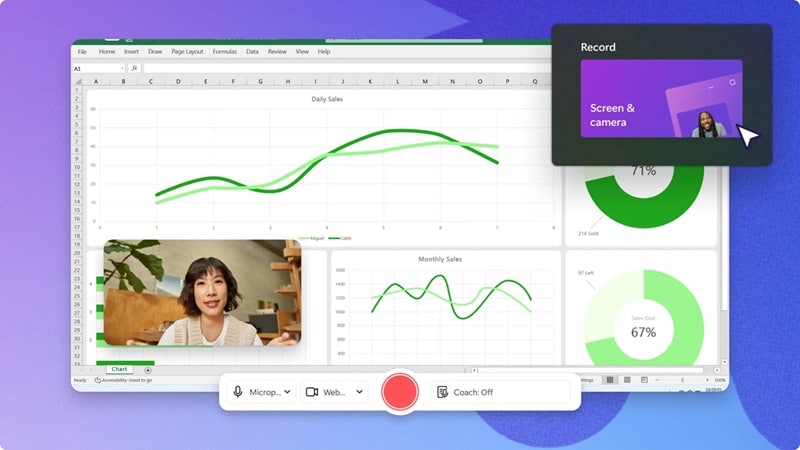
Clipchamp per Windows include un registratore di schermo e webcam integrato, così puoi catturare i tuoi contenuti direttamente e modificarli nello stesso posto.
6. Modelli video
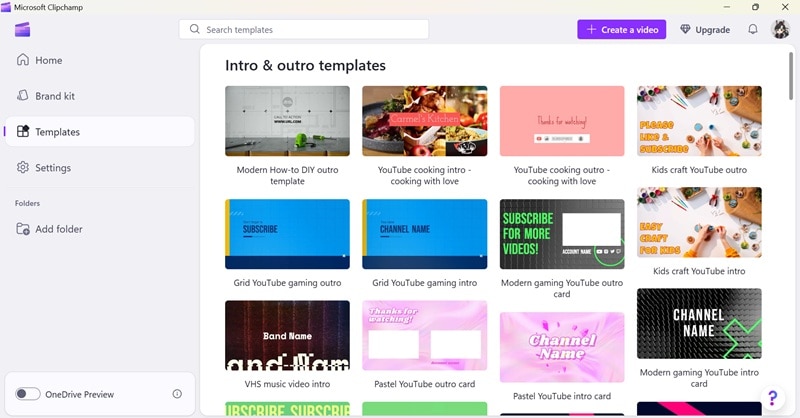
I modelli pronti di Clipchamp sono progettati per video in formato breve come Reels, YouTube Shorts e TikTok. Molti sono sincronizzati con i ritmi musicali, il che è ottimo per piccole imprese, creatori e chiunque voglia pubblicare contenuti rapidamente.
Come modificare video in Clipchamp
L'editor video Clipchamp ti offre alcuni modi semplici per modificare un video: crearne uno da zero, utilizzare l'AI per comporlo automaticamente o scegliere tra modelli pronti all'uso.
Passaggio 1. Crea un video da zero
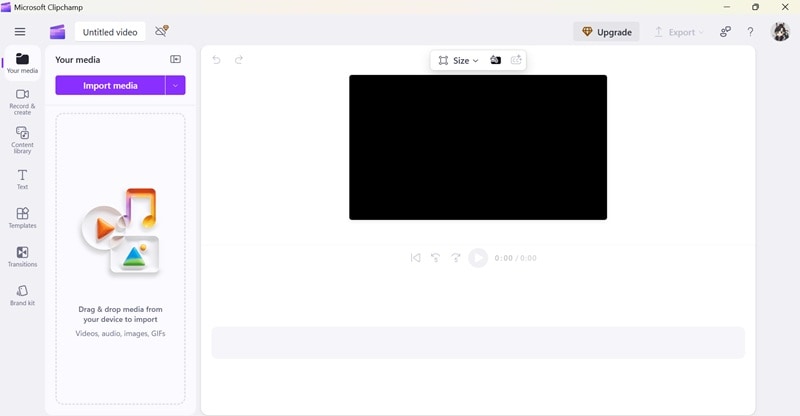
Se ti piace avere il pieno controllo, puoi iniziare con un progetto vuoto. Carica il tuo filmato, trascinalo sulla timeline e usa gli strumenti sul pannello di sinistra per tagliare le clip, aggiungere testo, inserire musica, applicare transizioni e altro ancora.
Passaggio 2. Usa la composizione automatica AI
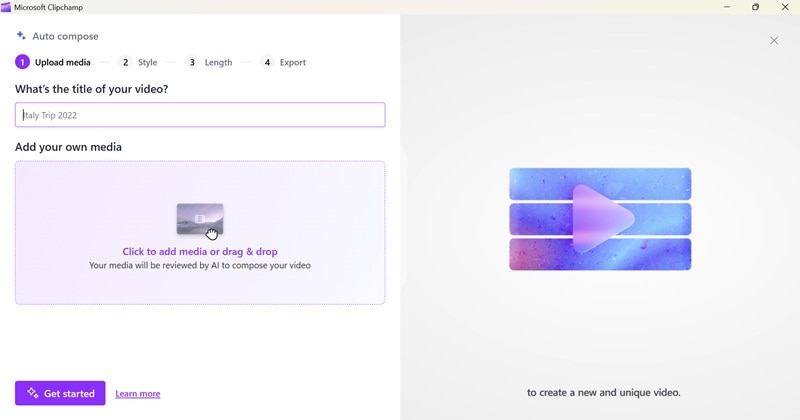
Se vuoi risparmiare tempo, la funzione Auto Compose AI di Clipchamp ti aiuta a creare un video completo in pochi passaggi:
- Carica le tue clip video e inserisci il titolo del tuo video
- Scegli uno stile (o lascia che Clipchamp ne scelga uno per te)
- Imposta la lunghezza del video (30 secondi o lunghezza completa) e seleziona un rapporto d'aspetto (orizzontale o verticale)
L'AI mette poi tutto insieme, completo di musica di sottofondo, e ti dà un video che puoi esportare subito.
Passaggio 3. Usa i modelli video
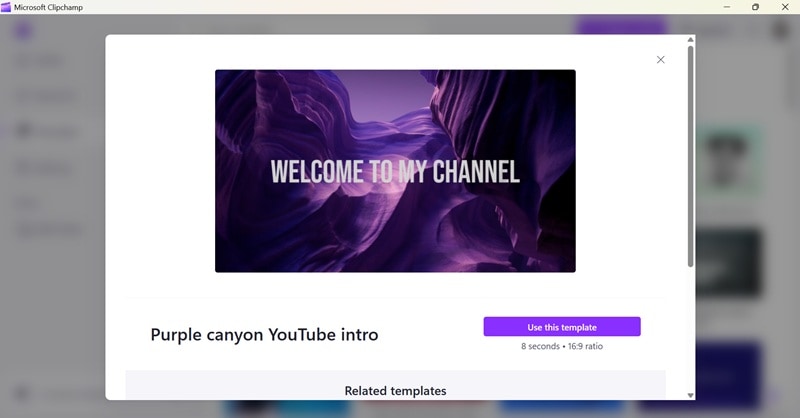
Dalla dashboard principale, puoi sfogliare i modelli per categoria, come YouTube, Instagram, Intro, Aziendale, Gaming, Compleanno e altro ancora. Clipchamp ti mostrerà vari modelli pre-progettati pensati per quel tipo di contenuto.
Dopo averne scelto uno, puoi personalizzarlo. Sostituisci le clip segnaposto con le tue, modifica il testo, regola i colori o i caratteri e cambia la musica di sottofondo a tuo piacimento. È un altro modo rapido per creare video dall'aspetto professionale senza iniziare da zero.
Parte 3. Esperienza utente: com'è modificare un video in Clipchamp
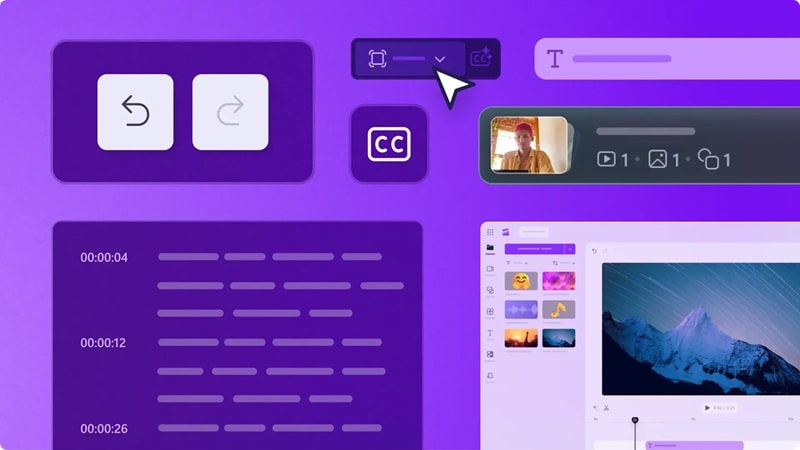
Iniziare con l'editor video Clipchamp è abbastanza semplice. L'interfaccia è intuitiva e pulita senza sopraffarti con troppi strumenti fin da subito. Coloro che non hanno mai usato editor video prima saranno in grado di esplorare le funzionalità di Clipchamp e familiarizzare con esse abbastanza rapidamente.
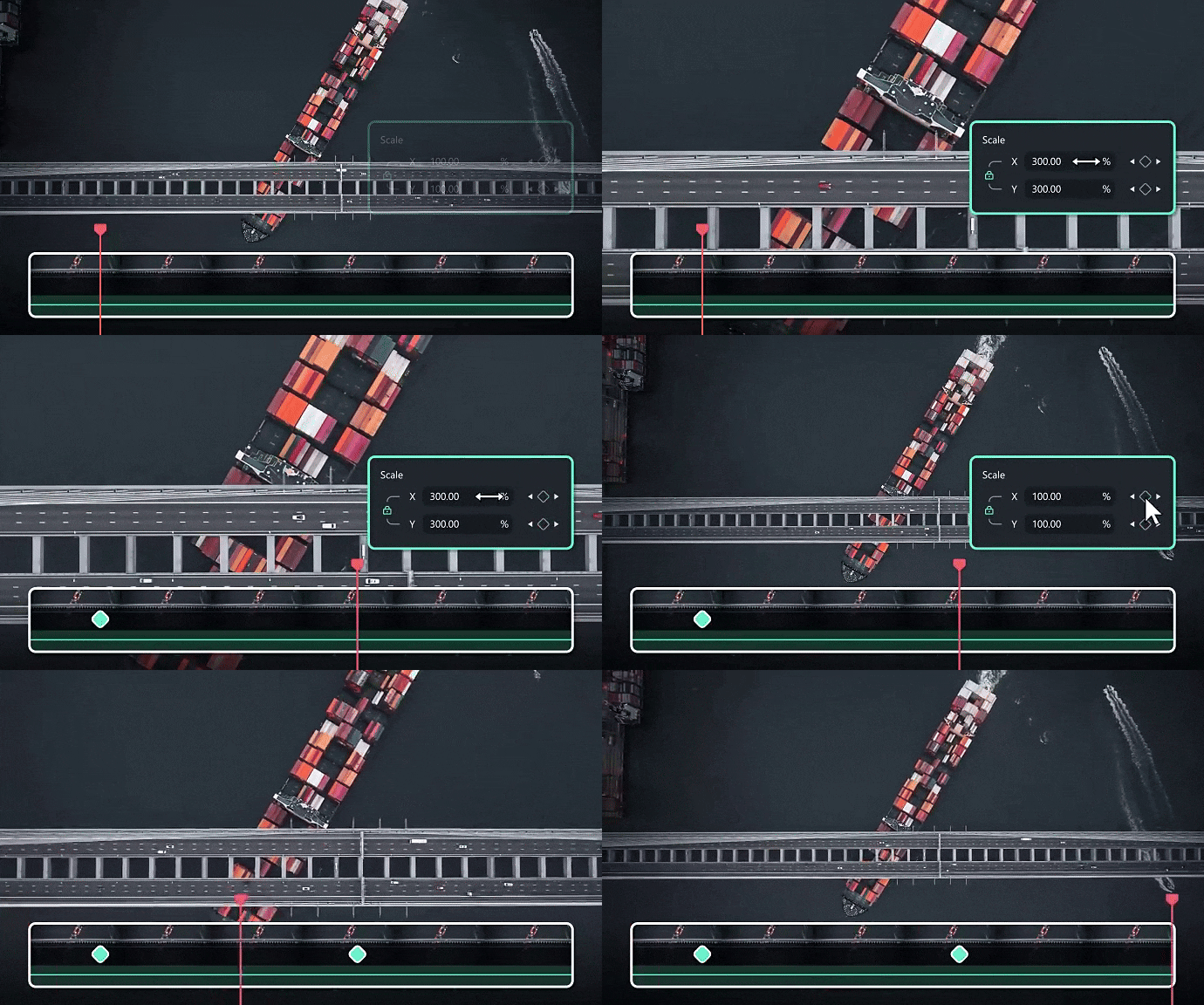
Ma la semplicità può anche essere uno svantaggio per gli utenti più avanzati che vorrebbero poter fare di più. Noteresti immediatamente che alcune funzionalità, come il keyframing personalizzato, il mixaggio audio avanzato o la correzione colore dettagliata, non sono presenti. Se stai cercando il controllo totale o un editing di livello cinematografico, Clipchamp potrebbe sembrare troppo basilare.
Test di prestazioni
- Bug e problemi: Notiamo un po' di ritardo o riproduzione lenta, specialmente quando si lavora con video più lunghi o file di grandi dimensioni. Per modifiche rapide e contenuti brevi, però, di solito funziona bene. Un'altra cosa da notare è che gli aggiornamenti non vengono rilasciati molto spesso.
- Tempo di esportazione e rendering: La versione gratuita dell'editor video Clipchamp ti consente di esportare video in 1080p, che è più che sufficiente per la maggior parte dei progetti casuali. I tempi di esportazione sono abbastanza ragionevoli. Un video di 5 minuti con clip a risoluzione mista ha impiegato circa 5 minuti per il rendering su un laptop di fascia media durante i test. Non è male per l'editing casuale.
- Formati e condivisione: Non hai molto controllo sulle impostazioni di esportazione, poiché salva sempre in MP4 a 30fps, e l'esportazione GIF è disponibile solo per clip di 15 secondi o meno. Ma rende la condivisione super facile. Puoi inviare il tuo video direttamente su YouTube, TikTok o LinkedIn, o salvarlo su Google Drive, OneDrive o Dropbox.
Parte 4. Pro e contro di Clipchamp
In base alla recensione di Microsoft Clipchamp che abbiamo trattato finora, abbiamo fatto un rapido riepilogo dei principali pro e contro dell'utilizzo di Clipchamp:
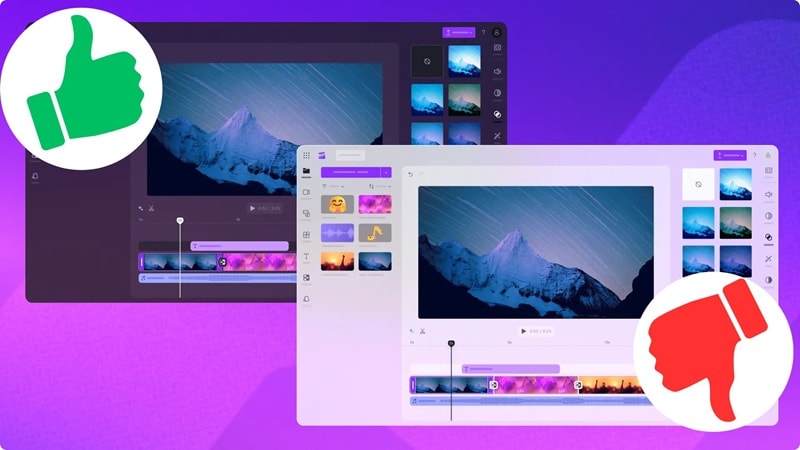
- Interfaccia adatta ai principianti: Il layout di Clipchamp è pulito, semplice e facile da navigare per i principianti.
- Fornisce modelli che semplificano la creazione di video: Decine di modelli pronti all'uso in Clipchamp ti aiutano a creare video eleganti rapidamente per TikTok, YouTube, Instagram e altro ancora.
- Strumenti AI per farti risparmiare tempo: Funzionalità come sottotitoli automatici, text-to-speech, soppressione del rumore e rimozione del silenzio sono alimentate dall'AI, che semplifica il processo di editing.
- Accesso multipiattaforma: Puoi modificare sul web, Windows o iOS con un'esperienza simile.
- Gratuito per iniziare: Le funzionalità di editing principali sono disponibili gratuitamente e puoi esportare in 1080p senza pagare.
- Stock limitato nella versione gratuita: Molte risorse stock di alta qualità (musica, video, effetti) sono accessibili solo con un piano a pagamento.
- Accesso limitato ai controlli avanzati: Clipchamp manca di funzionalità come keyframing, transizioni personalizzate, motion tracking e color grading avanzato.
- Nessun supporto per plugin di terze parti: Non puoi installare estensioni o plugin per espandere le sue funzionalità. Quello che vedi è quello che ottieni.
- Editing audio basilare: A parte il volume e la riduzione del rumore, il controllo audio è minimo. Non c'è EQ multibanda o missaggio audio.
- Esporta solo in formato MP4: Clipchamp attualmente supporta solo l'esportazione in MP4 (più GIF per clip brevi), senza opzioni per altri formati e nessun controllo sul bit rate o frame rate.
Parte 5. Chi dovrebbe usare Clipchamp?
Clipchamp non cerca di competere con editor di fascia alta, quindi i suoi utenti target si orientano più verso utenti che desiderano un editing video rapido, semplice e affidabile che non sia difficile da padroneggiare. Ecco alcuni tipi di utenti che ne trarranno il massimo:
- Marketer che vogliono creare rapidi teaser di prodotti, annunci Instagram o promo video per aumentare il coinvolgimento. I template pronti all'uso di Clipchamp e gli strumenti drag-and-drop rendono facile trasformare le idee in contenuti di qualità.
- Educatori possono utilizzare le funzionalità di registrazione schermo e editing per creare lezioni, video tutorial o presentazioni per la classe con il minimo sforzo.
- Studenti possono usare Clipchamp per editare progetti scolastici, video saggi o annunci di club.
- Content Creator, specialmente principianti o creator occasionali, che pubblicano regolarmente su piattaforme come TikTok, Instagram o YouTube. Con funzionalità come sottotitoli automatici, template per video verticali ed esportazioni veloci, Clipchamp ti aiuta a mantenere il flusso dei tuoi contenuti senza investire in software costosi.

Clipchamp potrebbe non essere ideale per professionisti che necessitano di pieno controllo sulle loro modifiche. La mancanza di funzionalità avanzate e opzioni di esportazione può essere un ostacolo e richiedere di cercare altri strumenti.
Parte 6. Migliore alternativa AI di Video Editing a Clipchamp da provare
 Download Sicuro
Se Clipchamp ti sembra un po' troppo basilare per le tue esigenze, o hai raggiunto un limite con le sue funzionalità limitate, Wondershare Filmora è una delle migliori alternative a Clipchamp che vale la pena provare. Come Clipchamp, è progettato per principianti e creator occasionali, ma va un passo oltre con un set di funzionalità più ampio e maggiore flessibilità creativa.
Anche con tutte le funzionalità integrate, l'interfaccia di Filmora rimane pulita, intuitiva e user-friendly per i principianti. Non ti sentirai sopraffatto, ma avrai sicuramente più spazio per esplorare nuovi strumenti e migliorare le tue capacità di editing al tuo ritmo.
Perché raccomandiamo Filmora
Filmora offre una lista crescente di funzionalità basate su AI che vengono costantemente aggiornate per rendere l'editing più veloce, intelligente ed efficiente.
- AI Smart Cutout – Rimuovi istantaneamente gli sfondi o isola i soggetti senza un green screen.
- AI Auto Beat Sync – Sincronizza automaticamente le clip video al ritmo della tua musica.
- AI Text-to-Speech e Auto Captions – Risparmia tempo generando voci fuori campo e sottotitoli istantaneamente.
- AI Smart Short Clips – Lascia che Filmora scansioni il tuo filmato ed evidenzi i momenti migliori per modifiche rapide.
- AI Image to Video & Text to Video (powered by Veo 3) – Trasforma prompt scritti o immagini statiche in video completamente animati e cinematografici usando l'AI.
Conclusione
In questa recensione dell'editor video Clipchamp, abbiamo esaminato cosa offre, come si comporta e per chi è più adatto. Clipchamp mantiene le cose semplici e accessibili, specialmente per gli utenti di Windows 11, poiché il software è integrato nel sistema. Gli strumenti AI e i template pronti all'uso inclusi nello strumento sono anche di grande aiuto se hai poco tempo o esperienza.
Ma se stai iniziando ad aver bisogno di più controllo e opzioni creative, Clipchamp potrebbe iniziare a sembrare un po' limitante. Per questo, Filmora è un'altra buona opzione che vale la pena provare. È ancora facile da usare ma viene fornito con una gamma molto più ampia di strumenti, potenti funzionalità AI e più spazio per crescere, sia che tu stia editando per divertimento o qualcosa di più professionale.

Domande frequenti
-
Posso collaborare con altri in Clipchamp?
Se stai usando la versione personale di Clipchamp, non puoi invitare altri a co-editare un progetto con te in tempo reale. La soluzione alternativa che puoi provare è accedere allo stesso account su un altro dispositivo per continuare l'editing tramite sincronizzazione cloud se sei un utente premium. Per funzionalità di collaborazione effettive come editing condiviso o progetti di team, dovrai usare la versione work di Clipchamp. -
Posso usare Clipchamp senza un account Microsoft?
Se stai usando Microsoft Clipchamp su Windows e l'app iOS, dovrai accedere solo con un account Microsoft. Se vuoi usare un altro metodo di accesso, come Google, puoi usare invece la versione web. Ti consente di accedere con Google o la tua email. -
Clipchamp è buono per editare video YouTube?
Sì, Clipchamp funziona bene per editare video YouTube semplici come vlog, tutorial o aggiornamenti rapidi. Ti consente anche di condividere direttamente sul tuo account YouTube dopo l'editing. Tuttavia, manca di funzionalità più avanzate. Se punti a contenuti YouTube ad alta produzione, potresti aver bisogno di un editor più potente come Filmora.
